
Настройка bios для linux
Итак, загрузочную флешку для установки Ubuntu мы создали (см. статью Загрузочная флешка Ubuntu ). Теперь можно приступать к установке операционной системы Ubuntu на жесткий диск вашего ПК.
Для того, чтобы компьютер загрузился с флешки, необходимо выставить соответствующие настройки в BIOS (см. статью Загрузка с флешки в BIOS ). Далее я еще раз опишу процесс активации в BIOS загрузки с флешки на примере своего компьютера.
Настройка BIOS для установки Ubuntu с флешки
До включения компьютера вставляем загрузочную флешку в любой свободный USB-порт. Во время включения ПК при появлении сообщения Press DEL to run Setup. нажимаем клавишу DEL.

После этого мы попадем в программу установки настроек BIOS.

В меню программы установки настроек переходим в раздел Boot. Для навигации используйте клавиши управления курсором.

Выбираем пункт меню Hard Disk Drives, где находим название нашей флешки (USB: SanDisk Cruser Blade), подтвержаем выбор нажатием клавишей Enter, жмем Esc для перехода на уровень вверх. Таким образом мы устанавливаем приоритетный жесткий диск для загрузки. Ниже видно, что у меня их три (два жестких и один SSD). Флешка воспринимается BIOS как еще один жесткий диск.

Теперь выбираем пункт Boot Device Priority и выбираем все тот же пункт USB: SanDisk Cruser Blade. Таким образом мы указываем компьютеру, что вначале необходимо пробовать загрузиться с жестких дисков, а уже затем пытаться использовать для загрузки CD-ROM и другие устройства.

После этого жмем клавишу F10 для выхода из программы установки с сохранением изменений и жмем клавишу OK.

После этого компьютер автоматически будет перезагружен и начнет грузиться с загрузочной флешки. Во время загрузки с флешки появится фирменный загрузчик программы WinSetupFromUSB, в котором необходимо выбрать соответствующий вариант для загрузки нужной операционной системы для установки.

Начало установки Ubuntu
Спустя некоторое время появится и первое окно мастера установки Ubuntu, в котором необходимо сменить язык установки с English на Русский и нажать кнопку Установить Ubuntu.
При выборе варианта Попробовать Ubuntu произойдет загрузка с флешки операционной системы Ubuntu без ее установки на жесткий диск компьютера. Это так называемый режим Live CD, который можно использовать, если компьютер в результате краха Windows перестал запускаться.
В режиме Live CD вы сможете выйти в интернет, произвести любые операции с жестким диском, скопировать важную информацию и так далее. В общем, очень полезная штука.

После нажатия кнопки Установить Ubuntu программа мастера установки операционной системы проверит наличие свободного места на дисках, а также наличие Интернета, необходимого для загрузки в режиме он-лайн критических обновлений операционной системы и стороннего программного обеспечения.
Впрочем, интернет можно настроить и после установки, так как его наличие не является необходимым условием для установки Ubuntu.

После нажатия кнопки Продолжить инсталлятор Ubuntu определит наличие установленных на компьютере операционных систем и предложит варианты разметки диска. На картинке ниже видно, что программа установки Ubuntu не нашла на моем компьютере установленную Windows 10. Так и должно быть, так как я в BIOS предварительно сделал вторым загрузочным жесткий диск, на который у меня установлена Windows 10.
А первым загрузочным я сделал жесткий диск, котрый полностью пустой и не содержит загрузочных записей какой-либо операционной системы. Но все это не важно, поскольку я рекомендую разбивать разделы для установки Ubuntu вручную, так что далее ставим переключатель Другой вариант и в очередной раз жмем кнопку Продолжить.

Разметка диска для установки Ubuntu
На следующем шаге мастер установки отобразит разделы вашего диска. При этом каждый отдельный физический диск будет обозначен как /dev/sda, /dev/sdb, /dev/sdc и так далее. Логические тома на дисках (аналог дисков C: и D: из Windows) при этом будут обозначены как /dev/sda1, /dev/sda2 и так далее.

Далее я нажимаю кнопку «-« для удаления логического тома с диска размером 250 ГБ (том /dev/sdb1 на устройстве /dev/sdb). Вместо названия тома /dev/sdb1 отобразится надпись Свободное место.

Далее будет необходимо создать три раздела: под корень «/» раздел размером от 15 до 30 Гб, под swap (файл подкачки) раздел размером, который равен объему оперативной памяти компьютера, под домашнюю папку /home нужно будет отдать все оставшееся свободное пространство на диске.


В Ubuntu | Kubuntu 18.04 уже нет необходимости создавать отдельный swap-раздел для подкачки. Теперь Linux использует отдельный файл для подкачки по аналогии с Windows. Так что, если у вас Ubuntu 18.04 или Kubuntu 18.04, раздел свопинга создавать НЕ НУЖНО!

Не забываем сменить устройство для установки системного загрузчика на /dev/sdb, иначе загрузчик Windows попросту перезатрется, в результате чего Windows перестанет запускаться.

После нажатия кнопки Установить сейчас система выдаст предупреждающее сообщение о форматировании разделов и удалении всех данных. Подтверждаем свои действия нажатием кнопки Продолжить.

Выбор языка системы при установке Ubuntu
Далее программа установки Ubuntu предложит выбрать часовой пояс. Для русского языка предлагается вариант Moscow, который мне подходит.

Далее будет предложено выбрать раскладку для клавиатуры. Не рекомендую менять предлагаемые по умолчанию значения.

Ввод параметров компьютера при установке Ubuntu
Ну и в завершение потребуется указать ваше имя, имя компьютера, имя пользователя, пароль. Вводим свои значения в соответствующие поля и жмем кнопку Продолжить.

Завершение процесса установки Ubuntu
Начнется процесс установки Ubuntu, который займет некоторое время.

В процессе установки будут меняться картинки с текстом, описывающим преимущества и особенности устанавливаемого выпуска Ubuntu.

По окончании процесса установки мастер установки Ubuntu сообщит о необходимости перезагрузки компьютера для завершения установки. Перезагружаем компьютер, чтобы завершить процесс становки.

При первом и последующих запусках Ubuntu потребуется указать пароль для входа в операционную систему. Этот же пароль будет необходимо указывать всякий раз при установке новых программ и внесении изменений в настройки операционной системы Ubuntu.

После ввода пароля мы попадаем на дефолтный рабочий стол Ubuntu, внешний вид которого представлен на рисунке ниже.

На этом все. Все вопросы как всегда задавайте в комментариях.

Проголосуйте за ваш любимый дистрибутив на форуме:
Linux.yaroslavl.ru
Перед установкой
Здесь описывается установка в режимах ‘Рекомендуется’ и ‘Эксперт’. Если на вашей системе установлены Windows™, и вы прежде не устанавливали GNU/Linux™, то DrakX должен будет изменить размер ваших Windows™-разделов на диске. От этой операции могут пострадать ваши данные, поэтому предварительно надо выполнить следующие действия:
запустить scandisk для раздела Windows™ программа изменения размера может обнаружить некоторые очевидные ошибки, но scandisk справится с этой задачей лучше;
для большей безопасности данных следует также выполнить для этого раздела дефрагментацию. Это действие уменьшит риск потери данных, оно не является обязательным, но мы настоятельно рекомендуем его произвести: изменение размера раздела пройдет легче и быстрее.
Полной гарантией от проблем с потерей данных является резервное копирование!
Если ни scandisk, ни defrag не установлены под Windows™, то обратитесь за инструкциями по их установке к документации по Windows™.
Настройка BIOS
BIOS (Basic Input/Output System) используется при загрузке компьютера. В частности, она используется для определения того, на каком устройстве находится операционная система, и для ее запуска. Она также нужна для начальной настройки оборудования.
Появление plug’n’play и его широкое использование привело к тому, что все современные BIOS способны инициализировать эти устройства, но их все же придется попросить об этом. Если эти устройства инициализирует ОС Windows™ 9x, а не BIOS, то для использования под GNU/Linux™ эту настройку придется изменить.
Если вы собираетесь использовать принтер, подключенный непосредственно к вашему компьютеру, убедитесь, что параллельный порт установлен на EPP (или на ECP+EPP, но в этом случае могут возникать проблемы), а не на SPP. Если этого не сделать, принтер все равно сможет печатать, но но не будет автоматически определяться, и его придется настраивать вручную. Убедитесь также, что принтер включен и правильно подсоединен к компьютеру.
Создание загрузочной дискеты
Если вы не можете загрузиться с CD-ROM, то придется создать загрузочную дискету ( boot disk ).
На CD-ROM имеются и файлы с образами дискеты, и необходимые для записи программы. Загрузочную дискету придется создавать также для работы с загрузчиками ( bootloader ) отличными от LILO и GRUB.
Образы загрузки находятся в каталоге images на CD-ROM. Нужный для данного метода установки файл называется метод.img.
network.img: для установки с репозитариев, доступных по NFS, FTP, HTTP. Настройка сети для машины может быть ручной либо автоматической;
pcmcia.img: если источник установки доступен через карту PCMCIA (сетевую, CD-ROM);
hd.img: этот образ используется, если не удалось произвести установку с CD-ROM. Надо просто скопировать содержимое CD на жесткий диск (в раздел FAT, ext2fs или ReiserFS), и загрузиться с дискеты с данным образом;
other.img: этот образ загрузки обеспечивает поддержку менее распространенных драйверов, таких как NET и SCSI. Им стоит воспользоваться, если остальные варианты не прошли;
Под Windows
Используйте программу rawwrite. Ее можно найти на CD-ROM в каталоге dosutils.
Вы могли заметить, что есть DOS–версия той же программы — rawrite. На самом деле, это оригинальная версия программы: rawwrite является графической оболочкой к ней.
Выберите загрузочный образ для копирования и устройство, куда копировать. Затем вставьте пустую дискету в указанный дисковод и нажмите Write. По окончании записи нажмите Exit — ваша дискета для установки ALT Linux Junior™ готова.
Под GNU/Linux
Если у вас уже есть установленный Linux (другая версия, или на другой машине, например у друга, который дал вам этот дистрибутив), то осуществите следующие шаги:
примонтируйте CD-ROM. Предположим, что точка монтирования — /mnt/cdrom;
войдите с правами root (это необязательно, достаточно иметь необходимые права на доступ к устройству /dev/fd0);
вставьте чистую дискету в дисковод и дайте команду:
$ dd if=/mnt/cdrom/images/cdrom.img of=/dev/fd0
Поддерживаемое оборудование
Linux поддерживает большой набор оборудования, и этот список слишком велик для того, чтобы его привести здесь. Однако некоторые шаги, описанные в этой главе, позволят определить, совместимо ли ваше оборудование, и помогут настроить некоторые проблемные устройства.
Что не поддерживается
Некоторые виды оборудования в настоящий момент не поддерживаются Linux, потому что поддержка все еще находится в стадии проверки, либо никто еще не написал драйвер для этого устройства, либо потому, что в силу достаточно веских причин его решили не поддерживать.
Например, Windows™-модемы ( winmodem ), также называемые модемами без контроллеров, или программными модемами ( software modems ). Поддержка этих периферийных устройств пока еще не регулярна. Драйверы существуют, но только в виде исполнимых модулей, и только для ограниченного набора ядер. Разница между обычным модемом и winmodem состоит в том, что winmodem не может функционировать без специального драйвера, который эмулирует большое число функций обычного модема. С обычным модемом можно взаимодействовать, посылая ему последовательность команд, но это невозможно с winmodem без специальных драйверов (этим объясняется также, почему Linux не нуждается в драйверах для нормальных модемов: нужен только доступ к последовательному порту, а команды передаст внешняя программа). Если у вас имеется встроенный PCI-модем, то скорее всего, но не обязательно, это программный ( software ) модем.
В этом случае зайдите в систему как пользователь root и посмотрите на вывод команды cat /proc/pci. Это даст вам информацию о порте I/O и IRQ устройства. Затем воспользуйтесь командой setserial (для нашего примера пусть адрес I/O — 0xb400, а IRQ — 10) следующим образом:
setserial /dev/ttyS3 port 0xb400 irq 10 UART 16550A
Затем убедитесь, что можете обращаться к модему используя minicom или kppp. Если не заработает, то у вас, должно быть, программный модем. Если работает, то создайте файл /etc/rc.d/rc.setserial и поместите в него строку с соответствующей командой setserial.
Есть проект по поддержке программных модемов под Linux. Если установлено, что у вас этот тип модема, поищите информацию о его поддержке на сайте http://www.linmodems.org.
USB-устройства в настоящее время широко поддерживаются. Почти все периферийное оборудование с USB поддерживается, подробный список есть на http://www.qbik.ch/usb/devices/.
Сбор данных о вашем оборудовании
В последнее время оборудование поддерживается Linux значительно лучше и, за исключением устройств перечисленных выше, можно рассчитывать на то, что все будет в порядке.
С некоторыми типами устройств, например с ISA–устройствами, под Linux могут быть сложности, но можно использовать Windows™ для определения их работающей конфигурации. Если вы намерены установить Linux оставляя на машине старую версию Windows™, то можете пропустить настоящий раздел и вернуться к нему, если возникнут проблемы с определением устройств под Linux.
Для получения таких сведений загрузитесь под Windows™, нажмите на правую кнопку мыши на пиктограмме My Computer, выберите Properties, затем Device Manager, следом — View devices by connection.
Нужно записать используемые адреса (base address) вместе с IRQ. Запишите также используемые каналы DMA, используемые для звуковых карт.
Для получения информации об оборудовании в системе Linux используйте стандартные утилиты lspci, dmesg, а также входящую в Linux утилиту lspcidrake.
При установке не обращайте слишком много внимания на звуковые карты. В большинстве случаев, они настраиваются автоматически, и их лучше перенастроить после установки, а не во время нее.
Настройка bios для linux
Этот раздел расскажет про аппаратное обеспечение, для которого требуется настройка перед установкой Debian. Обычно, для этого производится проверка и возможно, изменение настроек микропрограммы вашей системы. « Микропрограмма (firmware) » — это программное обеспечение используемое аппаратным обеспечением; она почти всегда вызывается во время загрузки машины (после подачи питания). Здесь также описаны известные проблемы аппаратного обеспечения, которые влияют на надёжность Debian GNU/Linux.
3.6.1. Вызов меню настройки BIOS
BIOS предоставляет основные функции для загрузки машины, предоставляя операционной системе доступ к оборудованию. Обычно, для настройки BIOS в машину встраивается меню. Перед установкой вы должны убедиться, что ваш BIOS корректно настроен; невыполнение этого может вызвать случайные сбои или невозможность установки Debian.
Остаток главы взят из http://www.faqs.org/faqs/pc-hardware-faq/part1/ и отвечает на вопрос, « Как мне войти в меню настройки CMOS? ». Как получить доступ в меню настройки BIOS (или « CMOS »), зависит от производителя программы BIOS:
Клавиша Delete во время POST (power on self test, самотестирование при включении питания)
Клавиши Ctrl + Alt + Esc или Delete во время POST
Клавиша Esc во время POST
Ctrl + Alt + Insert после Ctrl + Alt + Delete
Ctrl + Alt + Esc или Ctrl + Alt + S или F1
Информацию о процедуре входа в другие BIOS можно найти в http://www.tldp.org/HOWTO/Hard-Disk-Upgrade/install.html.
Некоторые машины AMD64 не содержат меню настройки CMOS в BIOS. Им необходимо программное обеспечение для настройки CMOS. Если у вас нет установочной и/или диагностической дискеты для машины, можете попробовать использовать shareware/freeware программу. Попытайтесь поискать на ftp://ftp.simtel.net/pub/simtelnet/msdos/.
3.6.2. Выбор загрузочного устройства
Многие меню настройки BIOS позволяют выбрать устройство, с которого будет загружаться система. Настройте этот параметр так, чтобы сначала операционная система пыталась загрузиться с A: (первый дисковод гибких дисков), затем, необязательно, с привода CD-ROM (вероятно, называется D: или E: ) и затем с C: (первый жёсткий диск). Такая настройка позволит вам загрузиться, или с дискеты или с CD-ROM, которые являются двумя наиболее распространёнными загрузочными устройствами, используемыми для установки Debian.
Если у вас новый SCSI-контроллер и к нему подключён привод CD-ROM, то обычно, возможна загрузка с этого CD-ROM. Всё, что нужно сделать, это разрешить загрузку с CD-ROM в BIOS SCSI-контроллера.
Другой популярный параметр — загрузка с накопителя USB (также называемого как карта памяти USB или ключ USB). Некоторые BIOS могут загружать систему непосредственно с накопителя USB, а некоторые нет. Чтобы загрузиться с USB устройства вам может потребоваться настроить BIOS на загрузку с « Removable drive » или даже с « USB-ZIP ».
Вот некоторые подробности о настройке порядка загрузки. Не забудьте изменить порядок после установки Linux на загрузку с жёсткого диска.
3.6.2.1. Изменение порядка загрузки на компьютерах с IDE
Найдите в меню порядок загрузки. Его местоположение зависит от BIOS, но обычно вам нужно искать поле со списком дисководов.
Распространённые поля на машинах с IDE: C, A, cdrom или A, C, cdrom.
C — это жёсткий диск, а A — дисковод гибких дисков.
Сохраните изменения. Как это сделать написано в подсказке на экране.
3.6.2.2. Изменение порядка загрузки на компьютерах со SCSI
Как только компьютер начнёт загружаться, нажмите клавиши для входа в меню настройки SCSI.
Вы можете войти в меню настройки SCSI после проверки памяти, а о том как это сделать, появляется подсказка на экране.
Найдите пункт изменения порядка загрузки.
Настройте так, что SCSI ID привода компакт дисков был первым в списке.
Особенности установки на платы с UEFI
Итак, вы указали в настройках BIOS загрузку с CD/DVD или с USB, и при загрузке с Ubuntu LiveCD получили вместо фиолетового экрана с пиктограммами клавиатуры и человечка вот такой экран:

Введение в UEFI и GPT
Вы, наверное, помните, что одна из задач этого руководства — научить читателя эффективно и непринуждённо использовать все основные инструменты системы. Но для этого нужно копнуть глубже и рассказать об аппаратной начинке вашего компьютера, и как эта начинка работает с системой. Поэтому опять теория, без неё не обойтись.
Что происходит при включении компьютера? Прежде всего компьютер должен корректно инициализировать сам себя, то есть своё собственное оборудование, и передать управление загрузчику операционной системы. Занимается этим процессом «Extensible Firmware Interface» (EFI) (Расширяемый интерфейс прошивки) — интерфейс между операционной системой и микропрограммами, управляющими низкоуровневыми функциями оборудования. Раньше за это отвечал BIOS, а теперь EFI, который после очередного изменения стандарта стал называться «Unified Extensible Firmware Interface» (UEFI) — это название и будет использоваться в дальнейшем. Надо заметить, что UEFI, как более современный интерфейс, полностью поддерживает все функции BIOS, обратное, к сожалению, не верно. В настройках режим поддержки BIOS чаще всего называется «Legacy» («наследуемый» или «традиционный» по-английски) или просто «UEFI Disabled» («UEFI отключён», как не трудно догадаться). Сейчас, однако, нас интересует включённый режим UEFI.
Итак, при включении компьютера UEFI начинает инициализировать оборудование и находит какое-то блочное устройство, скажем, жёсткий диск. Вы, наверное, знаете, что целиком жёсткий диск практически никогда не используется — диск обязательно разбивается на разделы, в том числе и для удобства в обращении. А вот разбить его на разделы можно, на сегодняшний день, двумя стандартными способами: с помощью MBR или GPT. В чём их отличие?
А в случае UEFI всё происходит несколько иначе. Дело в том, что UEFI имеет собственный загрузчик операционных систем с интегрированными менеджерами запуска установленных ОС. С этой целью для него — для загрузчика UEFI — на диске должен быть создан небольшой раздел (100–250 МБ), который называется «Extensible Firmware Interface System Partition» (системный раздел расширяемого интерфейса прошивки, ESP). Кроме указанного размера, раздел должен быть отформатирован в файловой системе FAT32 6) и быть загрузочным. На нем находятся драйверы аппаратных компонентов, к которым может получать доступ запущенная операционная система. И в этом случае загрузка происходит прямо с этого раздела, что намного быстрее.
Разметка диска
Самое главное, у вас должен быть план ваших действий, поверьте — перечень шагов и порядок их выполнения достаточно обширен, так что желательно записать где-нибудь на бумажке основные пункты плана и периодически с ними сверяться. Итак, что же вам известно. Для нормальной установки Ubuntu в режиме UEFI жёсткий диск вашего компьютера должен быть правильно подготовлен, а именно:
Кроме того, нужно определиться с операционными системами на вашем компьютере — от того, будет ли Ubuntu единственной системой, или рядом с ней будут находиться другие поддерживающие режим UEFI системы, зависит план разбивки и установки.
Начнём с ответа на второй вопрос: о наличии других операционных систем. Если на вашем компьютере уже установлены операционные системы, поддерживающие загрузку в режиме UEFI (например, Windows 8), и вы не намерены пока от них отказываться, то первые два пункта плана уже выполнены: раздел ESP наверняка уже есть, ну и диск, разумеется, с GPT. Давайте проверим, что это действительно так.
Предположим, после запуска редактора разделов GParted у вас откроется вот такое окно 9) :
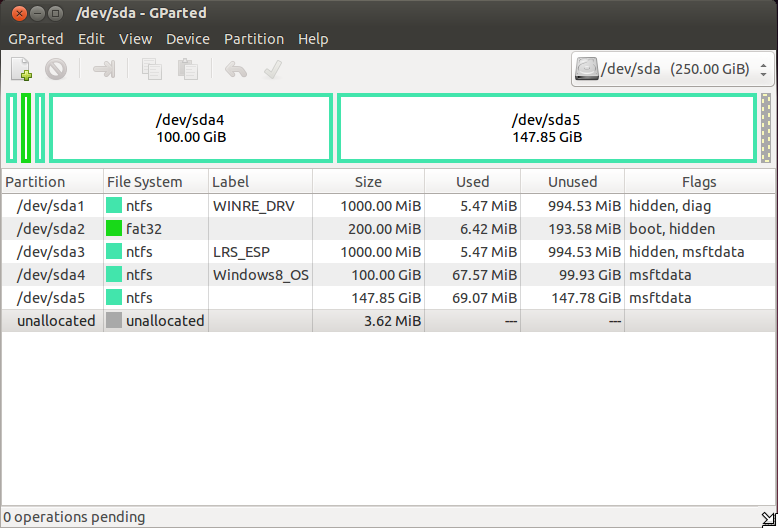
Итак, первые два пункта плана уже выполнены, а реализация третьего пункта: создание разделов для Ubuntu — достаточно подробно описана в примере использования GParted для переразбивки жёсткого диска. Напомним вкратце, что от диска с данными (в примере это /dev/sda5, или диск D: в Windows) нужно «отрезать» достаточное пространство и на его месте создать три раздела: подкачки, системный и раздел для домашнего каталога. Учтите также, что ваш диск — GPT, так что расширенного раздела, содержащего логические диски, у него нет, следовательно, при создании разделов выбирайте Primary partition («Основной раздел»).
В итоге должно получиться что-то похожее на эту картинку:

Здесь показаны дополнительно созданные разделы:
Эта информация очень пригодится в дальнейшем при установке Ubuntu, поскольку из-за большого количества разделов можно очень легко запутаться и назначить не той «цифре» требуемую точку монтирования.
А что делать, если ОН 11) уже наступил вы решили отказаться от использования других операционных систем и хотите установить Ubuntu единственной системой?
Тем не менее, продолжаем работать с редактором GParted. Ваша задача — удалить все разделы и на свободном месте создать нужную для Ubuntu конфигурацию диска. Для этого можно щёлкнуть правой кнопкой мыши на каждом из разделов и выбрать из выпадающего меню пункт «Delete». Но лучше поступить по-другому: найдите на панели меню редактора GParted пункт «Device» (Устройство) и выберите в меню «Create Partition Table…» (Создать таблицу разделов…). Появится предупреждение:
(ВНИМАНИЕ: это приведёт к УДАЛЕНИЮ ВСЕХ ДАННЫХ на ВСЁМ ДИСКЕ /dev/sda)
Не переживайте, вы же позаботились о резервных копиях? Посмотрите чуть ниже — на надпись «Advanced» (Подробности). Щёлкните мышью на треугольник слева и в меню выберите gpt :
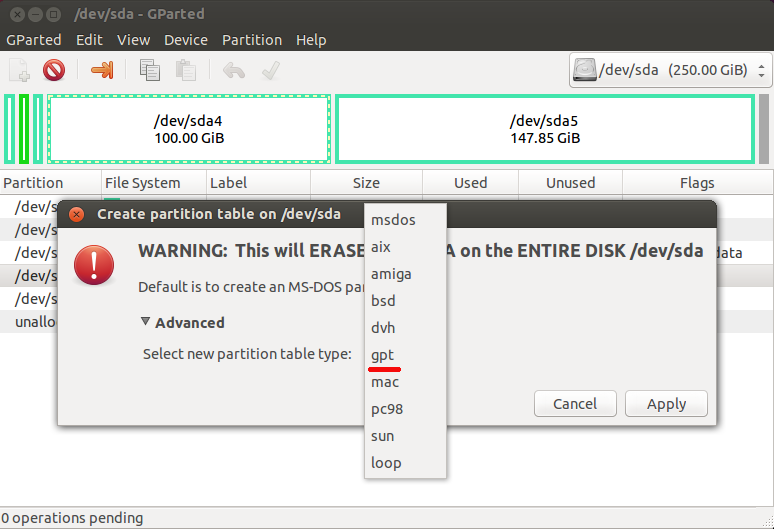

Таким же образом создайте разделы под будущие: системный (15 ГБ с файловой системой ext4 ), раздел подкачки (4 ГБ с linux-swap ) и для домашнего каталога (всё оставшееся пространство в ext4 ). Как вы помните, GParted применяет изменения не сразу, а просто ставит их в очередь на выполнение. Поэтому нажмите на зелёную галочку «Apply All Operations» (Выполнить все операции):
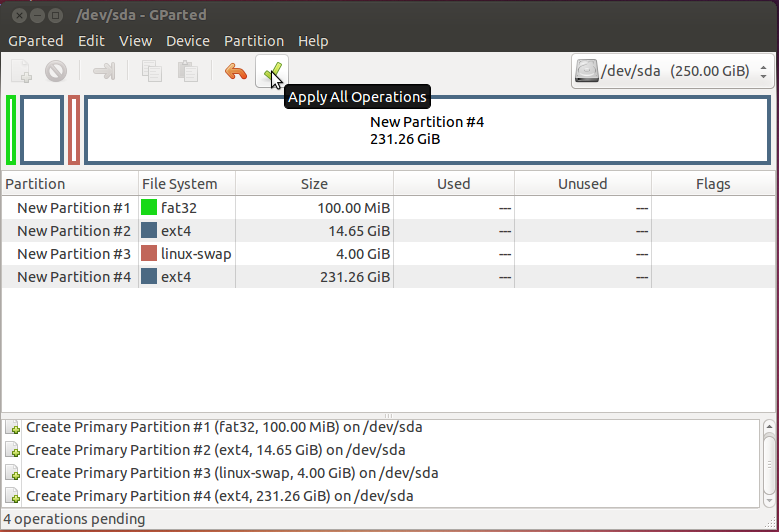
Да, совсем не обязательно управлять флагами загрузки на этом этапе — установщик Ubuntu выполнит всё так, как надо. А теперь внимательно читайте про то, как устанавливать Ubuntu, и, как будете готовы, продолжим.
Установка Ubuntu
После такой подготовительной работы установка Ubuntu не вызовет трудностей, особенно если вы внимательно прочитали правила установки. Просто достаньте бумажку с перечнем разделов и обратите внимание, что для специального раздела EFI (/dev/sda2 из примера о совместной установки Ubuntu и Windows) нужно точно назначить свойство загрузочного раздела EFI, а не резервной загрузочной области BIOS:

Если вы этого не сделаете, то установщик покажет вам такое уведомление:
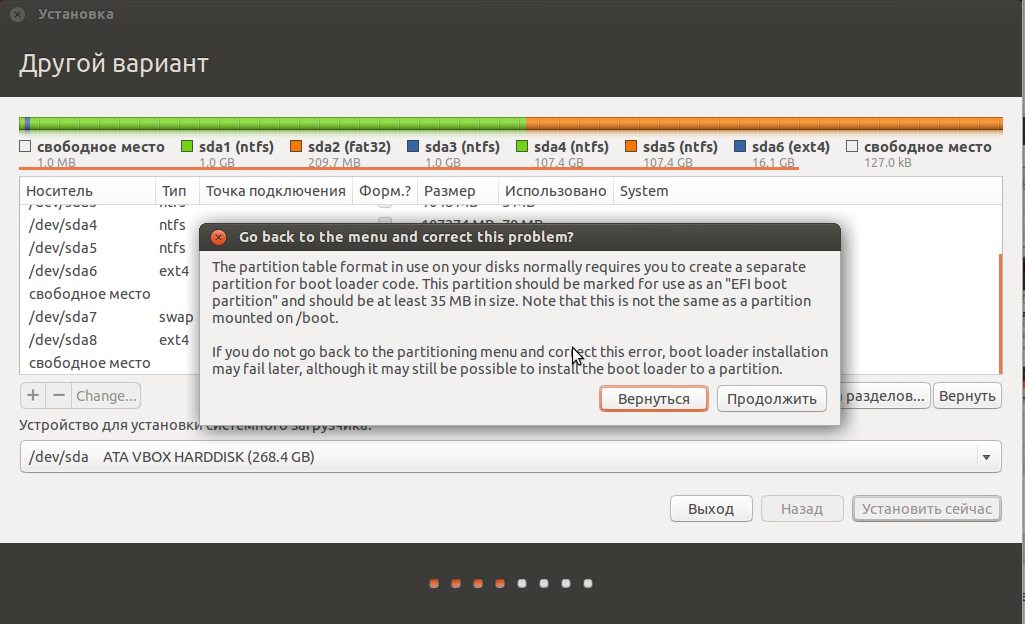
Исправьте ошибку, а если не получится, выйдите из установщика, запустите редактор GParted и проверьте, что всё, рассказанное выше, выполнено.
Назначения для всех остальных разделов, требуемых при установке Ubuntu, очень детально описаны в этом разделе, поэтому нет особого смысла останавливаться на этом подробней.
Возможные проблемы
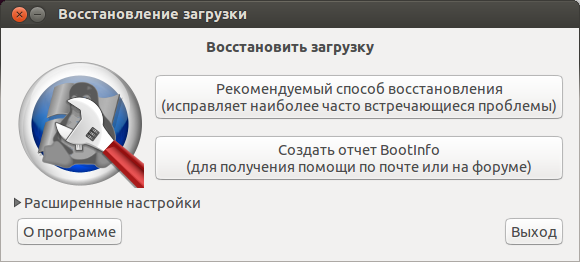
Эта небольшая программа — очень мощный инструмент, позволяющий исправить практически все ошибки, которые могут возникнуть при загрузке Ubuntu и других операционных систем после установки.
 : Изменить команду ближе к выходу релиза.
Загрузите открытый ключ репозитория с программой из хранилища доверенных ключей 19) :
Обновите список приложений командой:
Установите и запустите Boot-Repair :
После непродолжительного сканирования появится основное окно Boot-Repair :
: В процессе написания.