
Chromium
Содержание
 Разработка веб-обозревателя началась 25 июля 2008 года. 1 сентября 2008 года в официальном блоге Google Сандар Пичаи и Линус Апсон анонсировали браузер Google Chrome. На следующий день состоялся выпуск первой публичной бета-версии браузера от Google, а также была опубликована большая часть кода браузера, лицензированного преимущественно под опциональной BSD-лицензией. Проект получил название Chromium, намекая на то, что Google Chrome изготовлен из хрома. Разработчики Google объяснили создание открытого и свободного проекта Chromium стремлением помочь Mozilla и WebKit развивать Интернет и веб-технологии, предоставить разработчикам удобную платформу для создания и развития собственных проектов, а также возможностью протестировать свои собственные продукты силами сообщества. Для взаимодействия с сообществом Google создал ряд сервисов: дискуссионные группы, справочные форумы, официальный блог проекта, баг-трекер. Также разработчики Chromium гарантировали, что будут всячески стремиться соединять собственные разработки и исправления с основной веткой разработки WebKit.
Установка браузера
Установка Flash Player
Начиная с Ubuntu 14.04 существует возможность использовать свежую версию Flash Player из Google Chrome (Pepper Flash Player), а не устаревшую 11.2
Для установки Pepper Flash Player для Chromium выполните в терминале команды
Проверка версии flash: набрать в адресной строке браузера chrome://flash
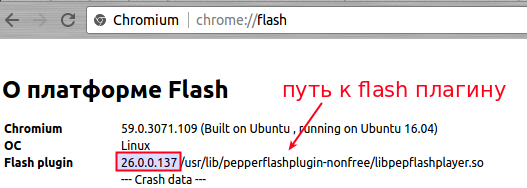
Проверка версии flash из консоли:

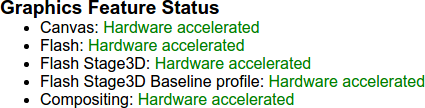
На странице chrome://gpu/ возможно увидеть, включено ли аппаратное ускорение flash:
Тонкая настройка
На страницах параметров браузера можно произвести тонкую настройку программы, однако можно что-то и сломать, поэтому будьте осторожны. Чтобы попасть на эти страницы, скопируйте их в адресную строку браузера.
Аппаратное ускорение видео
Перейдя на страницу chrome://gpu/ можно узнать, включено ли аппаратное ускорение видео. В данном случае выключено:
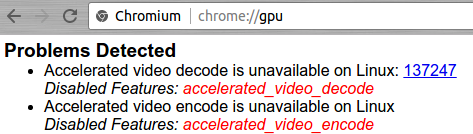
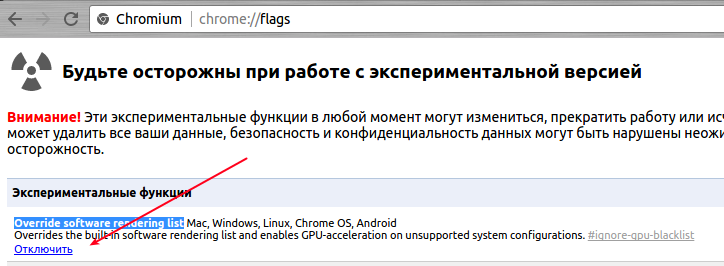
Для включения необходимо перейти на страницу chrome://flags/ и включить Override software rendering list :
Пользовательские скрипты
 Уточнить, для каких целей они используются.
Как установить веб-браузер Chromium в Ubuntu 20.04
Ключевое различие между Chromium и Chrome заключается в том, что Chromium имеет открытый исходный код. Chromium не включает проприетарные веб-кодеки и не отправляет отчеты о сбоях и отслеживание использования в Google. Если вы предпочитаете приложения с открытым исходным кодом, Chromium — отличный выбор.
В этой статье объясняются два способа установки Chromium в Ubuntu 20.04. Chromium можно установить как snap-пакет через магазин Snapcraft или как deb-пакет из репозиториев Google.
Выберите метод установки, наиболее подходящий для вашей среды. Те же инструкции применимы для любого дистрибутива на основе Ubuntu, включая Kubuntu, Linux Mint и Elementary OS.
Установка Chromium как Snap-пакета
Пакет chromium snap распространяется и поддерживается Canonical, компанией, стоящей за Ubuntu.
Снапсы — это автономные программные пакеты, которые включают в двоичный файл все зависимости, необходимые для запуска приложения. Пакеты Snap легко обновить и защитить. В отличие от стандартных пакетов deb, снимки занимают больше места на диске и дольше запускают приложение.
Пакеты Snap могут быть установлены либо из командной строки, либо через приложение Ubuntu Software.
Чтобы установить Chromium snap, откройте свой терминал (Ctrl + Alt + T) и выполните следующую команду:
Вот и все. Chromium установлен на ваш рабочий стол Ubuntu, и вы можете начать его использовать.
Всякий раз, когда выпускается новая версия, пакет оснастки Chromium будет автоматически обновляться в фоновом режиме.
Если вам не нравится командная строка, откройте программное обеспечение Ubuntu, найдите «Chromium» и установите приложение.
Установка Chromium с помощью apt
Chromium deb доступен в репозиториях Ubuntu по умолчанию. Фактически это переходный пакет, устанавливающий оснастку.
Откройте свой терминал, используя Ctrl+Alt+T или щелкнув значок терминала, и выполните следующие команды от имени пользователя с привилегиями sudo :
Вот и все. На данный момент у вас установлен Chromium в вашей системе Ubuntu.
Когда выходит новая версия, вы можете обновить Chromium через командную строку или инструмент обновления программного обеспечения на рабочем столе.
Запуск Chromium
На панели поиска действий введите «Chromium» и щелкните значок, чтобы запустить приложение.
Когда вы запускаете браузер в первый раз, вы увидите страницу приветствия Chromium по умолчанию.

Отсюда вы можете войти в свою учетную запись Google, чтобы синхронизировать свои закладки, историю, пароли и другие настройки на всех ваших устройствах.
Выводы
Не стесняйтесь, чтобы оставить комментарий ниже.
Установка Chromium Ubuntu 20.04
Первая редакция поставляется в виде уже готовых к установке бинарных пакетов, для Chromium же только публикуется исходный код, сборкой, подготовкой бинарников и обновлением занимается сообщество, а точнее, мейнтейнеры дистрибутивов. В этой статье мы рассмотрим как выполняется установка Chromium Ubuntu 20.04, 18.04 или 16.04.
Чем отличается Chromium от Google Chrome
Google Chrome разрабатывается тоже в Google, но уже на основе Chromium. Он содержит в себе движок Chromium, а также модули Flash и модули для отправки статистики в Google. На базе Chromium разработан не только этот браузер, но и многие другие, включая Opera и Яндекс Браузер.
Установка Chromium в Ubuntu 20.04
Проприетарной версии в официальных репозиториях нет, но поскольку нас интересует свободная, собранная мейнтейнерами, то мы можем установить ее с помощью системного пакетного менеджера без особых проблем. Сначала обновите списки пакетов, чтобы получить самую новую доступную версию:
Затем наберите для установки:
sudo apt install chromium-browser

Будет установлена та версия, которая была актуальной на момент выпуска дистрибутива, плюс обновления безопасности, если они были. Ещё вы можете установить Chromium с помощью snap пакета:
sudo snap install chromium-browser
Так вы получите самую свежую стабильную версию браузера. Но если вы хотите самую последнюю версию для разработчиков, то вам придется использовать ppa. Для добавления репозитоирия в систему выполните:
sudo add-apt-repository ppa:saiarcot895/chromium-dev

Затем обновите списки пакетов:
sudo apt-get update
И теперь может быть выполнена установка Chromium Ubuntu 16.04:
sudo apt install chromium-browser

Чтобы посмотреть какая у вас сейчас версия наберите в адресной строке браузера chrome://version:

Удалить Chromium
Если вы больше не хотите пользоваться тестовой версией программы, то вы можете откатить ее до версии в репозиториях. Для этого нужна утилита ppa-purge:
sudo apt instal ppa-purge
Теперь удаляем Chromium, полностью удалив PPA и все установленные из него пакеты:
sudo ppa-purge ppa:saiarcot895/chromium-dev
Если вам нужно удалить стабильную версию, установленную из официального репозитория, выполните:
sudo apt remove chromium-browser
Все, программа удалена из вашей системы.
Выводы
Вот и все, в этой небольшой статье мы рассмотрели как выполняется установка Chromium в Ubuntu 20.04. Как видите, все очень просто и если вам достаточно стабильной версии, то вам даже не нужно использовать PPA. Если у вас остались вопросы, спрашивайте в комментариях!
Выжимаем все соки из Chromium на Linux
В этой статье рассмотрим, как выжать все соки из Хромиума и максимально ускорить его или другой браузер на его движке (Chromium, Google Chrome, Opera, Vivaldi, Яндекс и др.). За счет включения многих экспериментальных возможностей по вынесу вычислений с процессора на видеокарту и включения использования находящихся в разработке программных алгоритмов. За счет этого наш любимый хромиум станет работать быстрее, может перестать тормозить или моргать экраном.
Поехали!
Как сделать резервную копию всего профиля браузера (настройки, история. закладки и пр.), написано в конце статьи.
Заходим по адресу chrome://gpu (да, именно так наберите в адресной строке или скопипастьте)!

Как видите, у меня везде зеленая надпись «Hardware accelerated», что говорит, что данная функция использует аппаратное ускорение за счет выноса вычислений на видеокарту, а «Enabled» говорит, что программный алгоритм включен.
Теперь зайдите в chrome://flags .Здесь и будем производить большую часть настройки.
Canvas — аппаратное ускорение отрисовки канваса
В chrome://flags это #ignore-gpu-blacklist
Отключается включением опции #disable-accelerated-2d-canvas
Flash, Flash Stage3D, Flash Stage3D, Flash Stage3D Baseline profile — аппаратное ускорение декодирования флеш-контента
Тоже #ignore-gpu-blacklist
Multiple Raster Threads — распараллеливание на несколько потоков процесса растеризации векторных элементов веб-страницы
#enable-gpu-rasterization —> Force-enabled for all layers / Принудительно для всех слоев.
Включение этой опции также может помочь, если у вас моргает экран при просмотре сайтов, в т.ч. вконтакте, и видео.
Rasterization — применение видеокарты для растеризации
#enable-gpu-rasterization
Video Decode — аппаратное ускорение декодирования видео (при просмотре видео декодируется)
Video Encode — аналогично кодирование
Входит в #ignore-gpu-blacklist
WebGL, WebGL2 — поддержка рендеринга на видеокарте набора инструкций OpenGL, входящих в стандарт WebGL; автоматически выключается, если драйвер видеокарты их не поддерживает.
Входит в #ignore-gpu-blacklist
#enable-tcp-fast-open — TCP Fast Open, ускоряет работу сетевого стека, фича ядра Linux, на Windows и MacOS недоступно, виндузятниги с**** ничего не подозревая наслаждаются ущербностью своей операционной системы, яблочники от них не сильно отстают (не воспринимайте близко к сердцу, это шутка).
#expensive-background-timer-throttling — ограничивает максимальную нагрузку на процессор фоновыми вкладками (т.е. не та вкладка, с которой вы сейчас работаете) до максимум 1%. Далеко не всегда уместно. Вдруг у вас в фоновой вкладке запущена торговля на бирже.
#v8-cache-options — например, в режиме «Cache V8 compiler data» V8 будет лучше кешировать javascript и не компилировать их заново. Опять же. на некоторых сложных веб-приложениях в теории может вызывать проблемы. V8 — это движок обработки ( в т.ч. компиляции) яваскрипта в Chromium, а компиляция javascript создает основную нагрузку на процессор при работе браузера.
#v8-cache-strategies-for-cache-storage — можно включить агрессивный кеш V8, речь о кеше в предыдущем абзаце, возможное последствия те же.
#shared-array-buffer — экспериментальные функции работы с памятью в javascript, подробное объяснение здесь.
#enable-simple-cache-backend —> Enabled/Включено — вместо реализации своего подобия файловой системы в блочном файле для кеша, работаем с файлами непосредственно внутри файловой системы, возлагая большую часть работы на операционную систему и уменьшая нагрузку на ввод-вывод с диска, в т.ч. уменьшаем количество переключений контекста, что должно ускорить работу.
Теперь про опции командной строки Chromium и Google Chrome. Теоретически, всякие иные поделия браузеры на движке Сhromium должны их поддерживать, но гарантии нет.
Закрываем все открытые копии Chromium, открываем терминал и выполняем вот такую команду:
Тру-униксоиды могут скопировать /usr/share/applications/chromium-browser.desktop в
/.local/share/applications/chromium-browser.desktop и отредактировать параметр Exec, получится то же самое:
В зависимости от DE, вам может потребоваться повторно вынести ярлык на рабочий стол и/или панели.
UPD 10.05.2018.
Здесь ведется полный список флагов для Chromium, который можно прописать непосредственно в Exec в Desktop-файле, чтобы не нужно было их все включать вручную:
Как измерить скорость работы браузера, понять, какие опции на вашем сочетании железа и видеодрайвера ускоряют работу, а какие замедляют?
Для этого запускайте онлайн бенчмарк web.basemark.com с различными сочетаниями настроек и сравнивайте количество набранных попугаев баллов.
Сейчас Google все видео отдает в кодеке VP9 собственной разработки, но на довольно многих старых видеокартах возможно аппаратное декодирование только H.264; расширение h264ify заставит браузер сообщать, что он не поддерживает кодеки VP8 и VP9, что заставит Youtube отдавать видео в H.264. См. youtube.com/html5
С включенным h264ify на его стандартных настройках:
Вообще нет единого нормального списка, какие драйверы и на каких видеокартах поддерживают аппаратное декодирование, но вот Chromium 62 появится полноценная работа VA-API (API для аппаратного ускорения кодирования и декодирования видео), которая была и раньше, но только на ChromeOS, а, например, здесь, Хромиум собирали и собирают с патчем, который включает это и на Линуксе. Для работы рекомендуется свежая версия libva; если у вас, к примеру, Ubuntu 16.04, то можно обновить весь графический стек отсюда, что рекомендуется пользователям современных и не очень видеокарт Intel и AMD, т.к. в наши дни опенсорсный графический стек развивается очень быстро, а мы в статье задействовали множество функций работы с видеокартой. Разработчики Ubuntu 17.10 работали над улучшением работы VA-API из коробки. Вообще, с проигрыванием видео на Линуксе никогда не встречал проблем, все хорошо работает из коробки. Для Firefox было дополнение, которое позволяло ролик с Youtube проигрывать во внешнем плеере mpv, что на очень старых машинах могло существенно снижать нагрузку на процессор.
— Памагите. Браузер перестал запускаться.
— Такое бывает очень редко, но все же иногда случается, когда настройки работы с видеокартой выкручиваются так, что у браузера не получается с ней работать. Открываем в файловом менеджере папку
— это ваша домашняя папка) и находим папку chromium (для Google Chrome она называется google-chrome, Vivaldi — Vivaldi и т.д.).
В ней хранится наш профиль. Можно просто переименовать папку, например, в chromium.old, а при следующем запуске chromium создаст ее заново и начнет с чистого листа. В качестве резервной копии (бекапа) рекомендую до проведения всех манипуляций заархивировать эту папку (и хранить, как зеницу ока). Если вы что-то поломали, а начинать с чистого профиля не хочется, то попробуйте открыть терминал внутри
/.config/chromium и выполнить команду:
где вместо ignore-gpu-blacklist подставьте название опции, которая, как вы думаете, с тала причиной неполадок. В ответ команда grep выдаст путь к файлу и номер строки, где есть шанс поправить настройку. Возможно, часть настроек хранится в SQLite базе данных, и тогда потребуется какая-нибудь программа для работы с SQLite-БД и поиска по ним. Честно говоря, ни разу не пробовал так делать.
За сим отчаливаю, спасибо за внимание, жду отзывов и вопросов в комментариях.
Ускорение и настройка Chromium/Chrome/Яндекс.Браузера/Vivaldi на Linux
В этой статье рассмотрим, как выжать все соки из Хромиума и максимально ускорить его или другой браузер на его движке (Chromium, Google Chrome, Opera, Vivaldi, Яндекс и др.). За счет включения многих экспериментальных возможностей по вынесу вычислений с процессора на видеокарту и включения использования находящихся в разработке программных алгоритмов. За счет этого наш любимый хромиум станет работать быстрее, может перестать тормозить или моргать экраном.
Поехали!
Как сделать резервную копию всего профиля браузера (настройки, история. закладки и пр.), написано в конце статьи.
Заходим по адресу chrome://gpu (да, именно так наберите в адресной строке или скопипастьте)! 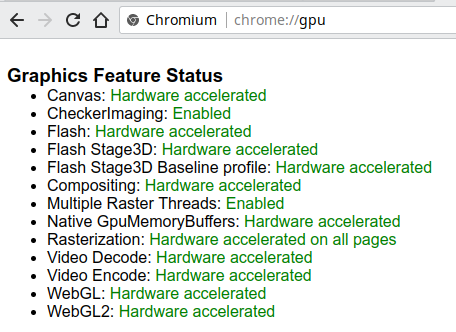
Как видите, у меня везде зеленая надпись «Hardware accelerated», что говорит, что данная функция использует аппаратное ускорение за счет выноса вычислений на видеокарту, а «Enabled» говорит, что программный алгоритм включен.
Canvas — аппаратное ускорение отрисовки канваса
В chrome://flags это #ignore-gpu-blacklist
Отключается включением опции #disable-accelerated-2d-canvas
Flash, Flash Stage3D, Flash Stage3D, Flash Stage3D Baseline profile — аппаратное ускорение декодирования флеш-контента
Тоже #ignore-gpu-blacklist
Multiple Raster Threads — распараллеливание на несколько потоков процесса растеризации векторных элементов веб-страницы
#enable-gpu-rasterization —> Force-enabled for all layers / Принудительно для всех слоев.
Включение этой опции также может помочь, если у вас моргает экран при просмотре сайтов, в т.ч. вконтакте, и видео.
Rasterization — применение видеокарты для растеризации
#enable-gpu-rasterization
Video Decode — аппаратное ускорение декодирования видео (при просмотре видео декодируется)
Video Encode — аналогично кодирование
Входит в #ignore-gpu-blacklist
WebGL, WebGL2 — поддержка рендеринга на видеокарте набора инструкций OpenGL, входящих в стандарт WebGL; автоматически выключается, если драйвер видеокарты их не поддерживает.
Входит в #ignore-gpu-blacklist
#enable-tcp-fast-open — TCP Fast Open, ускоряет работу сетевого стека, фича ядра Linux, на Windows и MacOS недоступно, виндузятниги сосут ничего не подозревая наслаждаются ущербностью своей операционной системы, яблочники от них не сильно отстают (не воспринимайте близко к сердцу, это шутка).
#expensive-background-timer-throttling — ограничивает максимальную нагрузку на процессор фоновыми вкладками (т.е. не та вкладка, с которой вы сейчас работаете) до максимум 1%. Далеко не всегда уместно. Вдруг у вас в фоновой вкладке запущена торговля на бирже 🙂
#v8-cache-options — например, в режиме «Cache V8 compiler data» V8 будет лучше кешировать javascript и не компилировать их заново. Опять же. на некоторых сложных веб-приложениях в теории может вызывать проблемы. V8 — это движок обработки ( в т.ч. компиляции) яваскрипта в Chromium, а компиляция javascript создает основную нагрузку на процессор при работе браузера.
#v8-cache-strategies-for-cache-storage — можно включить агрессивный кеш V8, речь о кеше в предыдущем абзаце, возможное последствия те же.
#shared-array-buffer — экспериментальные функции работы с памятью в javascript, подробное объяснение здесь.
#enable-simple-cache-backend —> Enabled/Включено — вместо реализации своего подобия файловой системы в блочном файле для кеша, работаем с файлами непосредственно внутри файловой системы, возлагая большую часть работы на операционную систему и уменьшая нагрузку на ввод-вывод с диска, в т.ч. уменьшаем количество переключений контекста, что должно ускорить работу.
Теперь про опции командной строки Chromium и Google Chrome. Теоретически, всякие иные поделия браузеры на движке Сhromium должны их поддерживать, но гарантии нет.
Закрываем все открытые копии Chromium, открываем терминал и выполняем вот такую команду:
/.local/share/applications/chromium-browser.desktop и отредактировать параметр Exec, получится то же самое: 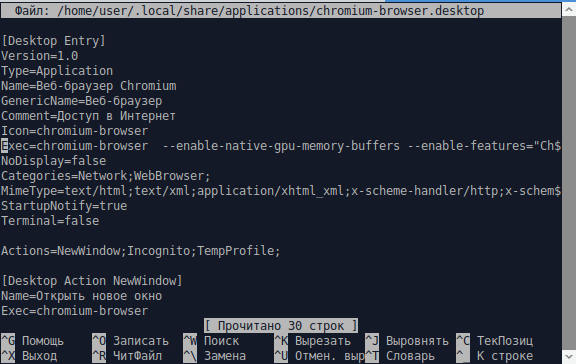
В зависимости от DE, вам может потребоваться повторно вынести ярлык на рабочий стол и/или панели.
Как измерить скорость работы браузера, понять, какие опции на вашем сочетании железа и видеодрайвера ускоряют работу, а какие замедляют?
Для этого запускайте онлайн бенчмарк web.basemark.com с различными сочетаниями настроек и сравнивайте количество набранных попугаев баллов.
— Памагите!! Браузер перестал запускаться.
— Такое бывает очень редко, но все же иногда случается, когда настройки работы с видеокартой выкручиваются так, что у браузера не получается с ней работать. Открываем в файловом менеджере папку
— это ваша домашняя папка) и находим папку chromium (для Google Chrome она называется google-chrome, Vivaldi — Vivaldi и т.д.). 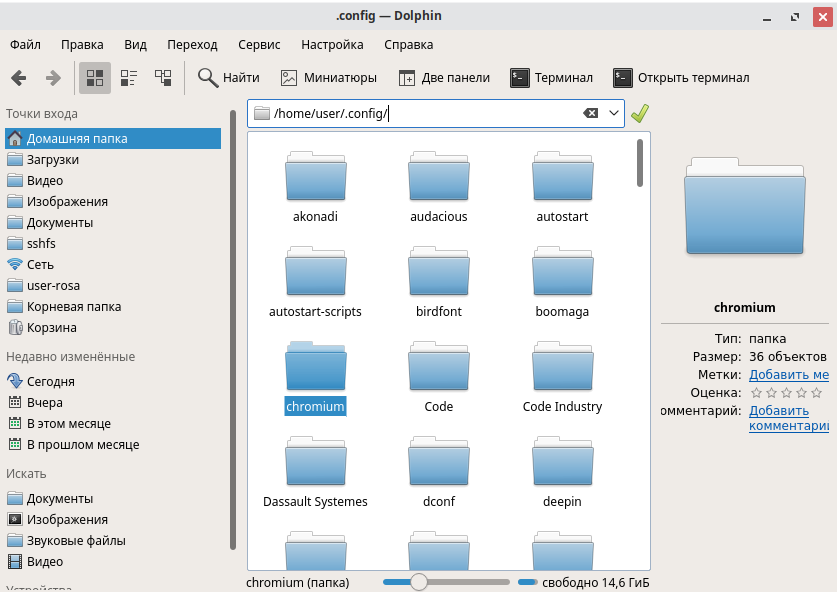
В ней хранится наш профиль. Можно просто переименовать папку, например, в chromium.old, а при следующем запуске chromium создаст ее заново и начнет с чистого листа. В качестве резервной копии (бекапа) рекомендую до проведения всех манипуляций заархивировать эту папку (и хранить, как зеницу ока). Если вы что-то поломали, а начинать с чистого профиля не хочется, то попробуйте открыть терминал внутри
/.config/chromium и выполнить команду:
где вместо ignore-gpu-blacklist подставьте название опции, которая, как вы думаете,с тала причиной неполадок. В ответ команда grep выдаст путь к файлу и номер строки, где есть шанс поправить настройку. Возможно, часть настроек хранится в SQLite базе данных, и тогда потребуется какая-нибудь программа для работы с SQLite-БД и поиска по ним. Честно говоря, ни разу не пробовал так делать. 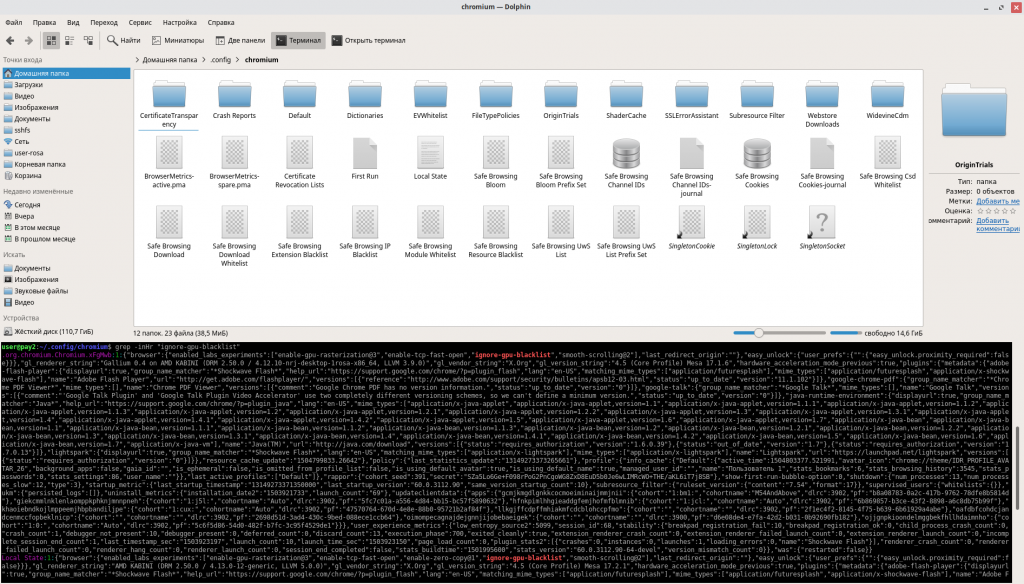
За сим отчаливаю, спасибо за внимание, жду отзывов и вопросов в комментариях.