
Где найти настройки DNS в MacOS
Недавно передо мной встала задача отладить процесс резолва DNS имен в MacOS. Полноценного материала, о том как именно он происходит, я не нашел, пришлось собирать информацию самому.
Вот что удалось выяснить.
За задачи, связанные с DNS в macOS, отвечает демон по имени mDNSResponder. В его жизни встречались приключения — на его смену приходил демон discoveryd (Yosemite), который много что поломал и создал кучу проблем. Через год Apple опомнилась и вернула (El Capitan) проверенный mDNSResponder, что сразу починило около 300 багов и вернуло стабильность.
mDNSResponder является частью Bonjour — набора технологий нацеленных на работу устройства в сети без необходимости конфигурации, включает в себя поиск сервисов, автоназначение адреса и резолв имен. Именно Bonjour используется когда вы достаете свой iPhone и ищете Apple TV или принтер.

У Bonjour открытый исходный код, и у mDNSResponder соответственно тоже. Это упрощает задачу, если вам нужно докопаться до конечной истины и показать все что скрыто. В архиве уже есть готовые реализации под Windows, Posix и VxWorks.
Демон обрабатывает unicastDNS и multicastDNS. UnicastDNS — это обычный DNS к которому мы привыкли и знаем. MulticastDNS — это протокол для использования DNS в локальных сетях, не требующий сервера. Если устройству нужно кого-то найти — оно отправляет вопрос — «question» мультикаст пакетом и получает ответ от устройства с запрошенным именем (если оно конечно существует). Сам протокол подробно описан в одноименном RFC.
Именно особенностями MulticastDNS злоупотребляет Responder — софт для атак в локальной сети. После запуска он коварно начинает отвечать на все mDNS запросы, заманивая ничего не подозревающих жертв в свои лапы.
Это было лирическое отступление — а теперь к главному вопросу — как увидеть текущий DNS кеш и общий статус DNS настроек.
Итак, выполняем следующие шаги:

и в фильтре пишем mDNSResponder
Статус DNS настроек представляет из себя большое полотно, разделенное на секции. Наиболее интересные из них:
Cache — здесь непосредственно хранится DNS cache:
Содержимое файла /etc/hosts — на всякий случай:
Статистика по mDNS — дубликаты имен, количество пакетов, события интерфейсов:
Список сетевых интерфейсов:
Список DNS серверов:
Мир внутренних и внешних взаимодействий подсистем MacOS обширен и полон загадок. Работа с доменными именами — лишь его маленькая часть. Для дальнейшего чтения рекомендую:
Указание DNS-сервера для Mac
Система доменных имен (DNS) преобразует интернет-имена в IP-адреса, поэтому Вам не обязательно знать IP-адрес запрашиваемого сервера. Например, благодаря DNS‑серверу Вы можете зайти на сайт Apple, введя «www.apple.com» в браузере: Вам не нужно знать IP‑адрес сервера, на котором расположен сайт Apple. В большинстве случаев компьютер подключается к DNS-серверу автоматически, когда Вы подключаетесь к интернету, но параметры DNS-сервера можно ввести и вручную.
Чтобы определить, нужно ли Вам подключаться к какому-то конкретному серверу DNS, и узнать его адрес, обратитесь к интернет-провайдеру или к администратору сети.
На Mac выберите меню Apple

> «Системные настройки», затем нажмите «Сеть»  .
.
В списке слева выберите службу, которую Вы используете для подключения к интернету (например, Ethernet).
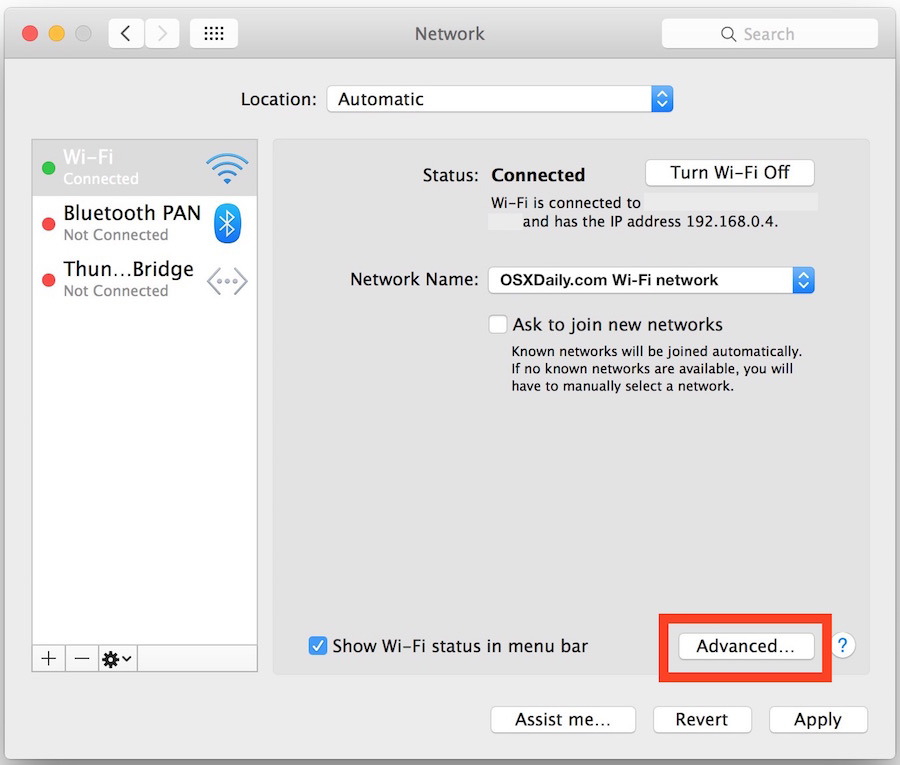
Убедитесь, что IP-адрес для DNS-сервера, который Вы хотите использовать, введен корректно в поле «DNS-сервер». Если адрес указан неправильно, нажмите «Дополнения», нажмите DNS, затем введите правильный адрес.
Вы можете ввести адреса для нескольких серверов, используя запятую между адресами при вводе.
Если при попытке посетить веб-сайт Вы получили сообщение «сервер не найден», Ваш компьютер, вероятно, не может соединиться с DNS-сервером. Если сервер DNS выбирался вручную, Вы могли неверно указать его адрес или на указанном сервере DNS могли возникнуть неполадки.
Как изменить настройки DNS-сервера в Mac OS X
Необходимые настройки DNS необходимы для того, чтобы Mac мог успешно получать доступ к интернет-доменам, будь то веб-сайт, например http://osxdaily.com или удаленный сервер. DNS, который обозначает сервер доменных имен, по существу преобразует числовые IP-адреса в читаемые домены, с которыми знакомы большинство пользователей Интернета, и, таким образом, без должным образом функционирующего DNS-сервера вы часто будете сталкиваться с ошибками поиска DNS или медленнее ожидаемого доступа.
Хотя большинство провайдеров интернет-серверов предлагают свои собственные DNS-серверы, и большинство компьютеров Mac будут использовать DNS от DHCP или Wi-Fi-маршрутизатора, пользователи Mac иногда хотят сами изменить настройки DNS на пользовательские серверы, возможно, для повышения производительности или для устранения неполадок. Это легко сделать в MacOS и Mac OS X, поскольку мы подробно остановимся на этом пошаговом руководстве.
Добавление, редактирование и настройка параметров DNS-сервера в Mac OS X
Сначала будут доступны самые верхние DNS-серверы, поэтому для достижения наилучших результатов вы захотите установить наиболее эффективные серверы в верхней части списка. В приведенных выше примерах экранного снимка серверы DNS Google (8.8.8.8 и 8.8.4.4) размещаются над серверами OpenDNS, причем оба из них быстрее, чем DNS-серверы, предоставленные ISP, как определено NameBench для этой сетевой среды.
В зависимости от того, что вы делаете и почему вы изменяете настройки DNS, вы можете сбросить кеш DNS, чтобы изменения вступили в силу, это особенно верно при редактировании файла hosts. Пользователи Mac могут очищать кэши DNS в OS X El Capitan и новее с этой командой, а также для конкретных версий Yosemite с этой командой и даже более ранних версий OS X с этим. Кроме того, вам может потребоваться закрыть и перезапустить некоторые приложения для изменений DNS для переноса на них.
Продвинутые пользователи Mac также могут настроить DNS из командной строки в Mac OS X, хотя этот подход, очевидно, немного более технический, чем просто изменение настроек с помощью панели предпочтений сети. И, конечно же, те, кто на мобильной стороне вещей, могут изменить DNS в iOS, если это необходимо.
[OS X] Устраняем неполадки с DNS
Настройка DNS — обязательный атрибут сетевого подключения. В большинстве случаев она производится автоматически, однако иногда может понадобиться ручная установка, и о том, как это сделать, расскажет данный материал.

Система DNS, чьё название расшифровывается как Domain Names System («Система доменных имен» — прим. авт.), служит для упрощения работы в Сети. Основное её назначение — перевод цифровых адресов IP в понятные и знакомые пользователю доменные имена. Случается так, что настройка DNS определённым образом помогает устранить неполадки подключения (например, в случае с iOS), благо делается это в несколько простых шагов.

В зависимости от причины, по которой вы решили выполнить ручную настройку DNS, может потребоваться очистка кэша. В OS X El Capitan для этого появилась удобная команда «Терминала», которая выглядит следующим образом.

Надеемся, этот простой совет сделает работу на Mac ещё приятнее. Быстрых вам сетей!

Новости, статьи и анонсы публикаций
Свободное общение и обсуждение материалов



Лонгриды для вас

iOS 15 не выйдет в день презентации iPhone 13. В этом нет сомнений. Разбираемся, когда состоится полноценный релиз, что нового он в себе несёт и почему для старых и новых iPhone в Купертино заготовили, по сути, разные обновления

Звуковые уведомления все реже встречаются в повседневной жизни. И это нормально! Рассказываем, почему люди отключают звук на телефоне,чем обычные мелодии звонка лучше вырезок из песен, и при чем тут первый iPhone? Будет интересно

Когда вышли AirPods, мы воспринимали их, как революцию на рынке. Интересно, а если посмотреть назад, будет ли проводная гарнитура казаться нам качественным продуктом? В статье поговорим про проблемы AirPods и поделимся впечатлениями при переходе на старую версию наушников.
Ввод настроек DNS и поискового домена на Mac
Сервер DNS сопоставляет доменные имена и IP-адреса. При использовании совместно с поисковыми доменами он позволяет быстро перейти на веб-сайт или на сервер, который Вы посещаете часто, не вводя весь адрес целиком.
Например, если задать домен поиска «apple.com», и ввести «store», веб-браузер перейдет на сайт store.apple.com. Или, если в качестве домена поиска используется campus.university.edu, можно ввести «server1» в диалоговом окне Finder «Подключиться к серверу», чтобы подключиться к server1.campus.university.edu.
На Mac выберите меню Apple
> «Системные настройки», затем нажмите «Сеть» .
В списке слева выберите сетевое подключение, которое Вы хотите использовать (например, Wi-Fi или Ethernet), затем нажмите «Дополнительно».
Нажмите «DNS», затем нажмите «Добавить»  под списком DNS-серверов. Введите адрес IPv4 или IPv6 для DNS-сервера.
Нажмите кнопку «Добавить» под списком «Домены поиска», затем введите домены поиска, например apple.com.
Когда готовы, нажмите «ОК».
Домены будут найдены в том порядке, в котором они перечислены. Поиск будет прекращен, когда подходящее имя найдено.