
Как настроить Proxychains в Linux без ошибок?
Proxychains в Linux — это еще один инструмент анонимности, обеспечивающий анонимность и безопасный просмотр с помощью proxychains. Прокси-цепочки работают по протоколам socks4, socks5, HTTP и https. Настроить прокси-цепочки легко, но многие пользователи получают ошибки при их использовании, некоторые из наиболее распространенных ошибок возникают во время установки tor, а также другие ошибки, такие как запуск прокси-цепочки, но вы не анонимны, и у вас появляются утечки DNS.
Как настроить Proxychains?
Для настройки прокси-цепочек вам сначала понадобится сервис tor, в большинстве случаев сервис предустановлен. Чтобы проверить, есть ли доступный сервис tor или нет, просто используйте эту команду.

Если после использования этой команды возникает ошибка, это означает, что служба tor недоступна в вашей системе, чтобы установить службу tor, используйте следующую команду.

Мы уже установили сервис Tor раньше, поэтому будет разница в исполнении. Если при этом возникнет какая-либо ошибка, проверьте следующие шаги в этой статье.
После установки сервиса Tor нам нужно настроить прокси-цепи. Для этого используйте следующую команду.
Вы можете использовать любой редактор на ваш выбор, здесь мы используем nano, вы также можете использовать vim, leafpad или sublime и т. Д. 
В конфигурации вы увидите «#», что означает комментарии на языке bash. Вы можете использовать клавиши со стрелками для прокрутки вниз и внести следующие изменения.


Сохраните файл конфигурации и выйдите из терминала. Настройка прокси-цепей завершена. Для запуска прокси-цепочек сначала перезапустите службу tor, а затем запустите прокси-цепочки в Firefox со ссылкой на определенную поисковую систему, такую как bing, duckduck go. Используйте следующие команды:


Вы можете видеть, что после выполнения прокси-цепочки bing загружаются с другим языком. Теперь давайте проведем тест на утечку DNS, выполнив поиск теста на утечку DNS и открыв любой веб-сайт, предоставляющий то же самое.

Вы можете видеть, что мое местоположение теперь изменилось с ИНДИИ на ГЕРМАНИЮ, и хорошо, что прокси-цепочки продолжают динамически менять мой IP-адрес, чтобы обеспечить хорошую анонимность.

Если вы хотите, чтобы вы увидели другой результат, вы можете просто закрыть Firefox и очистить терминал, перезапустить службу Tor и снова запустить Proxychains. Вы увидите некоторые другие результаты в тесте утечки DNS, как показано ниже:

Это результат, который мы получили после перезапуска сервиса. Теперь вы можете столкнуться со многими проблемами, связанными с настройкой прокси-цепочек. Давайте посмотрим, как устранить большинство частых ошибок.
Какие есть разные ошибки и как их решать?
Одна из наиболее распространенных ошибок для службы tor: при проверке службы tor она может отсутствовать, а при попытке ее установки вы получаете следующие ошибки:
нажмите здесь для страницы. Скопируйте обычный репозиторий и вставьте его в sources.list


Вы можете легко найти репозитории для вашей версии Linux. После копирования исходного репозитория используйте команду
Это может занять некоторое время и данные в зависимости от вашей версии Linux. Это может решить одну из самых больших ошибок прокси-цепей.
Вторая ошибка связана с утечками DNS и отсутствием сервера в браузере. Если вы получили эти ошибки, убедитесь, что вы перезапустили службу tor и ваш браузер не работает. Кроме того, убедитесь, что динамическая цепочка в конфигурации прокси-сервера не прокомментирована, а также проверьте, что прокси-сервер DNS также не прокомментирован.
Анонимность в Kali Linux с помощью Tor и Proxychains

Я согласен, словосочетание «Идеальная анонимность», может вызвать сомнение, но метод о котором я расскажу можно с уверенностью назвать лучшим и почти идеальным.
Анонимность Kali Linux
Tor — хороший способ быть анонимным в сети, но многие крупные сайты и сервисы умеют определять использование и блокировать Tor. Хороший пример — Google.
Что касается VPN, то они могут хранить логи активности в своей базе данных. Многие из них, разумеется, доказывают обратное, но можем ли мы им доверять? Как показывает практика, не всегда и не всем.
Анонимность с помощью Tor и Proxychains в Kali Linux
Итак, в этой статье мы поговорим о простом, быстром и эффективном способе оставаться анонимным в Интернете. Используя данный способ, будет очень сложно деанонимизировать вас. И еще один большой ништяк — это более или менее белый IP, который не будут блокировать сайты (писали о блокировке Tor в другой статье).
Идея проста, но действенна. Мы собираемся использовать Tor и Proxychains (прокси цепочка) вместе. Сначала мы запускаем Tor, затем запускаем цепочку прокси Proxychains. При работе тандема Tor и ProxyChains сервисы не будут видеть IP-адрес Tor.
Настройка ProxyChains в Kali Linux
Proxychains установлен по умолчанию в Kali Linux, но если по какой-то причине его в вашем дистрибутиве нет, можно установить его с помощью команды:
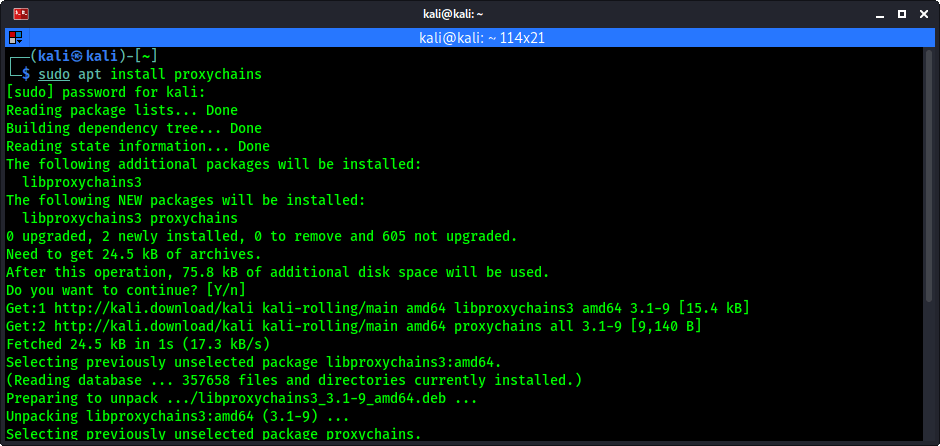
После этого нужно настроить. Откроем файл конфигурации:
Приведенная выше команда откроет файл конфигурации proxychains, как мы видим на скрине:

Если мы прокрутим вниз до конца файла, то увидим список прокси.
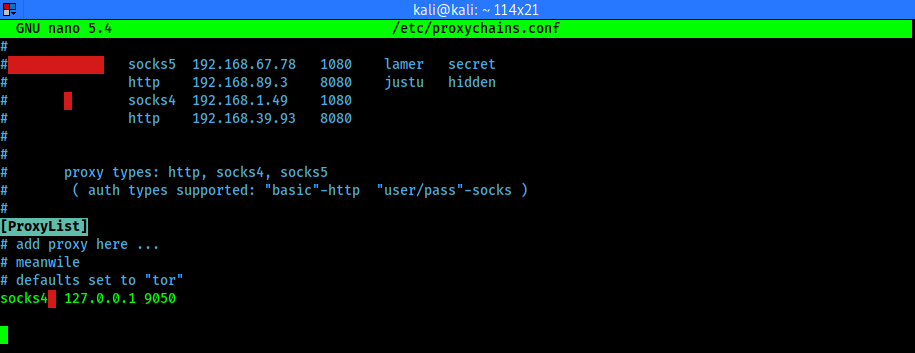
Можно добавить сюда наши прокси-серверы. Сначала тип прокси, затем IP-адрес, затем номер порта. Мы также можем добавить имя пользователя и пароль прокси-сервера (при необходимости).
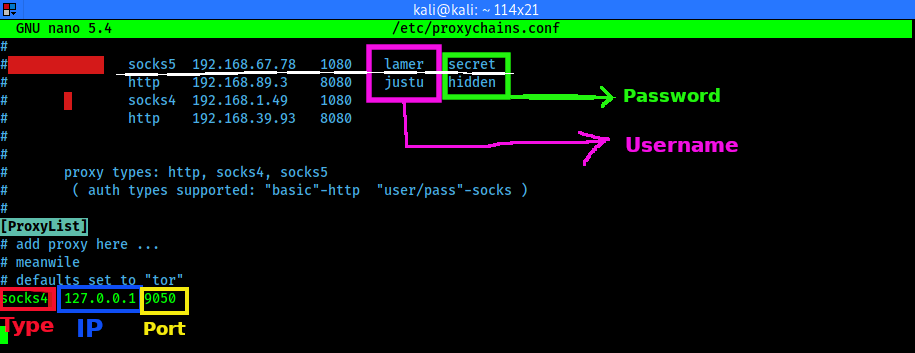
Здесь можно не только добавлять прокси, но и менять другие настройки, на пример, установить для них тайм-аут.

Можно настроить различные типы прокси-цепочек, такие, как динамическая цепочка, случайная цепочка, строгая цепочка. Есть описание всех этих настроек.
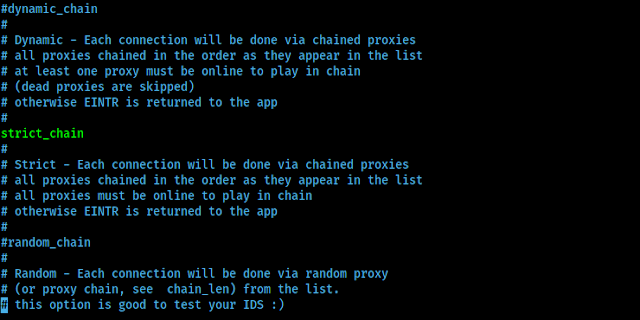
Но простым языком мы можем объяснить их следующим образом. Предположим, у нас есть список прокси в файле конфигурации.
Где взять бесплатные прокси? На специальных сайтах, которые предоставляют бесплатные или платные прокси. К примеру: HidemyName, Genode, Proxy-List и т. д. Даже бесплатный прокси от Google может сгодиться для нашей цели.

Можно выбрать прокси по стране, скорости, типу и анонимности. Чтобы добавить прокси в proxychains.conf, нужны данные о типе, IP и порт. Я добавил два прокси в файл конфигурации.
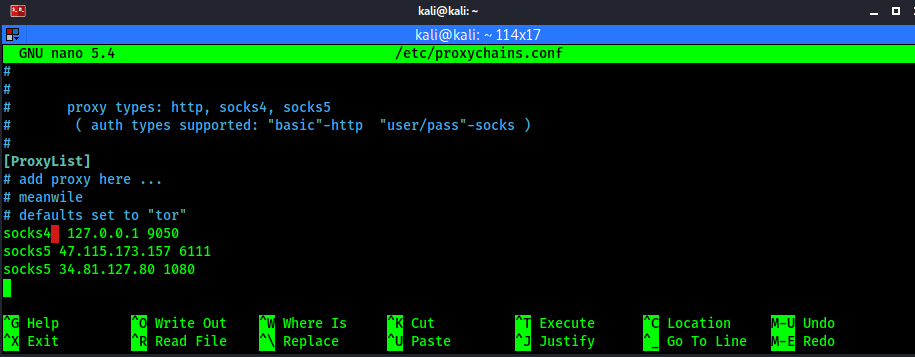
Я собираюсь использовать динамические цепочки прокси. Поэтому удаляем ‘#’ перед динамической цепочкой и помещаем ‘#’ перед строгой цепочкой, чтобы отключить ее:
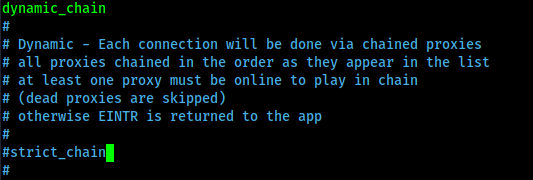
Теперь мы можем сохранить и закрыть файл конфигурации прокси-цепочек, нажав «CTRL + X», затем «Y», затем «Enter».
Использование Tor с Proxychains
Далее устанавливаем службу Tor в Kali Linux:
На следующем скрине видно, как Tor устанавливается в нашу систему:
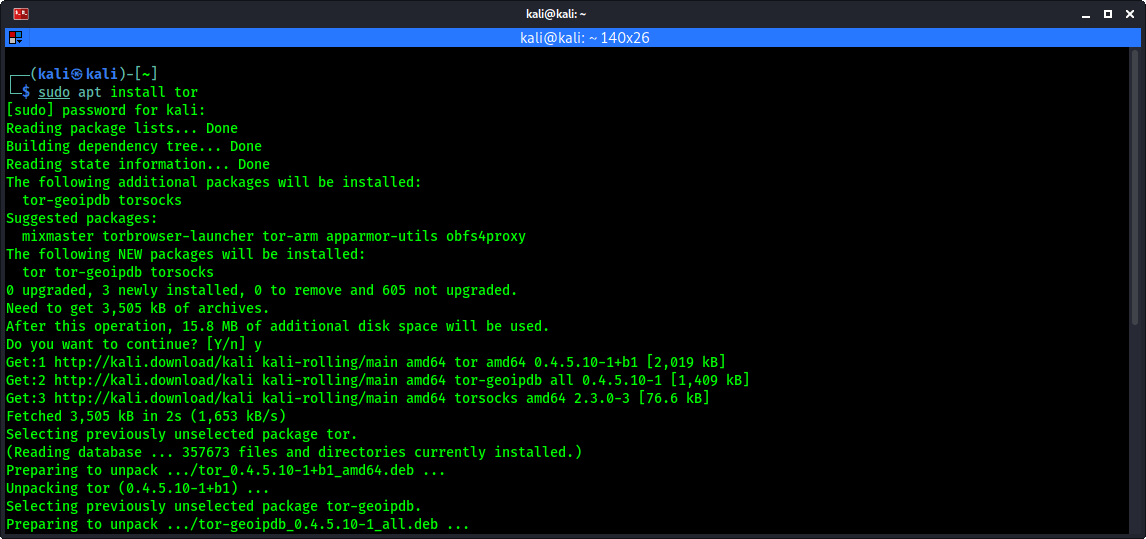
После завершения установки запускаем Tor:
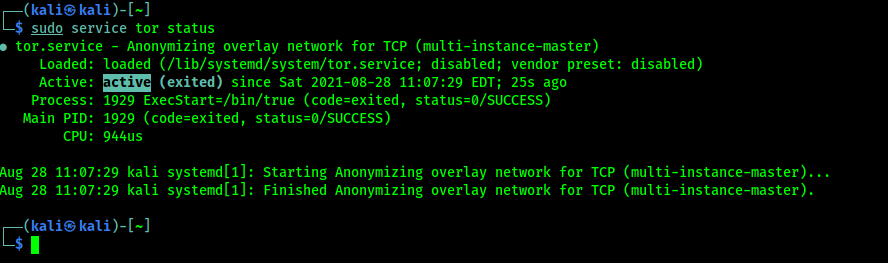
Можно проверить состояние работы Tor:
Службы Tor работают:
Проверим работу Tor в браузере. Открываем браузер и заходим на TorCheck. Проверка показывает, что используется Tor. Теперь все сайты или сервисы могут определить, использование Tor.
Пришло время запустить прокси-цепочки Proxychains.
Если, к примеру мы хотим запустить Proxychains с браузером Firefox, нужно ввести следующую команду в терминале:
Теперь еще раз проверка на TorChecker.
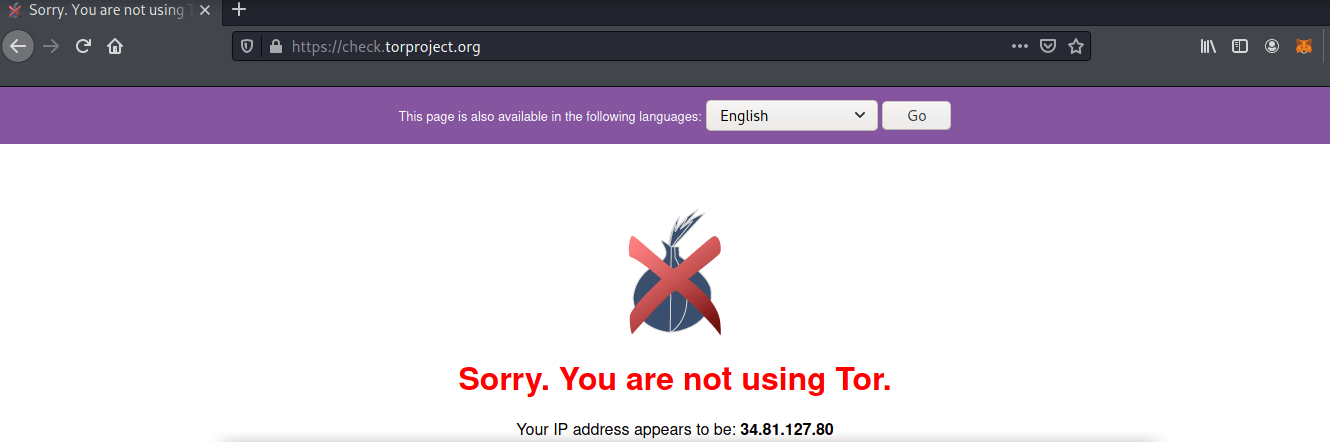 Проверка подключения TorCheck
Как показано на скрине выше, проверка не может обнаружить работу Tor. Но сервисы Tor работают. Наше соединение проходит через Tor к прокси-серверам, а они не видят наш реальный IP-адрес.
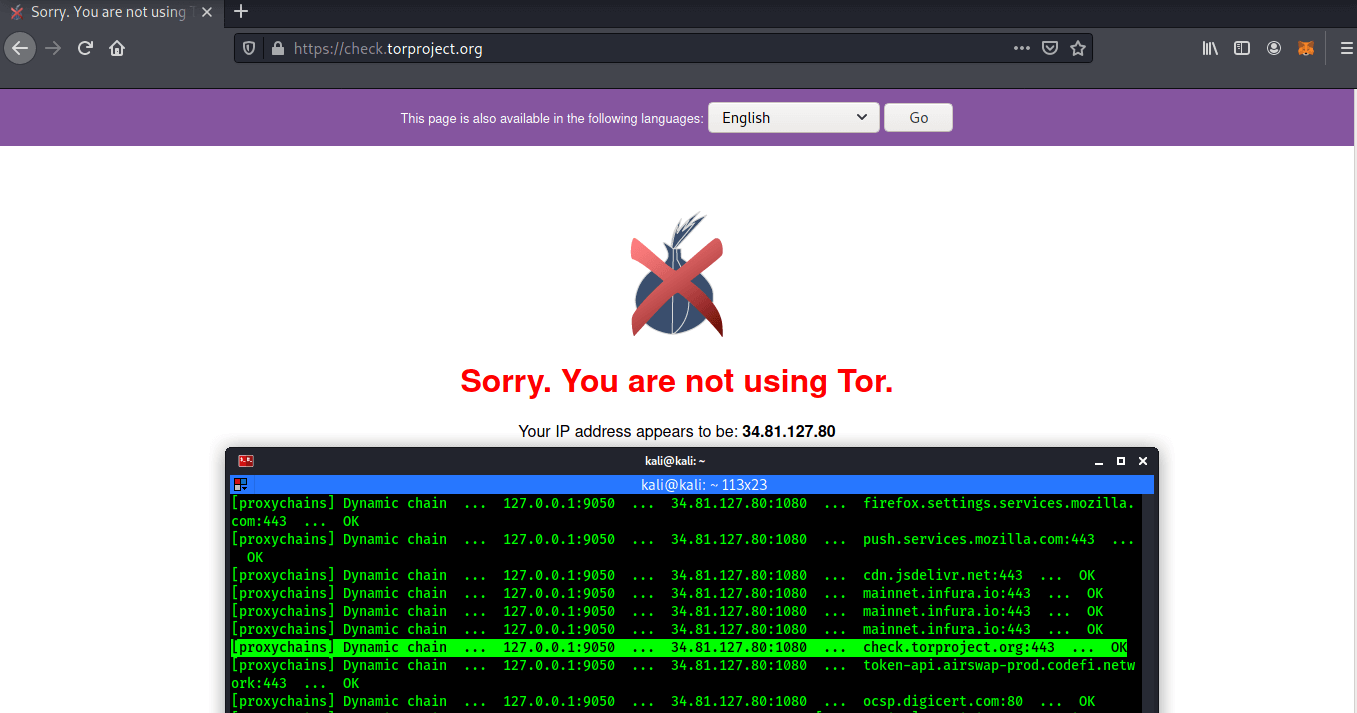 TorCheck и логи подключения
Можно использовать этот метод не только в веб-серфинге, но и практически для любой другой задачи. Например, анонимное сканирование с помощью Nmap:
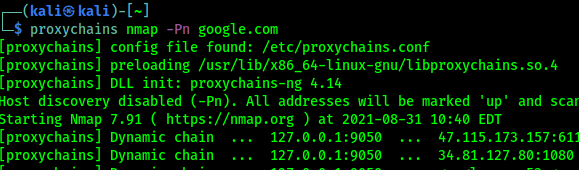 Сканирование с помощью Nmap через Tor и Proxychains
Важные моменты
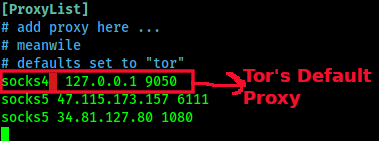
Заключение
На этом все. Теперь вы знаете, как оставаться анонимным используя Kali или любой другой дистрибутив Linux. Скоро я расскажу о еще одном отличном способе, поэтому подписывайтесь на нас в соц. сетях, чтобы не пропустить!
👻 Анонимизация трафика Linux с помощью ProxyChains и Tor
Использовать операционную систему на базе Linux для сокрытия своей личности в Интернете довольно просто, и вы можете сделать это без оплаты услуг VPN, подобных тем, которые доступны сегодня.
Дистрибутивы Kali Linux используются для тестирования безопасности сетей WiFi, веб-сайтов и серверов, среди прочего.
Такие операционные системы, как Debian и Ubuntu, также часто используются для этих целей.
ProxyChains и Tor могут быть использованы для создания цепочки из множества прокси-серверов и обеспечения анонимности, что делает более сложным отслеживание вашего реального IP-адреса.
В результате ProxyChains скрывает ваш настоящий IP-адрес, используя множество прокси-серверов.
Запомните, что чем больше прокси-серверов вы используете, тем медленнее будет работать ваше интернет-соединение.
Что такое Proxychains?
Proxychains – это программа UNIX, которая позволяет нам маскировать наш IP-адрес путем перенаправления сетевого трафика.
Она направляет наш TCP-трафик через различные прокси-серверы, включая TOR, SOCKS и HTTP.
Создание цепочек прокси очень простое и может быть выполнено любым человеком, как показано в этой статье.
Это руководство покажет вам, как настроить Tor и Proxychains в Linux для анонимности.
Установка Tor и Proxychains в системах Linux
Сначала обновите систему Linux с помощью патчей и последних приложений.
Для этого откройте терминал и введите:
Затем проверьте, предустановлены ли Tor и Proxychains или нет, просто набрав эти команды по отдельности :
Если они не были установлены, введите в терминале следующую команду:
Обратите внимание, что мы не устанавливаем браузер Tor.
Мы устанавливаем службу tor, которая представляет собой службу, запускаемую локально на вашей виртуальной машине или в вашей операционной системе и фактически привязанную к определенному порту на локальном хосте.
В нашем случае это будет 9050, и это порт по умолчанию для службы tor.
Как использовать Proxychains и Tor в Linux для анонимности в Интернете
Скрытие вашей личности в Интернете с помощью Linux-система на самом деле очень проста, и все это без необходимости нанимать VPN сервис вроде тех, что существуют сегодня. Такие дистрибутивы, как Kali Linux, используются для аудита безопасности Wi-Fi сети, Интернет, серверы и т. д. Однако операционные системы, такие как Debian или Ubuntu также широко используются для этих задач. Сегодня в этой статье мы собираемся научить вас шаг за шагом, как скрыть свою личность при просмотре Интернета, используя Tor, а также инструмент Proxychains для Linux.
Что такое проксичейны?
Некоторые очень интересные особенности этой программы заключаются в том, что она позволяет нам объединять несколько типов прокси одновременно, будь то прокси HTTP или HTTPS, SOCKS4 и SOCKS5. Кроме того, мы сможем настроить различные параметры туннелирования трафика, что позволит определить несколько прокси-серверов, а сама программа будет выбирать их случайным образом, строго в той конфигурации, которую мы определили, динамически, а также в режиме «Round Robin». Proxychains может разрешать DNS запросы (который работает с UDP) через прокси, поэтому разрешения DNS также будут анонимными.
Наконец, proxychains позволяет вам определять максимальное количество связанных прокси. Мы должны принять во внимание этот последний аспект: чем больше прокси мы связываем, тем выше будет наша анонимность, потому что трафик «прыгает» с одного сервера на другой, однако производительность, которую мы достигаем, будет очень низкой, как с точки зрения скорость, а также задержка (задержка соединения будет очень высокой).
Благодаря использованию сети Tor мы можем настроить сеть Tor в Proxychains для выхода в Интернет через эту анонимную сеть без необходимости использования специального программного обеспечения, такого как Tor. Браузер который служит для навигации по сети Tor без необходимости дополнительной настройки нашей команды.
Установка Tor и Proxychains в Linux
Первое, что мы должны сделать, это обновить систему патчами и последними приложениями, для этого мы откроем терминал и наберем:
sudo apt update && sudo apt upgrade
Мы дождемся обновления репозиториев и установки всех обновлений, прежде чем продолжить этот процесс. После обновления нашей системы мы установим в нее Tor из тех же репозиториев, набрав:
sudo apt install tor proxychains
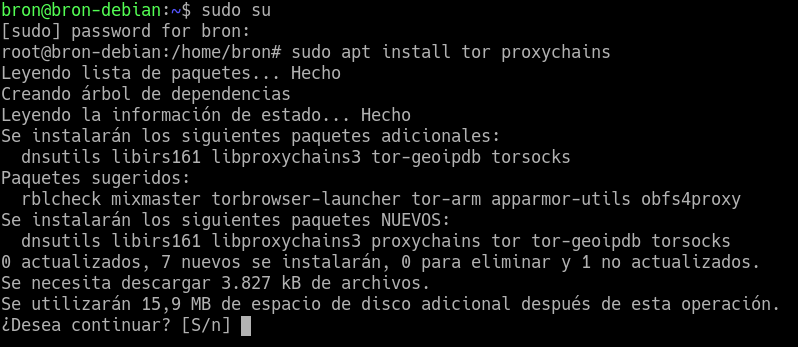
После того, как мы установили два пакета, необходимые для анонимных подключений, мы должны включить модуль Tor, указав следующую команду:
sudo service tor start
И проверяем правильность запуска с помощью:
sudo service tor status
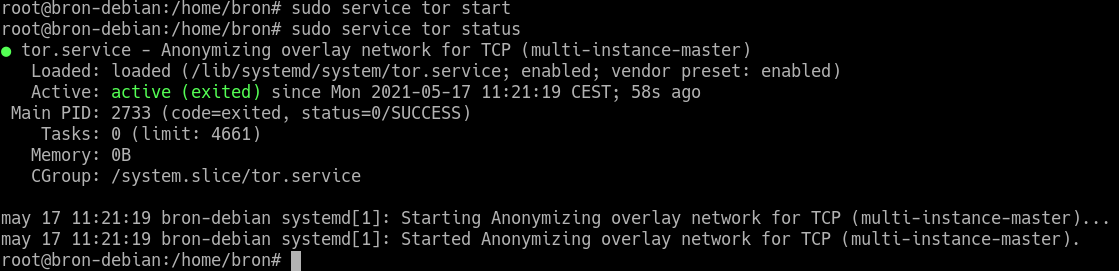
Теперь, когда у нас активирован сервис Tor, мы собираемся произвести необходимую настройку в Proxychains для выхода в Интернет через сеть Tor.
Конфигурация Proxychains для выхода через Tor
Когда Tor уже запущен, мы собираемся изменить файл конфигурации Proxychains, для этого мы введем:
sudo nano /etc/proxychains.conf
Как только мы откроем файл конфигурации, мы сможем увидеть всю уже выполненную конфигурацию, и нам нужно будет настроить различные дополнительные параметры, чтобы адаптировать ее к нашему использованию.
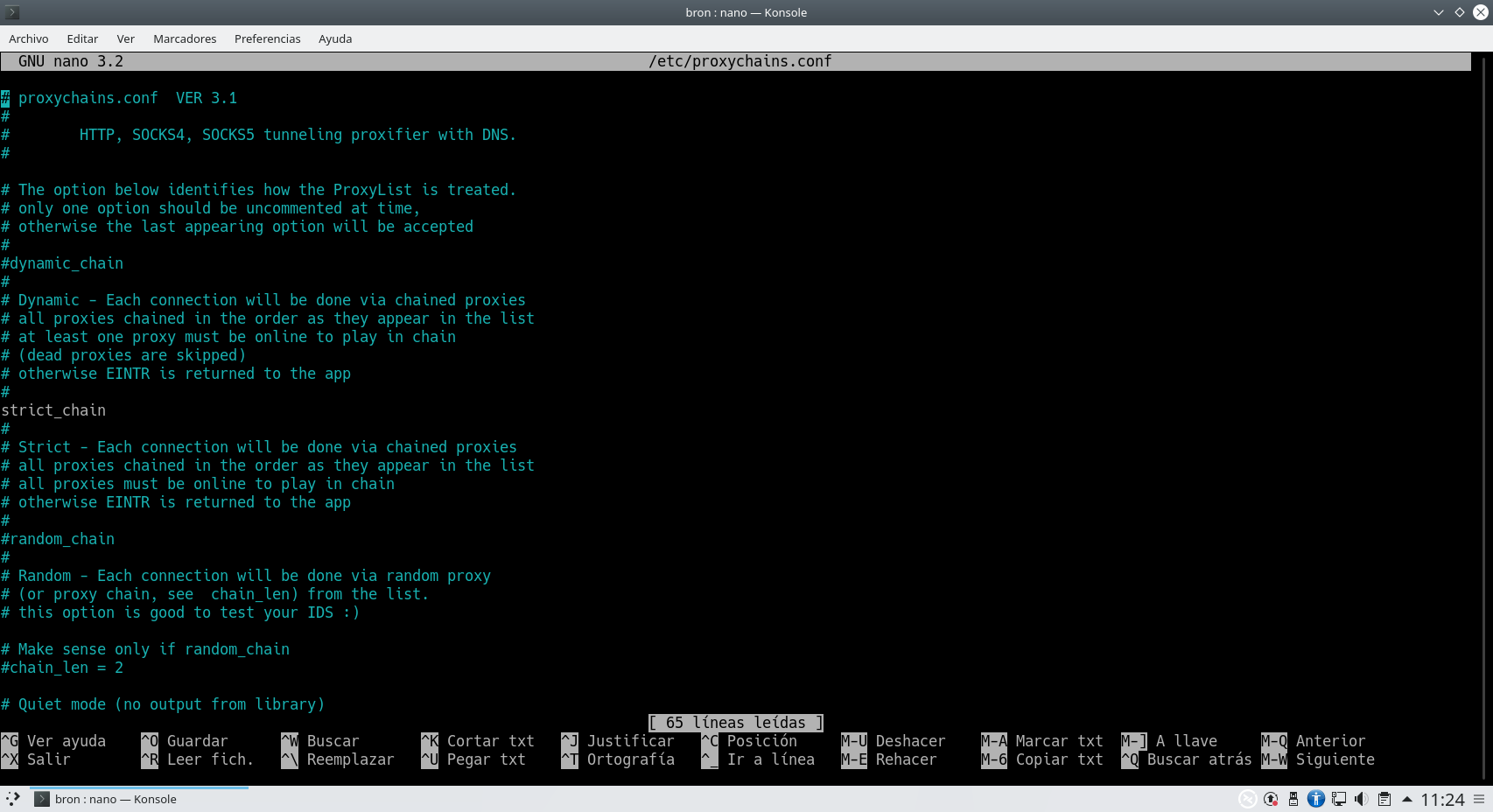
Конфигурация будет следующей:
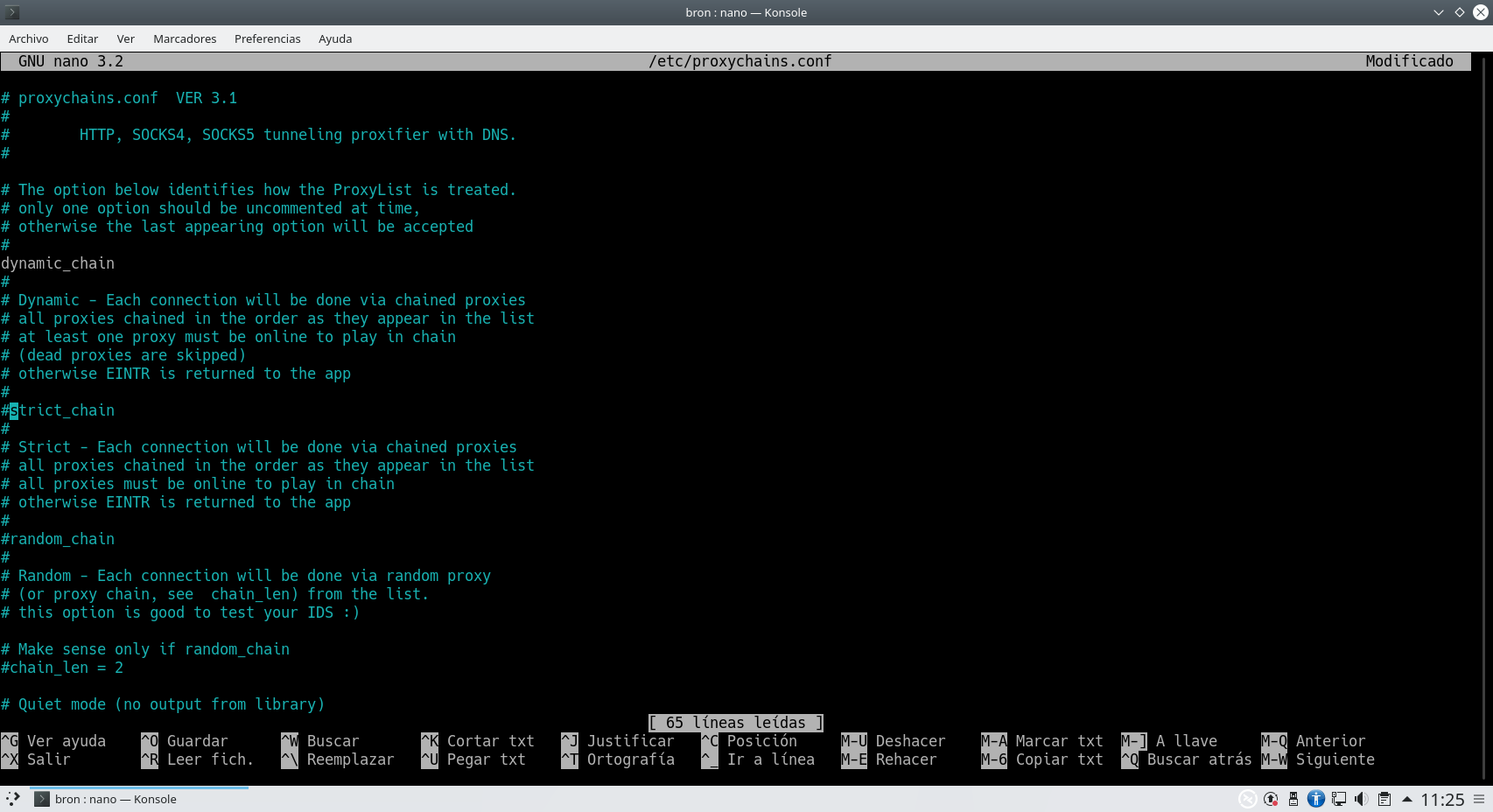
Как видите, мы можем настроить следующие параметры:
Теперь нам нужно будет выполнить очень важную дополнительную конфигурацию, а именно настроить SOCKS5, который мы хотим, для этого нам нужно будет разместить эту конфигурацию внизу: socks5 127.0.0.1 9050
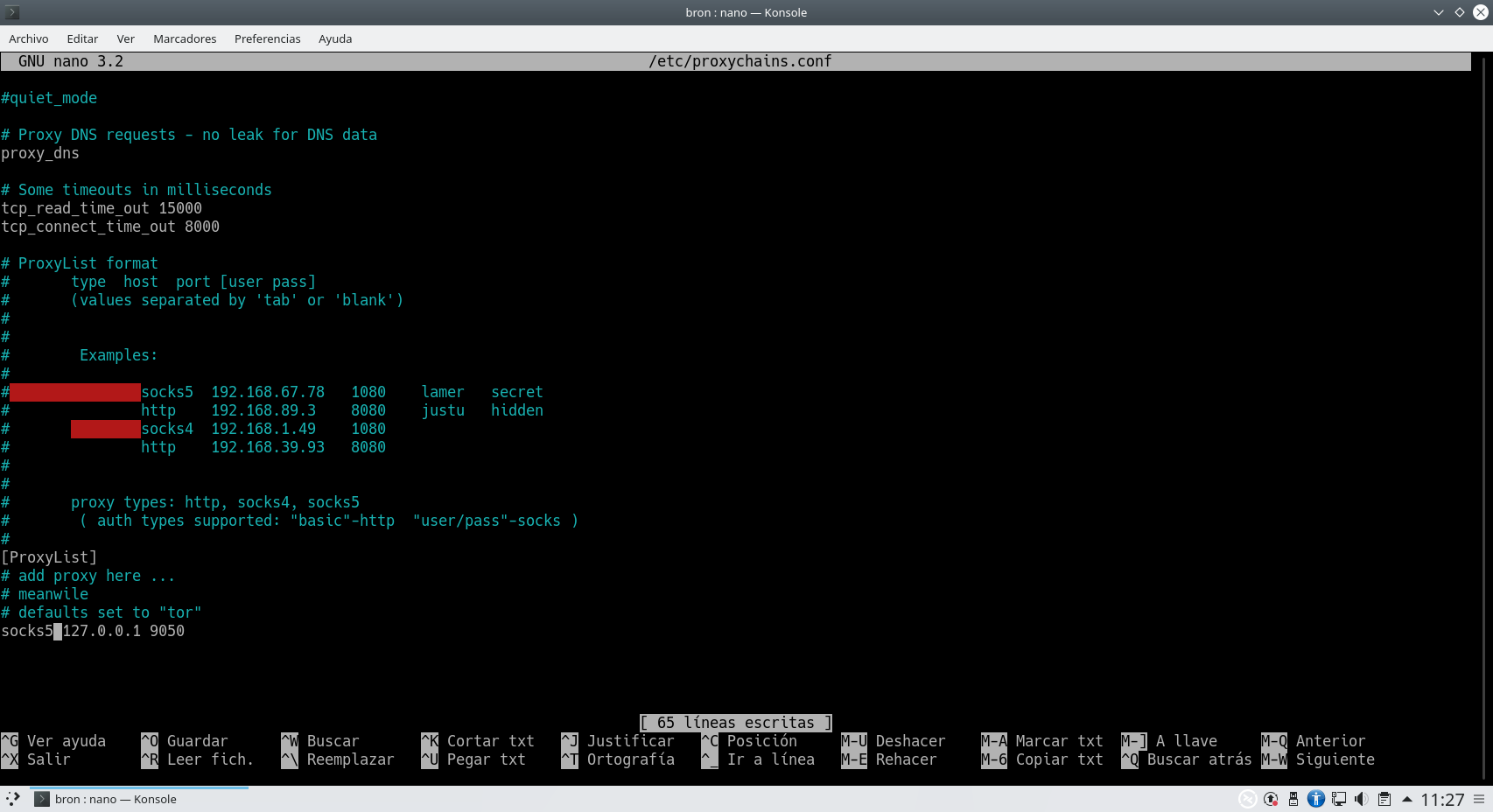
Конечно, мы можем настроить список прокси чуть ниже, либо HTTP, sock4 или socks5, кроме того, в случае, если прокси-сервер нуждается в каком-либо типе аутентификации, мы также сможем указать его для прямого подключения.
С помощью этих шагов у нас есть все готово для запуска веб-браузера с использованием прокси-цепочек для выхода в Интернет через сеть tor.
Запускайте веб-браузер или программы с прокси-цепочками
После того, как мы настроили прокси-цепочки, теперь нам нужно будет запустить веб-браузер с использованием прокси-цепочек, например, мы могли бы выполнить следующую команду, чтобы открыть определенный веб-сайт через сеть Tor:
proxychains firefox www.redeszone.net
При выполнении в консоли мы можем видеть все, что proxychains делает внутри:
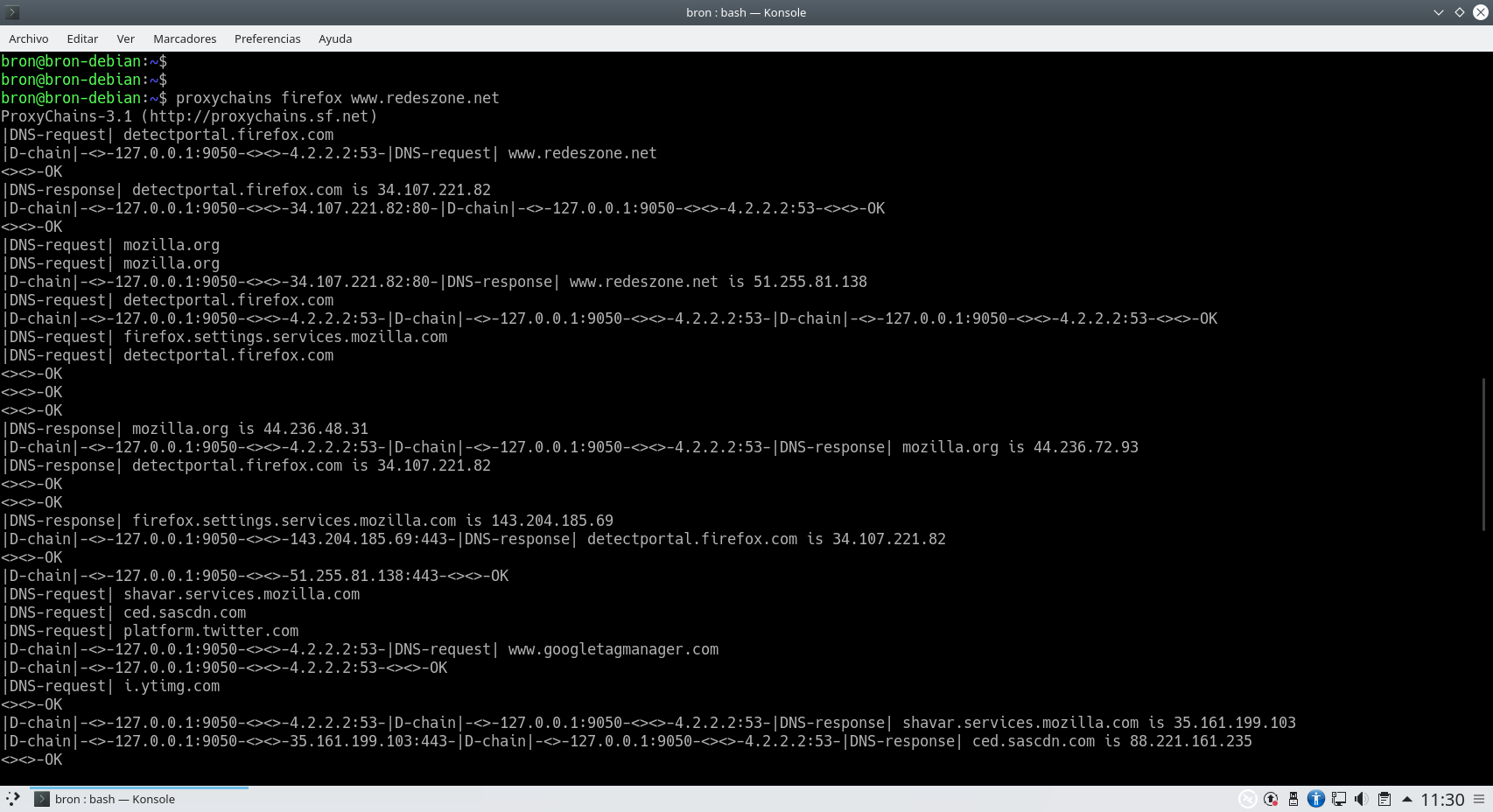
И проверьте, от which-es-my-ip.net, что полученный нами IP-адрес не совпадает с тем, который у нас есть на самом деле в нашем соединении, а запутан сетью Tor.
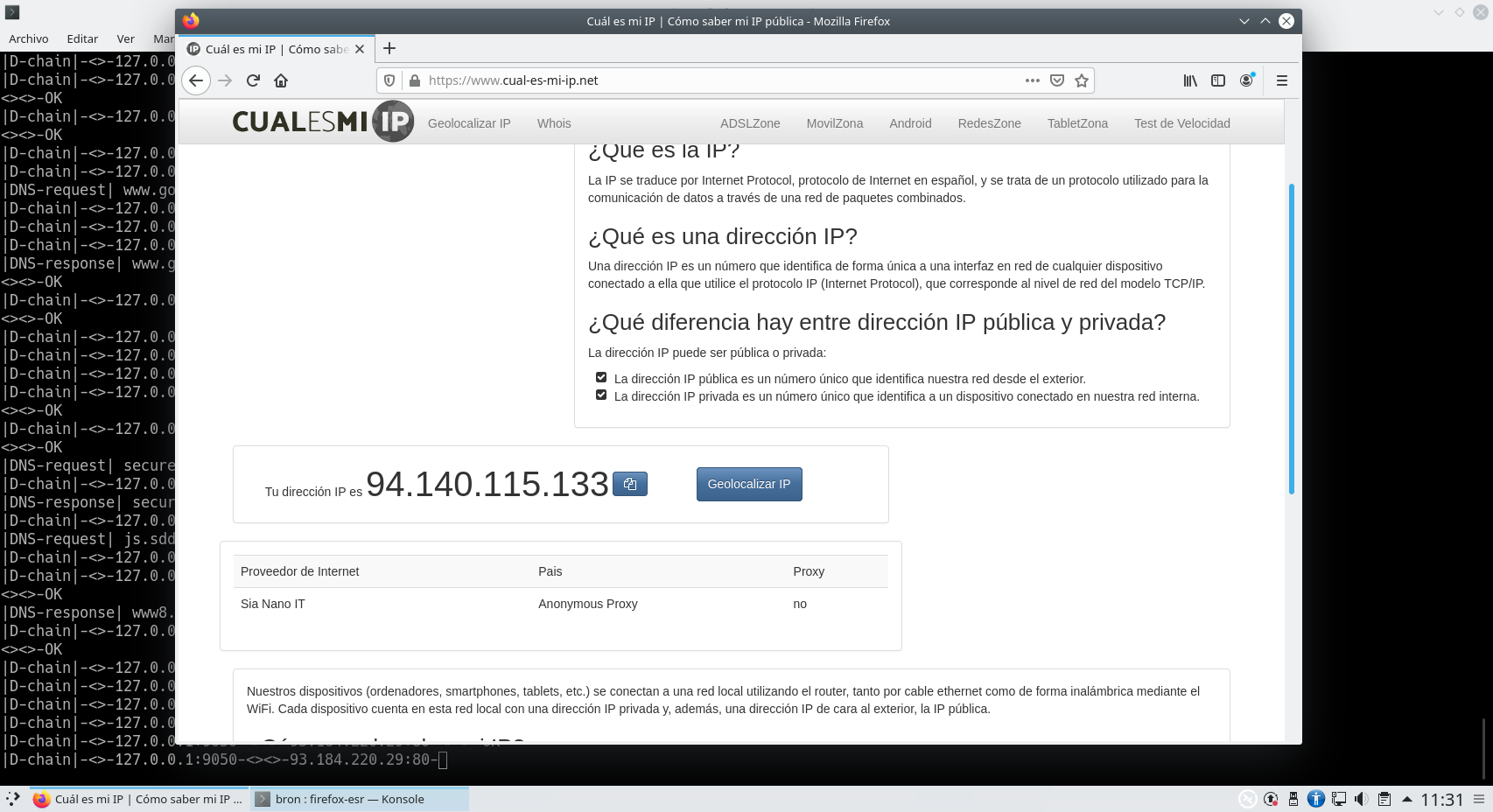
С этого момента весь трафик, который мы генерируем в окне браузера, открытом с помощью предыдущей команды, будет полностью анонимным, что позволит установить прямое неанонимное соединение из любого другого окна, которое мы открываем вручную из того же браузера.
Если вы хотите запустить любую другую программу с доступом в Интернет через этот настроенный нами прокси, вам просто нужно будет запустить «proxychains», а затем программу, которую мы хотим. Например, проксичейны широко используются пентестерами для удаленного анонимного сканирования портов, таким образом, если мы выполняем:
Мы можем выполнить сканирование портов на основе настроенного нами прокси, таким образом, будет отображаться не наш реальный общедоступный IP-адрес, а адрес настроенного прокси.
Мы надеемся, что с помощью этого руководства вы сможете просматривать и выполнять различные действия в Интернете анонимно, используя сеть Tor или любой другой анонимный прокси-сервер, который мы можем настроить в этой мощной и простой в использовании программе Proxychains.
Установка ProxyChains-NG
Добрый день всем, кто оказался на данном сайте. Сегодня поговорим о ProxyChains-NG. Что это такое? Это UNIX программа, которая позволяет пропускать трафик через прокси. Работает по протоколу TCP (UDP/ICMP не поддерживает). Проще говоря, вы свой трафик пропускаете через прокси, например tor, или, если у вас куплен прокси, вы в настройках можете указать его параметры. И программа ваш трафик будет пропускать через него. Что в свою очередь может оказаться полезным…Ближе к делу, думаю описывать что такое прокси не имеет смысла. Давайте установим ProxyChains-NG. Устанавливать будем на Debian. Но все то же самое можно проделать и на остальных его ответвлениях (Ubuntu, Linux Mint, MX Linux…). Переходим в терминал.
Установка ProxyChains-NG
Для начала нам нужно установить torsocks:

Запускать torsocks можно командой:
Добавить в автозагрузку при старте системы командой:
Это по желанию конечно. А теперь перейдем непосредственно к установке самого proxychains-ng. Но для начала установим необходимые пакеты, вводим команду:

Теперь скачиваем свежий пакет с github с proxychains-ng:


Переходим в папку proxychains-ng командой:

После чего вводим следующие команды для того чтобы сконфигурировать proxychains-ng:


В некоторых случаях вам придется доустановить make. Это можно сделать командой:
После установки давайте отредактируем файл конфигурации ProxyChains-ng:
Спускаемся до записи “dynamic_chain” и раскомментируем ее, а запись “strict_chain” закомментируем. После этого спускаемся вниз и дописываем строчку:


Сюда же вы можете записать свои параметры прокси. Их можно взять с сайта где вы покупали прокси. Socks5 более надежный протокол, по этому мы его и вписали вместо socks4. Теперь сохраняем наш отредактированный конфиг. Что бы запустить тот же браузер или приложение через ProxyChains-ng в терминале наберите команду proxychains4 и название того приложение которое хотите пустить через прокси. Например запустим firefox и зайдем на сайт 2ip.ru:

А теперь запустим firefox напрямую, использовать proxychains не станем:

Как видите, все работает. Не используйте эту инструкцию в корыстных целях. Все написанное здесь приведено лишь в ознакомительных целях и направлено на благие цели. Например, использование прокси может защитить вас от некоторых атак.