
В поддержку Qt
статьи в помощь разработчику
Настройка Qt Creator
Главная > Установка Qt Creator
Настройка Qt Creator
Предполагается, что у Вас уже установлена библиотека Qt 5.
Выбираем вкладку Сборка и запуск > Компиляторы и убеждаемся, что среди обнаруженных имеется компилятор, обладающий свойствами
| Название: | GCC (x86 32bit в /usr/bin) |
| Путь к компилятору: | /usr/bin/g++ |
| ABI: | x86-linux-generic-elf-unknown |
На вкладке Отладчики (здесь же) убеждаемся, что среди обнаруженных имеется отладчик, в свойствах которого прописано
| Имя: | Система GDB в /usr/bin/gdb |
| Путь: | /usr/bin/gdb |
| Тип: | GDB |
| ABI: | x86-linux-generic-elf-unknown |
| Версия: | 7.7.1 |
| Название: | Desktop Qt 5.5.1 GCC 32bit |
| Тип устройства: | Desktop |
| Устройство: | Локальный ПК (по умолчанию для Desktop) |
| Компилятор: | GCC (x86 32bit в /usr/bin) |
| Отладчик: | Система GDB в /usr/bin/gdb |
| Профиль Qt: | Qt 5.5.1 GCC 32bit |
Предполагается, что у Вас уже установлена библиотека Qt 5 с MinGW и собран отладчик GDB.
На вкладке Отладчики (здесь же) нажимаем кнопку Добавить и в свойствах нового отладчика указываем
| Имя: | GDB 7.10 |
| Путь: | C:\Qt\qtcreator-gdb-7.10\gdb-i686-pc-mingw32.exe |
| Название: | Desktop Qt 5.5.1 MinGW 4.9.2 |
| Тип устройства: | Desktop |
| Устройство: | Локальный ПК (по умолчанию для Desktop) |
| Компилятор: | MinGW 4.9.2 (x86 32bit) |
| Отладчик: | GDB 7.10 |
| Профиль Qt: | Qt 5.5.1 MinGW 4.9.2 |
Предполагается, что у Вас уже установлена библиотека Qt 5 с MSVC 2010 и инструментарий Windows SDK for Windows 7.
Выбираем вкладку Сборка и запуск > Компиляторы и убеждаемся, что среди обнаруженных имеется компилятор, обладающий свойствами
| Название: | Microsoft Windows SDK for Windows 7 (7.1.7600.0.30514) (x86) |
| Инициализация: | С:\Program Files\Microsoft SDKs\Windows\v7.1\bin\SetEnv.cmd /x86 |
На вкладке Отладчики (здесь же) убеждаемся, что среди обнаруженных имеется отладчик, в свойствах которого прописано
Qt creator
Содержание
Это программа для разработке программ на qt, qml, c++, html5.
Общее
Для компилирования проектов могут понадобится файлы разработки. Например эти:
Работа с программой из дистрибутива
Настройка работы примеров
Создаем папку куда будем сохранять проекты, например в
/qtprojects. И создать ссылку на общую папку shared чтоб работал путь »../../shared.h».
Работа с обновленной программой
Программу qt creator можно обновить скачав последнюю версию с сайта qt
Программы ставятся по умолчанию в каталог
Для предотвращения конфликтов установим настройки по умолчанию. Меню Инструменты, Параметры, раздел Комплекты, выбрать Автоопределенная Desktop Qt 5.4.x GCC 64bit, нажать кнопку Сделать по умолчанию.
Компилирование примеров
Для начала программирования неплохо ознакомится с примерами программ. Для понимания стиля программирования и изучения языка и фраймворков.
Создаем папку куда будем сохранять проекты, например в
/qtprojects. И создать ссылку на общую папку shared чтоб работал путь «../../shared.h».
Выбираем слева Начало, Примеры, кликаем и запускаем.
Запуск программ если установлено несколько версий QT
https://forum.qt.io/topic/55100/linux-run-program-if-install-two-version-qt 
Установка и настройка Qt Creator
Что такое Qt Creator
Qt Creator также включает в себя утилиту Qt Designer, что позволяет обработать внешний вид окна приложения, добавляя и перетаскивая элементы (аналогично Windows Forms в Visual Studio). В качестве систем сборки используются qmake, cmake и autotools.
Установка Qt Creator
Итак, пора рассмотреть как установить Qt Creator. Если для Windows разработчики позаботились и сделали оффлайн-установщик, то в Linux 32-bit этой возможности не предусмотрено. Поэтому во время установки вам может потребоваться стабильное интернет-соединение (
20-30 минут). Для начала скачаем установщик:
После окончания загрузки переходим в папку с файлом, нажимаем правой кнопкой мыши и выбираем пункт «Свойства».

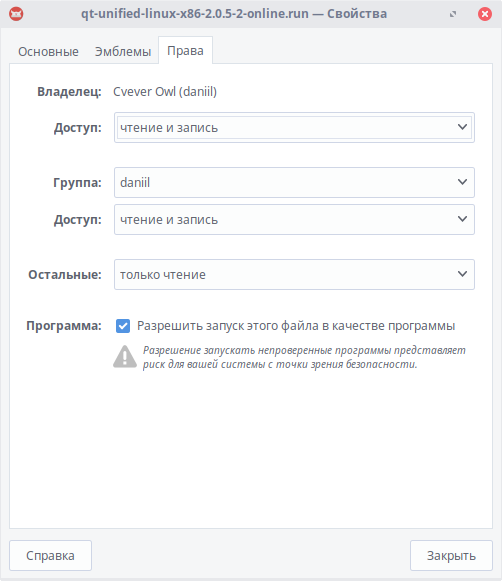
Теперь перейдем на вкладку «Права» и поставим галочку «Разрешить запуск этого файла в качестве программы».
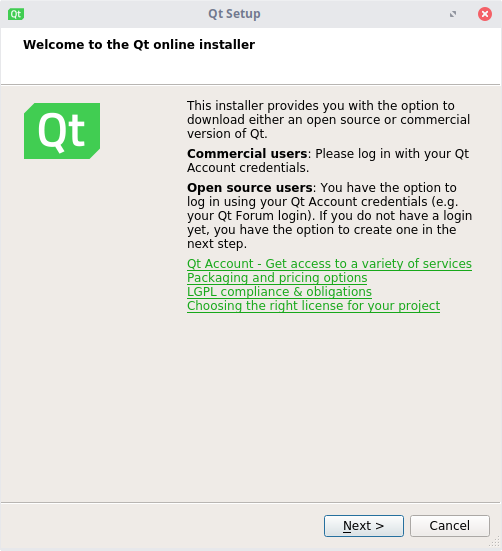
Теперь нажимаем «Next».
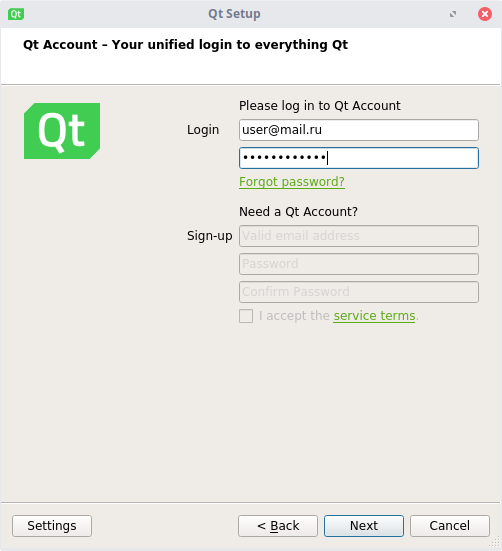
Здесь необходимо выбрать существующий аккаунт или создать его. Данное действие необходимо для проверки лицензии (коммерческой или некоммерческой).

Нажимаем «Next».
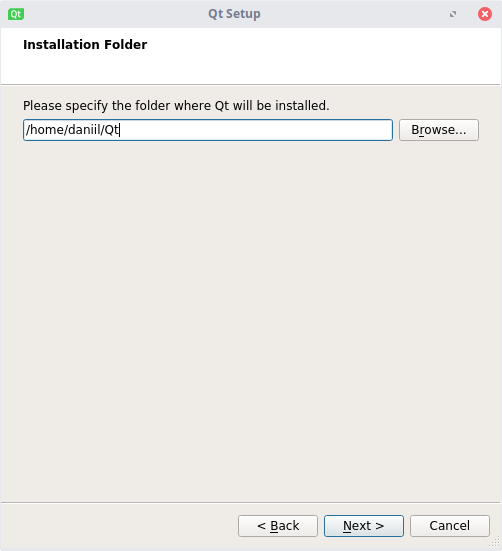
Выбираем директорию, в которой будет находиться Qt. Важно, чтобы в пути не было кириллицы и пробелов!
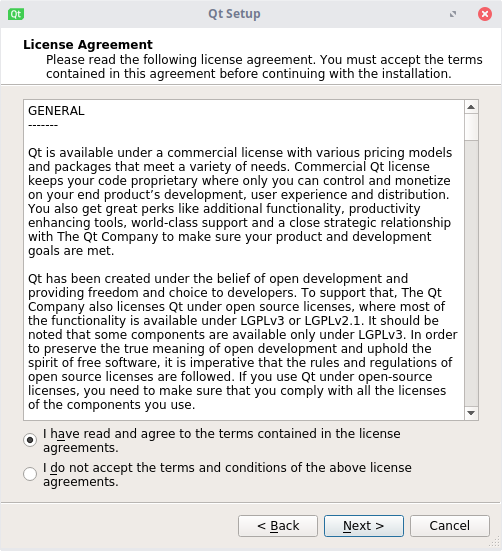
В этом окне принимаем лицензию. Жмем «Next».
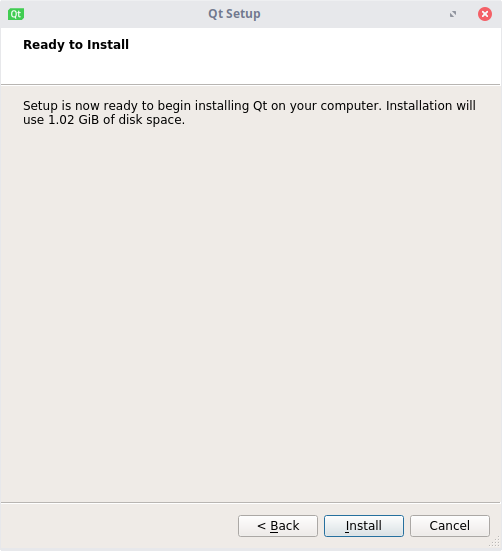
Скачиваем и устанавливаем Qt:
sudo apt install qt5-default
Теперь установка Qt Creator:
sudo apt install qtcreator
И, если нужно, исходники.
sudo apt install qtbase5-examples qtdeclarative5-examples
Настройка Qt Creator
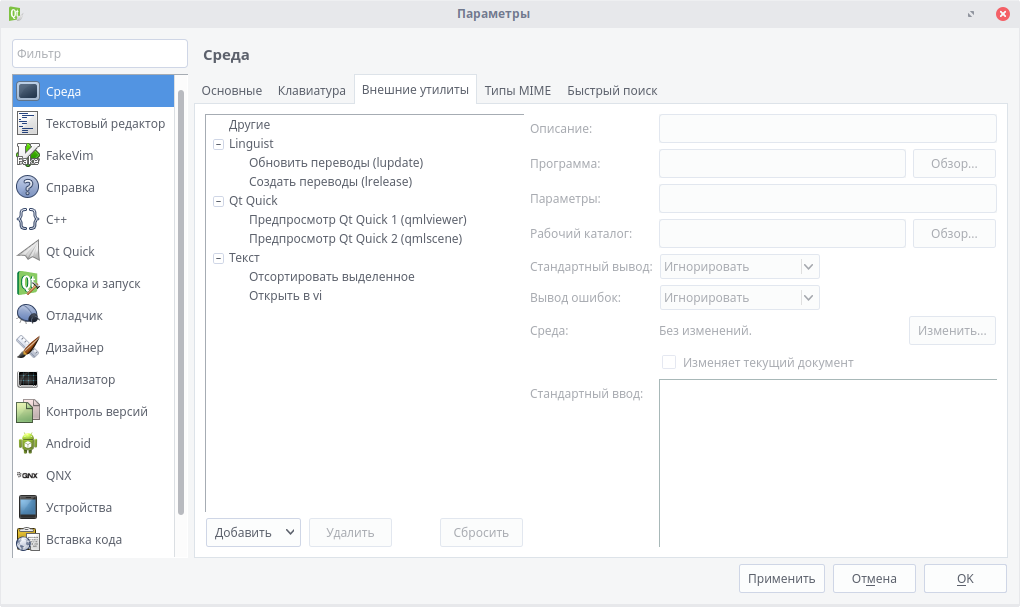
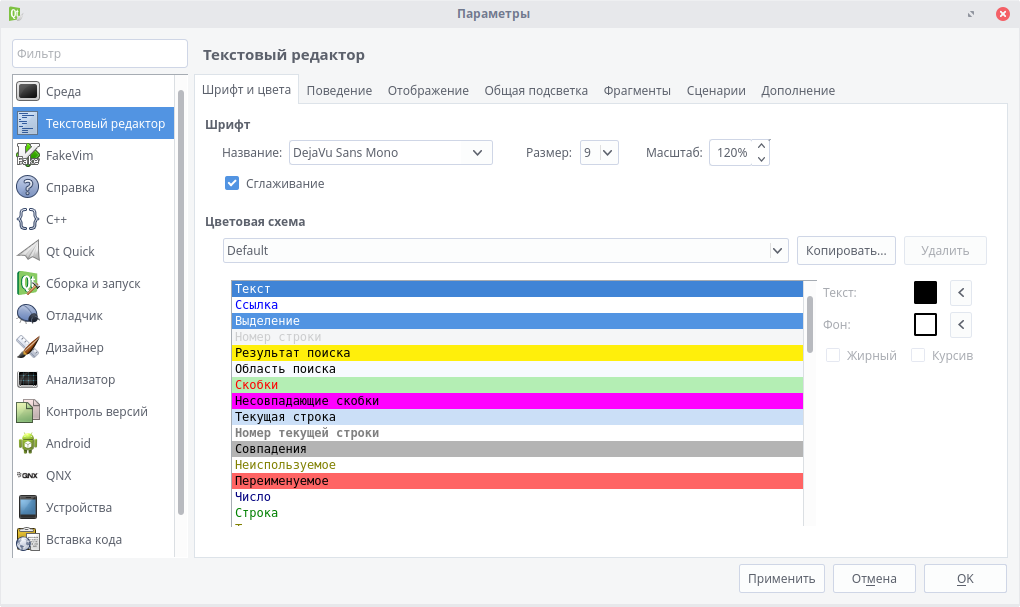
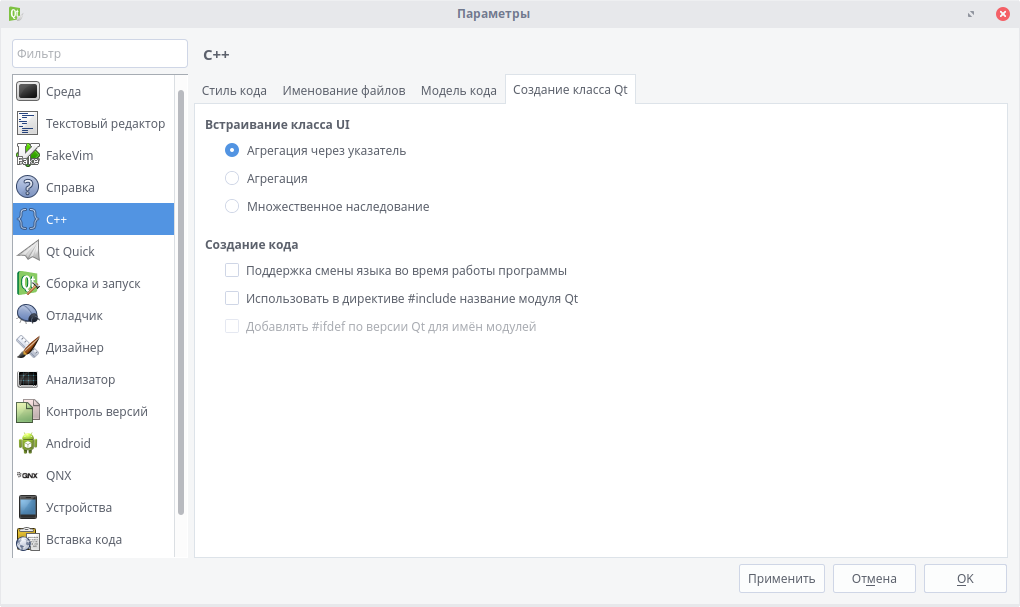
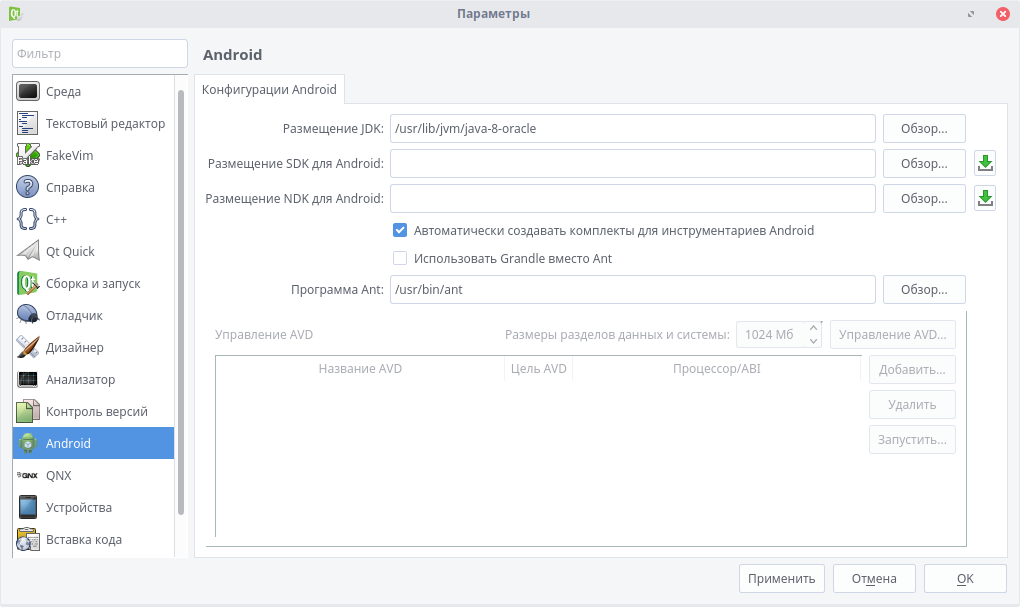
Здесь следует рассмотреть несколько вкладок.
Установка компонентов Qt Creator
Если вдруг так случилось, что Вы забыли установить какой-то компонент, или, наоборот, хотите его удалить, то на помощь придет Qt Maintenance Tool. Это инструмент, позволяющий управлять всеми компонентами Qt Creator.
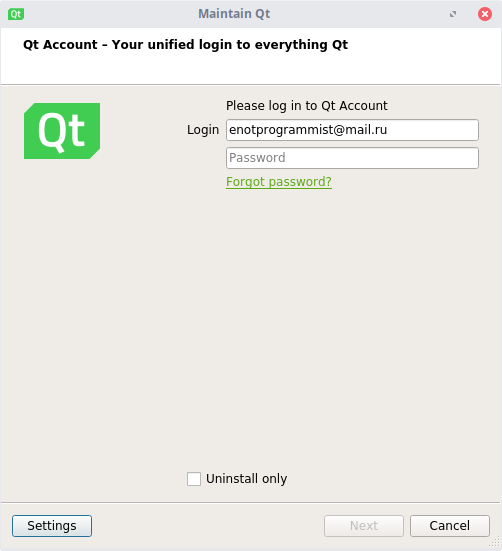
Выберите необходимый пункт (Удалить/добавить компоненты, обновить компоненты или удалить Qt). После выполните необходимые операции и закройте окно.
Ну что же, час пробил! Установка Qt Creator завершена. Пора сделать свое первое кроссплатформенное приложение на Linux, а затем скомпилировать его на Windows. Пусть это будет. программа, выводящая иконку Qt, кнопку и надпись, на которую по нажатию кнопки будет выводиться случайная фраза. Проект несложный, и, конечно же, кроссплатформенный!
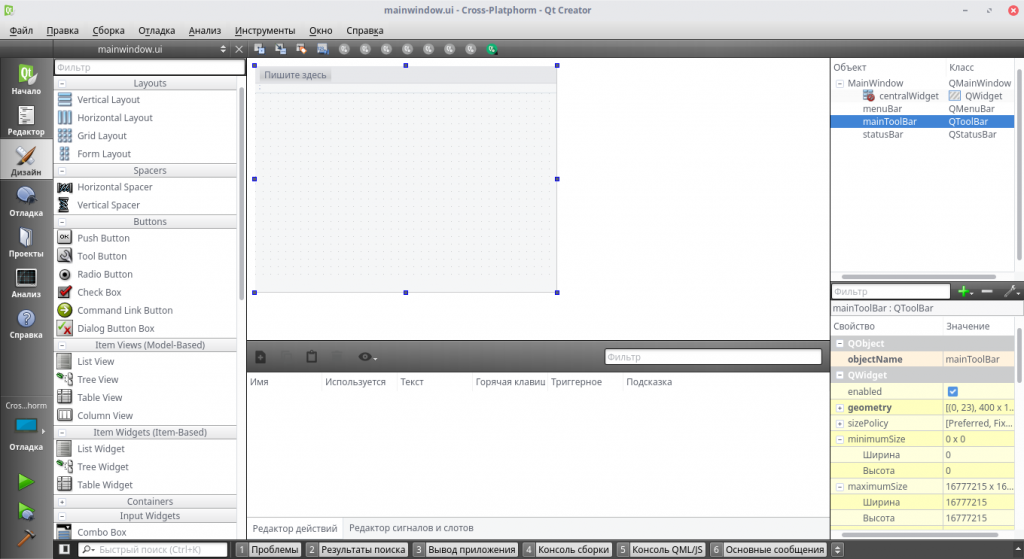
Удаляем панель меню и панель инструментов на форму, нажав правой кнопкой мыши и выбрав соответствующий пункт. Теперь перетаскиваем элементы Graphics View, Push Button и Label таким образом:
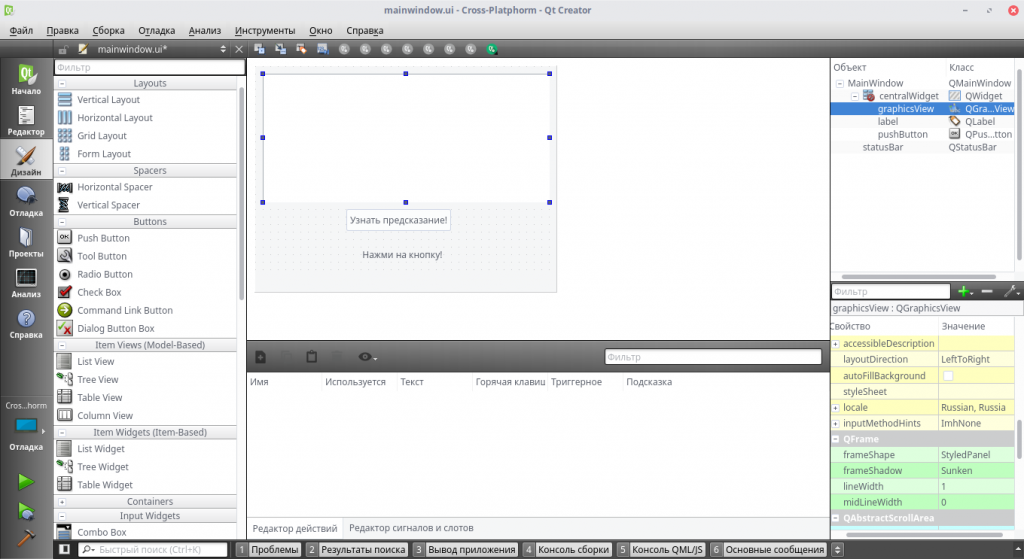
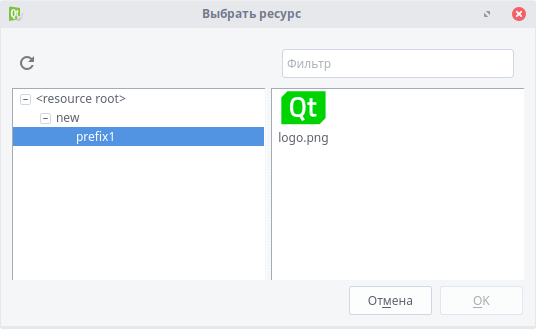
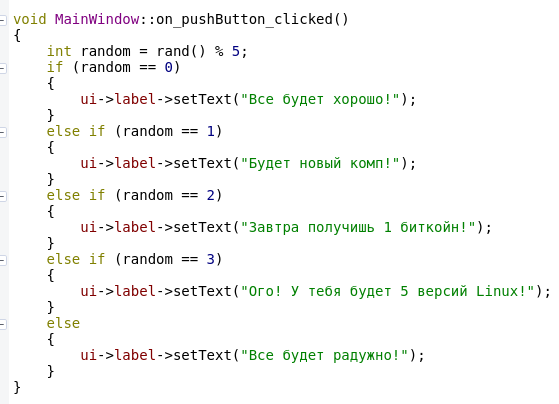
Или вы можете скачать полный проект на GitHub. Работа с Qt Creator завершена, нажимаем на значок зеленой стрелки слева, и ждем запуска программы (если стрелка серая, сначала нажмите на значок молотка). Запустилось! Ура!
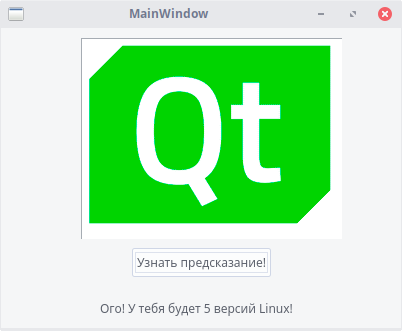
Выводы
Установка и настройка Qt Creator завершена. Теперь вы сможете создавать свои программы под огромное число платформ, оставляя код нетронутым! Кстати, установив Qt на Windows, вы сможете скомпилировать этот проект и там. Удачи вам!
Arduino в Linux: настраиваем Qt Creator в качестве среды разработки
Платформа Arduino популярна, независимо от того, ругают её или хвалят. Её создателям удалось снизить порог вхождения до уровня несколько кликов мышью + пара строк кода и вуаля — вот вам моргающий светодиодик. И вообще, для быстрого прототипирования поделок на AVR, Arduino вещь крайне удобная. Единственное что им не удалось это IDE, которую и IDE-то назвать сложно. Среди функций IDE она обеспечивает только одну — автоматизацию создания и сборки проекта.
Для пользователей Windows существует альтернатива: MS Visual Studio Community + плагин vMicro который позволяет писать скетчи, но уже со всеми вкусностями, предоставляемыми IDE. Плагин без проблем качается в самой студии через меню «Инструменты» и в триале работает сколько угодно. Платная версия в теории поддерживает пошаговую отладку, но меня, как владельца лицензионной копии vMicro они не очень-то и впечатлили.
Для пользователей Linux всё как всегда: хотим хорошую IDE — выбираем «жертву» и пытаемся прикрутить к ней нужный функционал. Существуют решения на базе Eclipse, но я не люблю эклипс, о чём уже однажды писал. Я мирюсь с ним как с неизбежным злом, когда под рукой нет вообще ничего подходящего. Из всех бесплатных IDE я больше всего уважаю мощный и замечательный Qt Creator, в котором я и моя команда работаем уже больше года. Поэтому и рассказывать буду о том, как превратить его в среду разработки для Arduino.
1. Подготовка почвы
Qt Creator имеется в репозиториях любого более-менее уважающего себя дистрибутива Linux. Например в арче его получают так
Кроме того, нам понадобятся пакеты, касающиеся самой Arduino
В тот день, когда мы наконец забудем Arduino нам понадобятся ещё компилятор, ассемблер, компоновщик и стандартная библиотека C для AVR, поэтому ставим и их
Отладчик и эмулятор мы опробуем уже в этой статье, поэтому установим ещё такие пакеты
2. Создаем проект в Qt Creator
Запускаем Qt Creator и создаем новый проект без Qt на языке C++

Выбираем расположение проекту и даем ему имя
В качестве системы сборки берем штатный qmake
Рабочий комплект оставляем по-умолчанию, поправим это потом
Под контроль версий добавляем проект по желанию
Получаем стандартный C++ проект
В проекте всего два файла: main.cpp и led-blink.pro. Первый удаляем, второй вычищаем от всего что там написано, получая совершенно пустой проект
Теперь ручками начинаем писать текст в *.pro файл, формируя структуру проекта для Arduino
Исключаем из проекта всё что касается Qt и выбираем шаблон проекта
Задаем каталог для собранного бинарника и его имя
Дальше подключим директории поиска заголовочных файлов
Задаем компилятор C и его ключи
и компилятор C++ и его ключи
задаем компоновщик и его ключи
Настраиваем постобработку ELF-файла, с целью перекрутить его в Intel HEX для последующей прошивки в плату
Указываем, какие заголовочные файлы включаются в проект
Задаем файлы исходных текстов Arduino Core
Так, ну а когда мы собственно начнем писать скетч? Сейчас и начнем, но то что мы проделали, благородные доны, это необходимый минимум для того чтобы код скетча заработал.
Теперь добавляем в проект исходник скетча. Правой кнопкой щелкаем по проекту в дереве и выбираем «Добавить новый. » Добавляем файл исходных текстов C++
Чтобы упорядочить исходники внутри проекта, в следующем окне
жмем «Обзор» и создаем папку src для файлов *.cpp
Теперь даем файлу имя
Жмем на следующем окошке «Завершить». Получаем такую картинку
IDE добавит этот файл в скрипт сборки led-blink.pro
но, чтобы не делать длинных списков исходников, я обычно делаю так
Теперь сделаем то, что Arduino IDE нам никогда не обеспечит: добавим к скетчу заголовочный файл, проделав действия аналогичные вышеописанным
В этот файл добавим необходимые проекту заголовки
настроим пути к заголовкам и исходникам
и вот теперь, наконец, напишем скетч
Теперь щелкаем правой кнопкой по дереву проекта и выбираем «Собрать»
Идем в папку проекта. У нас появился каталог bin/, в котором лежат продукты работы компилятора
Всё ок, присутствует ELF, который пригодится при отладке и hex для прошивки в контроллер. Теперь напишем очередную моргалку светодиодом на пине 13
Собираем проект, заходим в bin/. Втыкаем в усб вашу плату. В моем случае это Uno, в моей системе она выставляет для программирования порт с именем /dev/ttyACM0. Выполняем команду
сообщает нам, что процесс прошел нормально. Светодиодик будет моргать с частотой 2 Гц.
В принципе, можно настроить прошивку и в IDE. Для этого делаем настройки запуска такими
и, выбрав запуск проекта (нажав Ctrl + R) мы выполним прошивку и запуск так же точно, как это делает Arduino IDE.
Выводы
Описанный процесс настройки — довольно трудоемкая процедура. Но взамен мы получаем всю мощь одной из самых замечательных IDE, существующих в системах на базе ядра Linux (да и Windows это тоже касается). Автодописывание, рефакторинг, удобная навигация по коду — всё это теперь можно с успехом использовать.
Этот пример сделан, что называется, «в лоб». На деле Arduino IDE компонует Arduino Core в отдельную статическую библиотеку core.a и линкует с исполняемым файлом. В итоге прошивки собранные в стандартной среде выходят меньше по размеру, чем в описанном в статье методе. С этими нюансами мне ещё предстоит разобраться. А заодно в следующей заметке на эту тему мы поговорим о:
Урок №1. Введение в Qt и установка Qt Creator
Обновл. 16 Сен 2021 |
На этом уроке мы познакомимся с кроссплатформенным фреймворком Qt и установим IDE для работы с ним.
Введение в Qt
Qt является кроссплатформенным (не зависящим от платформы/ОС) фреймворком для разработки приложений на языке С++. С помощью Qt были разработаны такие известные приложения, как: KDE, Opera, Google Earth и Skype. Впервые Qt был опубликован в мае 1995 года.
Qt5 подразумевает двойное лицензирование, а это означает, что Qt может быть использован в некоммерческих целях для создания приложений с открытым исходным кодом, а также как лицензия для коммерческих клиентов. За счет использования собственного фреймворка и мощного инструментария Qt позволяет быстро и удобно создавать собственные кроссплатформенные приложения. Кроме того, команды разработчиков получают возможность работать на разных платформах, используя при этом общие инструменты для разработки и отладки. Весь инструментарий Qt с открытым исходным кодом вы можете найти на сайте qt.io.
Изначально Qt был разработан норвежской компанией по разработке программного обеспечения Trolltech. В 2008 году компанию приобрела Nokia. Спустя четыре года в августе 2012 программные технологии Qt выкупила финская компания-разработчик Digia. Сейчас Qt развивается компанией QT Company, которая является дочерней компанией Digia, и как проект Qt под открытым исходным кодом с участием отдельных разработчиков и фирм.
Установка Qt Creator в Linux
Шаг №1: Мы будем устанавливать IDE с открытым исходным кодом. Для этого переходим по ссылке и выбираем самую свежую версию (на момент написания данной статьи — это Qt 5.13):


Переходим на вкладку «Права» и ставим галочку возле пункта «Разрешить выполнение файла как программы» :

Закрываем «Свойства» и запускаем программу.
Если учетной записи в Qt Account у вас еще нет, то её можно создать сейчас: для этого перейдите по соответствующей ссылке в установщике, и вы будете перенаправлены на сайт qt.io в соответствующий раздел, или просто используйте кнопку «Next» — вы сможете это сделать на следующем шаге:

Шаг №3: Здесь необходимо ввести логин и пароль от Qt Account или создать Qt Account, если его у вас еще нет. Кнопка «Next» переводит нас на следующий этап:

Добро пожаловать в настройки Qt 5.13.0! Для перехода к следующему шагу нажимаем «Далее >» :

Шаг №4: Выбираем каталог для установки Qt 5.13.0. Обратите внимание, адрес каталога указывается латинскими буквами (без кириллицы) и без пробелов! После того, как выбрали каталог, нажимаем «Далее >» :

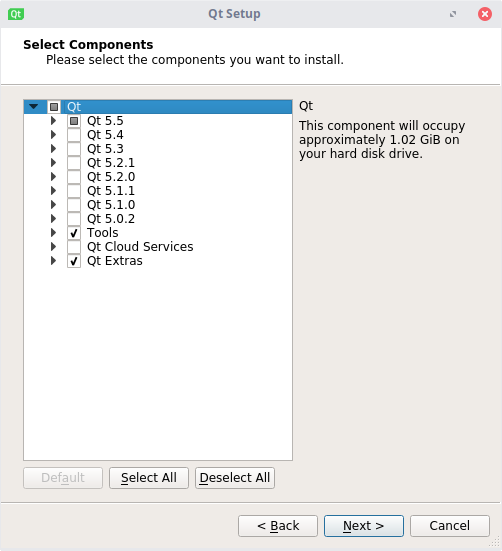
Шаг №5: Выбираем компоненты, которые хотим установить. Если на данном этапе у вас нет уверенности в выборе конкретных компонентов, то добавление и удаление можно будет сделать позже, после установки программы:

Шаг №6: Принимаем лицензионное соглашение:

И нажимаем на кнопку «Установить» :


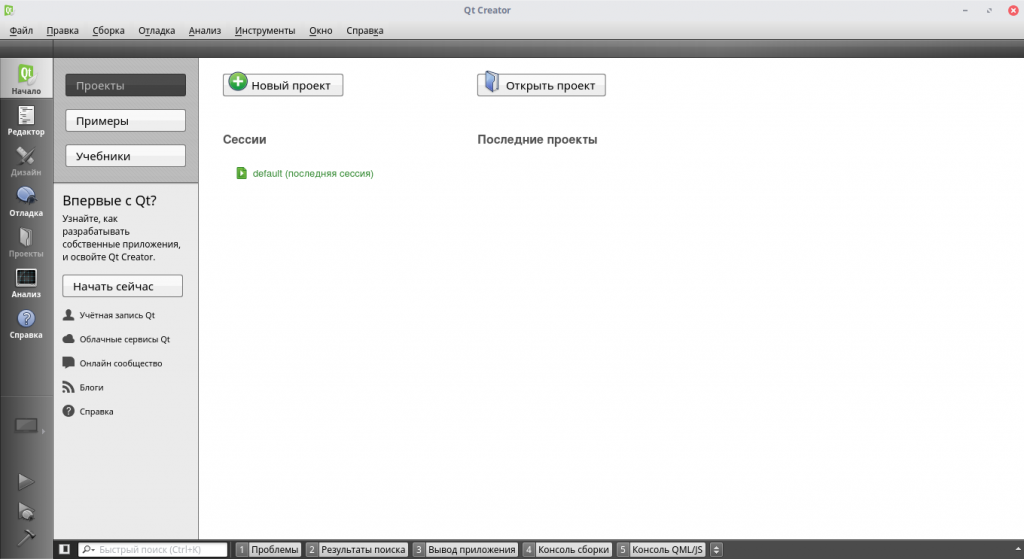
Вот примерно следующее вы должны увидеть при запуске Qt Creator:

Поздравляем! Qt Creator установлен.
Установка Qt Creator через командную строку в Linux
Еще одним альтернативным и простым способом установки Qt Creator в Linux на основе Debian является установка из пакетов. Если при работе с Linux вы используете терминал, то перед скачиванием и установкой Qt Creator программа запросит пароль пользователя root (команда sudo без дополнительных опций). Только после этого начнется скачивание и извлечение файлов. Обычно, пакеты Linux не содержат последней версии Qt и их необходимо обновить. Ниже приведен алгоритм действий, позволяющий за 4 шага установить Qt Creator через терминал в Linux.
Шаг №1: Обновление набора утилит для установки, удаления, обновления, поиска пакетов в Linux.
Шаг №2: Скачивание и установка Qt.
$ sudo apt install qt5-default
Шаг №3: Установка Qt Creator.
$ sudo apt install qtcreator
Шаг №4: Установка тестовых программ.
$ sudo apt install qtbase5-examples qtdeclarative5-examples
Установка Qt Creator в Windows
Сначала нам нужно скачать установочный пакет Qt. Вы можете это сделать, обратившись к оф. сайту qt.io. Либо же воспользоваться альтернативным вариантом и скачать с какого-нибудь «зеркала» (например, c этого, полный список всех «зеркал» находится здесь):

Нажимаем на official_releases/ и переходим к online_installers/ :

Нажимаем на online_installers/ и скачиваем файл qt-unified-windows-x86-online.exe :

Запустив скачанный файл, видим перед собой приветствие «Qt Online Installer». Нажимаем «Next» :

Далее у нас спросят о наличии Qt Account. Можно смело нажимать «Skip» и двигаться дальше:


Теперь нам нужно указать путь установки Qt. Для простоты я выбрал C:\Qt :


После того, как инсталлятор скачает и установит все необходимые компоненты, можно будет перейти к непосредственному написанию кода для нашего приложения.
Создание проекта
Вначале нам необходимо создать проект. Сразу скажу, что наша программа будет консольным приложением. Для этого выберите «Файл» > «Создать файл или проект…» или можно воспользоваться сочетанием клавиш Ctrl+N :


На следующем шаге нужно будет указать имя для нашей будущей программы и папку, где будут располагаться файлы проекта. У меня это My_QtApplication и C:\dev\Qt_Project соответственно:

На следующем шаге без изменений, поэтому просто нажимаем кнопку «Далее» :

Теперь нам нужно выбрать набор компиляторов, который мы будем использовать для сборки нашего проекта. Я настоятельно рекомендую выбрать Desktop Qt 5.13.0 MinGW 32-bit (сняв при этом отметки с остальных, если они у вас есть):

На последнем шаге нажимаем «Завершить» :

Теперь вы можете увидеть автоматически сгенерированный Qt-проект консольного приложения. Давайте рассмотрим его детально: