
Настройка rosa linux после установки

С чего начать работу в Rosa Fresh Linux и изучение линукс
Многие новички, которые приходят в группу Rosa ВК часто задают вопросы: «Что же такое Rosa?», «С чего начать изучение Rosa Linux и линукс в целом?»
Давайте поговорим об этой интересной теме.
Знакомство с дистрибутивом Rosa Fresh рекомендуется начать с ознакомления с историей и описанием Rosa, а так же с просмотра небольшого видеообзора:
1. Немного о истории дистрибутива ROSA Fresh и других дистрибутивов линукс
https://vk.com/topic-33847957_34804900
3. Краткий видеообзор Rosa Fresh KDE5 R11 Plasma https://www.youtube.com/watch?v=7icw8iyxwKo
Rosa Fresh R11 доступна с несколькими рабочими средами: KDE4, KDE5 Plasma, XFCE, LxQT
Скачать iso-образ дистрибутива можно с вики-страницы проекта (ссылки для скачивания под картинками в разделе Окружения рабочего стола)
http://wiki.rosalab.ru/ru/index.php/Заглавная_страница
Для записи установочного образа Rosa используйте фирменную утилиту Rosa Image Writer, чтобы правильно записать образ на usb-флешку.
После установки обновите систему Rosa, когда автоматически будет предложено скачать и установить новые обновления. После установки всех обновлений перезагрузите ПК.
Далее установите видеодрайвер для повышения быстродействия видеосистемы.
Если у вас видеокарта Nvidia, то после установки и первого обновления Rosa Fresh нужно установить закрытый (проприетарный) видеодрайвер, поскольку он самый производительный в 3D. Установка видеодрайвера выполняется графической утилитой в настройках дистрибутива.
Если у вас видеокарта Amd Radeon, тогда в процессе установки Rosa уже был установлен свободный видеодрайвер radeon. Свободный видеодрайвер обеспечивает хорошую производительность видеокарт amd radeon новых поколений.
В процессе работы с дистрибутивом Rosa Fresh, может возникнуть необходимость установить дополнительные нужные для работы программы. В Rosa используется собственный репозиторий (централизованное хранилище программного обеспечения), в котором доступно к установке тысячи программ. Подключение сторонних репозиториев, как в Ubuntu, в Rosa не практикуется.
Процесс установки программ очень простой, достаточно войти в Параметры системы и запустить приложение «Установка и удаление программ».
Откроется окно Управление программами, где в строке поиска вы вводите имя на английском языке (можно часть имени) и нажимаете Поиск. В появившемся списке находите нужную вам программу, кликнете на ней два раза мышкой, чтобы поставить галочку, и нажимаете Выполнить. Процесс установки программы пошел, вы соглашаетесь с предложенным описанием и ждете завершения установки программы. После установки программы закрываете менеджер программ.
Более опытным пользователям рекомендуется использовать командную строку в терминале для установки и удаления программ.
Errata ROSA Desktop R8
Содержание
Установка и начальная настройка аппаратуры
Установка
Не получается установить систему с USB-флэшки
Установка на Intel Skylake
Для установки ROSA Linux R8 на такие системы, нужно:
При инсталляции не двигается прогресс-бар
Да, так бывает на некоторых картах. Мир несовершенен. Но на инсталляцию анимация никак не влияет
Инсталлятор предлагает перезагрузку и автоматом форматирует в btrfs
Такое поведение иногда бывает при инсталляции в виртуальной машине или на диск без таблицы разделов. Просто попробуйте еще раз, выбрав «Очистить весь диск» или свою разметку, ошибка больше не повторится.
Настройка видеокарты
Проприетарные драйвера не ставятся
Устанавливать проприетарные драйвера нужно с помощью утилиты «Настройка видеокарты» (XFdrake в консоли), при этом обязательно нужно дождаться окончания и приглашения на перезагрузку. Для видеокарт NVidia есть дополнительная возможность установки драйвера минуя утилиту XFdrake («Настройка видеокарты»), правда без поддержки гибридных (Nvidia+Intel) систем. Для такой установки просто установите пакет x11-driver-video-nvidia-current. Такая возможность полезна и там, где XFdrake определяет систему как гибридную, а она ей не является.
Настройка гибридной графики Nvidia
XFdrake («Настройка видеокарты«) в большинстве случаев правильно устанавливает драйвера для гибридной графики автоматически. Но при использовании дискретной видеокарты в гибридных системах ROSA Linux не переключает на эту карту автоматически. Для запуска программы с использованием дискретной видеокарты нужно использовать команды primusrun или optirun например команда
Графика Intel работает с ошибками
Попробуйте включить более старый метод ускорения для карт Intel. Для этого нужно установить пакет x11-driver-video-intel-config-uxa и перегрузиться.
Настройка NVIDIA CUDA для работы с Blender
Для использования мощности графического ускорителя nvidia в программе blender необходимо
Настройка сети
Не подключается или работает с перебоями сеть через DSL/PPTP
Такое бывает, когда провайдер выдает системе не все параметры соединения, потому приходится их выставлять вручную. Чаще всего в файл соединения, расположенный в /etc/NetworkManager/system-connections в раздел [ppp] достаточно добавить параметр
Настройка сетевого соединения с параметрами, отличными от параметров по-умолчанию
Настройка сетевых и wifi карт Mediatek/Ralink и Realtek
Для следующих карт в репозиториях Росы есть дополнительные драйвера, попробуйте вашу карту с ними:
Настройка сетевых карт Broadcom
По-умолчанию используется драйвер wl, но можно попробовать драйвер b43. Для этого установите пакет b43-firmware, удалите пакет dkms-broadcom-wl и перегрузитесь.
Настройка звука
Настройка клавиатуры
На некоторых беспроводных клавиатурах не работает переключение языков. Зайдите в настройки и измените модель клавиатуры на wireless, все и заработает.
Настройка принтеров HP
Некоторые принтеры Hewlett Packard требуют для работы проприетарные плагины. Для правильной их установки достаточно подключить принтер, дождаться его автоинициализации и потом в командной строке дать команду
Обновление ядра
1. Выполните в консоли команду от root:
2. Выполните команду:
Аналогично можно установить ядра 4.7 и 4.8 Помните, что на новых ядрах не работают проприетарные драйвера AMD и, с некоторыми исключениями, проприетарные драйвера Nvidia. Впрочем, вы можете попробовать подключить репозитории X11_backports, драйвера оттуда должны работать
Взаимодействие с Windows
Не монтируется диск NTFS с Windows последних версий
Пропала строка с запуском Windows из загрузчика grub
Исправления сбоев при работе
После обновления ядра на 32-битной системе в VirtualBox система перестала загружаться
После установки проприетарных драйверов или обновления ядра система не грузится
Черный экран при входе в систему, после ввода пароля в KDE
По какой-то причине (некорректное завершение работы?) повредились настройки вашего рабочего стола. вызовите krunner alt+F2 и выполните команду
Ваш рабочий стол будет сброшен к виду «по-умолчанию»
Программы не ставятся
Возможно, повреждена база RPM. Для ее восстановления выполните с правами администратора команду
Программы ставятся, но после перезагрузки исчезают
Вы включили режим заморозки ROSA Freeze. Выключите его.
После обновления со старых версий ROSA Linux не удается установить DNS в соединении через NetworkManager, он сбрасывается на DNS Google или вообще не работает
Нужно изменить симлинк со старого значения
Настройка ПО из образа
Не работает база данных библиографии в LibreOffice Writer
Для работы пункта «Сервис/база данных библиографии» вам необходимо установить LibreOffice Base (пакет libreoffice-base ) и OpenJDK. Для экономии места мы не включили эти пакеты в установочный образ ROSA Fresh.
Нет текстовых эффектов в галерее LibreOffice
Надо установить пакет libreoffice-openclipart
Установка Rosa Linux
В этой статье мы рассмотрим, как проходит установка Rosa Linux редакции для дома (Fresh) самой последней версии (R11). Разберём особенности установщика и подготовки системы.
Системные требования Rosa Desktop
Вот основные системные требования для Rosa с оболочкой KDE Plasma:
На официальном сайте разработчики сообщают, что после старта 32-битная система занимает до 250 Мб ОЗУ, а 64-битная 300-400 Мб.
Подготовка к установке Rosa
1. Загрузка образа
Первым делом необходимо скачать образ. Для этого откройте официальный сайт программы, выберите пункт меню Продукты, а потом выберите Rosa Fresh:
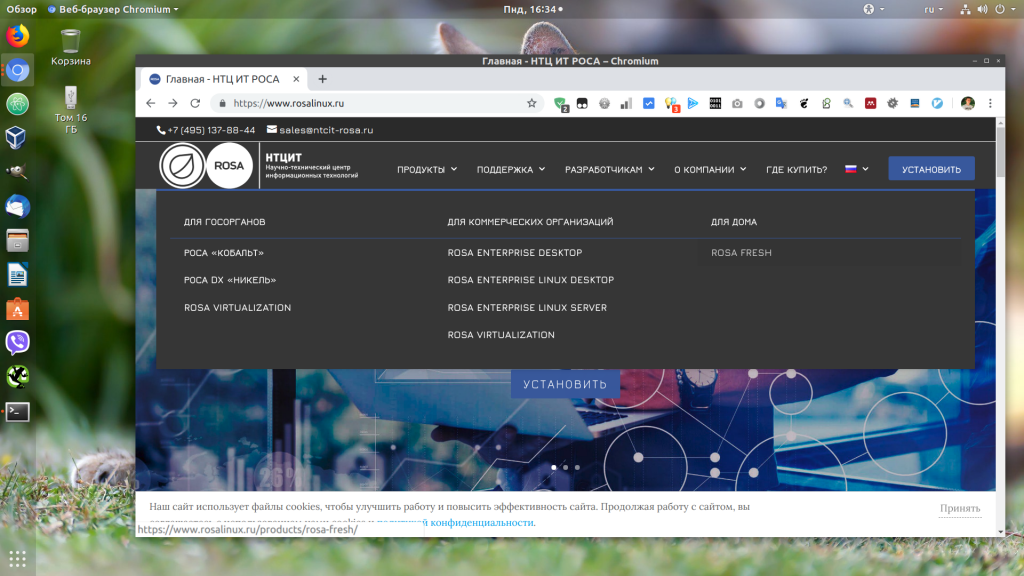
Далее нажмите кнопку Скачать Rosa Fresh, а в следующем окне выберите нужную версию:
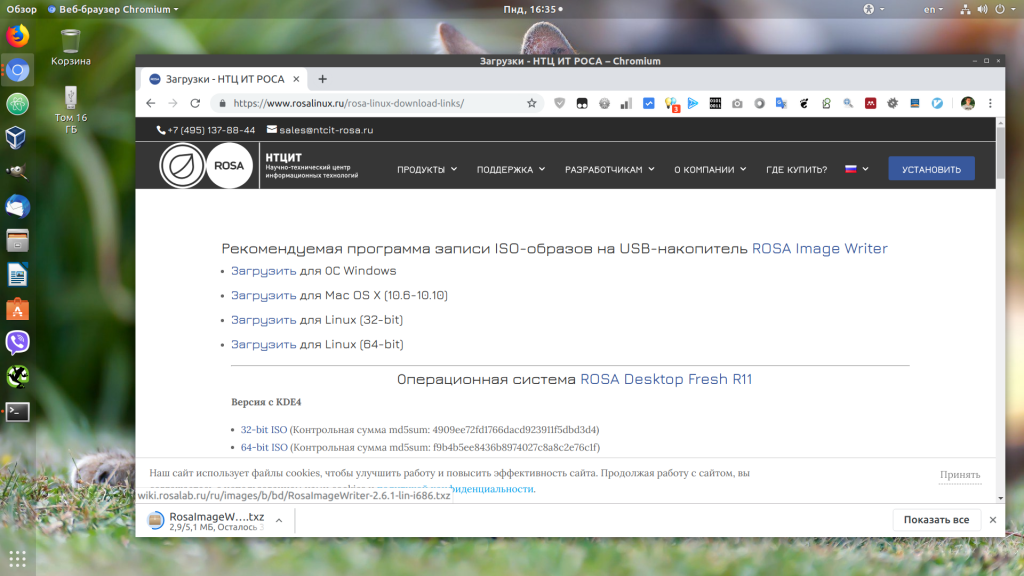
Как я уже писал, доступны версии с KDE 4, Plasma 5, XFCE, LXQT. Кроме того, поддерживаются как 32-, так и 64-битные версии.
2. Запись образа на флешку
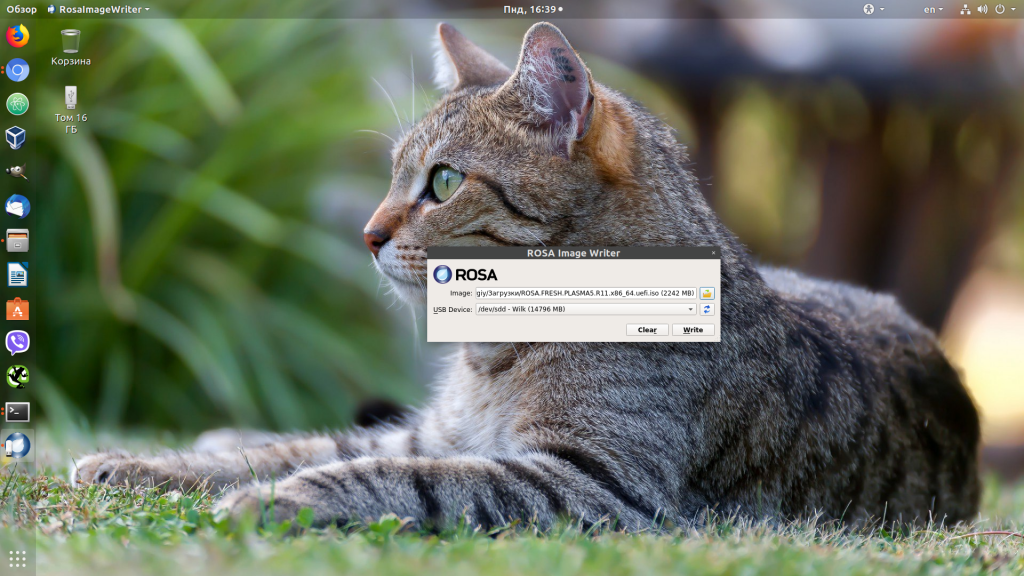
Для записи Rosa на флешку разработчики рекомендуют использовать утилиту RosaImageWriter. Скачать её можно на странице выбора редакции дистрибутива.
Здесь есть версия для Windows, Linux и MacOS. После завершения загрузки нужно распаковать полученный архив и запустить программу RosaImageWriter:
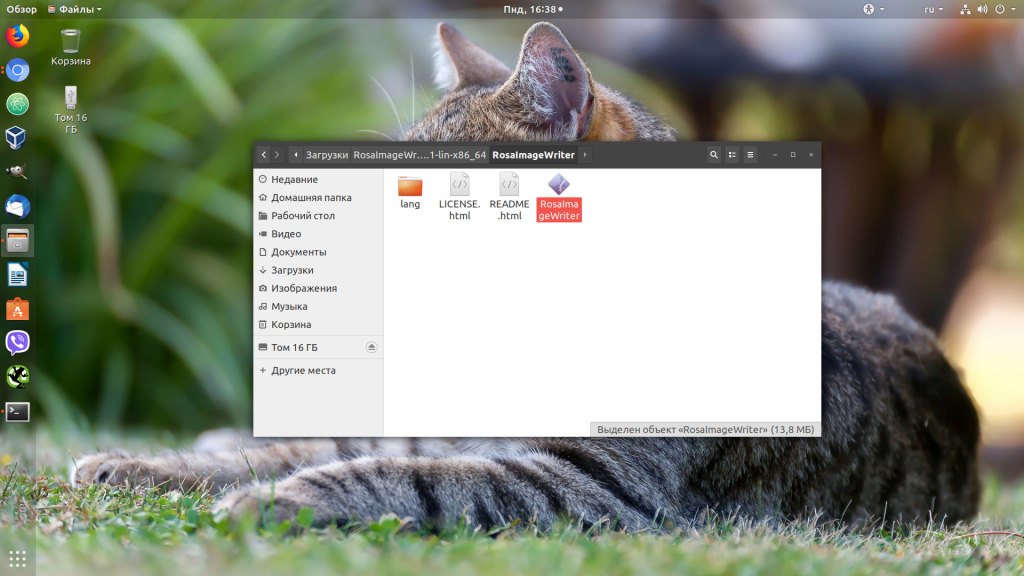
В Linux программу надо запускать от имени суперпользователя. Затем в разделе Image выберите образ Rosa, а в разделе USB Device выберите нужное устройство. Далее нажмите кнопку Write и дождитесь завершения записи:
3. Настройка BIOS
Когда запись образа на флешку будет завершена, можно переходить к установке. В BIOS вашего компьютера нужно установить вашу флешку в качестве первого устройства для загрузки. Чтобы войти в меню BIOS, во время заставки BIOS несколько раз нажмите кнопку Del, F2, Shift+F2 или F8.
Независимо от того, старый у вас BIOS или новый, нужно найти меню Boot и в разделе Boot Device Priority установить на первое место вашу флешку, а затем сохранить настройки и выйти. Флешка должна быть подключена к компьютеру.
Установка Rosa Linux Fresh R11
1. Загрузка Live-системы
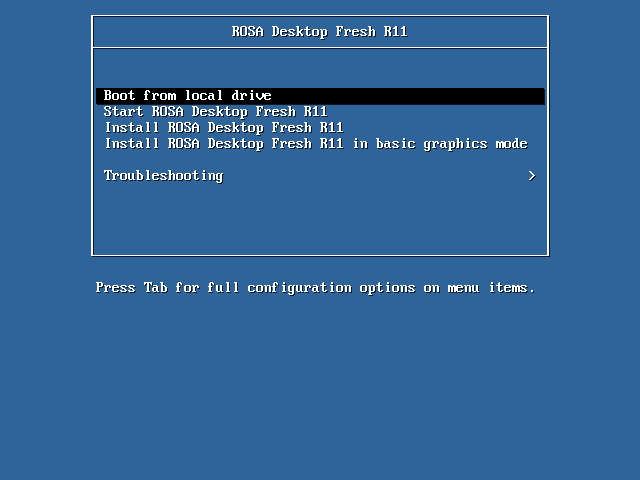
Уже в основном меню образа вы можете выбрать пункт Install ROSA Desktop Fresh R11 и сразу перейти к установке. Но я не рекомендую так делать. Лучше загрузить систему с LiveCD-образа, а уже потом запускать установку. Так вам проще будет исправлять ошибки, если они возникнут. Поэтому выберите пункт Start ROSA.
Затем дождитесь завершения загрузки системы:
2. Выбор языка
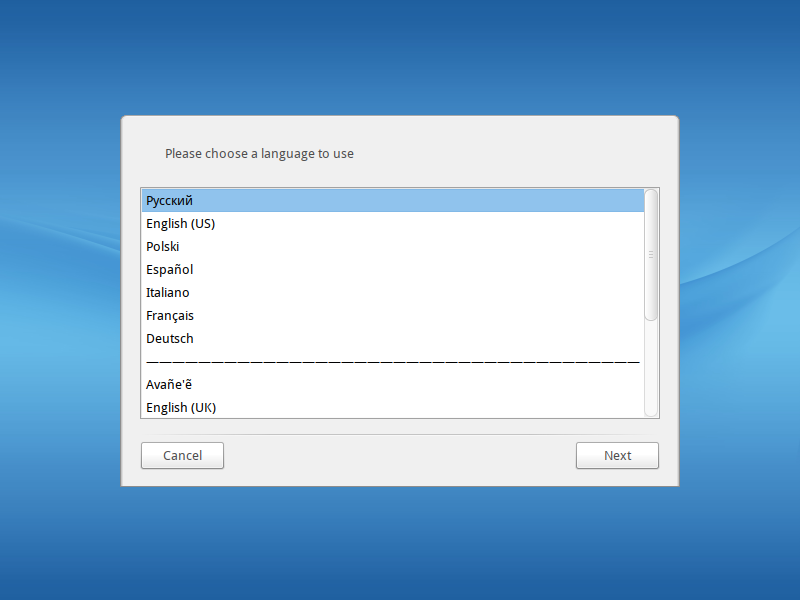
Перед тем, как вы сможете воспользоваться Live-окружением, необходимо его немного настроить. Сначала выберите язык:
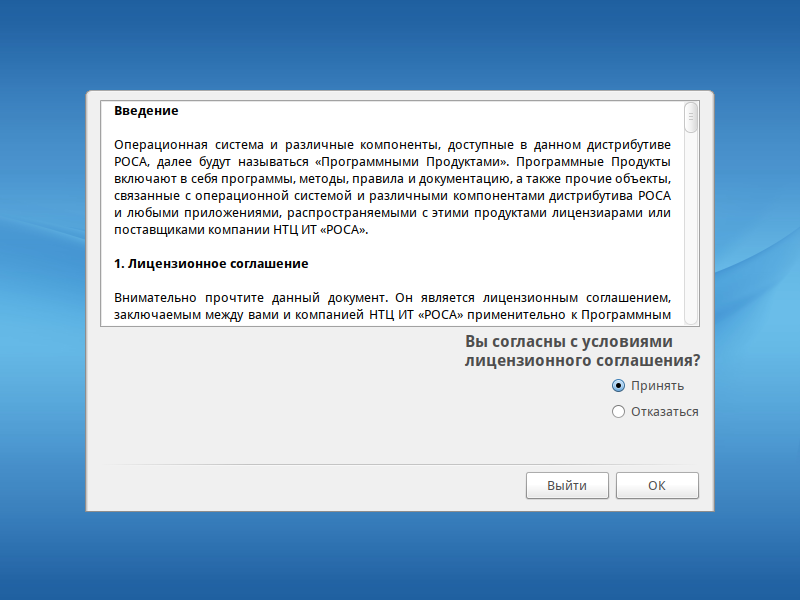
3. Лицензионное соглашение
Прочитайте и примите лицензионное соглашение:
4. Раскладка клавиатуры
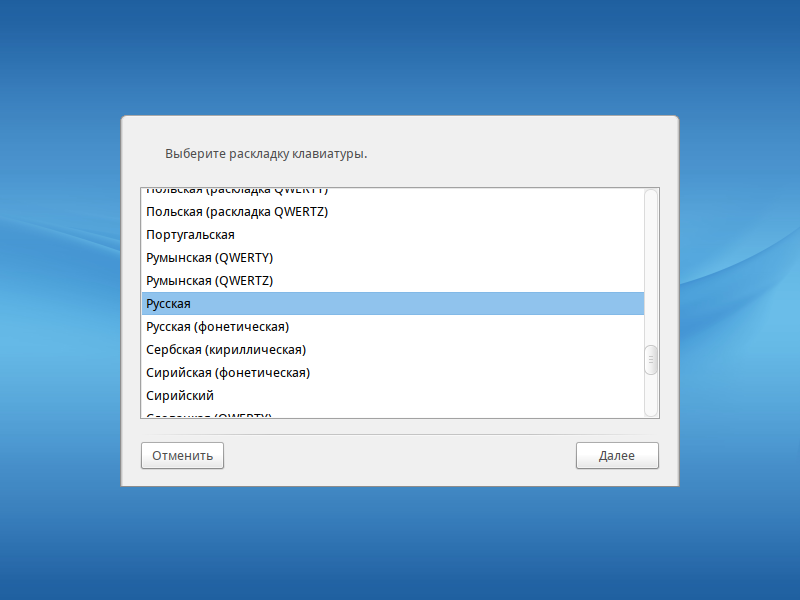
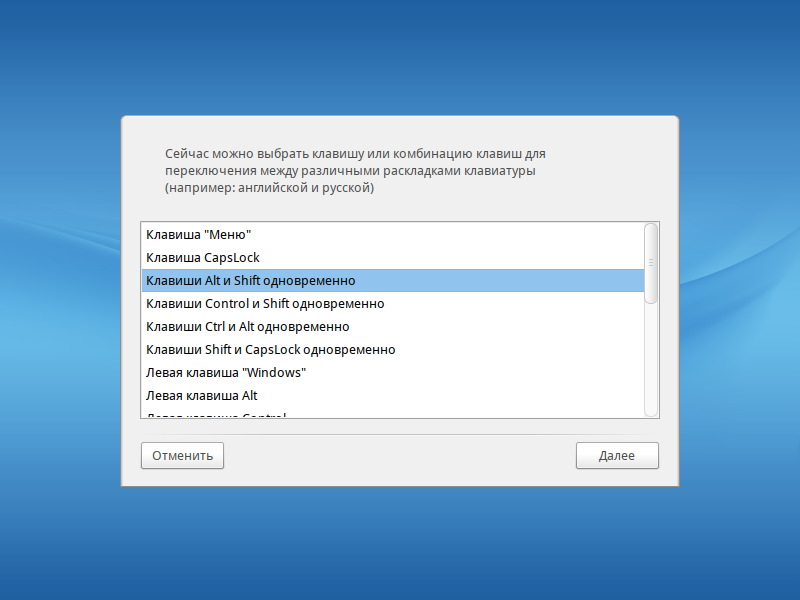
Выберите раскладку клавиатуры, а затем клавишу для переключения раскладки:
5. Настройка часового пояса и времени
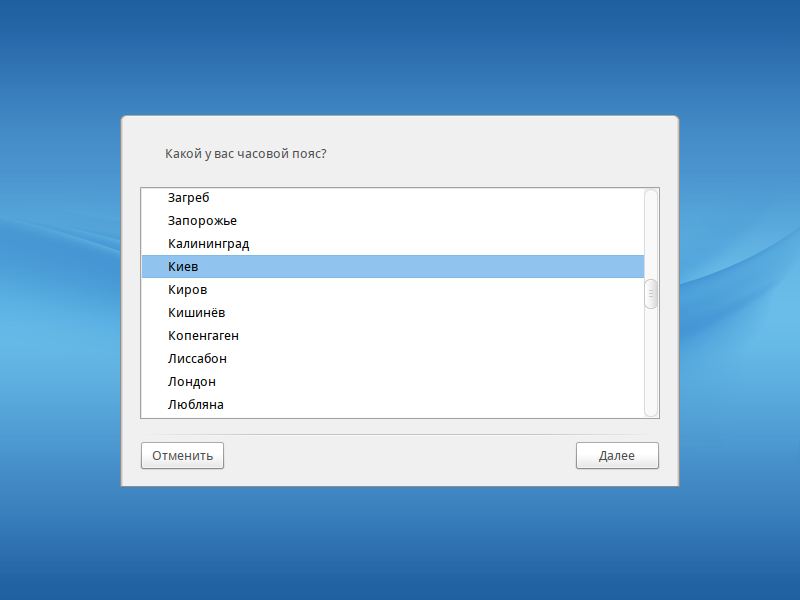
Выберите часовой пояс. Меню выбора не очень удобное, так как нет значений отклонения от GMT:
Затем выберите, каким образом нужно сохранять и восстанавливать дату между перезагрузкамип: по местному времени или по UTC:
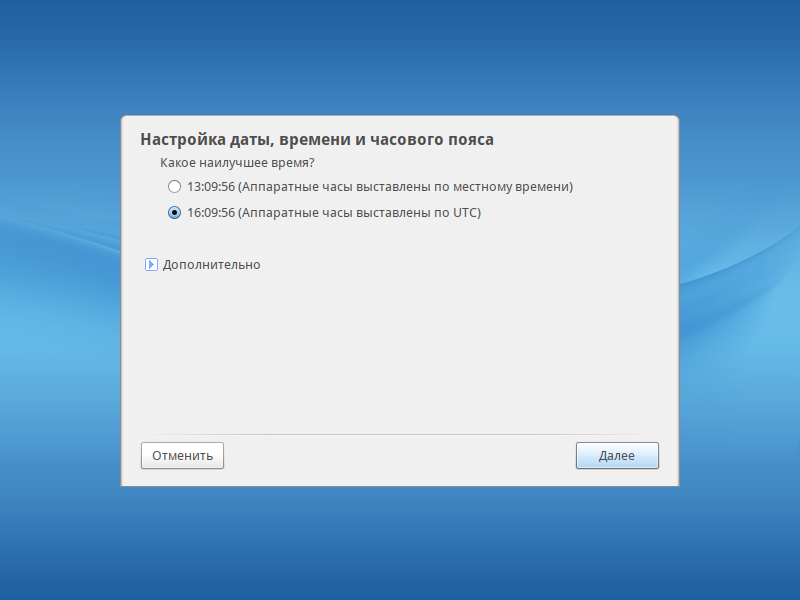
Раскрыв вкладку дополнительно, вы можете включить синхронизацию времени с интернетом с помощью NTP-сервера:
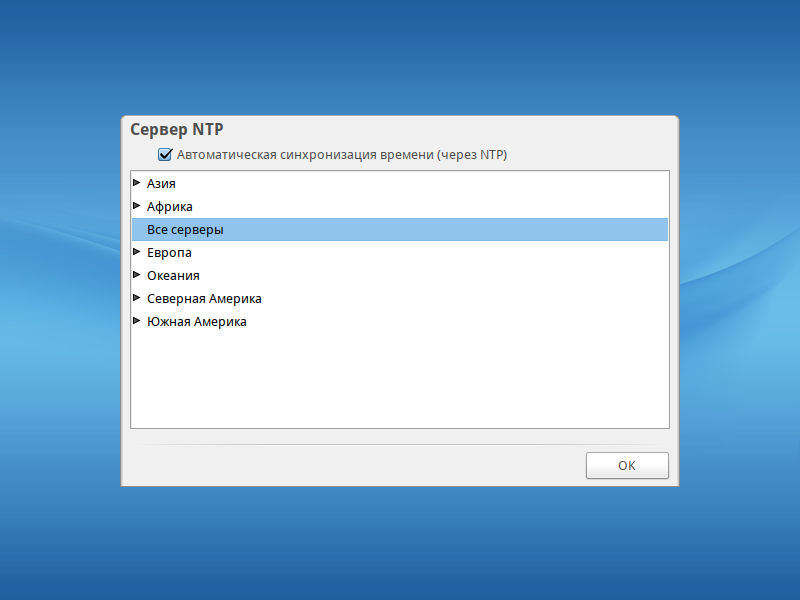
6. Запуск установщика
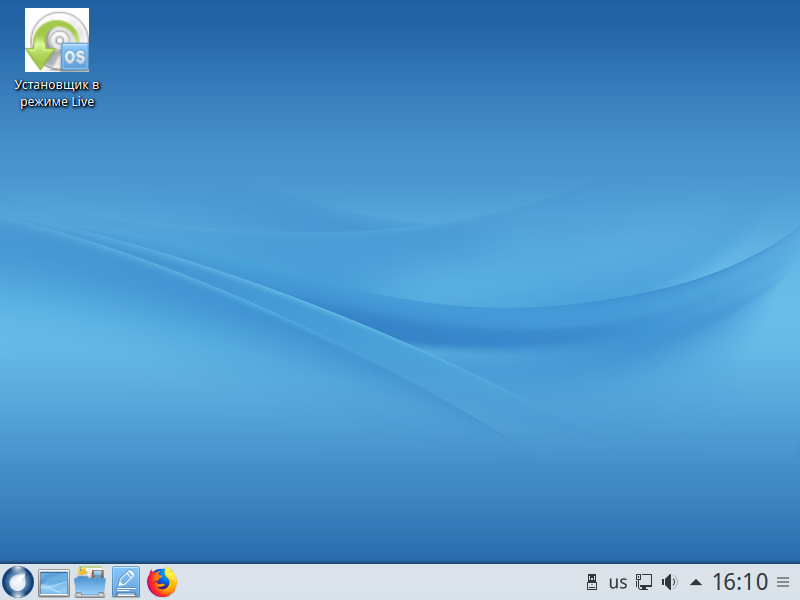
Только после всех этих настроек вы окажетесь в Live-окружении. Здесь вы можете посмотреть, что из себя представляет система, запускать программы и так далее. Чтобы запустить установку, выполните двойной клик по ярлыку Установщик в режиме Live:
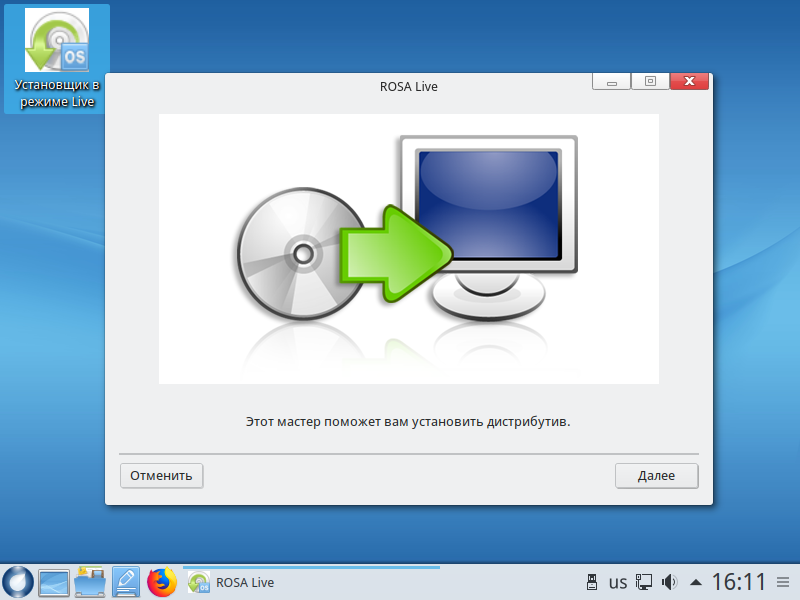
На первом шаге установщика просто нажмите кнопку Далее:
7. Способ разметки диска
Здесь у вас есть два варианта. Либо позволить дистрибутиву разбить диск автоматически и использовать всё свободное пространство, или создать разделы вручную:
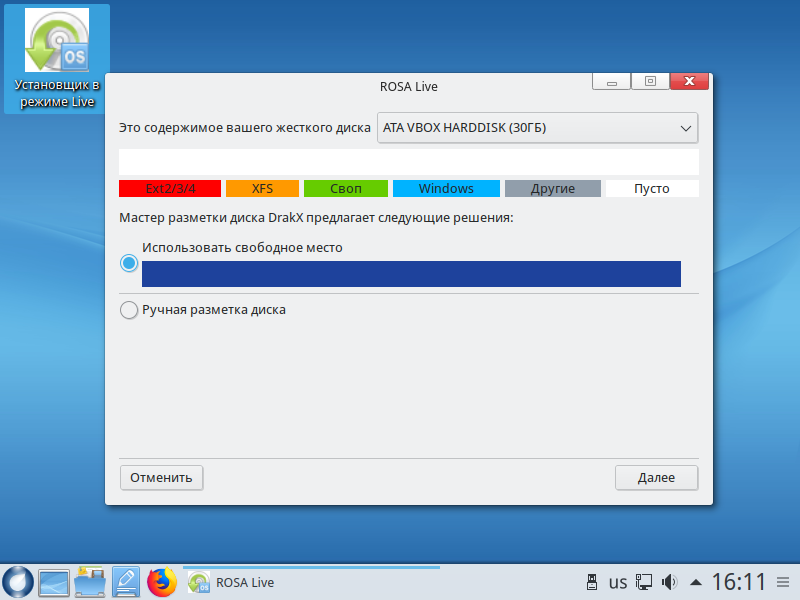
В этой инструкции мы будем разбивать диск вручную. Поэтому выберите Ручная разметка диска.
8. Создание корневого раздела
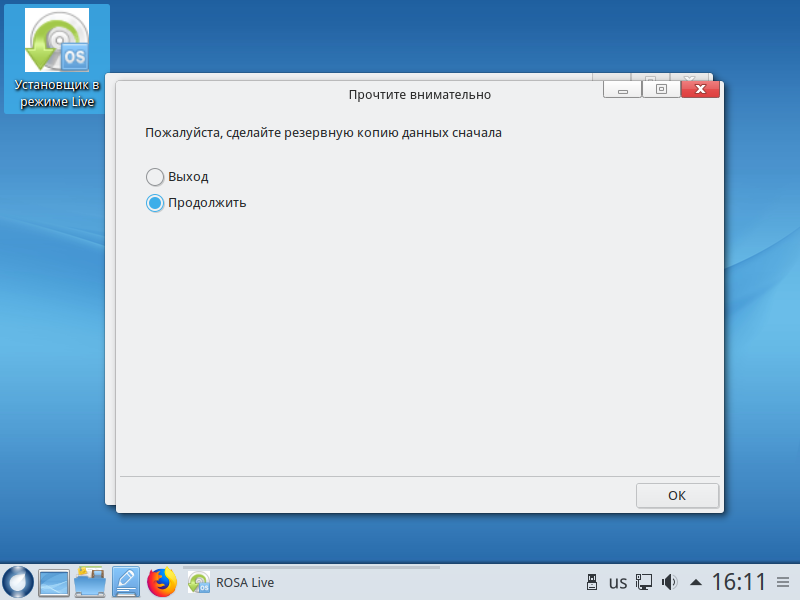
Для установки дистрибутива Linux на компьютер достаточно создать только корневой раздел. Но для удобства использования я рекомендую также создавать домашний раздел. Более подробно про разбивку диска читайте в этой статье. После выбора метода разметки система предложит сделать резервную копию данных. Перед тем, как продолжать, нажмите Ок:
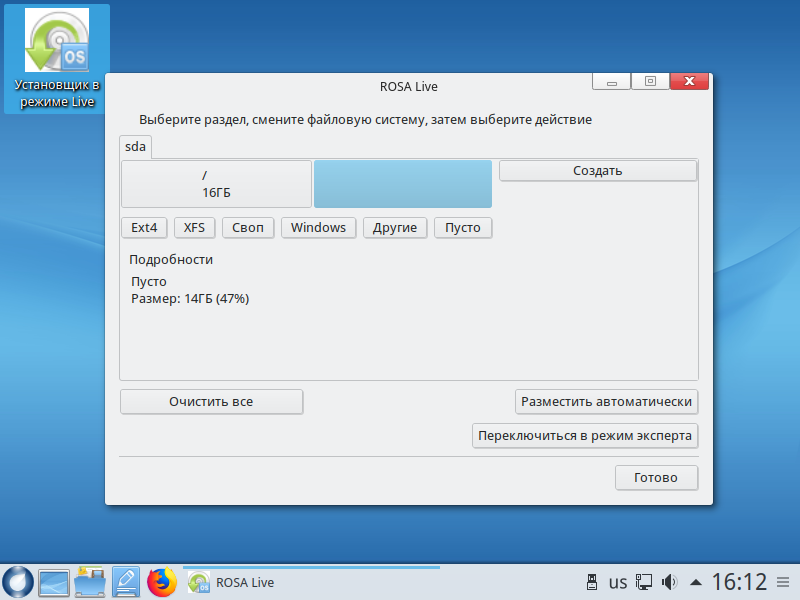
Дальше откроется окно редактора разделов. Щёлкните по свободному месту, чтобы его выделить. У меня никаких систем больше не установлено, поэтому все место свободное:
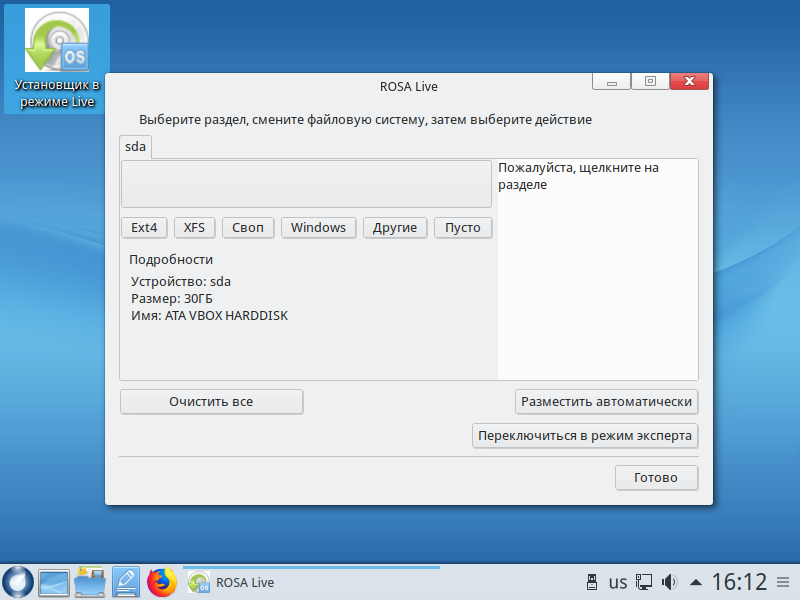
Затем кликните по кнопке Ext4, чтобы создать новый раздел с этой файловой системой.
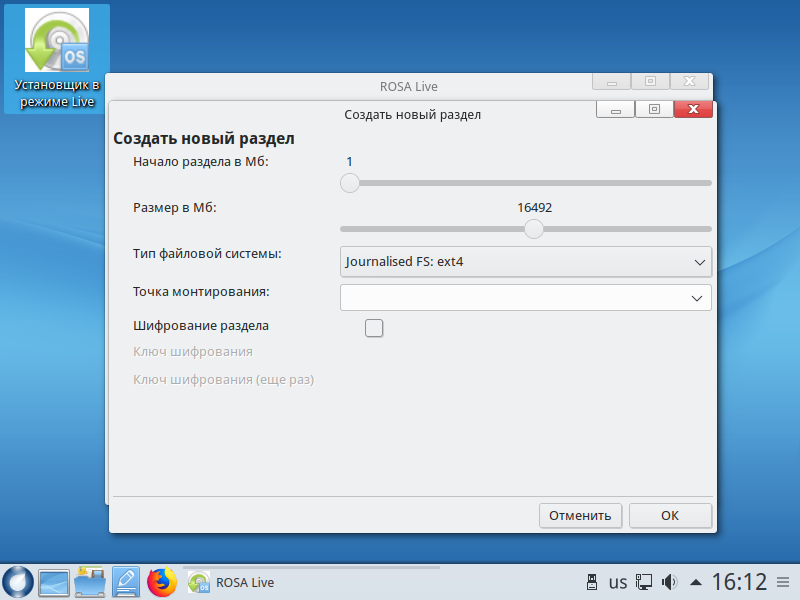
В окне настроек раздела нужно выбрать его размер. Для корневого раздела я рекомендую брать не менее 20 гигабайт, так как здесь будут хранится все системные файлы, журналы и файлы приложений. Начало раздела оставляем там, где оно есть, а в параметре Размер в мб устанавливаем нужный размер корневого раздела. В качестве точки монтирования нужно выбрать /. Затем нажмите Ок.
9. Создание домашнего раздела
У вас появился корневой раздел. Теперь создадим домашний. Для этого кликните по свободному месту, чтобы оно стало выделенным:
10. Подтверждение разметки
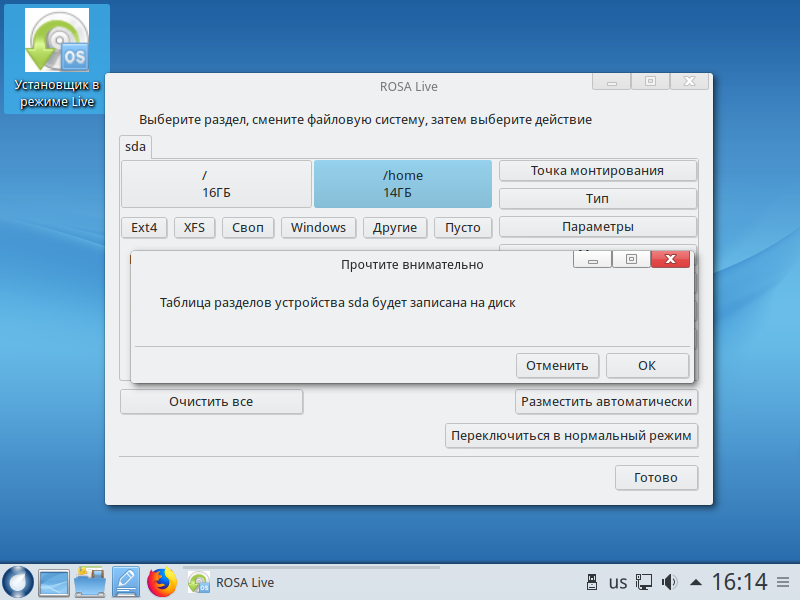
После того, как разбивка будет завершена, нажмите кнопку Готово, а затем согласитесь с тем, что таблица разделов будет записана на диск:
11. Создание файла подкачки
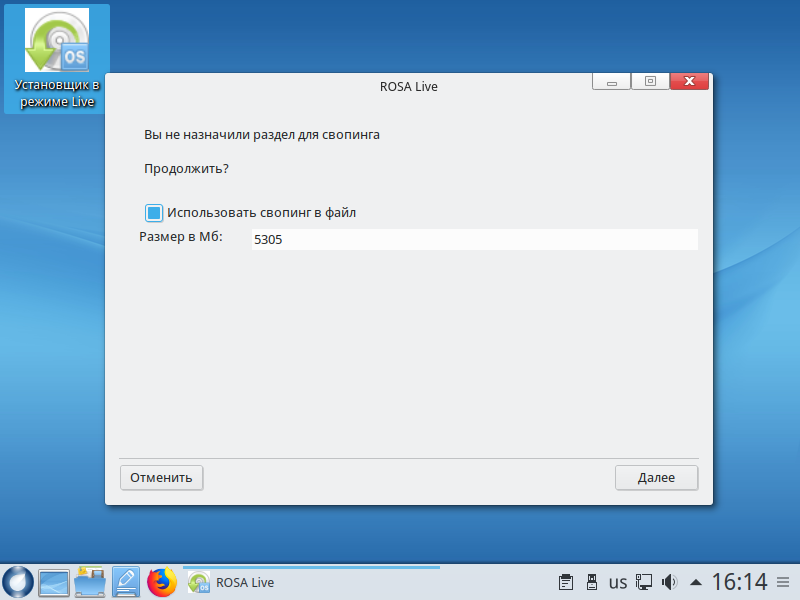
Если вы не создали раздел подкачки во время разбивки диска, то утилита предложит вам создать файл подкачки. Его размер должен быть не меньше размера оперативной памяти, если вы хотите использовать режим сна или гибернацию.
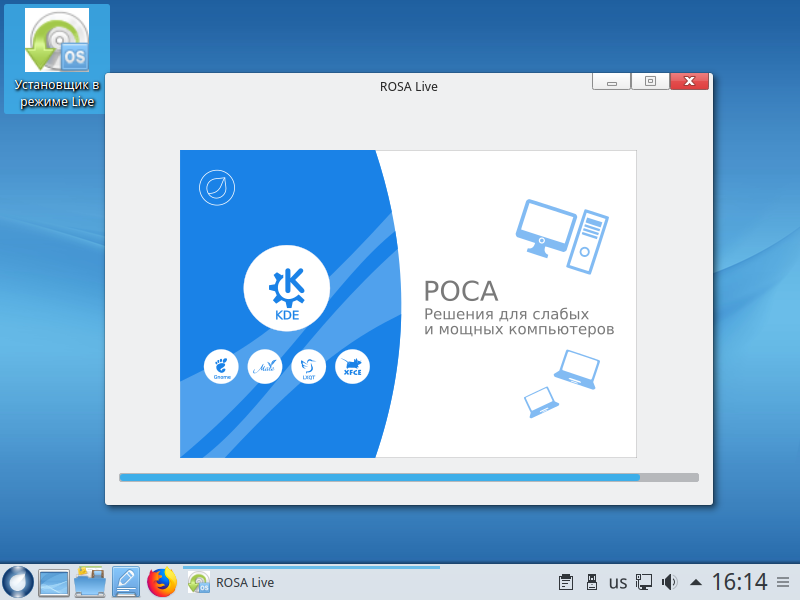
12. Установка системы
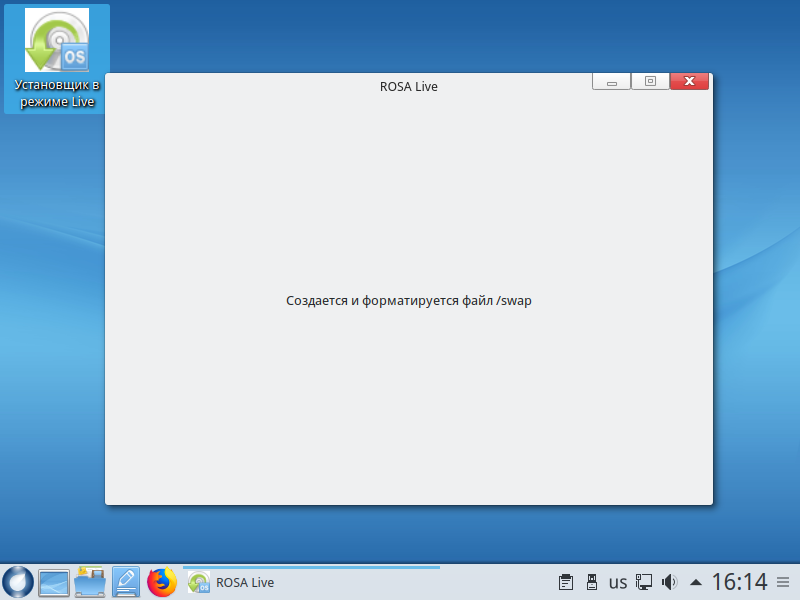
Дождитесь, пока закончится распаковка файлов и установка:
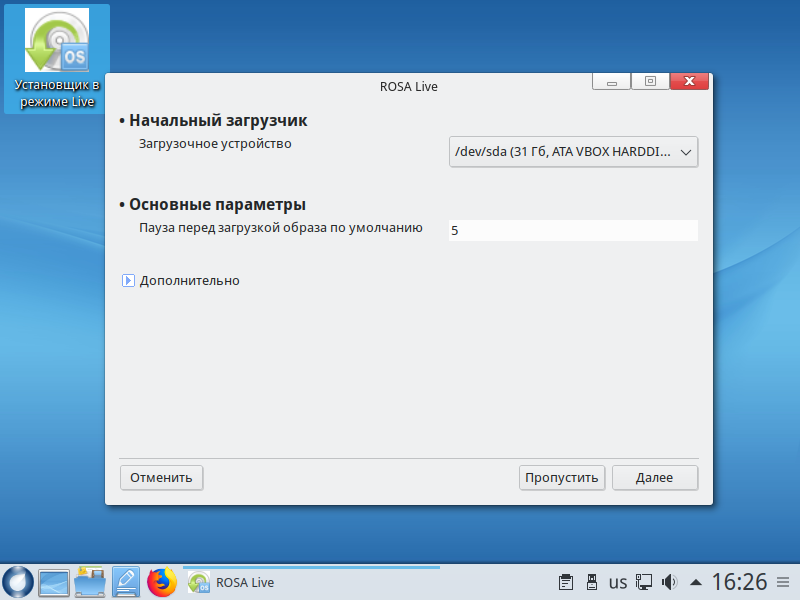
13. Установка загрузчика
Выберите диск, на который нужно установить загрузчик и интервал до начала загрузки с пунктом по умолчанию:
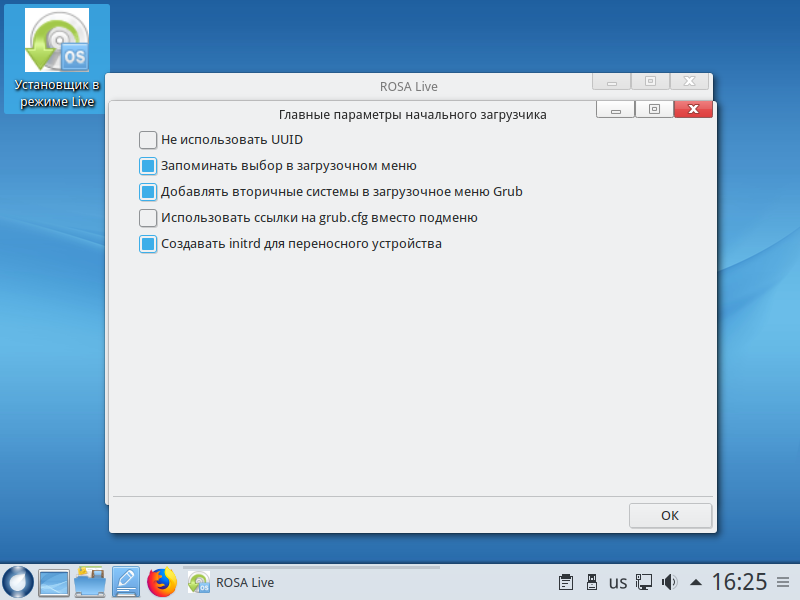
Нажав кнопку Дополнительно, вы можете настроить дополнительные параметры загрузчика:
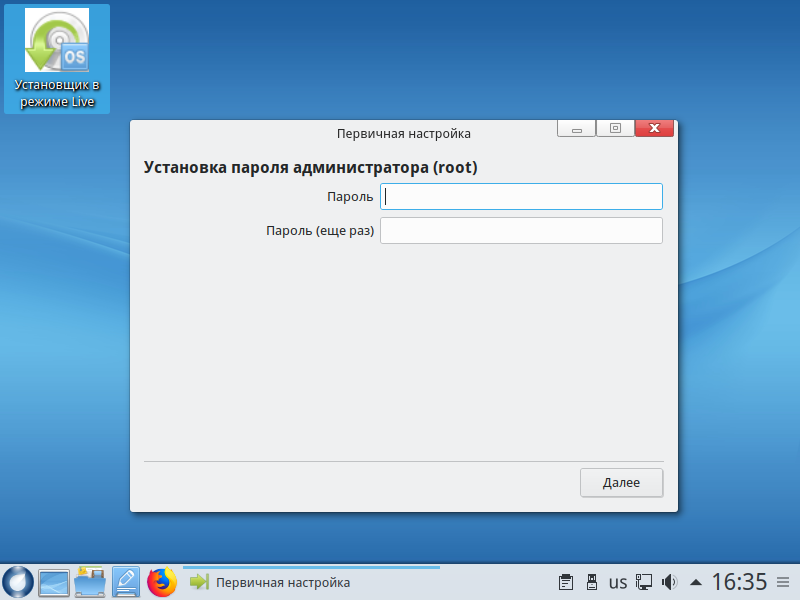
14. Настройка суперпользователя
Введите пароль для пользователя root:
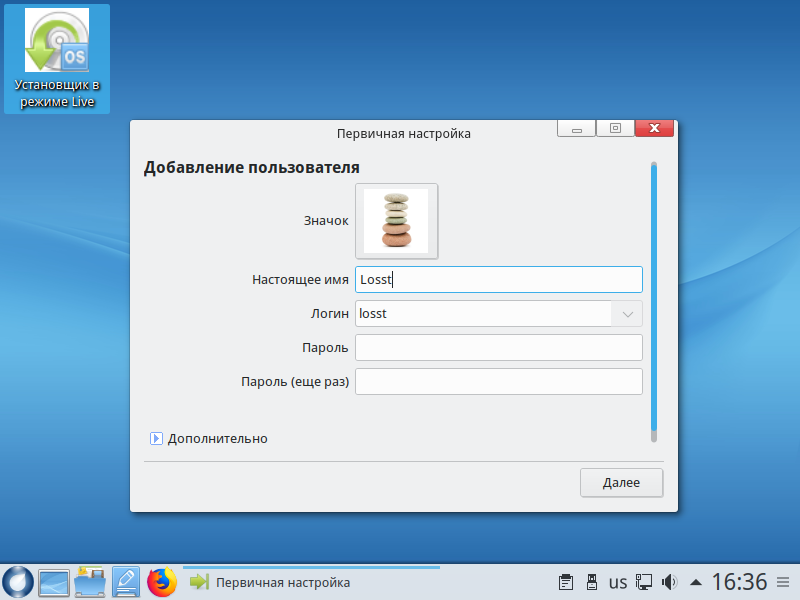
15. Создание пользователя
Введите имя, логин и пароль для пользователя, от имени которого вы будете пользоваться системой:
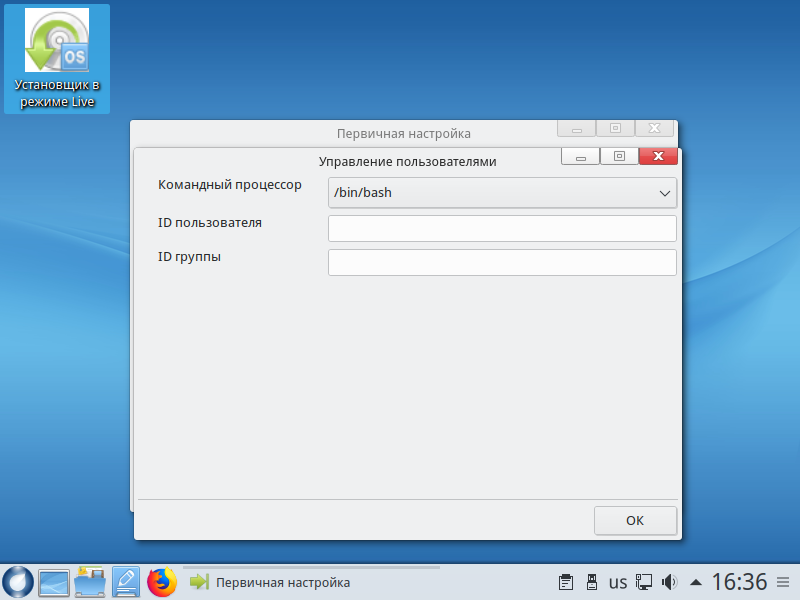
Нажав кнопку Дополнительно, вы можете выбрать интерпретатор команд и указать ID пользователя и группы вручную:
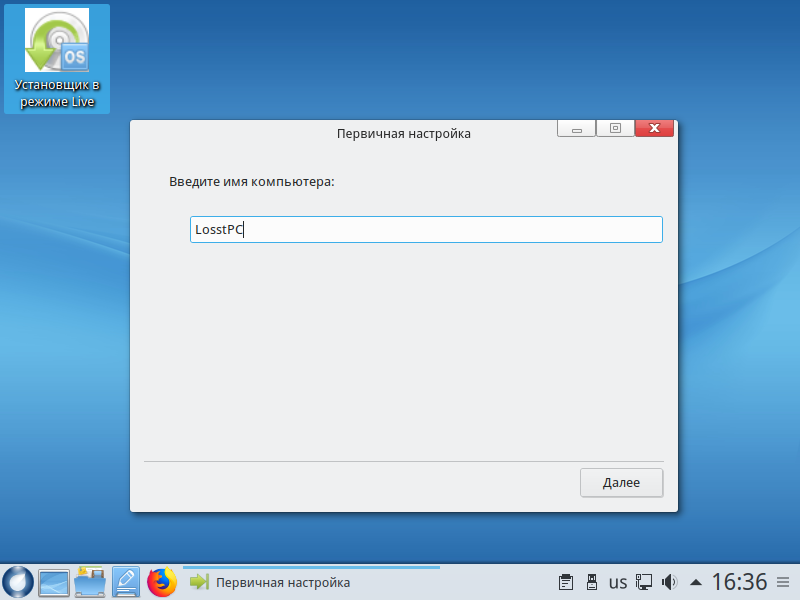
16. Имя компьютера
Введите имя компьютера, оно будет отображаться в терминале, а также для других устройств в локальной сети:
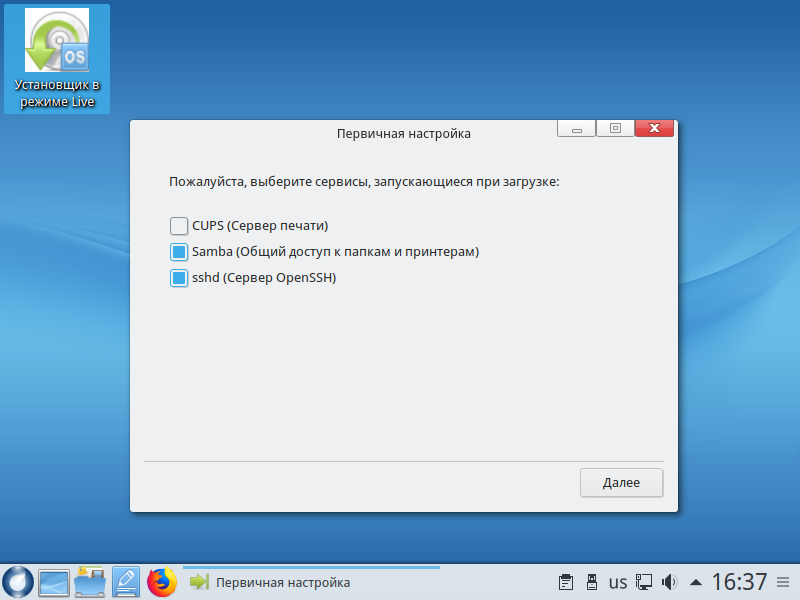
17. Автозагрузка
На последнем пункте мастера установки нужно выбрать службы, которые будут запускаться по умолчанию при старте системы:
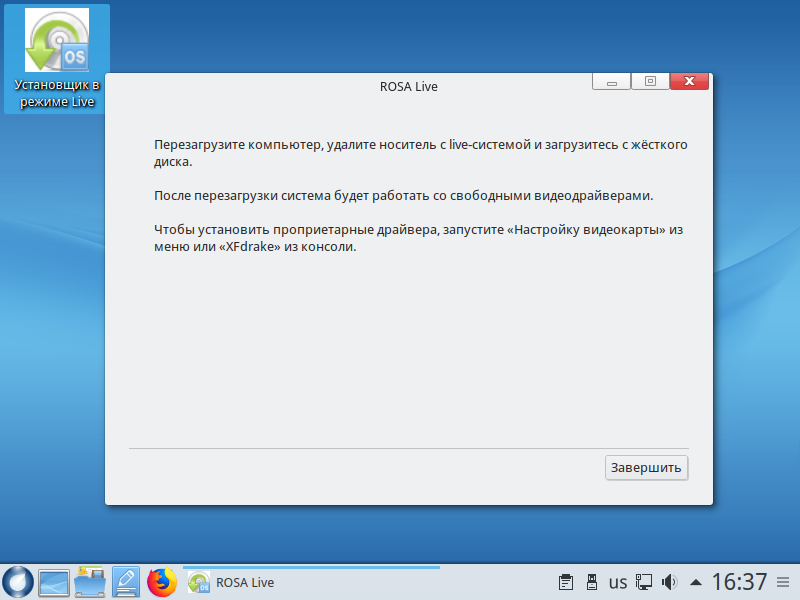
18. Завершение установки
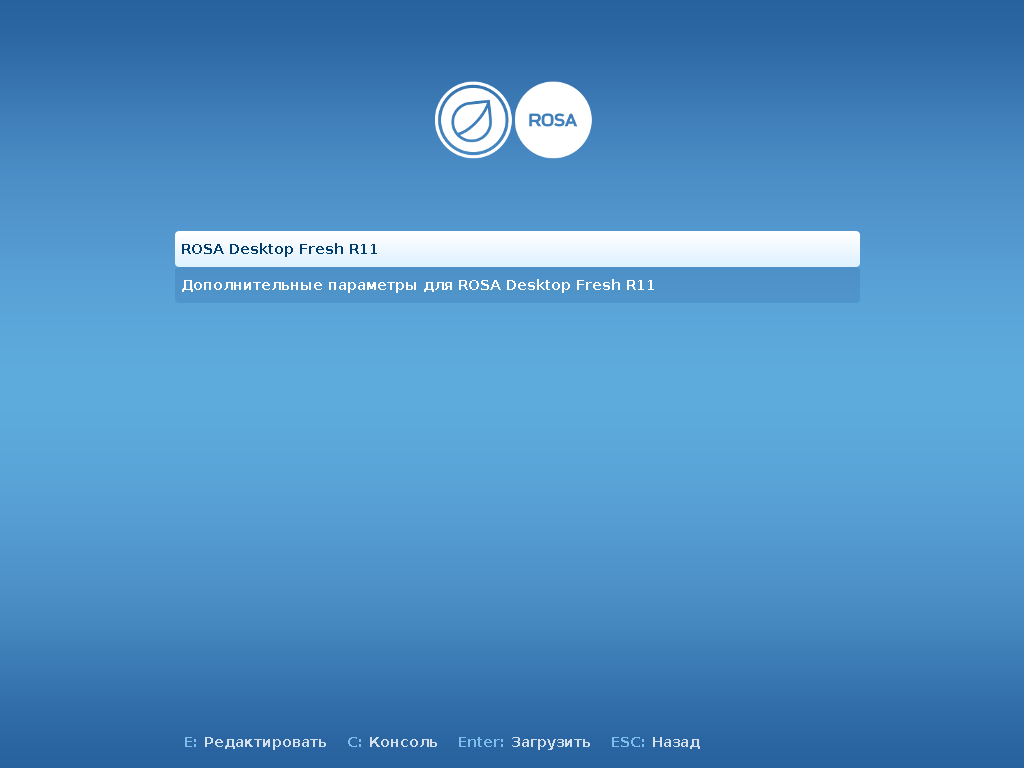
Закройте мастер установки и перезагрузите компьютер:
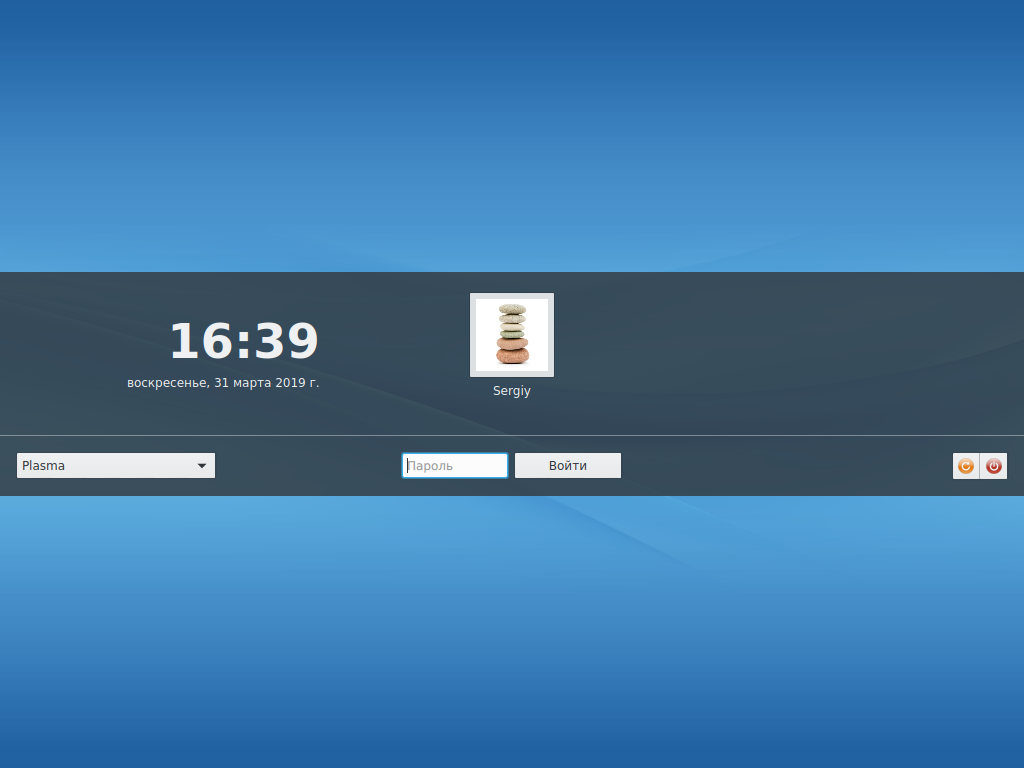
19. Авторизация
Введите логин и пароль пользователя, которого вы создавали во время установки:
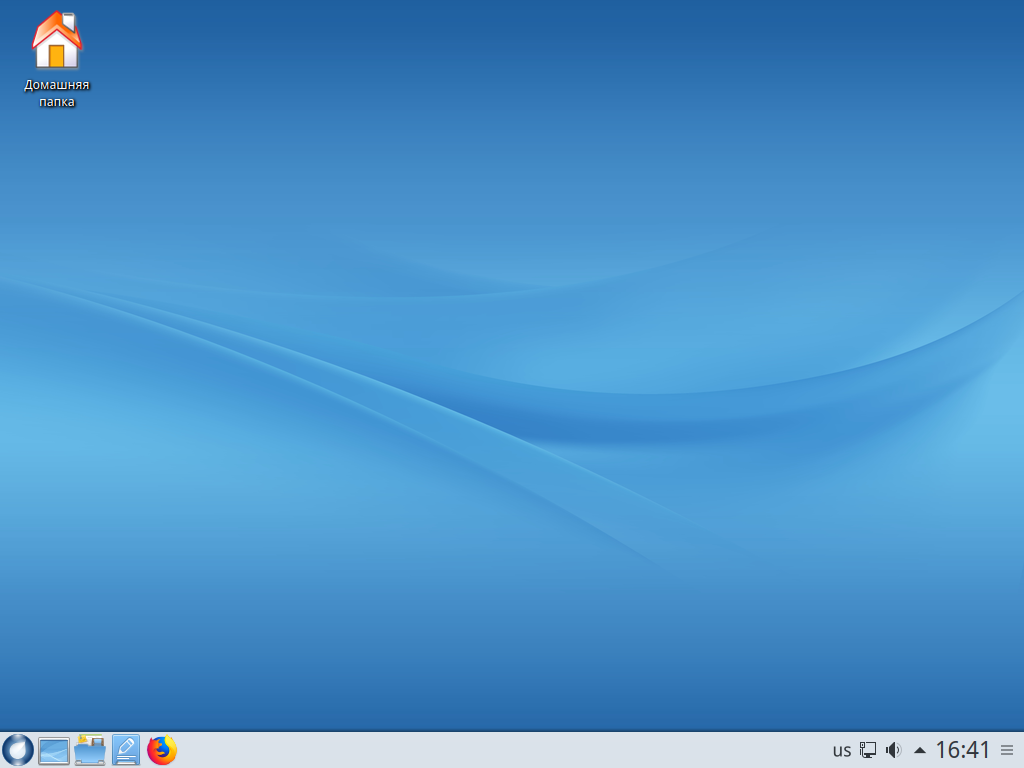
20. Готово
Вот так выглядит рабочий стол только что установленной Росы с графическим окружением Plasma 5:
Выводы
Теперь вы знаете, как установить Rosa Linux Fresh Desktop. Это довольно неплохой дистрибутив от российских разработчиков. Система грузится быстро и неплохо работает даже на виртуальной машине. Возможно, я бы поставил её себе на некоторое время в качестве основной операционной системы, если бы не был поклонником Gnome и Ubuntu. А что вы думаете о Rosa? Напишите в комментариях!
Нет похожих записей
Оцените статью:
Об авторе
Основатель и администратор сайта losst.ru, увлекаюсь открытым программным обеспечением и операционной системой Linux. В качестве основной ОС сейчас использую Ubuntu. Кроме Linux, интересуюсь всем, что связано с информационными технологиями и современной наукой.
40 комментариев
Ну уж получше будет, чем Эльбрус)))
//Немного не по теме
Есть ли у Вас канал в Яндекс.Дзен?
Опишу свой опыт установки Росы фреш 10 с Qt ЗАГРУЗИЛ на флешку. Начал установку дошел до функциисохранения на диск настроек установщика на экоране появилась надпись необходимо перезагрузить компьютер. Перезагрузил. Результат потеря загрузки. вставил флешку с Gparted live. Посмотрел что происходит. Результат; установщик росы снес на хрен все настройки разбивки на диске под линукс. Они вообще не определяются просто серым фоном выглядят. Разбивку сделал с помощью Жпартеда утановил росу без свойст разбивки из росы. Работает. Вот такой подвох у роса 10Qt роса 8 и 9 таких глюков не имела
То что касается сбербанка отдельная речь это мафиозная ОПС. Готова на распил всего и продвигает все что можно распилить и обобрать народ.
Дядя Петя, ты дурак?
Спасибо! Действительно интересная ОС, отличное описание установки.
Единственный дистр где суперски реализованно KDE 4. Ненавижу плазму. Стоит у меня второй ОС на системнике. Ставил еще Marafon в 2012. Прекрасно обновлется при желании на каждый новый релиз, уже неделю на 11, полет отличный. И за все 6 лет не было ни одного глюка или сбоя. С репами у них печальненько только, но спасает https://pkgs.org/.
Спасибо. Непременно посмотрю.
Окружение вполне рабочее, плюшек маловато, но сторонникам минимализма- самое то
Месяц назад ставил это.
После первой загрузки вывалились ошибки. После этого я на неё забил.
Месяц назад были тестовые сборки R11. )
По-моему один из стабильных дистрибутивов.
Удобная рабочая система,интерфейс дружелюбный,гибкий
Но убунта по душе)
Пользовался Росой R8, впечатления положительные. Особенно приятно, что в репозиториях как правило свежие версии ПО. На форуме Росы можно общаться с разработчиками, которые идут навстречу пожеланиям пользователей и добавляют в репы приложения по просьбам трудящихся. Хороший дистрибутив. Правда, перешел в определенный момент на Минт (по дурости, если честно: не смог разобраться с установкой проприетарных дров для ВК, соответственно рухнул графический интерфейс и я долго хлопал глазами, пытаясь понять, что сделал не так. В Минте столкнулся с аналогичной проблемой, успешно ее решил и могу теперь ее решить и на Росе, но Минт прижился уже и я к нему привык).
Тем не менее, воспоминания хорошие. В отличие от Минта, кстати, в Росе Steam-клиент собран грамотно, ставится и работает без проблем и дополнительных телодвижений (никакого GLXChooseVisual error и необходимости править конфиги после обновлений). То же самое касается важного для меня приложения Guitarix, которое в репах Росы всегда в последней редакции, в то время как в Минте оно замшелое и приходится ставить вручную из бинарника, а чтобы заработало, накатывать поверх замшелой версии.
С КДЕ, кстати, Роса очень круто выглядит.
серьёзно? вы указали телефон? и ИНН?!
лол
Фреш к госам отношения не имеет,и делается в первую очередь для домашних пользователей.Не знаете деталей,и туда же.
Спасибо, хорошая статья. А как насчёт дуалбута, стоит убунту 18.04, есть на винте свободный раздел 70 гиг, после установки Роса опознает убунту? Будет работать в губе дуалбут?
Errata ROSA Desktop R8
Содержание
Установка и начальная настройка аппаратуры
Установка
Не получается установить систему с USB-флэшки
Установка на Intel Skylake
Для установки ROSA Linux R8 на такие системы, нужно:
При инсталляции не двигается прогресс-бар
Да, так бывает на некоторых картах. Мир несовершенен. Но на инсталляцию анимация никак не влияет
Инсталлятор предлагает перезагрузку и автоматом форматирует в btrfs
Такое поведение иногда бывает при инсталляции в виртуальной машине или на диск без таблицы разделов. Просто попробуйте еще раз, выбрав «Очистить весь диск» или свою разметку, ошибка больше не повторится.
Настройка видеокарты
Проприетарные драйвера не ставятся
Устанавливать проприетарные драйвера нужно с помощью утилиты «Настройка видеокарты» (XFdrake в консоли), при этом обязательно нужно дождаться окончания и приглашения на перезагрузку. Для видеокарт NVidia есть дополнительная возможность установки драйвера минуя утилиту XFdrake («Настройка видеокарты»), правда без поддержки гибридных (Nvidia+Intel) систем. Для такой установки просто установите пакет x11-driver-video-nvidia-current. Такая возможность полезна и там, где XFdrake определяет систему как гибридную, а она ей не является.
Настройка гибридной графики Nvidia
XFdrake («Настройка видеокарты«) в большинстве случаев правильно устанавливает драйвера для гибридной графики автоматически. Но при использовании дискретной видеокарты в гибридных системах ROSA Linux не переключает на эту карту автоматически. Для запуска программы с использованием дискретной видеокарты нужно использовать команды primusrun или optirun например команда
Графика Intel работает с ошибками
Попробуйте включить более старый метод ускорения для карт Intel. Для этого нужно установить пакет x11-driver-video-intel-config-uxa и перегрузиться.
Настройка NVIDIA CUDA для работы с Blender
Для использования мощности графического ускорителя nvidia в программе blender необходимо
Настройка сети
Не подключается или работает с перебоями сеть через DSL/PPTP
Такое бывает, когда провайдер выдает системе не все параметры соединения, потому приходится их выставлять вручную. Чаще всего в файл соединения, расположенный в /etc/NetworkManager/system-connections в раздел [ppp] достаточно добавить параметр
Настройка сетевого соединения с параметрами, отличными от параметров по-умолчанию
Настройка сетевых и wifi карт Mediatek/Ralink и Realtek
Для следующих карт в репозиториях Росы есть дополнительные драйвера, попробуйте вашу карту с ними:
Настройка сетевых карт Broadcom
По-умолчанию используется драйвер wl, но можно попробовать драйвер b43. Для этого установите пакет b43-firmware, удалите пакет dkms-broadcom-wl и перегрузитесь.
Настройка звука
Настройка клавиатуры
На некоторых беспроводных клавиатурах не работает переключение языков. Зайдите в настройки и измените модель клавиатуры на wireless, все и заработает.
Настройка принтеров HP
Некоторые принтеры Hewlett Packard требуют для работы проприетарные плагины. Для правильной их установки достаточно подключить принтер, дождаться его автоинициализации и потом в командной строке дать команду
Обновление ядра
1. Выполните в консоли команду от root:
2. Выполните команду:
Аналогично можно установить ядра 4.7 и 4.8 Помните, что на новых ядрах не работают проприетарные драйвера AMD и, с некоторыми исключениями, проприетарные драйвера Nvidia. Впрочем, вы можете попробовать подключить репозитории X11_backports, драйвера оттуда должны работать
Взаимодействие с Windows
Не монтируется диск NTFS с Windows последних версий
Пропала строка с запуском Windows из загрузчика grub
Исправления сбоев при работе
После обновления ядра на 32-битной системе в VirtualBox система перестала загружаться
После установки проприетарных драйверов или обновления ядра система не грузится
Черный экран при входе в систему, после ввода пароля в KDE
По какой-то причине (некорректное завершение работы?) повредились настройки вашего рабочего стола. вызовите krunner alt+F2 и выполните команду
Ваш рабочий стол будет сброшен к виду «по-умолчанию»
Программы не ставятся
Возможно, повреждена база RPM. Для ее восстановления выполните с правами администратора команду
Программы ставятся, но после перезагрузки исчезают
Вы включили режим заморозки ROSA Freeze. Выключите его.
После обновления со старых версий ROSA Linux не удается установить DNS в соединении через NetworkManager, он сбрасывается на DNS Google или вообще не работает
Нужно изменить симлинк со старого значения
Настройка ПО из образа
Не работает база данных библиографии в LibreOffice Writer
Для работы пункта «Сервис/база данных библиографии» вам необходимо установить LibreOffice Base (пакет libreoffice-base ) и OpenJDK. Для экономии места мы не включили эти пакеты в установочный образ ROSA Fresh.
Нет текстовых эффектов в галерее LibreOffice
Надо установить пакет libreoffice-openclipart