
Настройка samba linux centos
Установка samba в CentOS 8
Установим нужные пакеты.
Настройка samba в CentOS 8
Основной файл конфигурации это /etc/samba/smb.conf
Настройка сетевого ресурса с приватным доступом
Создадим пользователя user1 и сразу добавим его в группу shares
Или можем создать пользователя таким образом отключив возможность логинится в системе. Только будет доступ к самба шаре. Чуть безопаснее.
Дальше необходимо создать папку к которой необходимо дать доступ.
Рекурсивно меняем права на папку
Меняем владельца и группу для папки
Добавим пользователя в самбу и укажем для него пароль.
Редактируем файл конфигурации и добавляем следующие строки
Разберём основные параметры:
Глобальные параметры
Параметры для пользовательских шар.
Проверим нашу конфигурация командой:
Если нет ошибок идём дальше.
Настройка firewall для samba
Для firewalld
Для iptables:
Если firewall отсутствует, то порты открывать не нужно.
Стартуем сервисы
Добавляем в автозагрузку
Готово. Можно пробовать подключатся.
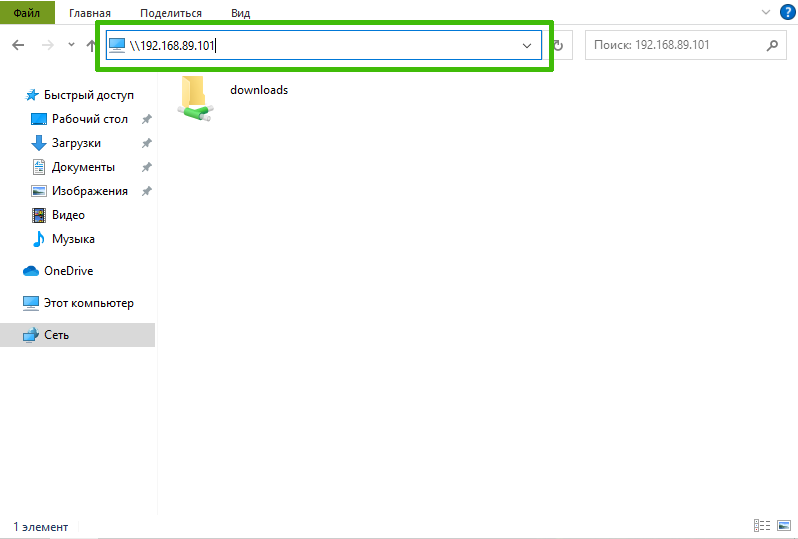
В ОС Windows открываем Проводник и в строке путь через два слэша пишем ip адрес нашего SMB сервера. Должен отобразится список наших сетевых папок.
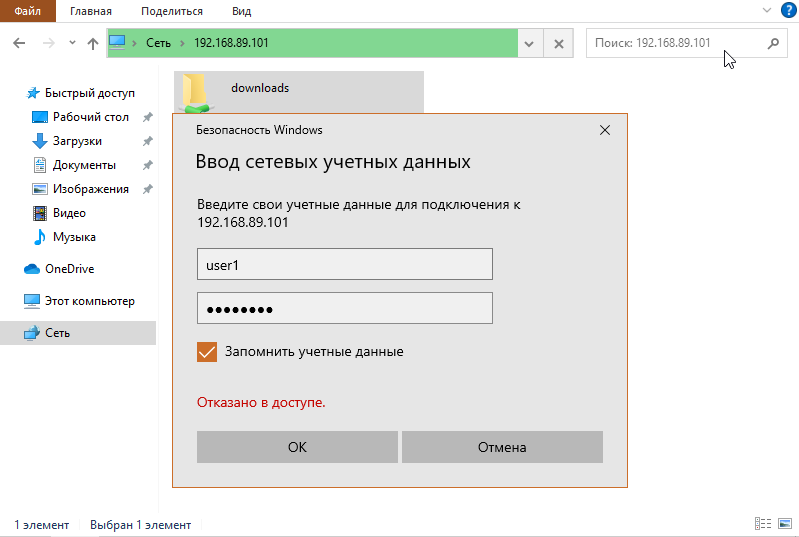
Для входа в папку вводим логин/пароль
Настройка сетевого ресурса с анонимным доступом
Порядок настройки немного короче:
Редактируем файл конфигурации и добавляем следующие строки
При входе в такую сетевую папку пароль запрашиватся не будет.
Установка и настройка Samba на Centos.
В этой статье покажем установку и настройку Samba в двух вариантах:
1. С пользовательским доступом к сетевой папке;
2. Доступ к сетевой папке без аутентификации;
В конце статьи можете посмотреть видео на нашем канале по установке и настройке вариантах с доступом к сетевой папке по пользователю и паролю.
Установка и настройка Samba с авторизацией.
1.Начнем с установки:
2. Создадим директорию, которая будет в общем доступе:
3. Создаздим пользователя, под которым будем авторизироваться для получения досутупа к сетевой папке:
Команда для назначения пароля сетевой папке:
4. Создадим группу и добавим в нее пользователя php:
5. Делаем созданную группу phpgroup владельцем папки /var/project и даем ей права 775:
6. Переходим к редактированию конифгурационного файла Samba:
в [global] меняем группу на ту, которая у вас выставлена на подключаемом компе, обычно это WORKGROUP.
Добавляем следующие параметры:
В valid users можно указать как созданного пользователя, так и группу пользователя. Во втором случае нам нужно будет добавить нового пользователя в группу phpgroup и он автоматически получит доступ к сетевому диску без правки конфигурационного файла.
7. Проверяем новые настройки конфига командой
.8. Перезапускаем службы Samba:
9. Подключаемся к сетевому диску с другого компьютера.
Установка и настройка Samba с открытым доступом (без пароля).
3. Переходим к редактированию конифгурационного файла Samba:
в [global] меняем группу на ту, которая у вас выставлена на подключаемом компе, обычно это WORKGROUP.
Добавляем в конфиг
4. Даем команду testparm для проверки.
5. Перезапускаем службы Samba:
sergey vasin
The IT blog
Настройка Samba в CentOS 7
В этой статье мы рассмотрим установку и настройку Samba в CentOS 7 в качестве standalone-сервера как для анонимного доступа, так и с требованием аутентификации.
Для начала, нам потребуется ее установить:
Анонимный доступ
Файл конфигурации samba находится в /etc/samba/smb.conf
Посмотрим, из чего он состоит.
Первый его раздел — это [global]
Как и намекает его название, он содержит глобальные настройки samba.
Мы не будем здесь разбирать функцию печати, а сосредоточимся на параметрах, имеющих отношение к общим папкам. Что мы здесь можем настроить:
workgroup — имя рабочей группы, к которой принадлежит наш сервер.
server string — описание сервера
netbios name — netbios-имя сервера
interfaces — интерфейсы, через которые мы сможем подключиться (не следует исключать интерфейс localhost — lo)
hosts allow — хосты, которым будет разрешен доступ
hosts deny — запрещенные хосты
log file — размещение логов
max log size — максимальный размер файла (в KB), после чео будет создан новый
security — метод проверки подлинности пользователей.
В данный момент доступна только опция «user». Использовавшиеся ранее «share» и «server» более не поддерживаются.
passdb backend — поддерживаются варианты «tdbsam» и «ldapsam»
map to guest — когда кто-либо подключается к общим папкам, то CentOS пытается его аутентифицировать прозрачно, то есть используя учетные данные, известные операционной системе, откуда он подключается. Если такой пользователь есть и пароль совпадает, то подключение произойдет успешно. Если пользователь есть, но пароль не совпадает, будет выведено диалоговое окно с предложением аутентифицироваться. Если же пользователь с таким имене операцонной системе файлового сервера не известен, то она предоставит гостевой доступ. Значение этого параметра «map to guest = bad user» означает, что доступ будет предоставлен от имени пользователя nobody.
Если очень нужно, чтобы с гостевым доступом ассоциировался другой аккаунт, можно добавить, например, следующий параметр:
guest account = root
Секция глобальных настроек, включающая вышеописанные параметры, может выглядеть так:
Теперь перейдем к настройке общей папки.
Для начала мы ее создадим.
Теперь добавим требуемую конфигурацию в smb.conf
Например, так:
Что мы тут указали:
comment — описание общей папки
browsable — «yes» — означает, что общая папка не будет скрытой и пользователи смогут увидеть ее среди доступных общих папок.
writable — общая папка папка доступна для записи
read only — writable наоборот
guest ok — разрешен ли гостевой доступ
Кроме того, мы можем указать параметры force user и force group для того, чтобы принудительно указывать в качестве владельца созданных в папке файлов нужного пользователя и группу. Это может пригодится при разрешении анонимного доступа к папке.
Итак, наш файл конфигурации общей папки с возможностью анонимного доступа вполне может выглядеть следующим образом:
Проверить правильность файла конфигурации можно командой testparm.
Теперь отвлечемся от непостредственно от файла конфигурации.
Скорее всего у нас включен firewall, и его конфигурация по умолчанию не предусматривает подключения к общим папкам. Нам нужно это поправить.
Сделать мы это может следующим образом:
Первая команда меняет текущую конфигурацию, вторая, отличающаяся только параметром —permanent записывает изменение в постоянную конфигурацию.
Кроме сетевого экрана, скорее всего, против предоставления доступа к папке будет и SELinux. Для того, чтобы он изменил свое мнение, изменим контекст безопасности для публикуемой папки:
Далее включаем службы samba.
Параметр enable добавляет службы к списку загрузки при старте операционной системы, параметр start, как можно догадаться, их запускает.
Проверить результат выполнения предшествующих команд можно, запустив
Теперь, если мы попробуем зайти в общую папку, то нас, вероятнее всего, пустят. Однако создать в ней что-нибудь у нас не получится. Связано это с правами доступа к самой папке.
Если ввести команду:
то в строке, соответствующей нашей папке, мы увидим что-то вроде:
drwxr-xr-x 2 root root 6 Feb 4 12:30 ashare
Первый столбец сообщает нам о следующем:
d — directory, то есть это папка, с этим мы спорить не будем.
rwx — права доступа для владельца папки, а именно — read, write, execute. Владелец указан в третьей колонке, то есть root.
r-x — права доступа для группы-владельца — read, execute. Группа указывается в четвертой колонке — root.
r-x — права для всех остальных пользователей, не являющихся владельцем, и не входящим в группу папки.
Как мы вспоминали ранее, при подключении пользователя, для которого не существует учетной записи на сервере общих папок, он получет доступ от имени пользователя nobody. Тут мы можем поступить двумя способами.
Назначить пользователя и группу nobody владельцем и группой для папки /ashare
Либо задать права доступа для всех пользователей
Где 7 — это 4 (read) + 2 (write) + 1 (execute).
Каждая 7 соответствует павам доступа владельца, группы-владельца и всех остальных пользователей, соответственно.
Доступ с аутентификацией
Например, мы решили создать общую папку для пользователей root и some_other_user.
Причем второго пользователя еще нет и нам нужно будет его создать.
Но начнем с создания папки:
После внесения изменений в smb.conf снова проверим его правильность командой testparm.
Как и в первом случае, изменим контекст безопасности для папки:
Теперь перейдем к созданию пользователя some_other_user:
Зададим для него some_other_password:
Также нам нужно задать пароль для доступа к общим папкам, это делается отдельной командой:
Параметр -a указывает, что пароль задается для нового пользователя. Без него команда попыталась бы изменить пароль для уже существующего пользователя.
Теперь пользователь some_other_user может обращаться к папке /share, однако только для чтения. Давайте в этот раз поступим следующим образом: создадим группу, добавим туда пользователя some_other_user и уже для группы зададим права доступа на /share.
Создадим группу share_access
Проверить существование группы можно:
Проверить существование пользователя:
Добавим пользователя some_other_user в группу share_access
Проверить, что добавление удалось:
Теперь укажем группу share_access в качестве владельца папки /share
Как установить и настроить Samba в CentOS 7
Главное меню » Операционная система CentOS » Как установить и настроить Samba в CentOS 7

В этой статье мы покажем, как установить Samba в CentOS 7 и настроить его в качестве автономного сервера для совместного использования файлов в разных операционных системах по сети.
Мы создадим следующие общие ресурсы и пользователей Samba.
Общий доступ к файлам будет доступен со всех устройств в вашей сети. Далее в этой статье мы также предоставим подробные инструкции о том, как подключиться к серверу Samba из клиентов Linux, Windows и macOS.
Предпосылки
Прежде чем начать, убедитесь, что вы вошли в систему CentOS 7 как пользователь с привилегиями sudo.
Установка Samba на CentOS
Samba доступна из стандартных репозиториев CentOS. Чтобы установить его в вашей системе CentOS, выполните следующую команду:
После завершения установки запустите службы Samba и включите их автоматический запуск при загрузке системы:
Служба smbd обеспечивает совместный доступ к файлам, услуги печати и прослушивает TCP порты 139 и 445. Служба nmbd предоставляет NetBIOS через IP – служб имен для клиентов и прослушивает UDP порт 137.
Настройка брандмауэра
Теперь, когда Samba установлена и запущена на вашем компьютере CentOS, вам нужно настроить брандмауэр и открыть необходимый порты. Для этого выполните следующие команды:
Создание пользователей Samba и структуры каталогов
Для удобства обслуживания и гибкости вместо использования стандартных домашних каталогов ( /home/user) все каталоги и данные Samba будут расположены в каталоге /samba.
Начните с создания каталога /samba:
Создайте новую группу с именем sambashare. Позже мы добавим всех пользователей Samba в эту группу.
Установите владельца группы каталогов /samba на sambashare:
Samba использует пользователей Linux и систему разрешений групп, но имеет собственный механизм аутентификации, отличный от стандартной аутентификации Linux. Мы создадим пользователей, используя стандартный инструмент useradd в Linux, а затем установим пароль пользователя с помощью утилиты smbpasswd.
Как мы упоминали во введении, мы создадим обычного пользователя, который будет иметь доступ к своему личному общему файлу и одну административную учетную запись с правами чтения и записи для всех общих ресурсов на сервере Samba.
Создание пользователей Samba
Чтобы создать нового пользователя с именем andreyex, используйте следующую команду:
В опции useradd имеют следующие значения:
Создайте домашний каталог пользователя и установите владельца каталога для пользователя andreyex и группы sambashare:
Следующая команда добавит бит setgid в каталог /samba/andreyex, чтобы вновь созданные файлы в этом каталоге наследовали группу родительского каталога. Таким образом, независимо от того, какой пользователь создаст новый файл, он будет иметь владельца группы sambashare. Например, если вы не установите права доступа к каталогу на 2770 а пользователь sadmin создаст новый файл, пользователь andreyex не сможет читать и записывать в этот файл.
Добавьте учетную запись andreyex пользователя в базу данных Samba, установив пароль пользователя:
Вам будет предложено ввести и подтвердить пароль пользователя.
После того, как пароль установлен, включите учетную запись Samba, введя:
Для создания другого пользователя повторите тот же процесс, что и при создании пользователя andreyex.
Далее давайте создадим пользователя и группу sadmin. Все члены этой группы будут иметь административные разрешения. Позже, если вы хотите предоставить права администратора другому пользователю, просто добавьте этого пользователя в группу sadmin.
Создайте пользователя с правами администратора, набрав:
Команда выше также создаст группу sadmin и добавит пользователя sadmin и группу sambashare.
Установите пароль и включите пользователя:
Далее создайте каталог общего доступа Users:
Установите владельца каталога для пользователя sadmin и группы sambashare:
Этот каталог будет доступен всем аутентифицированным пользователям. Следующая команда настраивает доступ на запись/чтение для членов группы sambashare в каталоге /samba/users:
Конфигурирование Samba
Откройте файл конфигурации Samba и добавьте разделы:
Опции имеют следующие значения:
После этого перезапустите сервисы Samba:
В следующих разделах мы покажем вам, как подключиться к общему ресурсу Samba из клиентов Linux, macOS и Windows.
Подключение к Samba Share из Linux
Пользователи Linux могут получить доступ к общему ресурсу samba из командной строки с помощью файлового менеджера или смонтировать общий ресурс Samba.
Использование клиента smbclient
smbclient это инструмент, который позволяет вам получить доступ к Samba из командной строки. Пакет smbclient не предустановлен на большинстве дистрибутивов Linux, так что вам нужно будет установить его с помощью менеджера пакетов распределения.
Для установки smbclient на Ubuntu и Debian, запустите:
Для установки smbclient на CentOS и Fedora, выполните:
Синтаксис для доступа к общему ресурсу Samba выглядит следующим образом:
Например, чтобы подключиться к общему ресурсу с именем andreyex на сервере Samba с IP-адресом 213.159.209.228 от имени пользователя andreyex, запустите
Вам будет предложено ввести пароль пользователя.
После того, как вы введете пароль, вы войдете в интерфейс командной строки Samba.
Монтирование общего ресурса Samba
Чтобы смонтировать общий ресурс Samba в Linux, сначала необходимо установить пакет cifs-utils.
На Ubuntu и Debian запустите:
На CentOS и Fedora работают:
Далее создайте точку монтирования:
Смонтируйте общий ресурс с помощью следующей команды:
Например, чтобы смонтировать общий ресурс с именем andreyex на сервере Samba с IP-адресом 213.159.209.228 от имени пользователя andreyex до точки монтирования /mnt/smbmount, запустите:
Вам будет предложено ввести пароль пользователя.
Использование GUI
Файлы, файловый менеджер по умолчанию в Gnome имеет встроенную опцию для доступа к общим ресурсам Samba.
Подключение к Samba Share из macOS
В macOS вы можете получить доступ к общим ресурсам Samba либо из командной строки, либо с помощью стандартного менеджера файлов MacOS Finder. Следующие шаги показывают, как получить доступ к общему ресурсу с помощью Finder.
Подключение к общему ресурсу Samba из Windows
Пользователи Windows также могут подключаться к общему ресурсу Samba как из командной строки, так и из графического интерфейса. В приведенных ниже действиях показано, как получить доступ к общему ресурсу с помощью проводника Windows.
Заключение
Из этого руководства вы узнали, как установить сервер Samba в CentOS 7 и создать различные типы общих ресурсов и пользователей. Мы также показали, как подключиться к серверу Samba с устройств Linux, macOS и Windows.
Если вы нашли ошибку, пожалуйста, выделите фрагмент текста и нажмите Ctrl+Enter.
Ещё одна команда с пропущенным пробелом, очевидно должна быть,
firewall-cmd –permanent –zone=public –add-service=samba firewall-cmd –zone=public –add-service=samba
Но это же звучит, как масло масляное, или необходим такой формат ввода команды?
Нет, форматирование текста сбилось, плохо проверяли
Вчера получилось присоединить ресурс Samba в Fedora 29 через fstab. Может быть, кому-то это будет полезным. Для этого создал внутри своего домашнего каталога папку для монтирования ресурса и добавил запись в конец файла fstab, не стал создавать папку в папке /mnt, как рекомендуют многие блоггеры так, как она является системной и могут возникнуть проблемы с правами доступа, у меня они были, и я посчитал за лучшее создать её в своём домашнем каталоге. Вот эта запись,
# Мой сетевой диск
//192.168.8.3/share /home/user/server cifs user=логин,password=************,iocharset=utf8,file_mode=0777,dir_mode=0777 0 0
Здесь:
//192.168.8.3 – адрес вашего сервера
/share – папка на сервере с общим доступом (определена в файле /etc/samba/smb.conf сервера)
/home/user/server – полное имя папки, в которую монтируется ресурс сервера.
user=логин – логин пользователя
password=************ – пароль пользователя
iocharset=utf8 – локаль, в которой будет представлена информация
file_mode=0777 – маска chmod которая определяет права доступа для монтируемых файлов
dir_mode=0777 – то же, для монтируемых папок
0 0 опции монтирования, первый отключает функцию резервного копирования раздела, второй отключает проверку монтируемого раздела. Можно, конечно их включить, но это значительно удлиннит время старта системы.
*** Примечание. Сервер сети должен быть включён до включения рабочей станции, а выключен после её отключения, если этого не сделать, практически у всех Linux будет ошибка при её старте и зависание при выключении сервера.
Подскажите, пожалуйста, какие порты необходимо открыть на сервере CentOS 7 для Samba? В разных источниках разные сведения.
У меня открыты: 80/tcp, 137/tcp, 138/tcp, 139/tcp, 443/tcp, 445/tcp. Однако, в некоторых источниках указаны необходимые порты: 137/udp, 138/udp, 139/tcp, 443/tcp, 445/tcp. Ка будет правильно, нигде не нашёл.
Установка и настройка Файловый сервер Samba в CentOS 8
Установка и настройка Файловый сервер Samba в CentOS 8
Одним из наиболее распространенных способов взаимодействия между компьютерами на базе linux и windows является Samba. Samba — это пакет программ, которые позволяют создавать и обращаться к сетевым дискам и общим папкам на одинаковых или разных операционных системах. Наиболее частым из способов применения Samba является ее настройка в качестве файлового сервера.
В сегодняшней нашей инструкции вы узнаете как выполняется установка и настройка Samba CentOS 8 для обмена файлами между Linux и Windows системами. Доступ к общим папкам сервера будет настроен для в первой части для любого пользователя без запроса пароля, а во второй — с запросом пароля доступа к защищенной общей папке.
УСТАНОВКА SAMBA В CENTOS 8
Сперва авторизуйтесь на вашем сервере от имени пользователя root. Затем используйте команду приведенную ниже для установки необходимых пакетов:
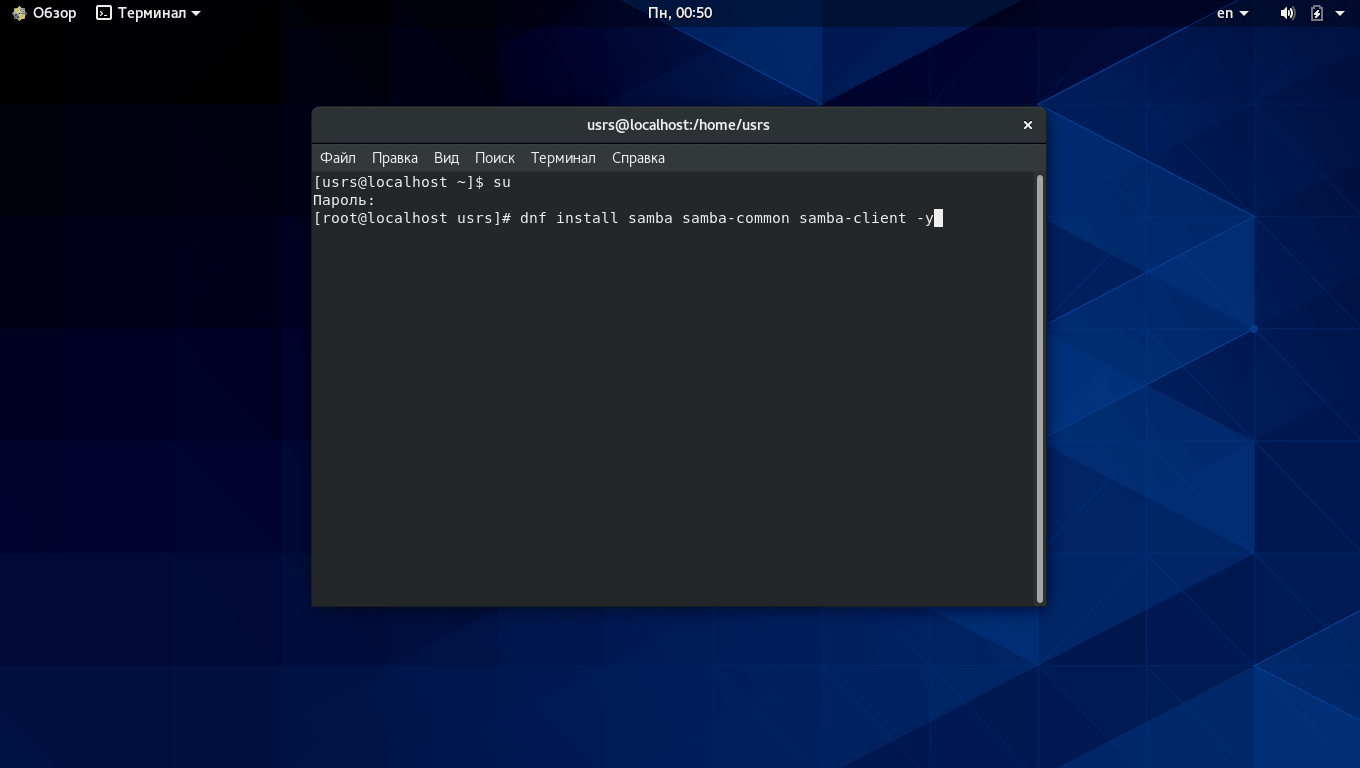 Установка и настройка Файловый сервер Samba в CentOS 8
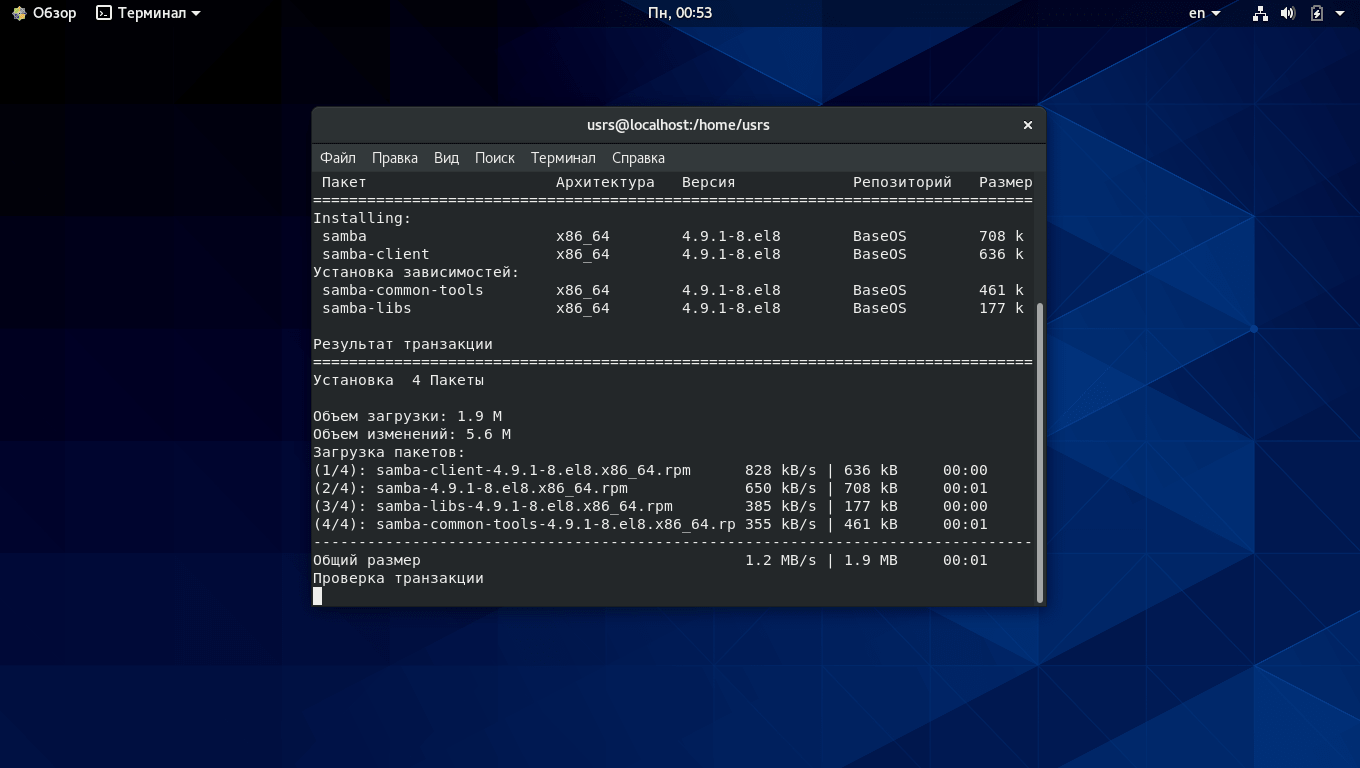
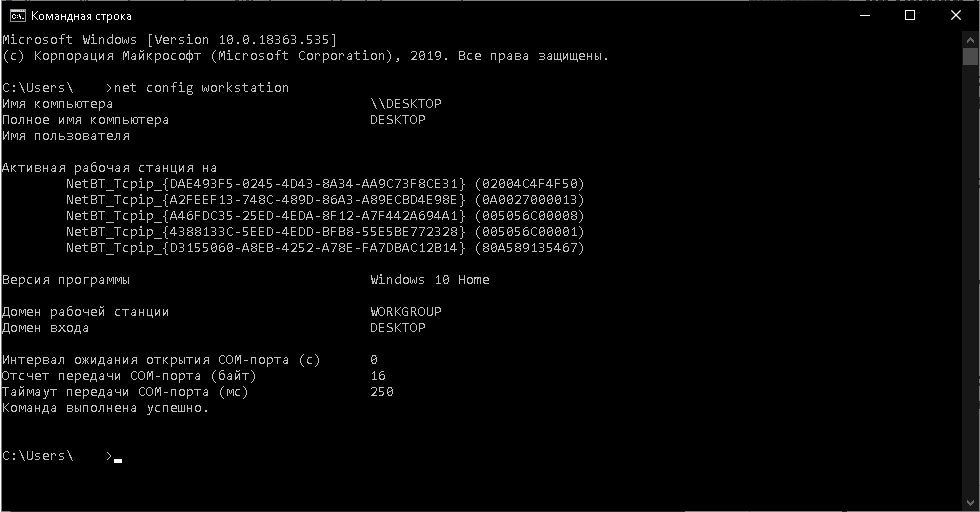
По умолчанию во всех windows компьютерах используется рабочая группа WORKGROUP. Вы можете проверить принадлежность вашего Windows компьютера к этой рабочей группе выполнив следующую команду:
НАСТРОЙКА SAMBA В CENTOS 8
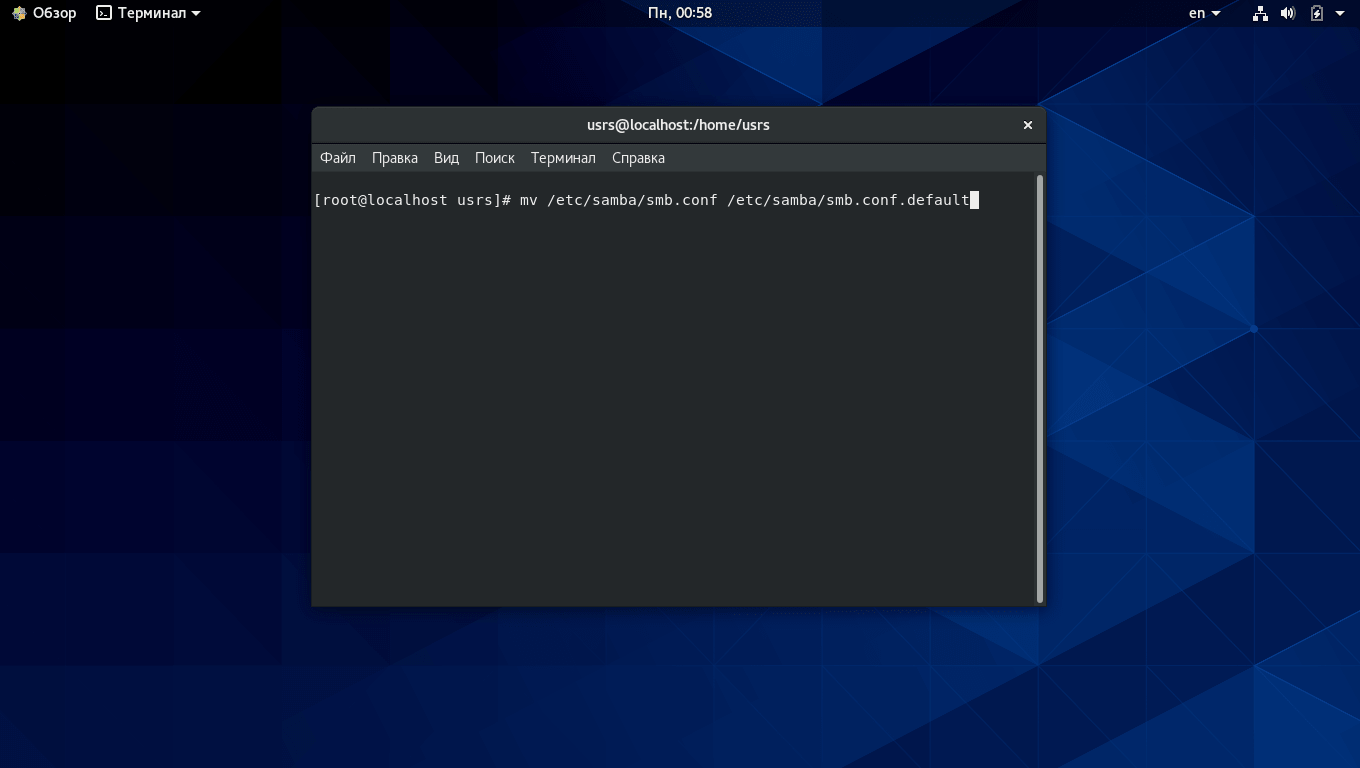
Сперва перед началом настройки переименуйте конфигурационный файл Samba для сохранения его резервной копии. Выполняется это действие следующей командой:
1. ОБЩИЙ РЕСУРС С АНОНИМНЫМ ДОСТУПОМ
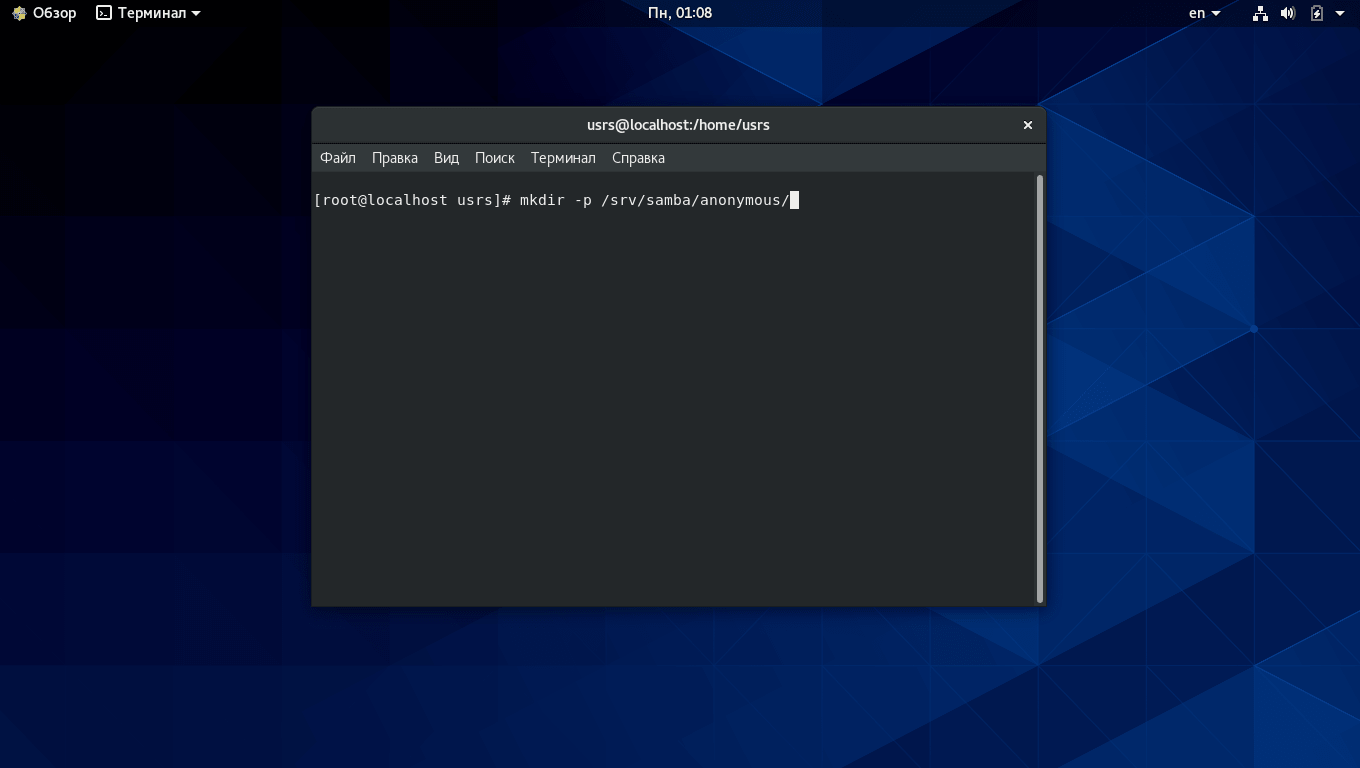
Теперь создайте на сервере общий ресурс в котором будут хранится файлы и папки с предоставленным к ним анонимным доступом. Для этого вам необходимо создать папку к которой будет предоставлен анонимный доступ:
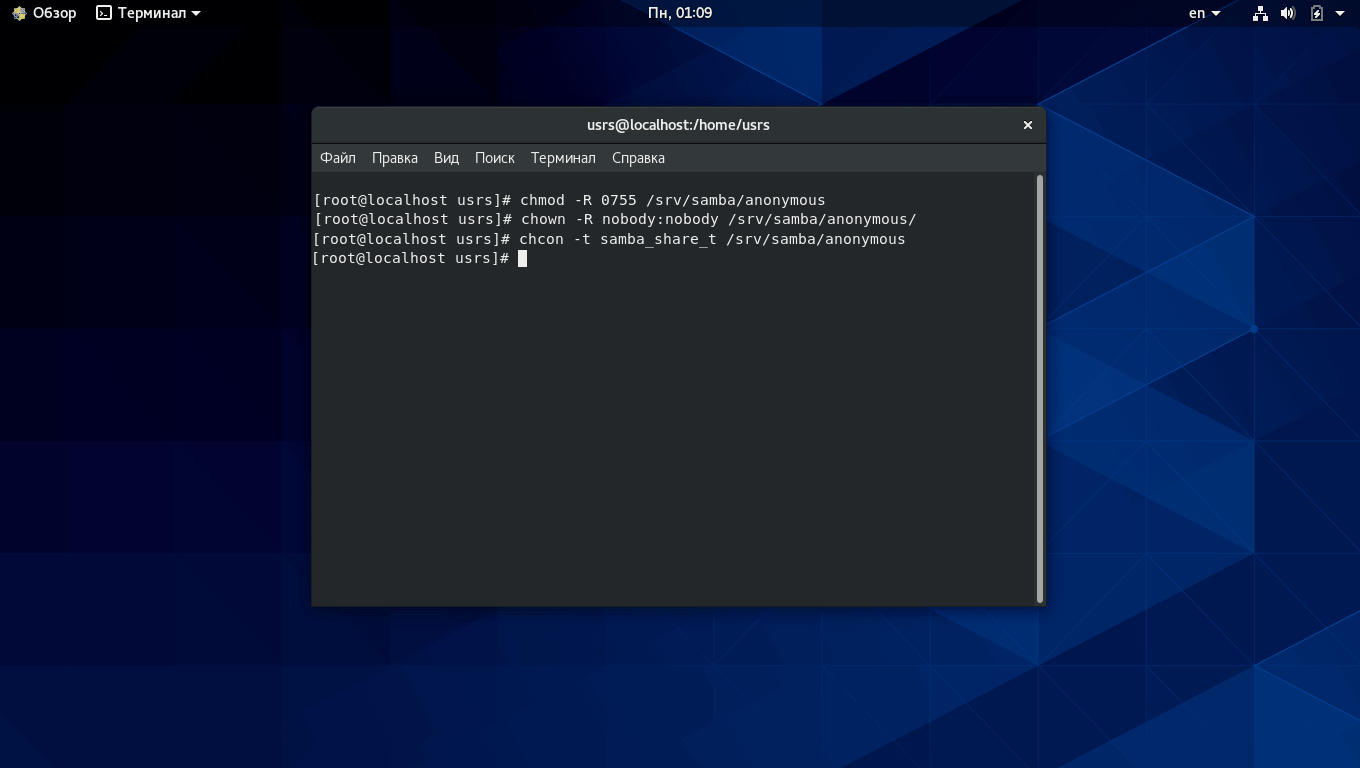
Затем настройте права и разрешения selinux на доступ к этой папке при помощи следующих команд:
Теперь создадим новый файл конфигурации Samba следующей командой:
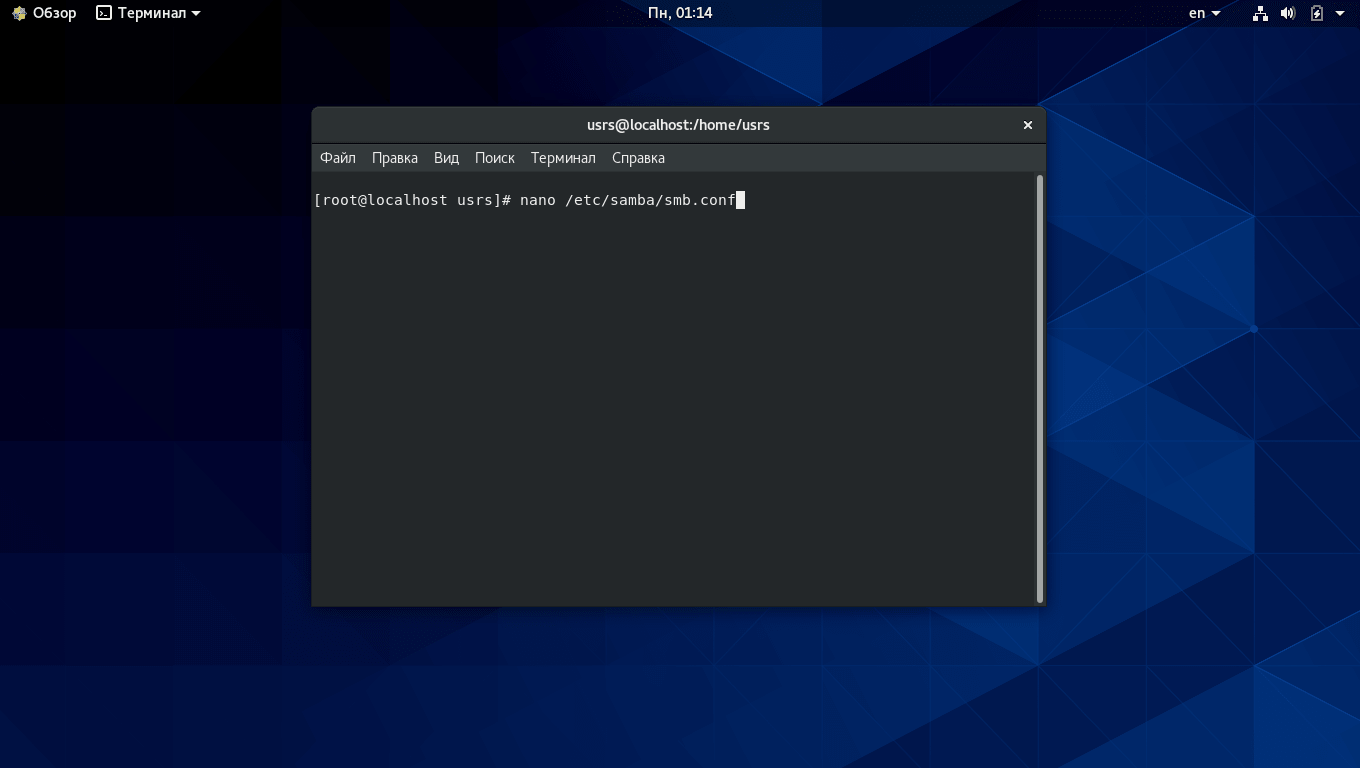
Добавьте в созданный файл следующие строки:
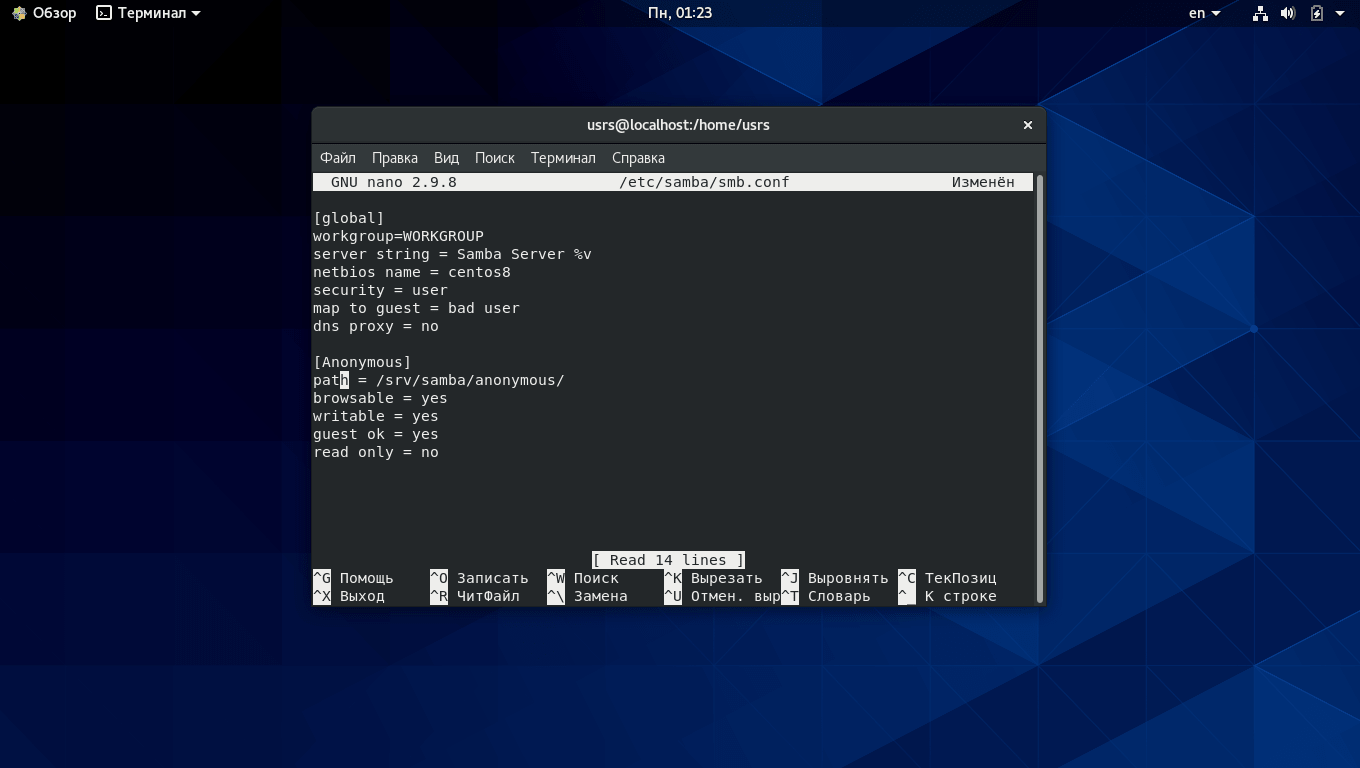
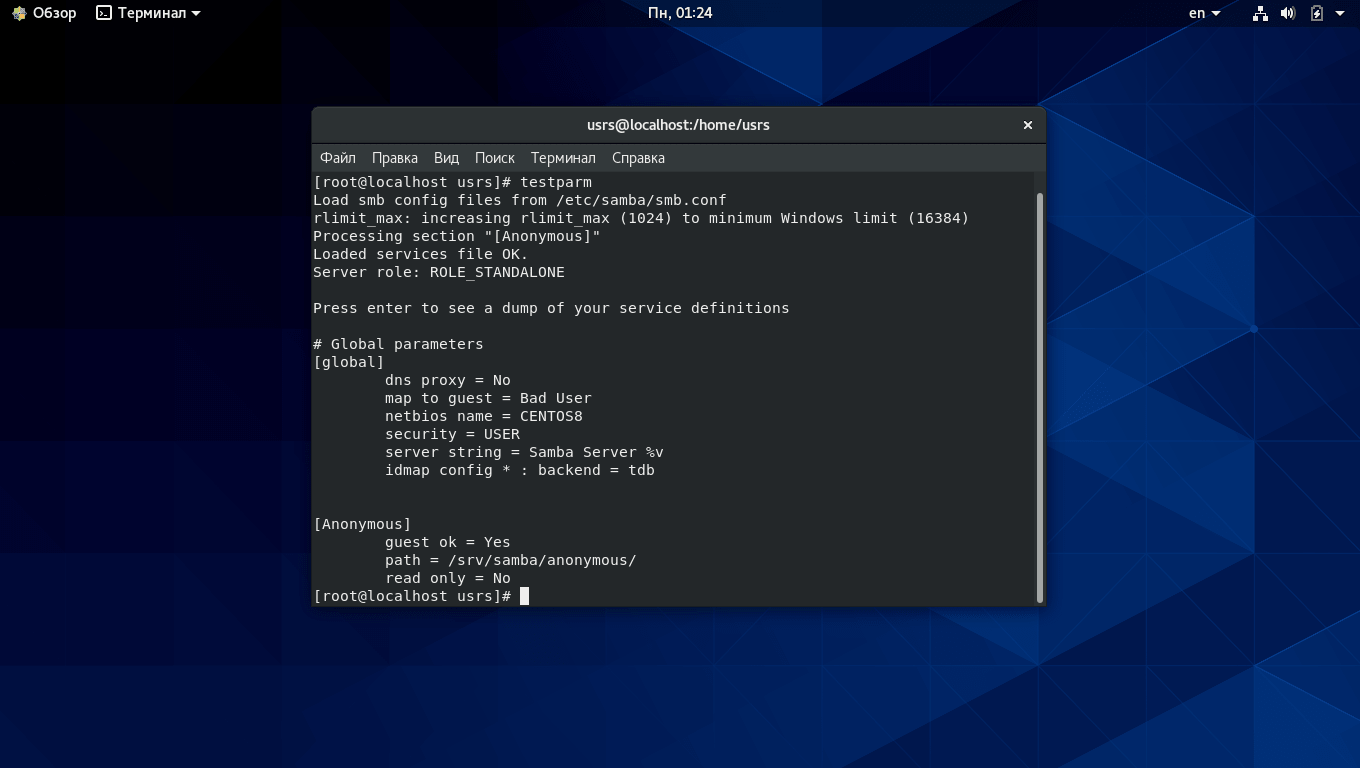
Проверьте настройки Samba запустив следующую команду:
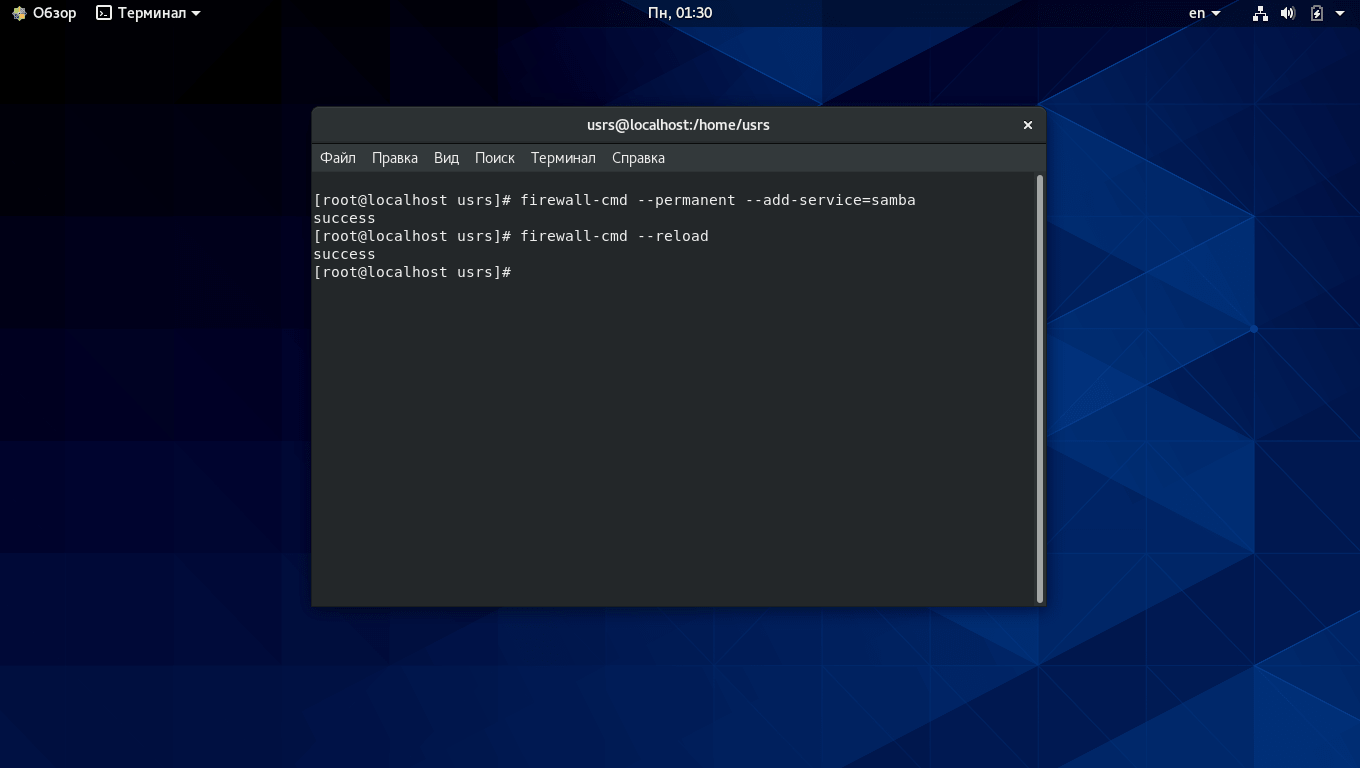
Теперь вам необходимо добавить службу Samba в брандмауэр и запустить её. Для этого выполните следующие команды:
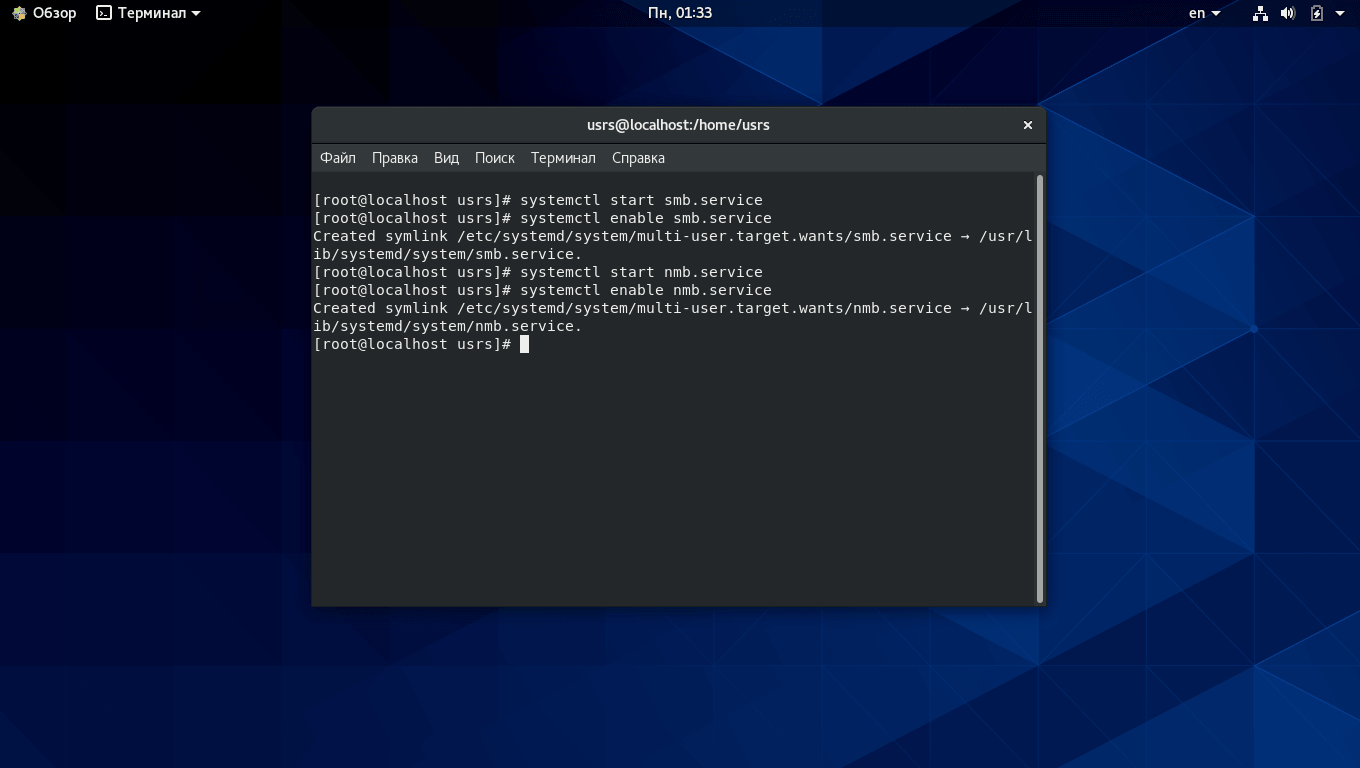
Запустите и добавьте в автозагрузку сервис Samba:
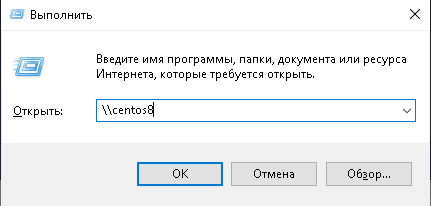
Теперь на вашей windows машине откройте строку Выполнить находящуюся в меню Пуск или при помощи сочетания клавиш Win+R. В открывшейся строке наберите следующую команду и нажмите ОК либо Enter:
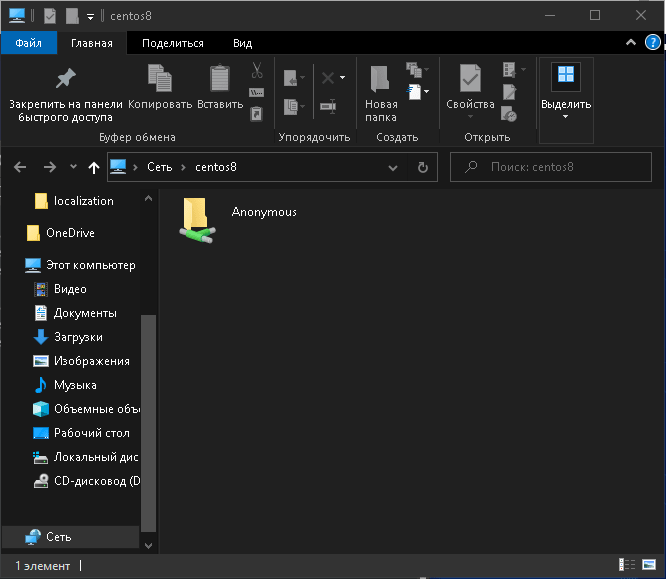
У вас откроется сетевая папка расположенная на вашем CentOS 8 сервере настроенная для анонимного доступа.
Теперь вы можете добавлять требуемые файлы и папки в эту папку предоставляя другим пользователям доступ к ним.
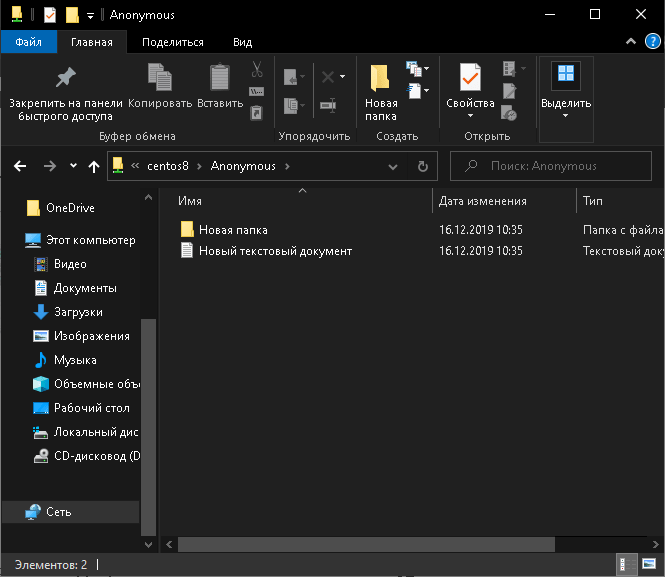
Настройка Samba CentOS 8 для анонимного доступа к данным завершена.
2. ОБЩИЙ РЕСУРС С ПРИВАТНЫМ ДОСТУПОМ
Для предоставления доступа к файлам и папкам определенным пользователям создайте защищенную папку Samba. Сперва создайте защищенную группу с пользователями. Для этого выполните следующую команду:
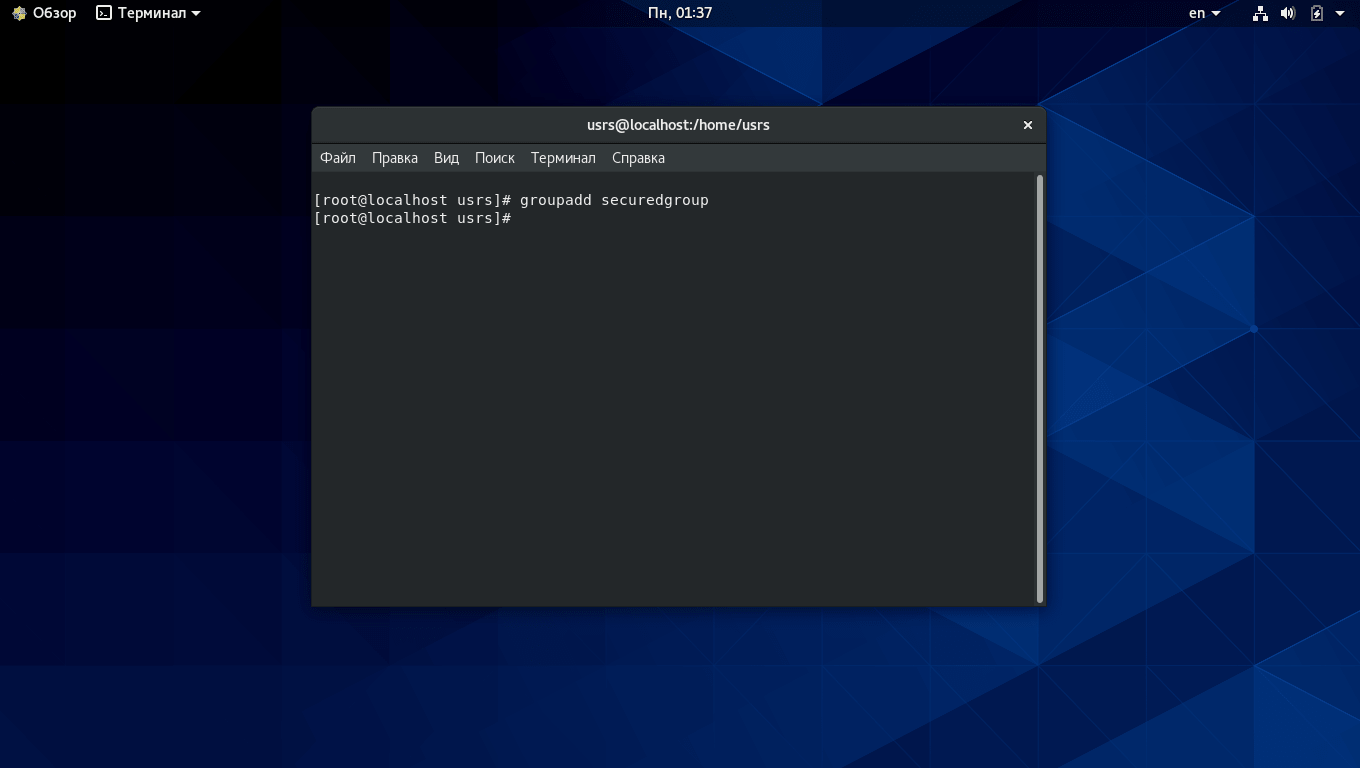
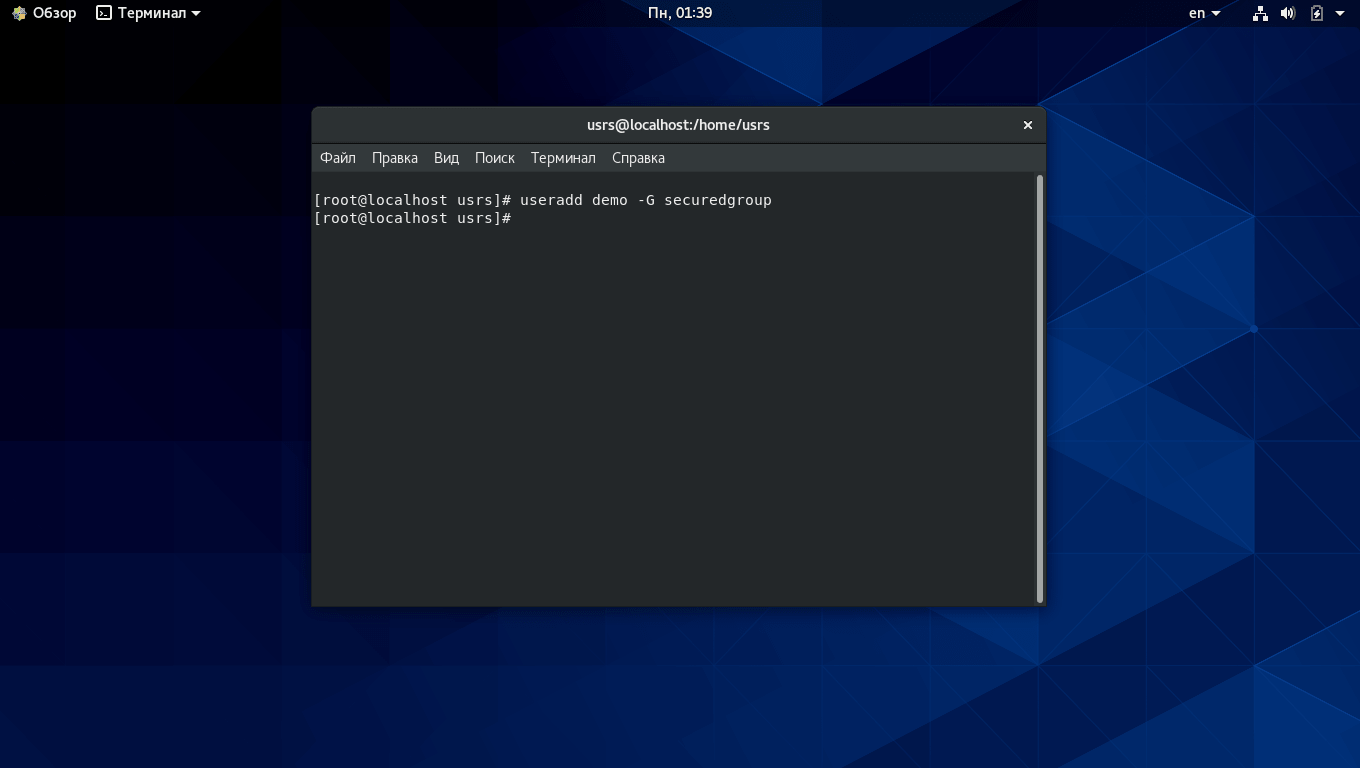
Теперь добавьте пользователя в группу securedgroup от имени которого будет осуществляться вход в защищенную папку:
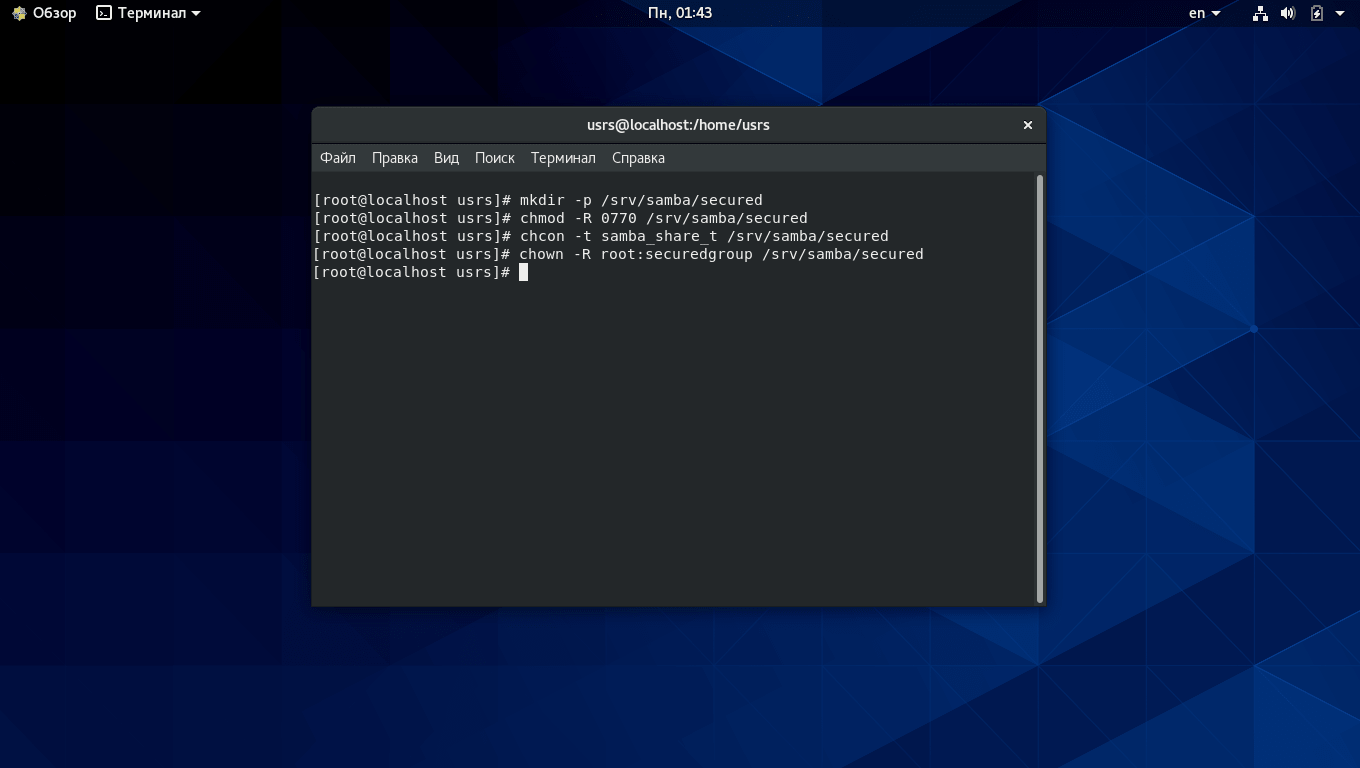
Теперь создайте защищенную общую папку Samba и добавьте к ней необходимые разрешения выполнив следующие команды:
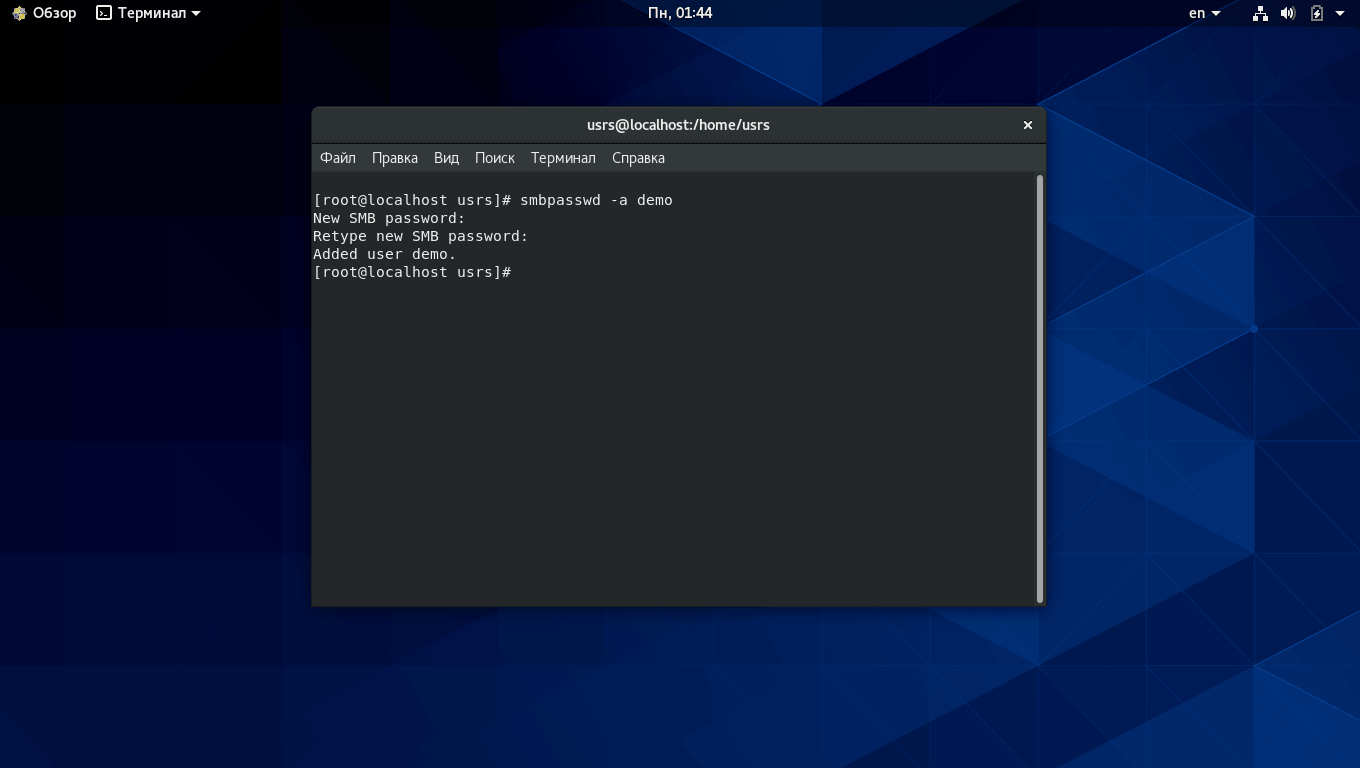
Теперь добавьте пользователя в базу данных и установите для него пароль:
Добавьте в файл конфигурации Samba следующие строки:
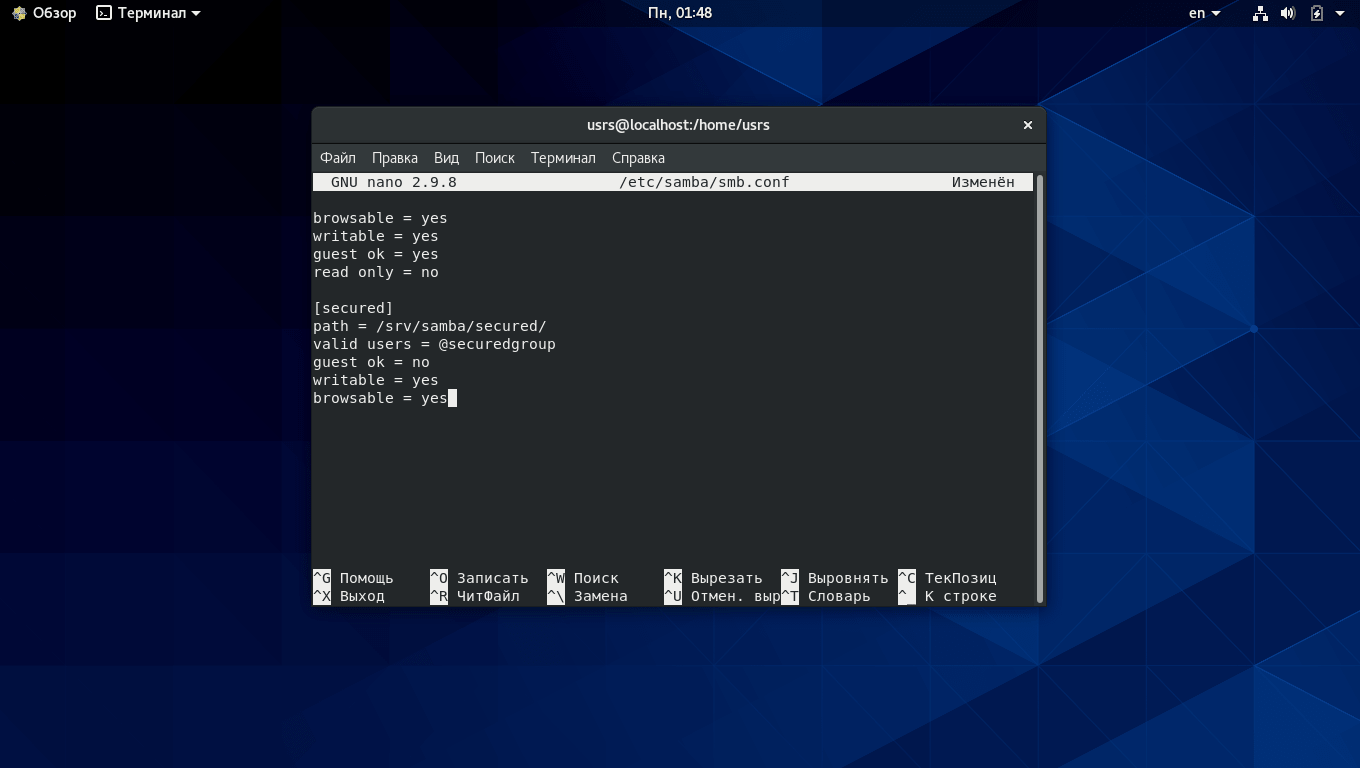
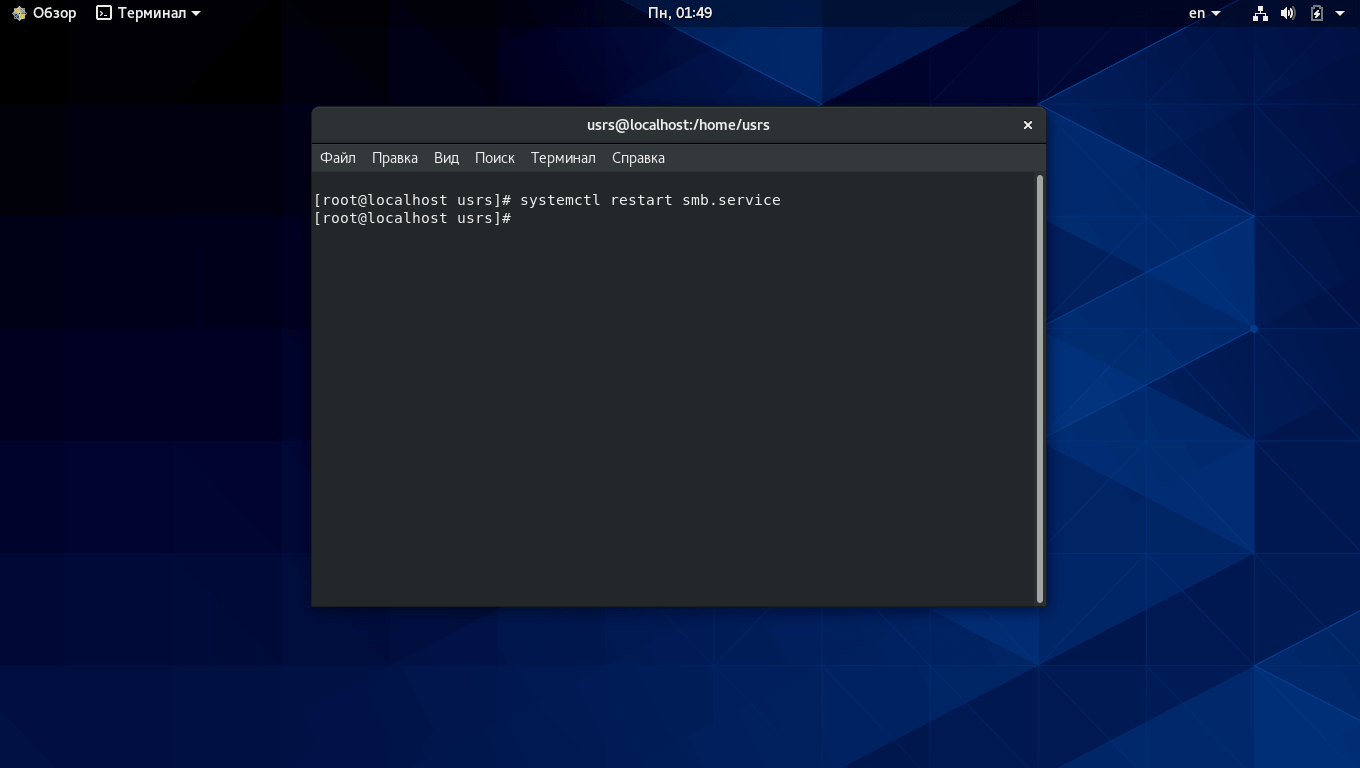
Затем перезапустите Samba следующей командой:
Теперь для того, чтобы получить доступ к защищенной папке вашего CentOS 8 сервера из вашей windows машины откройте строку Выполнить из пункта меню Пуск или при помощи комбинации клавиш Win+R и наберите:
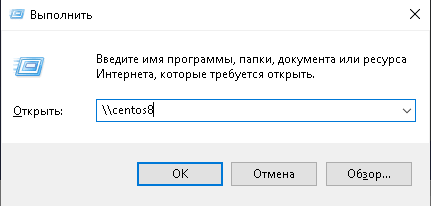
Затем нажмите ОК или клавишу Enter.
При попытке входа в защищенную папку у вас появится окно с требованием ввести имя пользователя и пароль для получения доступа к файлам находящимся в защищенной папке.
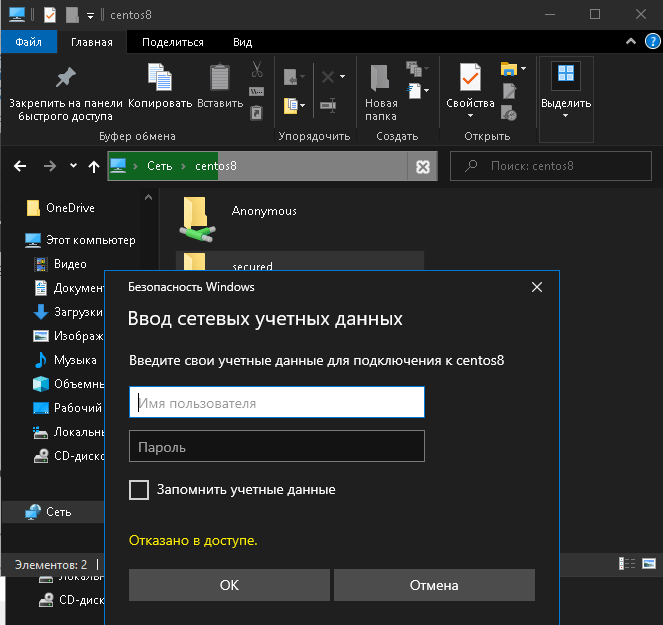
После ввода имени пользователя и пароля вы сможете получить доступ к защищенной папке. Теперь вы можете добавлять в нее файлы и папки для того, чтобы поделиться ими только с определенными пользователями.
ВЫВОДЫ
В сегодняшней инструкции мы рассказали вам как выполняется установка samba centos 8, а также как установить и настроить общие папки расположенные на вашем CentOS 8 сервере для того, чтобы вы могли делиться файлами и папками с другими пользователями.