
Online помощник
Cети плюс
Сеть и интернет
Цифровое ТВ
Видеонаблюдение
Новичкам
Опытным пользователям
Безопасность
Настройки сети для Mac OS X
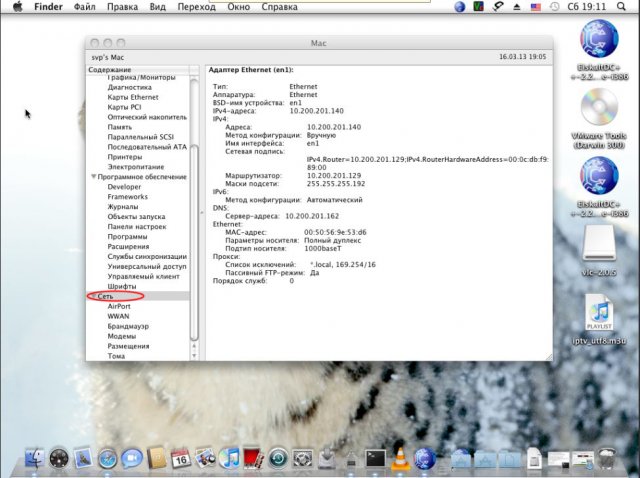
Просмотр состояния сетевого подключения
ШАГ 1
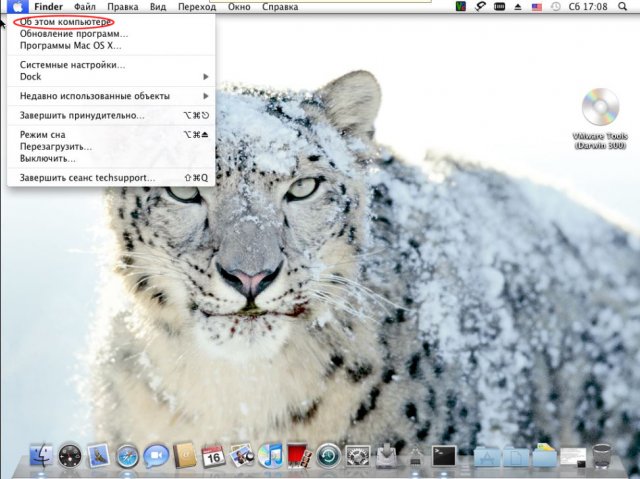
Для того чтобы узнать основные данные о подключении необходимо нажать в Finder на логотип Apple и выбрать раздел «Об этом компьютере».
ШАГ 2
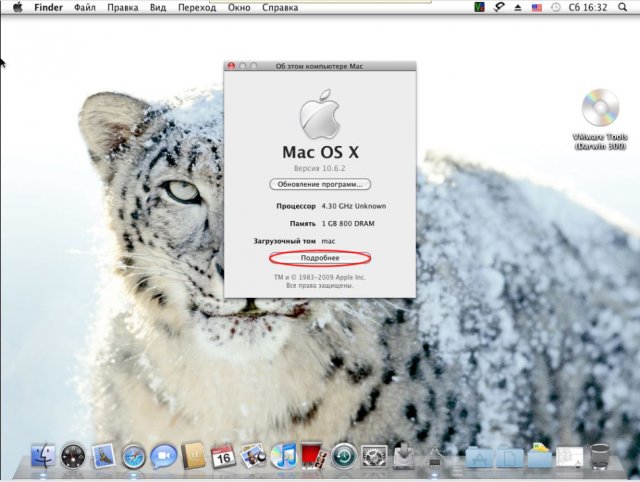
В появившемся окне выберите «Подробнее».
ШАГ 3
Изменение настроек сетевого подключения
ШАГ 1
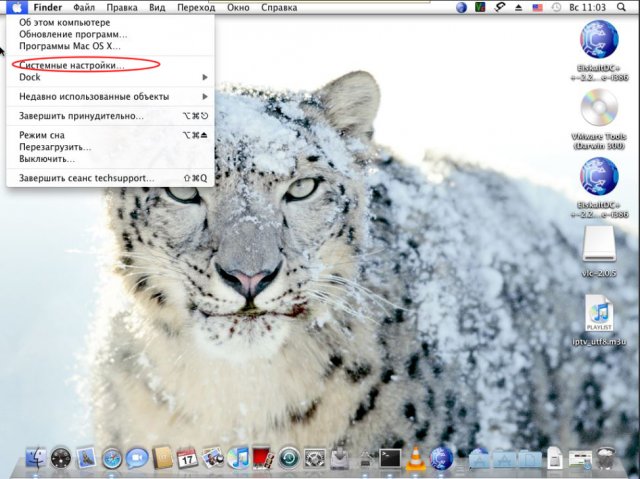
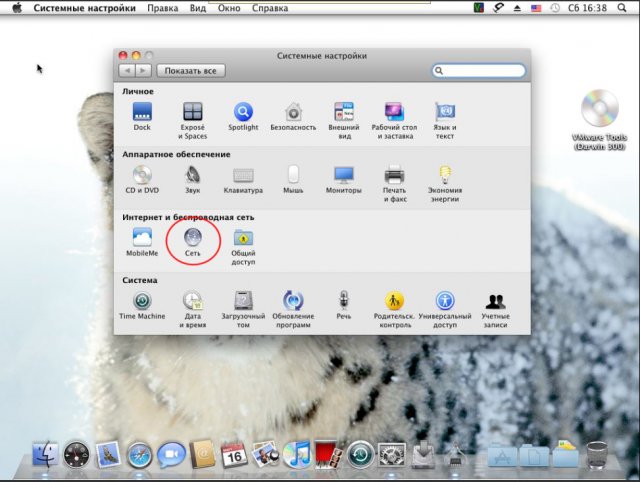
Для изменения или просмотра получаемого IP- адреса и других сетевых настроек необходимо в Finder нажать на логотип и выбрать раздел «Системные настройки».
ШАГ 2
Необходимо выбрать раздел «Сеть».
ШАГ 3
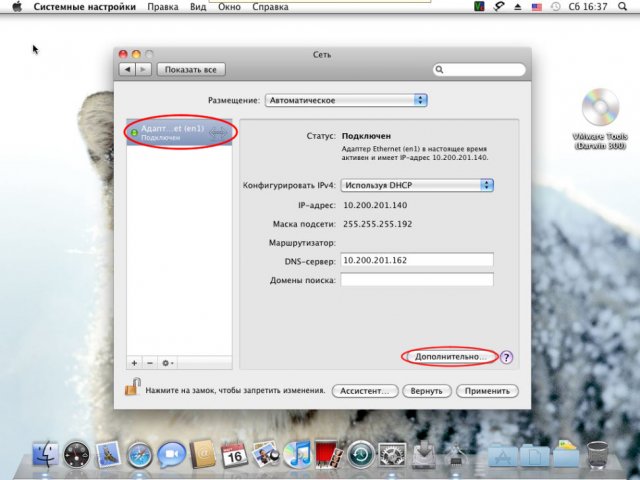
В появившемся окне необходимо слева выбрать нужный адаптер. В появившемся поле справа должен быть выбран режим «Используя DHCP» для установки настроек в автоматическом режиме. Так же возможно зайдя в раздел «Дополнительно», изменить такие параметры как TCP/IP, DNS, Proxy, Ethernet (режимы сетевого адаптера: 10/100 half/full).
Диагностика неисправностей
Для проведения основных диагностических действий (ping, tracert, nslookup, whois, portscan и т.д.) есть 2 варианта: использование «Сетевой утилиты» и использование программы «Terminal».
Использование сетевой утилиты
ШАГ 1
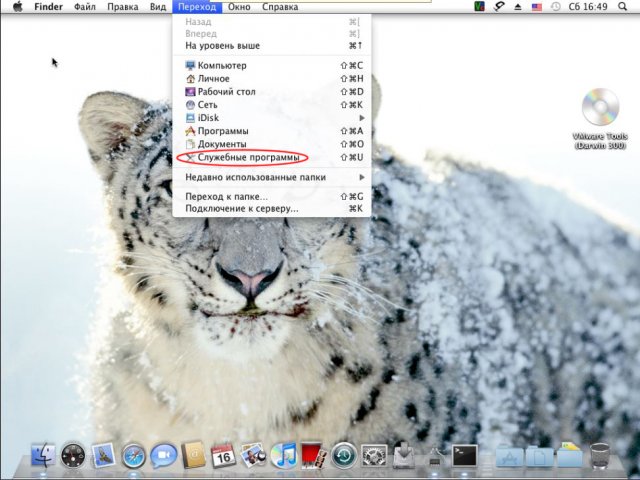
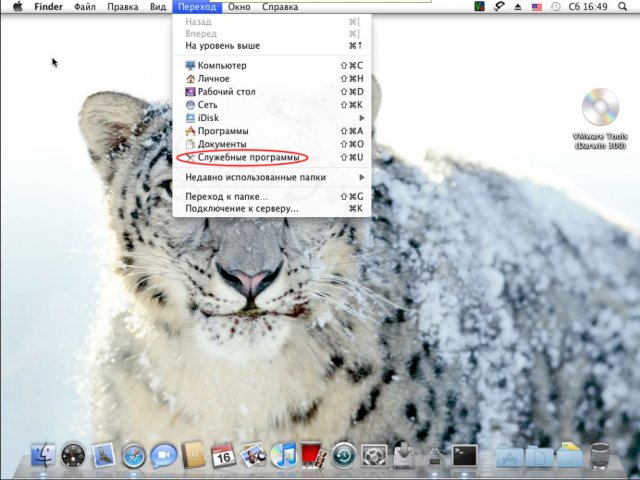
Необходимо зайти в «Переход» и выбрать «Служебные программы».
ШАГ 2
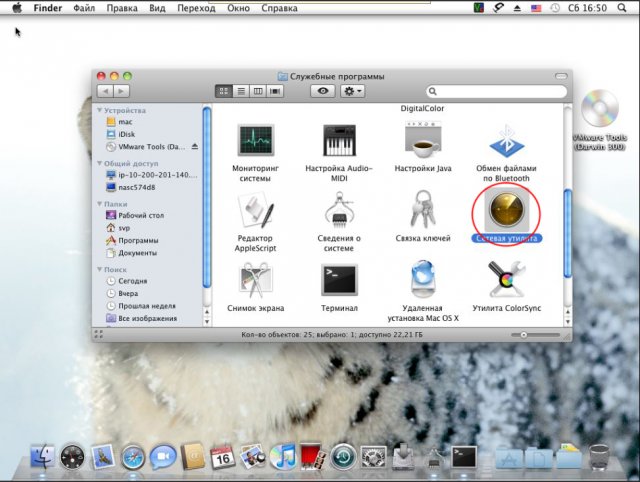
Запустить «Сетевую утилиту».
ШАГ 3
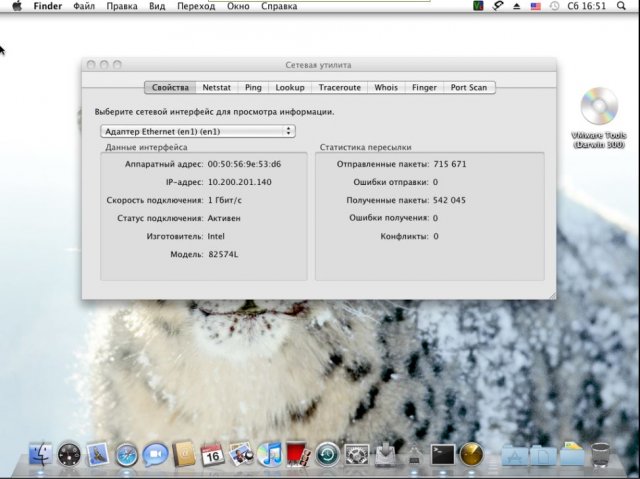
В каждой вкладке реализованная определенная функция: ping, tracert, nslookup, whois, portscan.
Использование Terminal
ШАГ 1
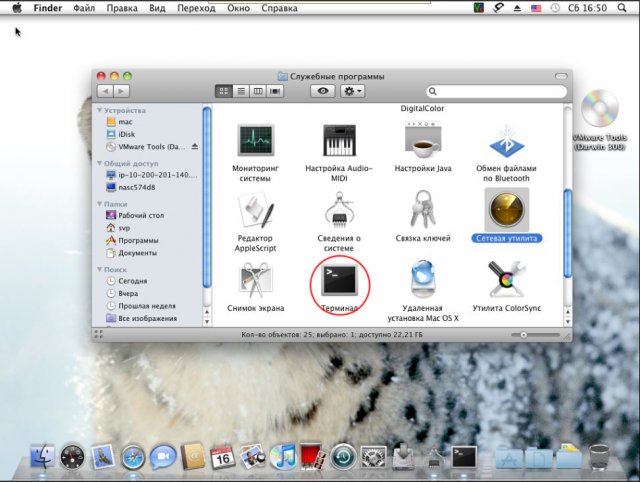
Terminal запускается через «Служебные программы».
ШАГ 2
ШАГ 3
Выглядит Terminal так же как командная строка в ОС семейства Windows, большинство команд идентичны. Например, Ping – аналогично команде ping в Windows, параметры –n и –l заменяем –s и указываем размер пакета, (параметр указывает до написания адреса узла, пример указан на рисунке), Traceroute – аналогично команде tracert в Windows, Arp – аналогично команде arp в Windows, Nslookup – аналогично команде nslookup в Windows, Ifconfig – аналогично команде ipconfig в Windows.
MacOS: помогите настроить сеть в терминале (на этапе установки системы)
Помогите нубу-нищеброду пожалуйста 🙂
Как настроить сеть? И почему может не конфигурится сеть по инструкции kholia?


А на каком этап в данном мануале есть упоминания об рекавери? И на каком соб-нно Вы остановились?
Ошибка о рекавери сервере — не от скрипта fetch-macOS.py. Это от МакОСи уже (точнее, от её установщика), в маковой ГУЕ. Настроить сеть я хочу тоже, в терминале (установщика) МакОСи.
Может что-то и пропустил, но давно ли «огрызок» стал использовать AMD FX в своей продукции?
Не понял почему вы это спрашиваете. Никогда не использовали, судя по вики. Но к моей проблеме это вроде не имеет никакого отношения. Раньше, на предыдущем процессоре, Athlon II, у меня не грузилась МакОСь, вообще. Но это нормально, там нет каких-то нужных инструкций (SSSE 4.1-4.2, не помню). С FX МакОСь загружается. Не работает именно сеть.
Лицензионно я тоже вроде чист, скачиваю публично-доступное, никаких EULA при этом не принимаю. (ключик тоже где-то засвечивался в публичных документах).
Не понял почему вы это спрашиваете.
Да оно вроде на не родном (относительно, главное что бы совпадало) железе раньше не заводилось. Варианты были или хакинтоши, или железо совпадающее, или полная виртуализация что совсем пошаговая стратегия в результате.
Как использовать терминал Mac для определения настроек сети
Хотя macOS предлагает простое в использовании меню для настроек вашей сети в меню «Системные настройки», приложение «Терминал» — это то, что вам нужно, если вы хотите быстро найти или проверить информацию о конфигурации вашей сети. Вы можете использовать его, чтобы найти свой IP-адрес, найти свое местоположение, проверить системный брандмауэр и многое другое.
К вашим сетевым настройкам можно получить доступ с помощью некоторых общих команд терминала, которые, по большей части, требуют очень небольшой настройки для использования. Мы по-прежнему рекомендуем вам использовать приложение «Системные настройки» для настройки (если вы не довольны использованием терминала), но определить настройки сети терминала Mac просто.
Использование сети
Средство настройки сети предлагает огромное количество информации о текущей конфигурации сети Mac. Вы можете использовать его, чтобы найти имя вашего компьютера, IP-адрес, текущую сеть WiFi и многое другое. Как следует из названия, вы также можете использовать его для изменения настроек, но мы все равно рекомендуем использовать Системные настройки для этого.
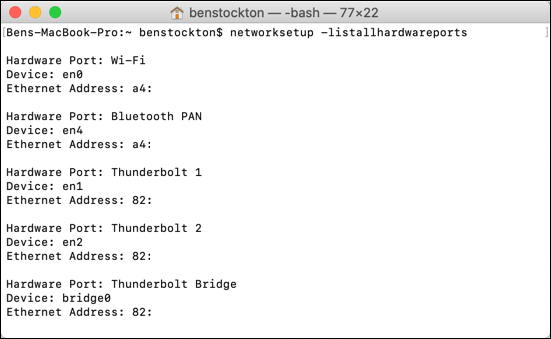
Примеры команд настройки сети, которые вы можете использовать для просмотра информации о сети:
Использование ipconfig
Средство ipconfig является общим для компьютеров под управлением Windows и macOS, но, в отличие от версии для Windows, это не самый полезный инструмент для изменения настроек сети. Однако, где это может быть полезно, перечисляет информацию о вашей текущей конфигурации сети.
Набрав ipconfig в терминале, вы получите список всех доступных команд, но они включают:
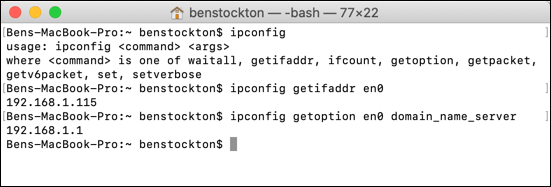
Использование ifconfig
Команда ifconfig — это еще один инструмент настройки сети, доступный пользователям на компьютерах MacOS и Linux. Однако, в отличие от ipconfig, ifconfig — гораздо более мощный инструмент для просмотра и изменения настроек вашей сети.
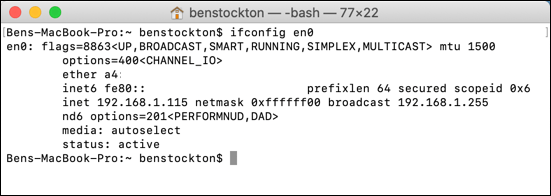
Однако вам нужно всего лишь набрать на терминале ifconfig, чтобы просмотреть подробный список информации обо всех сетевых устройствах, подключенных или встроенных в ваш Mac. Это включает в себя IP и MAC-адреса, текущее состояние устройства и многое другое.
Вы можете просмотреть конкретную информацию, указав вместо этого идентификатор устройства (например, ifconfig en0).
Используя пинг
Хотя вы не можете использовать ее для просмотра любой информации о сети, вы можете использовать команду ping, чтобы проверить, можете ли вы установить связь с другим сетевым устройством. Это может быть устройство в вашей сети (например, сетевой маршрутизатор) или домен веб-сайта или IP-адрес для проверки вашего интернет-соединения.
Вы захотите использовать ping в качестве средства устранения неполадок, когда на вашем устройстве возникают проблемы с подключением к другому устройству в вашей локальной сети или к устройству или веб-сайту в Интернете. Он покажет время, необходимое для отправки и возврата информации, и будет работать непрерывно, пока вы не решите прекратить ее.
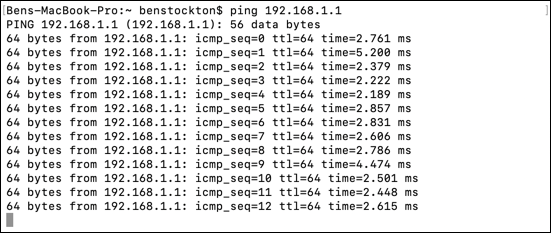
Чтобы использовать его, введите ping address, заменив адрес на IP-адрес или имя домена. Общая цель тестирования — google.com. Если вы не можете войти в Google, у вас, вероятно, нет подключения к Интернету.
Аналогично, ping 192.168.1.1 проверит IP-адрес для многих локальных сетевых маршрутизаторов (192.168.1.1).
Использование netstat
Средство netstat выводит информацию о ваших текущих входящих и исходящих сетевых подключениях. Любые подключения к вашему Mac могут быть перечислены с помощью этого инструмента. Компьютеры на базе Windows и Linux также используют netstat, но есть некоторые различия, с различными доступными флагами для пользователей Mac.
Есть несколько способов использовать netstat для просмотра текущих сетевых настроек или подключений. К ним относятся:
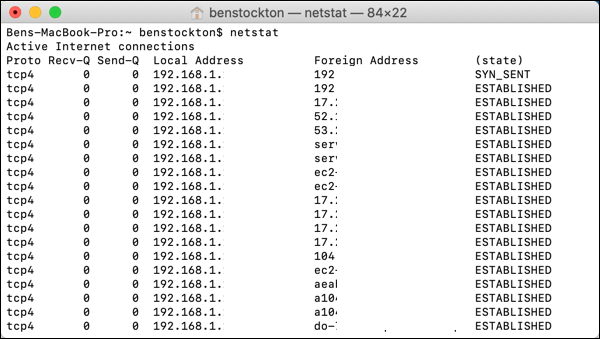
Для получения дополнительной информации о том, как использовать команду netstat и чтобы помочь расшифровать некоторые сложные технические термины, введите man netstat, чтобы просмотреть и прочитать включенную справочную страницу netstat.
Использование lsof
Вы можете использовать команду lsof как способ просмотра любых запущенных процессов на вашем Mac, которые имеют активные сетевые подключения. Это заменяет аналогичные функции, которые вы найдете с помощью команды netstat на ПК с Windows или Linux.
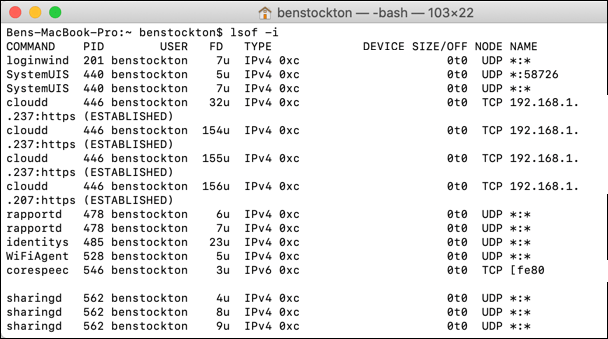
Есть несколько способов использовать команду терминала lsof Mac для просмотра сетевых данных. К ним относятся:
Для получения дополнительной информации введите man lsof, чтобы просмотреть страницу руководства для команды lsof.
Используя arp
Если вы хотите просмотреть список всех активных устройств в локальной сети, вы можете использовать инструмент arp. Это перечислит IP и MAC-адреса для любых устройств, которые ваш Mac обнаружил в вашей сети, на основе ARP (Address Resolution Protocol) трансляций, которые эти устройства сделали.
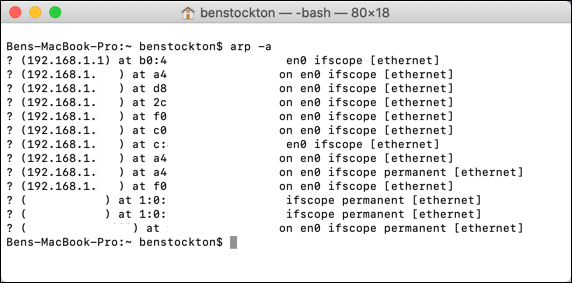
Затем вы можете объединить информацию, найденную здесь, с другими командами, такими как ping, чтобы определить, являются ли эти устройства все еще активными и могут ли быть переданы с вашего Mac.
Настройка параметров сети Mac
С помощью этих инструментов вы сможете увидеть настройки сети вашего терминала Mac, чтобы определить, какие настройки вы можете (или нужно) изменить. Например, вам может понадобиться подделать MAC-адрес на вашем Mac, чтобы обойти фильтрацию MAC-адресов в гостевой сети WiFi.
Это также может помочь вам выявить проблемы, особенно если ваш Mac регулярно теряет соединение WiFi. Если на вашем Mac возникают проблемы, такие приложения, как OnyX для Mac, могут помочь вам быстро вернуться к работе.
Mac@NikVdnX
net utils Mac OS X = команды терминала для настройки сетей
столкнулся с проблемов — перестал на маке работать получение DHCP адреса от роутера через ethernet (через вайфАЙ все ОК)
перечень утилит на посмотреть под катом
там же набор вариантов для решения проблемы
ipconfig
usage: ipconfig command args
where command is one of waitall, getifaddr, ifcount, getoption, getpacket, set, setverbose
Netinfo is gone as of Leopard (October 2007).
Netinfo is Mac OS X’s way of bringing order from the chaos of Unix configuration files. While I understand the motivation, it was and remains a horribly bad idea.
COMMAND PID USER FD TYPE DEVICE SIZE/OFF NODE NAME
firefox-b 935 apl 9u IPv4 0x02cff7d4 0t0 TCP 10.1.3.203:60047->64.233.163.83:http (ESTABLISHED)
firefox-b 935 apl 43u IPv4 0x0288d50c 0t0 TCP 10.1.3.203:57001->94.70-84-79.reverse.theplanet.com:http (CLOSED)
firefox-b 935 apl 50u IPv4 0x0288ef58 0t0 TCP localhost:51780->localhost:51779 (TIME_WAIT)
nslookup — проверка работы DNS в терминале
traceroute
http://www.macosxhints.com/article.php?story=20051020014120761
описана проблема со сменой имен сетевых интерфейсов. может быть связано с настройкой DHCP
Now, imagine the following three possible scenarios for a computer with the above specifications:
1. You replace (or upgrade) the PCI Ethernet card in a tower.
2. You move a hard drive from one tower to another tower with similarly two Ethernet interfaces (perhaps a brain/hard drive transfer, AKA a massive hardware upgrade).
3. You clone a hard drive from one tower to another tower with similarly two Ethernet interfaces (perhaps as a backup for a mission-critical server or workstation).
Now your two Ethernet interfaces are named en0 (built-in) and en2 (PCI card). Why is the PCI card now labeled as en2 instead of en1, and why is that possibly bad?
I’ll answer the second question first. That’s possibly bad if you have a bunch of configuration files that specifically refer to en1. For instance, a firewall/gateway computer that bridges en0 (internet interface) to en1 (LAN interface). If en1 doesn’t exist, then all of your LAN traffic won’t go anywhere and won’t do anything. This has implications for your IPFW2 startup and configuration files, and also your DHCPD startup files.
So why does the system exhibit this behavior? Because there are files in your system which record very specific information about your secondary Ethernet interface. If the information does not exactly match, then the system keeps the old information linked with the en1 BSD name, and creates a new BSD name for the new ethernet interface. So how do you solve this problem? There are two solutions:
1. You can hand edit your configuration files, replacing en1 with en2. That’s lame, especially if you miss any iterations (it’s like looking for a needle in a haystack), or if you have to make another transition in the future.
2. Before you make the transition, record all of the pertinent settings and modes from the Network System Preferences pane. Actually, you should have this information backed-up in a dead-tree edition in case of a catastrophic failure anyway. Then make your transition. Once complete, boot your modified tower and move the following files to a safe location (your Desktop, perhaps). Here is a cute command line command which you can enter into the Terminal.app [the following command is all one line; the backslashes should allow a copy and paste to work]:
sudo mv /Library/Preferences/SystemConfiguration
/NetworkInterfaces.plist /Library/Preferences/SystemConfiguration
/preferences.plist
Enter your admin password, then restart your computer. Once restarted, you will need to re-enter your settings and modes into your now blank Network preference pane. Also, you will need to update your Computer Name in the Sharing preference pane.
Unfortunately, this isn’t a check-box-one-click-solution (read: instant-gratification fix), but it’s pretty quick, and it saves you from having to nano-dive through a bunch of flat files. Also, this provides you a couple of simple options for hardware updates and backups that require very minimal downtime.
Выключить стелс режим и блокирование UDP пакетов
It turns out that Tiger introduced a GUI firewall feature under the Advanced button on the firewall, and in my zeal to secure the PowerMac G5, I turned on Stealth Mode and Block UDP packets. Internet Sharing only worked once I turned these two options off. Then instantly, everything worked as it should.
Share internet connections on a 192.168.x.x network
Интересный скрипт
At the office and connected via AirPort, I get an address on the 192.168.2.x network. Unfortunately, if I attempt to use internet connection sharing (in the Sharing Preferences panel), this conflicts with the built-in 192.168.2.x addressing scheme that OS X uses. Here’s a workaround…
Set your internal IP address on en0 (built-in Ethernet) to whatever non-routable address you like — i.e. 192.168.x.x or 172.16.x.x or 10.x.x.x. Then cut and paste the following into your favorite Terminal-based text editor. Save it as simple_natd.
Run the simple_natd script in terminal to enable NAT for computers on your built-in ethernet (en0) network from your network connection on the Airport card (en1):
sudo bash simple_natd en1
Remember to make the script executable first.
Использование терминал-скрипта PPP-соединения на Mac
Некоторые провайдеры могут требовать наличия скрипта терминала для PPP-соединения при подключении к интернету через модем. Обратитесь к Вашему интернет-провайдеру для получения терминал-скрипта.
В приложении Finder нажмите и удерживайте клавишу Option, затем выберите «Переход» > «Библиотека».
Если в папке «Библиотеки» нет папки «Terminal Scripts», Вам необходимо создать ее. Выберите меню «Файл» > «Новая папка», затем назовите созданную папку Terminal Scripts.
Скопируйте файл терминал-скрипта, полученный от провайдера, в папку «Terminal Scripts».
На Mac выберите меню Apple

> «Системные настройки», затем нажмите «Сеть»  .
.
В списке слева выберите службу модема, затем нажмите «Дополнительно».
Нажмите PPP, нажмите всплывающее меню «Настройки», затем выберите «Конфигурация».
Нажмите всплывающее меню «Скрипт терминала», затем выберите скрипт Вашего соединения.
Нажмите «OK», затем — «Применить».
Если всплывающее меню «Скрипт Терминала» затенено серым, это означает, что данный скрипт не распознается. Убедитесь, что скрипт правильный и он установлен в папку «Terminal Scripts» в папке «Библиотеки» (см. шаги 1-3 выше).