
Manjaro настройка после установки

В прошлой статье про установку манжаро, мы закончили на том, что установили систему. Сегодняшняя тема: manjaro настройка после установки. Прям самые базовые вещи, которые следует сделать сразу, после того как установили систему.
Я специально переустановил себе всю систему, чтоб вместе с вами настраивать её с нуля. Никаких виртуалок, система установлена на моём основном ПК.
Несмотря на то, что мы выбрали русскую версию системы, локализована она не полностью и временами проскакивает английский язык.
А также, после полного обновления системы может слететь русский язык, как восстановить — расскажу ниже.
В статье осуществляется настройка Manjaro Nibia 20.2.1 с окружением GNOME.
Manjaro настройка после установки
После установки manjaro, вас встречает первое ваше окно, это Manjaro Hello.
Manjaro Hello

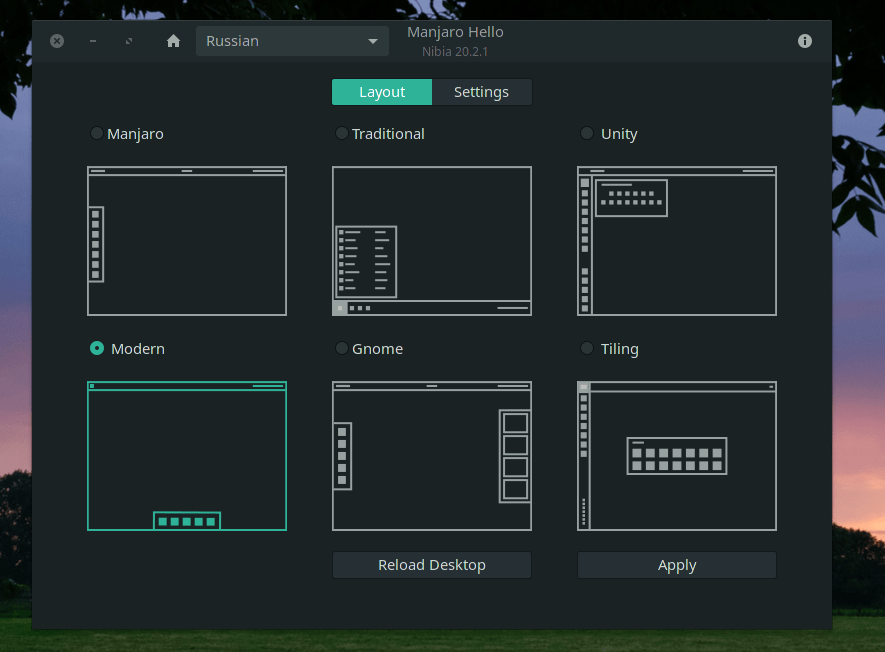
Здесь же мы видим Settings / Настройки. Можем перейти туда и настроить наше окружение более детально.
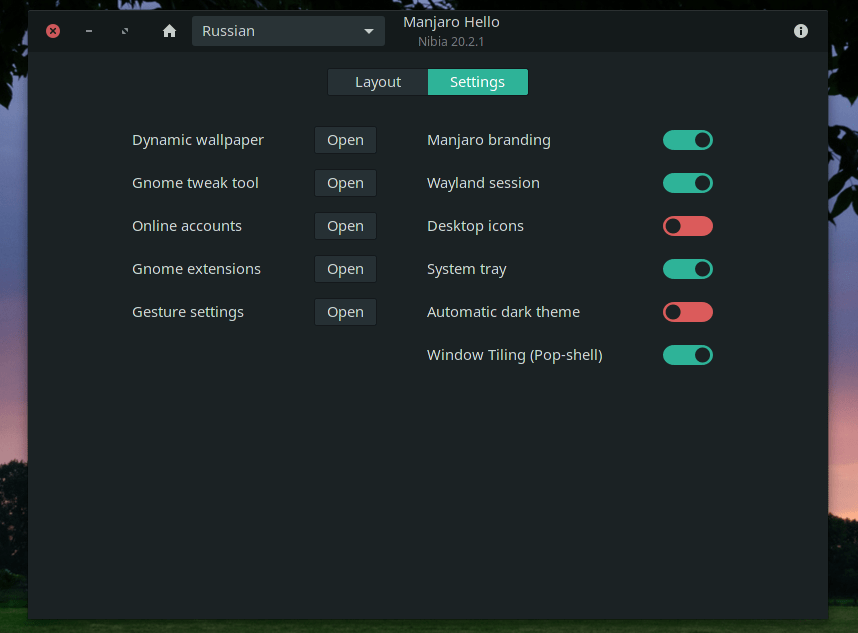
У меня здесь обычно всё по умолчанию. Из важного отмечу:
Русский язык и раскладка клавиатуры
Открываем меню приложений и заходим в параметры (в поиске так можете и писать «параметры»). Здесь выбираем «Регион и язык».
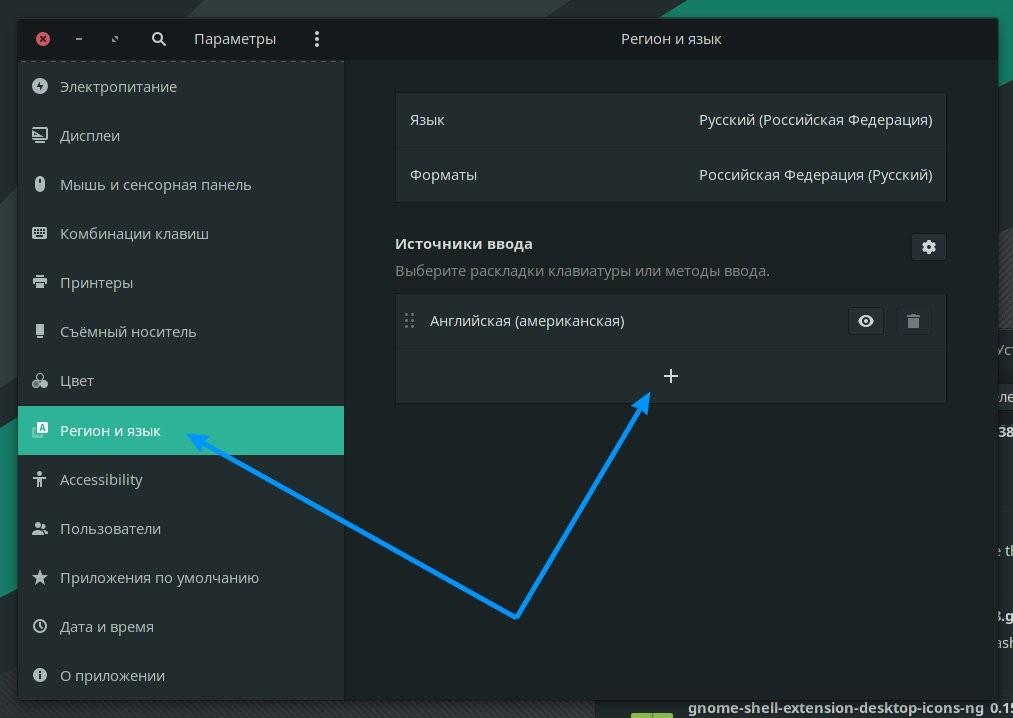
Далее нажимаем на плюс (+) и ищем русский язык или тот, который вам необходим. Выбираем и нажимаем «Добавить». Отлично! Теперь у вас есть русский и английский язык.
По умолчанию, переход с одного языка на другой во всех Linux системах (не только в manjaro), осуществляется через сочетание клавиш super+space.
Super — это клавиша с окнами на вашей клавиатуре.
Space — это клавиша пробела на вашей клавиатуре.
Многим пользователя, да и мне в том числе, не совсем удобна подобная раскладка. Т.к. много лет я пользовался Windows и мне привычнее alt+shift. Это легко настроить через Gnome Tweaks.
По умолчанию Gnome-tweaks уже установлен в manjaro. Зайдите в приложения и напишите в поиске gnome.

Если каким-то чудом у вас его нет, выполните в терминале команду:
Окей, приступим к изменению раскладки через gnome-tweaks. Для этого нам необходимо перейти в раздел Клавиатура и мышь, затем выбрать «Дополнительные параметры раскладки».

В открывшимся окне, вам необходимо найти вкладку «Переключение на другую раскладку» и открыть её.

Выбираете привычную вашему сердцу раскладку, alt+shift или любую другую. Вариантов очень много. Более подробно о настройках gnome tweaks мы говорим в следующей статье. Пока остановимся на этом.
Manjaro настройка AUR / Snap / Flatpak
Если у вас медленный интернет, сначала выполните это действие, а затем уже приступайте к полному обновлению системы.
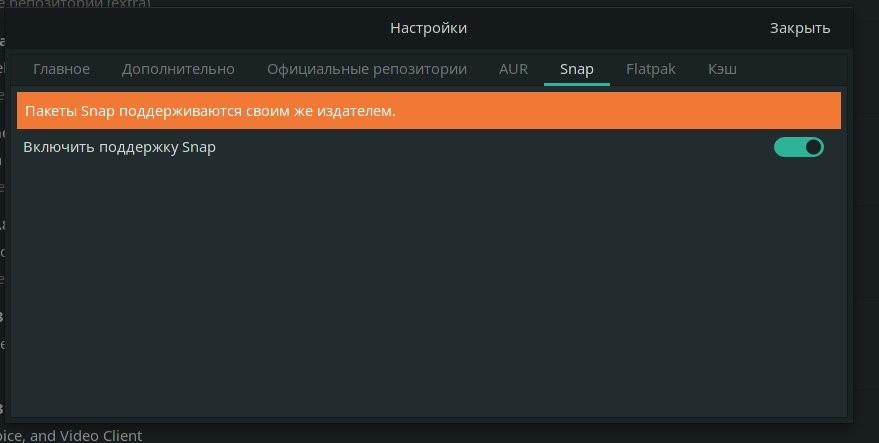
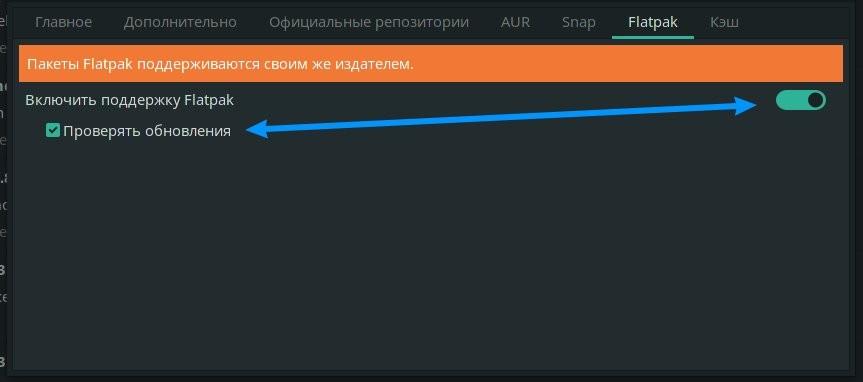
Для того чтоб иметь возможность устанавливать пакеты из AUR, Snap и Flatpak, нам необходимо перейти в pamac (Установка и удаление приложений).

Перейдем в настройки, для настройки наших репозиториев и пр.
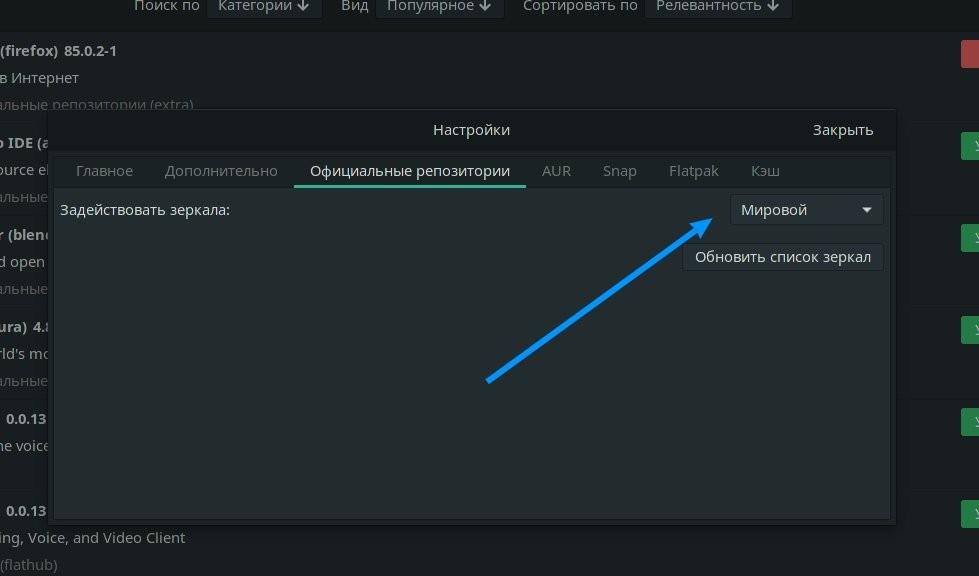
Сразу можно перейти в раздел «Официальные репозитории«. Здесь вы можете выбрать сервер, откуда будут качаться обновления для вашей системы. У меня стоит всё по умолчанию, проблем со скоростью не испытываю. Но если у вас они есть, выберите свой регион и нажмите «обновить список зеркал».
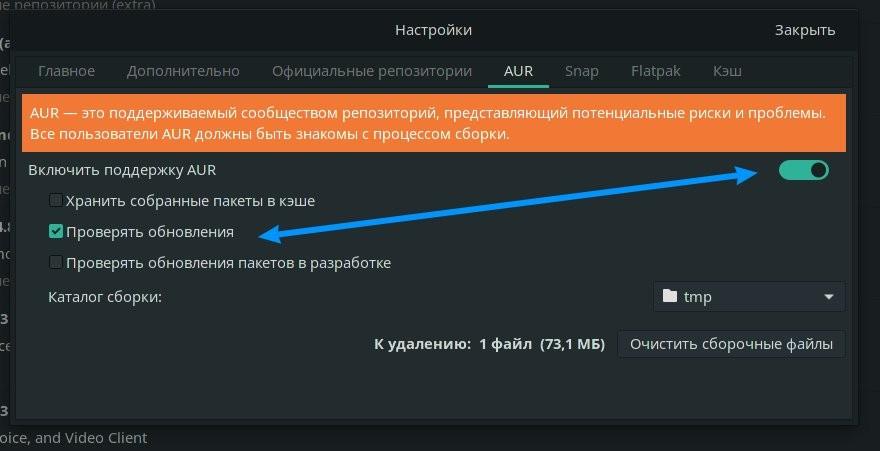
Для чего нужен AUR — вы наверное и сами знаете. Нужен он для того, чтобы скачивать пакеты, которых нет в официальных репозиториях. Например, если вы любитель Яндекс Браузера или Google Chrome, здесь вы его сможете скачать. Включаем сам AUR и ставим галочку «проверять обновления».
Flatpak
Как устанавливать приложения из AUR / Snap / Flatpak
Точно также как и обычные приложения, только теперь из поиска будет выводиться и пакеты AUR / Snap / Flatpak, если они имеются конечно. Пишите в поиске нужное вам приложение и теперь вы можете выбирать откуда именно вы хотите его поставить:

У меня, допустим, из AUR установлен Google Chrome. Я знаю, что есть Chromium, но я хотел именно Google Chrome.

Обновление системы manjaro
Если у вас медленный интернет, сначала выполните предыдущий пункт по настройке репозиториев, а затем вернитесь к этому.
Сразу после установки системы, может появится окно, что есть доступные обновления. Откройте менеджер программ «Установка и удаление программ», перейдите во вкладку «Обновления», у вас будет список всех доступных обновлений. Они уже выбраны по умолчанию все, если вы с чем-то не согласны, можете снять галочку.
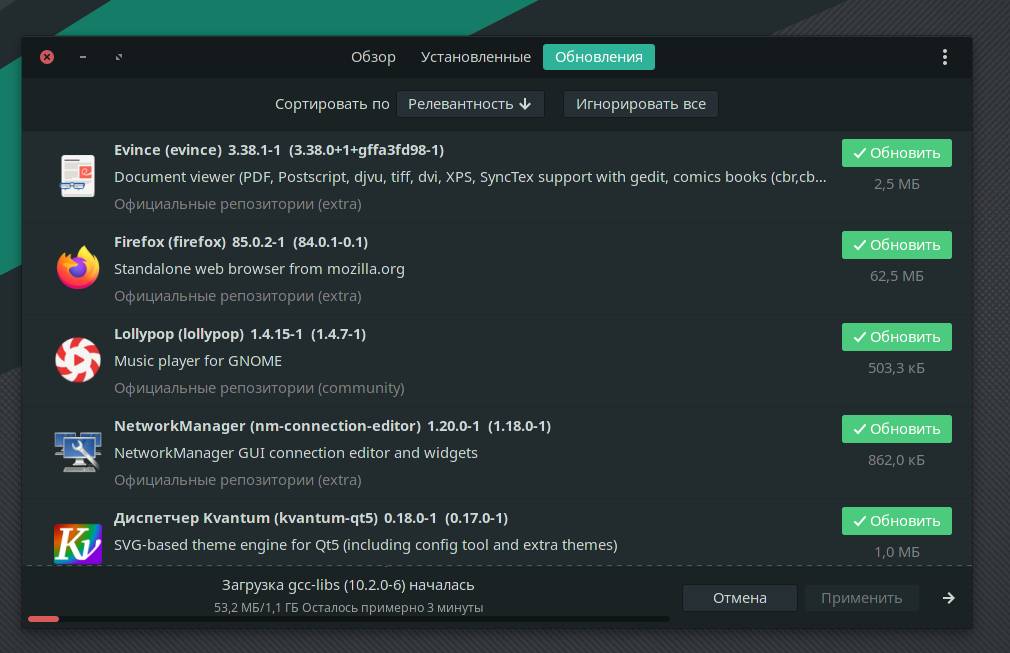
У меня же система новая и чистая, я со всем согласен и нажимаю «Применить». Обновлений аж на 1,1 ГБ. Оно и понятно, что с момента выхода дистрибутива уже накопилось достаточное кол-во обновлений. Странно только, почему разработчики сам дистрибутив не обновляют.
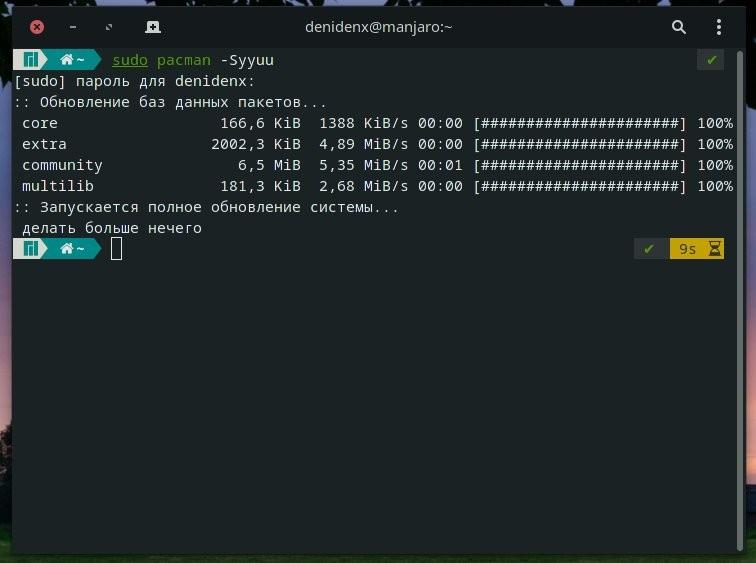
У меня система уже обновилось, поэтому показывает, что обновлений больше нет. Каким способом обновляться — решайте сами.
Слетает язык после обновления системы
Два раза я ставил manjaro и оба раза после полного обновления системы — слетает язык. Я не знаю с чем это связано. Ладно если бы в параметрах региона и языка можно было бы выбрать, но нет, слетает как-то очень странно. Поля становятся пустыми, без возможности выбора.
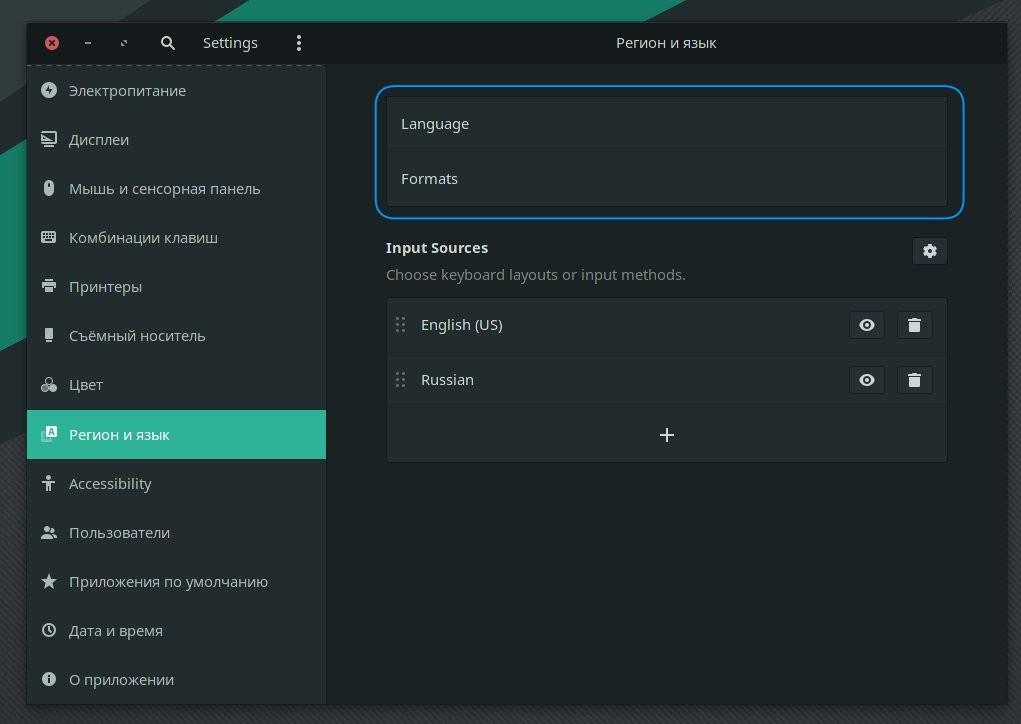
При этом, частично русский язык остается. В общем, если вы тоже столкнулись с такой же проблемой, не переживайте. Всё это дело поправимо.
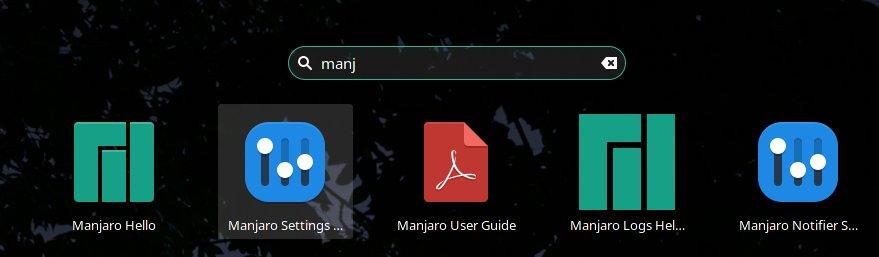
Для начала нам необходимо перейти в Manjaro Settings.
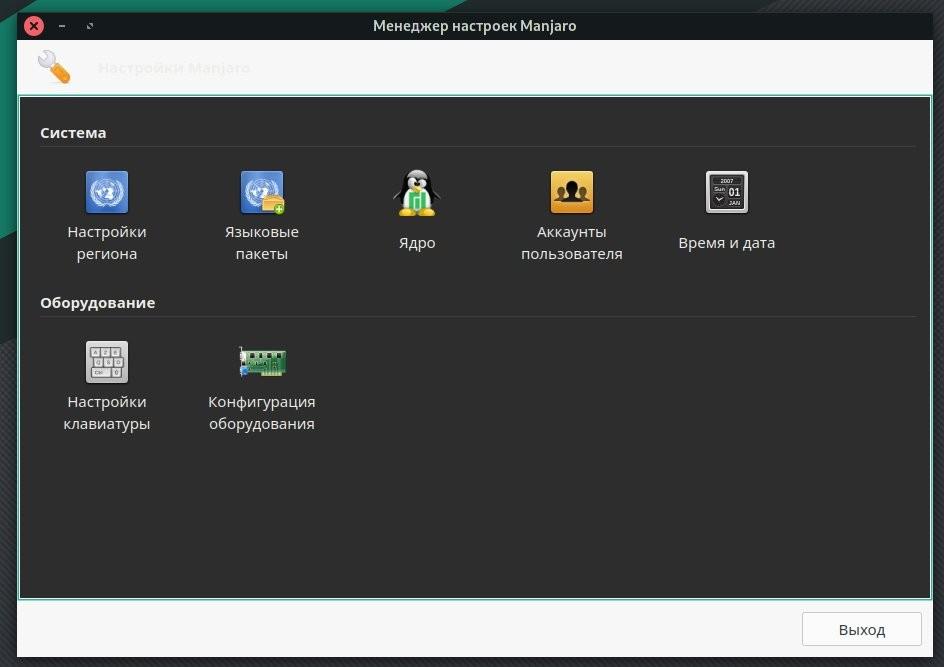
Выбираем «Настройки региона».
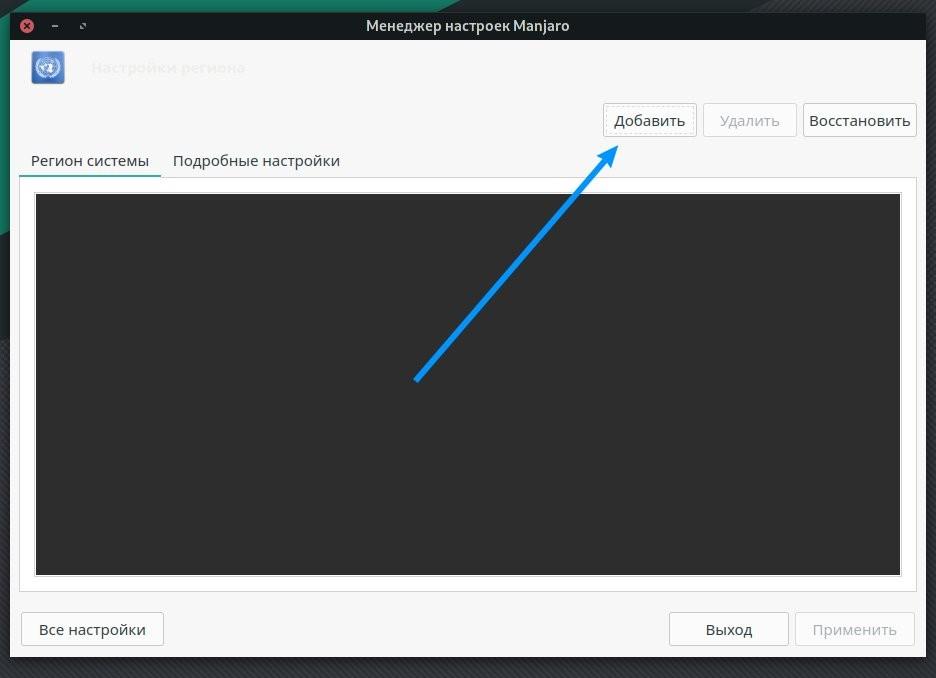
Нажимаем «Добавить»
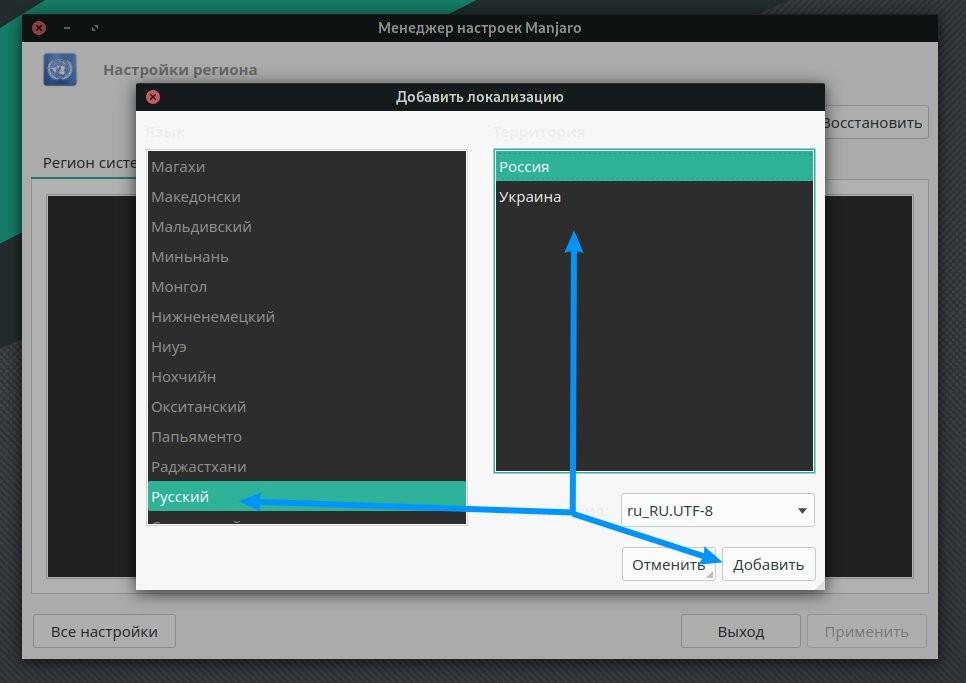
Выбираем нужный язык, сохраняем и перезагружаем систему. Всё вернется на свои места. Единственное, что вас могут спросить оставить имена папок или изменить, выбирайте по желанию. Я оставляю как есть.
Настройка вызова терминала
Во многих система по умолчанию можно вызвать терминал сочетанием клавиш CTRL+ALT+T. По каким-то неведанным мне причинам, в manjaro этого не завезли, поэтому настраиваем руками.
Заходим в параметры → комбинация клавиш → листаем в самый низ, далее нажимаем на плюс (+). Заполняем поля:
Имя: gnome-terminal
Команда: gnome-terminal
Комбинация клавиш: зажимаем CTRL + ALT + T (или любую удобную для вас комбинацию).
Нажимаем добавить → проверяем работоспособность.
В целом, система настроена и готова к использованию. Этим и хорош manjaro, что минимум действий в настройке. Все доступно из коробки, установил и пользуйся!
[Решено] Настройка домашней сети в Manjaro
47 комментариев
как настроить шару которая была бы глобальной и не зависела от окружения или каких-то специфичных программ?
Поначалу были проблемы с монтированием NTFS разделов (Manjaro поставил на отдельный SSD
как осуществить раздачу Интернета по проводу с Вай-Фая, так чтобы было максимально стабильно и надёжно?
Для чего на сервере нужно DE?
Может, лучше использовать что-то из родных ФС?
Можно посчитать это диким извращением, но я привык настраивать сервак на окнах через TeamViewer
Ко всему прочему у меня еще ноутбук на окнах работает и активно шару сервака юзает.
Теперь у Вас есть возможность сделать машину без графического стэка вообще. Он на сервере просто лишняя сущность. Для редактирования конфигов и рулежки пакетами достаточно ssh.
Ему без разницы, что за ФС на сервере.
Я ведь потом смогу удалить DE?
Какую лучше ФС использовать для активного файлообмена по локальной сети?
хотя уверен что нет, но вдруг технологии обогнали мою осведомленность
Лучше использовать то, с чем хорошо рабоатет ОС.
Ручная настройка сети в Linux
Привязка интерфейса к карте
Конфигурационный файл переименования интерфейсов обновляется автоматически при первом обнаружении очередной сетевой карты и находится в файле /etc/udev/rules.d/70-persistent-net.rules. Файл состоит из строк такого содержания:
Видно, что нумерация опирается на аппаратный (MAC) адрес карты. Если в компьютере заменить карту, то интерфейс eth0 станет недоступным, а новая карта получит имя eth1. Если есть желание вручную назначить имена картам, то можно отредактировать этот файл, выставив желаемые соответствия между MAC адресами именами интерфейсов (возможно потребуется перезагрузка).
ifcfg
Классическая утилита конфигурации сетевых интерфейсов ifcfg
route
Настройка таблицы маршрутизации route
В современных дистрибутивах линукса на смену ifconfig и route приходит универсальная утилита ip
Адреса серверов DNS и имя локального домена вписываются в файл /etc/resolv.conf
Ручная настройка сети в ArchLinux
Для просмотра доступных сетевых интерфейсов используется команда ip link
Содержимое enp1s0-work после редактирования
Базовые команды netctl
Ручная настройка сети в Ubuntu
Ручная настройка сети в CentOS 6
Общие настройки сети
Конфигурация интерфейса
Файлы в каталоге /etc/sysconfig/network-scripts с именами вида ifcfg-eth0
Интерфейс, получающий адрес по DHCP
Дополнительный IP адрес на интерфейсе eth1
Инициализация VLAN на eth1
Настройка DNS
Файл /etc/resolv.conf
Ручная настройка имен хостов файл /etc/hosts
Настройка брандмауэра
Файл /etc/sysconfig/system-config-firewall правила для настройки программой system-config-firewall
Файл /etc/sysconfig/iptables текущие правила, сохраненные на случай перезагрузки.
После ручного изменения правил их можно сохранить командой service iptables save
Настройка Manjaro после установки
Manjaro является самой популярной операционной системой GNU/Linux. Её особенность, по сравнению с другими дистрибутивами, в простоте. В этой статье рассмотрим настройку Manjaro после установки.
За пример взята сборка Manjaro со средой рабочего стола Xfce и английским языком интерфейса.
Настройка Manjaro после установки
Шаг 1. Установка русской локализации
При первом запуске Manjaro появляется приветственное окно.
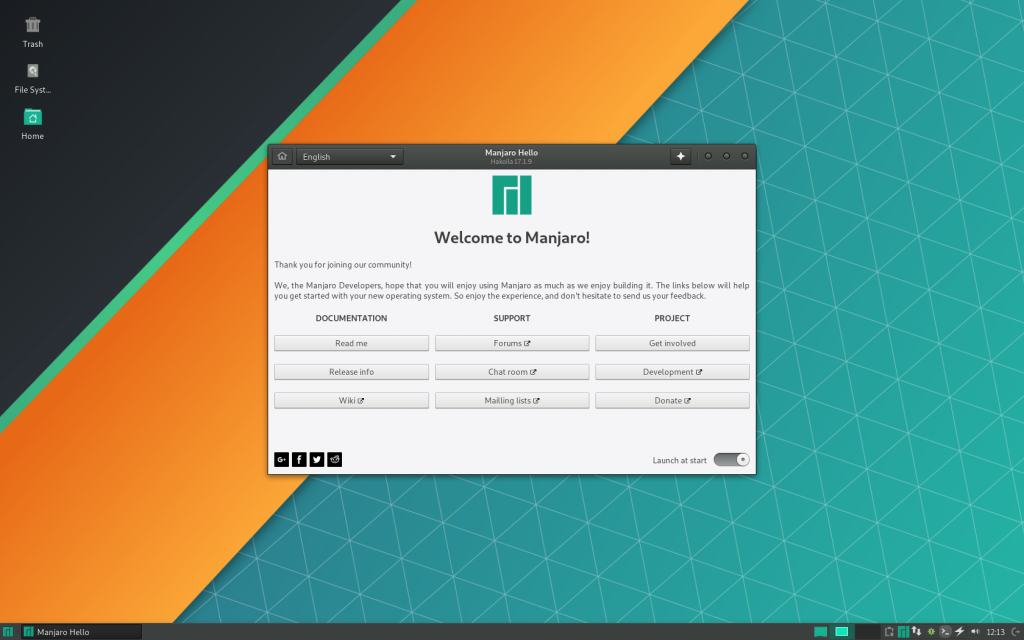
Здесь находятся несколько кнопок, связанных с документацией, поддержкой и проектом системы. Чтобы не отображать это окно при запуске в дальнейшем, переключите внизу тумблер Launch at start.
Чтобы локализировать систему на русский язык, откройте меню приложений Whisker (слева внизу) → Settings.

Перейдите в Manjaro Settings Manager →Locale Settings и нажмите Add, чтобы выбрать язык системы.
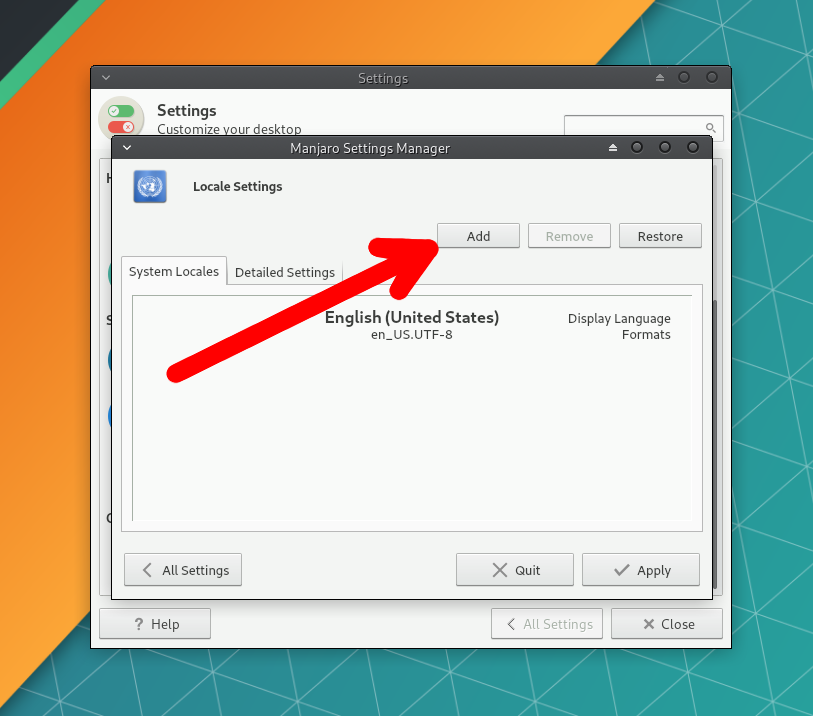
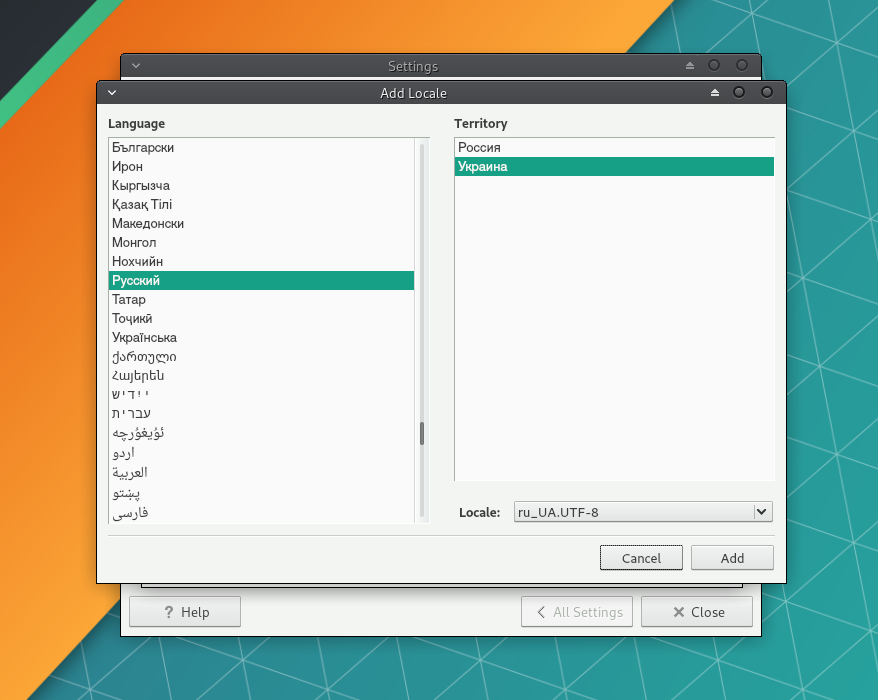
В списке выберите Русский. Справа укажите регион, для которого будет применён формат даты, времени и т.п.
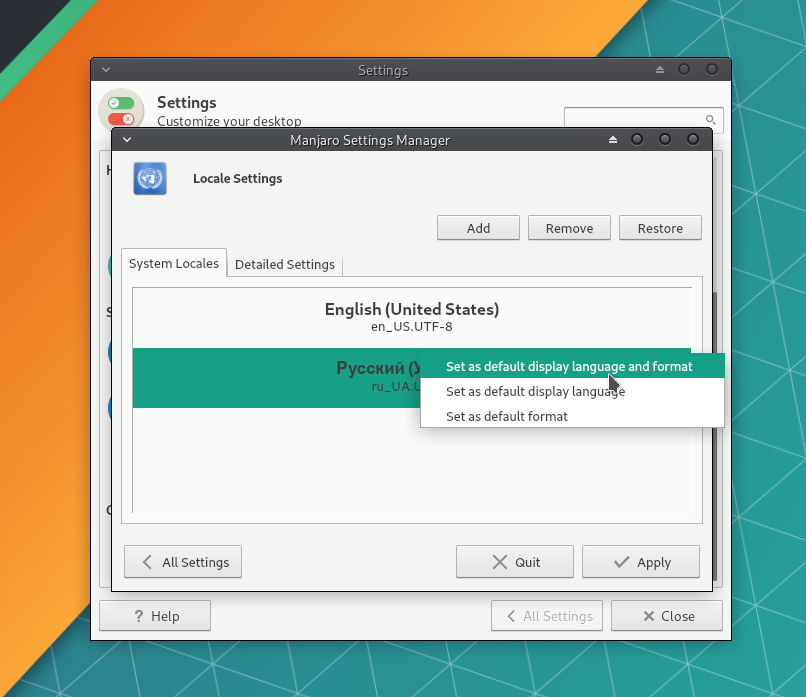
Затем нажмите правой кнопкой мыши на добавленный язык и выберите пункт Set at default display language and format.
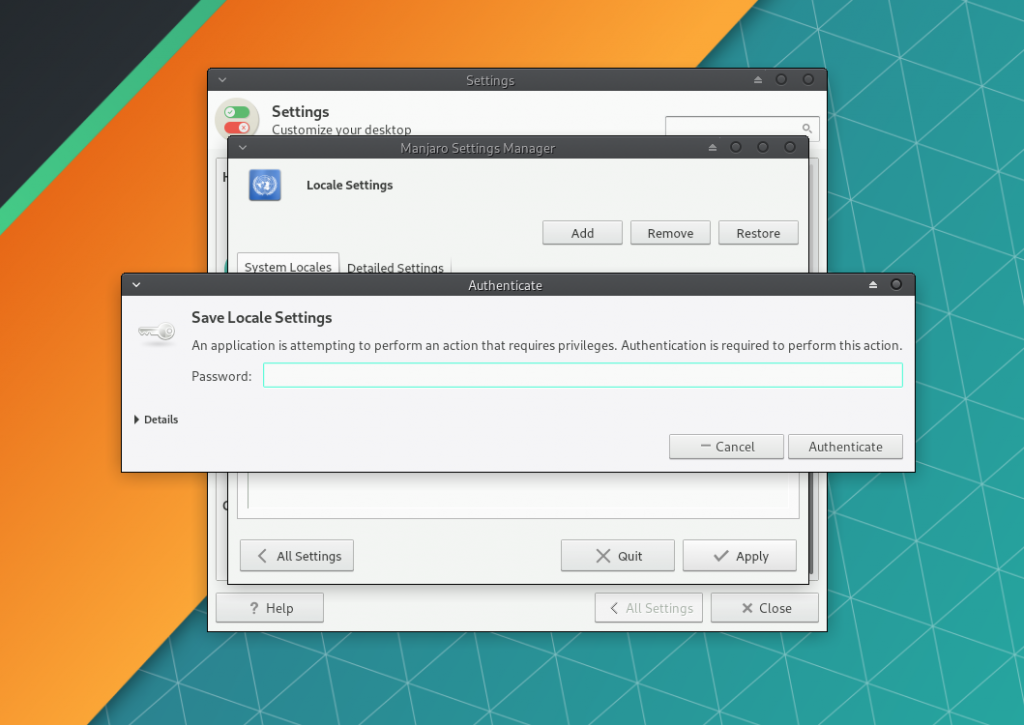
Нажмите Apply. Будет запрошен ввод пароля, который вы устанавливали для пользователя.
Перезагрузите компьютер. После этого система будет локализирована на русский язык.
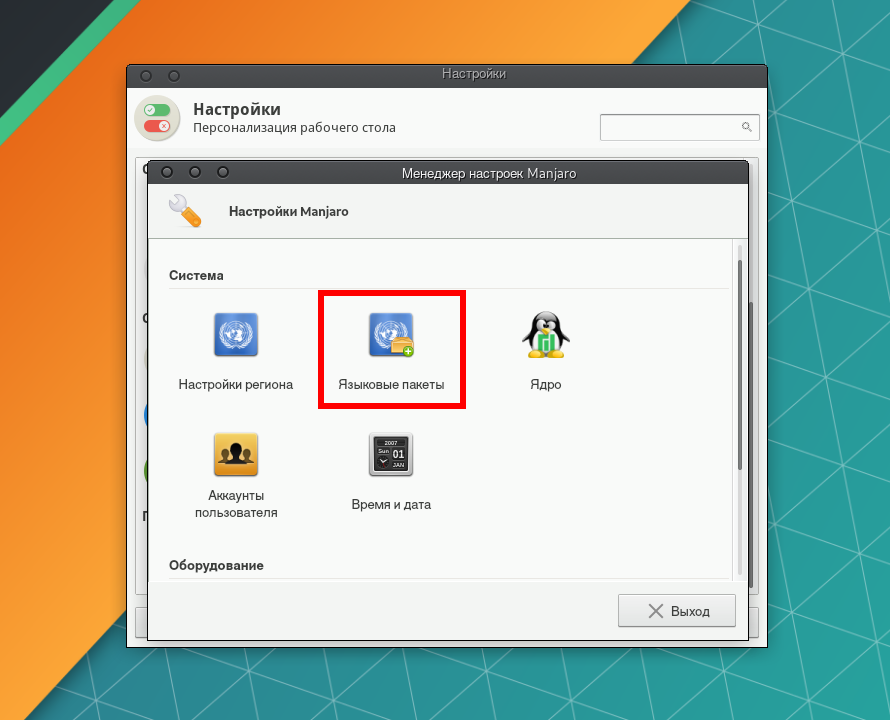
Для того, чтобы локализировать установленные приложения, в Manjaro Settings Manager перейдите в Языковые пакеты.
Чтобы установить все доступные языковые пакеты, нажмите кнопку Установка пакетов. При необходимости подтвердите решение вводом пароля.
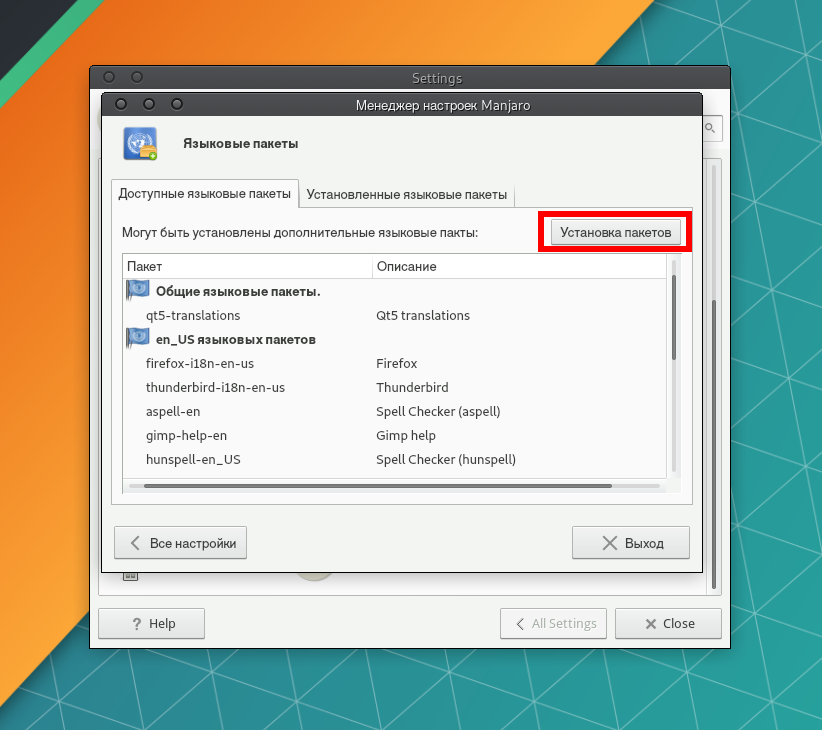
Теперь программы будут запускаться с русским языком интерфейса.
Шаг 2. Добавление русской раскладки
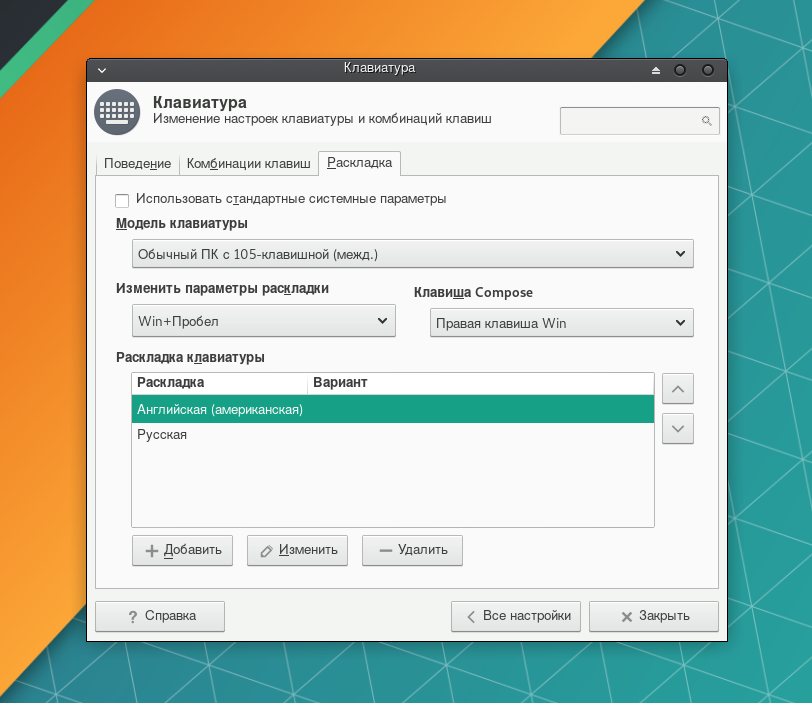
По умолчанию установлена только та языковая раскладка клавиатуры, которая использовалась при инсталляции системы. В нашем случае, это английская. Для добавления русской раскладки перейдите в Диспетчер настроек → Клавиатура.
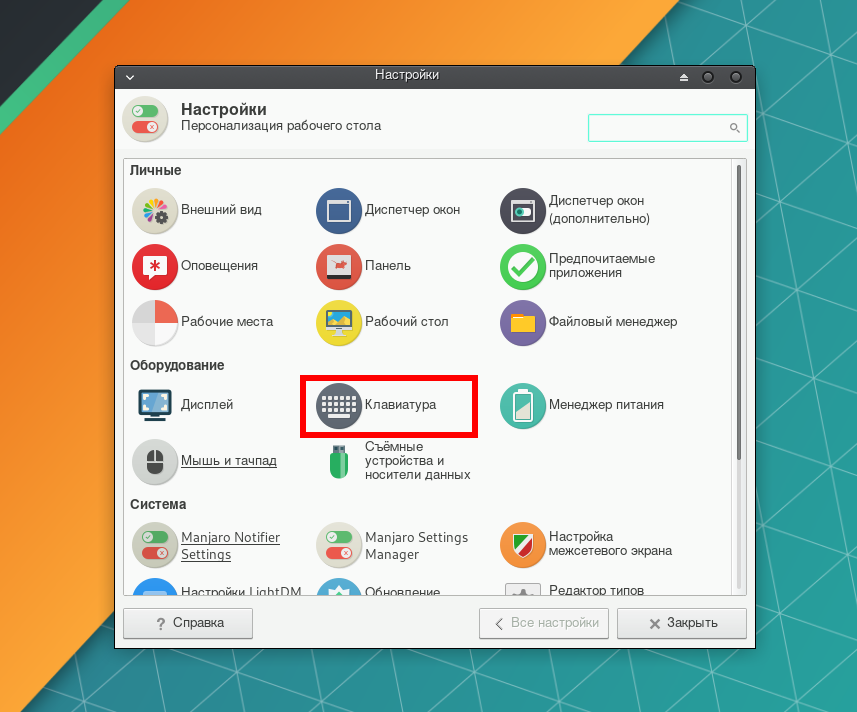
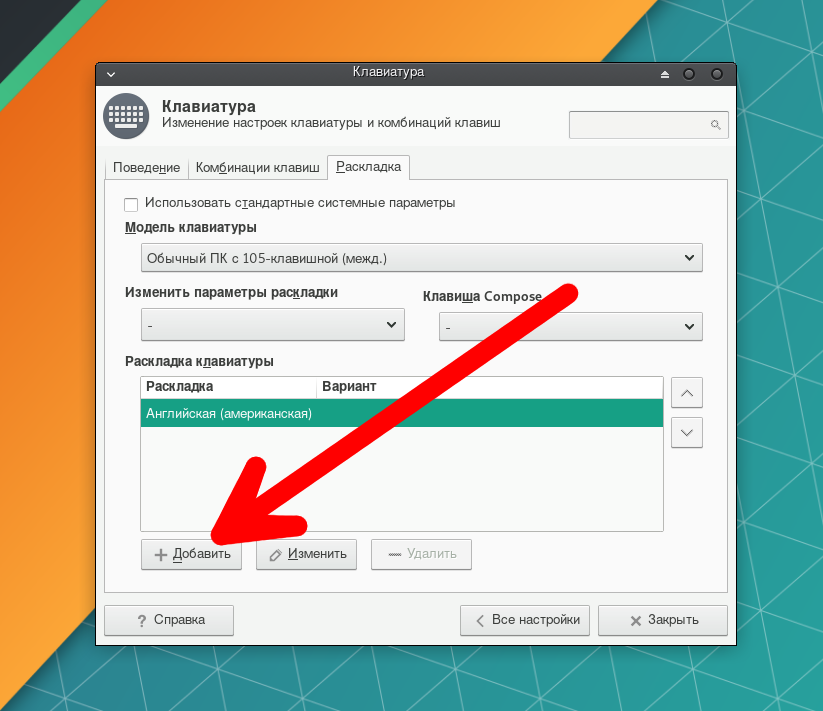
Выберите вкладку Раскладка и нажмите на кнопку Добавить.
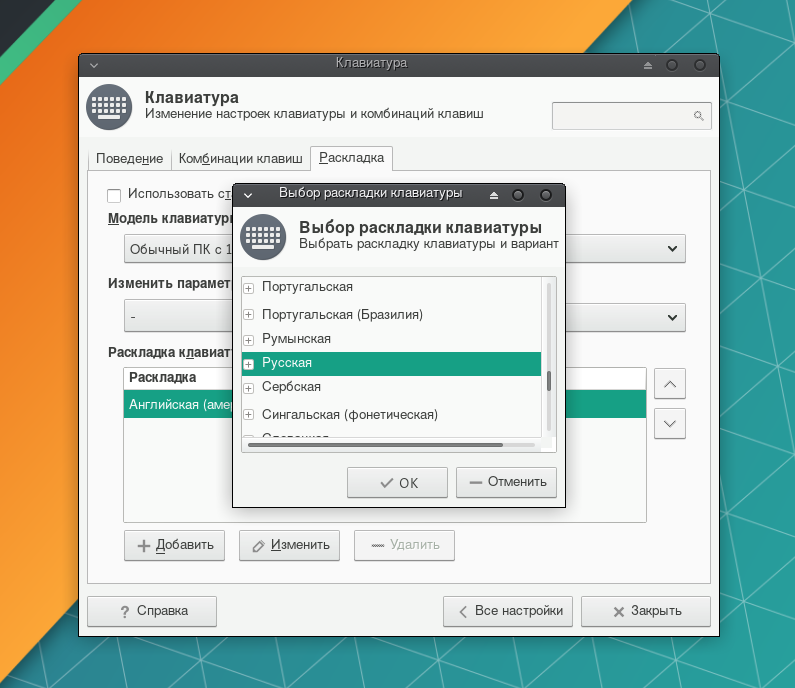
В списке раскладок укажите Русская и нажмите OK.
В выпадающем списке поля Изменить параметры раскладки укажите метод переключения между раскладками. При желании укажите клавишу для поля Compose, с помощью которой можно добавлять символы, отсутствующие на клавиатуре (аналог работы Alt + цифры в Windows).
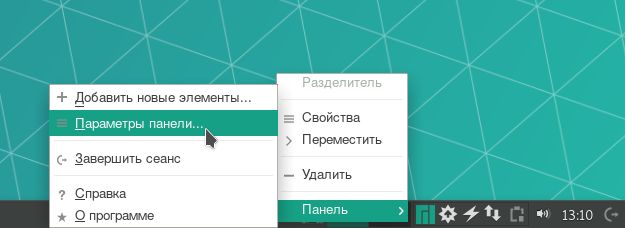
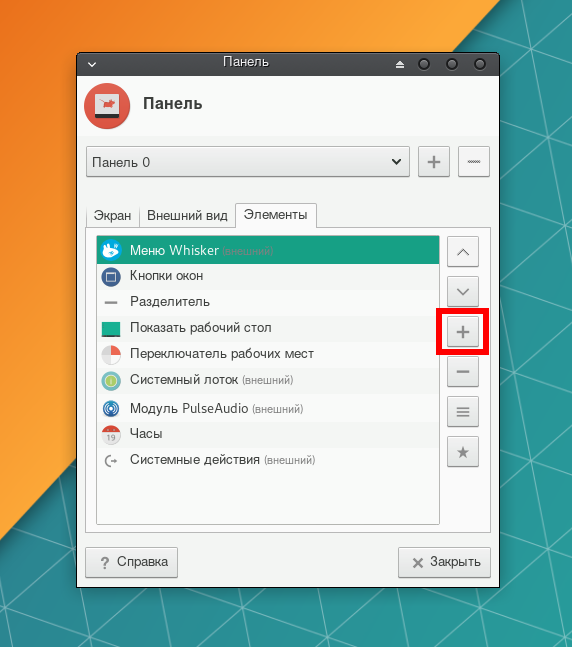
На вкладке Элементы нажмите кнопку со значком +.
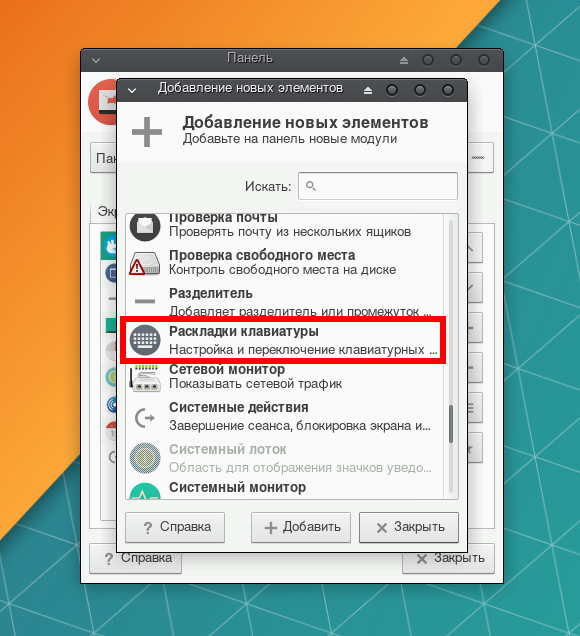
В списке элементов выберите Раскладки клавиатуры и нажмите Добавить.
После этого на панели появится значок с флагом, отображающим текущую раскладку.

Шаг 3. Выбор серверов для обновлений
В Manjaro можно выбрать зеркала обновлений, то есть страны, с серверов которых будут обновляться программы или вся система. Главным критерием при выборе зеркала является скорость задержки ответа от сервера, которая должна быть минимальной. Отобрать наиболее быстрые из них поможет утилита pacman-mirrors.
Откройте терминал: меню Whisker → Система → Терминал Xfce или нажмите Alt + F2 и введите xfce4-terminal → Запустить.

Войдите от имени суперпользователя и подтвердите действие паролем:
Для быстрого выбора зеркал и сортировки их по скорости от лучшей к худшей, используйте команду:
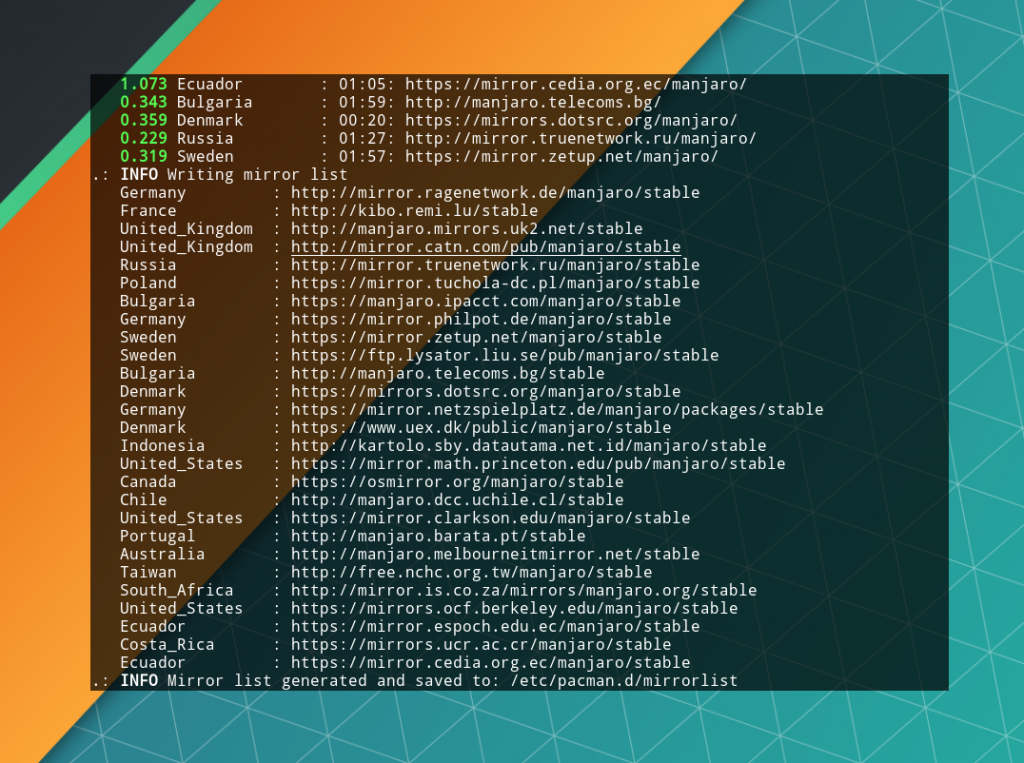
После показа выбранных серверов утилита запишет их в файл /etc/pacman.d/mirrorlist, оповестив об этом в конце процедуры.
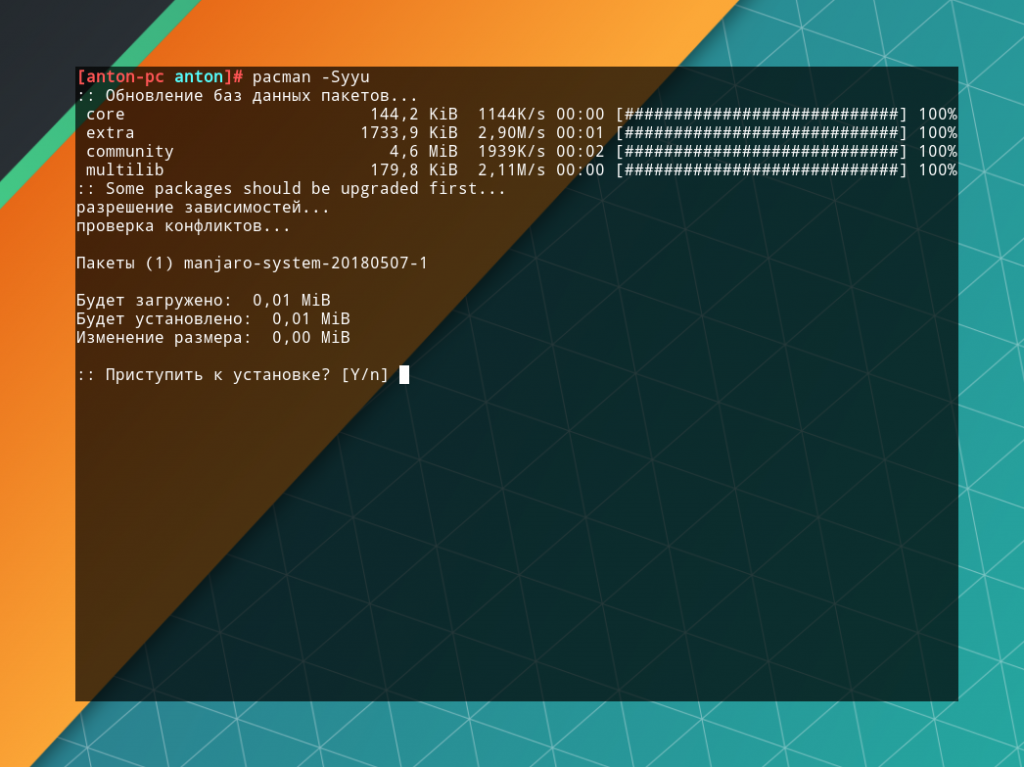
После этого обновите репозитории:
Если будут доступны обновления ПО, подтвердите их нажатием Enter при соответствующем запросе.
Шаг 4. Подключение AUR
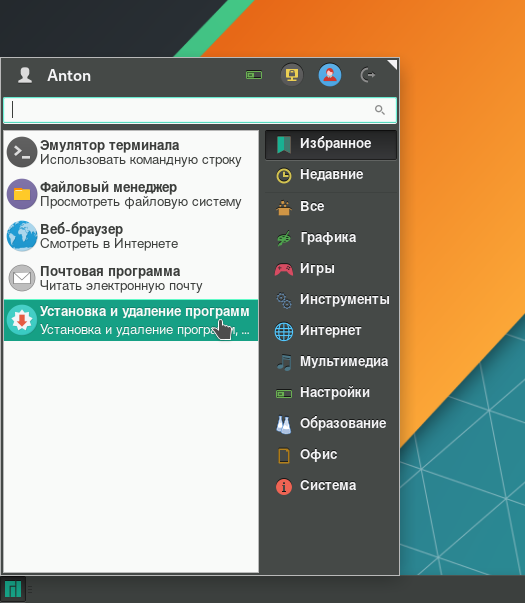
Чтобы включить AUR, откройте Установка и удаление программ.
Нажмите на иконку «гамбургер» и войдите в Настройки.
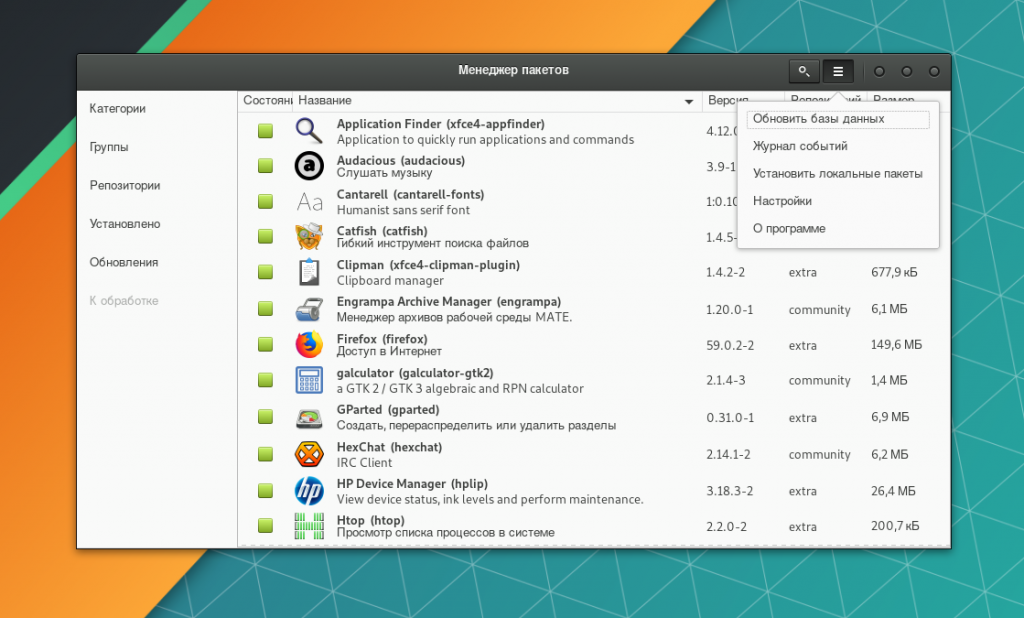
На вкладке AUR включите его поддержку соответствующим тумблером.
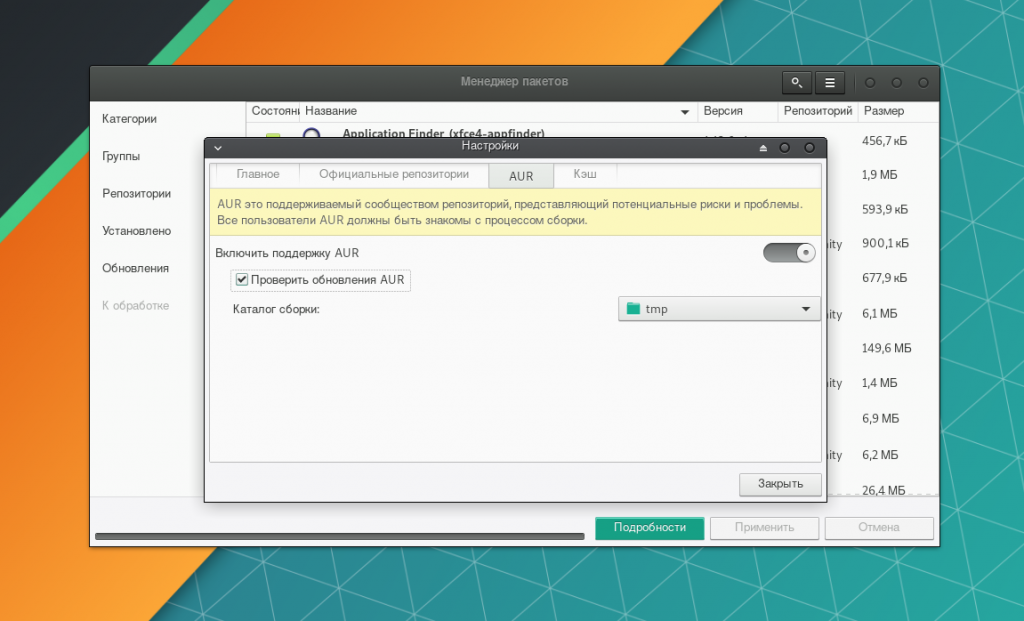
Подробнее об инсталляции ПО рассказано в статье «Установка программ в Manjaro».
Шаг 5. Установка драйвера видеокарты
При наличии дискретной видеокарты необходимо установить её драйвер. Для этого войдите в Диспетчер настроек → Manjaro Settings Manager и выберите Конфигурация оборудования.
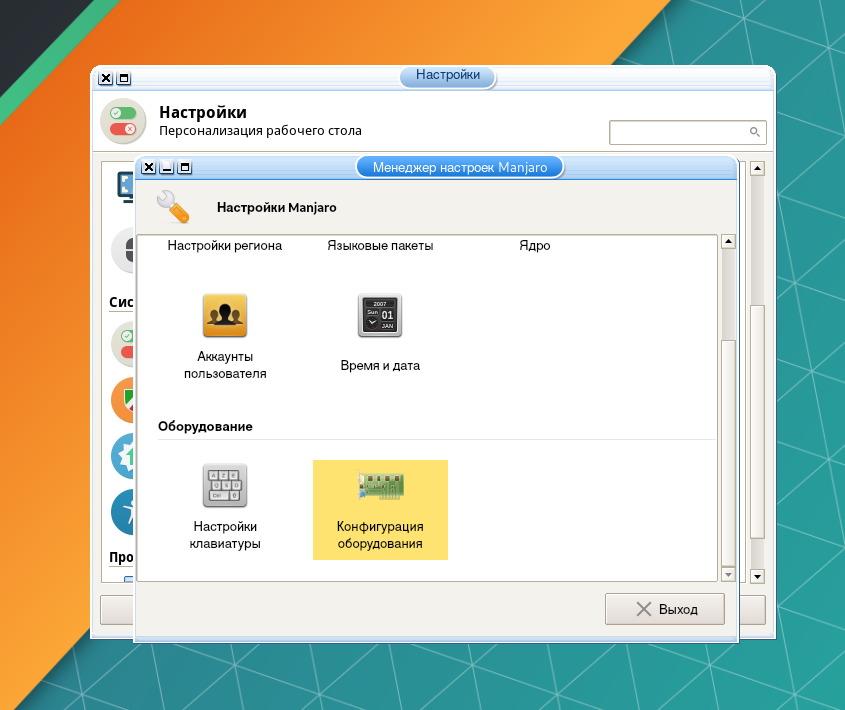
Для автоматической установки проприетарного драйвера, нажмите кнопку Auto Install Proprietary Driver.
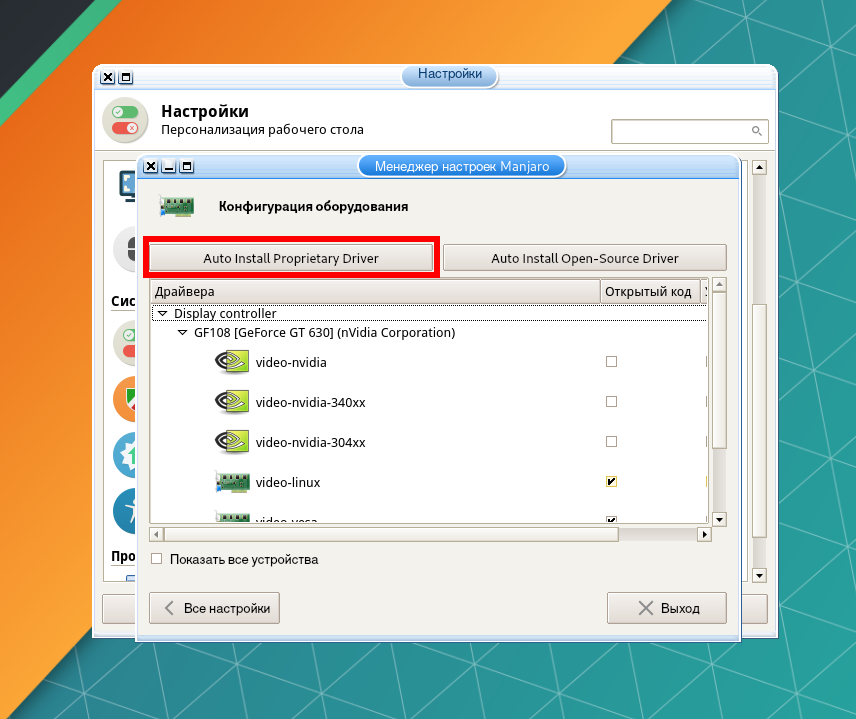
После этого перезагрузите компьютер. Подробно об инсталляции драйвера видеокарты рассказано в статье «Установка драйвера Nvidia в Manjaro».
Выводы
В этой статье мы рассмотрели, как выполняется настройка Manjaro после установки. Простота Manjaro проявляется во всех её аспектах, в том числе и в настройке после установки. Любым удобным способом (графически или через терминал) возможна тонкая настройка элементов системы, начиная от панели и заканчивая управлением драйверами.
Подключаемся к OpenVPN на Linux
Устанавливает пакет network-manager-openvpn
Debian/Ubuntu GNOME 3

Для установке VPN соединения с окружением рабочего стола KDE необходимо поставить пакет network-manager-openvpn:
Manjaro
Для возможности подключения к VPN в Manjaro необходимо установить пакет networkmanager-openvpn
И в случае необходимости, да и на всякий случай перезагружаем networkmanager командой:

В случае все с тем же ProtonVPN эти файлы находятся в личном кабинете во вкладке “Аккаунт”:

В случае с бесплатным подключением, нам подойдут сервера с надписью …FREE, это могут быть как Японские, так и Нидерландские сервера, конечно, можно выбрать и Американские, тут все зависит от загруженности самих серверов и скорости. В любом случае я всегда использую Нидерланды, так как у меня именно с этих серверов скорость выше. Соответственно, скачиваем файлы, можно несколько из разных стран, что бы определиться со скоростью.
Устанавливает VPN соединение в GNOME 3
Переходим к настройке VPN соединения в оболочке рабочего стола Gnome 3, идем в настройки сети, запускаем “Параметры” и переходим во вкладку “Сеть”:

Чуть выше вкладки “VPN” нажимаем на крестик и в открывшемся окне нас интересует пункт “Импортировать из файла”:


Теперь осталось указать регистрационные данные, то есть логин и пароль которые были вам предоставлены поставщиком VPN соединения в соответствующих полях и нажимаем “Добавить”:

После заполнения регистрационных данных и нажатия на кнопку “Добавить”, необходимо активировать VPN передвинув ползунок:

Тем самым вы активируете VPN соединения, в верхней панели возле значка сети у вас должен появиться замок, означающий, что соединения с VPN у вас активировалось удачно и вы перешли на зашифрованный трафик:

Устанавливает OpenVPN соединение в KDE
В оболочке рабочего стола KDE идем в “Параметры” затем переходим во вкладку “Соединения” и там нажимаем на крестик, тем самым мы добавим новое соединение:

В открывшемся окне спускаемся в самый низ, до пункта “Импортировать VPN-соединение…” выделяем его и нажимаем кнопку “Создать”:


Появиться табличка, предлагающая скопировать конфигурационные файлы в папку пользователя, соглашаемся нажав “Да”. Затем заполняем регистрационные поля Имя пользователя и Пароль, введя в них данные, которые были выданы поставщиком VPN соединения:

Нажимаем “Применить” и переходим к панели меню, на ней необходимо активировать наше VPN соединения нажав на “Подключить”:

В итоге у вас должна появиться надпись внизу под названием пакета “Подключено”, что и будет означать удачное соединение с VPN.
Устанавливает OpenVPN соединение в XFCE
Вот мы и подобрались к последней в нашем списке оболочке рабочего стола XFCE, переходим в меню и выбираем пункт “Настройки”, из списка выбираем “Расширенная конфигурация сети”:

В открывшемся окне нажимаем на крестик, тем самым открывая возможность дополнительных настроек сети:

В открывшемся окне “Выберите тип соединения” щелкаем на выпадающий список и вместо “Ethernet” выбираем пункт “Импортировать сохраненную конфигурацию VPN”:


Вводим регистрационные данные которые предоставил вам поставщик VPN соединения, в моем случае напоминаю, это ProtonVPN, и нажимаем сохранить:

Ну и теперь нам останется только активировать VPN соединение, для этого нажимаем на иконку сети в панели меню левой клавишей мышки и выбираем пункт “Соединение VPN”, а затем указываем только что созданное соединение:

Когда соединение произойдет, в верхней части появиться уведомление, что вы подключились к VPN сети, а так же, появиться значок замка в вашем соединении на панели меню. При необходимости, можно создать несколько VPN соединений и переключаться между ними, тем самым, выбирая наилучшую скорость передачи защищенного трафика.
Заключение
Но, в любом случае, рекомендуется поднимать свой сервис, например WireGuard для большей конфиденциальности в сети. Правда, для этого необходимо арендовать сервер, желательно где-нибудь в Швейцарии, настроить VPN, и только затем можно спокойно им пользоваться не опасаясь что ваши данные куда-нибудь утекут. Конечно, еще желательно шифровать DNS, хотя бы при помощи Stubby, и это не паранойя, это некая информационная гигиена, особенно, если вы пользуетесь Wi-Fi сетью в общественных местах. Согласитесь, что утечка ваших паролей от социальных сетей это мелочь, если вы рискуете засветить например данными от ваших счетов, что несомненно намного хуже. По этой причине и рекомендуется шифровать ваш трафик и использовать VPN.
А на этом сегодня все. Надеюсь данная статья будет вам полезна.
Журнал Cyber-X