
NoiseTorch
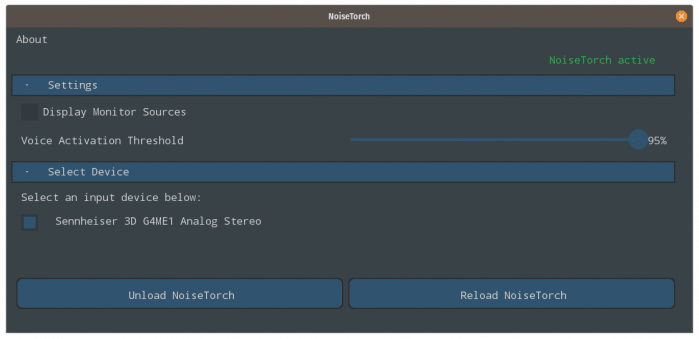
NoiseTorch — утилита для подавления шумов при записи с микрофона. Позволяет подавлять внешние шумы в автоматическом режиме, например, шум нажатия клавиш на клавиатуре.
Возможности и особенности
Установка
Установка в ArchLinux из AUR
Установка в openSuse
Разработка
Сайт (скачать бесплатно):
Обзоры программы от пользователей
Свершилось, кому то хватило доблести написать отличное приложение для шумоподавления под линукс систему, плюсом ко всему с GUI интерфейсом.
Давно искал лёгкий способ подавить шумы моей механической клавиатуры так как часто приходится сидеть на конференц связи по рабочим моментам, помимо общения необходимо что то написать пока собеседники рассказывают что то, ну вы и сами должны понимать как это может отвлекать, монотонные клацания механической клавиатуры и каждый раз когда нужно воспользоваться клавиатурой выключать микрофон это отдельное мучительное действие.
NoiseTorch это простое в использовании приложение для Linux с PulseAudio. Оно создаёт виртуальный микрофон который подавляет шумы, в любых приложениях. Для начала работы с данным виртуальным микрофоном запустите приложение и выберите какой микрофон будет слушать программа после вы можете выбрать в нужной вам программе виртуальный микрофон NoiseTorch Virtual Microphone. Отлично подавляет звуки механической клавиатуры, улицу и даже работающий рядом пылесос.
Не знаю как давно велась разработка но первый коммит в репозитории проекта был 5 июля 2020 года.
Шумы при записи с микрофона.

Это все пыщьпыщьаудио виноват! Атвичаю!

Пыш-пыш-аудио отключи и сравни.

Ребят, он не врубается, чую. ОП, выруби PulseAudio. Как это сделать? Гугл в помощь. Если не поможет, то напиши.
Okay, отключил и сравнил; С отключенным пульсом, шум и соответственно и голос стали тише. Избавиться от шума никак? Или заменить на что-то pulse?
У меня не трещит. Шум постоянный, гудит в зависимости от громкости микрофона.
Выпилить=удалить. sudo apt-get remove pulseaudio.
Удалил и перезагрузился. Изменений нет.
Спойлер: придется переставит пшшаудио.
По ссылке был, в пп написал что не помогло. Переставлять подскажите как.
sudo apt-get install pulseaudio
По ссылкам что вы дали, ничего не помогает. P.S. Значок громкости пропал.

Как настроены разъемы звуковухи? Она точно считает гнездо с микрофоном именно гнездом с микрофоном?
да, считает гнездо с микрофоном именно гнездом с микрофоном
Может скрины что-то подскажут? Как видно, уровень шума высокий, хотя я ничего не говорю в микрофон. Если уменьшить громкость микрофона, то и шум становится тише. http://i.imgur.com/5iQSD5J.png

Попробуй выключить усиление микрофона, Mic Boost в alsamixer, и отрегулировать соответственно уровень записи на самом микрофоне.
Попробовал, если Mic Boost отключить то уровень громкости микрофона становится 30%. Соответственно, громкость шума вместе с громкостью голоса уменьшается. Если громкость увеличить, включается Mic Boost. http://i.imgur.com/6MKIP25.png
шшшшш
Дрова проверь для аудиоплаты и портов микрофона.
И ещё есть дополнительный шум, если включить ноут в розетку. https://clyp.it/1x35pr4s Но этот вопрос уже связан с заземлением?
Почему в windows ничего подобного нет а в линуксе так? Может драйвер надо установить какой?
и так: arecord|aplay
В аудасити пробовал. Попробовал как и вы написали в первом случае качество голоса чётче, но шшшш присутствует. Во втором случае качество плохое, но тоже с шумом.
Если переставлять джек в разьём для наушников то запись не идёт, всё тихо (если вы это имели ввиду).
Все подходит? Просто если мать амдшная, а дрова интеловские, то ничего и не будет работать. Какая модель ноутбука?
PS: Если все подходит, то можешь пересобрать ядро и/или обновить OS.
Acer aspire e1-531 Ос обновил и переустановил. Карта HDA Intel PCH Realtek alc269vb
Ничего не помогает.
Хотя нет, там просто написано, что система запустится.
Я пробовал до создания темы установить этот драйвер но у меня ошибки выскакивали, не мог понять их причину и так и не смог установить его до конца!
./configure && make && make install
именно так, так в ридми написано но ошибка появляется
Или откатись. В общем, отпишись давай.
Уже установлен пакет gcc самой новой версии (4:5.3.1-1ubuntu1). Ошибка та же.
Ага, самая новая — 6.3.
error: macro «__DATE__» might prevent reproducible builds [-Werror=date-time] «Compiled on » __DATE__ » for kernel %s» ^
cc1: some warnings being treated as errors
gcc version 6.2.0 20160901 (Ubuntu 6.2.0-3ubuntu11
Странно. Есть, конечно, вероятность, что компилять надо с помощью какой-то экзотической версии gcc, но это уже не к нам. Зы: попробуй пересобрать ведро.
Извините, не знаю как.
А ядро уже советовали пересобрать? Лан, шучу.
Возможно, что в виндовом драйвере включено шумоподавление. У меня старый ноут так шумел. Включаешь шумоподавление — не шипит, но звук становится мерзкий. Во втором файле пик чётко на 50 герцах, навряд ли это софт 🙂
Возможно ещё какой-нибудь прибор шумит, кроме самого ноутбука. Я имею в виду электромагнитные наводки и помехи.
Если есть винда, то запиши какой-нибудь стишок на ней и в линуксе и сравни качество. Сохранять лучше во flac или wav. Шумоподавление часто срезает высокие частоты, да и в общем качество звука должно ухудшиться. Попробуй ещё отключить в alsamixer остальные входы звуковой карты, если ещё не советовали.
Если хочешь, то можешь записи сюда выложить, я тебе скажу своё икспертное мнение 🙂
Запись с линукса: https://clyp.it/pude2wg1 громкость сразу у себя пониже сделайте) Запись с виндовса: https://clyp.it/evax5ww2
Среди приборов есть только модем с вай-фаем.
PulseAudio (Русский)/Troubleshooting (Русский)
Contents
Здесь Вы найдете некоторые подсказки по проблемам звука и почему Вы ничего не можете услышать.
Автоматический бесшумный режим
Для сохранения текущих настроек, как опций по умолчанию, выполните от имени суперпользователя (root) alsactl store
Аудиоустройство с отключенным звуком
Нет звука, в то время как Master включен
В настройках с несколькими выходами (например, ‘Наушники’ и ‘Динамики’) использование обычного amixer для выключения канала Master может спровоцировать PulseAudio выключить звук и у активного выхода тоже. Но при включении звука совсем не обязательно, что включение канала Master включит и активный выход [1]. Для того чтобы избежать такой проблемы, у amixer необходимо установить переключатель устройств на ‘pulse’:
Это приведет к тому, что amixer будет отправлять запрос на включение/выключение звука к PulseAudio, вместо того, чтобы осуществлять это самостоятельно. Благодаря этому PulseAudio будет корректно включать звук канала Master и иных устройств вывода.
Приложение с отключенным звуком
Если нужна корректировка громкости, она может быть установлена на 100%:
Настройка громкости не работает должным образом
Если при использовании alsamixer или amixer не происходит изменение уровня громкости, это может быть связано с увеличением числа инкрементов PulseAudio (65537, чтобы быть точным). Попытайтесь использовать большие значения при изменении громкости (например, amixer set Master 655+ ).
Громкость приложений меняется, когда регулируется Общая громкость
Это вызвано тем, что PulseAudio использует «плоскую регулировку громкости» (flat-volumes) по умолчанию, вместо относительной регулировки громкости, по сравнению с абсолютной общей регулировкой громкостью. Если это поведение вызывает неудобства, относительная громкость может быть включена путем отключения плоской громкости в файле настроек демона PulseAudio:
и затем перезапустите PulseAudio выполнив:
Звук становится каждый раз громче, как только запускается новое приложение
По умолчанию, кажется, как будто изменение громкости в приложении меняет общую громкость системы, а не только соответствующего приложения. Следовательно, настройки громкости приложения при запуске заставляют системную громкость «прыгать».
Исправьте это путем отключения «плоской громкости», как продемонстрировано в предыдущем разделе. Когда Pulse перезагрузится через несколько секунд, приложения не будут иметь возможность изменять системную громкость, а вновь будут использовать только свои настройки.
На звуковой карте M-Audio Audiophile 2 496 звук только Mono
Нет звука ниже определённого уровня
Если звук не играет, когда громкость PulseAudio регулируется ниже определенного уровня, попробуйте установить ignore_dB=1 в /etc/pulse/default.pa :
Однако следует помнить, что это может привести к ошибке предотвращения PulseAudio чтобы включить колонки, когда наушники или другие аудио устройства выключены.
Тихая громкость внутреннего микрофона
Если у вас низкая громкость звука, на внутреннем микрофоне ноутбука, попытайтесь установить:
Клиенты изменяют основной выход звука (т. е. переход громкости к 100% после запущенного приложения)
Затем перезапустите демон PulseAudio:
Нет звука после возобновления из спящего режима
Если звук обычно работает, но не работает после спящего режима, попытайтесь «перезагрузить» PulseAudio путем выполнения:
Если вышеупомянутое действие решает Вашу проблему, Вы можете автоматизировать это путем создания файла службы systemd.
1. Создайте шаблонный файл службы в /etc/systemd/system/resume-fix-pulseaudio@.service :
2. Включите его для своей учетной записи пользователя
3. Перезагрузите systemd
Каналы ALSA отключены, когда наушники подсоединены/отсоединены неправильно
Когда вы отключаете наушники или подключаете их, звук остается отключенным в alsamixer на неправильном канале, из-за его установки на 0%, вы сможете исправить это, открыв /etc/pulse/default.pa и закомментировав строку:
Микрофон
PulseAudio не обнаруживает микрофон
Определите номер карты и номер устройства Вашего микрофона:
Наконец, перезапустите pulseaudio для применения новых настроек:
Если все работает правильно, то Вы должны увидеть, что микрофон обнаруживается при выполнении pavucontrol (на вкладке Input Devices ).
PulseAudio использует неправильный микрофон
Если PulseAudio использует неправильный микрофон, и изменение Устройства ввода данных с Pavucontrol не помогло, обратитесь к alsamixer. Случается, что Pavucontrol не всегда устанавливает входной источник правильно.
Проверьте, правильный ли микрофон используется для записи теперь.
Нет микрофона на ThinkPad T400/T500/T420
Включите звук и увеличьте громкость «Internal Mic» (внутреннего микрофона) до максимума.
После того, как вы увидите устройство с помощью:
Вам, возможно, все еще нужно будет скорректировать настройки. Микрофон и аудиоразъем являются дуплексными. Установите настройки внутреннего аудио pavucontrol в Analog Stereo Duplex (Аналоговому Дуплексу Стерео).
Нет микрофона на Acer Aspire One
Статический шум в записи микрофона
Если мы получаем статический шум в записях Skype, gnome-sound-recorder, arecord, и т.д., то в этом случае частота дискретизации звуковой карты является неправильной. Именно поэтому в записях микрофона Linux существует статический шум. Для того чтобы это исправить, мы должны установить уровень выборки (sampling rate) в /etc/pulse/daemon.conf для звукового оборудования. В дополнение к руководству, приведенному ниже, начиная с PulseAudio 11 стало возможным установить параметр avoid-resampling = yes в daemon.conf для использования частоты дискретизации приложения без ресемплирования.
Определение звуковых карт в системе (1/5)
Для этого потребуется пакет alsa-utils и связанные с ним:
hw:0,0 является звуковой картой.
Определить частоту дискретизации звуковой карты (2/5)
Установка частоты дескритизации в настройках PulseAudio (3/5)
Уровень дескритизации, по умолчанию, в PulseAudio:
48000 отключен, и должен быть изменен на 44100 :
Перезапустите PulseAudio для применения новых настроек (4/5)
Наконец, проверьте запись и её воспроизведение (5/5)
Давайте запишем речь с помощью микрофона в течение, например, 10 секунд. Удостоверьтесь, что микрофон не отключен.
После 10 секунд, давайте проиграем запись:
Теперь, надеюсь, больше нет никакого статического шума на записи с микрофона.
Иная возможная причина
Другой причиной рассматриваемой проблемы может быть то, что ваш микрофон имеет два канала, но только один из них может выдавать верный сигнал. Некоторую информацию об этом можно найти здесь. Решением будет перенастройка стерео входа в режим моно:
1. Найдите название источника входного сигнала, используя следующую команду (например, оно может быть таким alsa_input.pci-0000_00_1f.3.analog-stereo )
3. Перезапустите PulseAudio:
Если используется USB микрофон
Попробуйте подключить его к другому разъёму (например, разъёму сзади, а не спереди).
Нет микрофона в Steam или Skype с enable-remixing = no
Чтобы исправить это, вы должны указать PulseAudio, делать это за вас:
1. Найти имя источника
Пример вывода отредактирован для краткости, имя которое вам нужно, выделено жирным:
3. Перезапустите Pulseaudio
Искажение микрофона из-за автоматической регулировки
Если громкость микрофона повышается автоматически и вызывает искажение звука, вы можете это исправить путем отключения усиления микрофона:
Затем перезапустите PulseAudio:
Качество звука
Включить эхо/шумоподавление
затем перезапустите Pulseaudio
Ниже представлен список возможных значений ‘aec_args’ для ‘aec_method=webrtc’ со значениями, используемыми по умолчанию [2][3]:
Если вы используете module-echo-cancel, вам вероятно не понадобятся другие приложения для дополнительной постобработки звука.
Ниже приведены примеры способов отключения постобработки звука для некоторых приложений:
ВНИМАНИЕ:
Если вы подключили USB звуковую карту/USB наушники, или вы используете систему объемного звучания 5.1 и подсоединили наушники в ваш фронтальный аудиоразъем после того как загрузили ‘module-echo-cancel’, то вам нужно выгрузить и загрузить ‘module-echo-cancel’ снова, потому что не существует другого способа указать ‘module-echo-cancel’, что ему необходимо автоматически переключиться на новые ‘source_master’ и ‘source_sink’ по умолчанию. Смотрите https://gitlab.freedesktop.org/pulseaudio/pulseaudio/issues/196
Глюки, пропуски или потрескивания
Более новая реализация звукового сервера PulseAudio использует звуковой планировщик на основе таймера, вместо традиционного подхода управления прерываниями.
Основанное на таймере планирование может представлять проблемы в некоторых драйверах ALSA. С другой стороны, другие драйверы могли бы глючить без него, проверьте и посмотрите что работает на вашей системе.
Для выключения основанного на таймере планирования добавьте tsched=0 в /etc/pulse/default.pa :
Затем перезапустите сервер PulseAudio:
Наоборот, для включения основанного на таймере планирования, если он уже не включен по умолчанию.
Если Вы используете Intel IOMMU и испытываете глюки и/или пропуски, добавьте intel_iommu=igfx_off к Вашей командной строке ядра.
Статический шум при использовании наушников
Определение номера фрагмента по умолчанию и размера буфера в PulseAudio
Отключение планирования, основанного на таймере (0/4)
По умолчанию PulseAudio использует планирование, основанное на таймере. В этом режиме фрагменты совсем не используются, и игнорируются параметры default-fragments и default-fragment-size-msec parameters. Чтобы отключить планирование, основанное на таймере, добавьте tsched=0 в /etc/pulse/default.pa :
Поиск параметров вашего аудиоустройства (1/4)
Чтобы выяснить настройки буфера звуковой карты, используйте следующую команду, пока не найдете правильную запись выходного канала:
Обратите внимание на то, что значения buffer_size и fragment_size релевантны соответствующей звуковой карте.
Вычисление размера вашего фрагмента в миллисекундах и количества фрагментов (2/4)
Давайте взглянем на параметры, которые мы нашли в предыдущем шаге:
Редактирование конфигурационного файла PulseAudio (3/4)
В предыдущем шаге мы рассчитали размер фрагмента. Узнать количество фрагментов также просто: buffer_size/fragment_size. Ответ в нашем случае будет равен ( 250/125 ) 2 :
Перезапуск демона PulseAudio (4/4)
Для получения дополнительной информации смотрите: тему на форуме Linux Mint
Прерывистый звук с аналогового объемного звучания
Канал низкочастотных эфектов (НЭ) не ремикширован по умолчанию. Чтобы включить его, нужно изменить следующее в /etc/pulse/daemon.conf :
Тормозит звук
Прерывистый/искажённый звук
Искажённый звук может быть вызван неправильно настроенной частотой дискретизации. Попробуйте следующие настройки:
и перезапустите сервер PulseAudio.
Если искажённый звук возникает в приложениях, использующих OpenAL, поменяйте частоту дискретизации в /etc/openal/alsoft.conf :
Установка PCM volume выше 0 dB может вызвать клиппинг. Запуск alsamixer позволит вам обнаружить и исправить проблему. Обратите внимание, что ALSA может некорректно экспортировать информацию о dB в PulseAudio. Попробуйте следующее:
и перезапустите сервер PulseAudio. Смотрите также #Нет звука ниже определённого уровня.
Аппаратные средства и карты
Спустя некоторое время, при выключенном мониторе отсутствует звук на выходе HDMI
Монитор подключается через HDMI/DisplayPort, а аудиоразъем подключен к разъему для наушников монитора, но PulseAudio настаивает на том, что он отключен:
Это приводит к отсутствию звука из выхода HDMI. Чтобы это обойти, переключитесь на другой VT и обратно. Если это не сработает, попробуйте: выключить монитор, переключиться на другой VT, включить монитор, а затем обратно. Эта проблема была обнаружена пользователями ATI/Nvidia/Intel.
Решить проблему можно иначе: отключить модуль switch-on-port-available, закомментировав его в /etc/pulse/default.pa [8]:
Отсутствие звука на выходе HDMI при использовании удаленного сервера
Возможно Вы захотите использовать HDMI аудио через Ваш a/v ресивер, но без использования дисплея. Для работы HDMI требуется видеосигнал, который мы получаем от виртуального терминала.
По умолчанию, сигнал отключается через 600 секунд, а вместе с ним пропадает и звук.
Чтобы запретить выключать экран, добавьте consoleblank=0 в командную строку ядра.
Нет карты
Если PulseAudio запускается, а выполнение pacmd list говорит что нет карт, убедитесь что они не используются устройствами ALSA:
Убедитесь, что все приложения, использующие файлы pcm или dsp закрыты перед перезапуском PulseAudio.
Запуск приложения прерывает звук другого приложения
Если у вас есть проблемы с некоторыми приложениями (например Teamspeak, Mumble) прерывающих звук уже запущенных приложений (например Deadbeaf), вы можете решить эту проблему закомментировав строку load-module module-role-cork в /etc/pulse/default.pa как показано ниже:
Затем перезагрузите PulseAudio, используя обычную учетную запись пользователя
Единственное указанное устройство является «фиктивным выходом» или вновь подключенные карты не определяются
Приложение также может быть просто не настроено для работы с PulseAudio. Например, подобная проблема наблюдается в FluidSynth. Чтобы увидеть, какое приложение пытается получить прямой доступ к звуковой карте через ALSA, выполните следующую команду:
Попробуйте закрыть эти приложения. PulseAudio, если запущено, должно восстановить контроль над этими приложениями, и все остальные приложения, относящиеся к PulseAudio, снова должны начать работать.
Не возможно выбрать устройства HDMI 5/7.1
Не удалось создать устройство входа: устройство приостановлено
Одновременный вывод на несколько звуковых карт / устройств
Одновременный вывод на два различных устройства может быть очень полезным. Например, отправка звука на Ваш A/V ресивер через HDMI выход видеокарты, и параллельная отправка того же самого звука посредством аналогового выхода встроенного аудио Вашей материнской платы. Теперь это менее хлопотно, чем раньше (в этом примере, мы используем рабочий стол GNOME).
Если это не сработает, попробуйте добавить следующее в
Одновременный вывод на несколько устройств вывода на одной звуковой карте не работает
Это будет полезно для пользователей, у которых несколько источников звука, и они хотят воспроизводить их на разных устройствах вывода/выходах. Пример того как это использовать: допустим вы слушаете музыку и общаетесь в голосовом чате, и хотите выводить музыку на колонки (в данном случае цифровой S/PDIF) а голос в наушники (Аналог).
Иногда, но не всегда, PulseAudio автоматически это обнаруживает. Если вы знаете что ваша звуковая карта может выводить звук на Аналоговый выход и S/PDIF одновременно, и у PulseAudio нет этой опции в своих профилях на pavucontrol или veromix, то вам нужно будет создать файл настроек для вашей звуковой карты.
Вам нужно создать более подробный профиль для конкретной звуковой карты. Это, в основном, делается в два этапа.
Создать правило PulseAudio udev.
Теперь создайте файл настроек. Если потрудиться, вы можете написать его с нуля и сделать его красивым. Однако можете воспользоватся файлом настроек по умолчанию, переименовать его, а затем добавить в свой профиль то, что будет там работать. Это менее красиво, зато быстро.
Чтобы включить несколько устройств вывода для Asus Xonar Essence STX, нужно только добавить это.
Это будет авто-профилем Asus Xonar Essence STX с профилями по умолчанию и добавит свой собственный профиль, так что вы можете иметь несколько устройств вывода.
Вам нужно создать еще один профиль в файле настроек, если вы хотите получить такую же функциональность с выходом AC3 Digital 5.1.
Некоторые профили, такие как SPDIF не задействованы по умолчанию на карте
Некоторые профили, такие как IEC-958 (т.е. S/PDIF) могут быть не задействованы на выбранном устройстве по умолчанию. Каждый раз когда система запускается, профиль карты блокируется, и демон PulseAudio не может его выбрать. Вы должны добавить выбор профиля в ваш файл default.pa. Проверьте имя карты и профиль:
Затем отредактируйте файл настроек, чтобы добавить профиль
PulseAudio добавит этот профиль, в пул доступных профилей.
Bluetooth
Отключение поддержки Bluetooth
Если вы не используете Bluetooth, вы можете обнаружить следующую ошибку в журнале:
Чтобы отключить поддержку Bluetooth в PulseAudio, убедитесь, что следующие строчки закомментированы в используемом файле конфигурации (
/.config/pulse/default.pa или /etc/pulse/default.pa ):
Проблемы воспроизведения гарнитуры Bluetooth
Для отключения загрузки модуля module-suspend-on-idle закомментируйте следующую строчку в используемом файле конфигурации (
/.config/pulse/default.pa или /etc/pulse/default.pa ):
И перезагрузите PulseAudio для применения изменений.
Автоматическое переключение на Bluetooth или USB-гарнитуру
Добавьте следующие строчки в файл конфигурации:
Начиная с PulseAudio 11 USB и bluetooth устройства по умолчанию имеют больший приоритет по сравнению с внутренней звуковой картой. Но, как указано по ссылке выше, Вам все еще необходим модуль module-switch-on-connect для перемещения существующих потоков на новое устройство вывода.
Устройство сопряжено, но не проигрывает звук
Начиная с PulseAudio 2.99 и bluez 4.101, вы должны избегать использования интерфейса Socket. НЕ используйте:
Приложения
Содержащие Flash
Поскольку Adobe Flash напрямую не поддерживает PulseAudio, рекомендуется настроить ALSA использовать виртуальную звуковую карту PulseAudio.
Если звук Flash заикается, можете попробовать использовать Flash через ALSA напрямую. Подробно смотрите ALSA/dmix без захвата аппаратного устройства.
Audacity
Вам может помочь следующее решение: запустите Audacity с опцией:
Если указанное выше решение, не решает эту проблему, то можно временно отключить pulseaudio, во время работы Audacity при помощи команды pasuspender :
Затем не забудьте выбрать соответствующие устройства ввода и вывода ALSA в Audacity.
Другие проблемы
Плохой файл настроек
Если после запуска PulseAudio в системе нету звука, возможно необходимо удалить содержимое папки
Невозможно обновить настройки звукового устройства в pavucontrol
pavucontrol представляет собой удобную утилиту с графическим интерфейсом для настройки PulseAudio. На вкладке ‘Настройки’, вы можете выбрать различные профили для каждого из ваших звуковых устройств, например: аналоговое стерео, цифровой выход (IEC958), HDMI 5.1 Surround и т.д.
Не удалось создать устройство вывода: устройство вывода приостановлено
Pulse переписывает настройки ALSA
Предотвращение перезагрузки Pulse, после того как процесс был убит (kill)
Иногда вам может потребоваться временно отключить Pulse. Для того чтобы сделать это, вы должны запретить повторный запуск Pulse, после того как процесс был убит.
Не удаётся запустить Демон
Попробуйте сбросить PulseAudio:
Вывод статуса ошибок PulseAudio утилитами проверки
Эту проблему можно временно решить с помощью:
Для постоянного использования сохраните настройки в файл 99-sysctl.conf:
Демон уже запущен
В некоторых системах, PulseAudio может быть запущен несколько раз. В таком случае journalctl сообщит:
Убедитесь в том, что используете только один метод автоматического запуска приложений. pulseaudio содержит следующие файлы:
Также проверьте пользовательские файлы и каталоги автозапуска, такие как xinitrc,
/.config/autostart/ и т.п..
Сабвуфер перестает работать после окончания каждой песни
Чтобы это исправить, необходимо включить enable-lfe-remixing в файле /etc/pulse/daemon.conf :
Невозможно выбрать настройку объемного звучания, кроме «Surround 4.0»
Если вам не удается установить 5.1-канальный вывод объемного звучания в pavucontrol, поскольку он показывает только «Analog Surround 4.0 Output», откройте микшер ALSA и измените настройку вывода на 6 каналов. Затем перезагрузите PulseAudio и pavucontrol покажет много вариантов.
Планировщик в реальном времени
Если rtkit не работает, вы можете вручную настроить систему для запуска PulseAudio с планировщиком в реальном времени, который может помочь в производительности. Чтобы сделать это, добавьте следующие строки в /etc/security/limits.conf :
После этого вам нужно добавить пользователя в группу pulse-rt :
Ошибка pactl «неверный параметр» с отрицательным процентным аргументом
Резервное устройство не определяется
По умолчанию PulseAudio не использует настоящее устройство. Вместо этого он использует «резервный вариант», который применяется только к новым звуковым потокам. Это означает, что ранее запущенные приложения не зависят от вновь установленного резервного устройства.
1. Переместите старые потоки вручную в pavucontrol на новую звуковую карту.
2. Остановите Pulse, сотрите «stream-volumes» в
/.pulse и перезапустите Pulse. Это также сбросит громкость у приложений.
3. Отключите устройства чтения потока. Это может не понадобиться если вы используете различные звуковые карты с разными приложениями.
Отправка большого количества пакетов RTP/UDP
В некоторых случаях, настройка по умолчанию может блокировать сеть отправкой очень большого количества пакетов UDP. [9] Для решения этой проблемы запустите paprefs и отключите «Multicast/RTP Sender».[10]