
Авторизация по ключу SSH
Как работают ключи SSH?
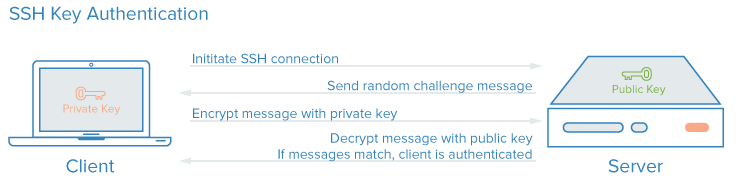
Каждая пара ключей состоит из открытого и закрытого ключа. Секретный ключ сохраняется на стороне клиента и не должен быть доступен кому-либо еще. Утечка ключа позволит злоумышленнику войти на сервер, если не была настроена дополнительная аутентификация по паролю.
Открытый ключ используется для шифрования сообщений, которые можно расшифровать только закрытым ключом. Это свойство и используется для аутентификации с помощью пары ключей. Открытый ключ загружается на удаленный сервер, к которому необходимо получить доступ. Его нужно добавить в специальный файл
Как создать ключи SSH?
Сначала необходимо создать ключи ssh для аутентификации на локальном сервере. Для этого существует специальная утилита ssh-keygen, которая входит в набор утилит OpenSSH. По умолчанию она создает пару 2048 битных RSA ключей, которая подойдет не только для SSH, но и для большинства других ситуаций.
И так, генерация ключей ssh выполняется командой:
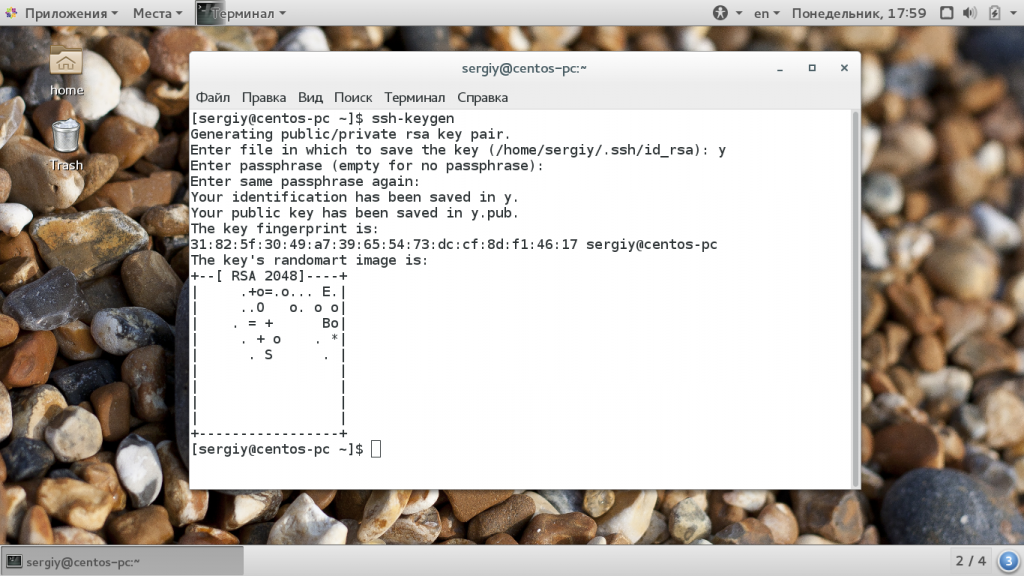
Утилита предложит вам выбрать расположение ключей. По умолчанию ключи располагаются в папке
/.ssh/. Лучше ничего не менять, чтобы все работало по умолчанию и ключи автоматически подхватывались. Секретный ключ будет называться id_rsa, а публичный id_rsa.pub.
Но все же, это необязательное дополнение и если не хотите, то вы можете просто нажать Enter. Тогда доступ по ключу ssh будет выполняться автоматически и вам не нужно будет что-либо вводить.
Теперь у вас есть открытый и закрытый ключи SSH и вы можете использовать их для проверки подлинности. Дальше нам осталось разместить открытый ключ на удаленном сервере.
Загрузка ключа на сервер
Когда генерация ключей завершена, нам осталось только загрузить ключ на сервер. Для загрузки ключа можно использовать несколько способов. В некоторых случаях вы можете указать ключ в панели управления сервером, например, сPanel или любой другой. Но мы такой способ рассматривать не будем. Мы рассмотрим ручные способы.
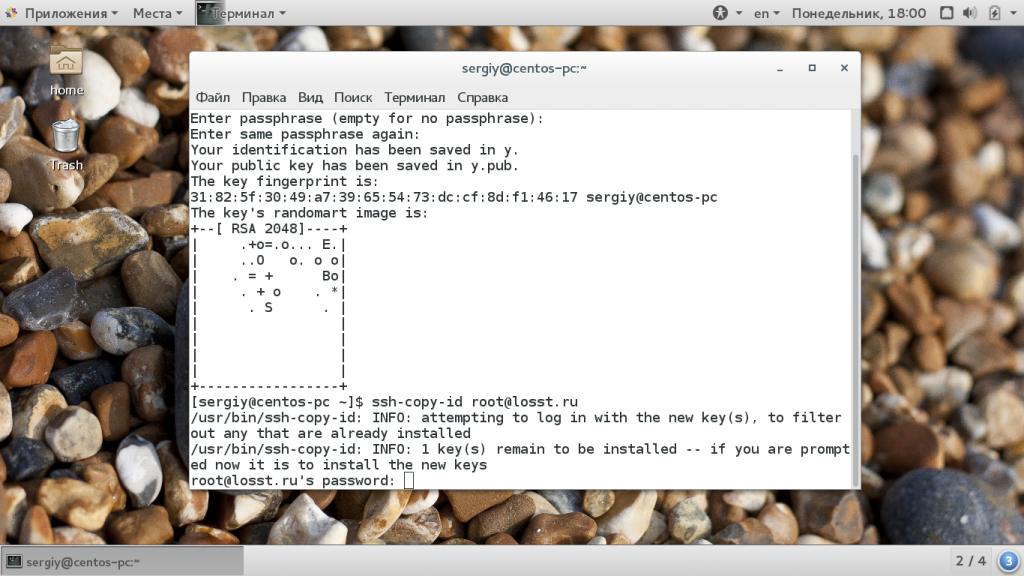
При первом подключении к серверу система может его не распознать, поэтому вам нужно ввести yes. Затем введите ваш пароль пользователя на удаленном сервере. Утилита подключится к удаленному серверу, а затем использует содержимое ключа id.rsa.pub для загрузки его на сервер в файл
/.ssh/authorized_keys. Дальше вы можете выполнять аутентификацию с помощью этого ключа.
Если такой способ по какой-либо причине для вас не работает, вы можете скопировать ключ по ssh вручную. Мы создадим каталог
/.ssh, а затем поместим наш ключ в файл authorized_keys с помощью символа >>, это позволит не перезаписывать существующие ключи:
Здесь вам тоже нужно набрать yes, если вы подключаетесь к новому серверу, а затем ввести пароль. Теперь вы можете использовать созданный ключ для аутентификации на сервере:
Если вы не захотели создать ssh ключ с доступом по паролю, то вы сразу же будете авторизованы, что очень удобно. Иначе, сначала вам придется ввести фразу-пароль для расшифровки ключа.
Отключение проверки пароля
Если пароль больше не будет использоваться, то для увеличения безопасности системы лучше его вовсе отключить. Но убедитесь, что ключ надежно сохранен и вы его не потеряете, потому что по паролю вы больше не войдете. Авторизуйтесь на сервере, затем откройте конфигурационный файл /etc/ssh/sshd_config и найдите там директиву PasswordAuthenticatin. Нужно установить ее значение в No:
sudo vi /etc/ssh/sshd_config
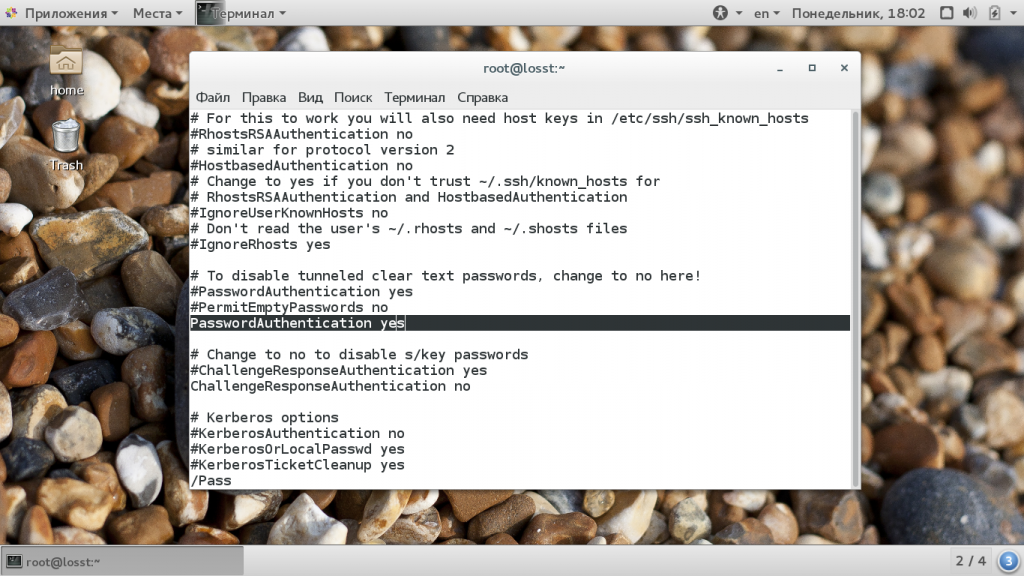
Теперь сохраните файл и перезапустите службу ssh:
sudo service ssh restart
Дальше будет возможно только подключение по ключу ssh, пароль не будет приниматься.
Выводы
В этой статье мы рассмотрели как выполняется авторизация по ключу ssh, настройка ключей ssh и добавить ssh ключ. Теперь вы можете войти на сервер без ввода пароля. Если у вас остались вопросы, спрашивайте в комментариях!
Настройка аутентификации на основе SSH-ключей на сервере Linux
SSH (secure shell) – это криптографический протокол для управления и взаимодействия с серверами. В случае с сервером Linux большая часть работы происходит в терминале через соединение SSH.
Существует несколько различных способов подключения к серверу по SSH. В этом руководстве мы рассмотрим аутентификацию на основе ключей SSH. Ключи SSH – это простой, но чрезвычайно безопасный способ входа на сервер.
Как работают SSH-ключи?
Существует несколько различных способов входа в SSH-сервер. В этом руководстве мы рассмотрим настройку аутентификации на основе ключей SSH. Ключи SSH – это простой, но чрезвычайно безопасный способ входа на ваш сервер.
Хотя пароли отправляются на сервер безопасным путем, как правило, они не достаточно сложные или слишком короткие, а потому в ходе повторяющейся атаки подбора их можно взломать. Современная вычислительная мощность в сочетании с автоматизированными сценариями позволяет взламывать аккаунты путем brute force атак. Конечно, есть и другие способы обеспечения дополнительной безопасности (fail2ban и т. п.), но ключи SSH являются надежной и безопасной альтернативой.
В аутентификации на основе ключей SSH используются два криптографических ключа. Каждая пара ключей состоит из открытого и закрытого ключа.
Закрытый ключ должен храниться в секрете. Если злоумышленник получит закрытый ключ, он сможет войти на серверы, связанные с этой парой ключей, без дополнительной аутентификации. В качестве дополнительной меры предосторожности ключ можно защитить парольной фразой.
Открытый ключ можно свободно распространять. Он позволяет зашифровывать сообщения, которые можно расшифровать только с помощью соответствующего закрытого ключа. Аутентификация по ключам основана на этом принципе.
Открытый ключ загружается на удаленный сервер, на котором нужно настроить аутентификацию по ключам SSH. Ключ добавляется в специальный файл
/.ssh/authorized_keys в учетной записи пользователя, с помощью которого нужно войти на сервер.
Когда клиент пытается аутентифицироваться с помощью SSH-ключей, сервер может проверить клиента на наличие у закрытого ключа. Если клиент может доказать, что ему принадлежит закрытый ключ, сервер запускает сеанс оболочки или выполняет требуемую команду.
Создание SSH-ключей
Для начала нужно сгенерировать пару ключей SSH на локальном компьютере.
Для этого существует утилита ssh-keygen, которая входит в стандартный набор инструментов OpenSSH. По умолчанию она создает пару 2048-битных ключей RSA, которые подходят в большинстве случаев.
Чтобы сгенерировать пару ключей на локальной машине, введите:
ssh-keygen
Generating public/private rsa key pair.
Enter file in which to save the key (/home/username/.ssh/id_rsa):
Утилита предложит выбрать место хранения ключей. По умолчанию ключи будут храниться в каталоге
/.ssh в домашнем каталоге текущего пользователя. Закрытый ключ будет называться id_rsa, а связанный с ним открытый ключ – id_rsa.pub.
Как правило, на этом этапе лучше всего хранить ключи в каталоге по умолчанию. Это позволит SSH-клиенту автоматически найти SSH-ключи при попытке аутентификации. Если вы хотите выбрать нестандартный путь к ключам, введите его сейчас; чтобы принять значение по умолчанию, нажмите Enter.
Если на локальной машине уже есть пара ключей, вы увидите сообщение:
/home/username/.ssh/id_rsa already exists.
Overwrite (y/n)?
Если вы перепишете существующие ключи, вы не сможете использовать их при аутентификации. Подтверждая перезапись, будьте очень внимательны: этот процесс нельзя отменить.
Created directory ‘/home/username/.ssh’.
Enter passphrase (empty for no passphrase):
Enter same passphrase again:
Затем утилита предложит ввести парольную фразу для защиты ключа. Это действие опционально.
Вы можете задаться вопросом, какие преимущества дают ключи SSH, если все еще нужно вводить парольную фразу. Вот некоторые из преимуществ:
Поскольку закрытый ключ никогда не отображается в сети и защищен с помощью ограниченных привилегий, этот файл не должен быть доступен никому, кроме вашего пользователя (и пользователя root). Парольная фраза служит дополнительным уровнем защиты в случае нарушения этих условий.
При этом парольная фраза остается опциональным уровнем безопасности. Если вы добавите парольную фразу, вам придется вводить ее каждый раз, когда вы используете этот ключ (хотя программное обеспечение агента SSH может автоматизировать этот процесс). Многие рекомендуют использовать парольную фразу, но если вы не хотите, вы можете просто нажать Enter, чтобы обойти этот запрос.
Итак, теперь у вас есть пара SSH-ключей. Далее нужно добавить открытый ключ на удаленный сервер.
Копирование открытого ключа на удаленный сервер
Теперь нужно выгрузить открытый ключ на удаленный сервер.
Выбранный вами метод во многом зависит от имеющихся у вас инструментов и текущей конфигурации сервера. Мы предлагаем вам несколько методов, которые дают одинаковый конечный результат.
1: Копирование ключа с помощью ssh-copy-id
Утилита ssh-copy-id – самый простой и быстрый способ скопировать открытый ключ на сервер. Если эта утилита доступна, рекомендуется использовать ее.
В большинстве дистрибутивов утилита ssh-copy-id входит в стандартный набор инструментов OpenSSH, потому она может уже быть в локальной системе. Чтобы она сработала, у вас должна быть настроена простая парольная SSH-аутентификация.
Укажите в команде удаленный хост, к которому нужно подключиться, и аккаунт пользователя сервера. В этот аккаунт утилита скопирует открытый ключ.
Команда может вернуть:
The authenticity of host ‘111.111.11.111 (111.111.11.111)’ can’t be established.
ECDSA key fingerprint is fd:fd:d4:f9:77:fe:73:84:e1:55:00:ad:d6:6d:22:fe.
Are you sure you want to continue connecting (yes/no)? yes
Это значит, что локальная машина не распознает удаленный хост. Это произойдет при первом подключении к новому хосту. Введите yes и нажмите Enter, чтобы продолжить.
Затем утилита просканирует локальный аккаунт, найдет id_rsa.pub и запросит пароль удаленного пользователя.
Введите пароль (при вводе он не будет отображаться из соображений безопасности) и нажмите Enter. Утилита подключится к учетной записи на удаленном хосте, используя предоставленный пароль. Затем он скопирует содержимое ключа
/.ssh/id_rsa.pub в файл authorized_keys в домашнем каталоге
/.ssh удаленной учетной записи.
На экране появится вывод:
Number of key(s) added: 1
Now try logging into the machine, with: «ssh ‘username@111.111.11.111′»
and check to make sure that only the key(s) you wanted were added.
Теперь открытый ключ загружен на удаленный сервер.
2: Копирование ключа с помощью SSH
Если у вас нет утилиты ssh-copy-id, но есть парольный SSH-доступ к удаленному серверу, вы можете загрузить ключ с помощью SSH.
Для этого нужно вывести открытый SSH-ключ на локальном компьютере и передать его через SSH-соединение на удаленный сервер. Затем можно убедиться, что каталог
/.ssh существует в удаленном аккаунте, а затем вывести открытый ключ, скопированный в файл authorized_keys.
Используйте операторы перенаправления >>, чтобы вставить передаваемые данные, не перезаписывая весь файл. Команда добавит ключ в файл и не удалит другие ключи, если таковые существуют.
/.ssh/authorized_keys»
The authenticity of host ‘111.111.11.111 (111.111.11.111)’ can’t be established.
ECDSA key fingerprint is fd:fd:d4:f9:77:fe:73:84:e1:55:00:ad:d6:6d:22:fe.
Are you sure you want to continue connecting (yes/no)? yes
Это значит, что локальная машина не распознает удаленный хост. Это произойдет при первом подключении к новому хосту. Введите yes и нажмите Enter, чтобы продолжить.
Затем будет запрошен пароль удаленного пользователя.
После этого содержимое ключа
/.ssh/id_rsa.pub будет скопировано в файл authorized_keys в домашнем каталоге
/.ssh удаленной учетной записи.
3: Копирование открытого ключа вручную
Если у вас не настроена парольная аутентификация SSH, вам нужно будет скопировать ключ вручную.
Открытый ключ из файла id_rsa.pub нужно добавить в файл
/.ssh/authorized_keys на удаленной машине.
Чтобы вывести содержимое id_rsa.pub, введите на локальной машине:
/.ssh/id_rsa.pub
ssh-rsa AAAAB3NzaC1yc2EAAAADAQABAAACAQCqql6MzstZYh1TmWWv11q5O3pISj2ZFl9HgH1JLknLLx44+tXfJ7mIrKNxOOwxIxvcBF8PXSYvobFYEZjGIVCEAjrUzLiIxbyCoxVyle7Q+bqgZ8SeeM8wzytsY+dVGcBxF6N4JS+zVk5eMcV385gG3Y6ON3EG112n6d+SMXY0OEBIcO6x+PnUSGHrSgpBgX7Ks1r7xqFa7heJLLt2wWwkARptX7udSq05paBhcpB0pHtA1Rfz3K2B+ZVIpSDfki9UVKzT8JUmwW6NNzSgxUfQHGwnW7kj4jp4AT0VZk3ADw497M2G/12N0PPB5CnhHf7ovgy6nL1ikrygTKRFmNZISvAcywB9GVqNAVE+ZHDSCuURNsAInVzgYo9xgJDW8wUw2o8U77+xiFxgI5QSZX3Iq7YLMgeksaO4rBJEa54k8m5wEiEE1nUhLuJ0X/vh2xPff6SQ1BL/zkOhvJCACK6Vb15mDOeCSq54Cr7kvS46itMosi/uS66+PujOO+xt/2FWYepz6ZlN70bRly57Q06J+ZJoc9FfBCbCyYH7U/ASsmY095ywPsBo1XQ9PqhnN1/YOorJ068foQDNVpm146mUpILVxmq41Cj55YKHEazXGsdBIbXWhcrRf4G2fJLRcGUr9q8/lERo9oxRm5JFX6TCmj6kmiFqv+Ow9gI0x8GvaQ== demo@test
Любым доступным методом получите доступ к удаленному хосту.
На удаленном хосте создайте каталог
Затем нужно создать файл authorized_keys и поместить в него ключ из id_rsa.pub.
Для этого можно использовать следующую команду:
Примечание: Вместо public_key_string укажите свой открытый ключ.
Аутентификация через SSH-ключи
Переместив открытый ключ на удаленный сервер, попробуйте подключиться к нему с помощью SSH-ключей.
Базовая команда выглядит так:
Если вы впервые подключаетесь к этому хосту, вы можете увидеть сообщение вроде этого:
The authenticity of host ‘111.111.11.111 (111.111.11.111)’ can’t be established.
ECDSA key fingerprint is fd:fd:d4:f9:77:fe:73:84:e1:55:00:ad:d6:6d:22:fe.
Are you sure you want to continue connecting (yes/no)? yes
Это значит, что локальная машина не распознает удаленный хост. Введите yes и нажмите Enter, чтобы продолжить.
Если вы не настраивали парольную фразу для закрытого ключа, вы сразу же войдете в систему. Если вы создали парольную фразу для закрытого ключа, вам необходимо будет ввести ее сейчас. После этого должен быть создан новый сеанс оболочки для удаленного пользователя.
Отключение парольной аутентификации
Если вы смогли войти в свою учетную запись с помощью SSH-ключей без пароля, значит, вы успешно настроили аутентификацию на основе SSH-ключей для своей учетной записи. Однако механизм парольной аутентификации все еще включен, что означает, что ваш сервер по-прежнему уязвим к brute-force атакам.
Прежде чем выполнять этот раздел, убедитесь, что у учетной записи root или у пользователя с доступом sudo на удаленном сервере настроена аутентификация на основе ключей SSH. В ходе этого раздела все пароли будут заблокированы, поэтому важно обеспечить себе административный доступ в случае неполадок.
Итак, подключитесь к удаленному серверу с помощью SSH-ключей как пользователь root или sudo. Откройте конфигурационный файл демона SSH.
sudo nano /etc/ssh/sshd_config
Найдите директиву PasswordAuthentication, раскомментируйте ее и присвойте значение no. Теперь вы не сможете подключаться с помощью пароля.
Сохраните и закройте файл. Перезапустите сервис, чтобы обновить настройки:
# Ubuntu/Debian
sudo systemctl restart ssh
# CentOS/Fedora
sudo service sshd restart
Настройка аутентификации на базе ключей SSH на сервере Linux
Published on February 19, 2021
Введение
SSH или защищенная оболочка — это шифрованный протокол, используемый для администрирования и связи с серверами. При работе с сервером Linux вы, скорее всего, проведете больше всего времени в сеансах терминала с подключением к серверу через SSH.
Хотя существует несколько разных способов входа на сервер SSH, в этом учебном модуле мы уделим основное внимание настройке ключей SSH. Ключи SSH обеспечивают простой, но при этом очень безопасный способ входа на сервер. Поэтому мы рекомендуем этот метод всем пользователям.
Как работают ключи SSH?
Сервер SSH может использовать много разных методов аутентификации клиентов. Наиболее простой метод — аутентификация с помощью пароля. Этот метод просто использовать, но он не является самым безопасным.
Хотя пароли отправляются на сервер в безопасном режиме, обычно они недостаточно сложные и длинные, чтобы обеспечить надежную защиту против упорных злоумышленников, совершающих многократные атаки. Вычислительная мощность современных систем и автоматизированные скрипты позволяют достаточно легко взломать учетную запись методом прямого подбора пароля. Хотя существуют и другие методы усиления мер безопасности ( fail2ban и т. д.), ключи SSH показали себя надежной и безопасной альтернативой.
Пары ключей SSH представляют собой два защищенных шифрованием ключа, которые можно использовать для аутентификации клиента на сервере SSH. Каждая пара ключей состоит из открытого ключа и закрытого ключа.
Закрытый ключ хранится клиентом и должен быть абсолютно защищен. Любое нарушение безопасности закрытого ключа позволит злоумышленникам входить на серверы с соответствующим открытым ключом без дополнительной аутентификации. В качестве дополнительной меры предосторожности ключ можно зашифровать на диске с помощью парольной фразы.
Соответствующий открытый ключ можно свободно передавать, не опасаясь негативных последствий. Открытый ключ можно использовать для шифрования сообщений, расшифровать которые можно только с помощью открытого ключа. Это свойство применяется как способ аутентификации с использованием пары ключей.
Открытый ключ выгружается на удаленный сервер, на который вы хотите заходить, используя SSH. Этот ключ добавляется в специальный файл
/.ssh/authorized_keys в учетной записи пользователя, которую вы используете для входа.
Когда клиент пытается пройти аутентификацию с использованием ключей SSH, сервер может протестировать клиент на наличие у него закрытого ключа. Если клиент может доказать, что у него есть закрытый ключ, сервер выполняет запрошенную команду или открывает сеанс соединения.
Создание ключей SSH
Первый шаг для настройки аутентификации ключей SSH на сервере заключается в том, чтобы сгенерировать пару ключей SSH на локальном компьютере.
Сгенерируйте на локальном компьютере пару ключей SSH, введя следующую команду:
Утилита предложит вам выбрать место размещения генерируемых ключей. По умолчанию ключи хранятся в каталоге
На этом этапе лучше всего использовать каталог по умолчанию. Это позволит вашему клиенту SSH автоматически находить ключи SSH при попытке аутентификации. Если вы хотите выбрать нестандартный каталог, введите его сейчас, а в ином случае нажмите ENTER, чтобы принять значения по умолчанию.
Если ранее вы сгенерировали пару ключей SSH, вы можете увидеть следующий диалог:
Если вы решите перезаписать ключ на диске, вы больше не сможете выполнять аутентификацию с помощью предыдущего ключа. Будьте осторожны при выборе варианта yes, поскольку этот процесс уничтожает ключи, и его нельзя отменить.
Далее вам будет предложено ввести парольную фразу для ключа. Это опциональная парольная фраза, которую можно использовать для шифрования файла закрытого ключа на диске.
Возможно вам будет интересно, в чем заключаются преимущества ключа SSH, если вам все равно нужна парольная фраза. Вот некоторые его преимущества:
Поскольку закрытый ключ недоступен через сеть и защищен системой разрешений, доступ к этому файлу будет только у вас (и у пользователя root). Парольная фраза служит дополнительным уровнем защиты на случай взлома одной из этих учетных записей.
Парольная фраза представляет собой необязательное дополнение. Если вы решите ее использовать, вам нужно будет вводить ее при каждом использовании соответствующего ключа (если вы не используете программный агент SSH, хранящий зашифрованный ключ). Мы рекомендуем использовать парольную фразу, но если вы не хотите ее задавать, вы можете просто нажать ENTER, чтобы пропустить этот диалог.
Теперь у вас есть открытый и закрытый ключи, которые вы можете использовать для аутентификации. Следующим шагом будет размещение открытого ключа на сервере, что позволит использовать аутентификацию SSH для входа в систему.
Как встроить открытый ключ при создании сервера
Если вы создаете новый сервер DigitalOcean, вы можете автоматически встроить открытый ключ SSH в учетную запись root нового сервера.
Внизу страницы создания дроплета есть опция для добавления ключей SSH на ваш сервер:

Если вы уже добавили файл открытого ключа в учетную запись DigitalOcean, вы сможете выбрать данную опцию (в примере выше указаны два существующих ключа: “Work key” и “Home key”). Чтобы встроить существующий ключ, нажмите на него, чтобы его выделить. Вы можете встроить несколько ключей на один сервер:

Если в вашу учетную запись еще не выгружен открытый ключ SSH, или если вы хотите добавить новый ключ, нажмите кнопку “+ Add SSH Key”. При этом будет открыто диалоговое окно:

Вставьте содержимое открытого ключа SSH в поле “SSH Key content”. Если вы сгенерировали ключи, используя указанный выше метод, вы можете получить содержимое открытого ключа на локальном компьютере, введя следующую команду:
Вставьте это значение в более крупное поле целиком. В поле “Comment (optional)” вы можете выбрать ярлык для данного ключа. Этот ярлык будет отображаться как имя ключа в интерфейсе DigitalOcean:
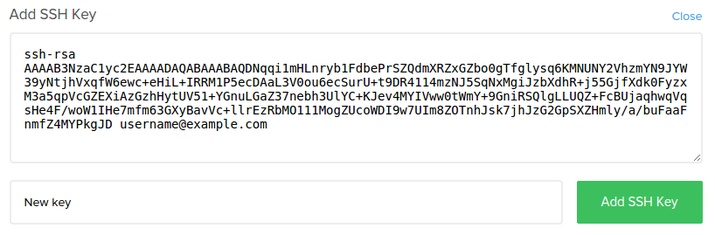
При создании дроплета выбранные вами открытые ключи SSH будут помещены в файл
/.ssh/authorized_keys в учетной записи пользователя root. Это позволит вам входить на сервер с компьютера, используя ваш закрытый ключ.
Как скопировать открытый ключ на ваш сервер
Если у вас уже имеется сервер, и вы не встраивали ключи при его создании, вы все равно можете выгрузить открытый ключ и использовать его для аутентификации на сервере.
Используемый метод в основном зависит от доступных инструментов и от деталей текущей конфигурации. Следующие методы дают один и тот же конечный результат. Самый удобный и самый автоматизированный метод — это первый метод, а для каждого из следующих методов требуются дополнительные шаги, если вы не можете использовать предыдущие методы.
Копирование открытого ключа с использованием SSH-Copy-ID
Инструмент ssh-copy-id входит в пакеты OpenSSH во многих дистрибутивах, так что, возможно, он уже установлен на вашей локальной системе. Чтобы этот метод сработал, вы должны уже настроить защищенный паролем доступ к серверу через SSH.
Для использования той утилиты вам нужно только указать удаленный хост, к которому вы хотите подключиться, и учетную запись пользователя, к которой у вас есть доступ через SSH с использованием пароля. Это учетная запись, куда будет скопирован ваш открытый ключ SSH.
Синтаксис выглядит следующим образом:
Вы можете увидеть следующее сообщение:
Это означает, что ваш локальный компьютер не распознает удаленный хост. Это произойдет при первом подключении к новому хосту. Введите «yes» и нажмите ENTER, чтобы продолжить.
Введите пароль (для безопасности вводимый текст не будет отображаться) и нажмите ENTER. Утилита подключится к учетной записи на удаленном хосте, используя указанный вами пароль. Затем содержимое ключа
/.ssh/id_rsa.pub будет скопировано в основной каталог
Вы получите следующий результат:
Теперь ваш ключ id_rsa.pub выгружен в удаленную учетную запись. Теперь вы можете перейти к следующему разделу.
Копирование открытого ключа с помощью SSH
Для выполнения этой задачи мы можем вывести содержимое нашего открытого ключа SSH на локальный компьютер и передать его через соединение SSH на удаленный сервер. С другой стороны, мы можем подтвердить существование каталога
/.ssh в используемой нами учетной записи и вывести переданные данные в файл authorized_keys в этом каталоге.
Полная команда выглядит следующим образом:
Вы можете увидеть следующее сообщение:
Это означает, что ваш локальный компьютер не распознает удаленный хост. Это произойдет при первом подключении к новому хосту. Введите «yes» и нажмите ENTER, чтобы продолжить.
После этого вы увидите диалог, где нужно будет ввести пароль для учетной записи, к которой вы пытаетесь подключиться:
После ввода пароля содержимое ключа id_rsa.pub будет скопировано в конец файла authorized_keys учетной записи удаленного пользователя. Если процедура будет успешно выполнена, переходите к следующему разделу.
Копирование открытого ключа вручную
Если у вас нет защищенного паролем доступа SSH к вашему серверу, вам нужно будет выполнить вышеуказанную процедуру вручную.
Содержимое файла id_rsa.pub нужно будет каким-то образом добавить в файл
/.ssh/authorized_keys на удаленном компьютере.
Вы увидите содержимое ключа, которое может выглядеть примерно так:
Откройте удаленный хост, используя любой доступный метод. Например, если вы используете дроплет DigitalOcean Droplet как сервер, вы можете выполнить вход, используя веб-консоль на панели управления:

Когда вы получите доступ к учетной записи на удаленном сервере, вам нужно будет убедиться, что каталог
/.ssh создан. При необходимости эта команда создаст каталог, а если каталог уже существует, команда ничего не сделает:
Теперь вы можете создать или изменить файл authorized_keys в этом каталоге. Вы можете добавить содержимое файла id_rsa.pub в конец файла authorized_keys и, при необходимости, создать этот файл, используя следующую команду:
В вышеуказанной команде замените public_key_string результатами команды cat
Если это сработает, вы можете попробовать установить аутентификацию без пароля.
Аутентификация на сервере с использованием ключей SSH
Если вы успешно выполнили одну из вышеописанных процедур, вы сможете войти на удаленный хост без пароля учетной записи для удаленного хоста.
Базовый процесс выглядит аналогично:
Если вы подключаетесь к этому хосту первый раз (если вы используете указанный выше последний метод), вы сможете увидеть следующее:
Это означает, что ваш локальный компьютер не распознает удаленный хост. Введите «yes» и нажмите ENTER, чтобы продолжить.
Если вы не указывали пароль для своего закрытого ключа, вы войдете в систему немедленно. Если вы указали парольную фразу для закрытого ключа при его создании, вам нужно будет ввести ее сейчас. После этого для вас будет создан новый сеанс подключения через оболочку с учетной записью на удаленной системе.
Если эта процедура будет выполнена успешно, переходите к следующему разделу, чтобы узнать, как полностью защитить сервер.
Отключение аутентификации с помощью пароля на сервере
Если вам удалось войти в свою учетную запись через SSH без ввода пароля, это означает, что вы успешно настроили для своей учетной записи аутентификацию на базе ключей SSH. Однако механизм аутентификации по паролю все еще активен, то есть ваш сервер может подвергнуться атаке посредством простого перебора паролей.
Прежде чем выполнять описанные в этом разделе шаги, убедитесь, что вы настроили аутентификацию на базе ключей SSH для учетной записи root на этом сервере или (что предпочтительно) вы настроили аутентификацию на базе ключей SSH для учетной записи с доступом sudo на этом сервере. На этом шаге вы сможете заблокировать вход в систему на основе паролей, так что вам необходимо сохранить возможность доступа для администрирования.
Сохраните файл и закройте его после завершения. Чтобы фактически активировать внесенные нами изменения, необходимо перезапустить службу.
На компьютерах под управлением Ubuntu или Debian можно использовать следующую команду:
На компьютерах под управлением CentOS/Fedora этот демон носит имя sshd :
Выполнив этот шаг, вы успешно перенастроили демон SSH так, чтобы он реагировал только на ключи SSH.
Заключение
Теперь на вашем сервере должна быть настроена и запущена аутентификация на базе ключей SSH, и вы должны иметь возможность входа в систему без ввода пароля учетной записи. После этого у вас появится множество вариантов дальнейших действий. Если вы хотите узнать больше о работе с SSH, посмотрите наше Руководство по основам SSH.