
Методы удаленного доступа к Linux GUI
В службу технической поддержки RUVDS регулярно обращаются по поводу GUI и удаленного доступа к нему на виртуальных серверах с Linux, несмотря на то что в интернете достаточно много материалов освещающих эту проблему. Поэтому, для наших пользователей мы решили собрать всё по этой теме в одну статью.

Введение
На всякий случай возможно стоит упомянуть, что SSH — основной способ предоставления доступа к линуксовым виртуалкам на RUVDS. Большая часть действий описываемых в этой статье будет осуществляться именно таким образом.
Для подключения необходимо найти SSH-клиент для вашей операционной системы.
Установка GUI
Итак, перейдем к установке GUI. Сначала нужно поставить графическую подсистему:
Для Debian/Ubuntu:
Далее следует установка Desktop Environment (DE). Их существует великое множество. Мы рекомендуем ставить на сервер более легковесные среды, а еще лучше, не ставить вовсе. Первые две DE достаточно компактные, функциональные и «привычные».
1. Xfce
Для Debian/Ubuntu:
Можно поставить дополнительно:
Добавление русской раскладки:
Сочетание клавиш можно менять на свое усмотрение, например:
Следующие две DE являются чрезвычайно легкими. Если уж GUI нужен на сервере, вероятно, стоит использовать именно их.
3. FluxBox
Для Debian/Ubuntu:
4. Openbox
Для Debian/Ubuntu:
Далее следуют наиболее популярные на десктопах графические оболочки.
5. Gnome
Для Ubuntu/Debian:
Замечание: с настройкой VNC-сервера под Gnome что-то пошло не так… Сервера из репозиториев tightvncserver и vnc4server так и не согласились сотрудничать, поэтому пришлось собрать пару deb-пакетов руками. Если у Вас не получится настроить сервер, то мы можем порекомендовать скачать собранный нами архив с tigervnc-server’ом и поставить его. Для этого:
7. Cinnamon
Для Debian/Ubuntu:
Если Вы хотите получать доступ к GUI через «Аварийный режим», то необходимо сделать следующее:
Мало того, необходимо обеспечить запуск графической оболочки при старте системы. Для этого можно установить какой-нибудь экранный менеджер (Display Manager, DM), например:
Или в случае с CentOS:
Если необходимости в доступе из личного кабинета нет, то следует выполнить:
Заметка: Ubuntu предлагает своим пользователям несколько метапакетов для более удобной установки нужной DE:
Далее, есть много способов получить удаленный доступ к GUI.
Удаленный доступ
На виртуальном сервере, в зависимости от OS нужно произвести следующие действия.
Далее, если вы используете Windows, подключаемся через встроенный RDP-клиент, Remote Desktop Connection (Подключение к удаленному рабочему столу).

Стандартный порт 3389. Для Linux есть масса клиентов которые можно установить из репозиториев: freerdp и remmina, gnome-rdp, vinagre и т.п.
Также можно пробросить RDP-шный трафик через SSH-туннель. Для этого нужно поправить конфигурационный файл xrdp:
В секцию [globals] нужно добавить строку: address=127.0.0.1
Проверить, что всё правильно, можно так:
Затем если вы используете cygwin или mingw, linux или mac os:
Запустите PuTTY. В древовидном меню слева Connection → SSH → Tunnels. Далее добавляем новый Forwarded Port (Source port: 3389, Destination: localhost:3389). Нажимаем Add.
Далее следуете в секцию Session. Вводите IP вашего сервера в поле Host Name (or IP address). Нажимаете кнопку Open, вводите пароль для подключения по SSH.
OS X предоставляет для этого встроенное приложение Screen Sharing. Можно также использовать Safari
Сервер: На Вашей виртуальной машине установите VNC сервер:
Если на Вашей системе работает файрвол необходимо открыть соответствующие порты. Пример для CentOS
При возникновении проблем с отображением иконок и шрифтов при использовании xfce4 по Ubuntu/Debian:
Если вы хотите, чтобы VNC-сервер стартовал автоматически, создайте файл:
Со следующим содержимым:
Теперь можно подключиться, например, через UltraVNC. Для этого нужно запустить UltraVNC Viewer, в поле VNC Server записать [IP]::5901 (по-умолчанию: 5901, 5902 и т.п. для первого дисплея, второго и т.д. соответственно) и нажать на кнопку подключиться.
Также можно пустить vnc-шный трафик через ssh-туннель. Для этого отредактируйте:
Затем если вы используете cygwin или mingw, linux или mac os:
Если PuTTY:
Запустите PuTTY. В древовидном меню слева Connection → SSH → Tunnels. Далее добавляем новый Forwarded Port (Source port: 5901, Destination: localhost:5901). Нажимаем Add.
Далее следуете в секцию Session. Вводите IP вашего сервера в поле Host Name (or IP address). Нажимаете кнопку Open, вводите пароль для подключения по SSH.
Затем открываете UltraVNC Viewer и в поле VNC Server вводите: localhost::5901 после чего подключаетесь.
Также можете попробовать другие VNC-сервера:
x11vnc — фактически VNC-сервер (как vnc4server или tightvnc), но позволяет получать доступ к уже существующей X-сессии. Т.е. если Вы настроили графическую оболочку таким образом, что она запускается при старте системы, то можно использовать следующий вариант:
После подключения по VNC (на порт 5900) Вы должны увидеть тоже что и в «Аварийном режиме».
Для старта x11vnc при запуске OS необходимо проделать следующее:
Теперь немного поинтереснее. Одна замечательная компания NoMachine разработала отличный протокол NX на замену VNC. Клиенты для подключения по этому протоколу бесплатны, а официальное серверное ПО от NoMachine стоит много денег. В свое время, эта же компания поддерживала проект FreeNX работы на котором со временем затихли; текущая версия 0.7.2 от 2008-08-22. Но, к счастью, нашлись люди создавшие форк и назвавшие его x2go. К сожалению, x2go не совместим ни с NX от NoMachine, ни с freeNX. Так что клиент берем тут.
Установка сервера на Debian (источник):
Для примера поставим эту DE:
Далее следуем инструкциям с оффициального сайта:
Вывод следующей команды должен показать, что x2go готов к работе:
Следующая команда выведет путь до исполняемого файла startfluxbox, понадобится при настройке клиента:
Установка сервера на Ubuntu:
Установка сервера на CentOS:
Клиент для линукс ставится из вышеприведенных репозиториев следующей командой:
Для Windows — скачиваем, ставим, запускаем. По той же ссылке, приведенной выше, есть клиент для OS X.
В настройках сессии указываем: в поле Host — IP вашего сервера, в поле Login — root, порт оставляем как есть, session type — тот GUI который ставили.
Как вы можете видеть, есть возможность аутентификации по ключу. В общем много всякого. Посмотрите сами. И звук можно через PulseAudio выводить.
После нажатия Ok вы увидите вот такие вот очаровательные штучки, на которые нужно нажать для получения запроса на ввод пароля и подключения к выбранной сессии:
Замечание: обратите внимание, что в списке нет Вашего любимого FluxBox’а поэтому путь к нему приходится прописывать руками.
Важной возможностью x2go является возможность запуска любого графического приложения вообще без установки DE. Для этого в настройках сессии нужно в секции session type нужно выбрать пункт single application и выбрать выполняемое приложение или ввести путь к программе которую следует запустить.
В этом случае установка ПО на сервер будет выглядеть следующим образом. В случае с Ubuntu:
И настроив сессию как показано ниже, можно будет запустить браузер на удаленном сервере, а на вашей машине откроется окно его отображающее:
Или так; тогда просто откроется окно терминала:
Ниже вы можете видеть скриншот окна статуса текущей сессии. Оранжевыми цифрами отмечены кнопки:
TeamViewer
Последний способ удаленного доступа к рабочему столу.
Установка на Ubuntu:
Установка на Debian:
Установка на CentOS:
Также необходимо принять лицензионное соглашение TeamViewer’а, это можно сделать с помощью «Аварийного режима», либо добавить следующие строки в конец файла /opt/teamviewer/config/global.conf:
Следующая команда покажет состояние демона TeamViewer’а и необходимый для подключения девятизначный TeamViewer ID:
После запуска клиента скачанного тут, нужно ввести TeamViewer ID в поле Partner UD и нажать на кнопку «Connect to partner». Далее TeamViewer запросит пароль: [PASSWD].
Удаленный рабочий стол в Ubuntu
Удаленный рабочий стол позволяет подключиться к вашему компьютеру через интернет с помощью другого компьютера или даже смартфона. Вам может достаточно часто понадобится сделать что-то на другом компьютере, даже если вы не рядом с ним. Такая возможность есть и у Ubuntu.
В этой статье мы рассмотрим как настроить удаленный рабочий стол в Ubuntu 20.04, а также как подключиться к нему с помощью различных устройств. В качестве протокола удаленного доступа мы будем использовать VNC, он медленный и уже устаревший, но зато везде поддерживается. В Ubuntu почти все программное обеспечение уже установлено по умолчанию, вам остается только изменить несколько настроек.
Удаленный рабочий стол VNC в Ubuntu
Откройте главное меню, а затем запустите утилиту Параметры системы. Здесь откройте раздел Общий доступ:

Здесь кликните по пункту Общий доступ к экрану, чтобы открыть окно настроек:

Здесь надо включить переключатель вверху окна, затем напротив поля «Требовать пароль» введите пароль, который будет использоваться для подключения:
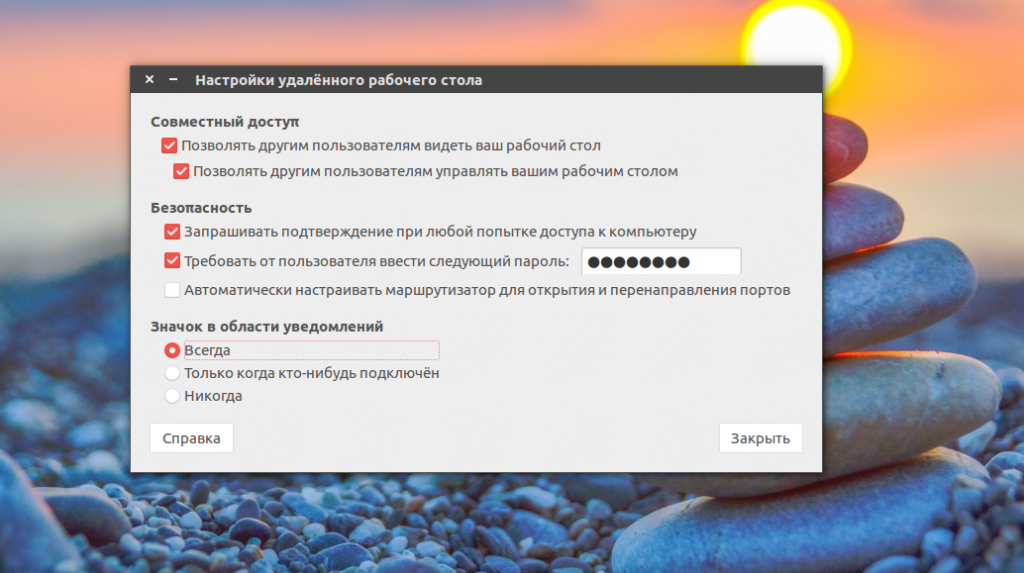
Настройки можно закрыть, удаленный рабочий стол Ubuntu настроен. И уже сейчас вы можете пытаться подключиться к вашему компьютеру с помощью другого дистрибутива Linux. Но есть еще один момент. Вы не сможете подключиться из Windows. По умолчанию включено обязательное шифрование. А это поддерживается не всеми клиентами. Чтобы отключить принудительное шифрование нужно установить dconf-editor:
sudo apt install dconf-editor
Затем откройте программу и перейдите по пути org.gnome.desktop.remote-access там сделайте этот пункт Disabled:

Теперь вы готовы тестировать подключение к удаленному рабочему столу Ubuntu. Откройте главное меню и найдите клиент удаленного подключения Remmina.
В строке подключения выберите протокол VNC, затем введите адрес, поскольку мы собрались проверять на локальной машине, то введите localhost, в других же случаях вам придется использовать IP адрес компьютера. Дальше нажмите «Подключиться»:

Сразу же программа спросит у вас пароль чтобы получить удаленный доступ к компьютеру:

После этого вы увидите ваш рабочий стол. В случае с локальной машиной получится такая рекурсия:

Теперь самое время подключаться из другого компьютера. Вы можете использовать любой VNC клиент для Linux, Windows или Android и подключиться к своему компьютеру если он находится в локальной сети. Кроме того, вы можете получить к нему доступ даже из Интернет создав частную локальную сеть, например, с помощью hamachi или OpenVPN.
Удалённый рабочий стол RDP в Ubuntu
sudo apt install xrdp
После установки убедитесь, что сервис запущен:
sudo systemctl status rdp

Затем вы можете подключатся к настроенному серверу из Windows стандартными средствами системы или из Linux с помощью утилиты Reminna как в предыдущем варианте, только протокол надо будет выбрать RDP вместо VNC.
В Windows откройте поиск и найдите там подключение к удалённому рабочему столу:

Введите IP адрес сервера, на котором запущен RDP клиент и к которому вы хотите подключится:

Затем нажмите кнопку Подключится и введите логин и пароль от пользователя в системе, к которой вы подключаетесь:

Теперь вы можете использовать RDP подключение.
Выводы
В этой статье мы рассмотрели как выполняется настройка удаленного рабочего стола Ubuntu 20.04, а также как получить к нему доступ с помощью других устройств. Все очень просто, даже проще, чем с тем же x11vnc, для которого нужно создать несколько конфигурационных файлов. Если у вас остались вопросы, спрашивайте в комментариях!
7 лучших клиентов удаленного доступа в Linux
Контроль над удаленным компьютером может рассматриваться как акт агрессии, но иногда он просто необходим.
Известны случаи, когда пользователи используют удаленные сессии для уже используемой машины (звучит необычно, но имеет место быть для организации работы с несколькими рабочими столами). Большинство пользователей не знают, когда именно им понадобится данная функциональность.
Опытные пользователи Unix-систем часто говорят о SSH и командной строке, как об инструментах получения доступа к графическому рабочему столу, но существуют отдельные приложения для данной цели.
Портал Techradar протестировал систему VNC и ее функции во многих клиентах. Тем не менее, существуют другие протоколы и виды доступа к удаленному рабочему столу. Растущая популярность подобных клиентов заключается в поддержке нескольких протоколов передачи, поэтому независимо от типа используемого сервера и целевой машины, Вы найдете подходящее решение.
Исследователи придерживались принципа справедливой оценки различных протоколов. Например, NoMachine NX поддерживает подключения VNC, но он проверялся в связке с собственным сервером NX, что вполне разумно.
Клиент TightVNC не тестировался, потому что он очень схож с реализацией TigerVNC. Оба продукта имеют одинаковую кодовую базу, но TigerVNC имеет несколько дополнительных функций.
Как проходило тестирование
Ключевым элементом эффективного клиента удаленного рабочего стола является быстрый отклик на выполняемые операции. Идеальный интерфейс не будет так хорош, если вам нужно ждать по две минуты из-за каждой регистрации нажатия клавиш.
При тестировании проверялась способность удаленно воспроизводить игру Armegatron. В этой нетребовательная игре на OpenGL на обновление экрана требуются доли секунд времени. Результаты могут быть несколько субъективны, но данный способ оказался очень действенным при демонстрации отзывчивости клиентов.
Клиенты были протестированы совместно с локальным компьютером с 4-х ядерным процессором и 16 гигабайтами памяти в гигабитной локальной сети под Ubuntu 14.04.3. В качестве серверов использовался сервер X11 VNC и официальный сервер NX для клиентов NX. Функциональность на базе протокола RDP поддерживается некоторыми продуктами, но на практике не была протестирована.
Сами клиенты работали на виртуальной машине с 2-х ядерным процессом Core i7, 4Гб ОЗУ и Fedora 23.
RealVNC Viewer

Это родительская программа для TigerVNC, но содержит меньшее количество опции. Тем не менее, приложение умеет автоматически определять VNC сервера, упрощая и ускоряя подключение. Выберите “Опции”, и Вы сможете изменять размер окна, адаптируя его под ваш монитор, работать в полноэкранном режиме и переопределять автоматические параметры сжатия для принудительного отображения более 256 цветов.
Подключение выполняется быстро и просто, но производительность отстает от других просмотрщиков VNC в данном тесте. Фиксировались существенные замедления при работе с рабочим столом и при запуске Armegatron, которые оценивались примерно в полсекунды.
Технологии матричного растрирования или дизеринга затрудняли работу, когда происходили глюки, во время тестирования это наблюдалось несколько раз. Аналогичные проблемы наблюдались и с копиями RealVNC, которые включают меньшее количество опций. TigerVNC является отдельной ветвью развития кодовой базы VNC, поэтому содержит участки кода из RealVNC и TightVNC, хотя процесс разработки последних продолжается.
Таким образом, RealVNC напоминает менее эффективную версию TigerVNC и сработал в тестах не лучшим образом. Возможно поддержка передачи аудио потока улучшила бы мнение о продукте. Как бы то ни было, в случае непредвиденных обстоятельств, портативный автономный клиент будет отличным вариантом.
Вывод: далеко не самый быстрый клиент, но подойдет для случаев экстренного доступа.
Remmina

Remmina не является официальным Gnome-клиентом, но определенно внешне очень напоминает рабочий стол Gnome со стилями GTK. Хорошо проработанные шаблоны работают отлично как на небольшом ноутбуке, так и на гигантском мониторе.
Минималистичный главный экран содержит панель инструментов и список доступных подключений. После подключения, открывается новое окно с отображением удаленного рабочего стола. Несколько подключений можно контролировать с помощью именованных вкладок.
Полезные элементы управления панели остаются видимыми на протяжении всего подключения, позволяя очень быстро масштабировать окно, чтобы заполнить доступное пространство монитора, перейти в полноэкранный режим просмотра или даже раздельно изменять горизонтальную или вертикальную шкалы окна.
В отличие от некоторых клиентов, Вы не получите слишком детальный контроль над параметрами протокола, например, над сжатием, но Вы все еще можете выбирать цветовые режимы и переключаться между четырьмя уровнями качества, что является разумным способом управления пропускной способностью сети и использованием ресурсов ЦПУ. Управление подключениями и добавления подключений в закладки осуществляются интуитивно, хотя функция автоматического обнаружения отсутствует.
В Remmina Вам не доступны чат или функция передачи файлов для основных VNC подключений, но данная функциональность имеется для RDP ссылок, которые также поддерживаются клиентом совместно с NX (NoMachine NX и Free NX), XDMCP и SSH, что делает Remmina универсальным клиентом с поддержкой широкого набора протоколов.
Обратите внимание, что вам придется загрузить и установить дополнительные протоколы, включая VNC с помощью плагинов.
Вывод: отличные функции, отличная производительность, неясно, что можно улучшить.
TeamViewer

Первым преимуществом, а может в некоторых случаях и недостатком является использование проприетраного протокола, который организует подключение к клиенту через управляющий центральный сервер.
Другое преимущество, связанное с большим количеством доступных клиентов, заключается в том, что пользователь может просматривать удаленную систему практически отовсюду, даже на заблокированных системах, в которых недоступно SSH подключение или даже на машинах с активными корпоративными фаерволами. Решение поддерживает Windows и Mac, а значит является простым способом управления машинами на различных ОС.
Команда TeamViewer серьезно поработала над улучшением производительности, а последняя версия обещает увеличить скорость работы в 15 раз по сравнению с предыдущими версиями. Armagetron работал также плавно, как и в случае с Remmina, радуя приличным качеством графики во время локального подключения.
Есть дополнительные преимущества использования проприетарного протокола. TeamViewer может работать с аудио-потоком, включает чат, функцию передачи данных и даже сервис IP-телефонии.
Соединения управляются раздачей PIN-кода на одной машине и ввода этого кода на другой машине, что не является безопасной мерой, но Вы всегда сможете создать аккаунт и настроить неконтролируемый доступ. Бесплатная версия доступна для некоммерческого использования, напоминание об этом появляется при завершении сеанса.
За последние несколько лет TeamViewer развился в привлекательную альтернативу традиционным подключениям VNC, особенно если Вам требуется кроссплатформенность.
Вывод: TeamViewer стал полноценным мощным продуктом, который является прекрасной альтернативой традиционным сервисам, несмотря на то, что программа не сильно приветствуется поклонниками открытого ПО.
TigerVNC

Хотя, если Вы зайдете на вкладку параметры, то найдете большое количество настроек, связанных с подключениями и протоколами. Программа автоматически определит оптимальные параметры для вас, но можно самостоятельно настроить степень сжатия и цветовую передачу.
Высокая степень сжатия позволит сэкономить пропускную способность сети, необходимую для эффективного рабочего стола и драгоценные ресурсы процессора. При тестировании с Vino и стандартными серверами VNC TigerVNC, отработал достойно, хотя подключение было недоступно, если пароль первоначально не был задан.
Что касается времени отклика, как курсор мыши, так и нажатия клавиатуры работали быстро и стабильно. Функция масштабирования отсутствует, за исключением полноэкранного режима, поэтому при использовании небольших мониторов на локальной машине могут отображаться полосы прокрутки.
Клиент достаточно полнофункционален и был изначально предназначен для системных администраторов, но даже в этом случае некоторые элементарные удобства были бы очень кстати. Согласитесь, даже опытный IT-инженер не всегда хочет вручную вводить IP-адрес для подключения.
Вывод: множество различных опций и высокое быстродействие с одной стороны и некоторые недоработки интерфейса, и отсутствие дружественных пользователю аспектов, с другой стороны.
Vinagre

Хотя название приложения больше вызывает вкусовые ассоциации, данный просмотрщик удаленного рабочего стола можно найти в стандартном меню Gnome, потому что утилита фактически является составной частью рабочего стола Gnome. При запуске инструмента открывается обычное окно.
Панель справа отображает доступные сервера и закладки. Основная часть окна предназначена для подключения клиента к серверу, отображение может осуществляться в полноэкранном режиме или с помощью прокручиваемых окон с полосами прокрутки.
Если Вы открываете несколько сеансов с различными серверами, удаленные экраны появятся в нескольких вкладках. Закладки работают стабильно, но могут привести к путанице, потому что их сложно отличить от обнаруженных серверов.
Как и другие протестированные клиенты VNC, производительность программы зависит от сервера и активированных функций.
Vinagre тестировался в паре с сервером X11VNC и с Vino. Vino обладает графической оболочкой и является VNC сервером, разработанным для простого обмена экранами между компьютерами. Никаких проблем при подключении к удаленному экрану и при использовании параметров сервера Vino, в частности сжатия и глубины цвета, не наблюдалось.
Одной из любопытных проблем стала задержка обновления курсора. Скорее всего, не стоит связывать эту проблему с подключением, потому что все меню и графические элементы отображались практически мгновенно. Тем не менее, это очень неудобная проблема, ведь часто нужно знать, где находится курсор в любой момент времени.
При тестировании не удалось добиться нормальной работы Armagetron из-за потери управления с клавиатуры после запуска игры, что сделало невозможным оценку его возможностей. Это очень серьезная неприятность, а интерфейс приложения является одним из самых дружественных.
Вывод: простой в использовании клиент, работает неплохо до тех пор, пока не потеряете из виду курсор.

Так как Vinagre тестировался в паре с сервером-компаньоном, при тестировании Krdc использовалось стандартное окружение KDE, как на клиентской, так на серверной стороне, а качестве сервера выступал Krfb сервер.
Несмотря на то, что в продукте реализованы аналогичные с остальными участниками тестирования протоколы VNC, данная комбинация оказалась худшей по отзывчивости после TeamViewer. Krdc работал гораздо лучше со стандартным VNC сервером и с X11VNC, чем с Krfb.
При отказе от Krfb, клиент Krdc работал совсем неплохо. При тестировании в Armegatron время отклика было на одном уровне с конкурентами. Отзывчивость и скорость передачи кадров были на высоте, даже в случаях, когда Krdc испытывал некоторые проблемы с искажением фоновых изображений.
Для изменения опций отображения доступна кнопка для переключения полноэкранного и масштабируемого режимов просмотра. Поддерживаются вкладки для одновременного отображения нескольких подключений, и имеется боковая панель справа, отображающая закладки, недавние подключения и обнаруженные в локальной сети сервера.
Тем не менее, работа с Krdc была лишена каких-либо затруднений. Клиент поддерживает протокол RDP, используемый для удаленного доступа к системам Windows. При добавлении плагина NX решение могло бы быть еще более полезным. Если Вы работаете в KDE, и вам нужен клиент VNC для редких случаев, нет убедительных причин для отказа от Krdc.
Вывод: в паре с Krfb фиксируется низкая производительность, но клиентская сторона при этом отличается высокой эффективностью.
NoMachine NX Client

NoMachine стремится вернуть былое величие, но серьезное нагромождение возможностей не учитывает самый главный аспект- взаимодействие сервера и клиента. Подход приложения отличается от других стандартных просмотрщиков VNC.
Протокол NX работает по SSH. Эта мера добавляет безопасность и другие преимущества, которые не свойственны протоколу VNC. Продукт использует интеллектуальные методы шифрования и сжатия данных, оптимизировано использует кеш для экономии пропускной способности сети. Если Вы хотите сохранить полосу пропускания, можно пойти на другие хитрости, например, использовать аудио-поток хост-машины для передачи.
Преимущество использования SSH заключается в том, что, если Вы используете учетную запись на целевой машине, можно просто авторизоваться и запустить новый сеанс. Захватить уже запущенный экран является трудной задачей, хотя NoMachine может справляться с ней с помощью стандартного подключения VNC путем запуска параллельного сеанса (так называемой Shadow сессии).
Сессии Shadow работают стабильно и, в зависимости от настроек, удаленная машина может автоматически подтвердить подключение. Как правило, в этом случае подключение работает медленнее, чем при разделении на потоки собственного сеанса.
Также, как и VNC, NoMachine также поддерживает RPC для машин Windows с аналогичным интерфейсом, что позволяет использовать программу в качестве основного инструмента удаленного доступа. Хотя клиентское ПО позволяет настраивать подключения и сохранять настройки, оно понравится не всем пользователям.
NoMachine не поддерживает просмотр в отдельных вкладках и несколькодругих удобных функций, и Вам придется настраивать сеансы в различных запускаемых во время сессий приложениях. Но все эти недостатки теряют силу, когда Вы видите программу в действии.
NX на протоколе NX дает наилучшую производительность, а полная кроссплатформенность с поддержкой Mac и Windows делает клиент отличным выбором, несмотря на некоторые ограничения бесплатной версии.
Вывод: подключения NX позволяют воспроизводить звук и позволяют быстро работать даже с требовательными приложениями
Окончательный вывод
Опустив реальные проблемы некоторых клиентов, заметим, что существует целое противоборство идеологий программ удаленного доступа для Linux. Надо признать, что NoMachine, несмотря на отказ от стандартных технологий VNC превосходно справляется со своей задачей.
При тестировании, игра на графической платформе OpenGL работала шустро, и в нее можно было комфортно играть. NoMachine может быть довольно сложен в настройке, зато в работе он проявил себя лучше большинства конкурентов. Протокол NX еще можно совершенствовать, но клиентское ПО обладает широкими возможностями.
Утилита Krdc из стандартного набора KDE отработала тоже хорошо, несмотря на катастрофические результаты при тестировании с сервером-компаньоном. Возможно, для многих пользователей Krdc это будет серьезной проблемой, ведь по умолчанию они могут использовать эту пару вместе, разочаровавшись в производительности. Если Вы работаете с рабочими столами KDE и нуждаетесь в простом клиенте VNC, вероятно вам стоит подыскать другой вариант.
TeamViewer был серьезно улучшен за последние годы. Он стал быстрым, отзывчивым и простым в использовании. Дополнительные возможности, а именно IP-телефония и чат делают программу отличным выбором для пользователей, которым важно коммуникативное взаимодействие с удаленными пользователями. Программа имеет закрытый исходный код и не поставляется с системой, что может разочаровать ряд пользователей.
Более того, клиент имеет лучший набор функциональных возможностей, а также продуманный и дружественный интерфейс. Хотя поддерживается разделение на несколько окон, элементы управления всегда остаются доступны.
Remmina поддерживает протокол NX, отлично справляется с обнаружением серверов и сохранением подключений и в конечном итоге становится лидером тестирования программ удаленного доступа для Linux.