
Как подключиться по RDP из-под MacOS
9714 просмотров 6 2021-04-26 2021-04-28
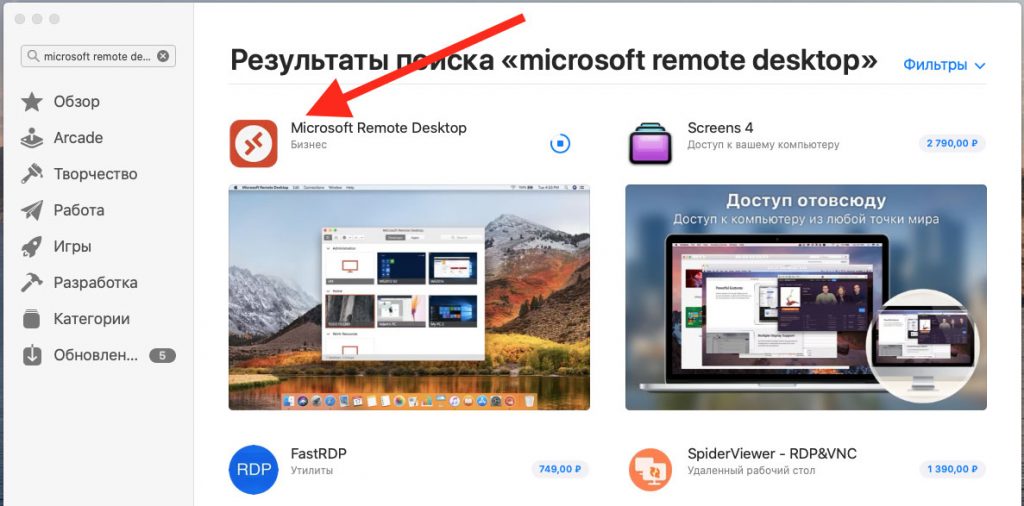
Загрузка Microsoft Remote Desktop
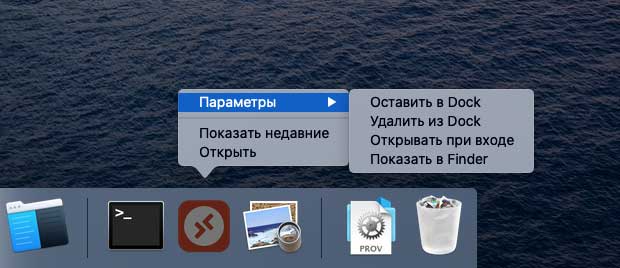
Параметры RDP подключения
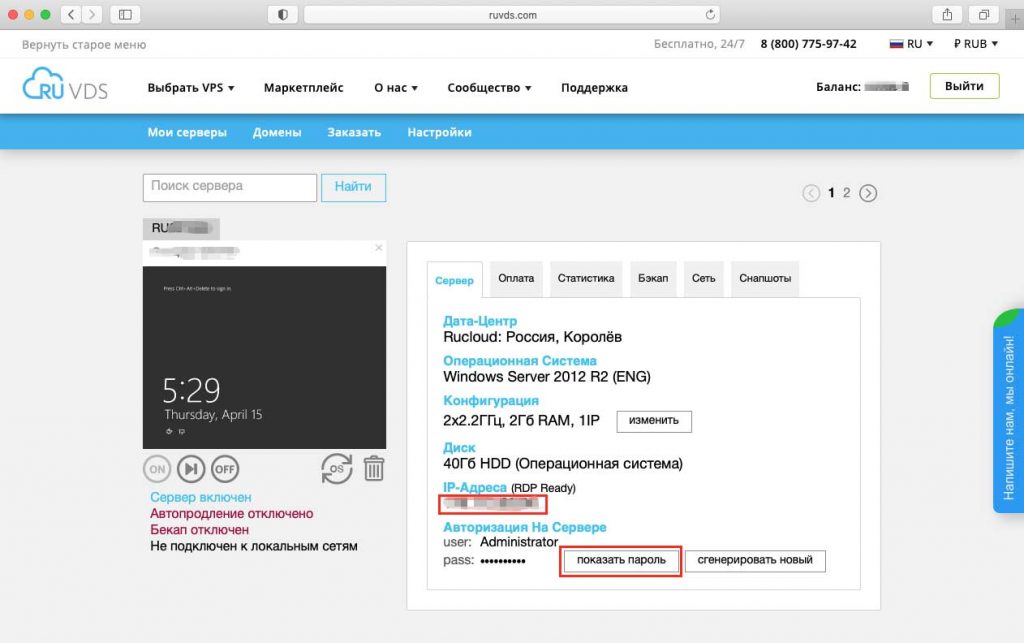
Подключение к удалённому рабочему столу
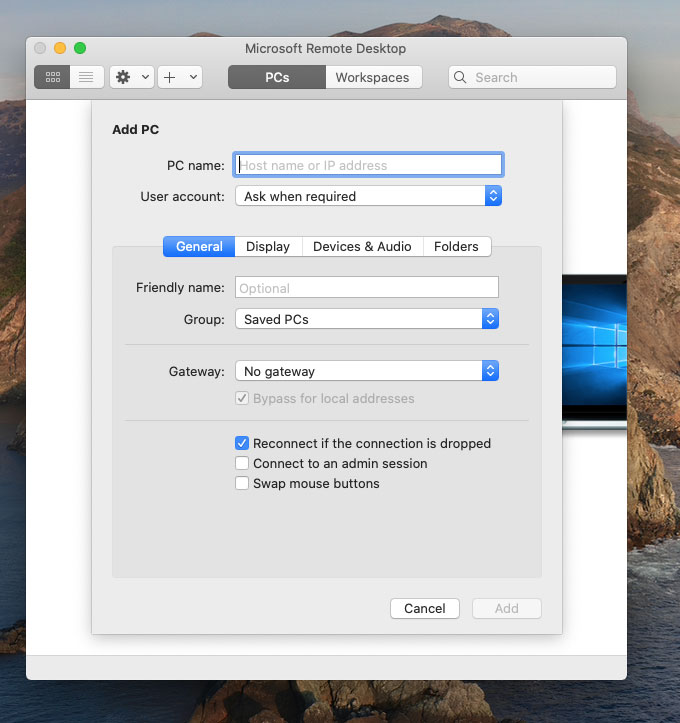
В открывшемся окне заполните:
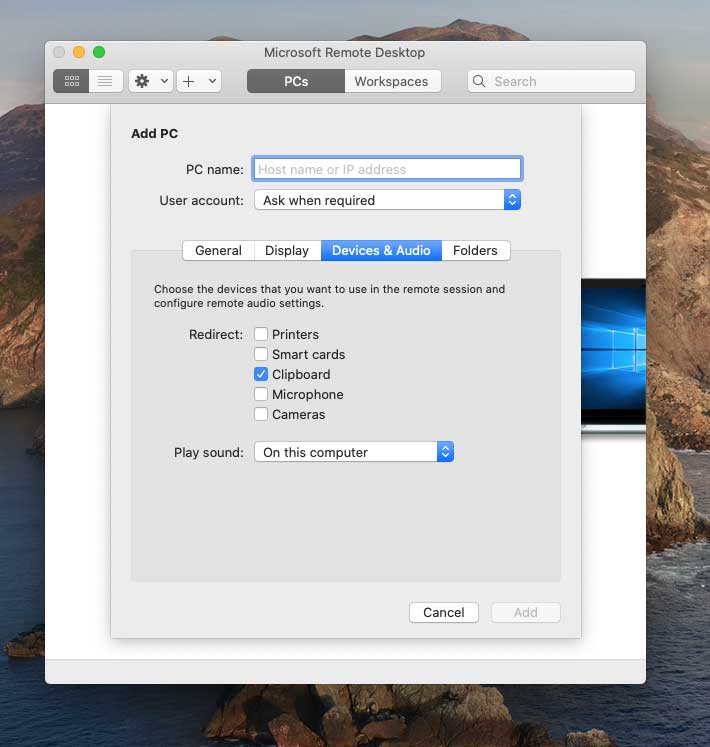
На вкладке Devices & Audio можно настроить периферийное оборудование на удалённом компьютере. Например, в выпадающем меню Play sound вы можете, выбрать какое из действий будет сопровождаться проигрыванием звуков.
Опция Printers поможет вам сделать доступными локальные принтеры при удалённом подключении.
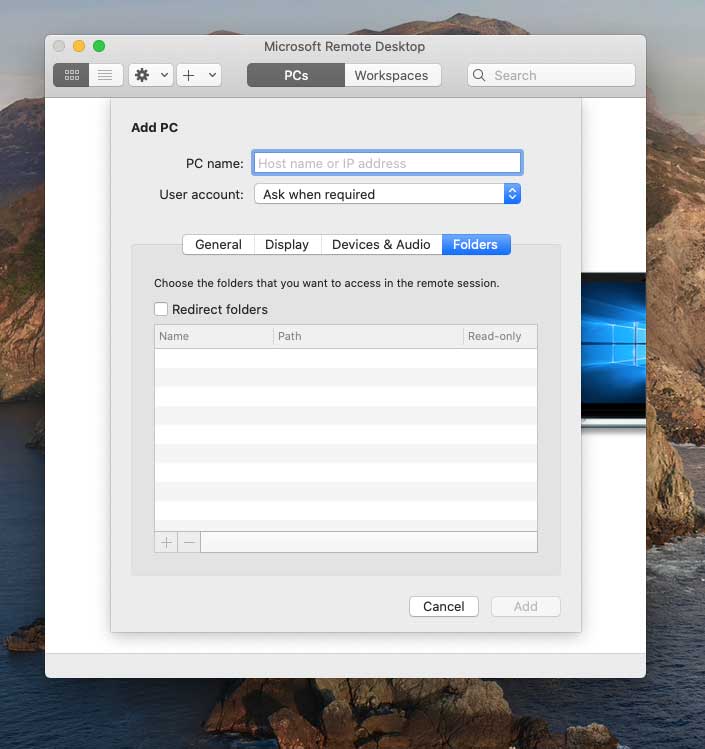
Когда вы закончите настройку подключения к удалённому рабочему столу, нажмите кнопку Add в правом нижнем углу окна. Тем самым, вы сохраните новое подключение. Чтобы начать сессию этого подключения, просто щёлкните на нём двойным щелчком мыши.
Если вам понадобится отредактировать, дублировать, экспортировать или удалить данное удалённое подключение, используйте клик правой кнопкой на имени подключения, чтобы получить доступ к этим опциям.
Предоставление доступа к компьютеру Mac с удаленного компьютера
Включите параметр «Удаленный вход», чтобы к Вашему Mac можно было получать доступ с другого компьютера по протоколу SSH (протокол безопасной оболочки) или SFTP (протокол передачи файлов SSH).
Настройка удаленного входа на Mac
На Mac выберите меню Apple

> «Системные настройки», нажмите «Общий доступ»  , затем выберите «Удаленный вход».
Установите флажок «Удаленный вход».
При необходимости установите флажок «Разрешить удаленным пользователям полный доступ к диску».
Выберите пользователей, которые могут входить в систему:
Всем пользователям. В систему могут входить все пользователи Вашего компьютера и все пользователи в Вашей сети.
Только этим пользователям. Нажмите кнопку «Добавить»  и выберите пользователей, которым разрешен удаленный вход. В разделе «Пользователи и группы» перечислены все пользователи Вашего Mac. В списках «Пользователи сети» и «Сетевые группы» указаны те, кто подключен к Вашей сети.
Вход в систему Mac с другого компьютера
На другом компьютере откройте приложение «Терминал»  (если это Mac) или клиент SSH.
Введите команду ssh, затем нажмите клавишу Return.
Команда ssh имеет следующий базовый формат:
Имя хоста может быть IP‑адресом или доменным именем. Например, если Ваше имя пользователя «steve», а IP-адрес Вашего компьютера 10.1.2.3, введите:
Введите пароль и нажмите клавишу Return.
Чтобы найти команду SSH, используемую для входа на Ваш Mac с другого компьютера, выберите меню Apple
> «Системные настройки», нажмите «Общий доступ» , затем выберите «Удаленный вход». Нужная команда SSH указана под индикатором «Удаленный вход: Вкл.».
Предоставление удаленного входа может сделать Ваш компьютер Mac уязвимее. Настройка защиты компьютера Mac.
Подключение к удаленному рабочему столу Windows через MacOS
Для того, чтобы подключиться к удаленному рабочему столу Windows с операционной системы MacOS, требуется использовать программу удаленного доступа Microsoft Remote Desktop. В случае, если она не установлена на компьютере, то требуется сначала загрузить ее с AppStore.


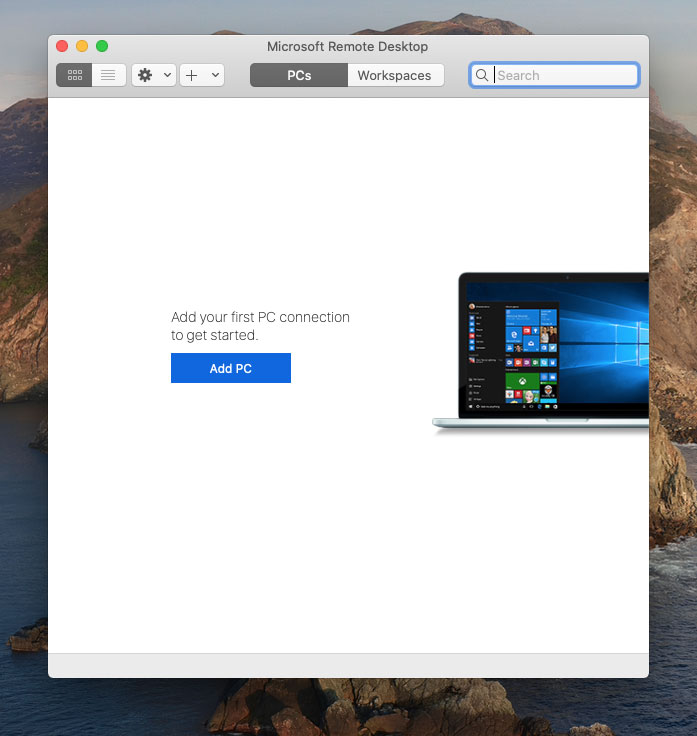
Чтобы создать подключение, нажимаем кнопку “Add PC” и вводим данные сервера для подключения к удаленному рабочему столу.
В нашем примере будем проводить учетную запись следующего вида:
Имя компьютера: demo-nord
Имя учетной записи: efsol_test
В настройках подключения начинаем вводить данные, согласно нашим учетным записям для примера:

Добавляем новое имя для подключения:

После того, как мы добавили новую учетную запись, требуется создать новый шлюз (gateway) для подключения:

В настройках шлюза вводим адрес для подключения к удаленному рабочем столу, а также выбираем учетную запись, которую создали на предыдущем этапе.
После того, как все заполнили, конфигурационное окно должно получится следующего вида:


Программу для подключения к удаленному рабочему столу Windows настроили успешно.
Приступая к работе с клиентом macOS
Область применения: Windows Server 2022, Windows Server 2019, Windows 10, Windows 8.1, Windows Server 2012 R2, Windows Server 2016
Клиент удаленного стола для Mac можно использовать для работы с приложениями, ресурсами и рабочими столами Windows со своего компьютера Mac. Используйте следующие сведения, чтобы приступить к работе. Если у вас возникнут вопросы, ознакомьтесь с часто задаваемыми вопросами.
Получение клиента удаленного рабочего стола
Выполните следующие шаги, чтобы приступить к работе с удаленным рабочим столом на компьютере Mac.
Что насчет бета-версии клиента Mac?
Мы тестируем новые функции на нашем ознакомительном канале в AppCenter. Хотите ее испытать? Перейдите на страницу Удаленный рабочий стол для Mac и выберите Скачать. Создавать учетную запись или входить в AppCenter для скачивания бета-версии клиента не нужно.
Если у вас уже есть клиент, можно проверить наличие обновлений, чтобы убедиться, что вы используете последнюю версию. В окне бета-версии клиента выберите Бета-версия Удаленного рабочего стола (Майкрософт) вверху и щелкните Проверить наличие обновлений.
Добавление рабочей области
Подпишитесь на веб-канал, который предоставил администратор, чтобы получить список управляемых ресурсов, доступных вам на устройстве macOS.
Чтобы подписаться на веб-канал:
После входа будет показан список доступных ресурсов.
Когда вы подпишетесь на веб-канал, его содержимое будет регулярно автоматически обновляться. Ресурсы могут добавляться, изменяться или удаляться в соответствии с изменениями, внесенными администратором.
Экспорт и импорт подключений
Можно экспортировать определение подключения к удаленному рабочему столу и использовать его на другом устройстве. Удаленные рабочие столы хранятся в отдельных RDP-файлах.
Чтобы экспортировать RDP-файл, сделайте следующее:
Чтобы импортировать RDP-файл, сделайте следующее:
Добавление удаленного ресурса
Удаленные ресурсы являются программами RemoteApp, рабочими столами на основе сеансов и виртуальными рабочими столами, опубликованными с помощью подключений к удаленным рабочим столам и удаленному приложению RemoteApp.
Чтобы добавить удаленный ресурс:
Удаленные ресурсы будут отображаться в Центре подключений.
Подключение к шлюзу удаленных рабочих столов для доступа к внутренним ресурсам
Шлюз удаленных рабочих столов (шлюз RD) позволяет подключаться к удаленному компьютеру в корпоративной сети из любой точки Интернета. Можно создать шлюзы и управлять ими с помощью настроек приложения или при настройке нового подключения к рабочему столу.
Вот как можно настроить новый шлюз в настройках приложения.
Управление учетными записями пользователей
При подключении к рабочему столу или удаленным ресурсам можно сохранить учетные записи пользователей, чтобы их можно было выбрать снова. Вы можете управлять своими учетными записями с помощью клиента удаленного рабочего стола.
Чтобы создать учетную запись пользователя, сделайте следующее:
Настройка разрешения экрана
Для сеанса удаленного рабочего стола можно указать разрешение экрана.
Дисплеи с несколькими рабочими столами
Если вы используете macOS X 10.9 и отключили параметр Displays have separate spaces (Дисплеи с несколькими рабочими столами) в Mavericks (System Preferences > Mission Control (Параметры системы > Управление заданиями)), необходимо точно так же настроить этот параметр в клиенте удаленного рабочего стола.
Перенаправление дисков для удаленных ресурсов
Для удаленных ресурсов поддерживается перенаправление дисков, чтобы можно было сохранять файлы, созданные с помощью удаленного приложения, локально на компьютере Mac. Перенаправленная папка всегда является вашим домашним каталогом, отображаемым как сетевой диск в удаленном сеансе.
Чтобы использовать эту функцию, администратор должен задать соответствующие параметры на сервере.
Использование клавиатуры в удаленном сеансе
Раскладки клавиатуры Mac отличаются от раскладок клавиатуры Windows.
По умолчанию удаленный сеанс будет использовать тот же язык клавиатуры, что и в ОС, в которой выполняется клиент. (Если компьютер Mac работает под управлением операционной системы с языковым стандартом en-US, этот языковый стандарт будет использоваться и для удаленных сеансов.) Если языковый стандарт клавиатуры операционной системы не используется, проверьте параметры клавиатуры на удаленном компьютере и измените их вручную. В разделе Вопросы и ответы по клиенту удаленного рабочего стола доступны дополнительные сведения о клавиатурах и языковых стандартах.
Поддержка подключаемой аутентификации и авторизации на шлюзе удаленных рабочих столов
В Windows Server 2012 R2 появилась поддержка нового метода проверки подлинности — подключаемой аутентификации и авторизации на шлюзе удаленных рабочих столов, что обеспечивает большую гибкость для пользовательских процедур аутентификации. Теперь вы можете попробовать эту модель аутентификации в клиенте Mac.
Пользовательские модели аутентификации и авторизации, выпущенные до Windows 8.1, не поддерживаются, хотя и рассматриваются в статье выше.
Чтобы узнать больше об этой функции, ознакомьтесь со страницей https://aka.ms/paa-sample.
Мы всегда приветствуем вопросы и комментарии. Тем не менее не стоит публиковать запрос для получения справки по устранению неполадок, используя область комментариев в конце этой статьи. Вместо этого перейдите на форум по клиенту удаленного рабочего стола и начните новую беседу. Есть предложение по новым функциям? Сообщите нам на форуме UserVoice по клиенту.
Предоставление доступа к Вашему компьютеру Mac из Apple Remote Desktop
Используйте панель «Удаленное управление» в разделе настроек «Общий доступ», чтобы разрешить другим пользователям получать доступ к Вашему компьютеру с помощью Apple Remote Desktop.
На Mac выберите меню Apple
> «Системные настройки», нажмите «Общий доступ» , затем установите флажок «Удаленное управление».
Если появится запрос, выберите задачи, которые разрешено выполнять удаленным пользователям. Если запрос не появится, нажмите «Параметры» для выбора задач.
Для этого выполните следующее:
Выберите «Всем пользователям», чтобы доступ к Вашему экрану мог получить любой пользователь, имеющий учетную запись на Вашем компьютере Mac.
Выберите «Только этим пользователям», нажмите кнопку «Добавить» , затем выберите пользователей, которые смогут получать доступ к Вашему Mac.
Нажмите «Настройки компьютера» и выберите параметры для Вашего компьютера Mac. Если пользователи используют для подключения VNC-клиент, Вам необходимо установить пароль.
Приложение Apple Remote Desktop можно получить из App Store. Справку по настройке и использованию приложения Apple Remote Desktop см. в Руководстве пользователя Apple Remote Desktop.