
Установка macOS в VMware Workstation Player [+Видео]
Хотели бы попробовать macOS на своем домашнем компьютере без последствий? В этом вам поможет установка macOS виртуальную машину VMware Workstation Player.
Необходимые файлы для скачивания
Настраиваем BIOS/UEFI
Перейдите в BIOS/UEFI вашего компьютера и включите параметры:
Чтобы найти данные параметры прибегните к Google, указав производителя материнской платы.
Подготовка VMware Workstation Player к macOS
Просто так взять и установить и установить macOS в VMware Workstation Player у вас не получиться необходима предварительная настройка.
Unclock VMware Workstation Player для установки macOS
В разделе «Необходимые файлы для скачивания» вы должны были скачать архив Unlocker. Извлеките все из архива, временно отключить антивирусную программу и запустить файл от имени администратора файл win-install.cmd.
Данная процедура необходима для того чтобы добавить возможность в VMware Workstation Player установливать macOS.
Настройка параметров VMware Workstation Player
Начнем теперь настраивать непосредственно VMware Workstation Player, чтобы установка прошла успешно.
Первый запуск и установка системы
Настройка разрешения экрана и установка дополнений
Чтобы система работала как можно лучше, а также корректно работало масштабирования необходимо еще также установить специальные дополнения.
Кликните по Install VmWare Tool, введите пароль, после чего произойдет установка дополнений. Перезагрузите виртуальную машину. Все готово!
У вас остались еще дополнительные вопросы? Пишите их в комментариях, о том что у вас получилось или наоборот!
Вот и все! Больше полезных статей и инструкций читайте в разделе Статьи и Хаки IOS и macOS. Оставайтесь вместе с сайтом Android +1, дальше будет еще интересней!
Виртуальная машина VMware Fusion для macOS
VMware ― это программное обеспечение для виртуализации. Прежде чем рассказать о VMware и показать процесс установки, разберёмся, что такое виртуализация.
Виртуализация — это создание изолированного окружения внутри одного физического устройства. То есть с помощью виртуализации можно создать на одном физическом устройстве (компьютере или сервере) несколько изолированных операционных систем. Подробнее о виртуализации читайте в статье Что такое виртуальная машина.
Использовать технологию виртуализации помогает виртуальная машина. Эту программу нужно установить на устройство перед настройкой виртуализации. С её помощью также можно управлять виртуализацией. ОС, на базе которой создаётся новая среда, называется хостовой системой, а дополнительная среда — гостевой.
Для чего используют виртуализацию и виртуальные машины
Современные ВМ просты в установке и эксплуатации, поэтому их используют не только в профессиональной деятельности, но и для бытовых нужд. Для чего используют ВМ:
Несмотря на преимущества использования этой технологии, есть несколько минусов:
Первым продуктом для виртуализации стала программа VMware Workstation. Она позволяла любому пользователю установить на своём ПК одну или несколько виртуальных машин. Позже, для более требовательных проектов, появилась версия VMware Workstation Pro. Обе этих версии были предназначена для Windows и Linux.
Со временем всё больше пользователей стали использовать ПК на macOS. Для них подходила только программа для виртуализации Parallels Desktop. Создатели VMware не могли упустить растущий рынок. Чтобы удовлетворить потребности пользователей macOS, они разработали специальную программу для виртуализации — VMware Fusion.
Возможности VMware Fusion
В 2020 году вышла новая версия VMware Fusion 12. В отличие от старых версий, она включает в себя следующие возможности:
Чаще всего VMware Fusion используют для установки Windows. Ниже мы расскажем, как установить VMware Fusion на macOS и как развернуть на этой виртуальной машине Windows 10.
Как установить VMware Fusion
Чтобы запустить процесс загрузки, двойным щелчком кликните по иконке приложения:
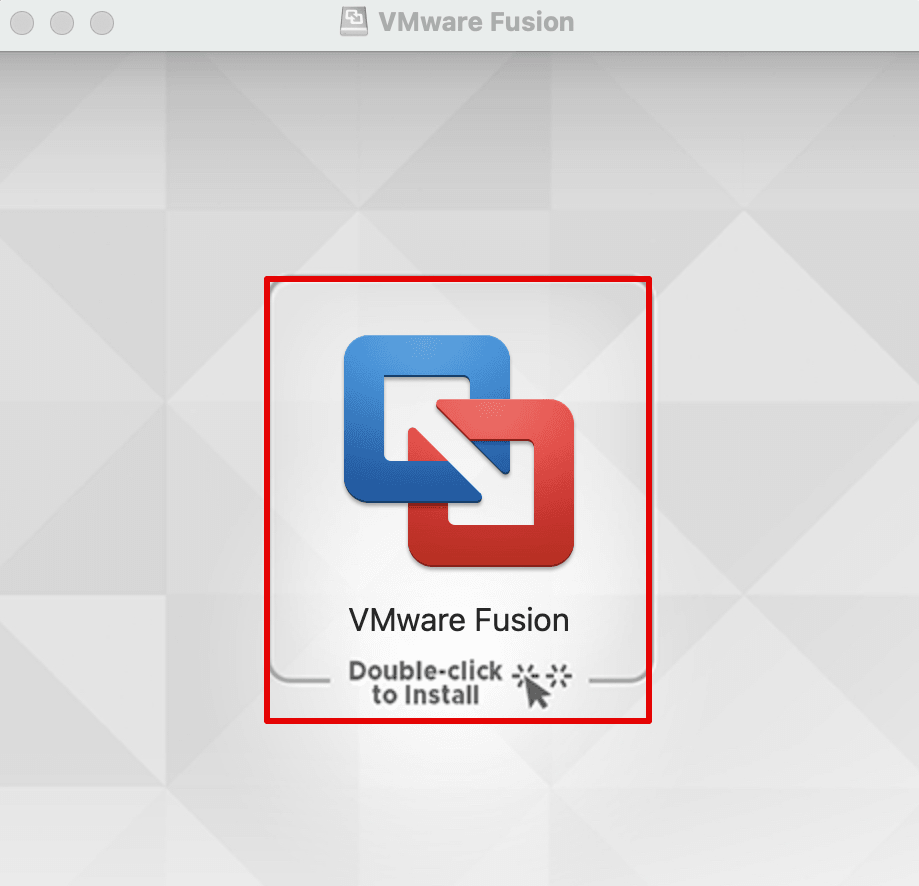 VMware Mac
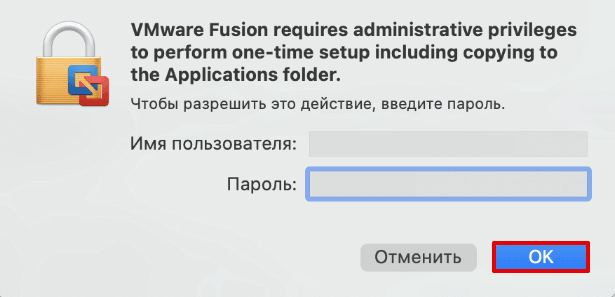
Программа запросит пароль администратора. Введите его и нажмите ОК:
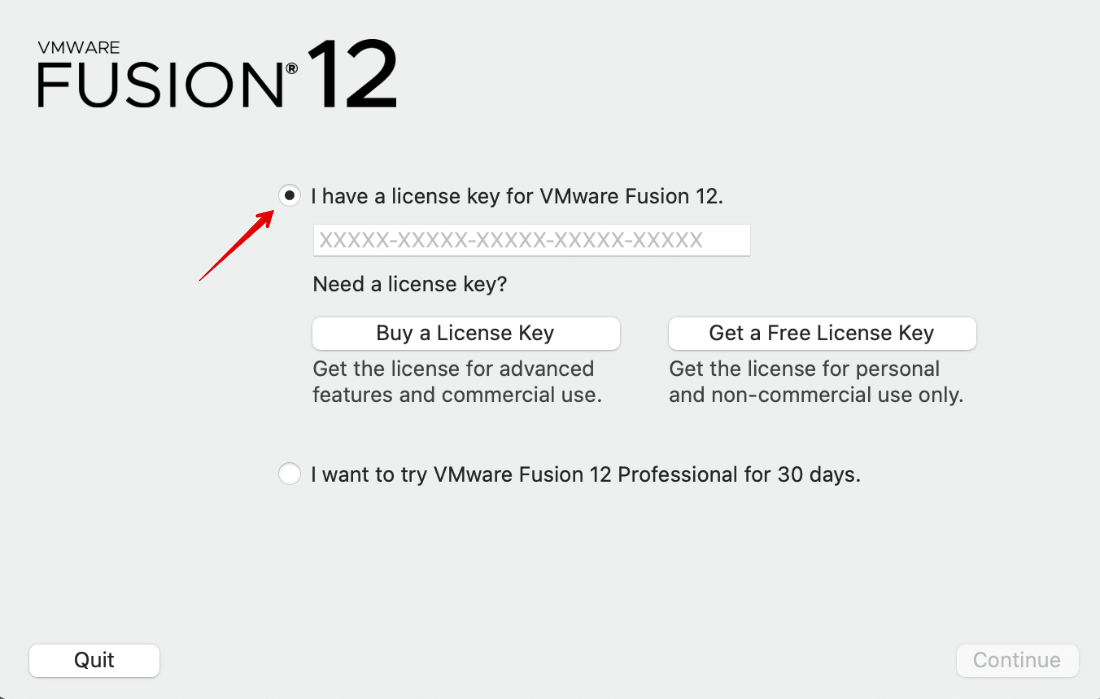
Программа платная. Если вы уже приобрели её, выберите пункт I have a license key for VMware Fusion 12 и введите ключ, который вы получили после покупки. Нажмите Continue:
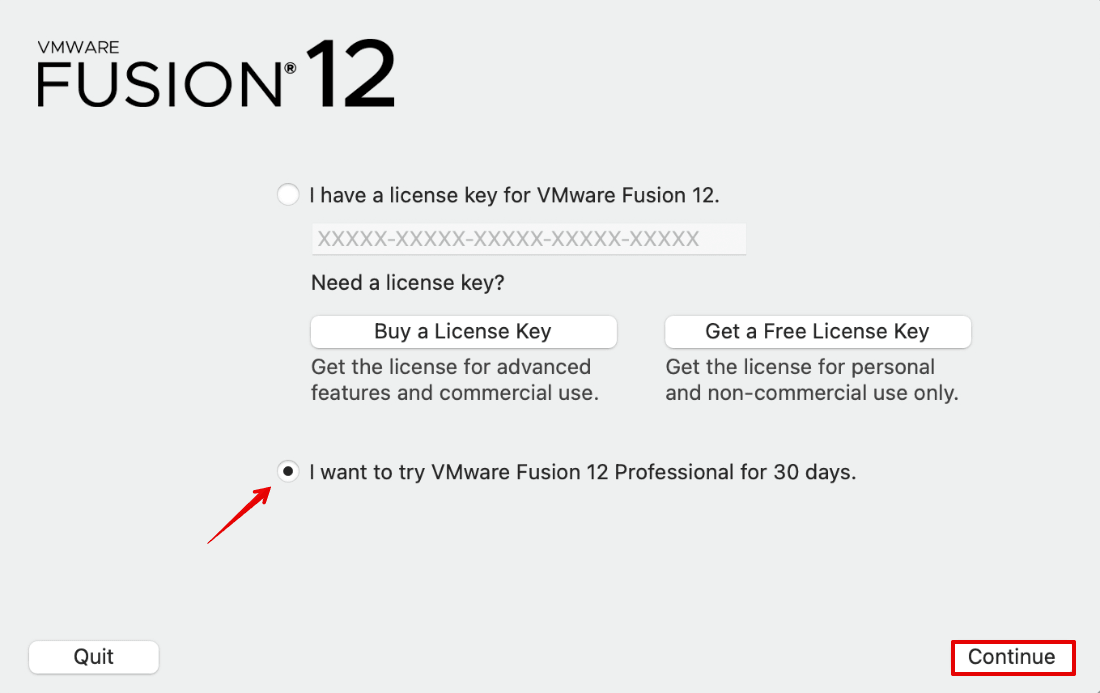
Если нет, вы можете перейти на сайт и купить продукт. Также у программы есть пробная версия на 30 дней. Чтобы использовать пробную версию, выберите пункт I want to try VMware Fusion 12 Professional for 30 days. Затем нажмите Continue:
Ознакомьтесь с пользовательским соглашением и нажмите Agree:
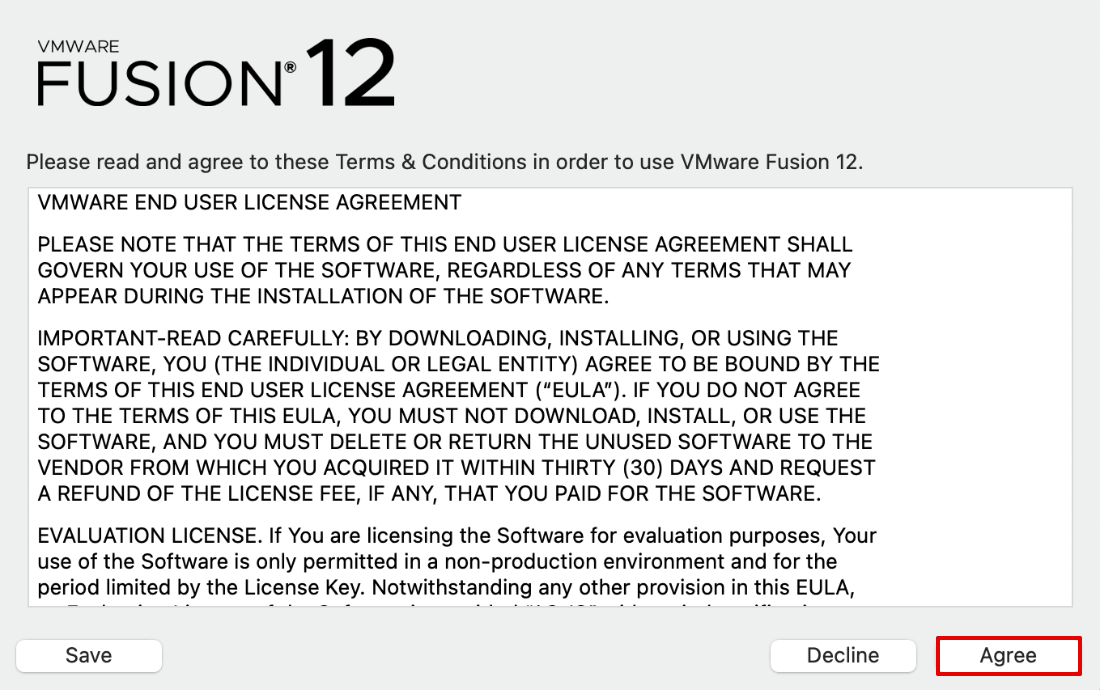
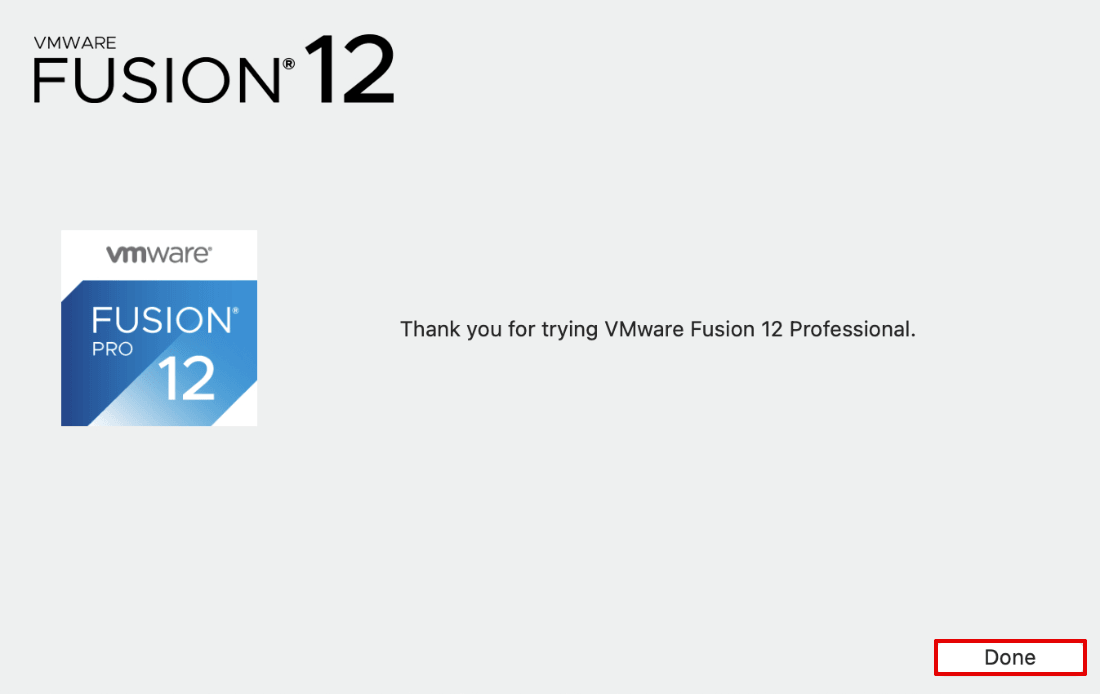
Готово, вы установили VMware Fusion 12 на свой компьютер.
Как установить Windows 10 на VMware Fusion 12
В верхнем меню нажмите на выпадающий список и выберите New:
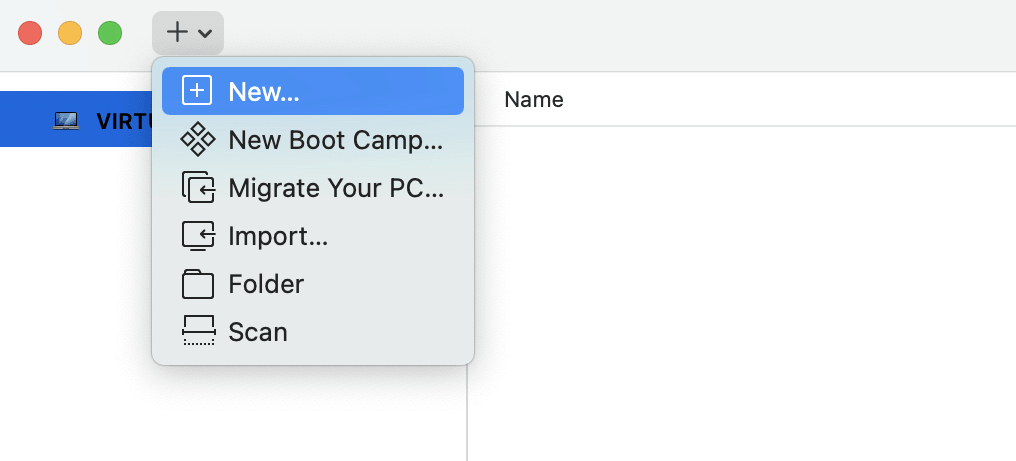
Выберите «Install from disc or image» и нажмите Продолжить:
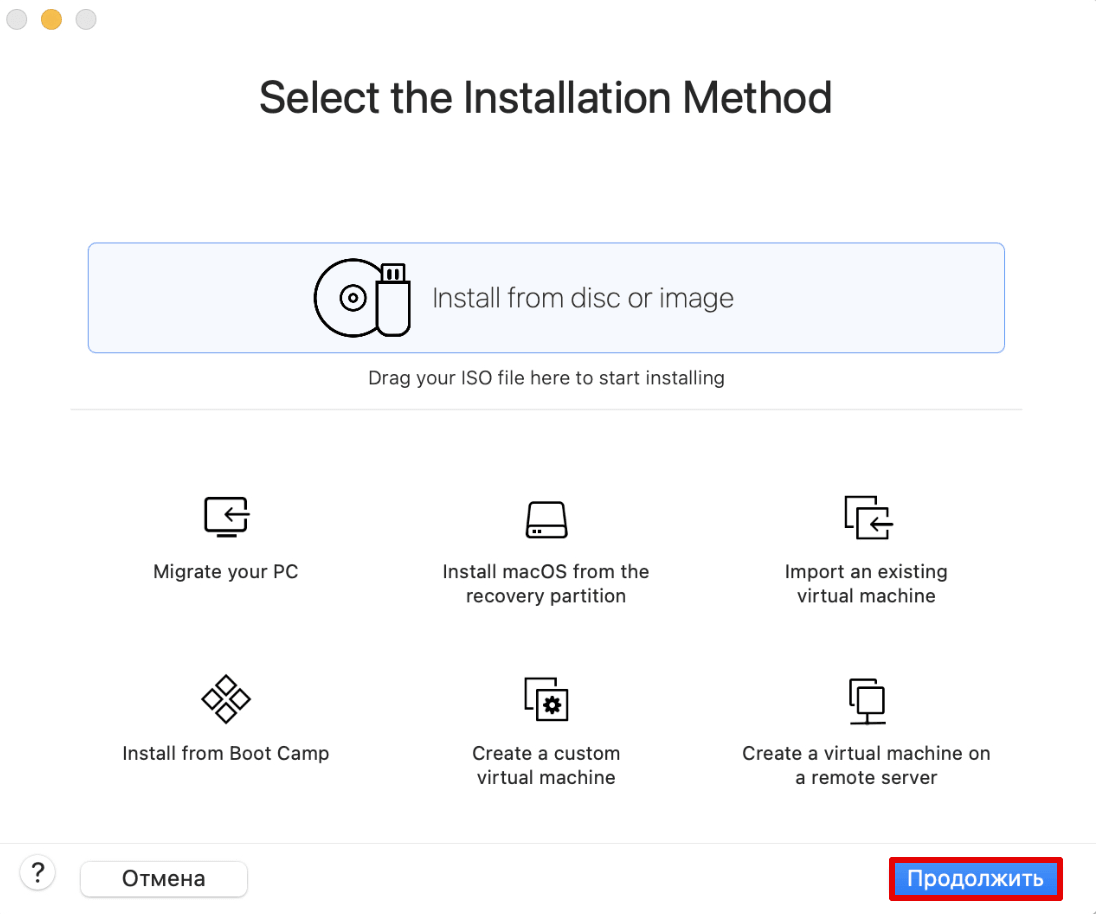
Перетащите в окно файл со скачанным образом Windows 10. Нажмите Продолжить:
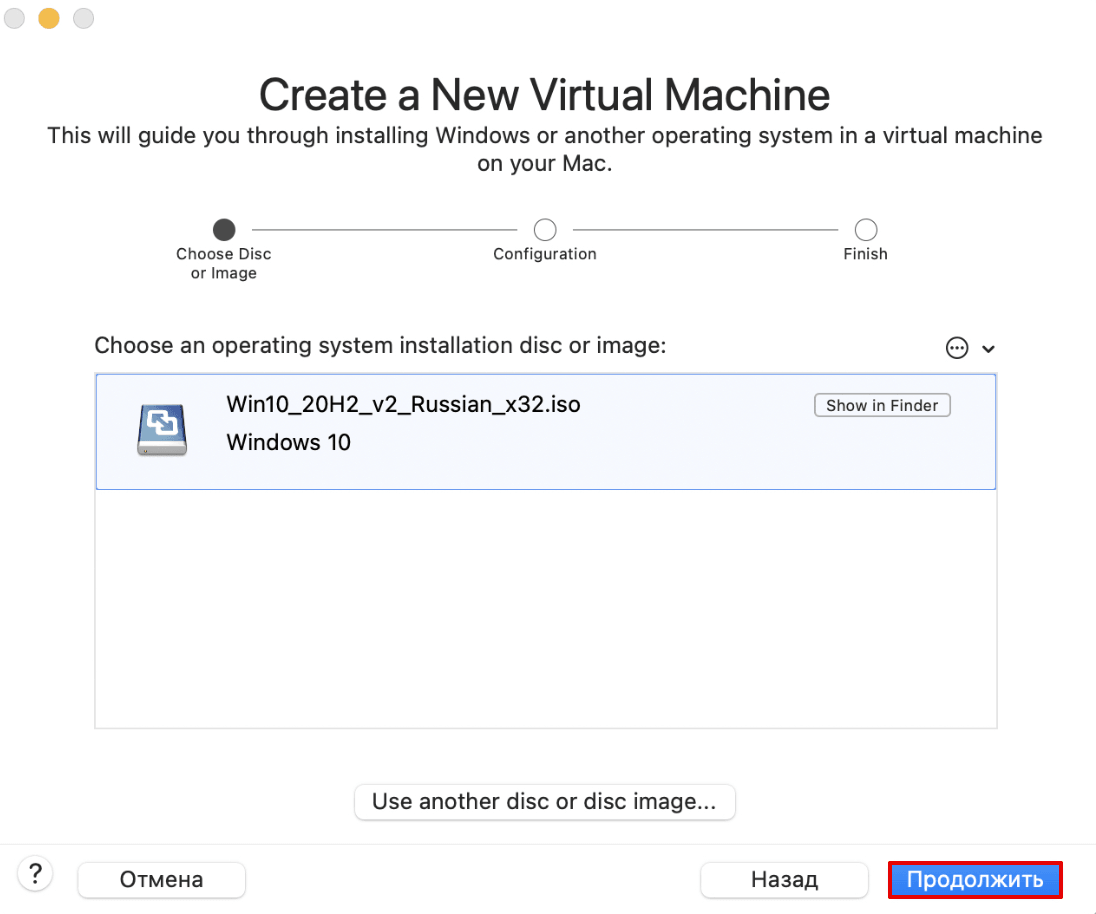
Придумайте пароль для входа в систему Windows. Выберите язык и версию Windows, например Windows 10 Home. Нажмите Продолжить:
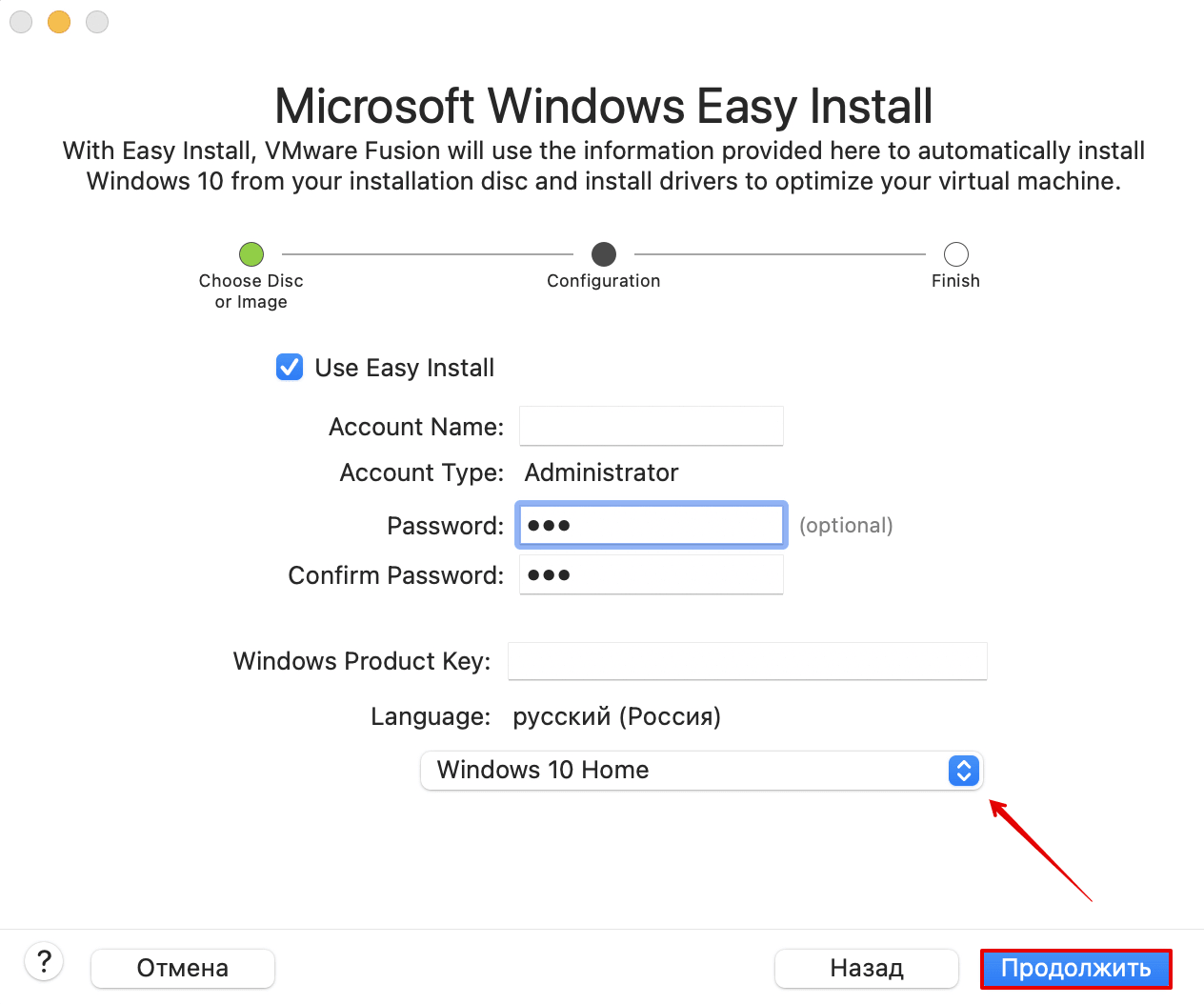
Выберите способ интеграции системы More Seamless или More Isolated.
More Seamless ― VMware Fusion будет предоставлять доступ к документам и приложениям вашего Mac в Windows. Файлы на вашем компьютере macOS, которые поддерживаются Windows, будут открываться на созданной виртуальной машине. Windows сможет изменять документы вашего Mac. При выборе такого способа интеграции нужно будет уделить много внимания безопасности, так как установленные программы на виртуальной машине будут влиять на основную OS.
More Isolated ― VMware Fusion не будет делиться документами и приложениями между macOS и Windows. Обе системы будут полностью изолированы друг от друга. Чтобы скопировать файлы, нужно будет перетаскивать файлы вручную.
Если вы планируете использовать виртуальную машину для тестирования новых программ, лучше выбрать More Seamless.
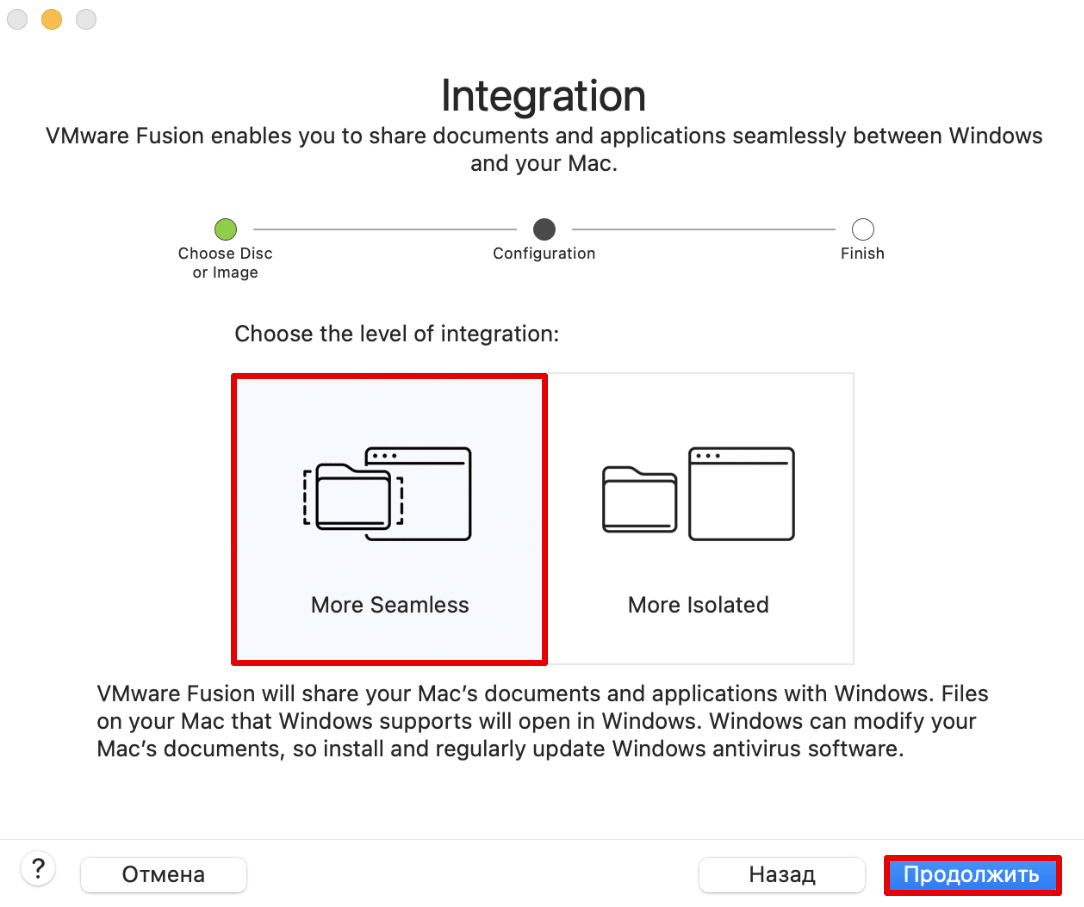
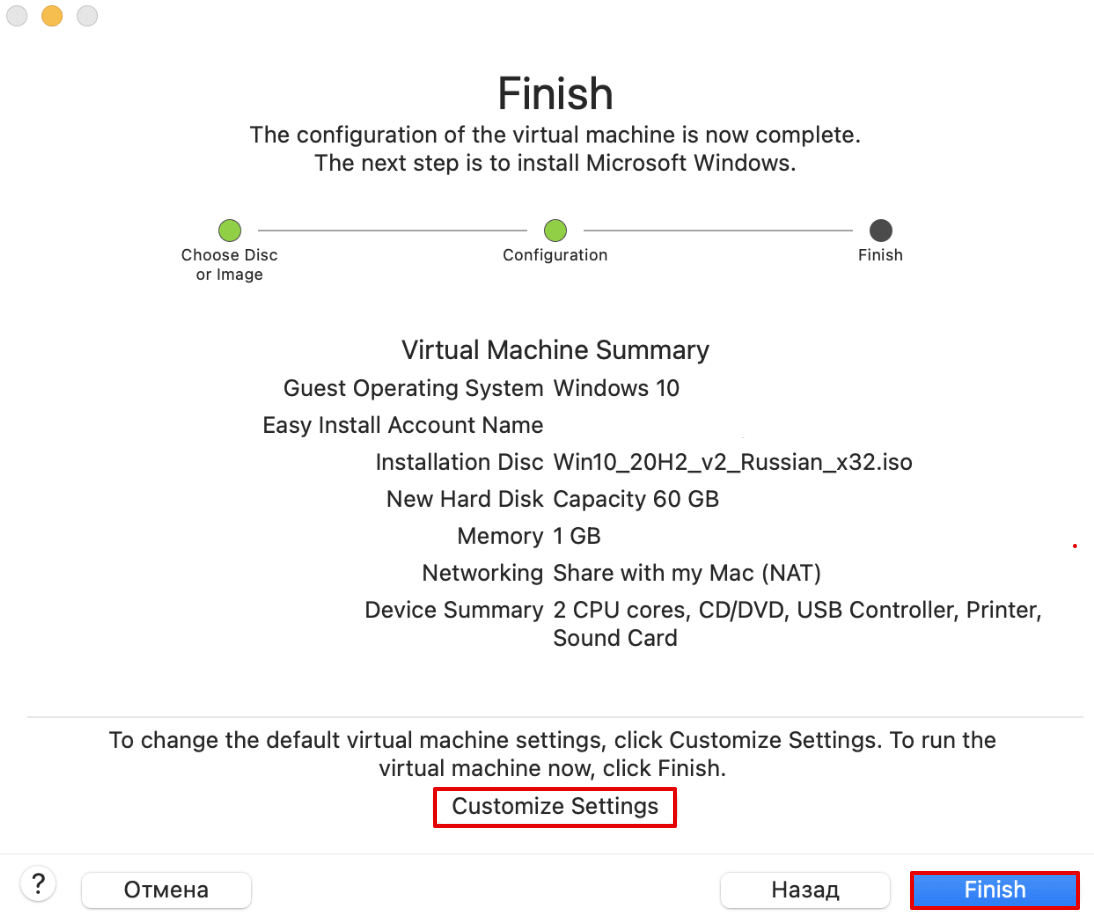
Укажите параметры машины. Если вас устраивают настройки по умолчанию, нажмите Finish. Если вы хотите что-то изменить, например объём памяти виртуальной машины, нажмите Customize Setting. После настройки нажмите Finish:
Введите имя виртуальной машины (любое). Нажмите Сохранить:
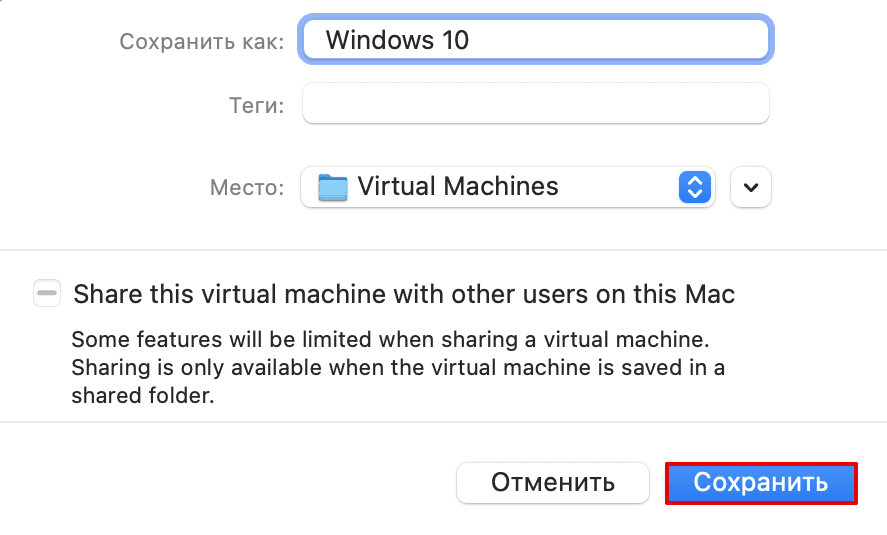
После этого запустится процесс установки ОС. Дождитесь его окончания.
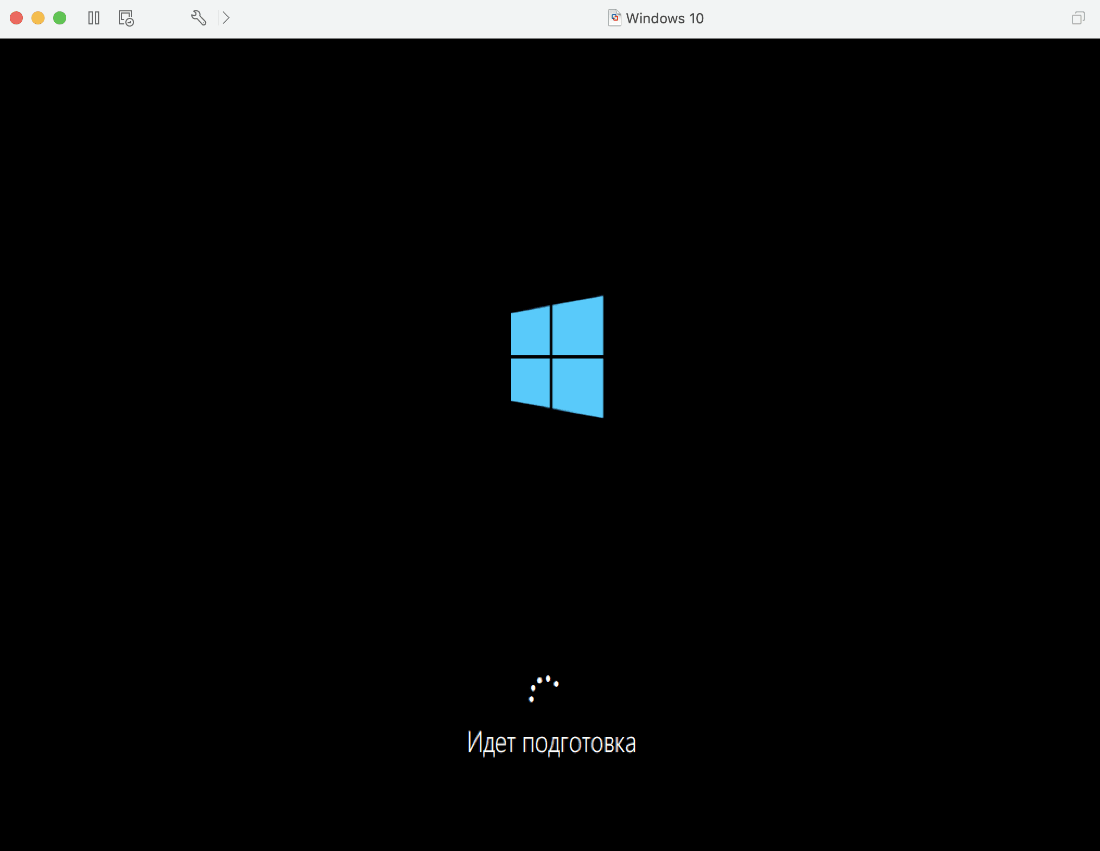
Готово, Windows 10 на VMware Fusion установлена:
Установка macOS на VMware Workstation
В этой статье мы расскажем, как проходит установка macOS на компьютер через VMware Workstation Player. Для работы вам понадобится готовый ISO-образ операционной системы. На VMware mac OS устанавливается в 4 этапа:
Как разблокировать VMware для macOS
Поскольку VMware Workstation официально не поддерживает MacOS в качестве гостевой ОС, для запуска macOS нужно установить неофициальный патч. Он подойдет как для Workstation Player, так и для Workstation Pro.
Чтобы установить патч для разблокировки macOS:
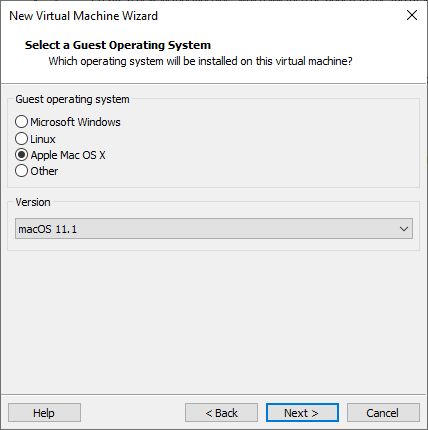
Готово, при создании виртуальной машины в списке поддерживаемых гостевых ОС появится Apple Mac OS X:
Как создать виртуальную машину для macOS
После установки патча можно приступить к установке macOS. Для работы вам понадобится готовый ISO-образ операционной системы.
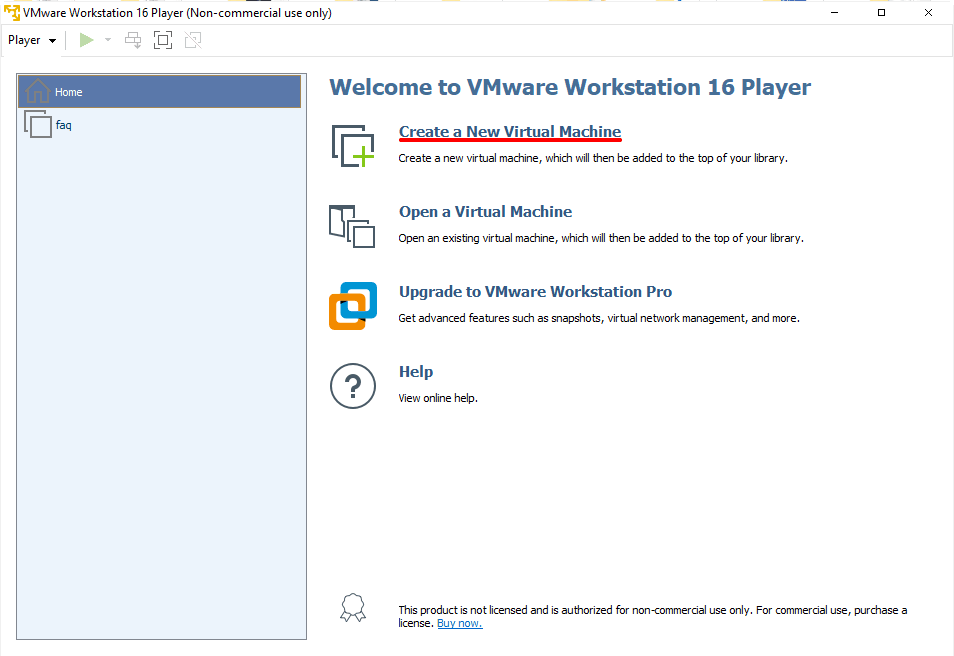
Нажмите Create a New Virtual Machine, чтобы создать новую виртуальную машину:
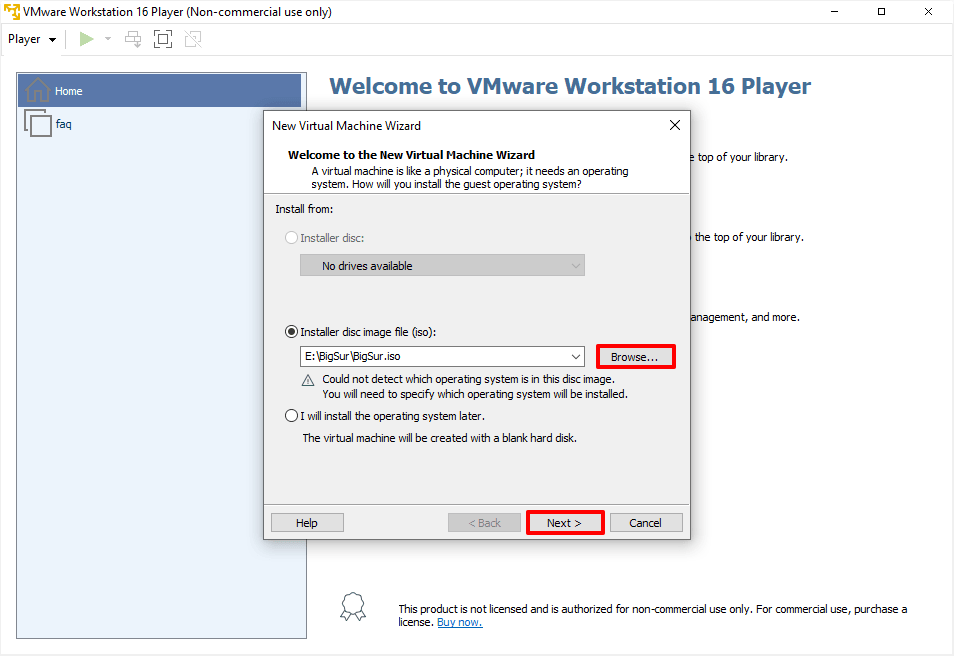
Нажмите Browse и в локальной папке компьютера выберите ISO-образ Mac OS. После этого кликните Next:
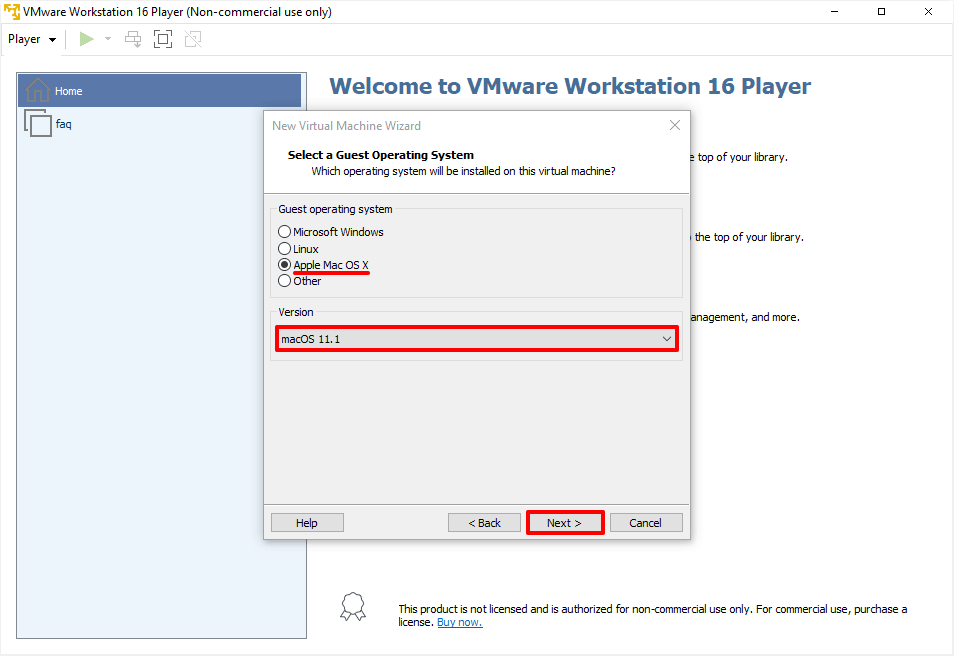
Выберите «Apple Mac OS X». Выбор версии зависит от того, какую ОС вы хотите установить:
Затем нажмите Next:
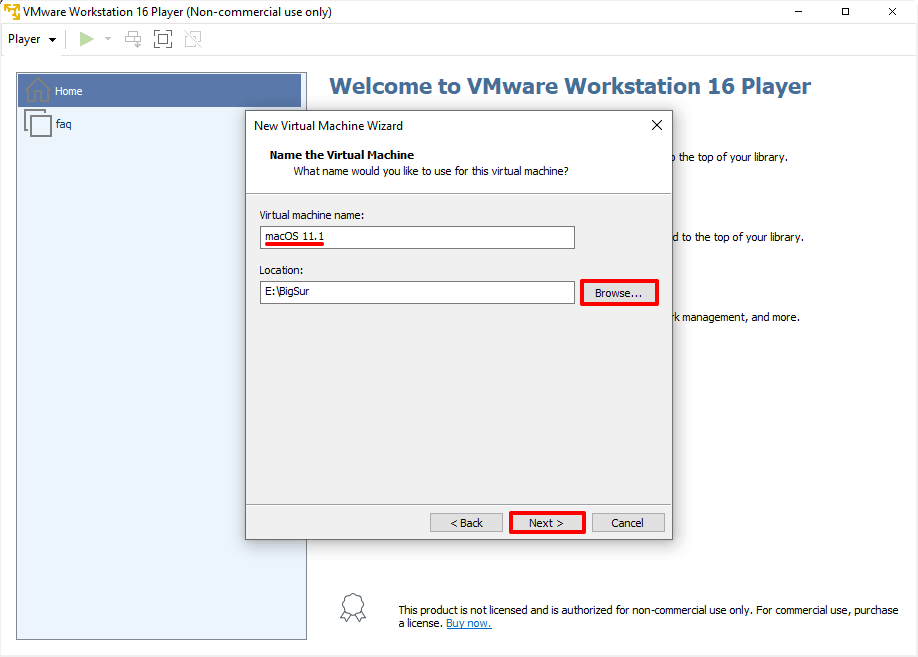
Если вы хотите оставить название и директорию по умолчанию, нажмите Next. Если вы хотите изменить их, в поле «Virtual machine name» введите имя новой виртуальной машины. Затем нажмите Browse, чтобы выбрать папку, в которой будет храниться виртуальная машина. После этого нажмите Next:
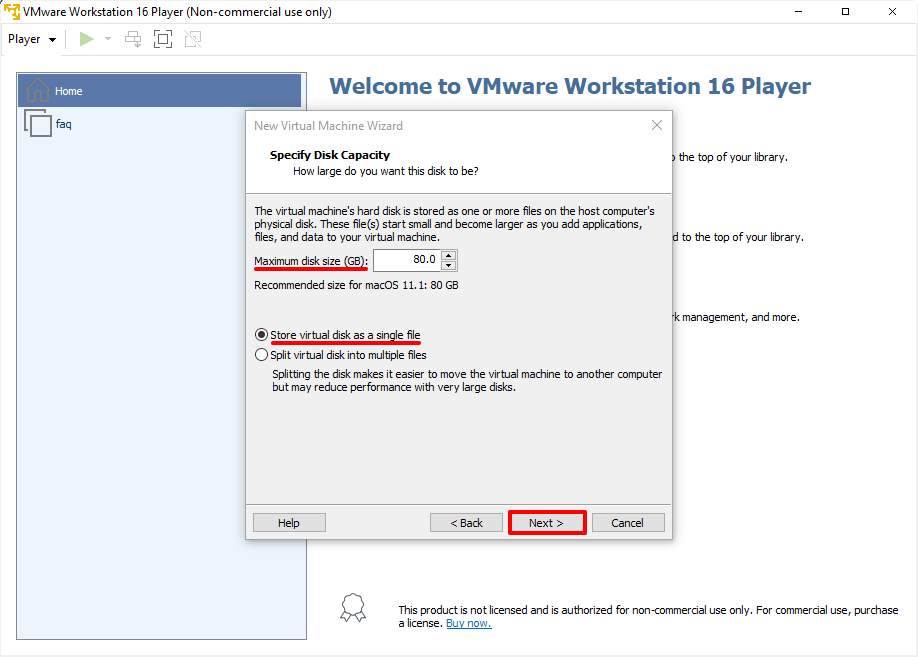
«Maximum disk size» — это максимальный размер дискового пространства, которое будет выделено для гостевой операционной системы. Мы рекомендуем выбрать объём — 80 ГБ.
Если хотите, чтобы виртуальный диск хранился в одном файле, выберите Store virtual disk as a single file. Это не повлияет на производительность операционной системы.
Проверьте количество выделенных ресурсов. Для этого нажмите Customize hardware:
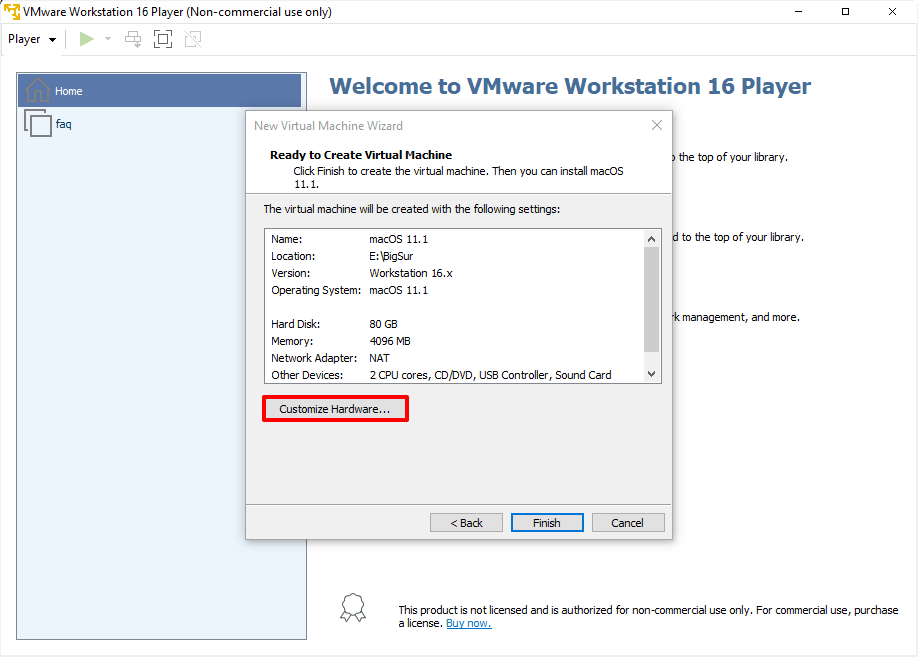
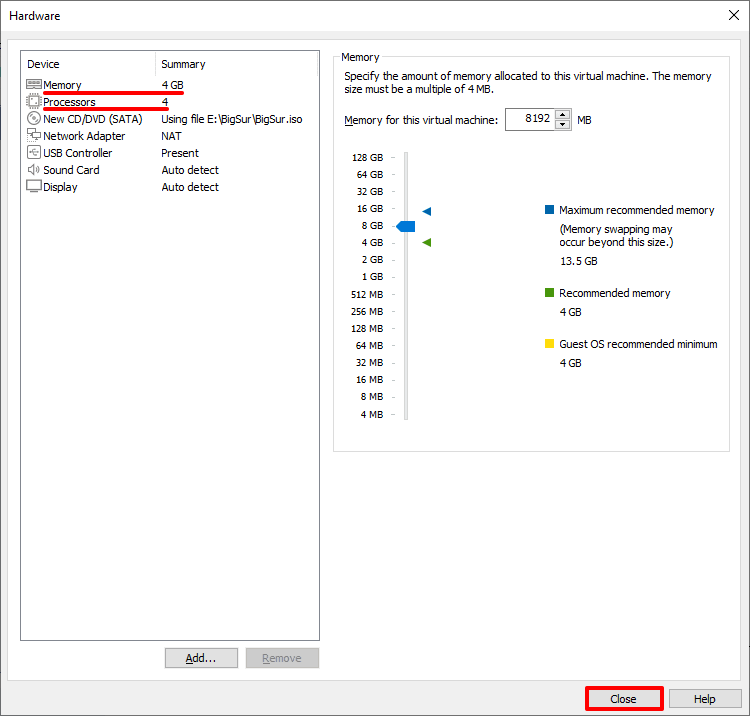
Кроме оперативной памяти и ядер процессора необходимо включить виртуализацию. Для этого нажмите Processors, отметьте галочкой пункт «Virtualize Intel VT-x/EPT or AMD-V/RVI» и кликните Close:

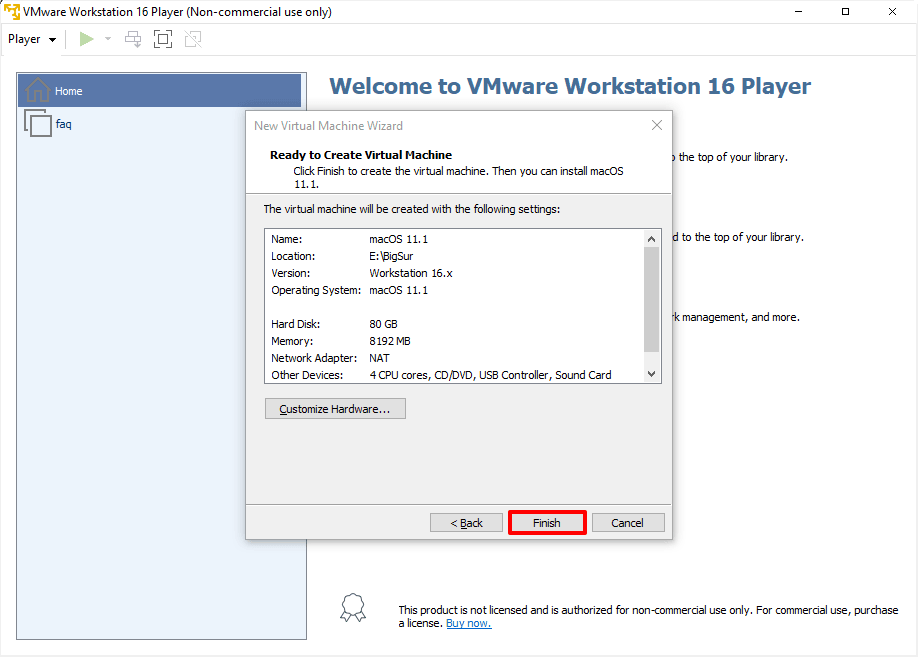
Готово, виртуальная машина создана.
Перед запуском гостевой ОС нужно внести изменения в файл с расширением .VMX.
Откройте директорию, в которой хранятся файлы виртуальной машины. Это директория, которую вы выбирали на 5 шаге. Если вы выбрали директорию по умолчанию, перейдите в Документы — Virtual Machine. Вам нужен файл с расширением .VMX:
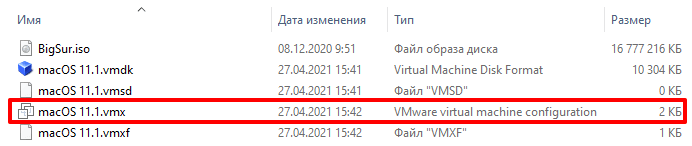
Кликните по файлу правой кнопкой мыши и выберите Открыть с помощью — Блокнот.
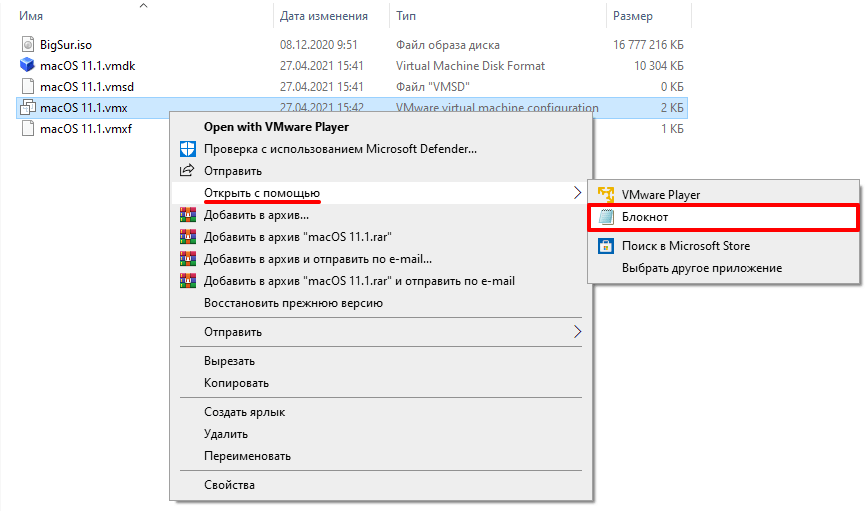
В зависимости от процессора вашего компьютера вставьте в конец файла нужный текст:
Готово, виртуальная машина готова к запуску.
Теперь запустим виртуальную машину и установим операционную систему macOS.
Как установить macOS на VMware Workstation
В инструкции мы устанавливаем версию macOS Big Sur. Процедура установки версий macOS Mojave и Catalina практически не отличается.
Чтобы установить macOS на VMware Workstation:
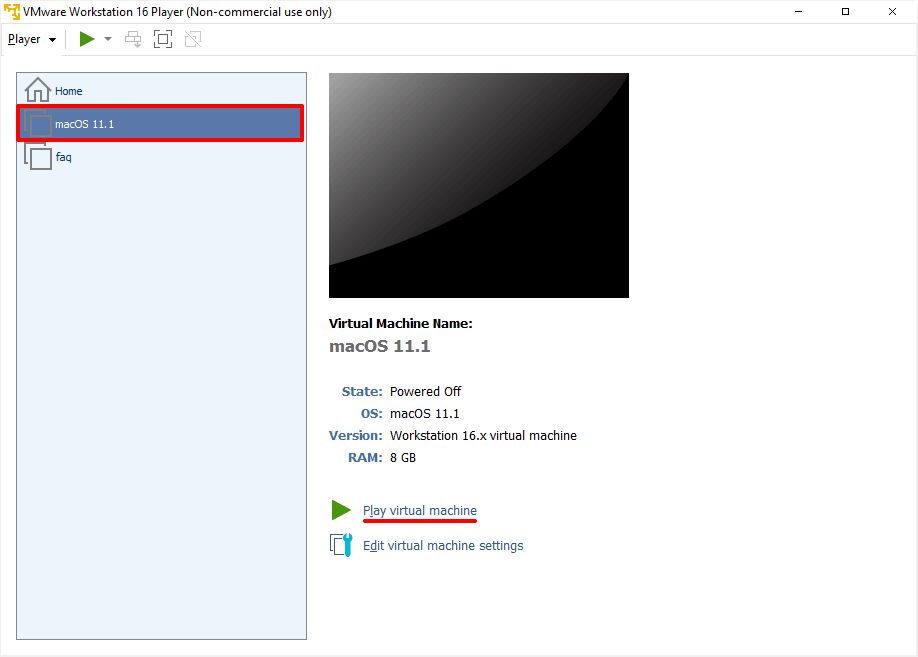
Запустите созданную ранее виртуальную машину:
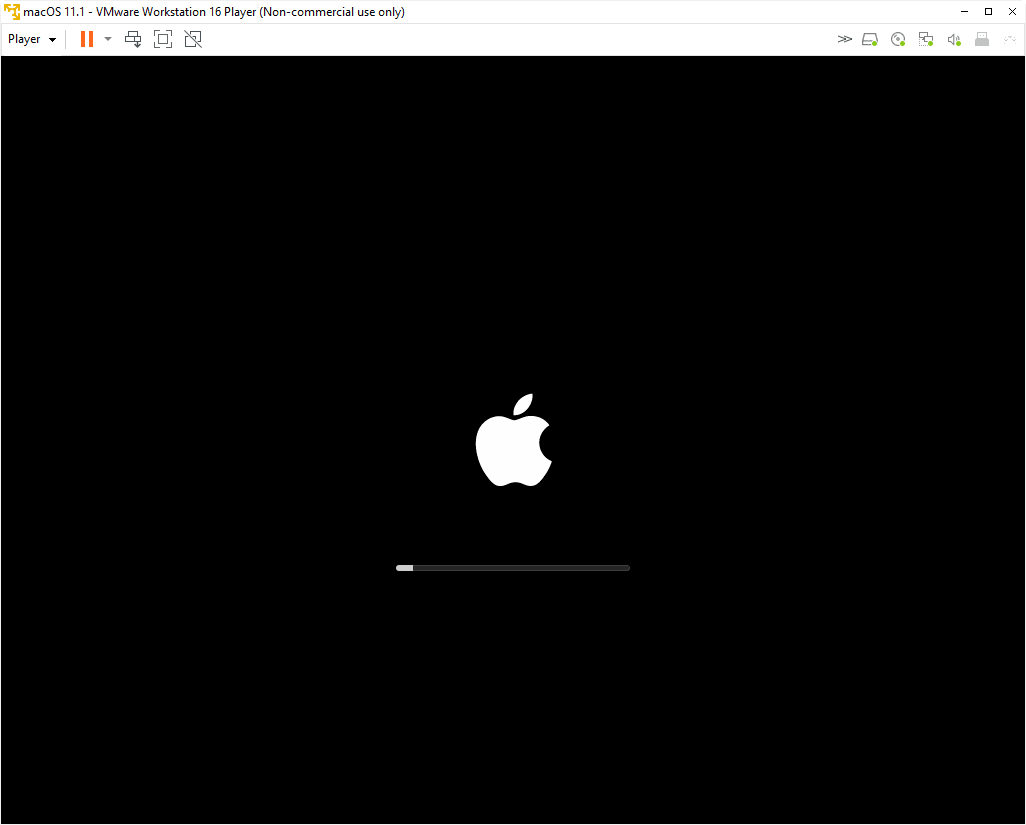
Дождитесь загрузки операционной системы с установочного диска:
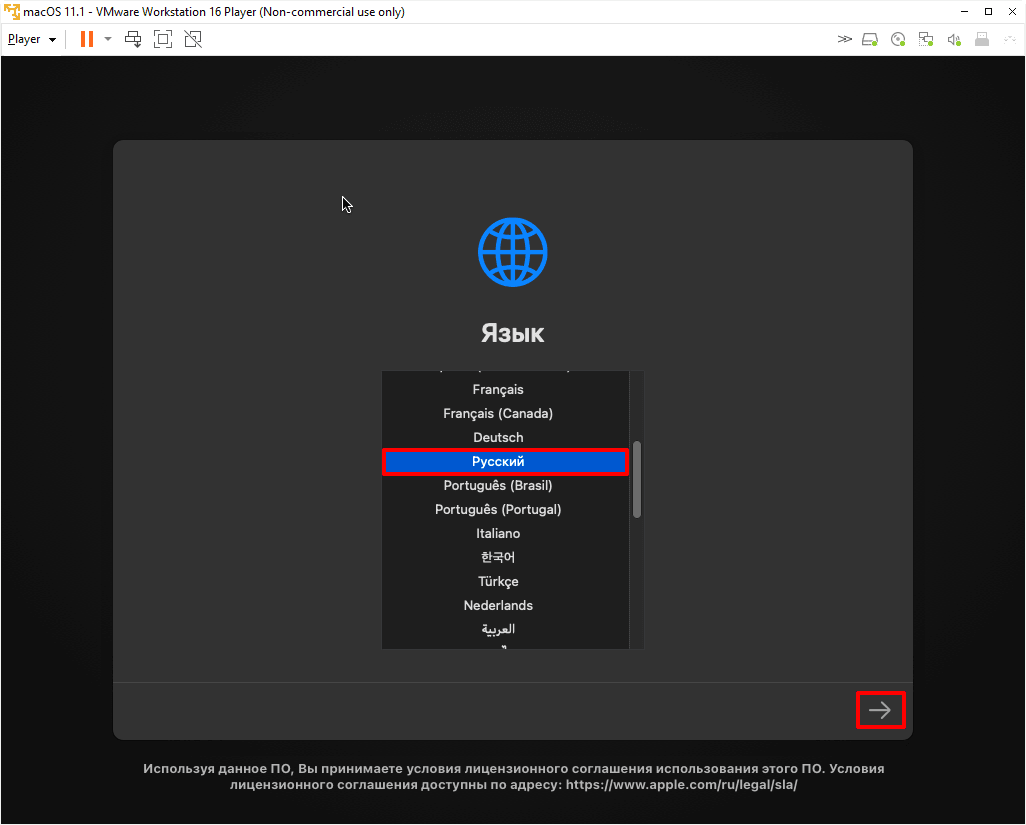
Выберите язык и нажмите на стрелку в правом нижнем углу:
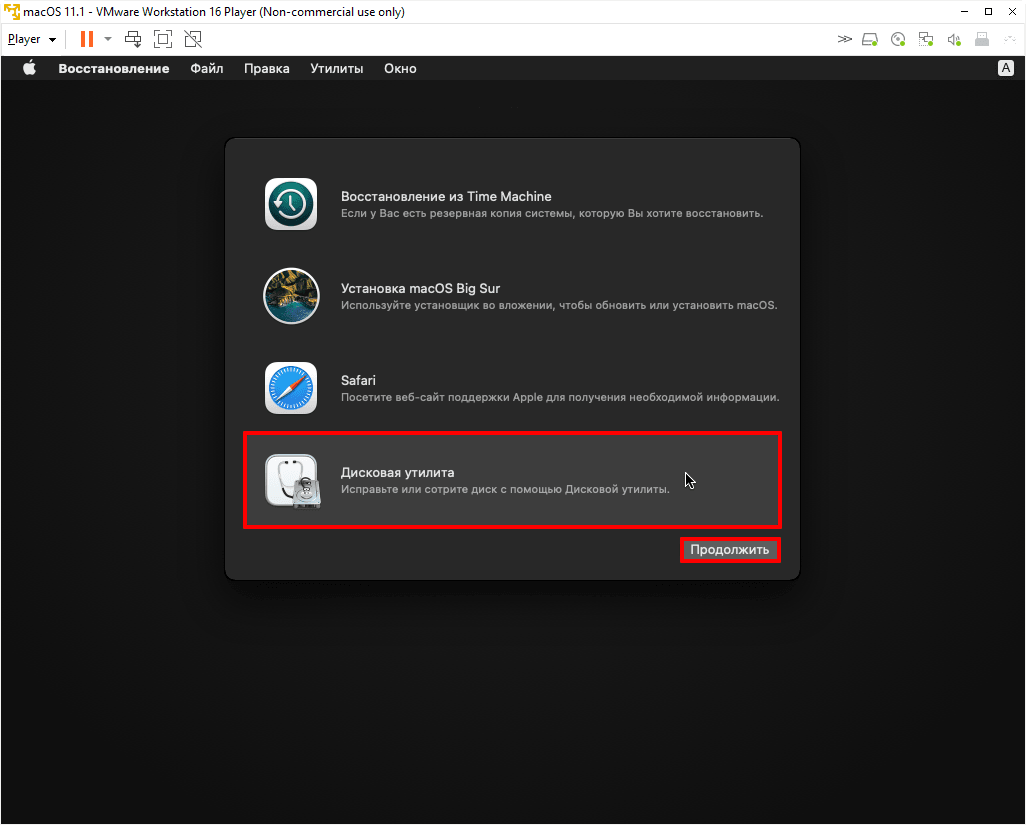
Отформатируйте виртуальный диск. Для этого выберите Дисковая утилита и нажмите Продолжить:
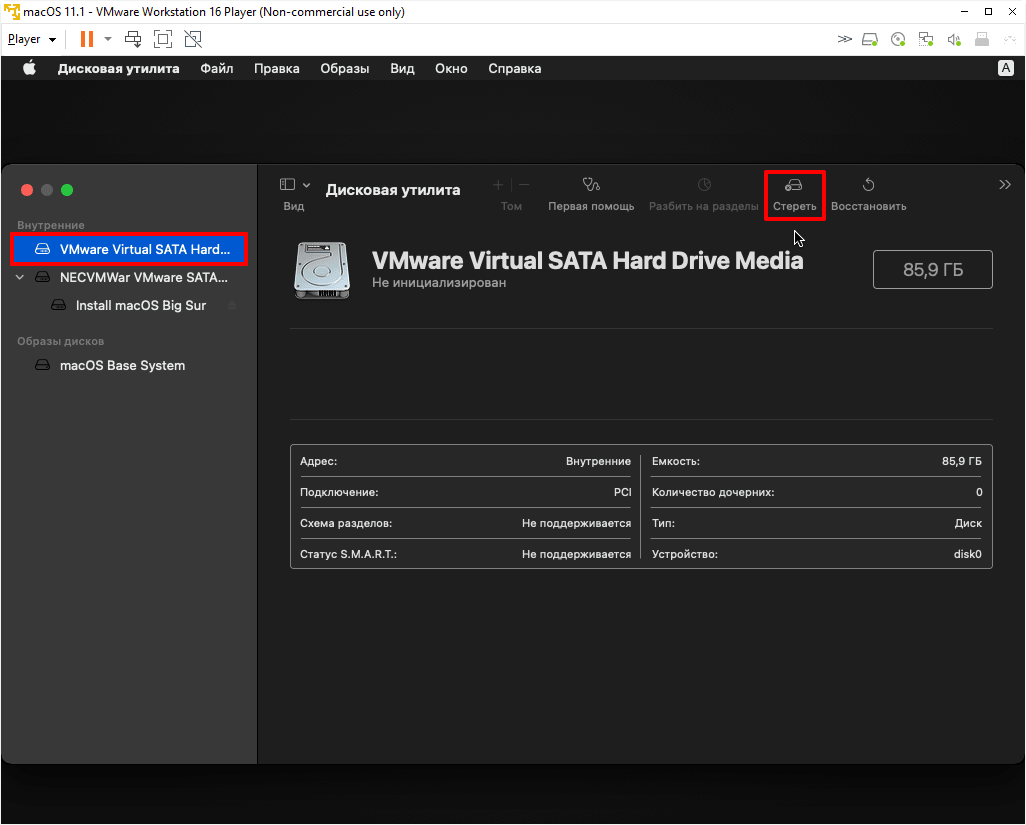
Выберите виртуальный жёсткий диск VMware Virtual SATA Hard Drive Media и нажмите Стереть:
Введите название диска и нажмите Стереть:
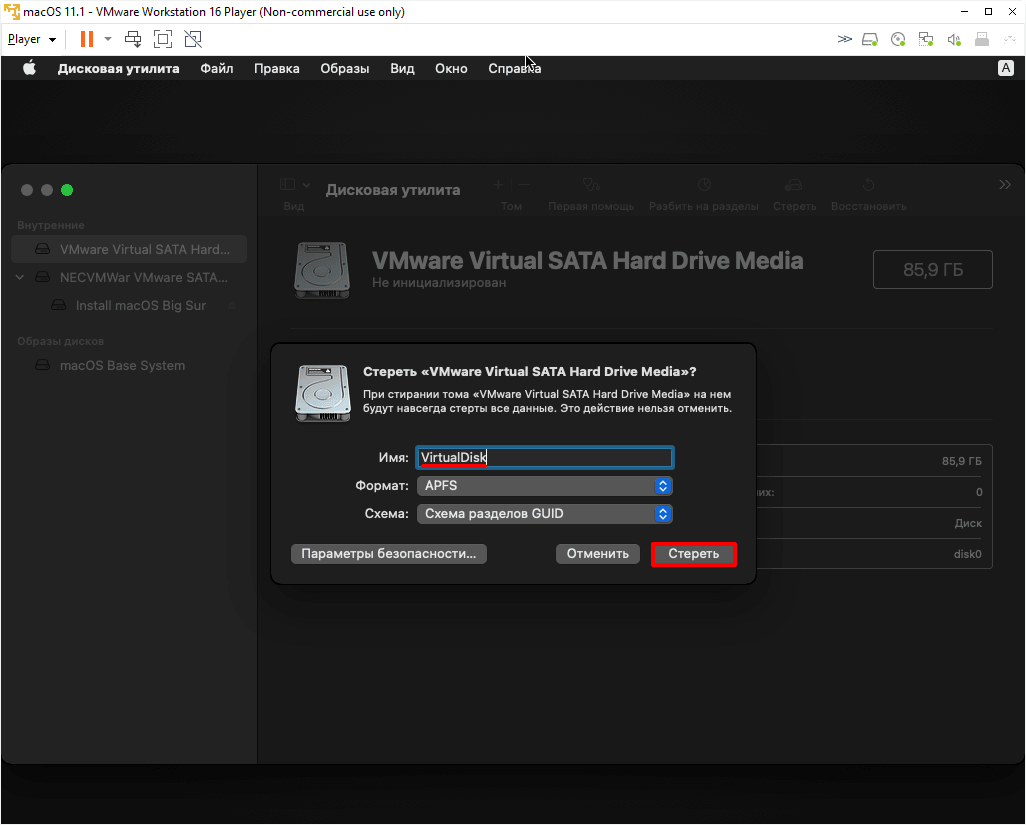
Дождитесь завершения процедуры и нажмите Готово.
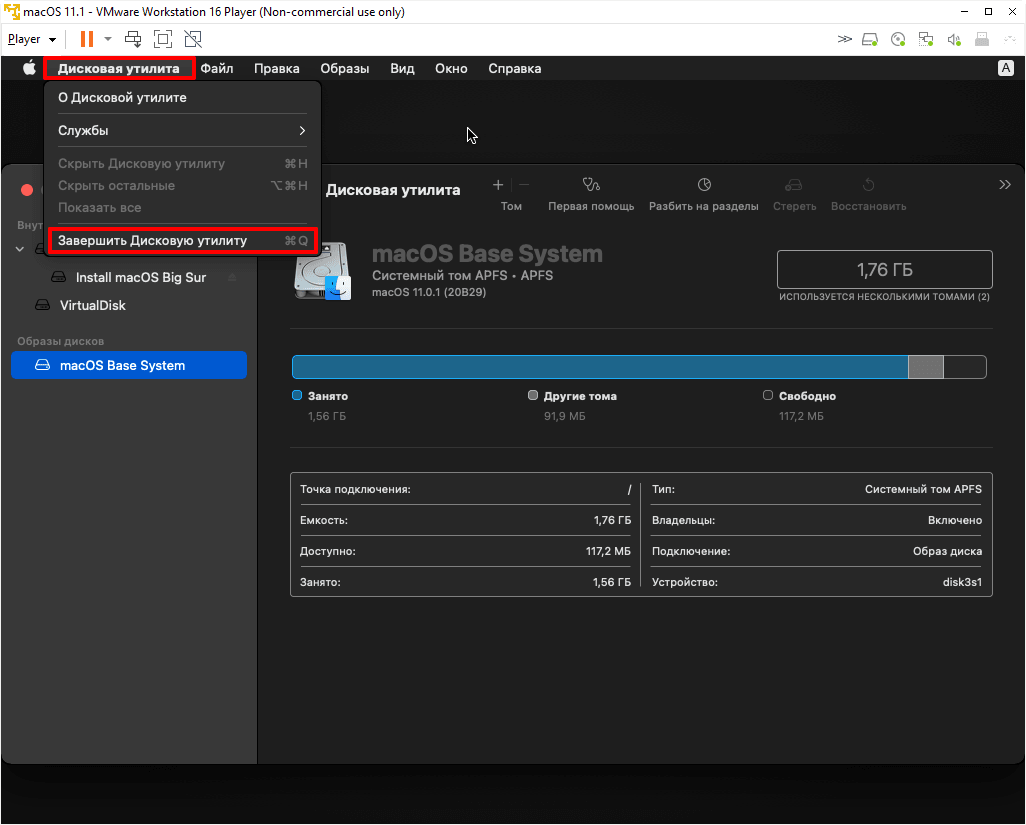
После этого вверху страницы нажмите Дисковая утилита — Завершить дисковую утилиту:
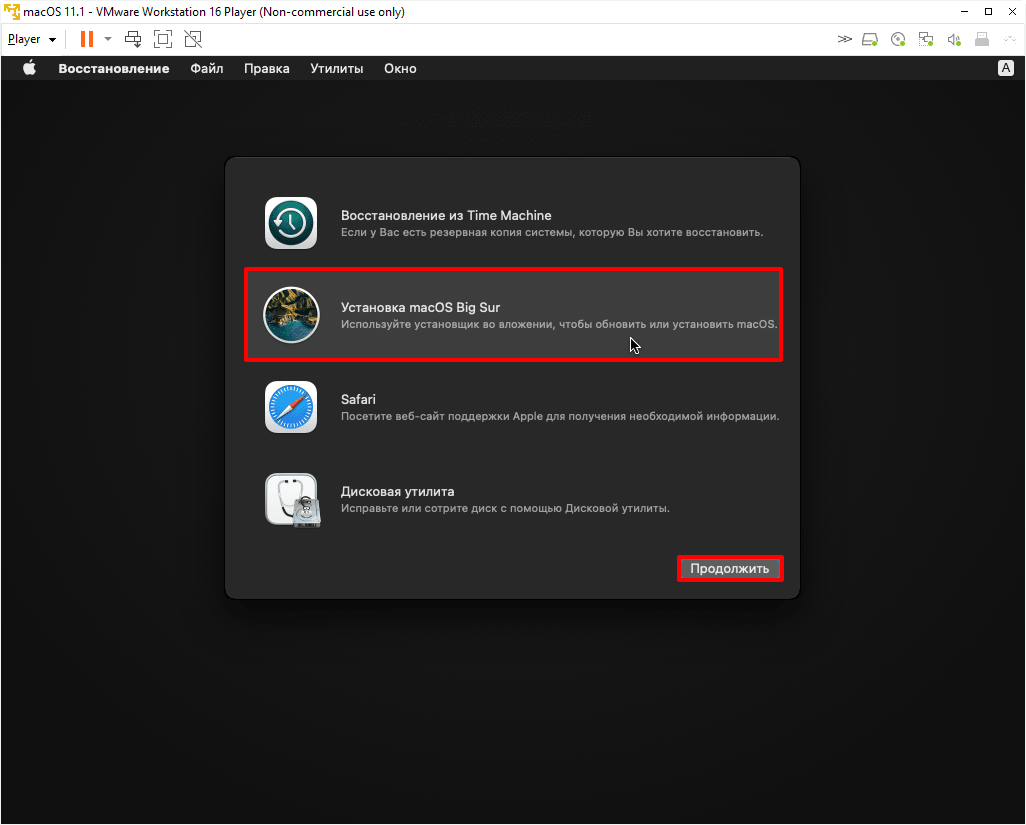
Выберите Установка macOS Big Sur и кликните Продолжить:
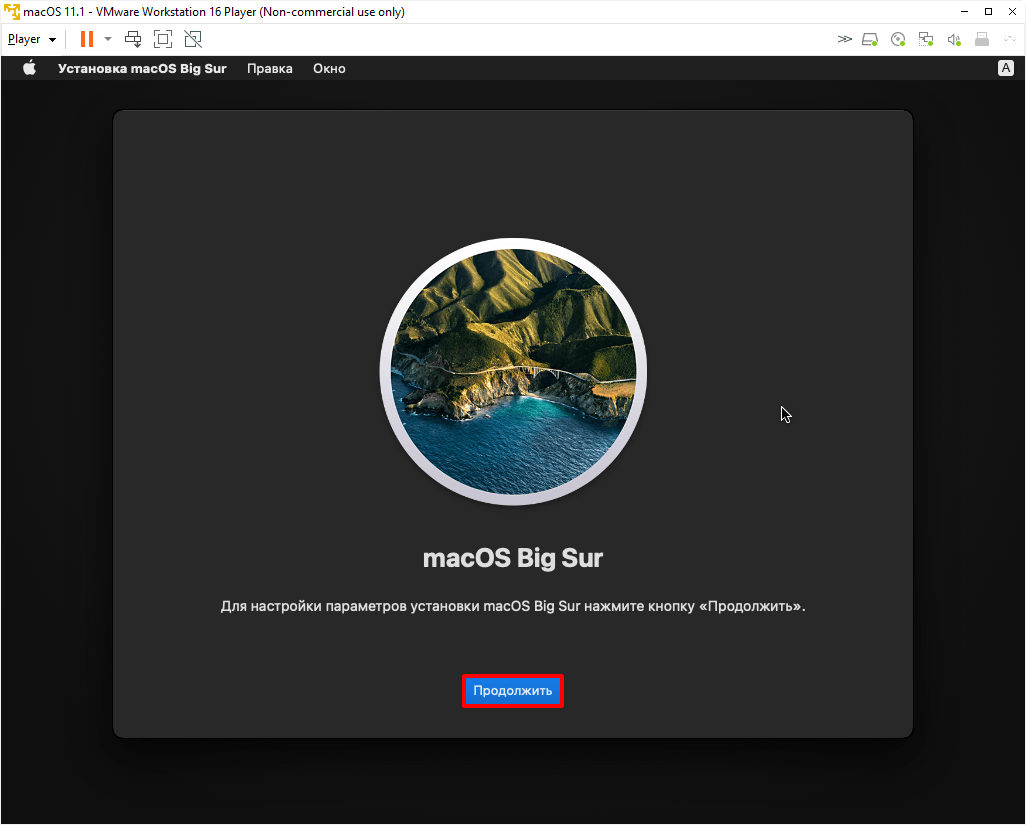
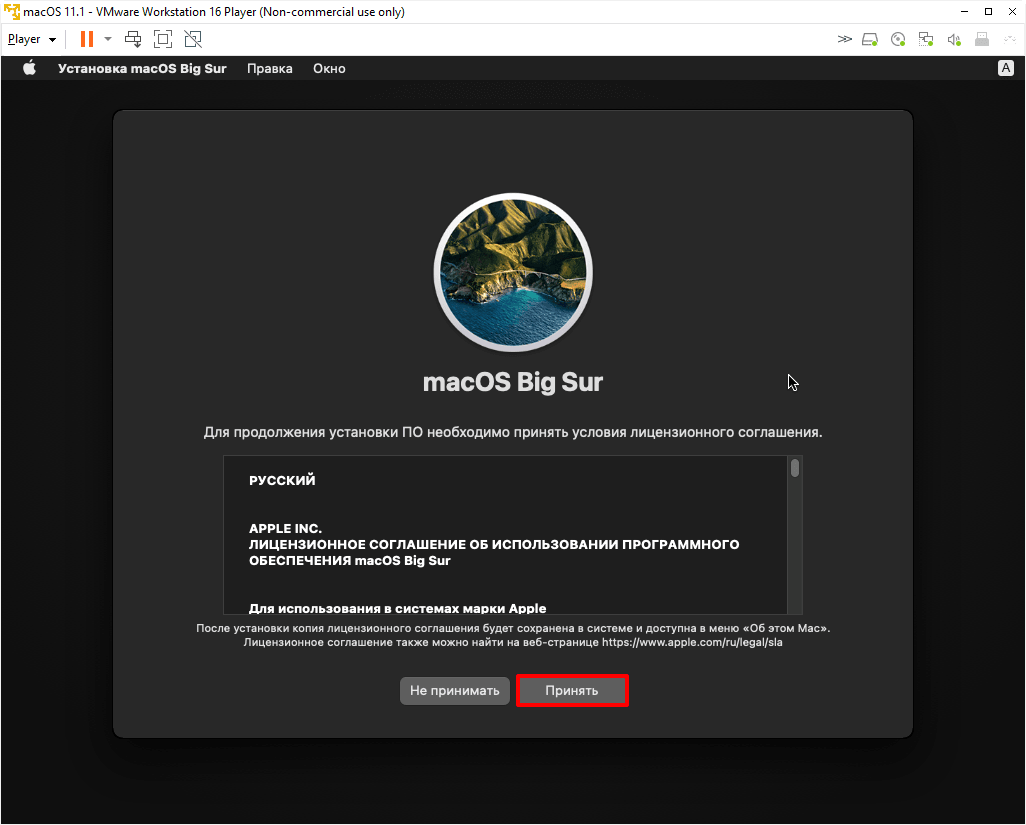
Примите условия лицензионного соглашения:
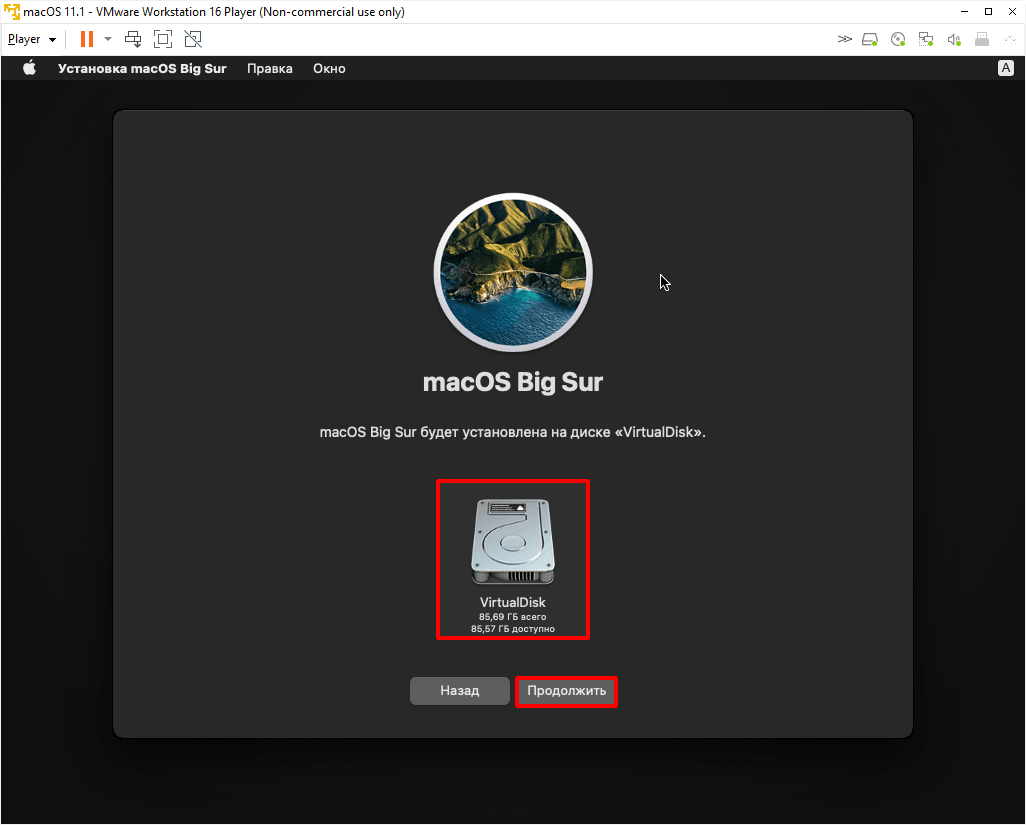
Выберите диск, название которого вы указывали на 6 шаге, и нажмите Продолжить. На этот диск будет установлена ОС.
Дождитесь окончания установки. Гостевая операционная система перезагрузится несколько раз:
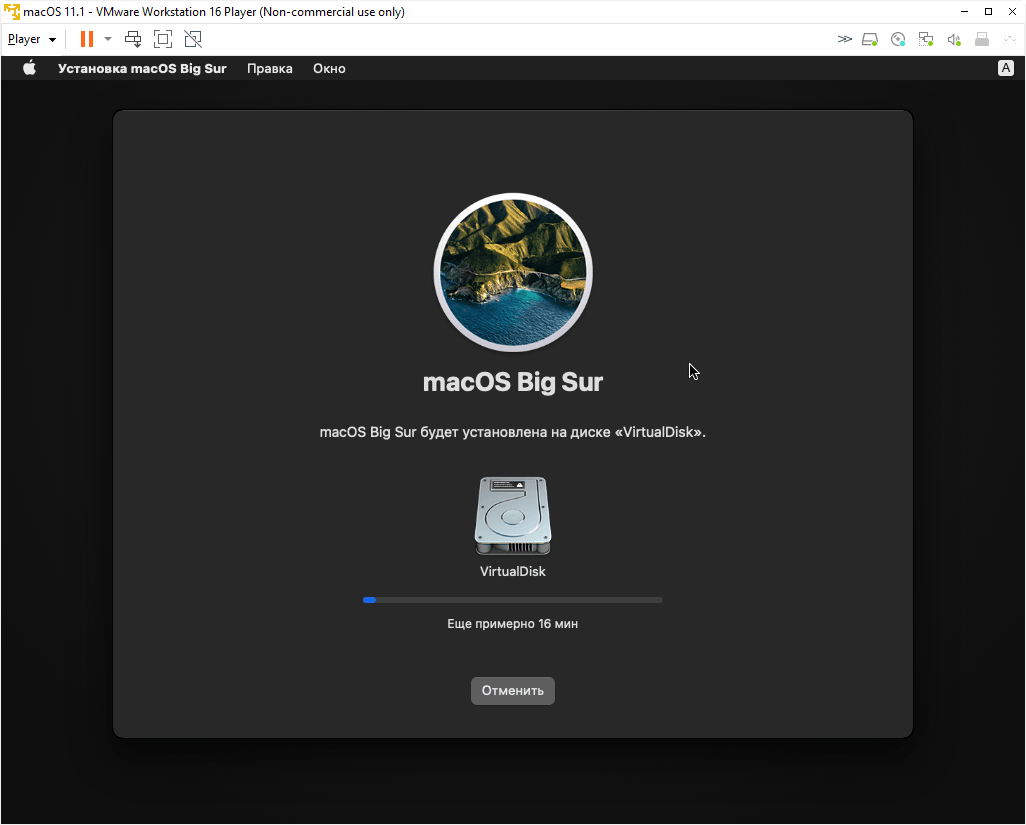
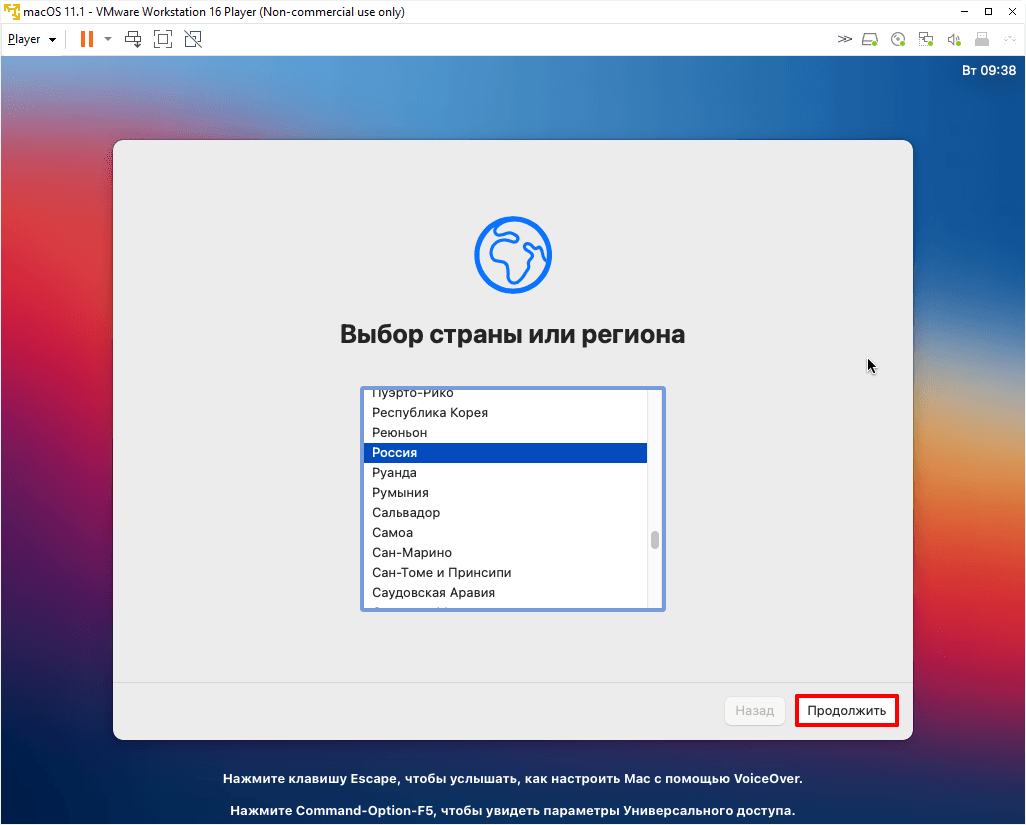
Выберите регион и продолжите установку. Следуйте подсказкам системы:
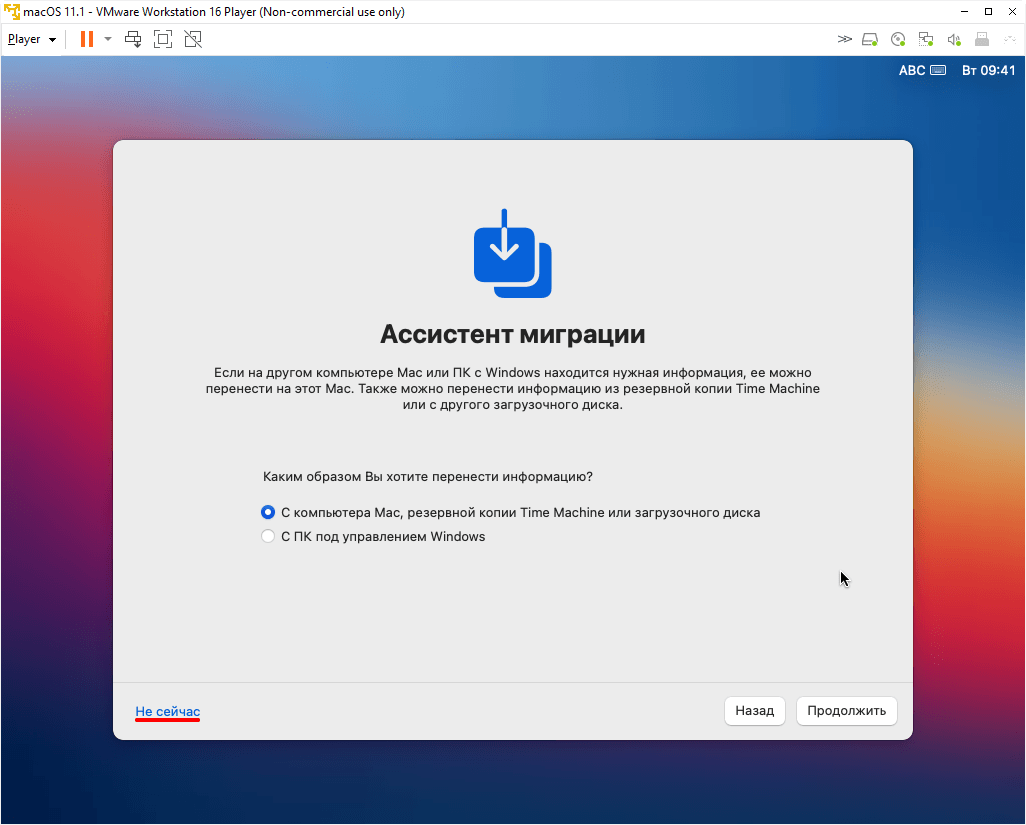
На этапе «Ассистент миграции» в левом нижнем углу нажмите Не сейчас:
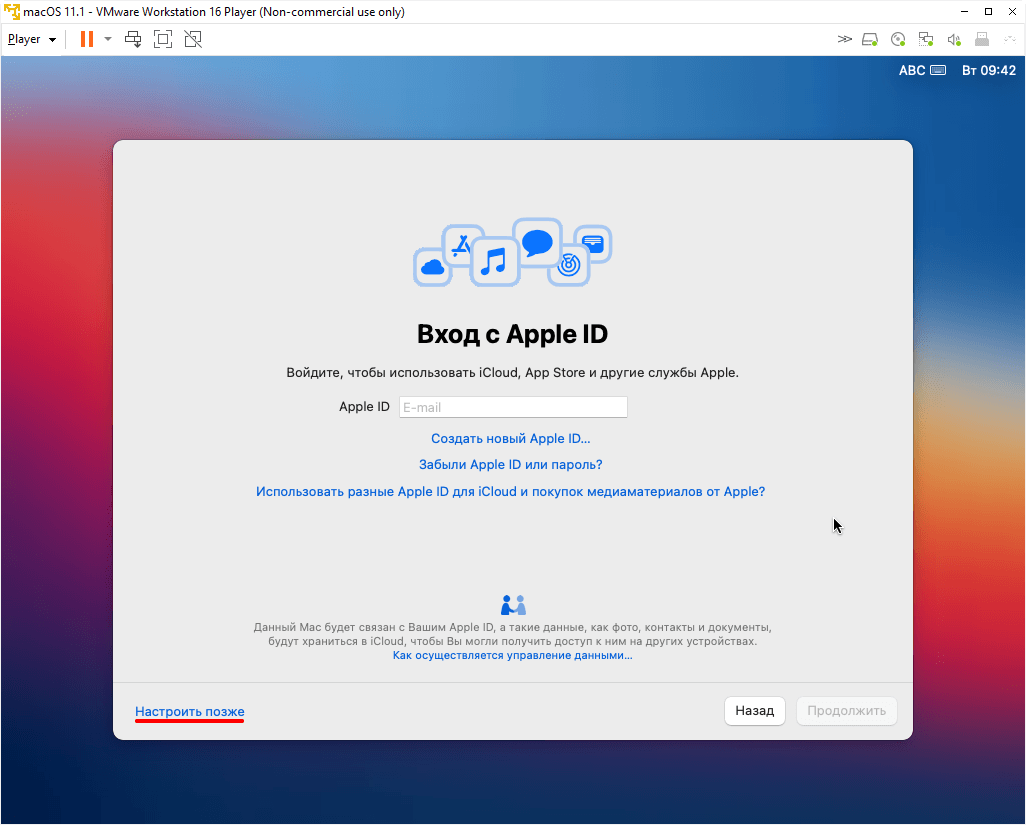
Чтобы пропустить «Вход с Apple ID» нажмите Настроить позже в левом нижнем углу:
Заполните поля, задайте пароль и нажмите Продолжить:
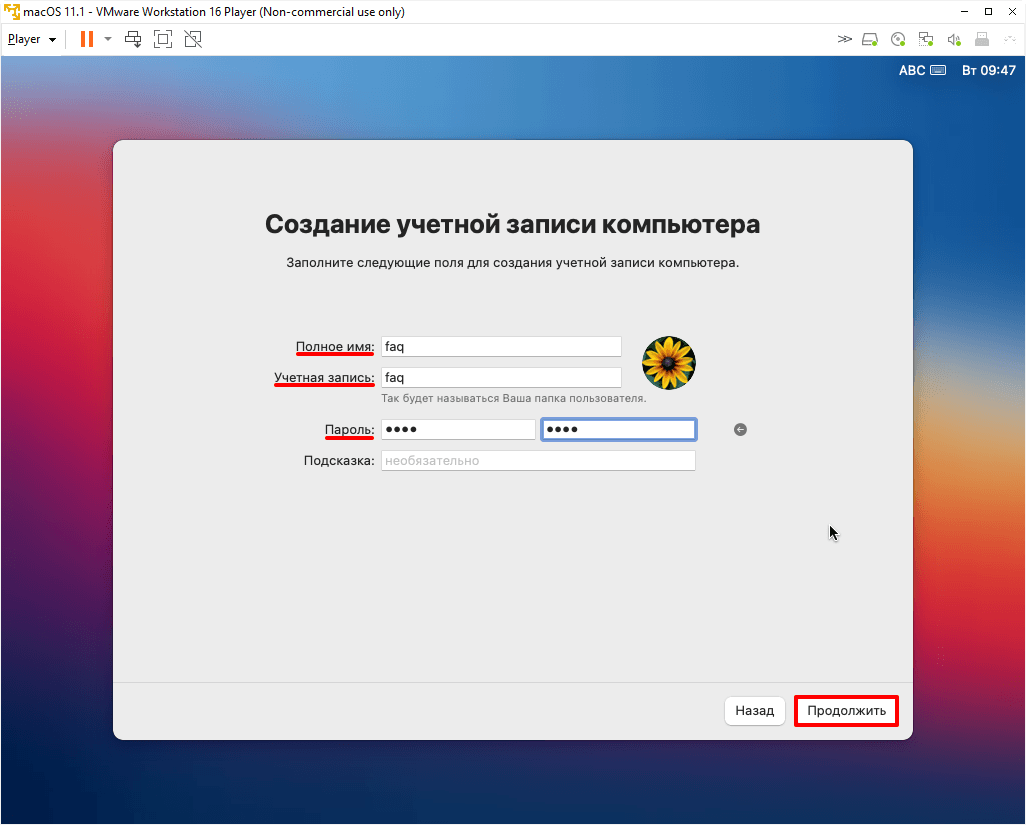
Готово, вы установили macOS на виртуальную машину VMware Workstation Player.
Виртуализация для Mac на платформе VMware Fusion

Настольные платформы виртуализации приобретают все большую и большую популярность. Домашние пользователи научились приспосабливать виртуальные машины для выполнения очень широкого круга задач: тестирования нового программного обеспечения, обучения новым операционным системам, настройки сетей между гостевыми системами и безопасной работы в интернете. Для пользователей платформы Mac, с тех пор, как компания Apple перешла на процессоры Intel, программное обеспечение для виртуализации десктопов имеет гораздо большее значение, нежели для приверженцев PC.
Все это создает необходимость в запуске операционной системы Windows в виртуальной машине. Тем не менее, применение Boot Camp иногда также оправдано, поскольку в этом случае операционная система запускается «нативно», без затрат на поддержку виртуализации.
До недавнего времени для решения перечисленных задач использовались, в основном, продукты CrossOver (эмулятор Windows) и Parallels Desktop for Mac (полноценная платформа виртуализации), реже — VirtualBox и решения на основе QEMU (Open OSX WinTel, iEmulator и Q). Популярность Parallels Desktop была столь высока, что к середине 2006 года компанией Parallels было продано уже более 100 000 копий продукта. Безусловно, компания VMware, лидер рынка технологий виртуализации, не могла оставить этот факт без внимания и взялась за разработку своей платформы для Mac. После достаточно продолжительного тестирования, в августе 2007 года VMware объявила о выходе настольной системы виртуализации — VMware Fusion.
Платформа VMware Fusion
После установки VMware Fusion пользователей приятно удивит эргономичный графический интерфейс, построенный на основе технологии Cocoa. Приверженцы канувшей в лету платформы Connectix Virtual PC for Mac при старте Fusion узнают окно Virtual Machine Library, содержащее список имеющихся виртуальных машин и ссылку на хранилище предустановленных виртуальных шаблонов (Virtual Appliances). Среди них, кроме всего прочего, можно найти уже готовые к запуску виртуальные машины с настроенными Open Source гостевыми системами.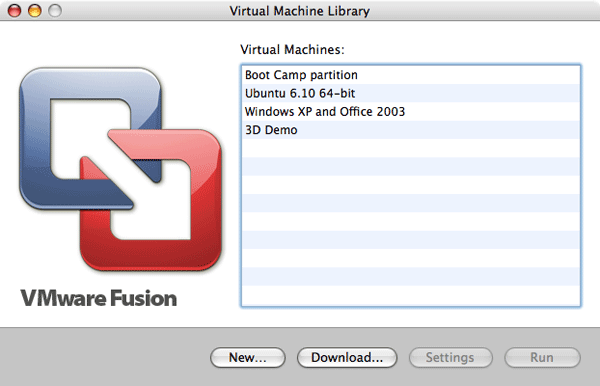
Компания VMware заявляет о поддержке, в той или иной степени, около шестидесяти гостевых систем в Fusion, что является безусловным плюсом продукта, по сравнению с Parallels Desktop.
Процесс создания виртуальной машины и установки гостевой операционной системы достаточно прост и не вызывает сложностей даже у самых неискушенных пользователей Mac. При создании новой виртуальной машины можно выбрать уже существующую ОС Windows, физически установленную с помощью механизма Boot Camp. Надо отметить, что если раздел Boot Camp уже использовался платформой Parallels Desktop, виртуальная машина VMware Fusion для этого раздела может не работать. Решение этой проблемы заключается в физической загрузке Windows и восстановлении ее с дефолтными настройками.
После установки гостевой ОС необходимо установить пакет VMware Tools, содержащий в себе набор средств для улучшения интеграции гостевой и хостовой систем. Однако не во всех дистрибутивах Linux установка VMware Tools происходит корректно — иногда требуется вручную запустить скрипт vmware-install.pl, содержащийся в дистрибутиве пакета.
Многих пользователей интересует, возможно ли установить Mac OS X в виртуальной машине. Компания VMware отвечает на этот вопрос так: в то время как это технически возможно, компания Apple запрещает использовать Mac OS в виртуальной машине, в соответствии с политикой лицензирования.
Возможности Unity
Пользователи, работавшие ранее с платформой Parallels Desktop, узнают в механизме Unity платформы VMware Fusion аналог функции Coherence. Эта возможность позволяет «вытащить» окно приложения из гостевой системы Windows в хостовую систему Mac OS, как будто бы приложение нативно было в ней запущено. Чтобы использовать данную возможность, необходимо нажать кнопку «Unity» на панели инструментов VMware Fusion.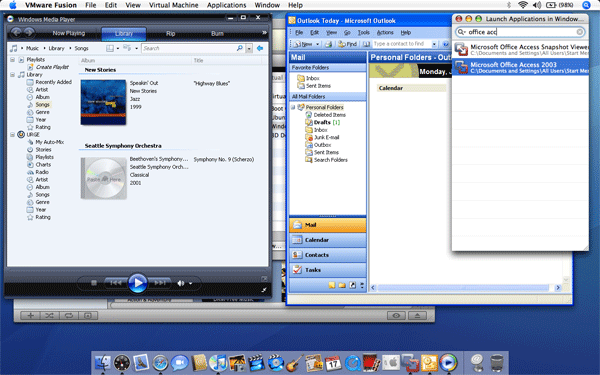
Надо сказать, что функция Unity в Fusion позволяет располагать окна приложений по отношению к хостовой системе несколько удобнее, чем Coherence от Parallels, где все Windows-приложения располагаются в одном слое.
VMware Fusion имеет скрытую возможность, позволяющую отображать панель задач Windows при использовании Unity. Для ее включения в гостевой системе в файле tools.conf, находящемся в папке C:Documents and SettingsAll UsersApplication DataVMwareVMware Tools, необходимо прописать строчку:
после чего нужно перезапустить гостевую систему.
Игры, совместимые с Fusion
Экспериментальная поддержка 3D-ускорения позволяет пользователям Маков полноценно играть в 3D-игры для Windows с поддержкой DirectX 8.1.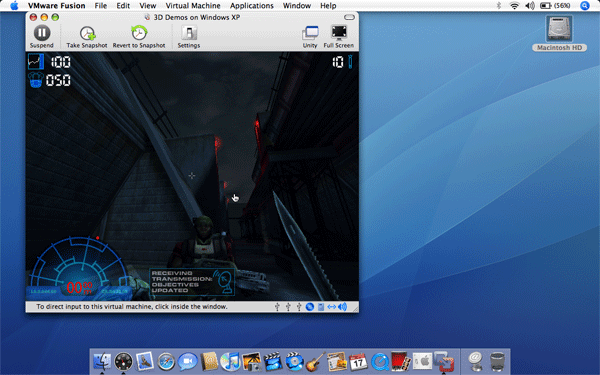
Нужно отметить, что интерфейс Windows Vista Aero использует функции DirectX 9, поэтому функции Aero в виртуальной машине будут недоступны.
О VMware Fusion и Parallels Desktop
В данной статье мы сознательно не будем приводить ни сравнение функциональности, ни сравнение производительности продуктов VMware Fusion и Parallels Desktop, чтобы не вызвать горячих споров на эту тему. В настоящий момент между компаниями SWSoft, владельцем Parallels, и VMware идет ожесточенная конкурентная борьба в сегменте рынка виртуализации для Маков. В свое время Parallels Desktop обрел заслуженную популярность как единственно надежная и многофункциональная платформа, однако у VMware огромный опыт в разработке решений для виртуализации, дающий все основания полагать, что новичок Fusion существенно потеснит Parallels Desktop на рынке виртуализации. Различные информационные порталы (например, CNET), а также независимые блоггеры публикуют множество материалов на тему сравнения возможностей этих двух продуктов, однако сложно сказать, какой из них лучше на данный момент, поскольку их мнения расходятся. Компания Parallels готовит один релиз за другим, пытаясь опередить VMware, которая действительно хорошо сделала продукт Fusion и, в конечном итоге, выбор платформы станет делом вкуса, поскольку обе они справляются с возложенными на них задачами в полном объеме. Однако у VMware Fusion есть один бесспорный плюс — совместимость с другими платформами VMware и большие технические и маркетинговые ресурсы. Это позволит ей получить немалую долю рынка компании Parallels, которая, впрочем, успела заработать немало денег на продажах суперпопулярного Parallels Desktop. В ближайшее время ожидается борьба этих двух компаний за виртуализацию серверов на платформе XServe (компания Parallels уже анонсировала свой продукт Parallels Server).
Миграция с платформы Parallels Desktop for Mac на VMware Fusion
В окне далее выберите «Local Machine» и введите пароль администратора, если вы запустили Converter не под административной учетной записью. После этого нажмите «Next» и выберите диски виртуальной машины для экспорта: 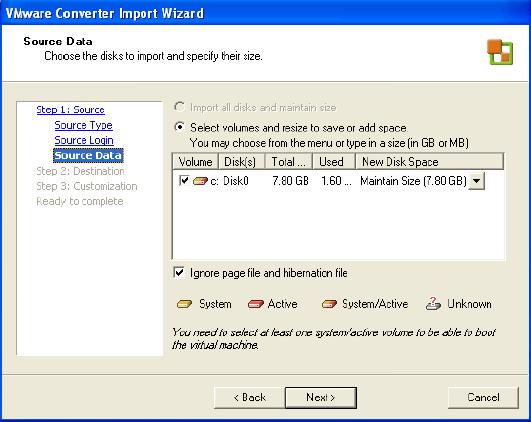
Далее нажмите «Next» и укажите сетевую папку, где будут созданы файлы целевой виртуальной машины: 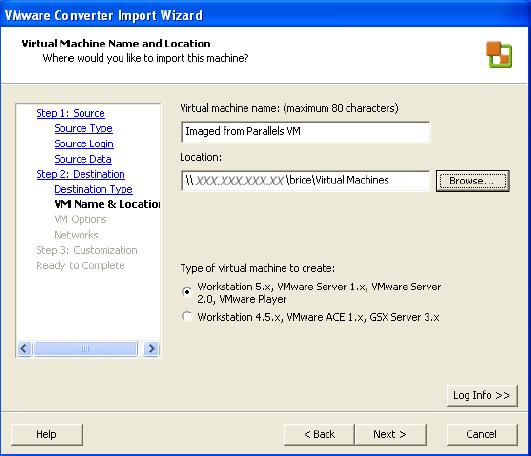
В качестве типа виртуальной машины выберите «Worstation 5.x…» и нажмите «Next», после чего укажите логин и пароль для доступа к сетевой папке вашего Mac. Далее на странице «VM Options» выберите тип виртуальных дисков: расширяемые по мере заполнения (вариант «Allow virtual disk files to grow») или заданного размера («Allocate all disk space now»). Последний вариант стоит выбирать только тогда, когда какие-либо приложения в виртуальной машине предъявляют высокие требования к производительности дисков. Файлы виртуальных дисков будут разделены на файлы объемом не более 2 ГБ, так как некоторые пользователи имеют FAT-разделы на внешних дисках, не позволяющие создавать файлы большого объема.
На следующей странице выберите тип сетевого взаимодействия виртуального сетевого адаптера и их количество у экспортируемой виртуальной машины и нажмите «Next» для перехода на страницу «Ready to complete». После этого, вы можете начинать конвертацию виртуальной машины: 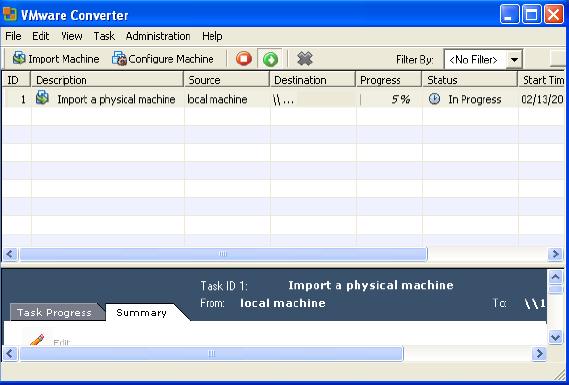
Заключение
Компания VMware сделала по-настоящему достойную платформу виртуализации для Маков, вложив в нее много усилий по портированию технологий виртуализации с других своих платформ. На протяжении долгого времени бета-тестирования VMware подогревала интерес пользователей, постепенно раскрывая все новые и новые функции, и это было правильным маркетинговым ходом — продукт скачали более 250 000 пользователей. Несмотря на то, что Fusion — это первый опыт VMware в виртуализации для Маков, на данный момент этот продукт вполне вправе претендовать на лидерство в своем сегменте рынка. Компания Parallels, безусловно, приложит все усилия, чтобы опередить VMware в отношении функциональности своей платформы (сейчас можно сказать, что оба продукта находятся приблизительно на одном уровне).
Огорчает, что Fusion имеет возможность создавать только один снимок состояния виртуальной машины, в отличие от Parallels Desktop, позволяющего создавать деревья «снапшотов». Эта возможность может понадобиться пользователям, желающим, например, иметь конфигурацию Windows с Internet Explorer 6 и 7 версии или Mozilla Firefox (необходимая вещь при разработке и тестировании веб-сайтов). Будем надеяться, что VMware добавить эту возможность в следующих версиях продукта. В целом можно сказать, что и Fusion, и Desktop, прекрасно справляются с задачами виртуализации для пользователей Mac, и сделать объективный выбор, можно лишь только опробовав обе эти платформы в деле. В любом случае, от соперничества этих двух платформ конечный пользователь только выиграет.