
Как настроить Wifi-соединение на любом Linux-десктопе
Давайте рассмотрим два случая настройки соединения с беспроводной точкой доступа:
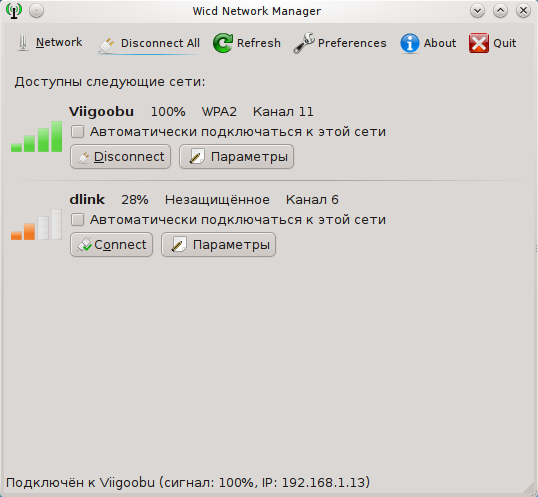
— графическое приложение Wicd ( для примера );
— консольные утилиты.
Вступление
Предполагается, что у вас имеется беспроводное сетевое устройство (адаптер), который работает под Linux. Если вы вдруг обнаружили, что ваше устройство не работает, можно предложить, как один из вариантов для новичков, поставить последнюю версию дистрибутива Ubuntu и установить проприетарные драйвера для своей беспроводной карточки. Предложенный случай является наиболее простым и действенным, по сравнению с попытками заставить работать адаптер через драйвер ndiswrapper.
Командная строка
Давайте теперь посмотрим, как настроить wifi-соединение через командную строку. К слову сказать, такой способ является универсальным, так как используются утилиты, являющиеся стандартными для всех дистрибутивов Linux. Более того, все приложения с графическим интерфейсом (GUI) основаны на работе именно этих утилит. Образно говоря, если мы «снимем» «крышу» GUI у любого графического приложения, то под ней мы увидим скромных и незаметных тружеников консоли: ifconfig, wireless-tools, wpa_supplicant, ping, nmap и многих других.
Для выполнения нашей задачи понадобятся следующие утилиты:
Рассмотрим пример подключения к wifi-точке с шифрованием WEP
Естественно, вышеуказанные шаги выполнять каждый раз утомительно. Можно упростить процесс установки соединения, написав скрипт подключения, в котором мы объединим все эти команды в одно целое:
Здесь мы добавили еще одну команду sleep с параметром 10 секунд. Это рекомендуется делать перед получением IP-адреса для надежности установки соединения.
Сохраняем этот файл под каким-либо именем (например, wireless_up) и делаем его исполняемым командой:
Переносим wireless_up по пути /usr/local/bin, чтобы сделать его глобально видимым всей системой.
Теперь вам достаточно набрать в командной строке:
. и соединение будет установлено.
Соединение с таким шифрованием поддерживает только утилита wpa_supplicant, поэтому она нам понадобиться. Также, опять таки, предполагаем, что мы знаем ключ (пароль) шифрования этой точки доступа.
Утилита выдаст сгенерированную строку psk, которую мы вставим в конфигурационный файл wpa_supplicant.conf:
Это очень упрощенный файл конфигурации, но он будет работать. Возможно, вам потребуется добавить в шапку этого файла еще одну строку:
для предоставления необходимых прав доступа.
3. Указываем, к какой точке мы хотим подключиться:
На выводе увидим подробную информацию по указанному интерфейсу wlan0.
Заключение
В зависимости от дистрибутива Linux, существует множество способов настройки wifi-соединений. Именно благодаря такому разнообразию настроить соединение можно практически в любой Linux-системе.
Главное, чтобы сам беспроводной адаптер поддерживался в Linux на уровне драйверов. Но это уже зависит главным образом от разработчиков операционных систем.
MNorin.com
Блог про Linux, Bash и другие информационные технологии
Настройка WiFi из командной строки
Если вы пользуетесь какой-либо операционной системой на базе ядра linux, то скорее всего уже видели графические приложения для подключения к беспроводными сетям. Но если графического приложения еще нет, и для установки его требуется наличие сети, а для получения доступа к Интернету необходимо подключиться к беспроводной точке, то выход тогда только один — настройка WiFi из командной строки. Или еще пример — настроить сервер по ssh, чтобы он мог работать с беспроводным контроллером.
Установка необходимых пакетов
В первую очередь необходимо проверить, установлены ли пакет wpasupplicant и wireless-tools. Эти пакеты позволят вам подключаться к беспроводным сетям с WPA и WPA2 аутентификацией. В Debian и Ubuntu это делается командами
Если пакеты не установлены, то, возможно, поднять беспроводную сеть не получится, если у вас нет другого носителя. Пакеты устанавливаются следующей командой:
Кроме того, может понадобиться поставить микрокод (firmware) для устройства, установив соответствующий производителю пакет. Микрокод также называют прошивкой, но это не совсем правильно. Микрокод загружается в устройство перед началом работы с ним, а прошивка в устройстве находится постоянно. Для Intel это может быть, например, пакет firmware-iwlwifi из репозитория non-free. Микрокод часто лежит именно в этой ветке репозиториев. Либо это может быть пакет firmware-realtek, либо firmware-linux-free.
Проверка беспроводного контроллера
Перед тем, как пытаться подключаться, нужно убедиться, что система видит WiFi-контроллер и правильно его распознает, для просмотра списка устройств можно использовать команду lspci, в ее выводе должна быть строчка наподобие этой:
А в списке интерфейсов должен присутствовать соответствующий сетевой интерфейс, обычно это wlan0. Просмотреть список можно командой
Настройка WiFi из командной строки
Если устройство в системе найдено, можно переходить к настройке сети. Для начала просмотрим список доступных локальных сетей:
На экран будет выведен список доступных сетей в виде записей такого вида:
Из этой информации нам понадобится поле «ESSID», представляющее название точки доступа, в данном случае «wireless-net», а также строчки «IEEE 802.11i/WPA2 Version 1» и «Authentication Suites (1) : PSK». Эти два значения дают нам понимание того, что используется WPA2-PSK аутентификация.
Создаем файл /etc/wpa_supplicant/wpa_supplicant.conf:
И затем даем команду
После этого, если адрес не получен автоматически, вызываем DHCP-клиент:
После получения адреса Интернет может быть недоступен. Необходимо командой route проверить таблицы роутинга. Если шлюз по умолчанию отсутствует, то надо добавить его командой
Если адрес указан верно, то вы сможете получить доступ к Интернету. Но обычно DHCP-клиент получает шлюз по умолчанию автоматически
Изменение конфигурационных файлов
Теперь нам необходимо задать в конфигурационных файлах параметры беспроводной сети — название и ключ.
Записываем в файл /etc/network/interfaces следующее:
Linux WiFi из командной строки с wpa_supplicant
В этой статье я расскажу, как можно настроить WiFi с помощью wpa_supplicant, без всяких Xorg/X11 утилит. Это необходимо для того, чтобы базовые службы ОС исправно работали с минимальным набором технических средств удаленного доступа. Программа будет исполняться как служба, настройки сделаны правкой конфиг файлов.
По-быстрому, установить соединение с открытой точкой доступа можно таким образом.
Если же надо всерьез и надолго, то прошу внутрь.
Общие сведения о wpa_supplicant
Что из себя представляет wpa_supplicant?
Как wpa_supplicant устанавливает связь с точкой доступа?
Установка
Если не выбирать графический фронтенд, то программа почти не тянет за собой никаких зависимостей. Для Gentoo Linux сгодится установка с выставленными флагами как показано.
Подключение без конфиг файла
Если вам нужно подключиться только один раз, то необходимости создавать файл конфигурации и вникать во все тонкости настройки, нет. Достаточно набрать несколько инструкций из командной строки.
Пример для открытой сети был показан в самом начале. Для закрытой WPA сети быстрое подключение выгладит так:
Для закрытой WPA2 сети:
В конце необходимо вручную запустить демон DHCP.
Подключение к Ad-Hoc сети
Никогда с такой не сталкивался, но готовым нужно быть ко всему. Подключение к открытой ad-hoc.
Настройка для домашней сети
Теперь самое интересное — настройка. Этот процесс задокументирован для Arch Wiki, Debian Wiki и Gentoo Wiki, но всех деталей там естественно нет.
Возьмем типовой конфиг из документации. Например такой.
ap_scan — AP scanning/selection
By default, wpa_supplicant requests driver to perform AP scanning and then uses the scan results to select a suitable AP. Another alternative is to allow the driver to take care of AP scanning and selection and use wpa_supplicant just to process EAPOL frames based on IEEE 802.11 association information from the driver.
1: wpa_supplicant initiates scanning and AP selection (default).
0: Driver takes care of scanning, AP selection, and IEEE 802.11 association parameters (e.g., WPA IE generation); this mode can also be used with non-WPA drivers when using IEEE 802.1X mode;
do not try to associate with APs (i.e., external program needs to control association). This mode must also be used when using wired Ethernet drivers.
2: like 0, but associate with APs using security policy and SSID (but not BSSID); this can be used, e.g., with ndiswrapper and NDIS drivers to enable operation with hidden SSIDs and optimized roaming;
in this mode, the network blocks in the configuration are tried one by one until the driver reports successful association; each network block should have explicit security policy (i.e., only one
option in the lists) for key_mgmt, pairwise, group, proto variables.
Note: ap_scan=2 should not be used with the nl80211 driver interface (the current Linux interface). ap_scan=1 is optimized work working with nl80211. For finding networks using hidden SSID, scan_ssid=1 in the network block can be used with nl80211.
group: list of accepted group (broadcast/multicast) ciphers for WPA
CCMP = AES in Counter mode with CBC-MAC [RFC 3610, IEEE 802.11i/D7.0]
TKIP = Temporal Key Integrity Protocol [IEEE 802.11i/D7.0]
WEP104 = WEP (Wired Equivalent Privacy) with 104-bit key
WEP40 = WEP (Wired Equivalent Privacy) with 40-bit key [IEEE 802.11]
If not set, this defaults to: CCMP TKIP WEP104 WEP40
pairwise: list of accepted pairwise (unicast) ciphers for WPA
CCMP = AES in Counter mode with CBC-MAC [RFC 3610, IEEE 802.11i/D7.0]
TKIP = Temporal Key Integrity Protocol [IEEE 802.11i/D7.0]
NONE = Use only Group Keys (deprecated, should not be included if APs support pairwise keys)
proto: list of accepted protocols
WPA = WPA/IEEE 802.11i/D3.0
RSN = WPA2/IEEE 802.11i (also WPA2 can be used as an alias for RSN)
If not set, this defaults to: WPA RSN
key_mgmt: list of accepted authenticated key management protocols
WPA-PSK = WPA pre-shared key (this requires ‘psk’ field)
WPA-EAP = WPA using EAP authentication (this can use an external program, e.g., Xsupplicant, for IEEE 802.1X EAP Authentication
IEEE8021X = IEEE 802.1X using EAP authentication and (optionally) dynamically generated WEP keys
NONE = WPA is not used; plaintext or static WEP could be used
If not set, this defaults to: WPA-PSK WPA-EAP
Создаем хэш пароля для psk :
Все готово, чтобы создать конфиг сети. Итоговый файл должен выглядеть как-то так.
Настройка 802.1X для офиса
Стандарт IEEE 802.1X определяет более строгую модель подключения к WiFi сети. Вместо psk пароля необходимо предъявить серверный сертификат.
Так может выглядеть блок, настроенный для подключения к сети в режиме WPA-Enterprise с аутентификацией 802.1X PEAP, в котором требуется ввод данных учетной записи пользователя:
А это пример блока, настроенного для подключения к сети в режиме WPA-Enterprise с аутентификацией 802.1X EAP-TLS, в котором требуются серверный и клиентский сертификаты:
Привязка wpa_supplicant к сетевой карте
Следует также добавить wpa_supplicant в автозапуск.
Пользователи RedHat добавляют в /etc/sysconfig/wpa_supplicant
а в файл /etc/sysconfig/network-scripts/ifcfg-wlan0
Отладка
После того как wpa_supplicant успешно подключилась к точке доступа, в dmesg можно увидеть протокол установки соединения.
Если же вместо этого вы увидите ошибку:
Настройка Wifi в Ubuntu
Но тут кроется одна проблема: не всегда и не на всех устройствах Wifi поддерживается из коробки. Да, есть такие ноутбуки Linux, в которых настройка Wifi в Ubuntu не нужна: после установки всё работает, вы можете подключаться к сетям или даже создавать точки доступа. Но это не так уж часто. В этой статье будет рассмотрена настройка Wifi в Ubuntu. Мы возьмём самую последнюю версию дистрибутива Ubuntu 16.04 с ядром Linux 4.4. Тут самую важную роль играет ядро, поскольку именно оно отвечает за поддержку оборудования. Я буду предполагать, что у вас не работает Wifi Ubuntu из коробки, если же вас интересует, как подключиться к сети, листайте ниже.
Установка драйвера Wifi
Если вы попробовали подключиться к сети Wifi, и у вас не получилось, хотя пароль был правильный, или у вас даже не определяется системой присутствие сетевой карты Wifi, становится понятно, что из коробки не работает Wifi Ubuntu и нужна дополнительная настройка. Wifi-адаптеров и их производителей очень много. В этой статье мы будем рассматривать только Broadcom, потому что всё не охватить. Но я попытаюсь объяснить так, чтобы вы смогли разобраться, даже если у вас другой производитель адаптера Wifi Ubuntu.
Для начала, давайте посмотрим какой у вас производитель сетевой платы, для этого выполните:
sudo lspci | grep Network
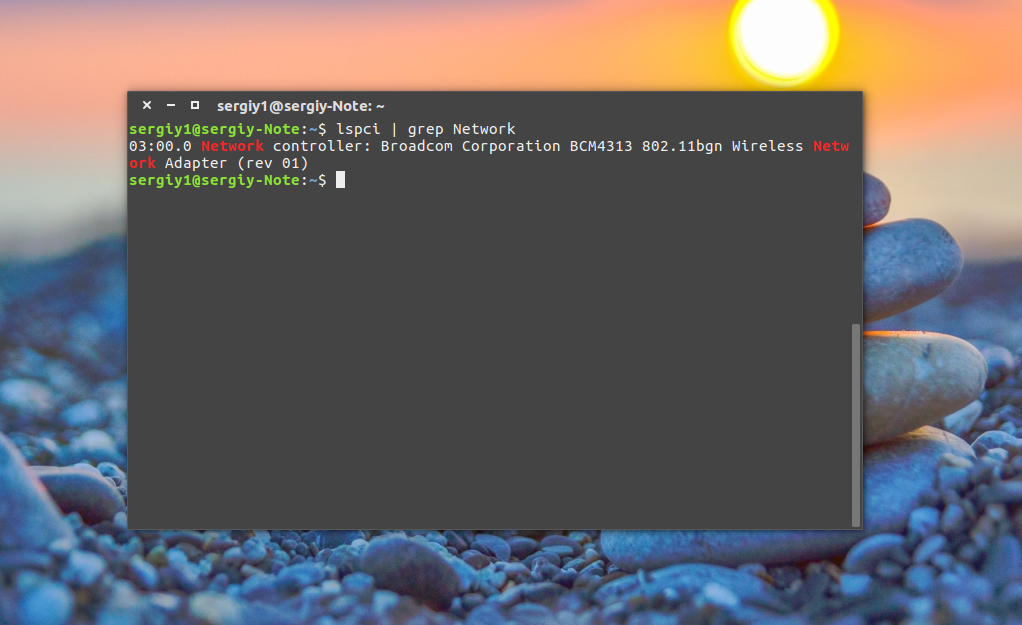
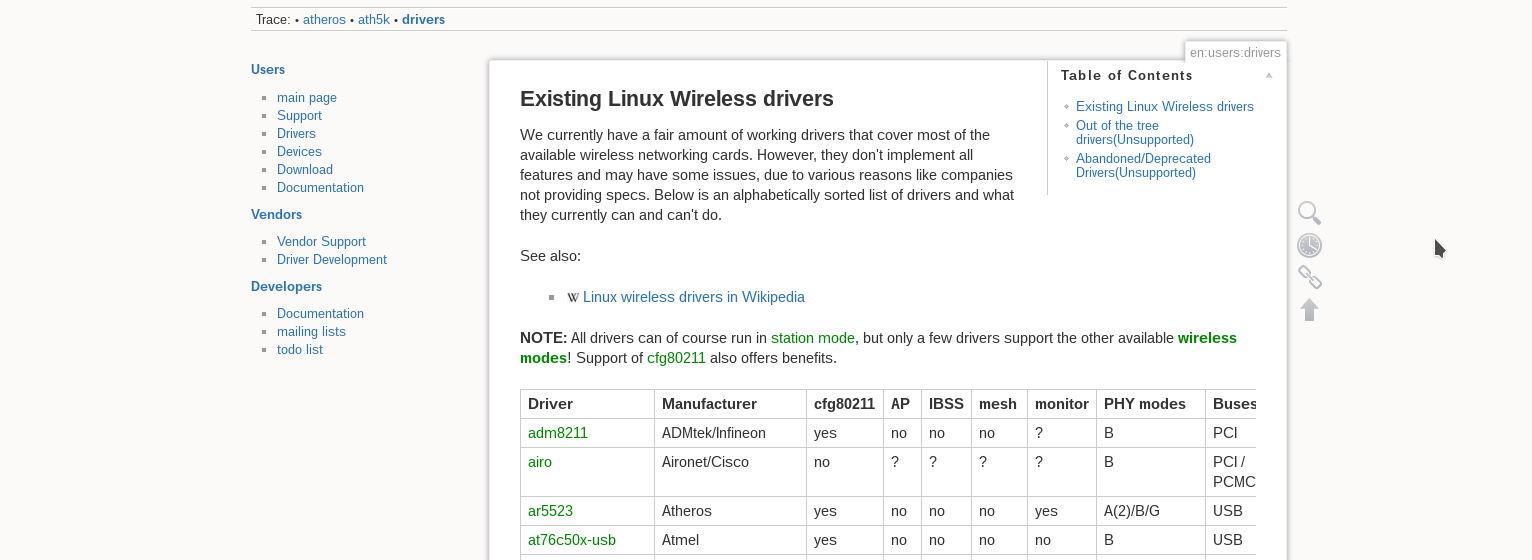
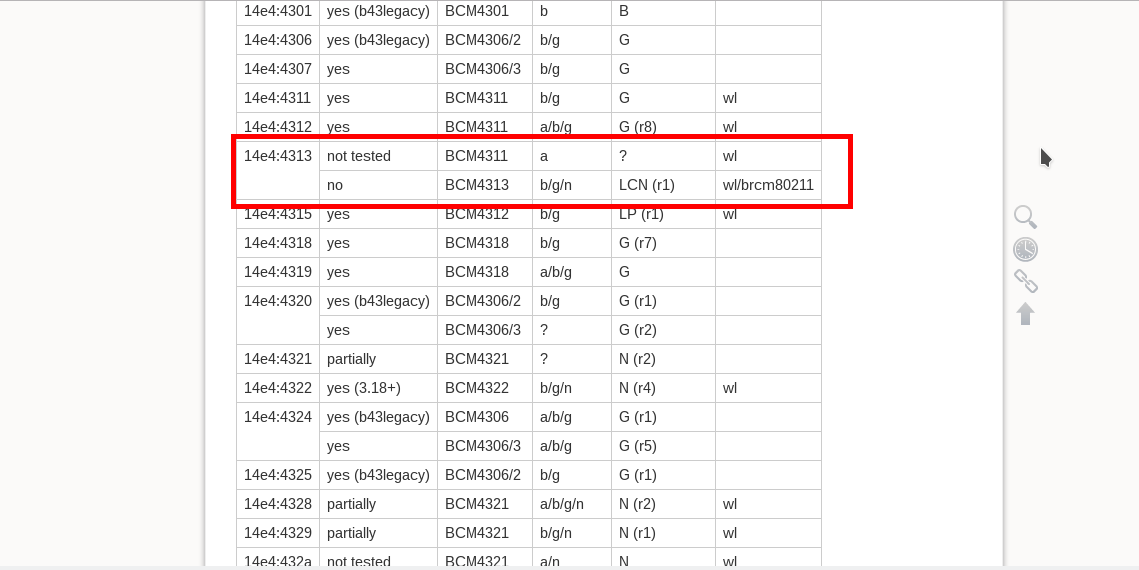
Для нашего Broadcom-адаптера есть четыре драйвера, смотрим только те, для которых в последней колонке есть PCI; наш адаптер подключён через эту шину. Это b43, b43-legasy и brcmfmac и brcmcmac.
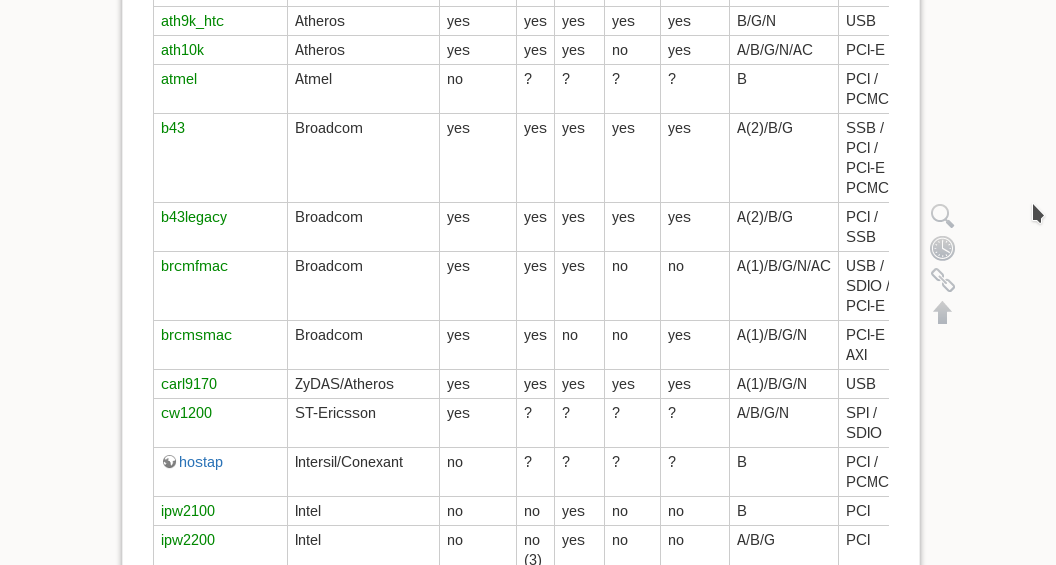
Дальше выбираем лучший драйвер: смотрим на колонки cfg80211, AP, IBSS, mesh, monitor, PHY modes. Собственно, поддержка протокола сап80211, поддержка режима точки доступа, поддержка IBSS, Mesh, поддержка режима прослушивания (для перехвата пакетов) и поддержка расширений протокола b/g/n/a.
Кроме названия, здесь приводится PCI ID карты, чтобы точно определить совместимость. Для Broadcom его можно посмотреть командой:

Открываем, смотрим и видим, что в первой же строчке есть наша карта:
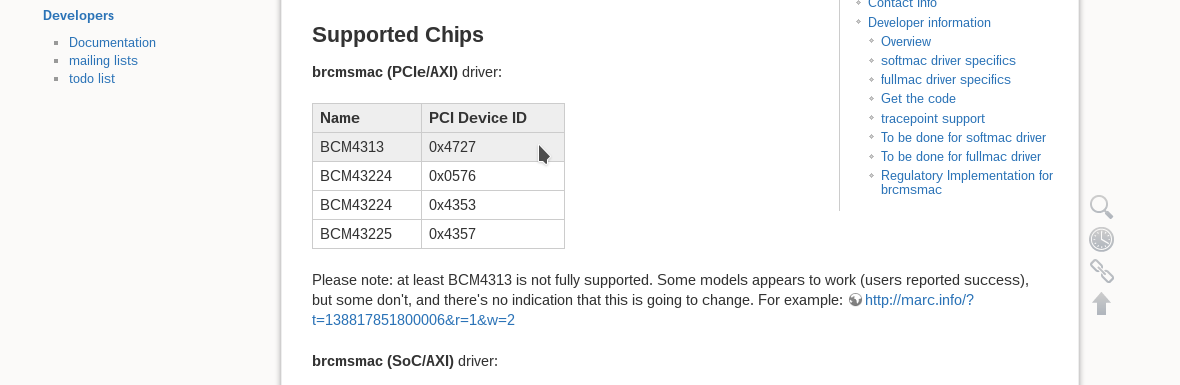
Вот теперь мы нашли нужный драйвер и уже даже знаем, какие режимы он поддерживает. Подобным образом можно подобрать драйвер для любого другого адаптера.
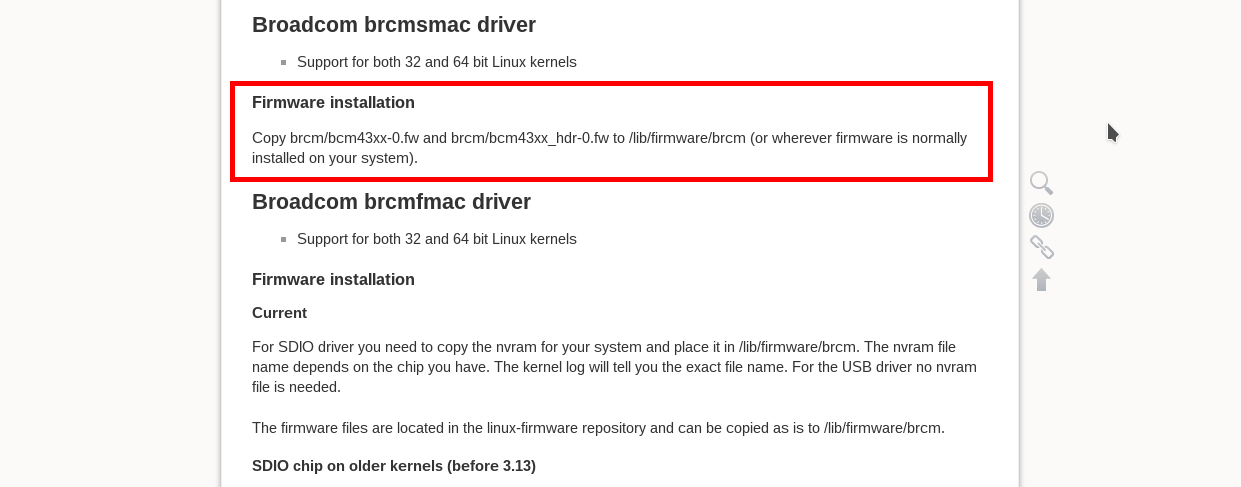
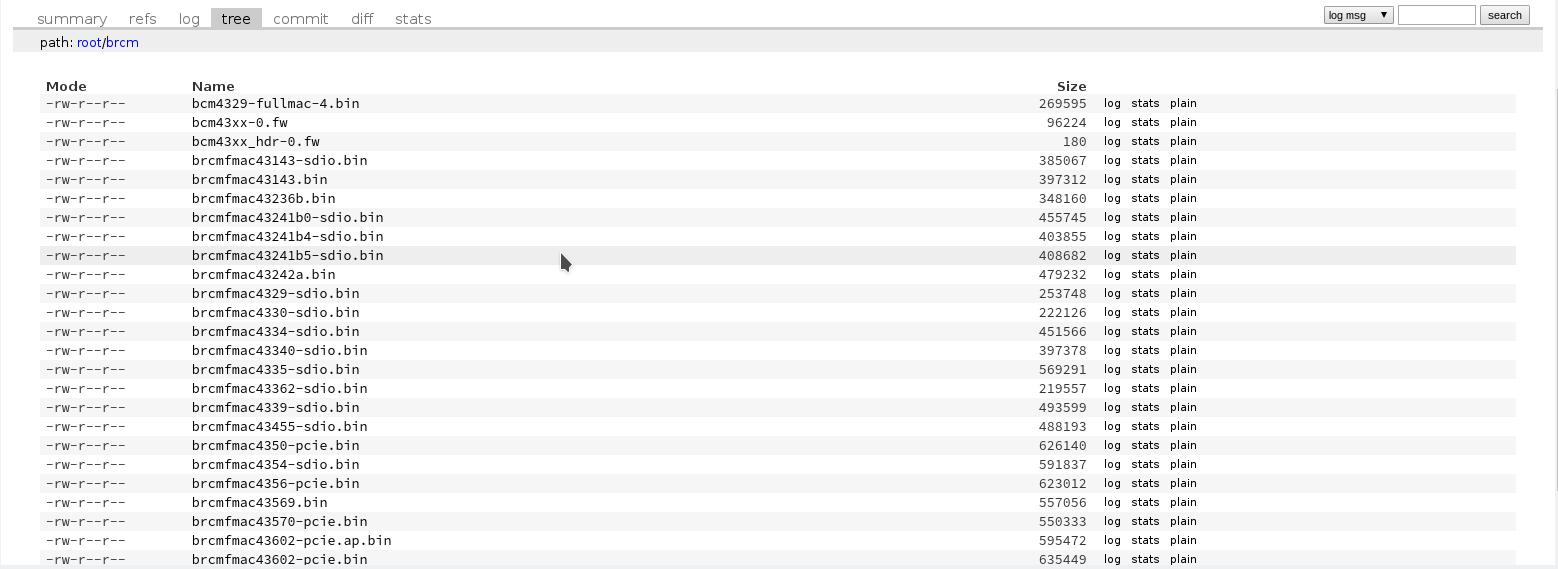
Обратите внимание, что перед тем, как запускать драйвер, для него, возможно, необходимо будет установить прошивки. Установка драйвера Wifi Ubuntu не нужна, поскольку он вшит в ядро. Информация о прошивке находится ниже на странице:
sudo cp bcm43* /lib/firmware/brcm/
Как видите, всё немного сложно, но на самом деле там все действия описаны, и все ссылки есть, нужно только внимательно смотреть. Теперь осталось установить драйвер Wifi Ubuntu, для этого мы просто загрузим модуль ядра. Но перед этим нужно добавить в чёрный список все другие модули, которые ядро может загружать автоматически:
Добавляем их в чёрный список:
blacklist b43
blacklist b43-legacy
blacklist wl
Теперь запускаем наш выбранный драйвер:
sudo modprobe brcmsmac
Вот и всё, теперь Wifi работает. Теперь вы знаете, как установить драйвер Wifi в Ubuntu, как его найти, как определить необходимую версию для вашей карты. Хотя мы рассмотрели способ для Broadcom, с другими адаптерами нужно работать похожим образом. Загружаем выбранный драйвер, запрещаем все остальные доступные. И не забудьте установить прошивку. Даже если Ubuntu не видит Wifi, вы сможете разобраться.
Подключение к Wifi в Ubuntu
После того, как установка драйвера Wifi Ubuntu завершена, подключиться к сети не составит труда, это намного легче, по сравнению с тем, через что вы уже прошли. На панели теперь появился такой значок:

Когда не работает Wifi Ubuntu, его нет. Точнее он есть, но выглядит по-другому. Кликните по этому значку и выберите из списка нужную сеть. Осталось ввести пароль:
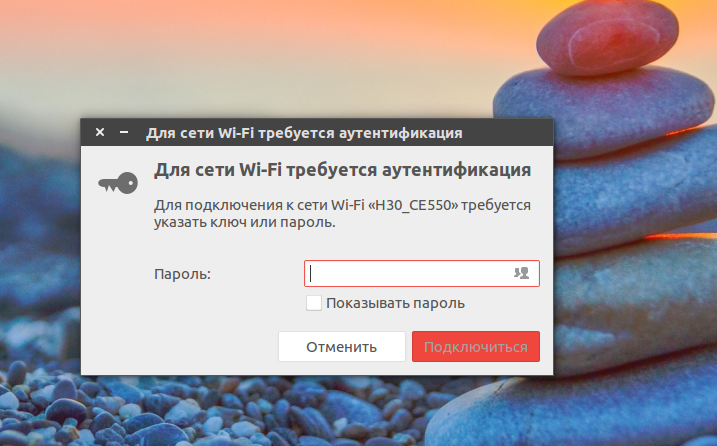 Готово, подключить Wifi Ubuntu не так уж сложно, и вы можете пользоваться интернетом.

Подключение к Wifi в Ubuntu через терминал
Остановимся на WPA. Настройка Wifi в Ubuntu через терминал состоит из нескольких этапов:
В графическом интерфейсе всё происходит автоматически, но поскольку мы выбрали этот путь, нужно будет действовать вручную.
Сканируем сеть с помощью специальной утилиты:
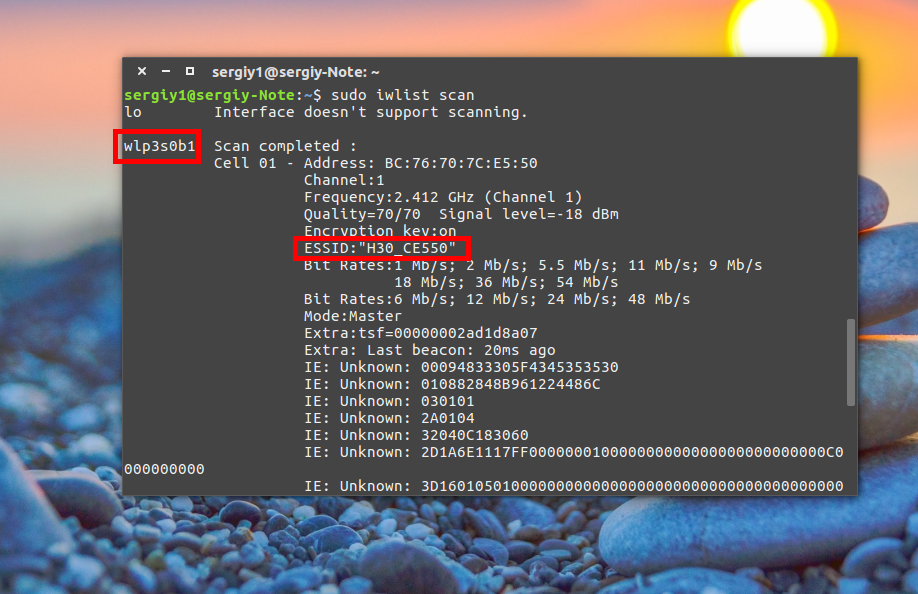
Была обнаружена одна сеть с ESSID H30_CE550. Отлично, теперь мы будем использовать эту точку, чтобы подключить Wifi Ubuntu. Выполните команду:
wpa_passphrase H30_CE550 > wpa.conf 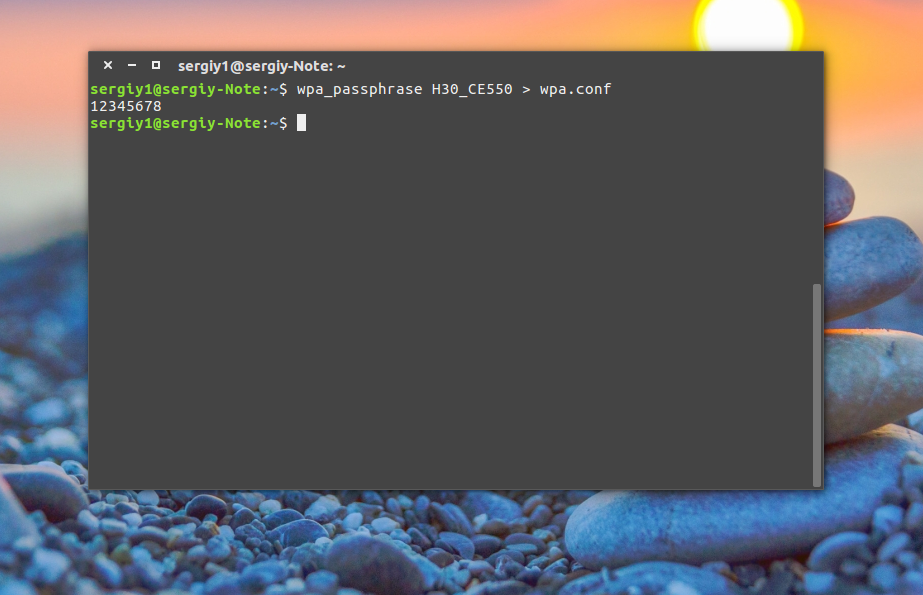
После этого введите пароль и нажмите Enter, утилита создаст файл конфигурации для подключения. Файл можно было создать вручную, но так ведь проще.
Для самого же подключения будем использовать утилиту wpa_supplicant. Рассмотрим её синтаксис:
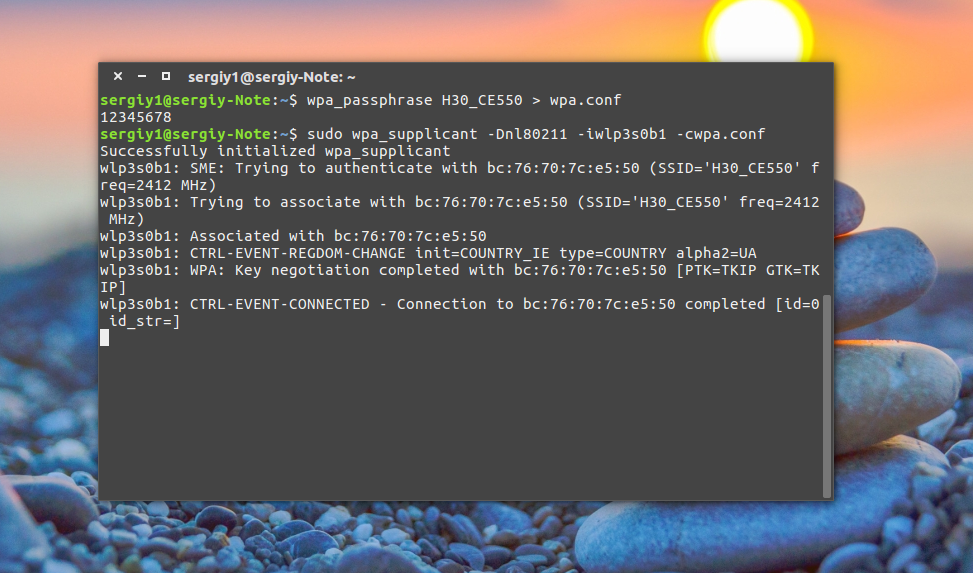
Готово, второй этап подключения Wifi в Ubuntu завершён: мы в сети. Осталось получить IP-адрес и DNS, чтобы полноценно работать. Оставьте этот терминал в покое и откройте новый. Вообще, можно было запустить wpa_supplicant с опцией -B, но тогда бы мы потеряли над ней контроль. Если бы настройка Wifi Ubuntu 16.04 пошла не так, нам бы пришлось искать и убивать процесс, к тому же, у нас не было бы вывода программы.
Для получения IP по протоколу DHCP воспользуемся утилитой dhclient. Сначала найдём все доступные DHCP-серверы в сети:
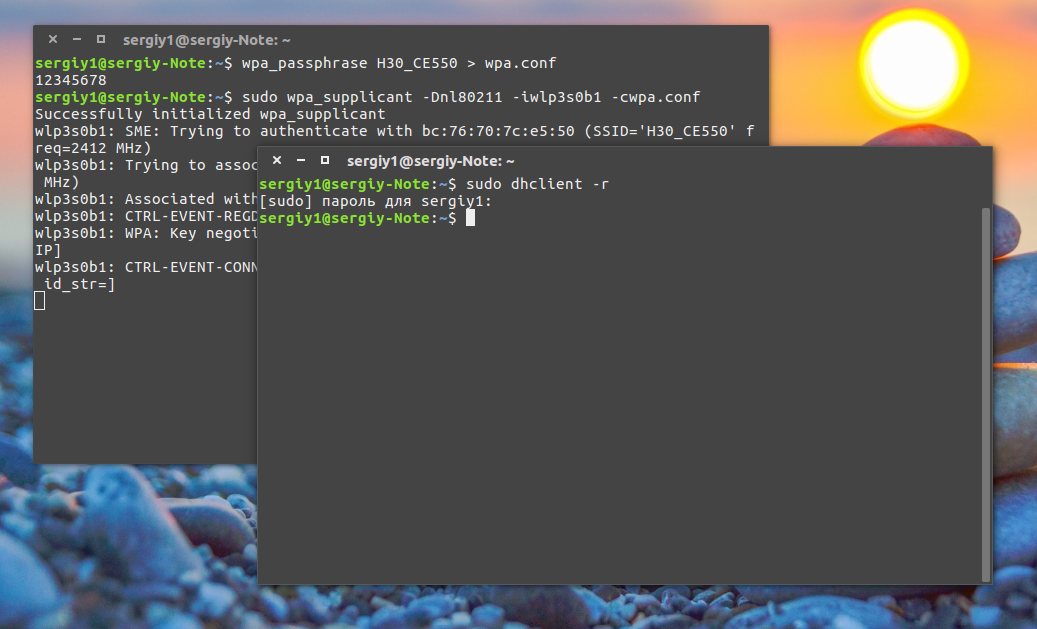
Затем просто запросим адрес для нашего интерфейса:
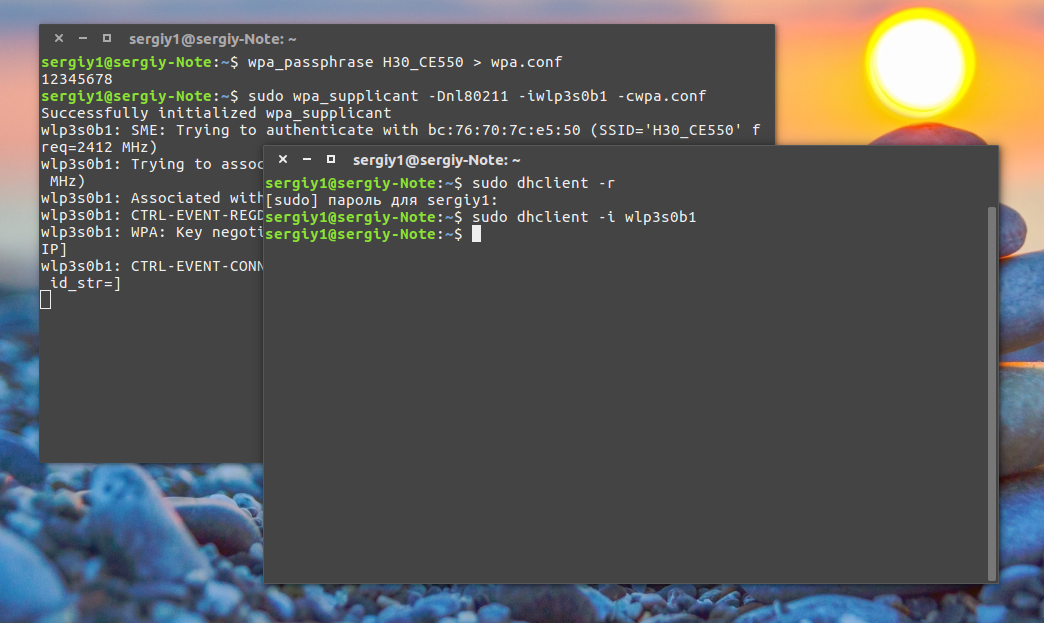
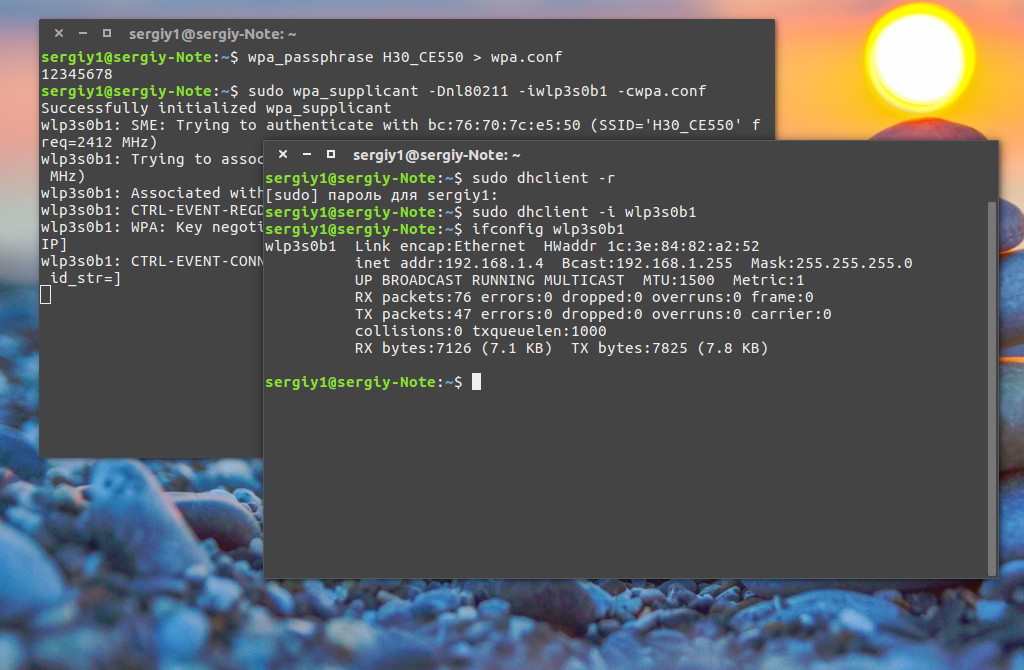
На получение IP-адреса уйдет несколько секунд. После этого, выполнив ifconfig, мы можем убедиться, что у нас уже есть IP:
sudo ifconfig wlp3s0b1
А также проверить сеть с помощью ping:

Готово. Подключение к Wifi в Ubuntu через терминал завершено. На случай, если вы надумаете тестировать это при запущенном NetworkManager, снимите галочку с управления Wifi в апплете, чтобы программа не мешала.
После этого интерфейс будет программно заблокирован, разблокировать его можно командой:
sudo rfkill unblock wlan
Теперь можете выполнять подключение Wifi в Ubuntu через консоль. Всё будет работать. При следующем подключении вам не нужно создавать файл конфигурации заново, вы можете даже написать небольшой скрипт, чтобы соединение выполнялось автоматически.
Выводы
HackWare.ru
Этичный хакинг и тестирование на проникновение, информационная безопасность
Памятка по Wi-Fi в Linux: подсказки и решение проблем
Оглавление
Проблемы и ошибки Wi-Fi в Linux
Эта статья представляет собой сборник проблем Wi-Fi, с которыми вы можете столкнуться в Linux. Охвачены вопросы как тестирования безопасности беспроводных сетей, так и подключения к Wi-Fi.
Если вы не нашли решения для своей проблемы с Wi-Fi, то спрашивайте в комментариях. Данная статья буде пополняться описанием новых проблем Wi-Fi и их решениями.
Рецепты популярных действий с Wi-Fi в Linux
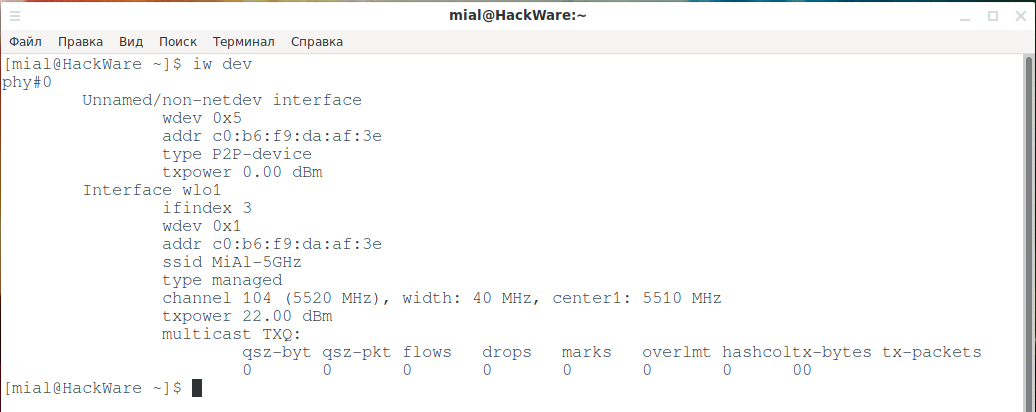
Как узнать имя беспроводного интерфейса
Имя интерфейса в строке «Interface»:
Если вы получили ошибку:
То выполните данную команду с sudo:
Как остановить программы, которые мешают аудиту безопасности Wi-Fi
Настоятельно рекомендуется перед переводом Wi-Fi интерфейса в режим монитора выполнить следующие две команды:
Если у вас странные ошибки при использовании режима монитора, то обязательно выполните эти команды.
После отключения NetworkManager пропадёт интернет, чтобы его вернуть, переведите беспроводной интерфейс в управляемый режим и выполните команду для запуска NetworkManager:
Примечание: Смотрите также следующий раздел «Как вывести определённый сетевой интерфейс из-под управления NetworkManager не выключая NetworkManager».
Как вывести определённый сетевой интерфейс из-под управления NetworkManager не выключая NetworkManager
Необязательно полностью отключать NetworkManager, можно сделать так, что NetworkManager не будет управлять определённым сетевым интерфейсом.
Чтобы на время сделать интерфейс unmanaged (без управления), выполните команду вида:
Чтобы NetworkManager не трогал сетевой интерфейс сразу после запуска службы и чтобы эта настройка сохранилась после перезагрузки, нужно использовать метод keyfile. Для этого откройте файл /etc/NetworkManager/NetworkManager.conf:
И добавьте туда строки вида:
Либо используя следующий синтаксис можно указать имена сетевых интерфейсов:
Сохраните сделанные изменения и перезапустите службу:
Как перевести карту в режим монитора перед началом аудита безопасности Wi-Fi в Linux
Как вернуть адаптер в управляемый режим
Как поменять канал Wi-Fi адаптера
Устанавливать каналы можно только когда адаптер находится в режиме монитора:
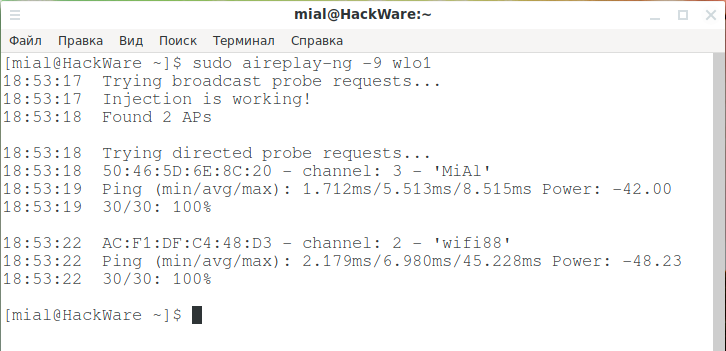
Как проверить, поддерживает Wi-Fi адаптер беспроводные инъекции
Как узнать, какие частоты поддерживает адаптер и другие характеристики
Как поменять регион для увеличения мощности
Чтобы проверить текущее значение:
Чтобы установить новый регион:
Чтобы увеличить мощность:
Как сканировать ТД в командной строке
Для таких сканирований не нужен режим монитора.
Для сканирования точек доступа:
Чтобы сканировать и вывести только названия ТД:
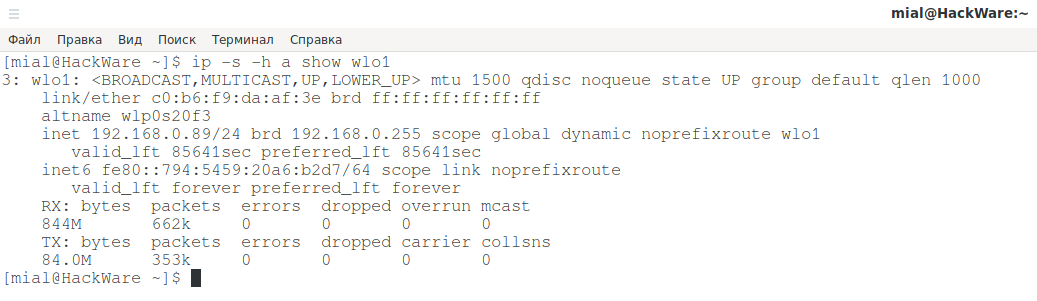
Как получить данные беспроводного интерфейса на канальном уровне
Чтобы вывести информацию на уровне передачи данных от устройства к устройству (он называется канальный (data link)):
Как подключиться к Точке Доступа Wi-Fi в командной строке
Нам нужно сформировать конфигурационный файл. Делается это командой:
Подключаемся к точке доступа:
Для получения автоматических настроек по протоколу DHCP (присвоенный IP адрес, IP адрес шлюза и IP адреса DNS серверов) выполните команду:
Как подключиться к Точке Доступа Wi-Fi в командной строке зная WPS пин
Как увидеть все ТД
Автоматизированный захват рукопожатий:
Как выполнить поиск ТД на 5 GHz
Конвертация в хеш Hashcat (.hccapx)
Для конвертации в хеш формата HCCAPX для взлома пароля (Hashcat v3.6+) с помощью cap2hccapx (пакет hashcat-utils):
Для конвертации в хеш формата HCCAPX для взлома пароля (Hashcat v3.6+) с помощью aircrack-ng:
Запуск брут-форса (взлома) пароля Wi-Fi сети в Hashcat
В примере выше маска — пароли из цифр длиной 8 символов.
Встроенные наборы символов:
Конвертация в хеш John the Ripper
Если вы хотите взламывать сразу все рукопожатия, то выполните команду:
Можно сохранить рукопожатие для определённой точки доступа, её нужно указать с опцией -m, указывать нужно не название, а BSSID — проще говоря, MAC адрес.
Чтобы сохранить рукопожатие только для определённой ТД, выполните команду вида:
Запуск брут-форса (взлома) пароля Wi-Fi сети в John the Ripper
Ддля запуска атаки по словарю, используя центральный процессор, выполните команду вида:
Для запуска атаки по словарю, используя видеокарту, выполните команду:
Чтобы перебрать все пароли, состоящие только из цифр и длиной от 8 до 10 символов и выполнять вычисления на ЦП, запустите команду вида:
Чтобы перебрать все пароли, состоящие только из цифр и длиной от 8 до 10 символов и выполнять вычисления на видеокарте, выполните команду вида:
Чтобы перебрать все пароли, состоящие из цифр, а также большим и маленьких букв, длиной 8 символов и выполнять вычисления на ЦП, запустите команду вида:
Чтобы перебрать все пароли, состоящие из цифр, а также большим и маленьких букв, длиной 8 символов и выполнять вычисления на видеокарте, выполните команду вида:
Как добавить виртуальный интерфейс в режиме монитора
Чтобы добавить новый виртуальный интерфейс в режиме монитора:
Чтобы добавить новый виртуальный интерфейс в режиме монитора и установить для него MAC-адрес:
Как создать ТД на компьютере
С помощью create_ap вы можете сделать Точку Доступа в одну команду. Благодаря ТД все ваши устройства смогут использовать одно проводное подключение или вы сможете усилить сигнал от удалённой точки доступа.
Например, чтобы создать ТД с именем MyAccessPoint и паролем PASSWORD1 на беспроводном интерфейсе wlan0, Интернет-подключение будет обеспечиваться через интерфейс eth0:
Как усилить Wi-Fi сигнал от удалённой ТД
Вы можете усилить сигнал от удалённой Точки Доступа если у вас имеется два или хотя бы один Wi-Fi адаптер. Подробности смотрите в статье «Виртуальные Wi-Fi интерфейсы для одновременного использования Wi-Fi адаптера в разных режимах».
Как поменять MAC-адрес Wi-Fi адаптера
Поскольку со сменой MAC-адреса имеются неочевидные нюансы, то для начала рекомендуется познакомиться со статьёй «Как поменять MAC-адрес в Linux, как включить и отключить автоматическую смену (спуфинг) MAC в Linux»
Для спуфинга MAC-адреса на совершенно произвольный адрес:
Как задать вопрос о проблеме с Wi-Fi адаптером
Для начала укажите название Wi-Fi адаптера. Если вы его покупали с АлиЭкспресс, то обязательно укажите это тоже.
Укажите суть вашей проблемы, примеры:
Напишите, какие команды вводите и какой результат получаете. Чем подробнее информация, тем больше шансов на помощь.
Если вы просто пишите, что «у меня не работает режим монитора/захват рукопожатий/деаутентификация/беспроводная инъекция/что-то своё/…» и не даёте никакой дальнейшей информации, то никто не знает, оно у вас действительно не работает или вы неправильно это делаете. На заданный понятно и полно вопрос мы обязательно постараемся ответить. Ввязываться в беседы, где надо вытягивать информацию по частям чтобы вам же и помочь, не очень интересно.
Также покажите вывод следующих команд:
Для любых адаптеров:
Вы можете самостоятельно попробовать решить проблему запустив одну из следующих команд и пытаясь проделать необходимые вам действия:
По крайней мере, выводимая этими командами информация может дать вам подсказку о причине проблемы или сообщить хоть какие-то ошибки, если ваша проблема не сопровождается выводом ошибок.
Частые ошибки Wi-Fi в Linux
Ошибка «Operation not permitted (-1)»
Означает, что недостаточно прав, запустите команду iw с sudo.
Device or resource busy (-16)
Данная ошибка возникает, например, если вы пытаетесь перевести Wi-Fi адаптер на определённый канал, но он не в режиме монитора и/или не в состоянии up. Начните с перевода карты в режим монитора, переведите беспроводную карту в состояние up, а затем установите желаемый канал. Например:
Другой причиной ошибки может быть то, что вы пытаетесь перевести в режим монитора или в управляемый режим сетевой интерфейс, который находится в состоянии «up».
Ошибка «command failed: Network is down (-100)» во время сканирования «iw dev wlan0 scan»
Если во время сканирования сетей с помощью команды «iw dev ИНТЕРФЕЙС scan»:
вы получили следующую ошибку:
то она означает, что сетевой адаптер находится в режиме «down», то есть не активирован. Для его активации выполните команду:
Если это не помогло, то проверьте не заблокирован ли интерфейс:
Если интерфейс заблокирован, то разблокируйте его, а затем снова переведите в режим «up».
Ошибка «command failed: Operation not supported (-95)» во время сканирования «iw dev wlan0 scan»
Если при сканировании сетей с помощью iw
вы получили следующую ошибку
то её причина может быть в том, что в данный момент сетевой интерфейс находится в режиме монитора (monitor), для исправления ошибки переведите его в управляемый режим (managed).
Ошибка «command failed: Device or resource busy (-16)» во время сканирования «iw dev wlan0 scan»
Если при сканировании сетей с помощью iw
вы получили следующую ошибку
То её причина в том, что сетевое устройство уже используется другой программой. Попробуйте выполнить сканирование позже, либо попытайтесь выявить, какая программ использует сетевой интерфейс.
Не удаётся запустить режим AP в диапазоне 5 ГГц
По-видимому, со специальным кодом страны 00 (глобальный) для всех используемых частот в диапазоне 5 ГГц будет установлен флаг no-ir (no-initiating-radiation), который не позволит hostapd использовать их. Вам нужно будет установить crda и указать код страны, чтобы разрешённые в вашей стране частоты были доступны для hostapd.
Режим точки доступа Wi-Fi 5 ГГц: что означает «no-ir»?
cfg80211 имеет функцию под названием beacon hinting, чтобы помочь cfg80211 разрешить карте снимать флаги пассивного сканирования и запрета маяков. Флаги пассивного сканирования используются на каналах, чтобы гарантировать, что интерфейс не будет выдавать пробный запрос. Флаг no-ir существует, чтобы позволить определениям регулирующих доменов запрещать устройству инициировать излучение любого рода, включая использование маяков, поэтому, например, интерфейсы AP/IBSS/Mesh/GO не смогут инициировать связь по этим каналам, если только канал не имеет этого флага. Если на канале присутствует какой-либо из этих флагов, устройству запрещается инициировать обмен данными на cfg80211.
Старые флаги нормативных правил, такие как passive-scan (пассивное сканирование) и no-beaconing (отсутствие маяков), изначально были изобретены, чтобы помочь с мировым роумингом, теперь эти два флага объединены в один no-ir, для no-initiating-radiation (отсутствия инициирующего излучения). Если вы не знаете, в какой стране находитесь, вы все равно можете вести себя как интерфейс 802.11 STA, но можете дождаться включения активного сканирования, пока не увидите маяк от точки доступа, если используемый канал не является каналом DFS и не каналами 12- 14 в диапазоне 2,4 ГГц. То же самое можно сказать и об инициировании связи, поэтому как старое пассивное сканирование, так и отсутствие маячков теперь объединены в современных ядрах, поскольку один флаг no-ir может быть снят, если обнаружена точка доступа, передающая маяк на канале, отличном от DFS и канал также не является каналами 12-14 в диапазоне 2,4 ГГц. cfg80211 использует эту часть логики для снятия обоих этих флагов тогда и только тогда, когда wiphy-устройство находится в мировом роуминге.
Не виден Wi-Fi интерфейс в системе
Беспроводной интерфейс виден, но его невозможно использовать
Проверьте, не заблокированы ли беспроводные интерфейсы:
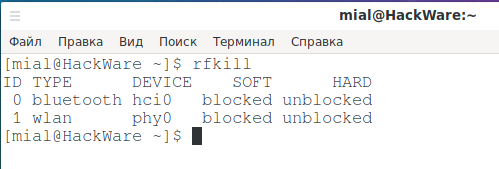
Если они заблокированы, то включите их командой:
Устройство иногда исчезает или странно отображается в системе

Если ничего из этого не помогло, то причина может быть в аппаратной проблеме. Особенно если иногда устройство показывается нормально, а иногда пропадает или отображается неправильно — вероятно, неисправно само устройство или плохой контакт.
Не удаётся подключиться к Точке Доступа
Если других проблем не выявлено, но не удаётся подключиться к ТД, то попробуйте подключиться к другой ТД. Если у вас только один роутер, то запустите на мобильном телефоне ТД и подключитесь к ней.
Если подключение удастся, значит какая-то проблема в несовместимости Wi-Fi протоколов. Попробуйте не использовать или наоборот принудительно использовать некоторые стандарты (N, AC). Попробуйте принудительно выбрать другой канал или установить автоматический выбор каналов. Ещё раз внимательно проверьте пароли.
Удалось подключиться к ТД, но Интернета нет
С помощью команды вы сможете посмотреть, действительно ли выполнено подключение (ищите строку, которая начинается на «ssid»):
Проверьте, присвоен ли интерфейсу IP адрес:
Определите IP адрес роутера:
И выполните пинг роутера, например, адрес моего роутера 192.168.0.1, тогда команда:
Если роутер не пингуется, значит проблема в подключении до него — например, слишком слабый сигнал до ТД или не настроен IP адрес (служба DHCP не запущена).
Если есть подключение к роутеру, то попробуйте выполнить пинг публичного IP:
Если пинг не удался (но сам роутер пингуется), значит проблема с подключением роутера к внешней (WAN) сети. Заходите в настройки роутера и разбирайтесь там.
Попробуйте выполнить трассировку пути — если трассировка обрывается за пределами роутера, то это может означать, что проблемы у вашего Интернет-провайдера или у вышестоящего провайдера.
Если пинг роутера удался, то попробуйте пинг хоста по имени хоста:
Если пинг по имени хоста не удался, значит проблелма в настройке DNS сервера. Эти настройки могут быть как на уровне системы (например, неправильные настройки в NetworkManager), так и в роутере.
Чтобы увидеть, какой DNS сервер используется, выполните команду:
Не получается перевести в режим монитора Wi-Fi адаптер в Windows Subsystem for Linux (WSL) / Cygwin / Docker
В Windows Subsystem for Linux (WSL), а также в Cygwin и Docker нет прямого доступа к железу. У вас не получится использовать Wi-Fi адаптер (а также видео карту и прочее) в данных программных продуктах.
Если вы пользователь Windows, то для вас оптимальный вариант: установить Kali Linux или Arch Linux (BlackArch) в VirtualBox и подключить к этой виртуальной машине USB Wi-Fi адаптер.
Если у вас только PCI (встроенный) Wi-Fi адаптер, то установите Linux на внешний USB диск или на флешку и загрузитесь с него.
В Ubuntu ошибки и предложение отправить отчёты при переводе беспроводной карты в режим монитора
Выберите любой другой дистрибутив — Kali Linux, Debian, Arch Linux, BlackArch или даже Linux Mint — там всё работает нормально.
Вопросы и ответы по Wi-Fi в Linux
Почему меняется MAC адрес, даже если не используется программа для этого
Многие современные дистрибутивы настроены постоянно менять MAC адрес. Подробности об этом, а также как отключить или наоборот включить эту функцию смотрите в статье «Как поменять MAC-адрес в Linux, как включить и отключить автоматическую смену (спуфинг) MAC в Linux».
Как узнать, будет ли поддерживаться Wi-Fi карта для аудита Wi-Fi сетей
Если вы хотите определить, поддерживает режим монитора и беспроводные инъекции другой адаптер, не включённый в список, то изучите «Как определить, какой Wi-Fi адаптер подойдёт для Kali Linux».
Современные Wi-Fi карты для беспроводного аудита
Двухдиапазонные беспроводные адаптеры с поддержкой режима монитора и беспроводными инъекциями, а также с поддержкой стандарта AC:
Любой из этих адаптеров будет актуален ещё много лет.
Как увидеть, что происходит с беспроводными интерфейсами
Следующие команды помогут вам увидеть абсолютно всё, что происходит за сценой во время, например, неудачных подключений.
Вы можете использовать вывод следующих команд для решения любых проблем с Wi-Fi.
Следующая команда в реальном времени будет показывать всё, что происходит в вашей системе — например, при подключении беспроводного адаптера, она покажет, какой драйвер загружен или какие проблемы возникли. Также будут выведены сообщения от приложений:

Вывод программы весьма обширен, но его изучение может подсказать причины проблемы. Смотрите также «Как использовать journalctl для просмотра системных логов Linux».
Следующая команда расскажет о всё, что происходит на уровне межсетевого протокола — как IP адреса присваиваются интерфейсам и какие маршруты прописываются в системе:
А эта команда покажет все события, связанные с беспроводными сетевыми интерфейсами:
Эти три команды — важнейший источник информации для разрешения неочевидных проблем. Изучайте их вывод или предоставьте вывод этих команд если вы пытаетесь совместно разрешить вашу проблему с Wi-Fi.
Как увидеть события, происходящие в NetworkManager и wpa_supplicant
Чтобы увидеть, что происходит в NetworkManager в реальном времени:
Чтобы увидеть события из wpa_supplicant:
Как узнать, сколько трафика было передано
Почему в Wi-Fi на 5 ГГц недоступны каналы между 64 и 100
можно посмотреть, какие частоты поддерживает ваша Wi-Fi карта.
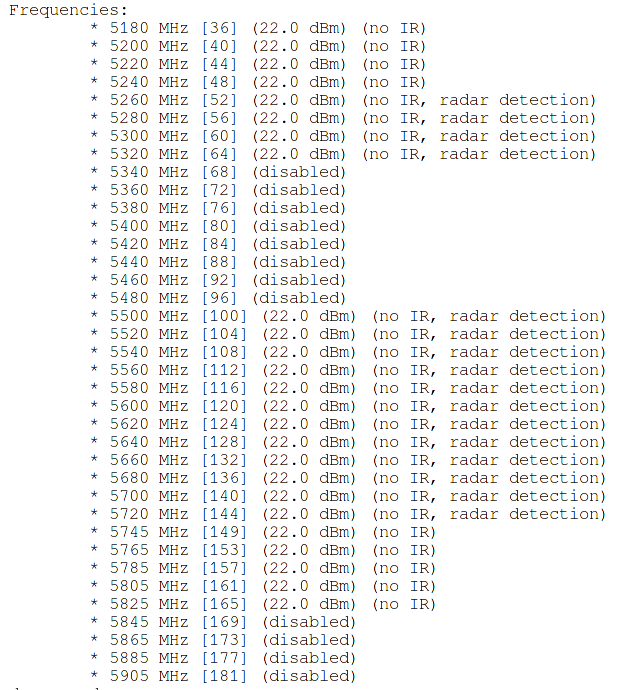
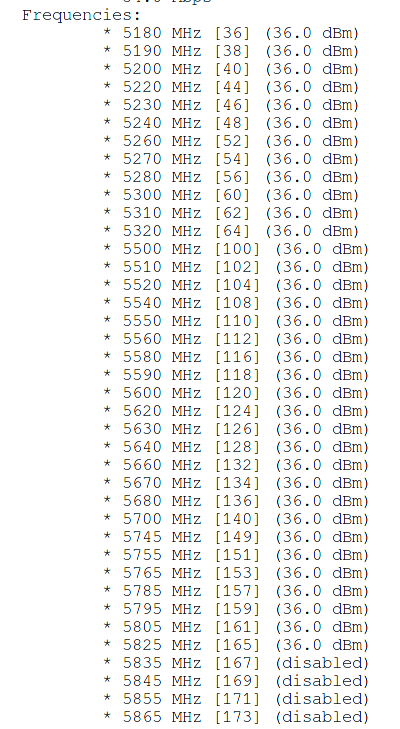
Набор каналов чуть различается, но в любом случае частоты в диапазоне каналов 64-100 полностью недоступны. То есть они даже не отключены, а как бы просто не существуют.
Возможно вам тоже любопытно, почему существует разрыв между каналом 64 и 100 в Wi-Fi 5 ГГц?
В диапазоне 5,35–5,46 ГГц перечислены различные применения, включая «Воздушную радионавигацию». Здесь будут каналы с 68 по 96. Очевидно, они не хотят, чтобы оборудование с поддержкой Wi-Fi было включено даже случайно, что может помешать навигации самолёта.
Эти каналы используются совместно с метеорологическим радаром. Маршрутизатор, использующий эти каналы, должен проверить наличие метеорологического радара. Если обнаружен метеорологический радар, маршрутизатор должен переключиться на другой канал, на котором нет метеорологического радара. Я не помню, как быстро маршрутизатор должен прекратить использовать канал. Это может быть 10 минут.
Если маршрутизатор переключает каналы WiFi, клиенты обычно не переключаются. Все, что было подключено, теряет связь. Я думаю, что контроллер может переключить клиентов на новый канал до того, как старый отключится, но опять же я не уверен.
Это может быть корпоративное оборудование. Потребители не могут себе этого позволить.
Отсутствие упоминания канала в списке поддерживаемых частот, а также следующая запись означают, что ваше Wi-Fi устройство не способно работать на этом канале:
Вы также можете увидеть записи с «no IR»:
Флаг no-ir (no-initiating-radiation) переводится как «отсутствие инициирующего излучения», то есть канал в принципе может использоваться, но не может первым отправить никакие данные, то есть он будет задействован только если получит от роутера beacon (маяки) на этих частотах.
Также можно увидеть записи с «no IR, radar detection»:
С no IR мы уже разобрались, а «radar detection» видимо означает, что если обнаружен радар на смежных частотах, то эта частота также перестаёт использоваться — но это скорее догадка, если вы знаете более верный ответ, то напишите его в комментариях.
Можно ли использовать для взлома Wi-Fi старые адаптеры поддерживающие только B и G стандарты
Да, такие адаптеры способны выполнять практически все атаки даже на ТД работающие на стандарте N. Подробности смотрите в статье «Для каких атак подходят старые Wi-Fi адаптеры».
Драйверы
Драйверы Wi-Fi в Linux. Поддержка Wi-Fi адаптеров в Linux
В настоящее время Linux поддерживает большинство Wi-Fi карт и драйверы для них уже предустановлены в системе (они являются частью ядра). То есть при покупке нового Wi-Fi адаптера или установке Linux на ноутбук в подавляющем большинстве случаев не требуется никаких действий — Wi-Fi адаптер будет просто работать.
В редких случаях понадобится установить из стандартных репозиториев драйвер и/или прошивку.
В исключительных случаях нужно компилировать драйвер из исходного кода.
Если вы знакомы со статьёй «Модули ядра Linux», то вы знаете, что многим устройствам для правильной работы нужны две вещи: драйвер и прошивка. Драйвер запрашивает прошивку из файловой системы в /lib/firmware. Это специальный файл, необходимый для аппаратного обеспечения, это не бинарный файл. Затем дайвер делает все, что нужно для загрузки прошивки в устройство. Прошивка выполняет программирование оборудования внутри устройства.
Список установленных драйверов вы найдёте в папке
Вывод драйверов по производителям:
Если по каким-либо причинам драйвер ещё не попал в ядро, то он может присутствовать в стандартных репозиториях в виде отдельных пакетов:
Также вы найдёте в стандартных репозиториях пакеты прошивок firmware-* (например, firmware-realtek, firmware-atheros, firmware-iwlwifi и так далее). Если прошивка для вашего устройства не установлена, установите её.
В Arch Linux (BlackArch) все прошивки собраны в один пакет linux-firmware. Для некоторых устройств имеются отдельные пакеты драйверов (например, r8168 и broadcom-wl).
Итак, драйверы для большинства Wi-Fi адаптеров встроены в ядро и, следовательно, уже установлены на любом Linux. Начните с того, что подсоедините вашу беспроводную карту и попробуйте выполнить подключение к Точке Доступа.
Если возникли проблемы, поищите в репозиториях драйвер и/или прошивку для вашего устройства.
Как проверить, какой драйвер используется