
Linux и Windows: помощь админам и пользователям
Администрируем и настраиваем Windows, Linux.
Настройки TCP/IP в реестре Windows
Интересовались ли вы когда нибудь где в вашем компьютере хранятся сетевые настройки, такие как IP адрес, сетевая маска или настройки, получаемые через ваш DHCP сервер?
Данные настройки хранятся в реестре Windows. Давайте посмотрим где именно они расположены и в чем различие в хранимых настройках в случае статического IP или IP адреса, получаемого через DHCP.
Для просмотра ключей реестра сделайте следующее:
2. Перейдите в следующий раздел реестра:
[HKEY_LOCAL_MACHINE\SYSTEM\CurrentControlSet\Services\Tcpip\Parameters]
HKEY_LOCAL_MACHINE
\SYSTEM
\CurrentControlSet
\Services
\Tcpip
\Interfaces
\
Каждый сетевой интерфейс в компьютере имеет свой уникальный GUID.
Теперь мы знаем где расположены параметры. Посмотрим на них подробнее:
DhcpIPAddress
Этот ключ хранит IP адрес полученный от DHCP сервера. На скриншоте ниже это 192.168.0.3
DhcpSubnetMask
Этот ключ содержит сетевую маску IP адреса. На скриншоте ниже это 255.255.255.0
DhcpDefaultGateway
Этот ключ содержит шлюз по умолчанию. Здесь он равен 192.168.0.1
DhcpServer
IP адрес самого DHCP сервера (192.168.0.1)
DhcpNameServer
DNS сервер (192.168.0.1)


2 Статический IP адрес
В данном случае IP адрес получается не от DHCP сервера, а прописывается вручную в свойствах подключения.
IPAddress
Ключ, хранящий информацию о IP адресе.
SubnetMask
DefaultGateway
NameServer


В Великобритания новая мода. Правительство намерено следить за почтовой корреспонденцией и телефонными разговорами своих подданных. Демократия в действии.
Качественное изготовление пакетов. Можно заказать пакеты с фирменной символикой.
В этой статье инструкция как изменить общедоступную сеть на частную в Windows 10.
В этой статье будут описаны четыре способа изменения типа сети (расположения сети) в Windows 10.
В операционных системах Windows, начиная с версии Vista, используются различные сетевые профили для обеспечения большей сетевой безопасности. В Windows 7 были профили «Общедоступная сеть» и «Домашняя сеть». Начиная с Windows 8 профиль «Домашняя сеть» переименовали в «Частная сеть».
Профиль «Общедоступная сеть» накладывает большее количество ограничений на передачу данных по сети. Например, в общедоступной сети нельзя создать домашнюю группу. Профиль «Частная сеть» имеет меньше таких ограничений.
Каждый из этих профилей это набор настроек брандмауэра и локальных политик безопасности. Откройте «Центр управления сетями» (правая кнопка на значке сети в трее) и вы увидите там:
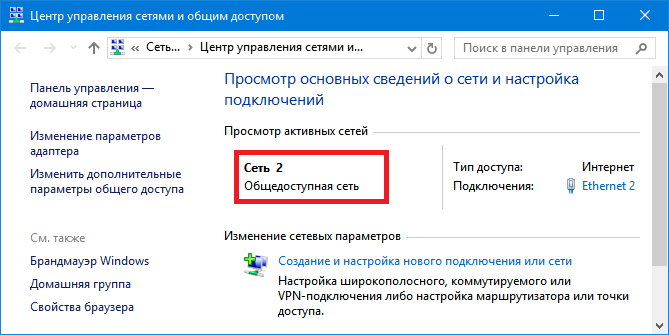
По умолчанию, при создании новой сети (когда компьютер подключается к новой сети), Windows присваивает этой новой сети профиль «Общедоступная сеть». Когда вы подключаетесь к какой-либо сети, Windows 10 выдает вот такой запрос:
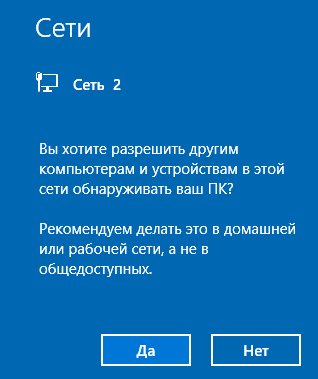
Если нажать кнопку «Да», то сети будет присвоен тип «Частная». Но если нажать кнопку «Нет» или игнорировать этот запрос, тогда Windows 10 присвоит этой сети тип «Общедоступная».
Если через сеть только Интернет проходит, тогда не имеет значения какой тип сети используется. И даже предпочтительно использовать профиль «Общедоступная сеть», потому, что он более безопасный.
Однако, если нужно объединить компьютеры в локальную сеть, тип сети уже имеет значение. В этом случае может потребоваться поменять тип сети с «Общедоступной» на «Частную». Для того, чтобы снять ограничения по передаче данных в этой сети. Под передачей данных подразумевается передача файлов между компьютерами, разделение общих ресурсов, как например принтер.
На Windows 7 изменить тип сети можно было непосредственно в «Центре управления сетями», но изменение типа сети в Windows 10 сложнее. Если нужно Windows тип сети Windows 10 это придется делать иначе. Есть несколько вариантов.
Как сделать частную сеть Windows 10 через настройки
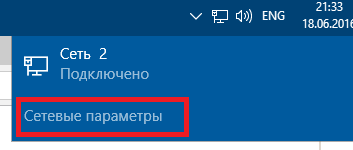
Первый способ, заключается в том, чтобы использовать стандартные возможности в настройках Windows 10. Нужно кликнуть на значке сети в трее и в меню кликнуть команду «Сетевые параметры»:
После этого откроется окно сетевых настроек Windows 10. Там нужно кликнуть на «Ethernet» (или на WiFi, если вам нужно изменить тип для беспроводной сети). После этого в правой панели нужно кликнуть на имени (названии) адаптера:
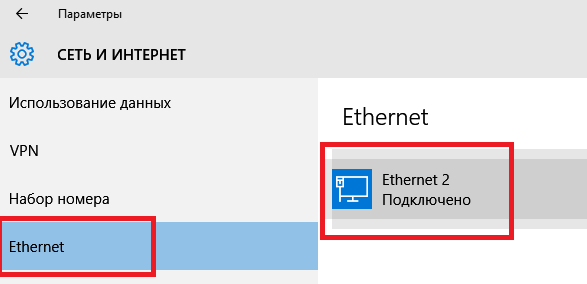
Примечание. Некоторая сложность для понимания здесь в том, что имя адаптера не совпадает с именем сети в Центре управления сетями. Такая вот заморочка. Название адаптера для нужной вам сети можно увидеть в «Центре управления сетями». Для этого там нужно кликнуть на ссылке «Изменение параметров адаптера». Откроется список адаптеров с привязкой к именам сетей.
После того, как вы кликните на имени адаптера откроется новый экран. В самом верху нового экрана (свойства адаптера) нужно включить или выключить переключатель:
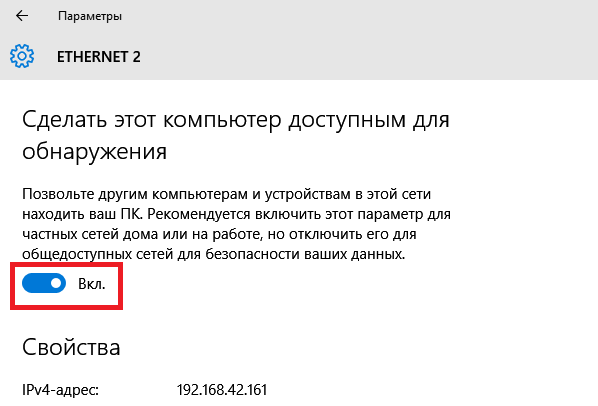
Положение «Вкл» изменяет тип сети на «Частная«. Положение «Выкл» изменяет тип сети на «Общедоступная«.
Поменять сеть Windows 10 через локальные политики
Второй способ. Откройте локальные политики безопасности:
Откроется окно «Локальная политика безопасности». Там нужно открыть политику, которая имеет такое же имя, как нужная вам сеть (самый первый скриншот этой статьи). Она находится в ветви «Политики диспетчера сетей»:
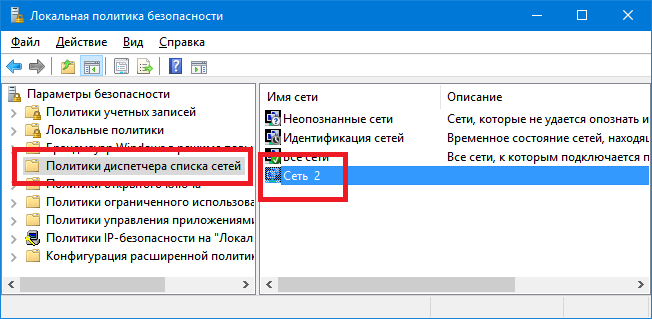
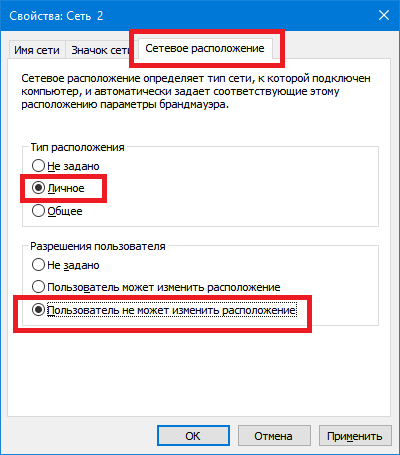
Затем в свойствах этой политики открыть вкладку «Сетевое расположение» и там указать тип расположения и разрешение пользователя:
Windows 10 изменить сеть через реестр
Cамый опасный способ поменять сеть домашнюю Windows 10. Если вы не умеете обращаться с реестром, тогда прочитайте статью до конца и воспользуйтесь более безопасными способами как сменить тип сети Windows 10.
В реестре нужно найти ключ HKLM\SOFTWARE\Microsoft\Windows NT\CurrentVersion\NetworkList\Profiles.
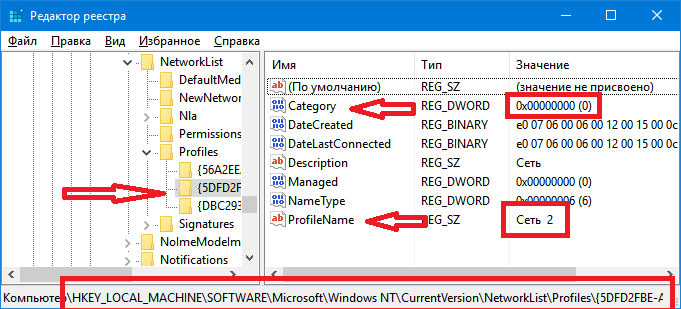
Этот ключ должен содержать как минимум один вложенный ключ с именем вида . Каждый такой ключ соответствует одной сети которая отображается в «Центре управления сетями». Соотнести ключ с нужной сетью можно по параметру «ProfileName«. Этот параметр содержит имя сети, которое отображается в «Центре управления сетями».
Если у вас несколько профилей в «Центре управления сетями», тогда по параметру «ProfileName» вы находите нужный ключ и, в этом ключе, изменяете значение для параметра «Category«.
Значения параметра «Category» могут быть следующие:
Изменяете параметр «Category» на одно из этих значений и закрываете редактор. Если сразу после этого тип сети не изменился в «Центре управления сетями» тогда перезагрузите Windows.
Windows 10 общественная сеть поменять через PowerShell
В Windows 10 изменить сеть можно и через PowerShell, но мне этот способ представляется самым неудобным. Дело в том, что придется очень длинную команду писать:
Примечание. В этой команде нужно писать имя адаптера, а не имя сети. Точно так же как это оформлено в настройках сети Windows 10 (самый первый способ, описанный в этой статье).
8 сетевых командных инструментов Windows 10, которые нужны каждому пользователю
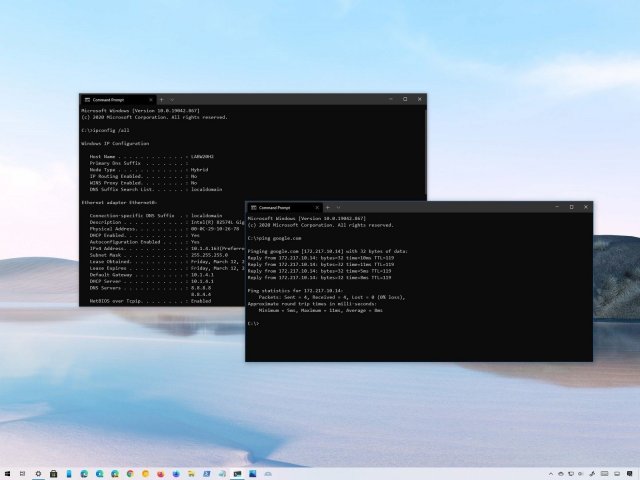
Windows 10 поставляется с множеством инструментов командной строки, которые помогают управлять конфигурациями сети и решать проблемы. В этой статье будут описаны восемь таких инструментов.
В системе Windows 10 можно легко подключиться к сети и интернету с помощью проводного или беспроводного соединения. Однако иногда возникает необходимость управлять настройками вручную или устранять проблемы с подключением. Именно в таких случаях могут пригодиться встроенные инструменты командной строки.
Почти для любой проблемы Windows 10 предлагает инструмент командной строки. Например, ipconfig и ping являются одними из основных инструментов для просмотра сетевых настроек и устранения проблем с подключением. Если вы имеете дело с проблемой маршрутизации, команда route может показать текущую таблицу маршрутизации для изучения и определения проблем, а с помощью инструмента nslookup можно диагностировать проблемы DNS.
Ещё есть такие инструменты, как arp для устранения проблем с переключением и определения MAC-адреса по IP-адресу. Инструмент командной строки netstat позволяет просматривать статистику всех подключений. Можно задействовать инструмент netsh для отображения и изменения многих аспектов конфигурации сети, таких как проверка текущей конфигурации, сброс настроек, управление настройками Wi-Fi и Ethernet, включение или отключение брандмауэра и многое другое.
В этом руководстве по Windows 10 будут описаны восемь инструментов командной строки, которые дадут возможность управлять и устранять сетевые проблемы на компьютере и в сети.
1. IPConfig
В Windows 10 ipconfig (конфигурация интернет-протокола) является одним из наиболее распространённых сетевых инструментов, позволяющим запрашивать и отображать текущую конфигурацию сети TCP/IP (протокол управления передачей/интернет-протокол). Команда также содержит параметры для выполнения различных действий, таких как обновление параметров протокола динамической конфигурации хоста (DHCP) и системы доменных имен (DNS).
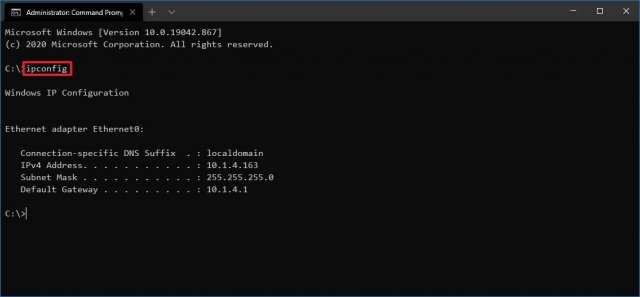
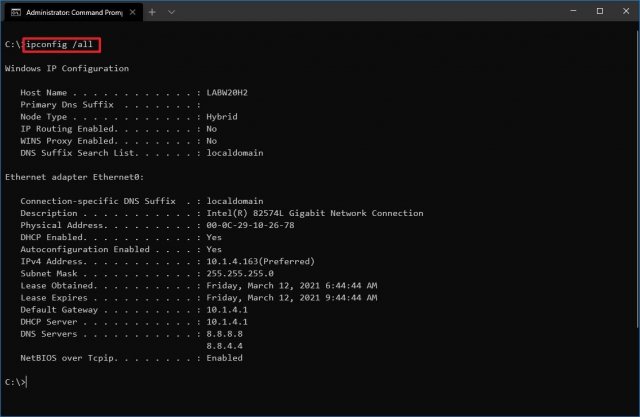
После выполнения этих действий вы получите обзор всей конфигурации TCP/IP на компьютере.
Обновление сетевых настроек
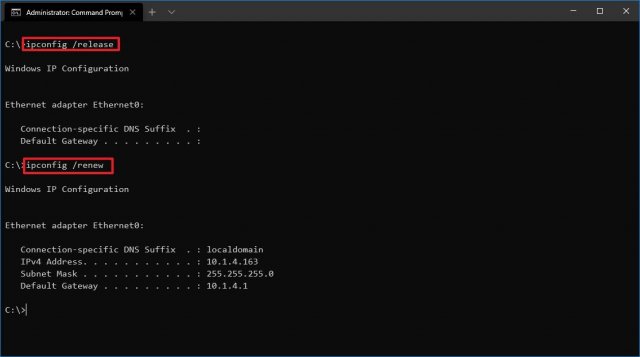
После выполнения этих действий первая команда очистит текущую конфигурацию, а вторая загрузит новые настройки с DHCP-сервера для решения проблем с подключением. Если срок действия динамически назначаемых параметров на сервере не истёк, на устройстве часто можно получить прежний IP-адрес.
Обновление настроек DNS
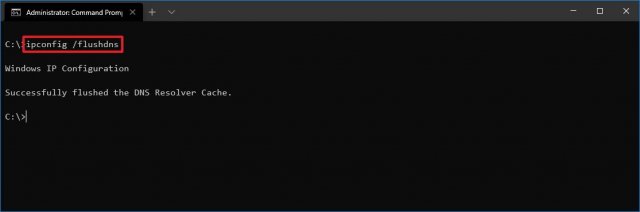
После выполнения этих действий хранящиеся в кеше DNS Windows 10 записи будут удалены и обновлены. Обычно эта команда нужна, когда вы не можете подключиться к другому компьютеру или веб-сайту с применением имени хоста или домена из-за устаревшей информации в локальном кеше.
2. Ping
Ping является ещё одним важным сетевым инструментом. Он позволяет отправлять сообщения эхо-запроса ICMP (Internet Control Message Protocol) для проверки IP-соединения с другими устройствами, будь то другой компьютер в локальной сети или интернет-сервис.
Проверка подключения устройства
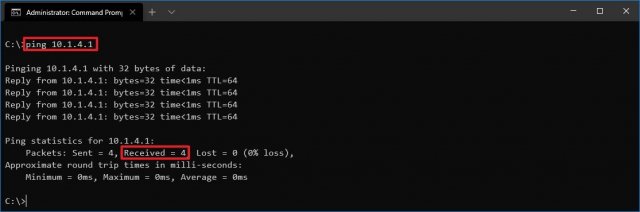
В команде замените IP-OR-DOMAIN на фактический IP-адрес или доменное имя компьютера или службы, которую хотите протестировать.
Например, следующая команда проверяет связь между локальным устройством и маршрутизатором:
ping 10.1.4.1
Если вы столкнулись с проблемами подключения, начните проверять локальный компьютер, чтобы убедиться, что сетевой стек работает. Затем проверьте подключение к маршрутизатору, чтобы убедиться, что проблема не в локальной сети. Затем проверьте связь с веб-сайтом, чтобы узнать, есть ли проблема с подключением к интернету или удалённым хостом.
Если удалённое устройство или служба блокируют протокол ICMP, команда ping всегда будет отключаться по таймауту.
Диагностика активности потери пакетов
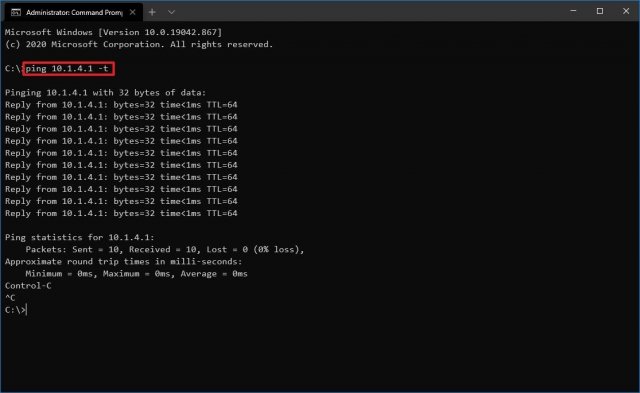
Команда ping включает себя ряд параметров, к которым можно получить доступ с помощью команды ping /?. Одна из этих опций представляет собой возможность установить время, когда инструмент будет запускаться. Это может помочь при проверке потерянных пакетов при устранении проблем с подключением.
В команде замените IP-OR-DOMAIN на фактический IP-адрес или доменное имя компьютера или службы, которую вы хотите протестировать.
3. Tracert
Windows 10 также включает в себя tracert (Trace Route). Это диагностический инструмент для определения сетевого пути к месту назначения с помощью серии эхо-запросов ICMP. Однако, в отличие от команды ping, каждый запрос включает значение TTL (время жизни), которое увеличивается на единицу каждый раз, что позволяет отображать список пройденного маршрута и продолжительность.
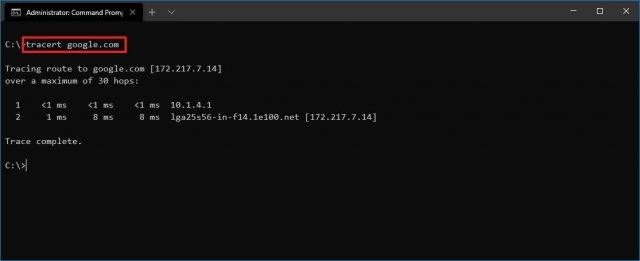
В команде замените IP-OR-DOMAIN на фактический IP-адрес или доменное имя пункта назначения, для которого требуется устранить неполадки.
Например, эта команда позволяет просмотреть путь, по которому пакеты достигают Google.com:
tracert google.com
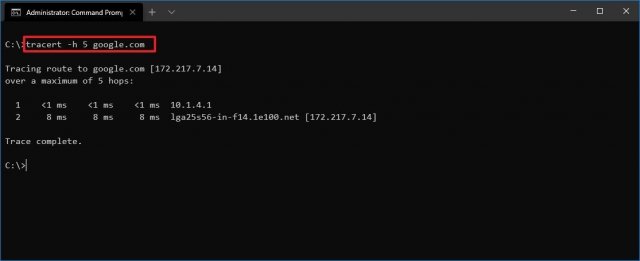
В команде замените IP-OR-DOMAIN на фактический IP-адрес или имя домена пункта назначения, неполадки с которым вы хотите решить, и HOP-COUNT для количества переходов, которые вы хотите отслеживать.
4. NSLookup
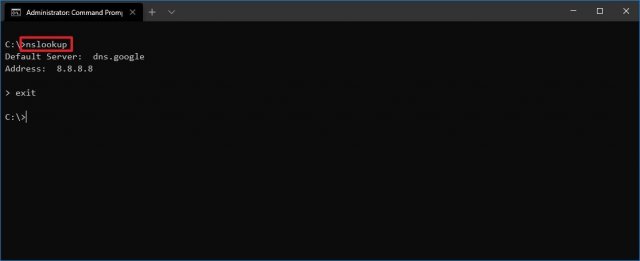
Инструмент nslookup (поиск сервера имён) может отображать ценные сведения для поиска и устранения связанных с DNS проблем. Инструмент включает в себя интерактивный и неинтерактивный режимы. Чаще всего вы будете использовать неинтерактивный режим, что означает, что вы будете вводить полную команду для получения необходимой информации.
Вы можете использовать эту команду для отображения DNS-имени и адреса локального устройства по умолчанию, определения доменного имени IP-адреса или серверов имен для конкретного узла.
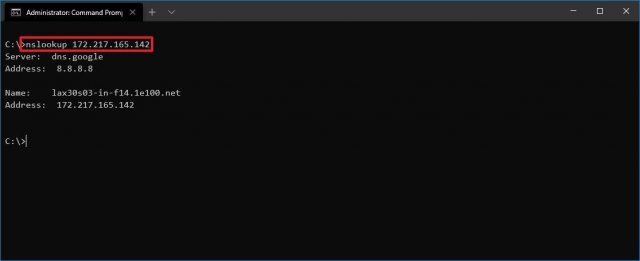
В команде замените IP-ADDRESS на адрес удалённого устройства.
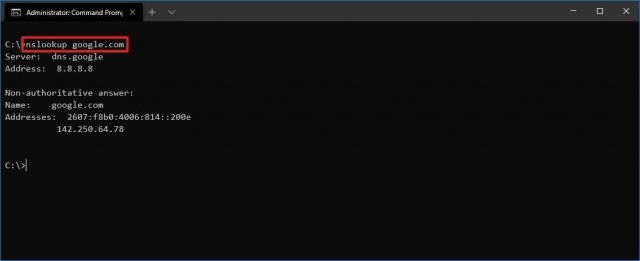
В команде замените DOMAIN-NAME на адрес удалённого устройства.
Например, эта команда ищет IP-адрес Google.com:
nslookup google.com
После выполнения этих действий, в зависимости от команды, вы узнаете, есть ли у устройства преобразователь DNS и IP-адрес или домен, и наоборот, удалённый хост.
5. NetStat
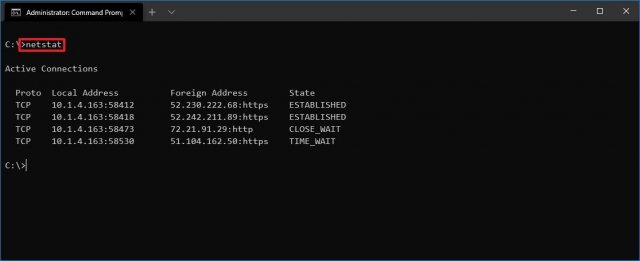
Инструмент netstat (Сетевая статистика) отображает статистику всех сетевых подключений. Это позволяет видеть открытые и подключенные порты, чтобы отслеживать и устранять сетевые проблемы для Windows 10 и приложений.
При использовании инструмента netstat можно получить список активных сетевых подключений и портов прослушивания. Вы можете просмотреть статистику сетевого адаптера и протоколов. Можно отобразить текущую таблицу маршрутизации и многое другое.
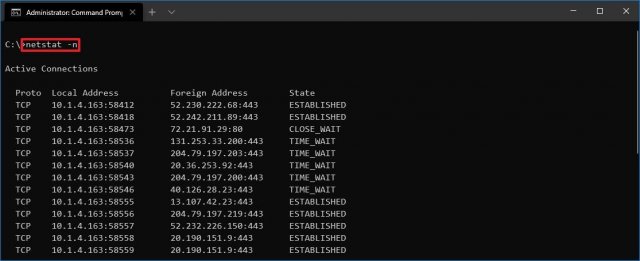
В команде не забудьте заменить INTERVAL на число секунд, через которое информация должна повторно отобразится.
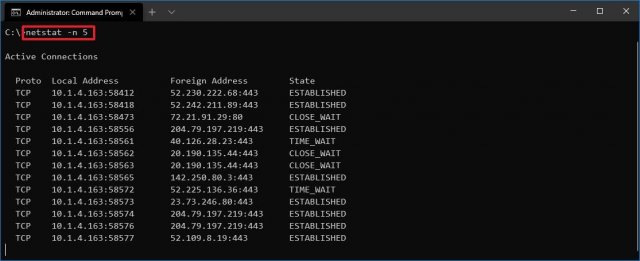
Примечание: при использовании интервала можно завершить команду с помощью сочетания клавиш Ctrl + C в консоли.
После запуска команды она отобразит список всех активных подключений в четырех столбцах, включая:
• Proto: отображает протокол подключения, включая TCP или UDP.
• Локальный адрес: отображает IP-адрес устройства, за которым следует точка с запятой с номером порта подключения. Двойная точка с запятой внутри скобок указывает на локальный IPv6-адрес. Адрес «0.0.0.0» также относится к локальному адресу.
• Внешний адрес: показывает IP-адрес (или полное доменное имя) удалённого компьютера с номером порта после имени порта и точки с запятой (например, https, http, microsoft-ds, wsd).
• Состояние: показывает, активно ли соединение (установлено), был ли порт закрыт (time_wait), программа не закрыла порт (close_wait). Другие доступные статусы включают в себя include, closed, fin_wait_1, fin_wait_2, last_ack, listen, syn_received, syn_send и timed_wait.
6. ARP
Windows 10 поддерживает таблицу arp (протокол разрешения адресов), в которой хранятся записи IP в Media Access Control (MAC), разрешённые системой. Инструмент arp позволяет просматривать всю таблицу, изменять записи и использовать её для определения MAC-адреса удалённого компьютера.
Обычно о MAC-адресах не нужно беспокоиться, но есть сценарии, когда эта информация может пригодиться. Например, при устранении сетевых проблем на уровне канала передачи данных (коммутации) или при ограничении доступа или фильтрации контента через сеть для определённых устройств.
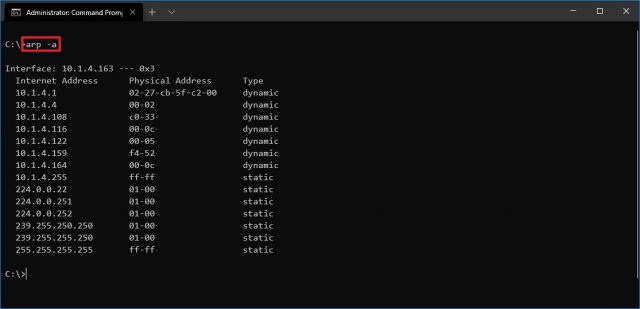
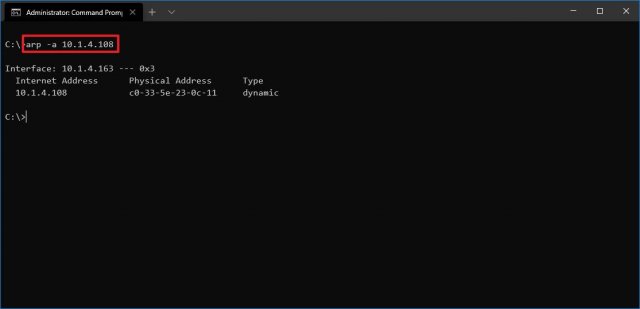
В команде замените IP на адрес места назначения.
7. Route
Инструмент маршрутизации отображает таблицу маршрутизации, которая позволяет Windows 10 понимать сеть и взаимодействовать с другими устройствами и службами. Инструмент также предлагает некоторые параметры для изменения и очистки таблицы при необходимости.
Как и в случае с инструментом arp, обычно не нужно беспокоиться о таблице маршрутизации. И всё же, этот инструмент командной строки пригодится при устранении проблем.
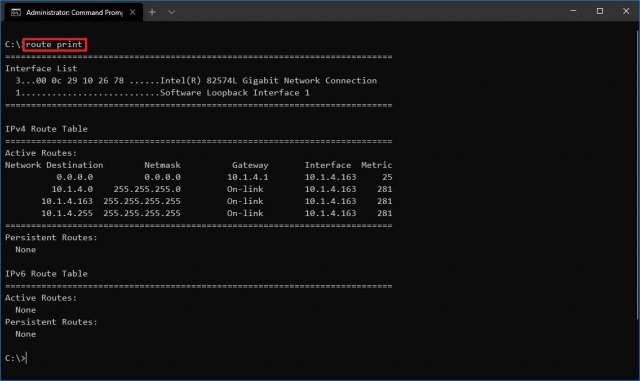
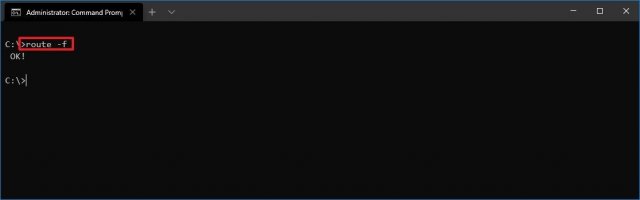
Примечание: при выполнении этой команды устройство потеряет подключение к сети, поскольку система больше не понимает её топологию.
После выполнения команды перезагрузите компьютер, чтобы сетевой стек смог восстановить таблицу маршрутизации. Обычно не нужно очищать таблицу, если вы не изменили некоторые записи и требуется сбросить таблицу.
После выполнения этих действий будет понятно, что такое таблица маршрутизации и как очистить информацию.
Вы также можете использовать route /?, чтобы просмотреть список доступных параметров, включая параметры для изменения сетевых показателей, указания шлюза, добавления нового маршрута и многого другого. Однако обычно не рекомендуется изменять эти настройки, если вы не понимаете, как работает сеть.
8. Netsh
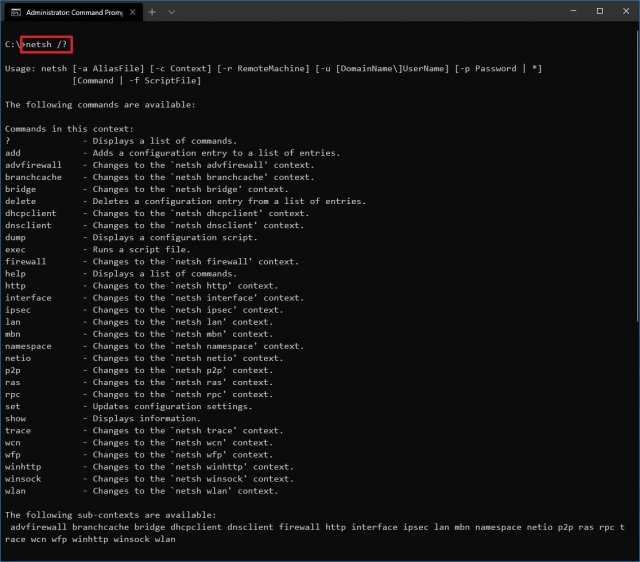
Введите следующую команду, чтобы просмотреть список доступных подкоманд (подконтекстов) для конкретной опции, и нажмите ввод:
netsh CONTEXT-COMMAND
В команде измените CONTEXT-COMMAND на команду, которая содержит дополнительные параметры.
Например, эта команда показывает команды, доступные для управления брандмауэром с помощью netsh:
netsh advfirewall /?
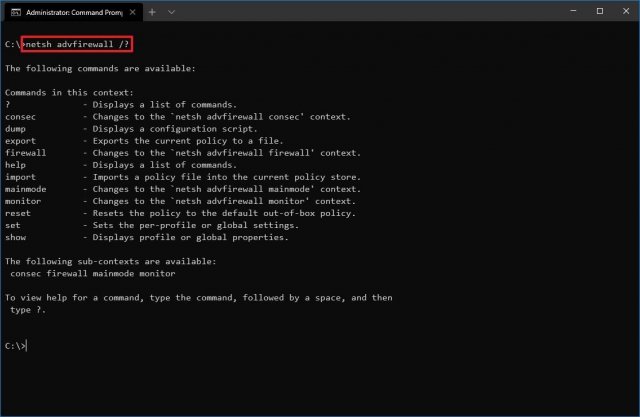
После выполнения этих действий будет понятно, как перемещаться по команде контекстов и подконтекстов netsh для управления настройками сети.
Сброс системного сетевого стека
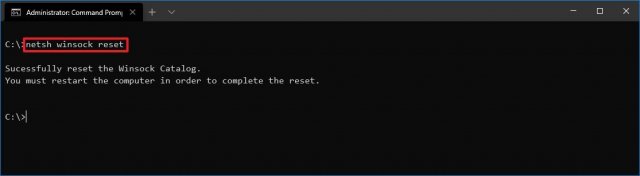
Экспорт и импорт конфигурации сети
В команде замените PATH\TO\EXPORTED.txt на путь и имя файла для хранения конфигурации.
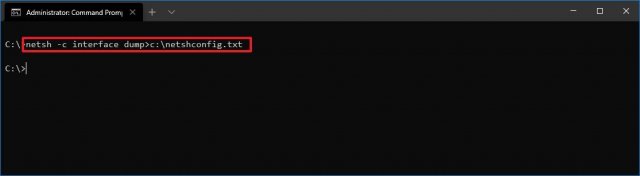
После выполнения этих шагов можно открывать файл в любом текстовом редакторе, чтобы просмотреть экспортированную конфигурацию.
Импорт конфигурации сети
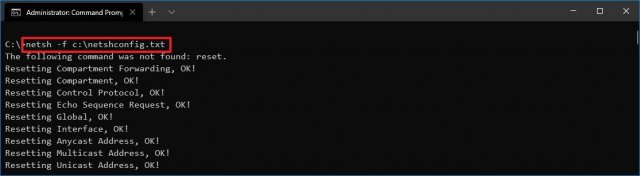
В команде замените PATH\TO\EXPORTED.txt на путь и имя файла конфигурации.
После завершения этих действий новая сетевая конфигурация будет импортирована и применена к Windows 10.
Включение и отключение брандмауэра
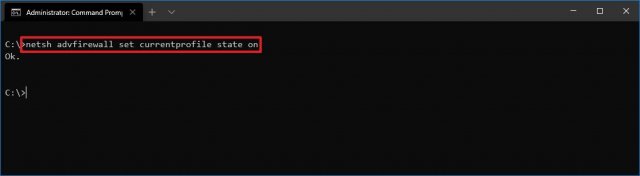
После выполнения этих действий на устройстве включится брандмауэр Защитника Windows.
Отключение брандмауэра
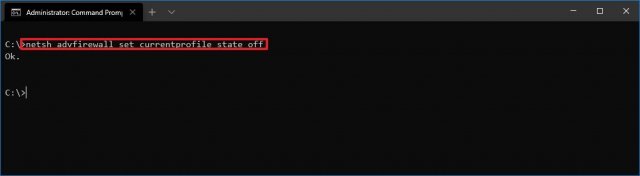
После выполнения этих действий брандмауэр Защитника Windows на устройстве будет выключен.
В Windows 10 есть множество инструментов, которые можно задействовать для изменения настроек и устранения сетевых проблем с помощью командной строки, PowerShell и графических приложений. В этом руководстве рассказывается только о том, как помочь работать с наиболее с распространёнными инструментами командной строки.
Тема: Оптимизация Windows 10 и сетевых настроек.
Опции темы


Заходим в раздел система в том же окне «Параметры» и в разделе«Уведомления и действия» делаем как на скрине( « Отображать советы по работе» тоже отключаем, если есть)

«Многозадачность» отключаем как на скрине.»

«Режим планшета», выключаем «Включать дополнительные возможности сенсорного управления Windows при использовании устройства в качестве планшета». Эта опция присутствует, если перо и сенсорный ввод доступен для ПК,остальное делаем как на скрине. »

«Питание и спящий режим» делаем всё как на скрине. 
Персонализация
Дополнительно заходим в раздел «персонализации» в том же окне «Параметры» и в разделе «Цвета» деактивируем эффект прозрачности Панели задач,Пуска и Центра уведомлений. Это положительным ключом отразится на скорости работы ПК.

Специальные возможности
«Экранный диктор»отключаем как на скрине.

«Экранная лупа» отключаем.

«Клавиатура» выключаем «Включение экранной клавиатуры», это для
планшетов.

В последнем разделе «Другие параметры» отключаем первую опцию,отвечающую за воспроизведение анимации в среде Виндовс 10.

Конфиденциальность
«Общие» выключаем как на скрине.


«Фоновые приложения» как на скринах отключаем.


Обновление и безопасность
«Центр обновления Windows » отключать не советую!
«Защитник Windows » оставляем как есть, нет необходимости
использовать стороннюю Антивирусную программу.
«Для разработчиков» как на скрине.

Программы в Пуске
Плитки в Пуске расходуют системные ресурсы,и, если они не нужны, такие приложения следует деактивировать.


открывается


Службы- ставим галочку «Не отображать службы Майкрософт» иотключаем всё, кроме:
1. Видеокарты.
2. Вашегоустройства( в моём случае ASUS )
Далее, применить и ОК(ПЕРЕЗАГРУЖАЕМСЯ)


Многие знакомы со способом повышения быстродействия системы путем отключения визуальных эффектов для окон и меню.Отключаются все графические эффекты, сопровождаемые большинство действий в Проводнике, через свойства системы.
1. Панель управления.
2. Выбираем «Система».
3. Переходим в расширенные параметры системы.
4. Во вкладке «Дополнительно» нажимаем по кнопке«Быстродействие».
5. Переносим чекбокс к позиции «Обеспечение наилучшего быстродействия» или вручную убираем флажки с эффектов, которые следует деактивировать. Таким образом можно добиться повышения скорости работы компьютера/ноутбука без существенного ущерба графическому виду среды Windows 10.

Отключаем «Дамп памяти».


«Удалённый доступ» снимаем галочку как на скрине, применить.

Звук
Мизерной прибавки в скорости работы ПК можно добиться путем отключения назойливого звукового сопровождения системных событий. Вызываемапплет «Звук», где на вкладке «Звуки» выбираем схему «Без звука» и сохраняем новые настройки. Теперь Windows 10 не будет обращаться к жесткому диску для воспроизведения соответствующего аудиофайла.

Выставляем схему электропитания : » высокая производительность».

Отключаем автоматическую дефрагментацию жёстких дисков, потому что очень не удобно когда играешь, а у тебя вдруг по расписанию произошёл запуск дефрагментации и мы все беды переводим на игру, а надо всего лишь делать это вручную(там же), хотя бы один раз месяц. Делаем как на скрине.

Очистку буфера кэша записей Windows – делаем как на скринах!


Проверка диска на ошибки файловой системы
Вариант 1.Открываем проводник Windows, нажимаем правой кнопкой мыши по необходимому диску и выбираем пункт “Свойства”.
В открывшемся окне выбираем вкладку “Сервис” и запускаем проверку диска.

Вариант 2.Запускаем командную строку с правами администратора.
Сделать это можно, нажав правой кнопкой мыши по меню “Пуск” и выбрав соответствующий пункт.
Вводим команду
chkdsk C: /F /R
где, chkdsk – команда для запуска утилиты проверки диска Check Disk
C: — выбранный для проверки диск
F – параметр, задающий автоматическое исправление ошибок
R – поиск поврежденных секторов и попытка восстановления данных
Вводим «Y» и перегружаем ПК, при старте ОС которого начнётся проверка указанного диска и исправление(данный вариант лучше первого).


Останавливаем и отключаем службы:
1. KtmRm для координатора распределенных транзакций.
2. Windows Search.
3. Биометрическая служба Windows.
4. Вспомогательная служба IP.
5. Вторичный вход в систему(если вы единственный пользователь ПК).
6. Диспетчер автоматических подключений удаленного доступа.
7. Диспетчер печати(если нет принтера и сканера).
8. Диспетчер подключений удаленного доступа.
9. Интерфейс гостевой службы Hyper-V.
10. Клиент отслеживания изменившихся связей.
11. Маршрутизация и удаленный доступ.
12. Модуль поддержки NetBIOS через TCP/IP.
13. Настройка сервера удаленных рабочих столов.
14. Обнаружение SSDP.
15. Политика удаления смарт-карт.
16. Помощник по входу в учетную запись Майкрософт.
17. Прослушиватель домашней группы.
18. Распространение сертификата.
19. Расширения и уведомления для принтеров(если есть принтер- оставляем).
20. Сборщик событий Windows.
21. Сервер(если нет локалки).
22. Сетевой вход в систему(если вы не один пользователь ПК).
23. Служба Hyper-V PowerShell Direct.
24. Служба виртуализации удаленных рабочих столов Hyper-V.
25. Служба завершения работы в качестве гостя (Hyper-V).
26. Служба запросов на теневое копирование томов Hyper-V.
27. Служба запросов на теневое копирование томов Hyper-V.
28. Служба обмена данными (Hyper-V).
29. Служба общего доступа к портам Net.Tcp.
30. Служба перечисления устройств чтения смарт-карт.
31. Служба перечислителя переносных устройств.
32. Служба пульса (Hyper-V).
33. Служба сенсорной клавиатуры и панели рукописного ввода.
34. Служба синхронизации времени Hyper-V.
35. Служба уведомления о системных событиях.
36. Служба удаленного управления Windows (WS-Management).
37. Служба шифрования дисков BitLocker.
38. Смарт-карта.
39. Темы(если не пользуетесь, на Windows 7 – не отключать)
40. Удаленный реестр.
41. Узел системы диагностики.
42. Узел службы диагностики.
43. Узел универсальных PNP-устройств.
44. Центр обеспечения безопасности.
Сеть(интернет)
Командная строка от Администратора( cmd ) и вводим поочередно команды:
Все сетевые соединения обрабатываются в сетевой карте.
netsh int tcp set global chimney=enabled
Прямой доступ к кэшу NetDMA 2.0 (Direct Cache Acess).
netsh int tcp set global dca=enabled
Обмен информацией между сетевой платой ипамятью ОЗУ без участия CPU (NetDMA).
netsh int tcp set global netdma=enabled
Просто говоря заминка на маршрутизаторе,снижаем передачу (пробки на дорогах).
netsh int tcp set global ecncapability=enabled
Windows Registry Editor Version 5.00
2) HKEY_LOCAL_MACHINE\SOFTWARE\Microsoft\Windows NT\CurrentVersion\Multimedia\SystemProfile
а)NetworkThrottlingIndex
Убирает ограничения для не мультимедийного трафика.
Рекомендуемое значение: ffffffff (шестнадцатеричное значение).
б) SystemResponsiveness
Рекомендуемое значение: 00000000 (шестнадцатеричное значение).
1. HKEY_LOCAL_MACHINE\SOFTWARE\Microsoft\Windows NT\CurrentVersion\Multimedia\SystemProfile\Tasks\G ames
а)GPU Priority «8»
б) Priority «6»
Отключение Xbox DVR с помощью редактора реестра
А) Если у вас нет аккаунта Xbox и вы не выполнили вход вприложение Xbox, вы можете отключить Xbox DVR с помощью редактора реестра.
1. Откройте редактор реестра (Пуск > regedit)
2. Перейдите к папке HKEY_CURRENT_USER\ System\ GameConfigStore
3. Задайте значение DWORD 0 для «GameDVR_Enabled»
4. Перейдите к папке HKEY_LOCAL_MACHINE\ SOFTWARE\ Policies\ Microsoft\ Windows\
5. Создайте ключ«GameDVR».
6. Создайте ключ с параметром DWORD (32 бита) и назовите его«AllowGameDVR» и задайте значение 0
7. Перезагрузите компьютер.
Настройки видеокарт в этой теме: https://cfire.mail.ru/forums/showthread.php?t=312030
Убрать ограничение пропускной способности (инет в помощь) точно также как и в Windows7.