
Файлы и папки в библиотеках музыки, изображений и видео
Добавьте существующие папки музыки, изображений или видео в соответствующие библиотеки. Можно также удалить папки из библиотек, получить список папок в библиотеке и найти сохраненные фотографии, музыку и видео.
Библиотека — это виртуальная коллекция папок, которая содержит известную папку по умолчанию и все другие папки, добавленные пользователем в библиотеку с помощью вашего приложения или одного из встроенных приложений. Например, библиотека изображений содержит известную папку изображений по умолчанию. Пользователь может добавлять папки в библиотеку изображений или удалить их из нее с помощью вашего приложения или встроенного приложения «Фотографии».
Необходимые компоненты
Описание процесса написания асинхронных приложений на C# или Visual Basic см. в статье Вызов асинхронных API в C# и Visual Basic. Сведения о создании асинхронных приложений на C++ см. в статье Асинхронное программирование на языке C++.
Права доступа к расположению
В Visual Studio откройте файл манифеста приложения в Конструкторе манифестов. На странице Возможности выберите библиотеки, которыми управляет приложение.
Дополнительную информацию см. в разделе Разрешения на доступ к файлам.
Получение ссылок на библиотеку
Обязательно объявите соответствующую возможность. Дополнительные сведения см. в статье Объявление возможностей приложения.
Чтобы получить ссылку на библиотеку музыки, изображений или видео, вызовите метод StorageLibrary.GetLibraryAsync. Предоставьте соответствующее значение из перечисления KnownLibraryId.
Получение списка папок в библиотеке
Чтобы получить список папок, получите значение свойства StorageLibrary.Folders.
Получение папки в библиотеке, в котором новые файлы сохраняются по умолчанию
Чтобы получить папку в библиотеке, в которую по умолчанию сохраняются новые файлы, получите значение свойства StorageLibrary.SaveFolder.
Добавление существующей папки в библиотеку
Чтобы добавить папку в библиотеку, вызовите StorageLibrary.RequestAddFolderAsync. Рассмотрим в качестве примера библиотеку изображений. Вызов этого метода отображает для пользователя средство выбора папок с кнопкой Добавить эту папку в библиотеку изображений. Если пользователь выбирает папку, то она остается в исходном расположении на диске и становится элементом в свойстве StorageLibrary.Folders (и во встроенном приложении «Фотографии»), но папка не отображается как дочерний элемент папки «Изображения» в проводнике.
Удаление папки из библиотеки
Чтобы удалить папку из библиотеки, вызовите метод StorageLibrary.RequestRemoveFolderAsync и укажите папку, которую нужно удалить. Можно использовать элемент управления StorageLibrary.Folders и ListView (или подобный ему), чтобы пользователь мог выбрать папку для удаления.
При вызове StorageLibrary.RequestRemoveFolderAsync пользователь увидит диалоговое окно подтверждения, указывающее, что эта папка «больше не будет отображаться в библиотеке изображений, но не будет удалена». Это означает, что папка остается в исходном расположении на диске, удаляется из свойства StorageLibrary.Folders и больше не будет включена во встроенное приложение «Фотографии».
В следующем примере предполагается, что пользователь выбрал папку для удаления из элемента управления ListView с именем lvPictureFolders.
Получение уведомлений об изменениях списка папок в библиотеке
Для получения уведомлений об изменениях в списке папок в библиотеке зарегистрируйте обработчик для события StorageLibrary.DefinitionChanged библиотеки.
Папки библиотеки мультимедиа
В устройстве предусмотрено пять стандартных расположений для хранения файлов мультимедиа пользователей и приложений. Встроенные приложения хранят в этих расположениях как созданные пользователями, так и загруженные файлы мультимедиа.
Используются следующие расположения.
Папка Изображения. Содержит изображения.
Папка Пленка. Содержит фотографии и видео со встроенной камеры.
Папка Сохраненные изображения. Содержит изображения, сохраненные пользователем из других приложений.
Папка Музыка. Содержит композиции, подкасты и аудиокниги.
Папка Видео. Содержит видео.
Пользователи или приложения также могут хранить файлы мультимедиа за пределами папок библиотек на SD-карте. Чтобы наверняка найти файл мультимедиа на SD-карте, просканируйте содержимое SD-карты или попросите пользователя выбрать файл с помощью средства выбора файлов. Дополнительные сведения см. в разделе Доступ к SD-карте.
Запрос в библиотеки мультимедиа
Чтобы получить коллекцию файлов, укажите библиотеку и нужный тип файлов.
Результаты запроса включают внутренние хранилища и съемные носители
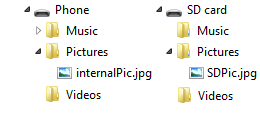
Пользователи могут выбрать хранение файлов на дополнительной SD-карте по умолчанию. Приложения же могут запретить хранение файлов на SD-карте. В результате библиотеки мультимедиа могут храниться и во внутреннем хранилище устройства, и на SD-карте.
Для обработки этой возможности не нужно писать дополнительный код. Методы в пространстве имен Windows.Storage, запрашивающие известные папки, прозрачно сочетают результаты запросов из обоих расположений. Чтобы получить эти комбинированные результаты, нет необходимости указывать возможность removableStorage в файле манифеста приложения.
Рассмотрите состояние хранилища устройства, показанное на следующем изображении.
Работа с фотографиями
На устройствах, на которых камера сохраняет каждое изображение и в низком, и в высоком разрешении, глубокий запрос вернет только изображения с низким разрешением.
Папки «Пленка» и «Сохраненные изображения» не поддерживают глубокие запросы.
Открытие фотографии в приложении, с помощью которого она снята
Если вы хотите предоставить пользователю возможность открыть фотографию позже в том приложении, с помощью которого она снята, вы можете сохранить CreatorAppId с метаданными фотографии с помощью кода, похожего на приведенный в следующем примере. В этом примере testPhoto представляет объект StorageFile.
Использование потоковых методов для добавления файла в библиотеку мультимедиа
Когда вы получаете доступ к библиотеке мультимедиа с помощью известной папки, такой как KnownFolders.PictureLibrary, и используете потоковые методы для добавления в библиотеку файла, вам обязательно следует закрыть все потоки, которые открыл ваш код. В противном случае эти методы не смогут добавить файл в библиотеку мультимедиа ожидаемым образом, так как минимум один поток будет по-прежнему обрабатывать файл.
Например, при выполнении следующего кода файл не добавляется в библиотеку мультимедиа. В строке кода using (var destinationStream = (await destinationFile.OpenAsync(FileAccessMode.ReadWrite)).GetOutputStreamAt(0)) методы OpenAsync и GetOutputStreamAt открывают поток. Однако только поток, открытый методом GetOutputStreamAt, ликвидируется в результате выполнения оператора using. Другой поток остается открытым и не позволяет сохранить файл.
Чтобы успешно использовать потоковые методы для добавления файлов в библиотеку мультимедиа, обязательно закрывайте все потоки, открытые кодом, как в следующем примере.
DLNA сервер в Windows 10
Если вы нашли эту статью по прямому поиску в Интернете, вы наверняка уже знаете, что такое DLNA и вас по большей части волнует лишь вопрос настройки DLNA-сервера на Windows 10. Об этом ниже, а для новичков небольшой теоретический урок.
Что такое DLNA
DLNA – это аббревиатура от Digital Living Network Alliance. Под этим термином подразумевается специальный софтверный протокол, с помощью которого совместимые устройства могут подключаться к медиабиблиотеке вашего компьютера. Это очень полезная технология, избавляющая вас от необходимости переносить файлы на другие устройства для воспроизведения. К примеру, у вас на компьютере хранится библиотека фильмов, но вы хотите посмотреть какой-то из них на телевизоре или планшете. Вместо того, чтобы копировать фильм на флешку, диск или переносить его по проводу на планшет, просто подключитесь к компьютеру через DLNA-протокол. После этого медиаконтент (фото, видео или музыка) будет стримиться по сети на высокой скорости и без задержек. Для получения доступа к медиабиблиотеке DLNA использует технологию UPnP (Universal Plug and Play), за счет чего обеспечивается совместимость с сотнями самых разнообразных устройств без необходимости в сложном дополнительном софте или драйверах.
Как настроить DLNA на Windows 10
Windows 10 включает в себя все необходимое для настройки DLNA. Вы можете сделать свой ПК DLNA-сервером или клиентом для подключения к другому компьютеру-серверу. Хорошая новость в том, что все это настраивается и работает без необходимости что-то дополнительно скачивать. В принципе существует много различных DLNA-серверов, но для простого использования среднестатистическому пользователю хватит и основных возможностей Windows 10.
Для настройки DLNA на Windows 10 вам понадобится классическая Панель управления. Кстати, эта инструкция подходит не только для Windows 10, но и для предыдущих операционных систем, вроде Windows 8.1 или Windows 7.
По умолчанию Windows открывает доступ по протоколу DLNA только файлам и папкам в стандартных библиотеках, расположенных на диску С. Так как мало кто хранит свои медиафайлы на системном диске, есть смысл включить в библиотеку файлы и папки с ваших медиадисков или других разделов. Делается это следующим образом:
Найдите папку, которую вы хотите включить в медиабиблиотеку. Щелкните по ней правой кнопкой мыши и выберите Добавить в библиотеку. В зависимости от типа содержимого, выберите Видео, Изображения или Музыка. После этого весь контент выбранной вами папки, включая вложенные папки, будет доступен для подключенных устройств.
Как подключиться к DLNA-серверу на Windows 10
Когда все настроено и готово, остается только подключить конечное устройство, на котором вы будете воспроизводить контент. Это уже зависит от того, какую операционную системы или приложение вы используете для подключения.
Если вы хотите подключиться к DLNA-серверу с другого компьютера, убедитесь, что оба устройства находятся в одной сети. Затем откройте Проводник и щелкните на кнопку Сеть в левой панели. Откроется список доступных устройств мультимедиа. Выберите в нем ваш сервер, после чего откроется Windows Media Player с доступом к вашей медиабиблиоетке. Из него же вы сможете воспроизводить видео, музыку или просматривать фотографии. Сделано все максимально просто и удобно, поэтому даже у самых далеких пользователей не должны возникнуть проблемы с подключением.
Как отключить DLNA в Windows 10
После этого подключенные устройства не смогут получить доступ к вашей медиабиблиотеке.
Настройка DLNA сервера дома на Windows 7: 3 рабочих способа
Привет! Это статья будет посвящена всем вариантам настройки DLNA сервера на Windows 7. Хотя операционная система уже признана устаревшей, она до сих пор используется многими людьми. И на моем опыте – обычно все проблемы с нестандартными настройками как правило возникают именно на старых операционных системах, т.к. там еще не было продумано такого.
К счастью, DLNA поддерживается ядром Windows 7, но как альтернативу я покажу и другие варианты настройки при помощи стороннего софта. В общем предлагаю уже сразу перейти в интересующий раздел и пройти по шагам предложенные инструкции самостоятельно.
Если у тебя возникла какая-то проблема – обязательно опиши ее в комментариях. Другим читателям это будет очень полезно!
Кратко про DLNA
Для справки, DLNA – стандарт передачи медиа-контента в домашней сети, включая и потоковое вещание. Т.е. фактически создается медиасервер, а все подключенные устройства к нему дома (другие компьютеры, телевизоры, игровые приставки, телефоны) смогут свободно получать доступ к вашим фильмам, музыке и фотографиям.
В качестве DLNA сервера в этой статье будет использоваться компьютер или ноутбук с Windows 7. А все остальные устройства, подключенные к вашему домашнему роутеру по проводу или через Wi-Fi, смогут свободно пользоваться его контентом. Особенно это удобно с фильмами, к которым нужно получить доступ на телевизоре.
Но хватит разглагольствований, давайте уже пойдем попробуем его настроить.
Стандартные средства
Windows 7 самостоятельно без использования сторонних программ поддерживает работу DLNA. Этот раздел и будет посвящен его настройке. Сторонникам же стороннего софта рекомендуется ознакомиться с другими разделами.
Инструкция особенно актуальна для Windows 7, Windows 8, Windows 8.1. Windows 7 Домашняя базовая не поддерживает этот функционал – используйте стороннее ПО.
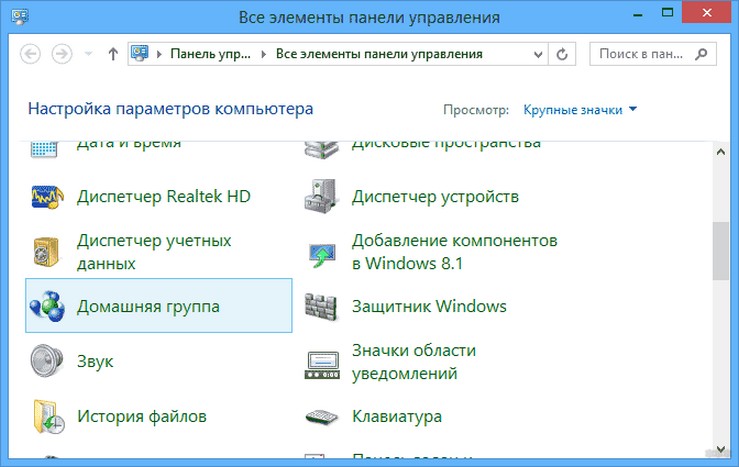
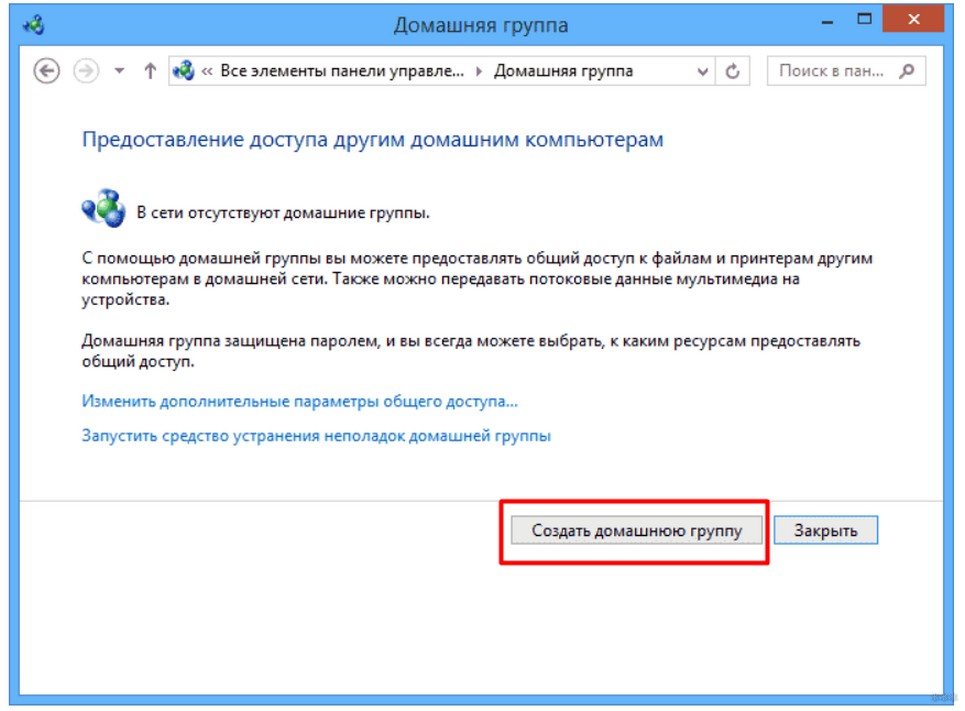
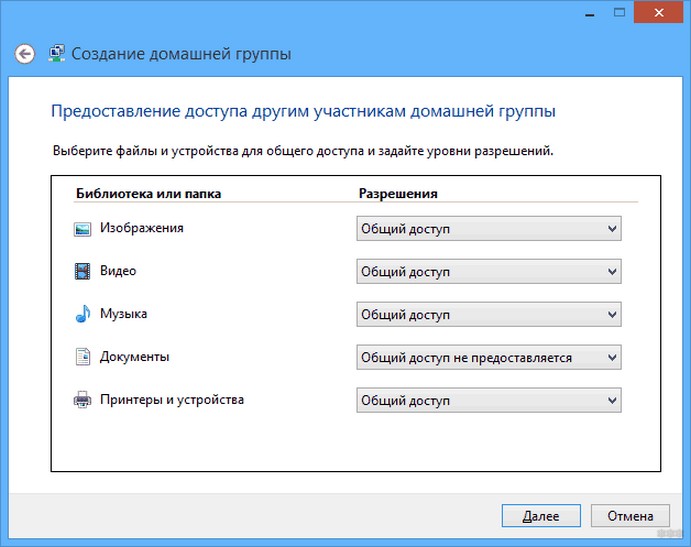
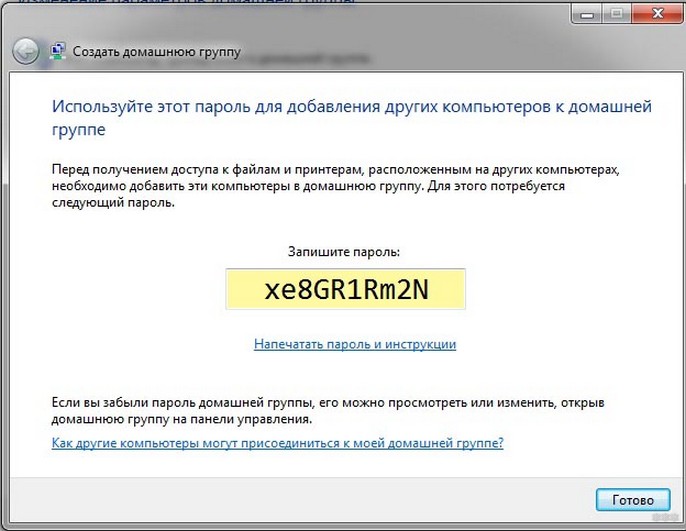
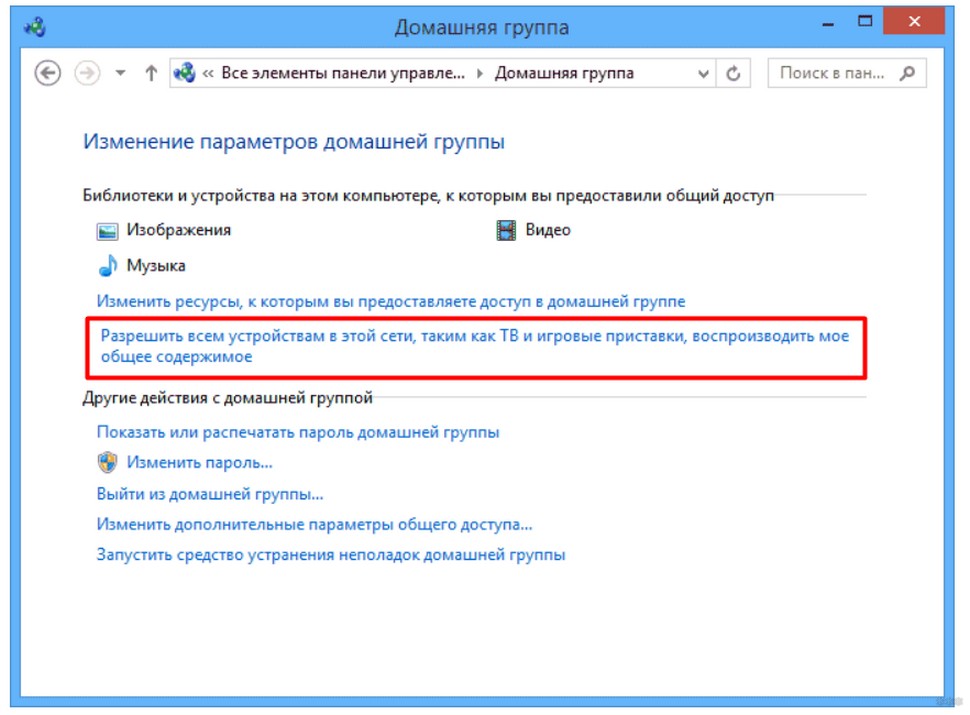
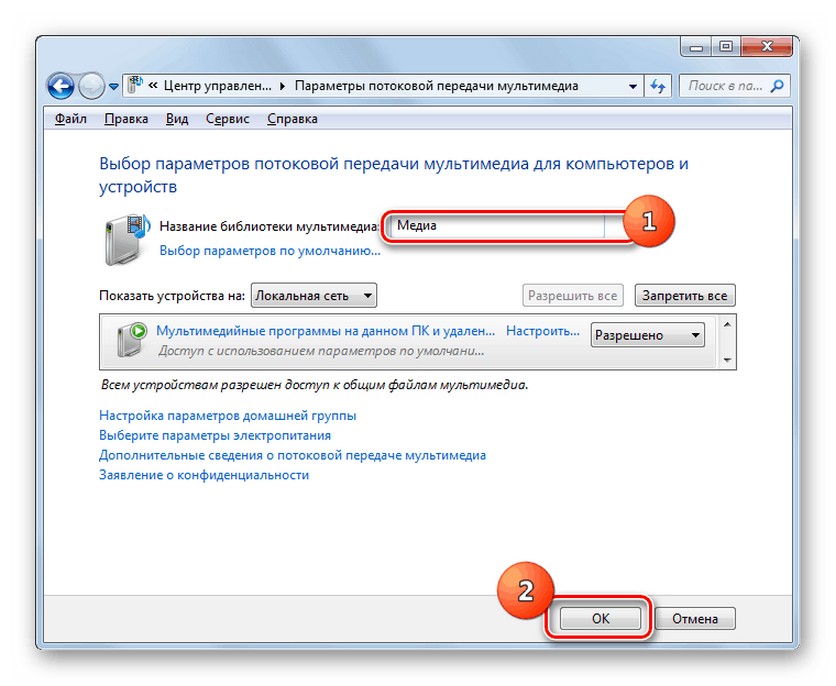
Все! Настройка завершена. И с других устройств через их пункты меню вы уже можете спокойно видеть все стандартные папки вроде Видео, Музыка и Изображения. Пользуйтесь!
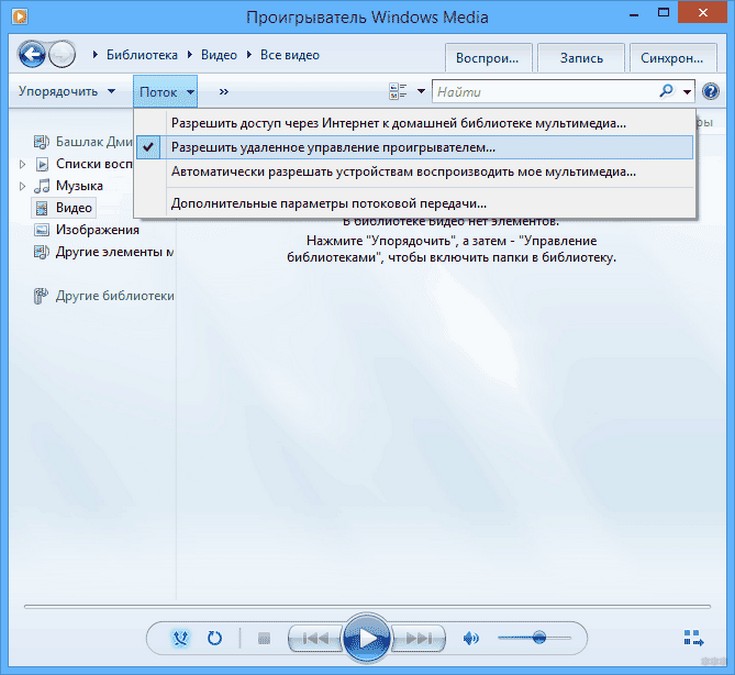
Можно устроить и прямое вещание через стандартную функцию «Поток» в Windows Media Player. Активируем галку «Разрешить удаленное управление проигрывателем…» и телевизор начнет воспроизводить даже не поддерживаемые форматы. Единственно замечание: нельзя закрывать проигрыватель.
Альтернативный вход через ту же Панель управления, если у вас что-то отличается:
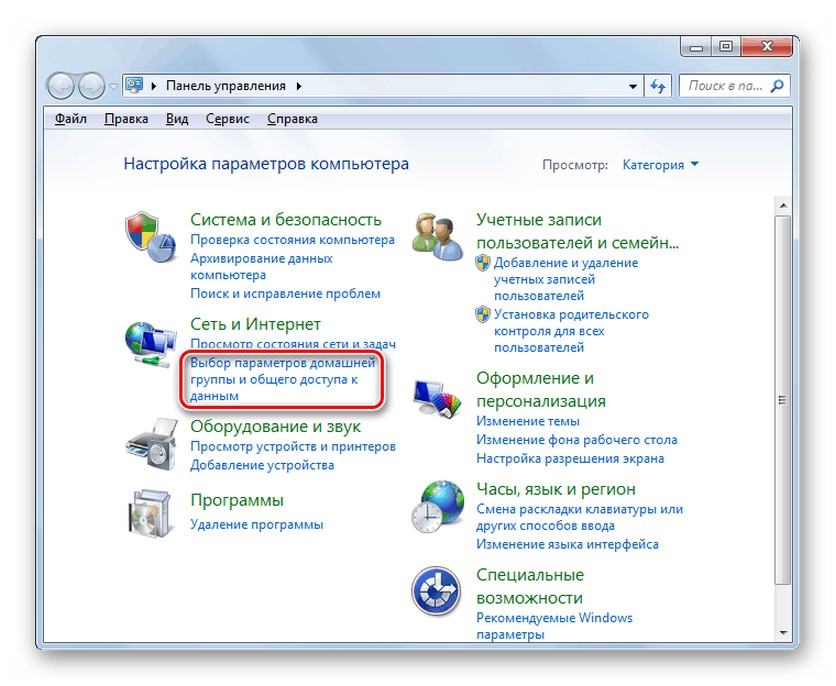
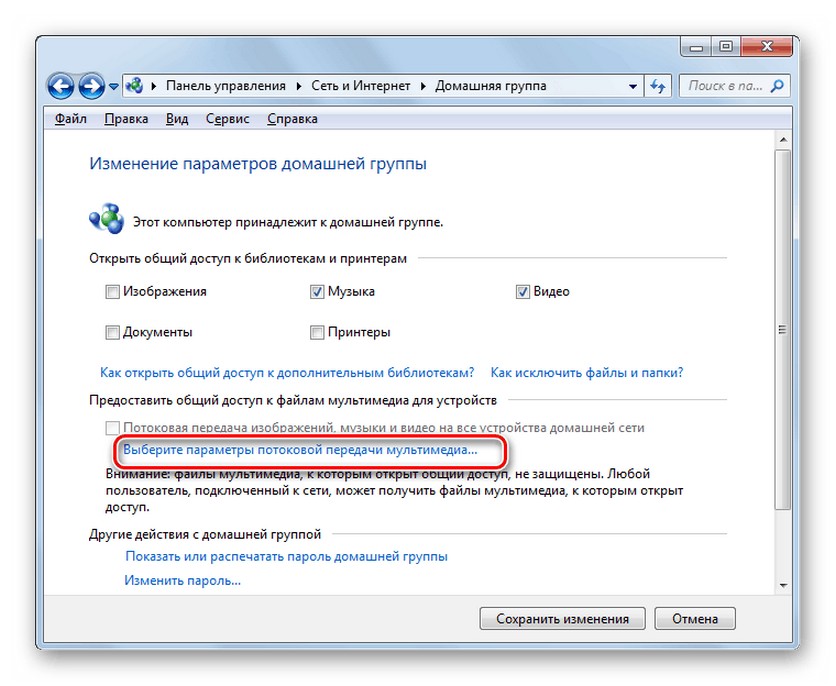
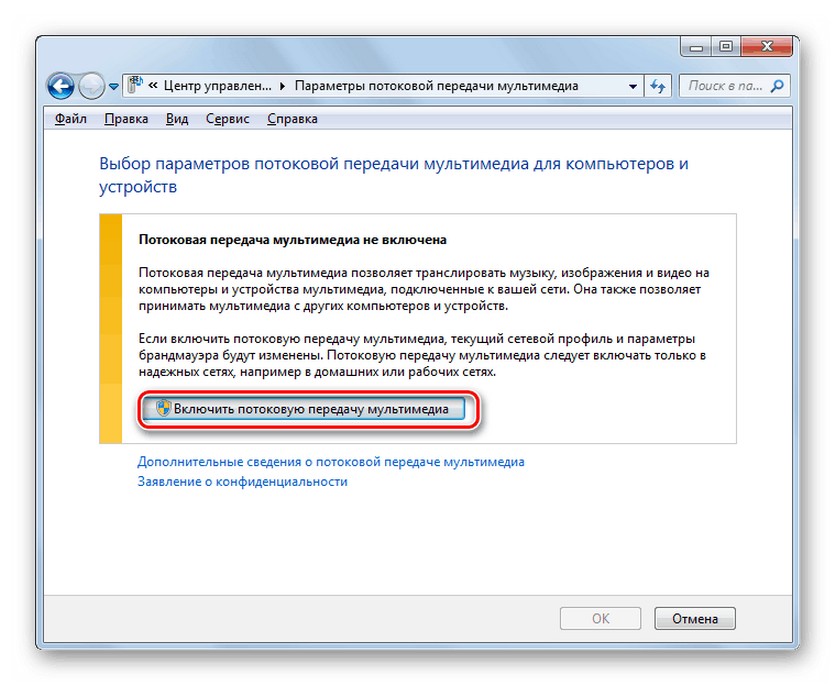
А уже далее вы попадете на стандартный пункт №5.
Сторонние программы – HMS
Самая популярная сторонняя программа для проделывания тех же манипуляций – Home Media Server. На русский так и переводится – домашний медиа-сервер. Исполняет все вышеуказанные функции в едином удобном интерфейсе.
Официальный сайт – www.homemediaserver.ru
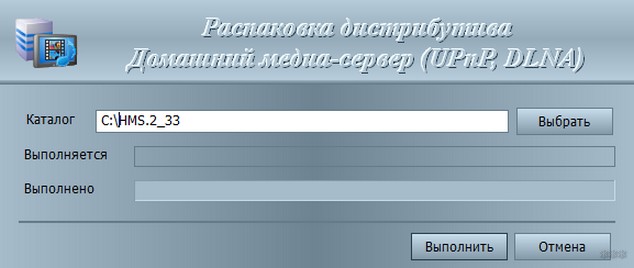
После установки рекомендуется удалить эти файлы вручную – программа сама за собой мусор не чистит.
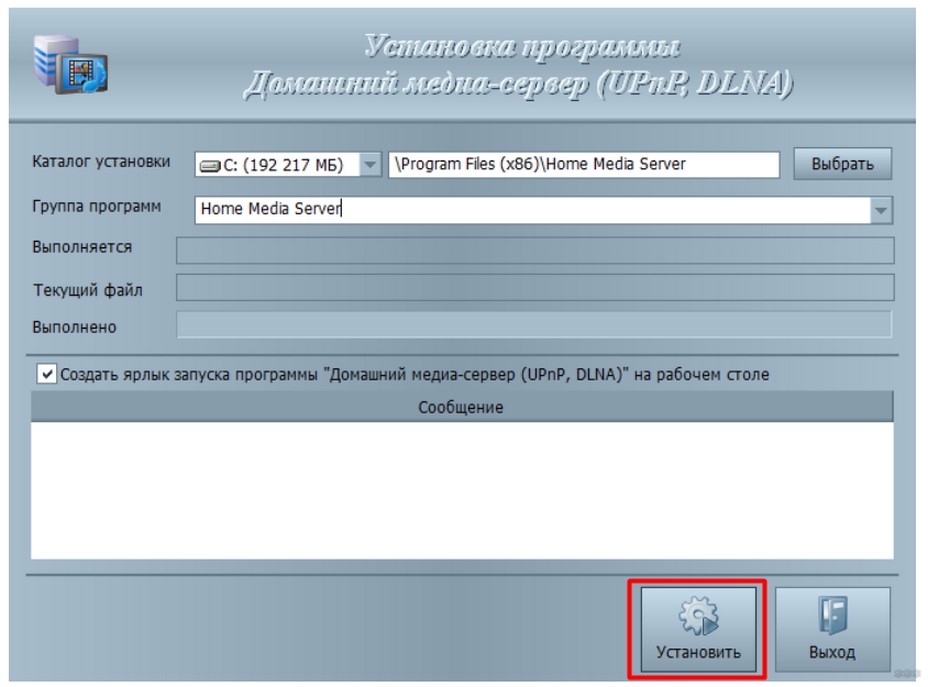
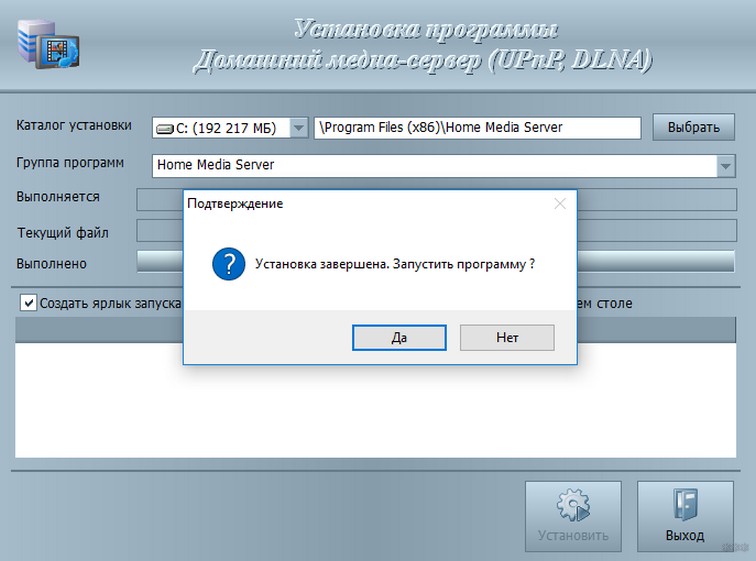
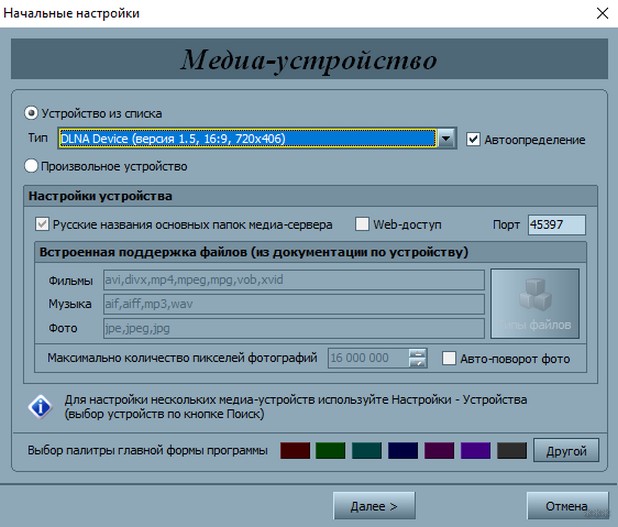
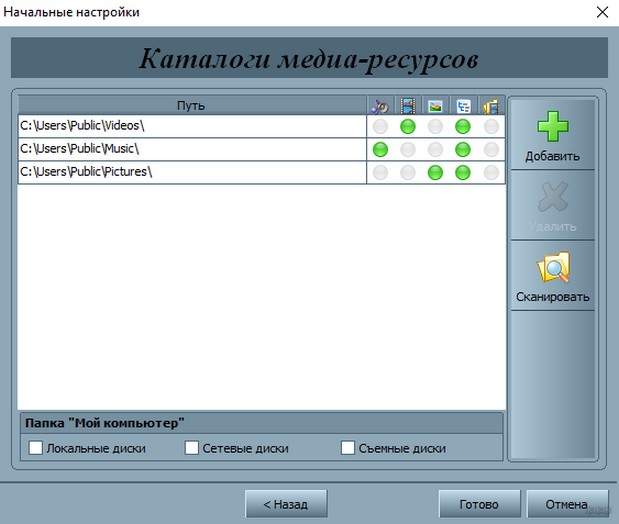
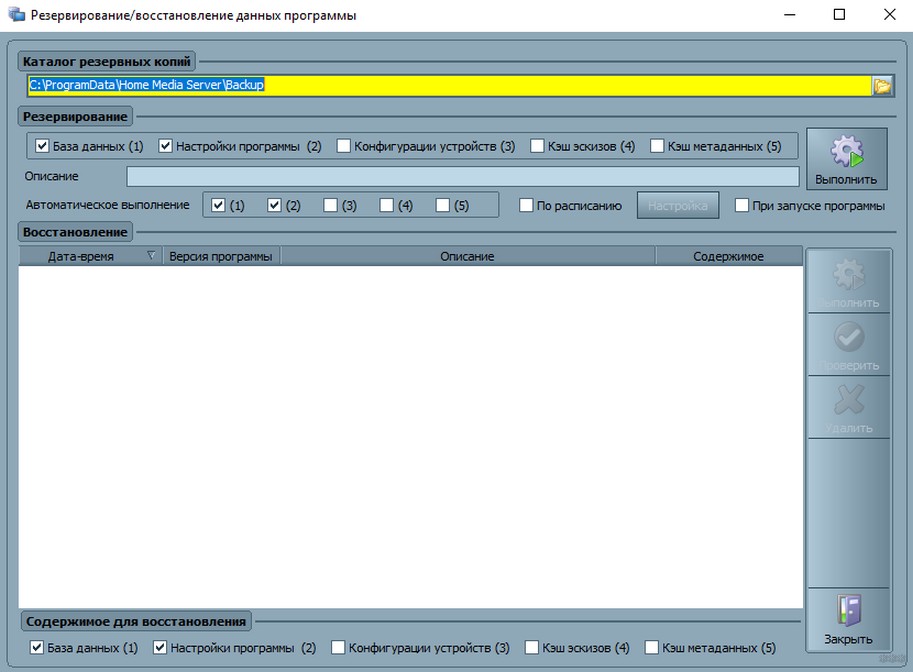
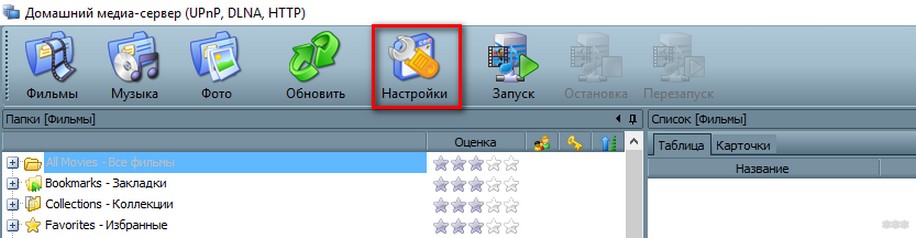
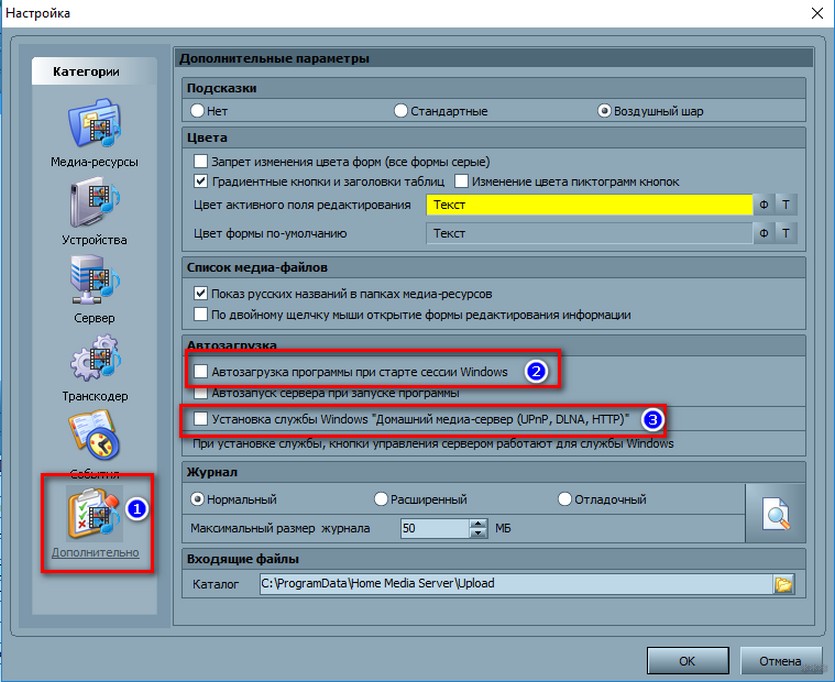
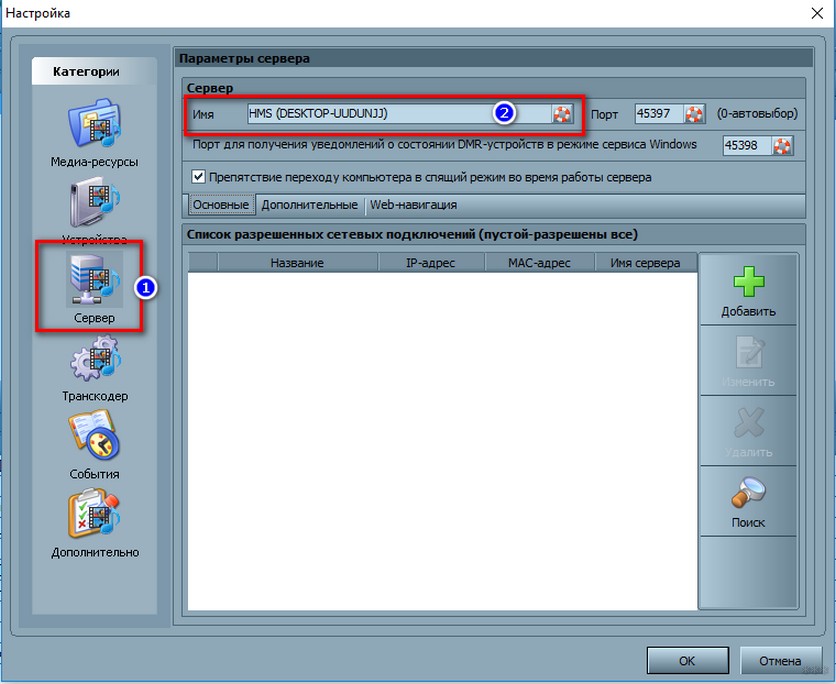
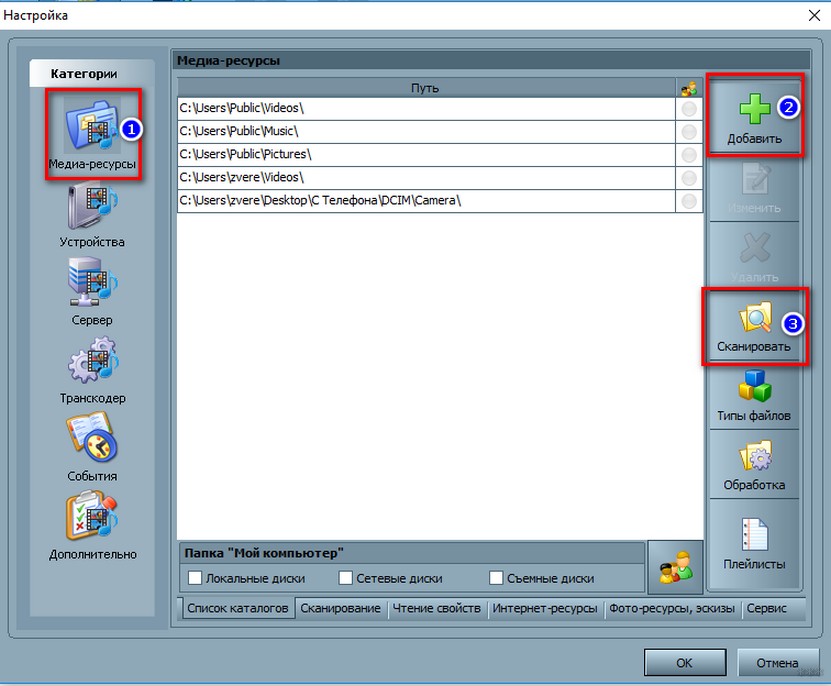
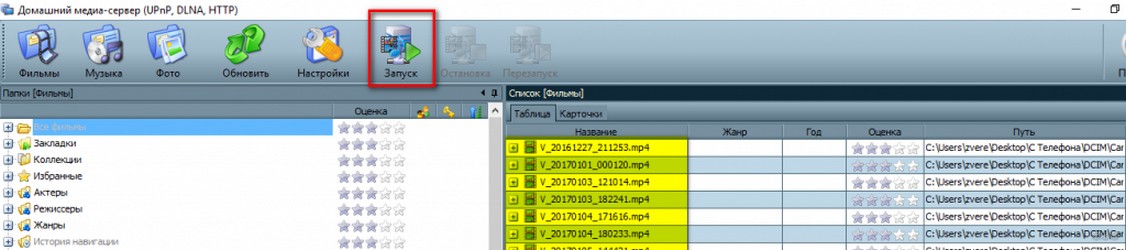
Сторонние программы – LG Smart Share
Некоторые крупные производители телевизоров вроде LG и Samsung имеют собственные программы для настройки DLNA. Здесь мы рассмотрим такую программу от LG – LG Smart Share.
Официальный сайт – LG Smart Share
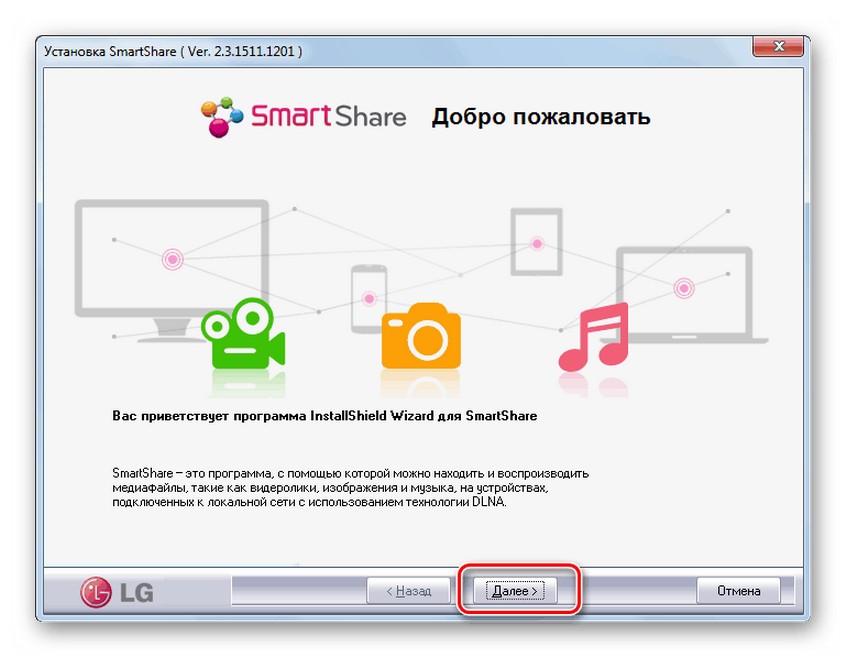
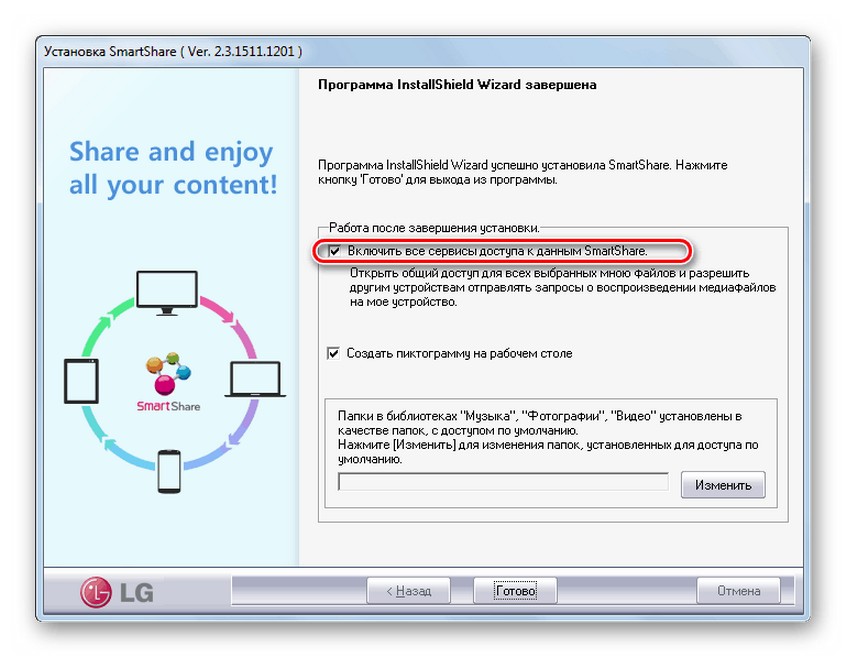
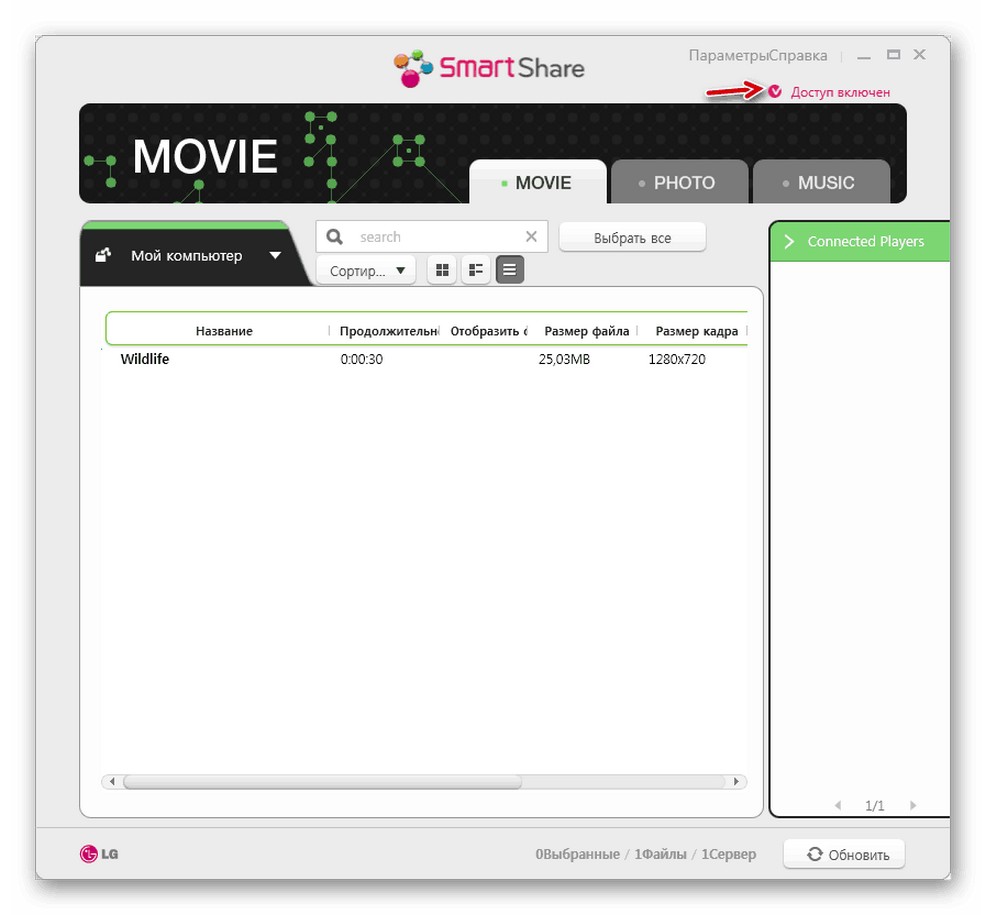
Ну вот и все. Я показал несколько способов запуска DLNA на вашей «семерке». Надеюсь, хоть что-то да подойдет. Но если вдруг возникла какая-то проблема, обязательно опишите ее в комментариях к этой статье ниже!
Пакет компонентов мультимедиа для Windows N
Сводка
Это обновление обеспечивает поддержку мультимедийных функций в Windows 10/11 N. Сюда входят мультимедийные технологии (проигрыватель Windows Media) и определенные предустановленные приложения, такие как Музыка Groove, Кино и ТВ, Запись голоса, а также Skype. Необходимо установить дополнительное программное обеспечение от корпорации Майкрософт, чтобы воспользоваться этими функциями связи и иметь возможность воспроизводить и создавать звуковые компакт-диски, файлы мультимедиа и DVD-диски, воспроизводить музыку в потоковом режиме, а также делать и хранить фотографии.
Как получить обновление
Пакет компонентов мультимедиа для Windows 10/11 N доступен для загрузки как дополнительный компонент. Вот как установить пакет компонентов мультимедиа:
В Windows 10 N: нажмите кнопку Пуск, затем выберите Параметры > Приложения > Приложения и компоненты > Дополнительные компоненты > Добавить компонент. Найдите в списке доступных дополнительных компонентов Пакет компонентов мультимедиа.
Примечание: Вам не будет предложено перезапустить компьютер, но это требуется сделать, чтобы успешно завершить установку пакета компонентов мультимедиа.
Дополнительные действия
После установки пакета компонентов мультимедиа можно установить дополнительные приложения из Microsoft Store, чтобы получить дополнительные функции. Ниже перечислены некоторые из таких приложений.
Кодеки для воспроизведения мультимедиа в приложениях и в браузере:
Сведения об обновлении
Предварительные требования
Чтобы установить это обновление, на компьютере должен быть установлен Windows 10 N или Windows 11 N.
Данные реестра
Для применения этого обновления не требуется вносить изменения в реестр.
Необходимость перезапуска
После применения этого обновления необходимо перезагрузить компьютер.
Сведения о замене обновления
Это обновление не заменяет ранее выпущенное обновление.
Дополнительные сведения о Windows 10/11 N
Исключенные функции
Windows 10/11 N включает те же функции, что и другие выпуски Windows 10/11, за исключением проигрывателя Windows Media и связанных технологий. Клиенты могут восстановить функциональность этих технологий, установив пакет компонентов мультимедиа для N-версий Windows 10/11. Ниже перечислены некоторые из возможных технологий.
Приложение Проигрыватель Windows Media: включает функции проигрывателя Windows Media, такие как возможность воспроизведения мультимедийных файлов и звуковых компакт-дисков, управление носителями в библиотеке, создание списка воспроизведения, предоставление метаданных (включая обложки альбомов) для мультимедиа, создание CD, передача музыки на портативный музыкальный проигрыватель и потоковая передача контента с веб-сайта.
Среда выполнения проигрывателя Windows Media: предоставляет методы и свойства для управления воспроизведением мультимедиа с веб-страницы или приложения.
Формат Windows Media: обеспечивает поддержку контейнера файлов Advanced Systems Format (ASF), аудио и видео кодеков Windows Media, базовых возможностей потоковой передачи по сети и управления цифровыми правами (DRM).
Windows Media DRM: обеспечивает безопасную доставку защищенного контента для воспроизведения на компьютере, переносном устройстве или сетевом устройстве.
Совместное использование мультимедиа и воспроизведение на устройстве: включает музыку, изображения и видео на сетевом компьютере для обмена с другими компьютерами и устройствами в одной сети. Также позволяет компьютерам находить файлы такого типа в сети.
Media Foundation: обеспечивает поддержку защиты контента, качество аудио и видео, а также взаимодействие с DRM.
Инфраструктура переносных устройств Windows (WPD): обменивается данными с подключенными устройствами мультимедиа и устройствами хранения, которые включают устройства, поддерживающие протокол передачи мультимедиа.
Звуковые кодеки MPEG, WMA, AAC, FLAC, ALAC, AMR и Dolby Digital: включают воспроизведение цифрового аудиоконтента, такого как MP3, WMA, MPEG-2, AAC, FLAC и ALAC, а также AC-3.
Кодеки VC-1, MPEG-4, а также H.264, H.265 и H.263: вместе известные как «компоненты стандартного кодека». Позволяют программам Windows 10, например, проигрывателю Windows Media, поддерживать действия, включающие воспроизведение и запись файлов мультимедиа, зашифрованных стандартными кодеками.
Музыка Groove: приложение, которое используется для воспроизведения цифровой музыки.
Кино и ТВ: приложение, которое используется для воспроизведения цифрового видео.
Запись голоса Windows: приложение, которое используется для записи звуков.
Skype: приложение, которое используется для обмена сообщениями и общения.
Влияние на другие функции
Некоторые функции не исключаются непосредственно из выпуска Windows N, однако на них распространяются исключения технологий мультимедиа. Следующие функции будут работать неправильно, если пакет компонентов мультимедиа не установлен на компьютере с Windows 10/11 N. Обратите внимание: некоторые из этих функций могут работать неправильно даже после установки пакета компонентов мультимедиа:
Будильники и часы:: сигналы будильника и таймера не воспроизводятся.
Синхронизация приложений.: эта функция не работает.
Личный помощник Кортана: Кортана с голосом (речевое взаимодействие с Кортаной) не работает.
Групповая политика для съемных дисков: эта функция недоступна в выпуске Windows 10 Pro N.
Браузер Microsoft Edge: функции некоторых веб-сайтов потоковой передачи видео могут быть ограничены при доступе через новый браузер Microsoft Edge.
Microsoft Teams: некоторые функции, такие как аудио- или видеозвонки, не будут работать.
Экранный диктор: голосовая навигация с помощью приложения «Экранный диктор» не работает.
Microsoft OneDrive и Фотографии: эти приложения не могут воспроизводить видео.
Просмотр PDF в Microsoft Edge: эта функция не работает в более старых версиях Microsoft Edge, но будет работать в новом браузере Microsoft Edge на основе Chromium даже без установки пакета компонентов мультимедиа.
Звукозапись: записи ограничены форматом WAV.
Голосовой ввод: эта функция не работает.
Веб-камера: эта функция не работает.
Устройства с камерой Windows 10: камеры, использующие протокол передачи изображений (PTP), не работают.
Windows Hello: эта функция не работает.
Windows Mixed Reality: Windows 10 N несовместима с Windows Mixed Reality.
Переносные устройства Windows: отсутствует поддержка синхронизации мультимедиа, загрузки изображений и обзора файлов.
Медиа контент в Microsoft Store: аудио- и видеосодержимое, полученные через Microsoft Store, воспроизвести невозможно. Кроме того, предварительный просмотр аудио- или видеоконтента в Store не работает.
Беспроводной дисплей.: эта функция не работает.
Xbox: некоторые функции, связанные с этим приложением, например DVR для игр, не работают.
Библиотеки Windows
Применяется к: Windows 10, Windows 11, Windows 8.1, Windows 7, Windows Server 2016, Windows Server 2012 R2, Windows Server 2012, Windows Сервер 2008 R2
Библиотеки — это виртуальные контейнеры для содержимого пользователей. Библиотека может содержать файлы и папки, хранящиеся на локальном компьютере или в удаленном хранилище. В Windows Explorer пользователи взаимодействуют с библиотеками таким образом, как они будут взаимодействовать с другими папками. Библиотеки построены на устаревших известных папках (таких как «Мои документы», «Мои фотографии» и «Моя музыка»), знакомых пользователям, и эти известные папки автоматически включаются в библиотеки по умолчанию и устанавливаются в качестве места сохранения по умолчанию.
Функции для пользователей
Windows архивы имеют полный поиск контента и богатые метаданные. Библиотеки предоставляют пользователям следующие преимущества:
Функции для администраторов
Администраторы могут настраивать и управлять Windows библиотеками следующими способами:
Подробнее о библиотеках
Ниже приводится важная информация о библиотеках, которые необходимо понять для успешного управления предприятием.
Содержимое библиотеки
В том числе папка в библиотеке физически не перемещается или не меняет расположение хранения файлов или папок; библиотека — это представление в этих папках. Однако пользователи, взаимодействующие с файлами в библиотеке, копируют, перемещают и удаляют сами файлы, а не копии этих файлов.
Библиотеки по умолчанию и известные папки
Библиотеки по умолчанию включают:
Библиотеки построены на устаревших известных папках (таких как «Мои документы», «Мои фотографии» и «Моя музыка»), знакомых пользователям. Эти известные папки автоматически включаются в библиотеки по умолчанию и устанавливаются в качестве расположения сохранения по умолчанию. То есть, когда пользователи перетаскивания, копирования или сохранения файла в библиотеку документов, файл перемещается, копируется или сохраняется в папку Мои документы. Администраторы и пользователи могут изменить расположение сохранения по умолчанию.
Сокрытие библиотек по умолчанию
Пользователи или администраторы могут скрывать или удалять библиотеки по умолчанию, хотя узел библиотек в области навигации нельзя скрыть или удалить. Скрытие библиотеки по умолчанию предпочтительнее удаления, так как такие приложения, как проигрыватель Windows Media полагаются на библиотеки по умолчанию, и повторно создадут их, если они не существуют на компьютере. Узнайте, как скрыть библиотеки по умолчанию для инструкций.
Сохранение местоположений для библиотек по умолчанию
Каждая библиотека имеет расположение сохранения по умолчанию. Файлы сохраняются или копируются в этом расположении, если пользователь выбирает сохранить или скопировать файл в библиотеку, а не определенное расположение в библиотеке. Известные папки — это расположения сохранения по умолчанию; однако пользователи могут выбрать другое расположение сохранения. Если пользователь удаляет расположение сохранения по умолчанию из библиотеки, следующее расположение автоматически выбирается в качестве нового расположения сохранения по умолчанию. Если в библиотеке пусто расположения или не удается сохранить все включенные расположения, операция сохранения сбой.
Требования к индексации и «Базовые» библиотеки
Некоторые функции библиотеки зависят от содержимого проиндексировать библиотеки. Расположения библиотек должны быть доступны для локальной индексации или индексироваться в соответствии с протоколом Windows индексации. Если индексация не включена для одного или нескольких местоположений в библиотеке, вся библиотека возвращается к базовым функциям:
Чтобы избежать этого ограниченного функционала, все расположения в библиотеке должны индексироваться локально или удаленно. Когда пользователи добавляют локальные папки в библиотеки, Windows добавляет расположение в область индексации и индексирует содержимое. Удаленные расположения, которые не индексируются удаленно, могут быть добавлены в локальный индекс с помощью синхронизации файлов в автономном режиме. Это дает пользователю преимущества локального хранилища, несмотря на удаленное расположение. Создание папки «Всегда доступно в автономном режиме» создает локализованную копию файлов папки, добавляет эти файлы в индекс и поддерживает синхронизацию локальных и удаленных копий. Пользователи могут вручную синхронизировать расположения, которые не индексируются удаленно и не используют перенаправление папок, чтобы получить преимущества локальной индексации.
Инструкции по включению индексации см. в пункте Как включить индексацию расположения библиотек.
Если среда не поддерживает кэшировать файлы локально, необходимо включить функции Windows библиотек, которые зависят от индексации групповой политики данных файлов. Это делает все библиотеки базовыми. Дополнительные сведения см. в групповых политиках Windows поиска, просмотра и организации.
Перенаправление папок
Хотя сами файлы библиотек не могут быть перенаправлены, можно перенаправить известные папки, включенные в библиотеки, с помощью перенаправления папок. Например, вы можете перенаправить папку «Мои документы», которая включена в библиотеку документов по умолчанию. При перенаправлении известных папок необходимо убедиться, что пункт назначения либо индексироваться, либо всегда доступен в автономном режиме, чтобы поддерживать полную функциональность библиотеки. В обоих случаях файлы для папки назначения индексироваться и поддерживаться в библиотеках. Эти параметры настроены на стороне сервера.
Поддерживаемые расположения хранилища
В следующей таблице покажите, какие расположения поддерживаются в Windows библиотеках.
| Поддерживаемые расположения | Неподтверченные расположения |
|---|---|
| Фиксированные локальные тома (NTFS/FAT) | Съемные диски |
| Индексация акций (серверы отделов*, Windows домашних компьютеров) | Съемные носитли (например, DVD-диски) Сетевые акции, доступные в пространствах имен DFS или являются частью кластера неудачной передачи данных |
| Акции, доступные в автономном режиме (перенаправленные папки, которые используют автономные файлы) | Сетевые акции, недоступные автономно или удаленно индексироваться Сетевые устройства служба хранилища (NAS) |
| Другие источники данных: SharePoint, Exchange и т. д. |
* Для акций, индексируется на ведомственом сервере, Windows поиск хорошо работает в группах или на сервере домена, который имеет аналогичные характеристики серверу workgroup. Например, Windows поиск хорошо работает на одном ведомственом сервере с раздельным доступом со следующими характеристиками:
Атрибуты библиотеки
Следующие атрибуты библиотеки можно изменить в Windows Explorer, диалоговом окантове управления библиотекой или в файле Описание библиотеки (*.library-ms):
Значок библиотеки может быть изменен администратором или пользователем путем непосредственного редактирования файла схемы описания библиотеки.
Сведения о создании файлов описания библиотек см. в разделе Схема описания библиотеки в MSDN.