
Устранение неполадок DNS-клиентов
В этой статье рассматривается устранение неполадок DNS-клиентов.
Проверка IP-конфигурации
Откройте окно командной строки от имени администратора на клиентском компьютере.
Выполните следующую команду:
Убедитесь, что у клиента есть допустимый IP-адрес, маска подсети и шлюз по умолчанию для сети, к которой он присоединен и используется.
Проверьте DNS-серверы, указанные в выходных данных, и убедитесь, что указанные IP-адреса указаны правильно.
Проверьте в выходных данных DNS-суффикс подключения и убедитесь, что он указан правильно.
Если у клиента нет допустимой конфигурации TCP/IP, используйте один из следующих методов.
Для динамически настроенных клиентов используйте ipconfig /renew команду, чтобы вручную обновить конфигурацию IP-адресов на DHCP-сервере.
Для статически настроенных клиентов измените свойства TCP/IP клиента, чтобы они использовали допустимые параметры конфигурации, или завершите настройку DNS для сети.
Проверка сетевого подключения
Проверка связи
Убедитесь, что клиент может связаться с предпочитаемым (или альтернативным) DNS-сервером, обратившись к предпочитаемому DNS-серверу по его IP-адресу.
Например, если клиент использует предпочитаемый DNS-сервер 10.0.0.1, выполните следующую команду в командной строке:
Если ни один настроенный DNS-сервер не отвечает на прямую проверку связи с IP-адресом, это означает, что источником проблемы является более вероятное сетевое подключение между клиентом и DNS-серверами. В этом случае выполните основные действия по устранению неполадок сети TCP/IP, чтобы устранить проблему. Помните, что для работы команды ping трафик ICMP должен быть разрешен через брандмауэр.
Тесты запросов DNS
Если DNS-клиент может проверить связь с компьютером DNS-сервера, попробуйте использовать следующие nslookup команды, чтобы проверить, может ли сервер отвечать на DNS-клиенты. Так как nslookup не использует кэш DNS клиента, разрешение имен будет использовать настроенный клиент DNS-сервер.
Тестирование клиента
Например, если клиентский компьютер имеет имя КЛИЕНТ1, выполните следующую команду:
Если успешный ответ не возвращается, попробуйте выполнить следующую команду:
Например, если полное доменное имя — CLIENT1.Corp.contoso.com, выполните следующую команду:
При выполнении этого теста необходимо включить конечную точку.
если Windows успешно найдет полное доменное имя, но не сможет найти его, проверьте конфигурацию dns-суффикса на вкладке dns расширенного протокола TCP/IP Параметры сетевого адаптера. Дополнительные сведения см. в разделе Настройка разрешения DNS.
Тестирование DNS-сервера
Например, если DNS-сервер называется DC1, выполните следующую команду:
Если предыдущие тесты были успешными, этот тест также должен быть успешным. Если проверка не прошла успешно, проверьте подключение к DNS-серверу.
Тестирование записи, в которой происходит сбой
Например, если неудачная запись была App1.Corp.contoso.com, выполните следующую команду:
Проверка общедоступного адреса в Интернете
Если все четыре теста выполнены успешно, запустите ipconfig /displaydns и проверьте в выходных данных имя, которое завершилось ошибкой. Если в неудачном имени появится сообщение «имя не существует», то на DNS-сервере был возвращен отрицательный ответ, который был кэширован на клиенте.
Следующий шаг
Очистка и перезагрузка кеша DNS в Windows
Ошибка DNS при открытии страниц в браузере — довольна частая проблема. Решить её можно с помощью нескольких команд в терминале.

Очистка кеша DNS
Откройте командную строку с правами администратора:
В командной строке введите следующую команду и нажмите «Ввод»:
Эта команда работает во всех версиях Windows, включая Windows 10, 8, 7, Vista и XP.

Выполнение этой команды обычно должно исправить любые проблемы с DNS, которые у вас есть. Однако, некоторые приложения могут иметь свой собственный кеш DNS, который необходимо очистить, если у вас все еще возникают проблемы. Например, Firefox имеет свой собственный внутренний DNS-кеш, поэтому вам может понадобиться закрыть и снова открыть его или даже очистить настройки браузера, если вы столкнулись с проблемами в этом браузере.
Перезапуск службы DNS
В старых версиях Windows вы также можете попробовать перезапустить службу DNS-клиента, которая обрабатывает кеширование DNS. Это невозможно в Windows 10 и 8.
Если вы используете старые версии Windows, то вы можете сделать это прямо из окна командной строки администратора, которое у вас уже открыто. Просто запустите следующие команды:

Если у вас возникли проблемы и вы почувствуете необходимость перезапуска этой службы в Windows 10, то вы всегда можете попробовать перезагрузить компьютер. Это перезапустит службу DNS-клиента и все остальные части программного обеспечения на вашем компьютере.
Спасибо, что читаете! Подписывайтесь на мои каналы в Telegram, Яндекс.Мессенджере и Яндекс.Дзен. Только там последние обновления блога и новости мира информационных технологий.
Респект за пост! Спасибо за работу!
Хотите больше постов? Узнавать новости технологий? Читать обзоры на гаджеты? Для всего этого, а также для продвижения сайта, покупки нового дизайна и оплаты хостинга, мне необходима помощь от вас, преданные и благодарные читатели. Подробнее о донатах читайте на специальной странице.
Заранее спасибо! Все собранные средства будут пущены на развитие сайта. Поддержка проекта является подарком владельцу сайта.
Как включить службу DNS-клиента, если она неактивна в Windows 10
Доступ в Интернет на вашем компьютере с Windows — сложный процесс, и Служба DNS-клиента имеет решающее значение для процесса. Эта служба упрощает разрешение DNS для серверов, которые вы постоянно посещаете, путем кэширования запросов.
Система Windows позволяет запускать и останавливать службу DNS-клиента по желанию, и проще всего сделать это в апплете «Службы». Сначала мы покажем вам, как запустить или остановить службу DNS-клиента в апплете «Службы».
Как запустить или остановить службу DNS-клиента
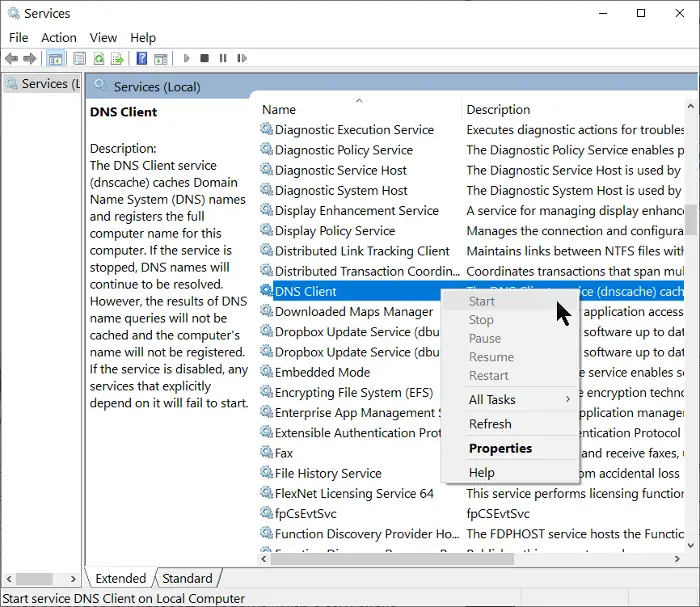
Вышеуказанные шаги являются стандартными для запуска клиентской службы DNS. Однако многие пользователи обнаружили, что параметры запуска или остановки службы DNS-клиента не работают в их системе.
В этой статье показано три способа решить эту проблему, а также запустить или остановить службу DNS-клиента, если параметры неактивны.
Включите службу DNS-клиента, если она неактивна или отключена
Если служба DNS-клиента неактивна или отключена на вашем компьютере с Windows 10, знайте, что это может быть ошибкой. Тем не менее, вот способы, которыми вы можете попробовать включить параметры запуска и остановки для службы DNS-клиента.
Продолжайте читать ниже полные инструкции по выполнению вышеуказанных операций.
1]Исправьте это в редакторе реестра Windows.
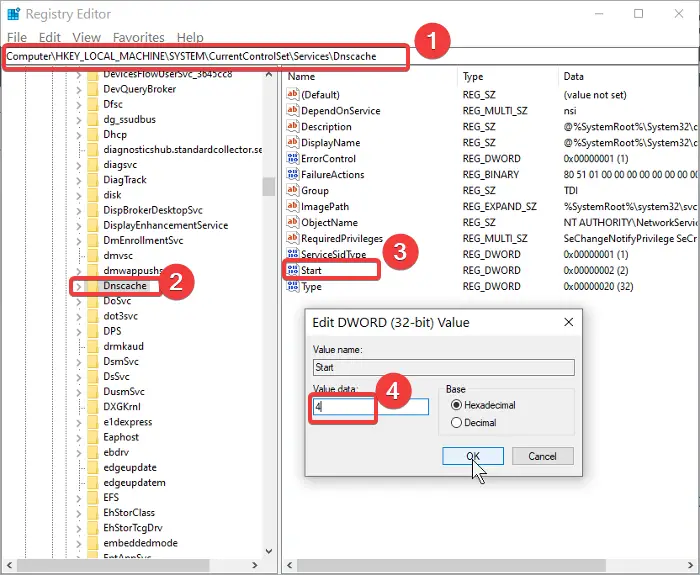
Нажмите кнопку меню «Пуск» и выполните поиск regedit. Щелкните правой кнопкой мыши на Редактор реестра и выберите вариант Запустить от имени администратора.
В редакторе реестра перейдите в следующую папку:
Щелкните правой кнопкой мыши Начинать справа и выберите Изменить.
Измените значение данных на 4. Ударь Ok кнопку, чтобы сохранить эту настройку.
ПРИМЕЧАНИЕ: Изменение значения data на 4 означает, что вы отключаете службу. Чтобы настроить автоматический запуск службы. Точно так же 3 означает, что запускается вручную.
Закройте редактор реестра и выполните действия, описанные в предыдущем разделе, чтобы запустить клиентскую службу DNS из services.msc.
2]Запустите клиентскую службу DNS из апплета конфигурации системы.
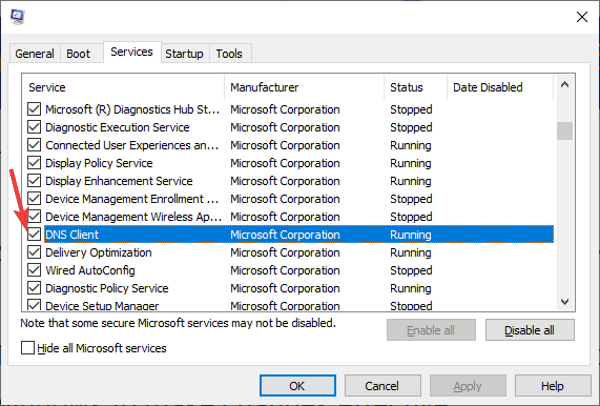
Откройте диалоговое окно «Выполнить», используя Клавиша Windows + R комбинация.
Вход MSConfig в диалоговом окне «Выполнить» и нажмите кнопку «ОК».
Переключитесь на Услуги вкладка и найдите DNS-клиент вариант из списка.
Включите клиентскую службу DNS, установив флажок слева от службы.
Если вы хотите отключить или остановить службу, снимите флажок рядом с ней.
3]Запустите клиентскую службу DNS из командной строки.
Командная строка дает вам возможность вносить многочисленные изменения в вашу систему Windows.
К ним относятся изменения, которые невозможно внести с помощью других программ.
Вот как запустить и остановить клиентскую службу DNS с помощью командной строки:
Нажмите клавишу Windows и найдите cmd. Щелкните правой кнопкой мыши командную строку и выберите Запустить от имени администратора вариант.
Введите следующую команду в окне командной строки и нажмите ENTER:
Приведенная выше команда заставляет службу клиента DNS останавливаться, если она работала.
Затем введите следующую команду в окне командной строки и нажмите ENTER:
Эта команда запускает клиентскую службу DNS, если она была выключена и не запущена.
Три предпочтительных решения помогут вам запустить или остановить клиентскую службу DNS, независимо от того, выделена она серым цветом или нет.
Проблемы с DNS в Windows 10
Чтобы получить доступ к Интернету, ваш DNS должен работать без проблем. К сожалению, пользователи Windows 10 сообщили о различных проблемах с DNS в Windows 10, которые мешают им получить доступ к Интернету.
Как исправить проблемы с DNS в Windows 10?
Решение 1. Используйте командную строку
По словам пользователей, вы можете исправить проблемы с DNS с помощью командной строки. Для этого выполните следующие простые шаги:
После закрытия командной строки проверьте, устранена ли проблема.
Решение 2. Отключите одноранговую загрузку для обновлений Windows
Обновления Windows важны, если вы хотите, чтобы ваш компьютер работал нормально и без проблем, но иногда Центр обновления Windows может вызывать проблемы с DNS.
Одним из потенциальных решений, найденных пользователями, является отключение одноранговой загрузки обновлений Windows. Для этого выполните следующие действия:
Windows не будет обновляться? Не паникуйте! Вот полное руководство по решению проблемы!
Решение 3 – Изменить параметры электропитания
По словам пользователей, вы можете решить эту проблему, изменив настройки питания вашего беспроводного сетевого адаптера. Для этого выполните следующие действия:
Решение 4. Переустановите драйверы сетевого адаптера.
Некоторые пользователи утверждают, что вы можете решить эту проблему, удалив и переустановив драйвер сетевого адаптера. Это простая процедура, и вы можете сделать это, выполнив следующие действия:
Ознакомьтесь с этим руководством, чтобы обновить свои драйверы, как настоящий техник!
Обновлять драйверы автоматически
Модуль обновления драйверов Tweakbit (одобрен Microsoft и Norton Antivirus) поможет вам автоматически обновлять драйверы и предотвратить повреждение ПК, вызванное установкой неправильных версий драйверов.
После нескольких тестов наша команда пришла к выводу, что это лучшее автоматизированное решение.
Вот краткое руководство по его использованию:
Отказ от ответственности : некоторые функции этого инструмента не являются бесплатными.
Решение 5. Убедитесь, что драйвер протокола Microsoft LLDP включен
Если у вас есть проблемы с DNS, мы рекомендуем вам проверить, включен ли драйвер протокола Microsoft LLDP для вашего соединения. Для этого выполните следующие действия:
Решение 6 – Выполните Чистую загрузку
Немногие пользователи утверждают, что они исправили проблемы DNS в Windows 10, выполнив Чистую загрузку.
По их словам, какой-то сторонний сервис вмешивался в работу DNS, и после обнаружения и отключения проблемного сервиса проблема была решена.
Для этого выполните следующие действия:
После перезагрузки компьютера все службы сторонних производителей будут отключены. Если проблема не появляется снова, это означает, что одна из сторонних служб вызывала ее.
Теперь вы можете повторять одни и те же шаги и включать сервисы один за другим, пока не найдете проблемный.
Windows не загружается? Вот лучшие советы по решению проблемы!
Решение 7 – Изменить конфигурацию беспроводного маршрутизатора
Пользователи сообщили, что у Windows 10 есть некоторые проблемы с определенными беспроводными частотами и стандартами.
Чтобы устранить эту проблему, необходимо изменить настройки беспроводного маршрутизатора.
Похоже, что у Windows 10 есть проблемы с сетями 2,4 ГГц, поэтому, если ваш беспроводной адаптер поддерживает частоту 5 ГГц, убедитесь, что вы используете его.
Если ваш адаптер не работает с частотой 5 ГГц, обязательно используйте опцию 2,4 ГГц Legacy. Для получения более подробной информации о том, как изменить эти настройки, обязательно ознакомьтесь с руководством по беспроводному маршрутизатору.
Во многих случаях вы можете подумать о замене старого маршрутизатора на новый, поддерживающий частоту 5 ГГц.
Решение 8. Использование общедоступного DNS-сервера Google
DNS-сервер вашего интернет-провайдера может иметь некоторые проблемы, поэтому вы можете использовать общедоступный DNS Google. Для этого выполните следующие действия.
В качестве альтернативы некоторые пользователи предлагают использовать 208.67.222.222 в качестве предпочитаемого DNS-сервера и 208.67.222.220 в качестве альтернативного DNS-сервера.
Решение 9 – Измените MAC-адрес вашего сетевого адаптера
Для выполнения этого решения сначала вам нужно узнать MAC-адрес вашего сетевого адаптера. Для этого выполните следующие действия:
Решение 10 – Удалить ключи Winsock из реестра
Если ваш DNS не отвечает, вы можете решить эту проблему, удалив ключи Winsock из реестра. Для этого выполните следующие действия:
Примите мудрое решение и выберите более удобный редактор реестра из нашего нового списка!
Проблемы с DNS могут помешать вам получить доступ к Интернету, и если у вас есть проблемы с DNS на ПК с Windows 10, обязательно попробуйте некоторые из наших решений.
Примечание редактора – эта статья была первоначально опубликована в августе 2016 года. Недавно мы обновили ее для свежести, точности и полноты.
Исправление ошибки «DNS-сервер не отвечает» в Windows 10
На сегодняшний день практически у каждого человека есть компьютер или ноутбук, который подключен к интернету. К сожалению, далеко не всегда соединение с глобальной сетью проходит гладко. Из данной статьи вы узнаете о методах исправления ошибки «DNS сервер не отвечает» на устройствах, работающих под управлением Windows 10.
Не отвечает DNS сервер в Windows 10
Указанная ошибка может возникнуть как в самом браузере при открытии сайта, так и отдельно от него, в виде сообщения от «Мастера диагностики Windows». Она выглядит так:
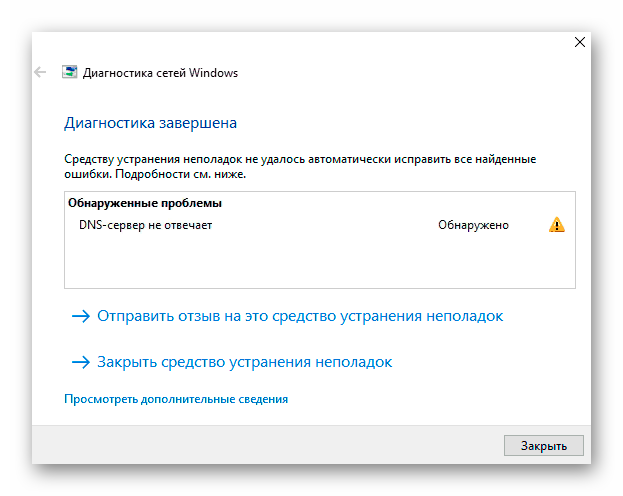
Единого решения проблемы нет, так как назвать точно источник ее возникновения нельзя. В данной статье мы собрали комплекс рекомендаций, которые наверняка должны помочь.
Настоятельно рекомендуем перед выполнением всех действий позвонить сперва в службу технической поддержки вашего провайдера. Убедитесь, что проблема не на их стороне.
Способ 1: Перезагрузка устройства
Как бы банально это не звучало, но перезагрузка компьютера позволяет устранить львиную долю всех известных ошибок. Если произошел обычный сбой в службе DNS или настройках вашей сетевой карты, то этот метод обязательно поможет. Выполните следующие действия:

Если соединение с глобальной сетью вы осуществляете через роутер, тогда попробуйте в обязательно порядке перезагрузить и его. С процессом перезапуска маршрутизатора вы можете ознакомиться более подробно на примере следующей статьи.
Способ 2: Проверка службы DNS
Иногда источником ошибки служит отключенная служба «DNS-клиент». В таком случае необходимо проверить ее состояние и включить, если она была деактивирована.
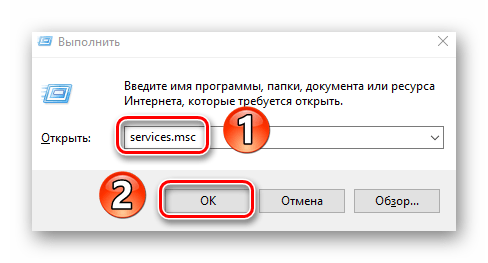
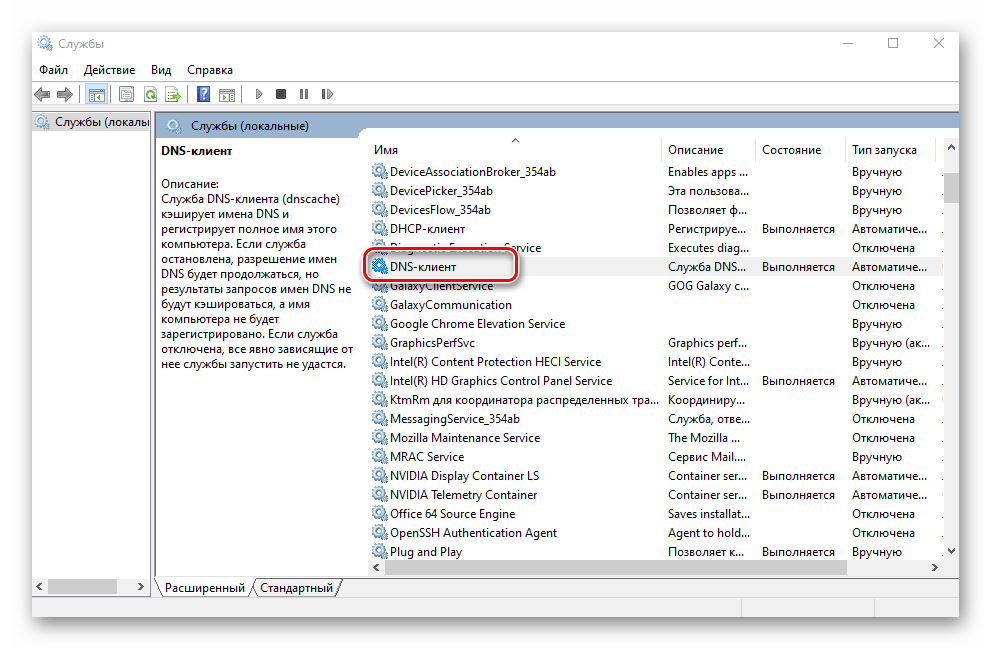
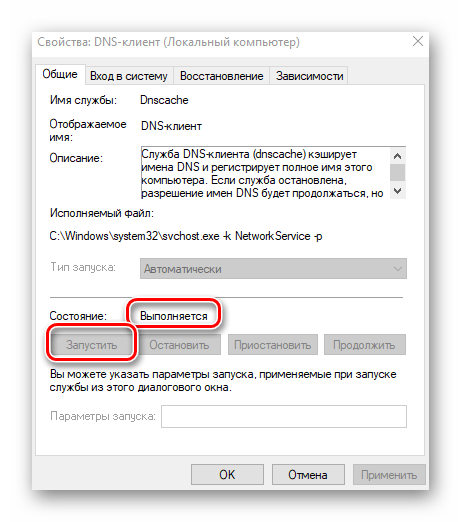
Способ 3: Сброс сети
В Windows 10 есть специальная функция, которая позволяет полностью сбросить все настройки сети. Эти действия решают многие проблемы, которые связаны с подключением к интернету, в том числе и ошибку с DNS.
Перед выполнением нижеизложенных рекомендаций обязательно убедитесь в том, что пароли и настройки сетевых адаптеров у вас записаны, так как в процессе сброса они будут удалены.
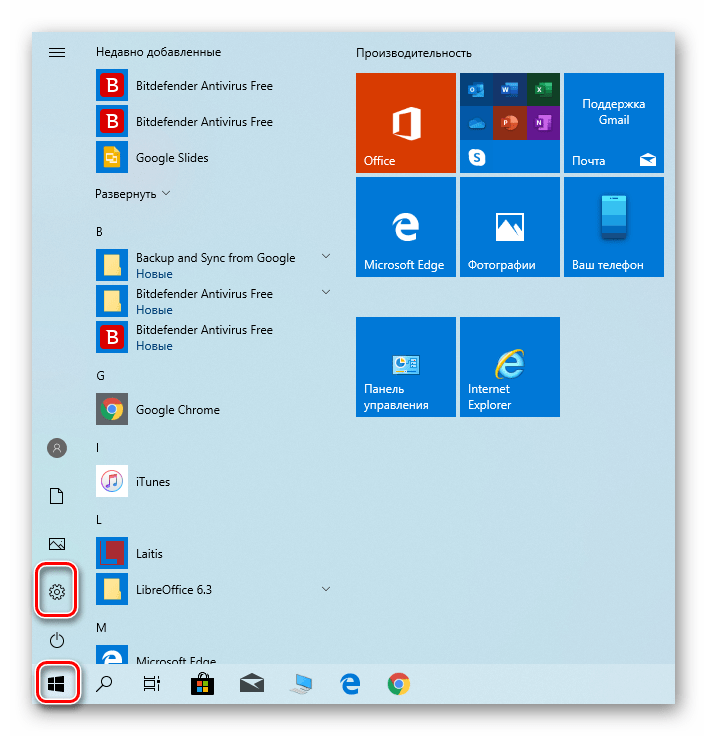
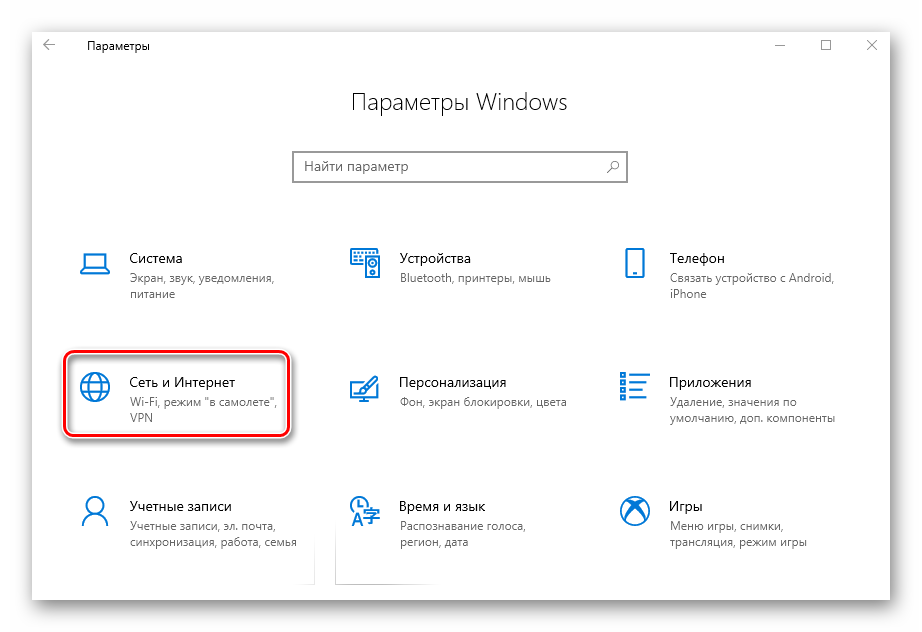
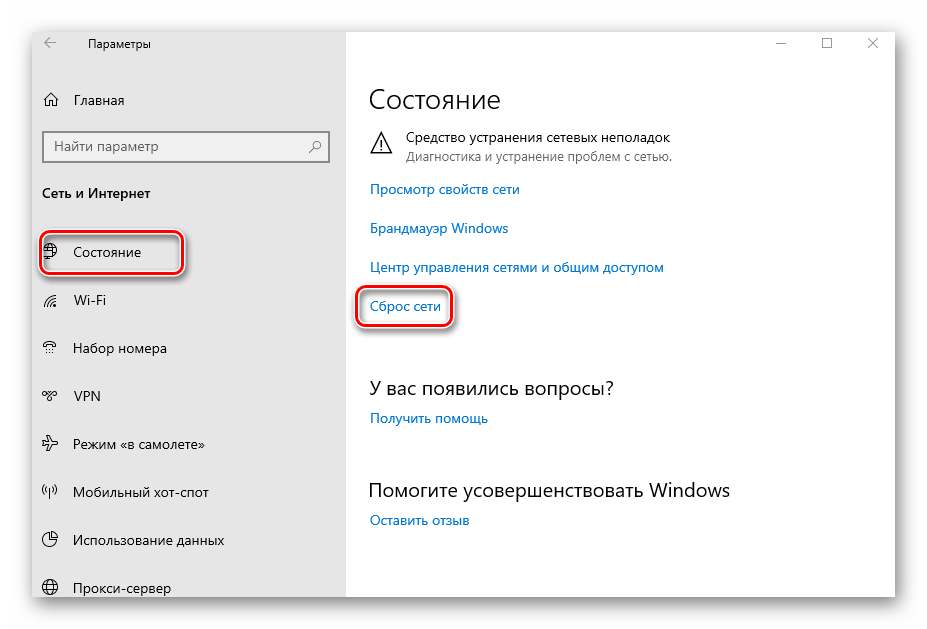
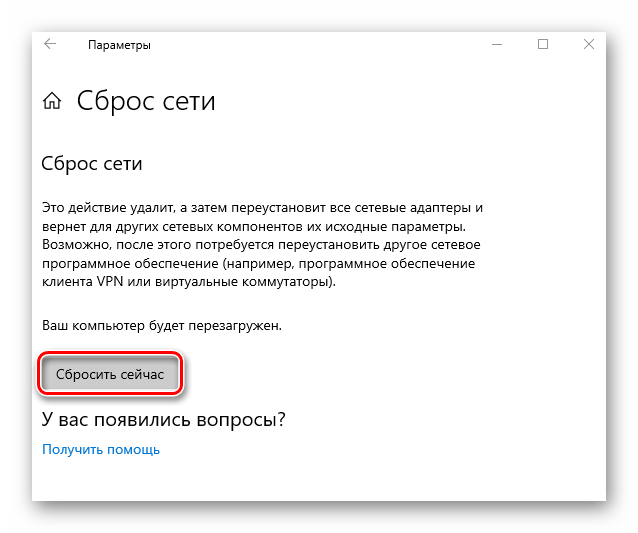
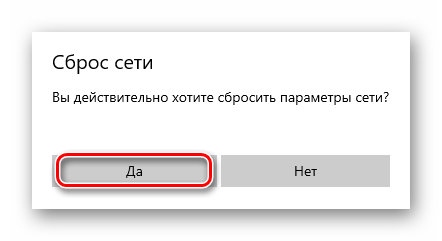
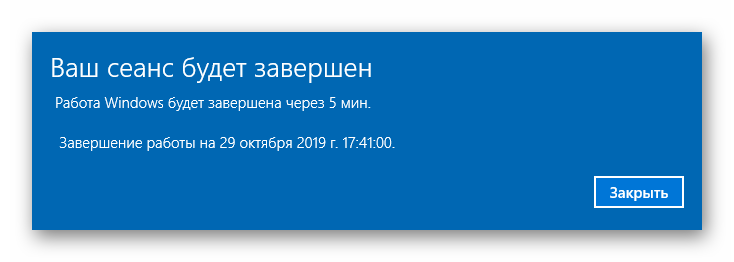
После перезагрузки все параметры сети будут сброшены. При необходимости подключитесь снова к Wi-Fi или введите настройки сетевой карты. Попробуйте снова перейти на любой сайт. Скорее всего, проблема будет решена.
Способ 4: Изменение DNS
Если ни один из описанных выше методов не принес положительного результата, имеет смысл попробовать изменить DNS адрес. По умолчанию вы пользуетесь тем DNS, который предоставляет провайдер. Изменить его можно как для конкретного компьютера, так и для роутера. Расскажем подробно, как выполнить оба этих действия.
Для компьютера
Используйте этот метод при условии, что ваш компьютер подключается к интернету через провод.
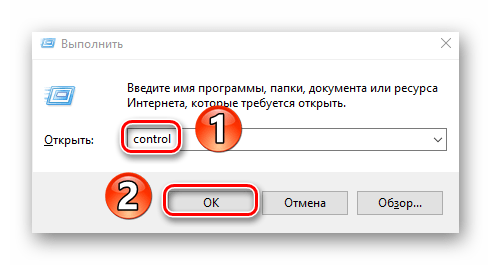
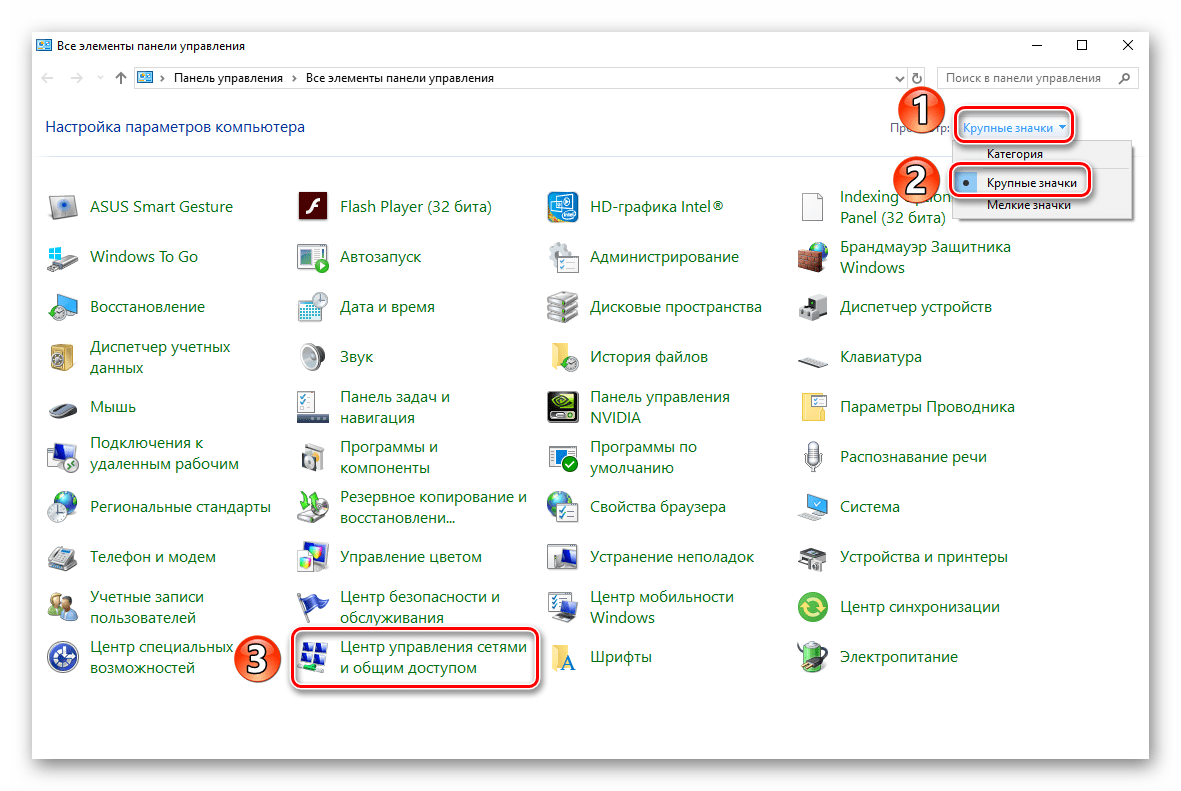
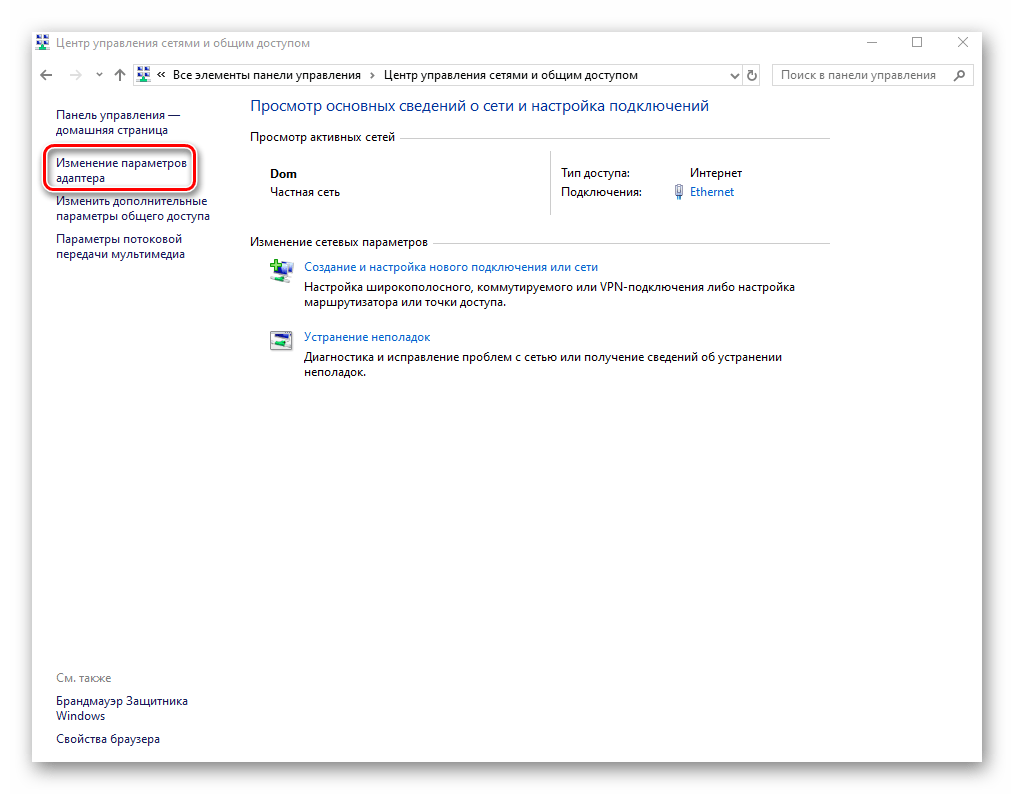
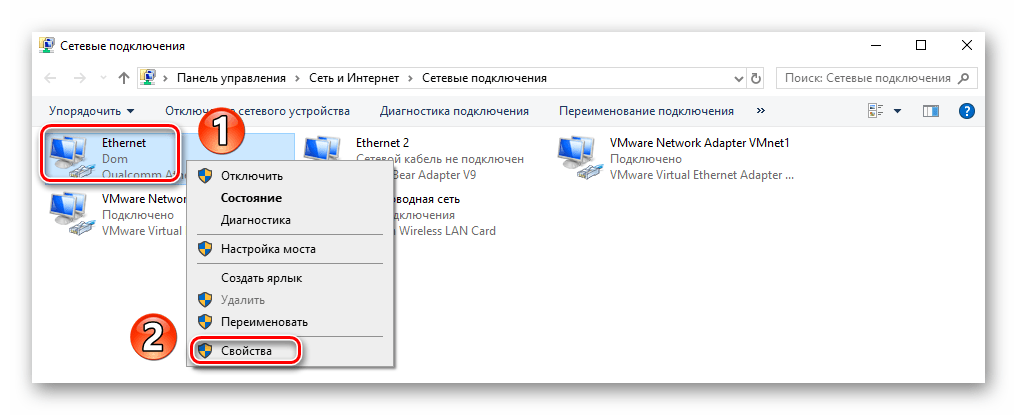
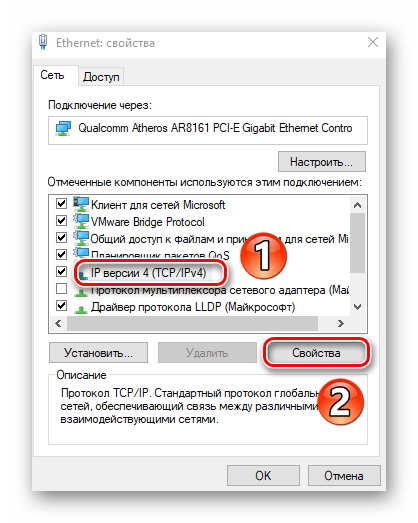
Это публичный DNS-адреса от Google. Они всегда работают и обладают хорошими показателями скорости. По завершении нажмите кнопку «OK».
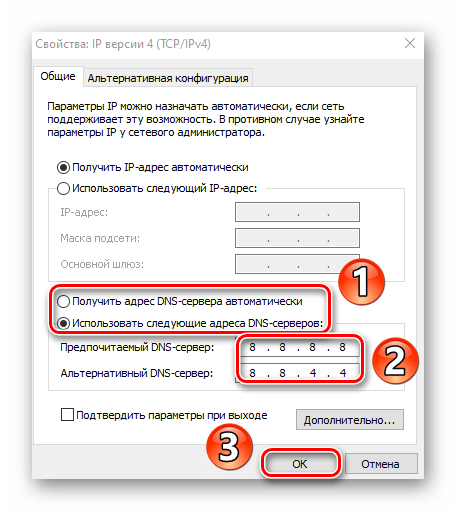
Закройте все открытые ранее окна и перезагрузите компьютер. Если это не исправит ситуацию, на забудьте вернуть все настройки в исходное состояние.
Для роутера
Описанные ниже действия подойдут тем пользователям, которые подключаются к интернету через Wi-Fi. В качестве примера мы используем маршрутизатор TP-Link. Для устройств других производителей действия будут аналогичными, только адрес входа в панель управления может и/или будет отличаться.
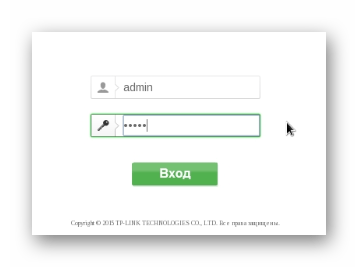
Затем нажмите кнопку «Сохранить».
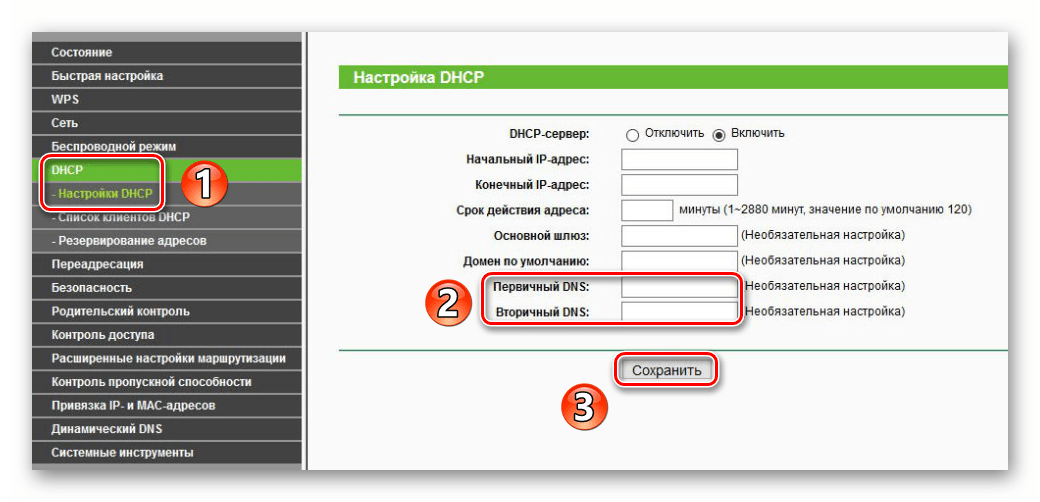

Дождитесь полного перезапуска роутера и попробуйте зайти на любой сайт. В результате ошибка «DNS сервер не отвечает» должна исчезнуть.
Таким образом, вы узнали о методах решения проблемы с DNS-сервером. В качестве заключения мы хотели бы отметить, что некоторым пользователям также помогает временное отключение антивируса и защитных плагинов в браузере.
Помимо этой статьи, на сайте еще 12422 инструкций.
Добавьте сайт Lumpics.ru в закладки (CTRL+D) и мы точно еще пригодимся вам.
Отблагодарите автора, поделитесь статьей в социальных сетях.