
Как создать загрузочную флешку, если образ ISO с Windows больше 4 ГБ (Windows 10/11). При установке появл. сообщение: «Verification failed: Access Denied»
Помогите с подготовкой установочной флешки.
Мой ноутбук HP ProBook выдает ошибку верификации при загрузке с флешки, подготовленной в Ventoy (синий экран и на нем сообщение «Verification failed: Access Denied»).
Rufus и UltraISO (которые я нашел у вас в рекомендациях) не могут записать образ с Windows, если он весит 4 ГБ и более (точнее могут, но на файловую систему NTFS, а мне нужна FAT 32, т.к. ноутбук не видит флешки с NTFS. Я уже замучился, второй день бьюсь, перезагрузил штук 5 образов, программ разных, и никак. ).
В заметке рассмотрю несколько способов решения подобной загвоздки.

Подготовка флешки в FAT 32 UEFI (из образа 4+ГБ)
Вариант 1
Первое, что посоветую попробовать — подготовить флешку с помощью утилиты 👉 WinSetupFromUSB (как сказал выше, она умеет автоматически разбивать образы на неск. частей, что позволяет записывать даже ISO большого размера на FAT 32 флешки).
Как ей пользоваться:
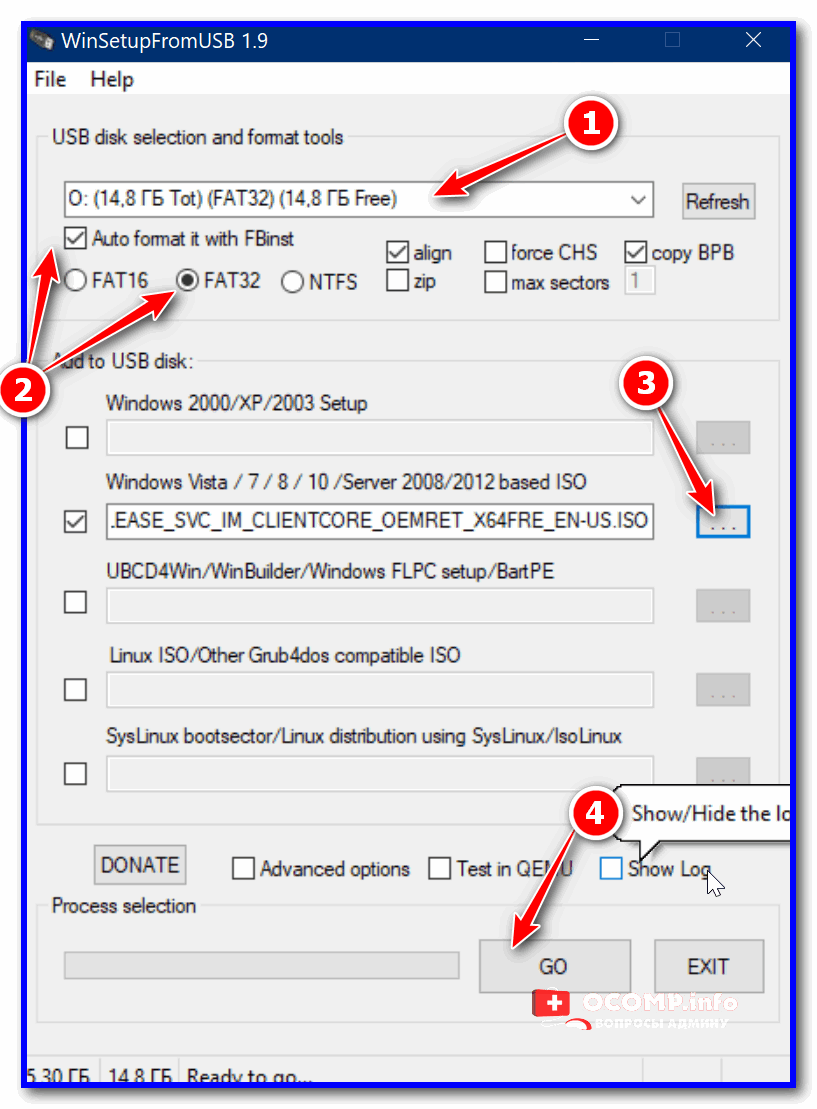
Что касается запуска установки Windows с этой флешки — то это все происходит обычным классическим способом.
Вариант 2
Можно и так! Ниже покажу простой пример. 👌
1) Нам понадобиться 2 накопителя. Например, можно использовать 2 флешки (или флешку и внешний диск). Одна из флешек может быть даже на 8 ГБ (т.е. подойдет практически любая), а второй накопитель — тот, на котором вы будете хранить свои установочные ISO-образы с Windows (любого кол-ва и размера).
2) Далее. На флешку в 8+ ГБ необходимо записать 👉 LiveCD от Сергея Стрельца. Благо, сделать это не сложно — с его образом работает большинство утилит (прим.: его ISO меньше 4 ГБ).
3) После необходимо загрузиться с этой флешки. Перед вами предстанет обычный рабочий стол. Если вам вдруг нужно установить интернет-подключение (скажем, для загрузки установочного ISO) — воспользуйтесь либо вкладкой «Сеть» (в меню ПУСК), либо «PE менеджером сети» (если у вас Wi-Fi).
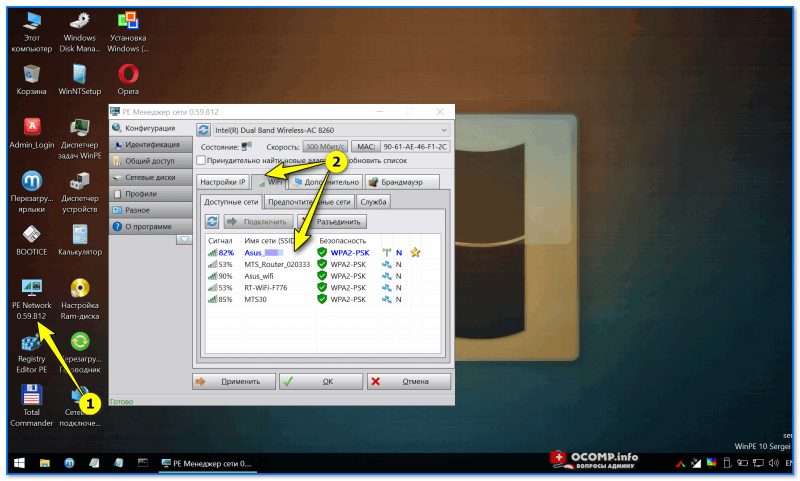
LiveCD (Стрелец) — подключение к Wi-Fi сети и Интернету
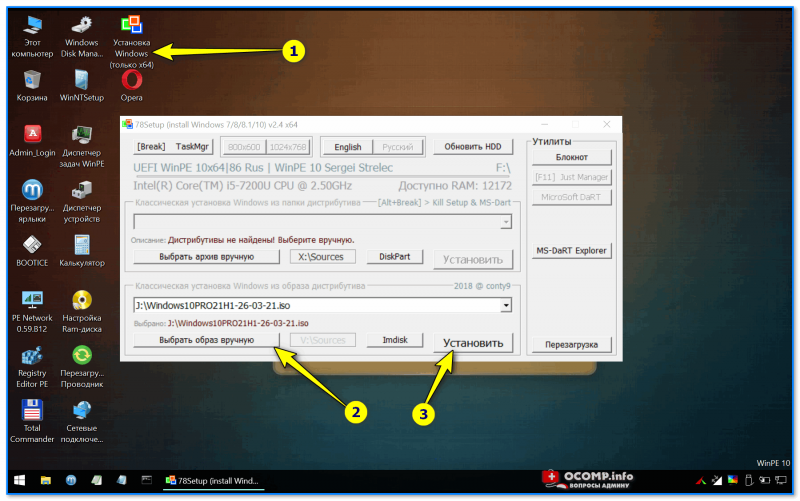
Запуск установки Windows из образа
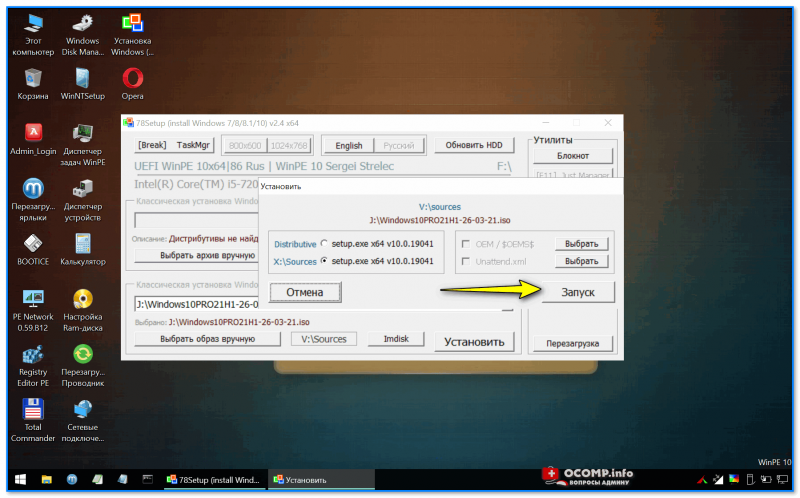
В общем-то, затем начнется классическая установка Windows (дальнейшие шаги можете посмотреть в инструкции по установке Windows).
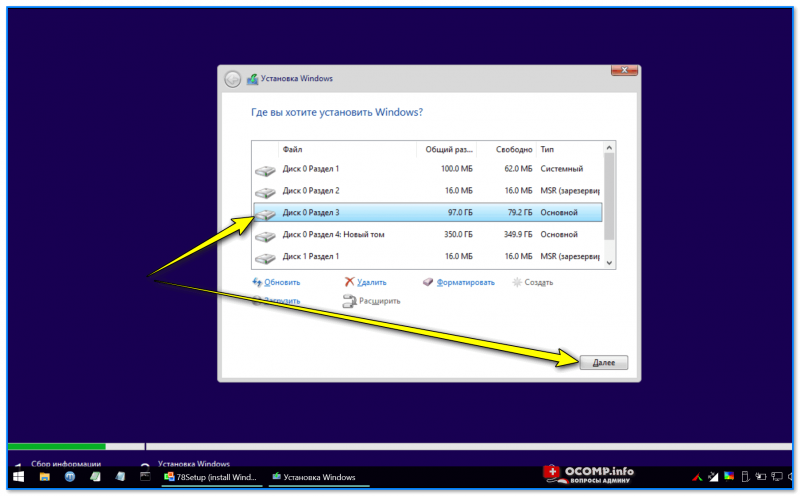
Установка идет полным ходом!
Мне кажется — это очень удобно! По сути, нужно-то один раз создать загрузочную LiveCD флешку, проверить ее, и всё. Дальше можно запускать установку ОС Windows, выбирая любые ISO с любых накопителей, подключенных к ПК.
Примечание : способ актуален для x64 систем. Также стоит отметить, что в некоторых сборках от «народных» умельцев может быть «отключена» установка из-под Windows. В остальном же, никаких нареканий.
Вариант 3
Есть одна бесплатная и мега-удобная утилита — 👉 AnyBurn (ссылка на офиц. сайт). С ее помощью можно не только записать образ на флешку, но и пересобрать его (например, с заменой install.wim на install.esd, чем, собственно, и решается «наша» проблема. ).
Пара скриншотов ниже в помощь!
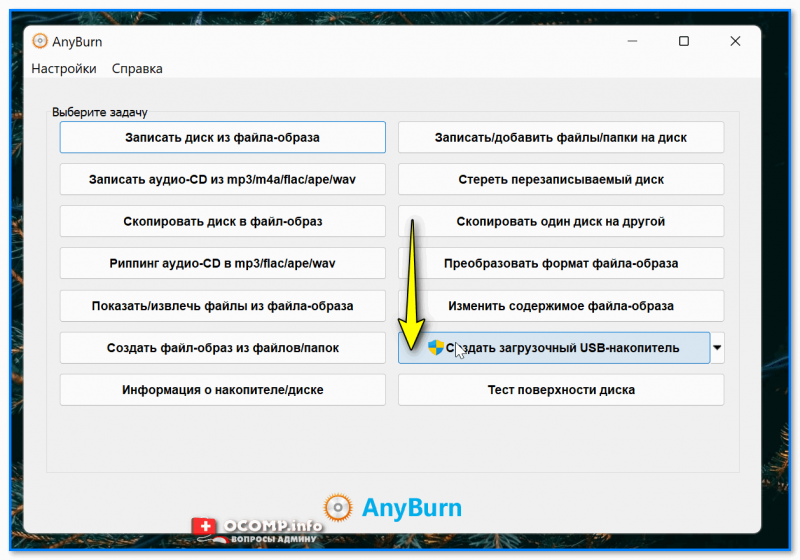
Создать загрузочный USB-накопитель // AnyBurn
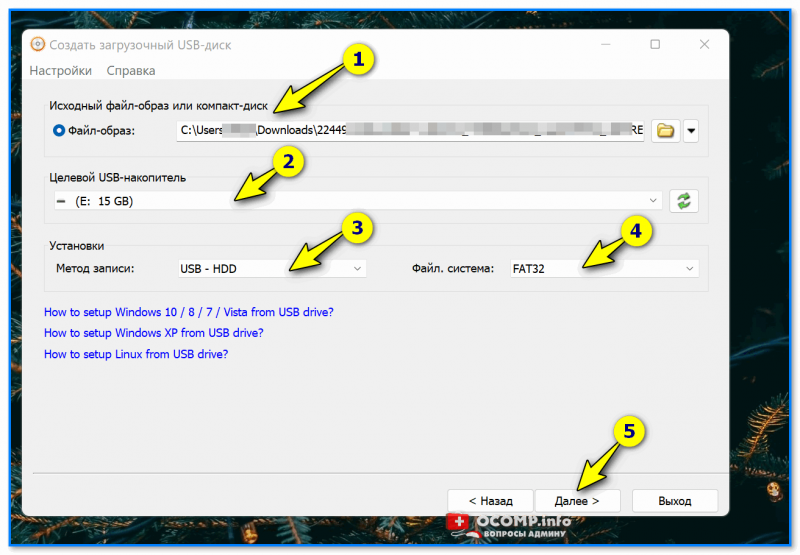
AnyBurn — пример подготовки загрузочной флешки
Вариант 4
Обратите внимание на свою версию 👉 UltraISO (доп. ссылка) — дело в том, что в этому году (в 2021г.) вышла новая версия программы, которая может автоматически разбивать (разделять install.wim) образ*, при его записи на флешку. Это как раз актуально для FAT 32 флешек!
Примечание : многие используют старую версию программы, которая этого делать не умеет!
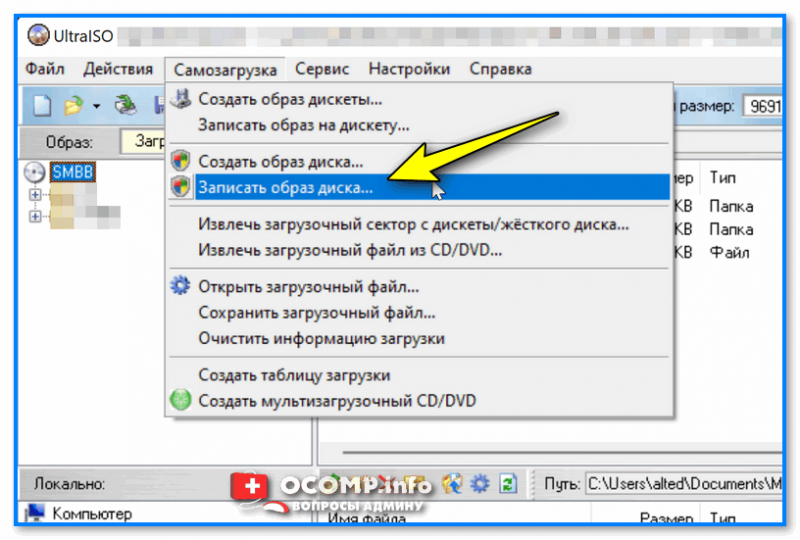
UltraISO — записать образ диска
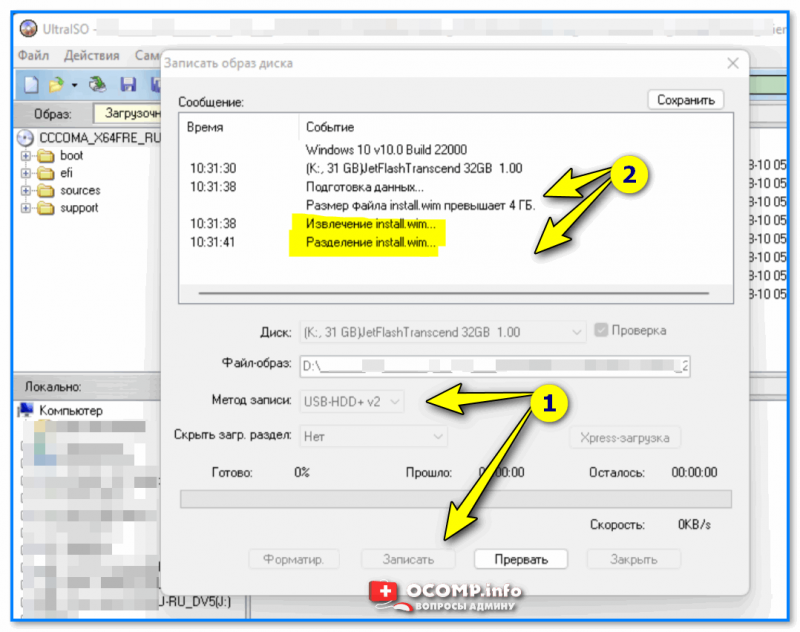
Размер файла Install.wim превышает 4 ГБ
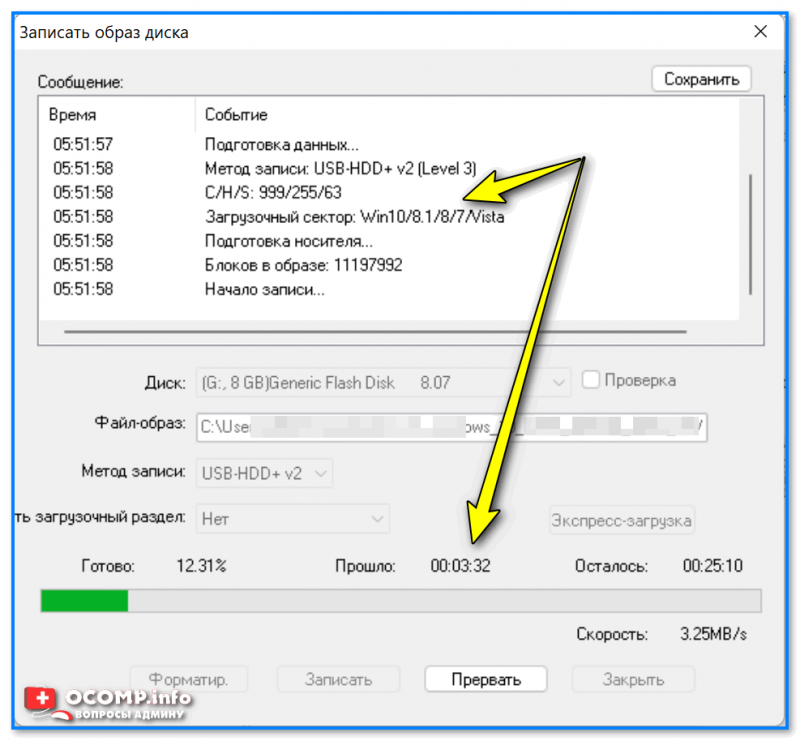
Еще один скрин из UltraISO
Как установить Windows 10/11 на флешку и загружаться с нее (Live USB-флешка)
 Здравствуйте.
В этой статье я хотел предложить «парочку» способов создания такой флешки. Отмечу, что она позволит загружаться даже на тех компьютерах/ноутбуках – к которым вообще не подключен жесткий диск (что тоже может сыграть добрую службу при сборке и настройке ПК).
Итак, перейду ближе к теме.
📌 Важно!
Установка Windows 10/11 на флешку
ШАГ 1: подготовка флешки/диска и ISO образа
1) По поводу флешки/диска
Скопируйте с нее все нужные данные на другие носители (в процессе записи файлов ОС – все данные с нее будет удалены).
Также порекомендовал бы отформатировать ее в файловую систему FAT32. Для этого можно использовать:
Как отформатировать флешку (FAT32, exFAT, NTFS) – [см. инструкцию]
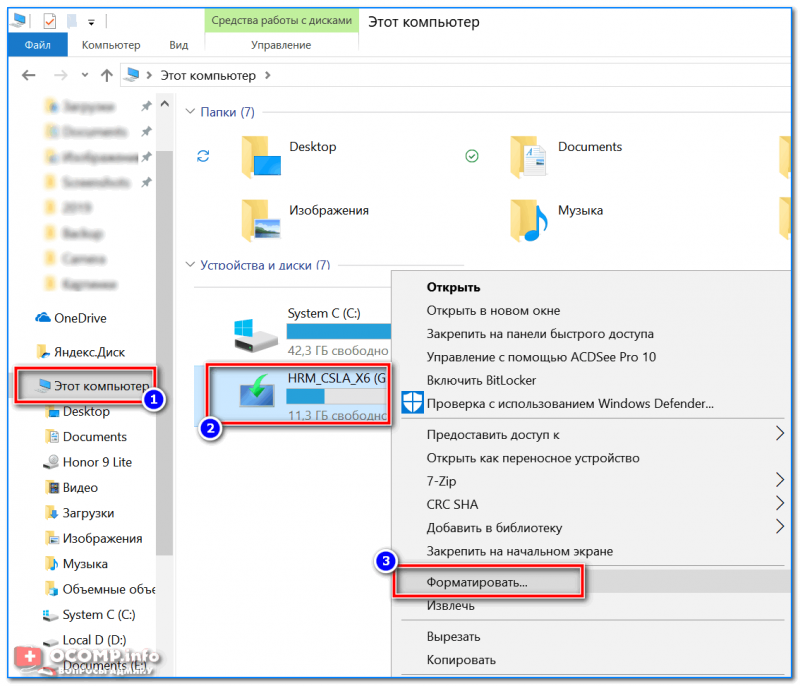
2) По поводу образа ISO
Крайне желательно использовать «чистый» образ ISO с Windows 10/11: т.е. без обойтись без всяких сборов «20 в 1». На мой взгляд лучшим решением будет загрузить ISO файл с сайта Microsoft. Дабы сейчас это делается очень просто – достаточно загрузить средство (утилиту) от Microsoft, запустить ее, и в меню выбрать загрузку ISO (см. пример ниже на скрине). 👇
Как загрузить к себе ISO с Windows 10/11 с официального сайта Microsoft — [см. инструкцию]
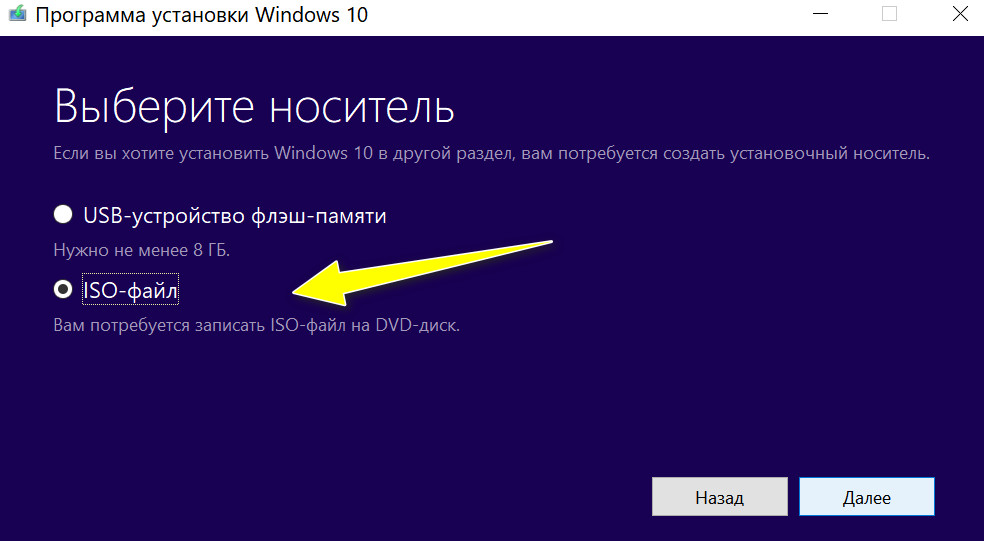
ШАГ 2: запись ISO с Windows на флешку
Вариант 1
Для того, чтобы «правильно» записать ISO на флешку – необходима специальная программа. Одна из самых простых и эффективных (для текущей задачи) – это Dism++ (ссылка на софт-портал).
В своей статье далее я буду использовать именно ее.
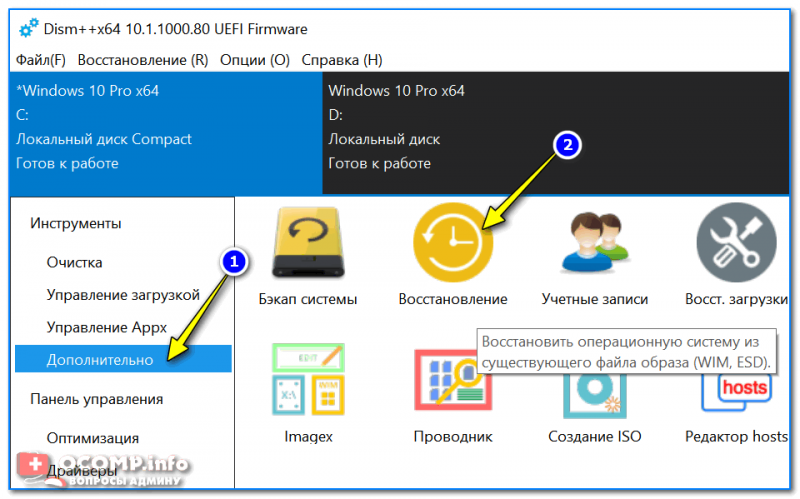
Восстановить ОС из образа ISO (Dism++)
После задайте следующие параметры (см. скрин ниже, я пометил их цифрами):
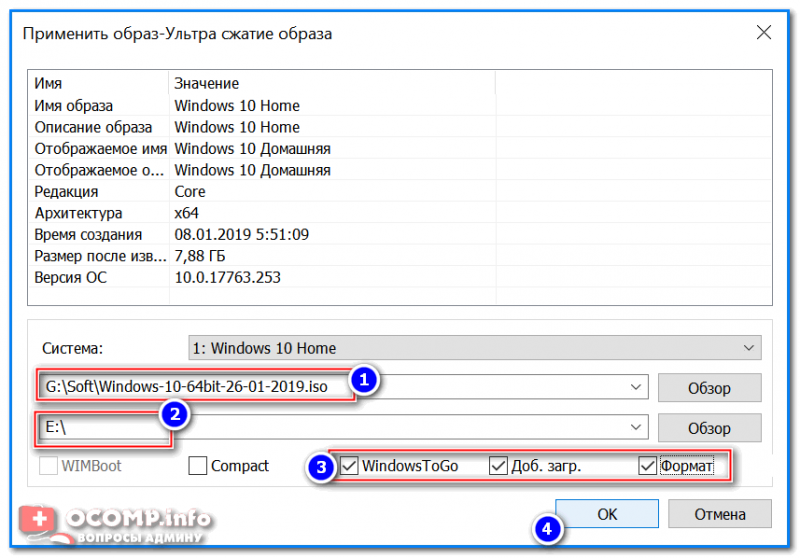
Настройки в Dism++ перед записью образа на флешку
Далее начнется процесс копирования установочных файлов на флешку. Отмечу, что длится он достаточно долго: в моем случае потребовался примерно час (и это при подключении к USB 3.0).
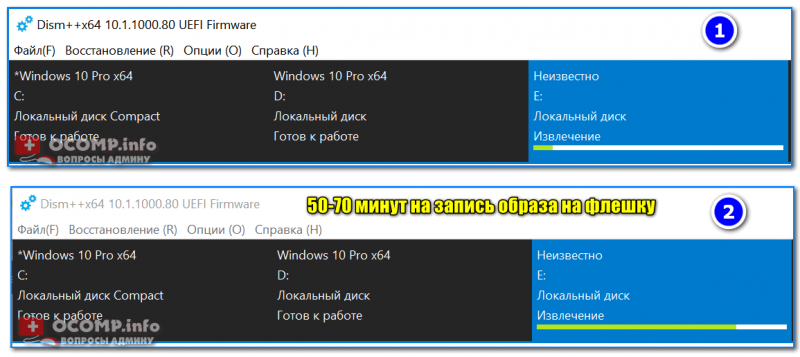
Процесс записи образа
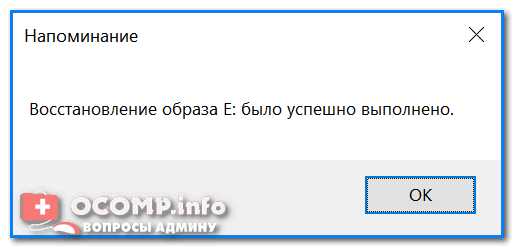
Запись образа успешно выполнена
Вариант 2 (альтернатива!)
Если в предыдущей утилите у вас не получилось создать загрузочный накопитель — это можно сделать и с помощью другого продукта — 📌Rufus. Пользоваться этой программой достаточно легко:
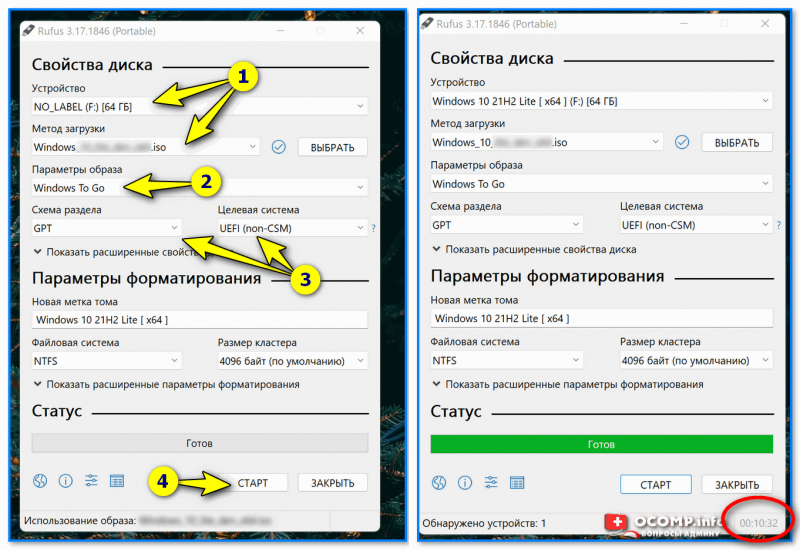
Rufus окно настройки записи флешки — Windows to go
Вариант 3 (перенос своей текущей рабочей Windows на флешку)
В первых двух вариантах мы записывали флешку с «чистой» Windows (установленной «как бы» с нуля). Но есть достаточно простые способы, как можно перенести свою рабочую текущую Windows (вместе со всеми программами, документами и играми) на внешний диск/флешку. Главное, чтобы ее размер был больше, чем раздел с Windows.
Как это сделать я рассмотрел в одной 📌своей недавней заметке. Рекомендую.
Объем накопителя должен быть не меньше, чем диск, на котором Windows!
ШАГ 3: первая* загрузка с полученной флешки (настройка)
После того, как образ ISO был извлечен особым образом на флешку, необходимо произвести установку* ОС Windows (т.е. загрузиться с этой флешки и дать ОС время на подготовку и настройку системы).
Для загрузки с флешки – нужно 📌настроить BIOS соответствующим образом, но на мой взгляд, все же лучше всего воспользоваться загрузочным меню. В моем случае, в загрузочном меню, флешка называлась, как «InnostorInnostor 1.00» (см. фото ниже). 👇
Для входа в загрузочное меню – нажмите спец. клавишу (чаще всего F8, Esc) сразу после включения вашего устройства. Таблица с клавишами к разным производителям приведена здесь.
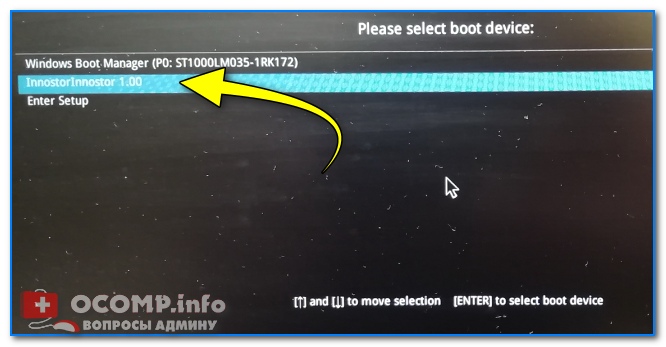
Выбор загрузочного устройства
Далее вы увидите «привычные» сообщения от Windows: ровно такие же, как при обычной установке ОС (например, «идет подготовка устройств. «).
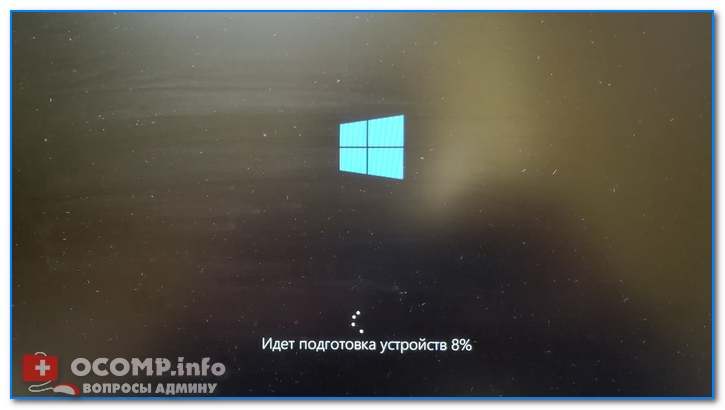
Отмечу, что в процессе установки ОС Windows 10/11 на флешку – компьютер 1-2 раза может перезагрузиться. Каждый раз загружайте компьютер именно с «нашей» флешки ( примечание : просто, после перезагрузки – компьютер может загрузить Windows с жесткого диска, и, разумеется, установка не будет продолжена).

В процессе установки Windows предложит вам настроить сеть, задать параметры безопасности, ввести логин и пароль администратора и т.д. Все эти окна я опустил как не информативные.
Совет: в процессе установки не задавайте никаких параметров сети. Есть вероятность, что Windows, получив доступ к интернету, начнет загружать обновления и процесс может сильно растянуться по времени!
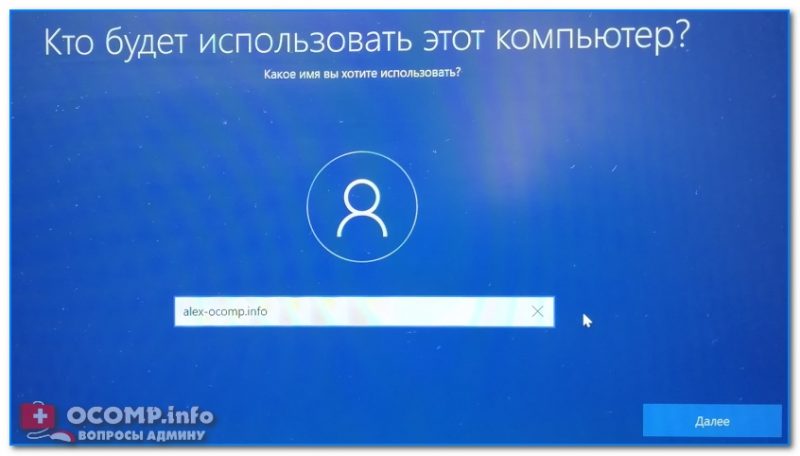
Кто будет использовать этот компьютер
В общем-то, в конце установки вы увидите обычный привычный рабочий стол (см. фото ниже). Теперь флешка готова, и ее можно начать использовать.
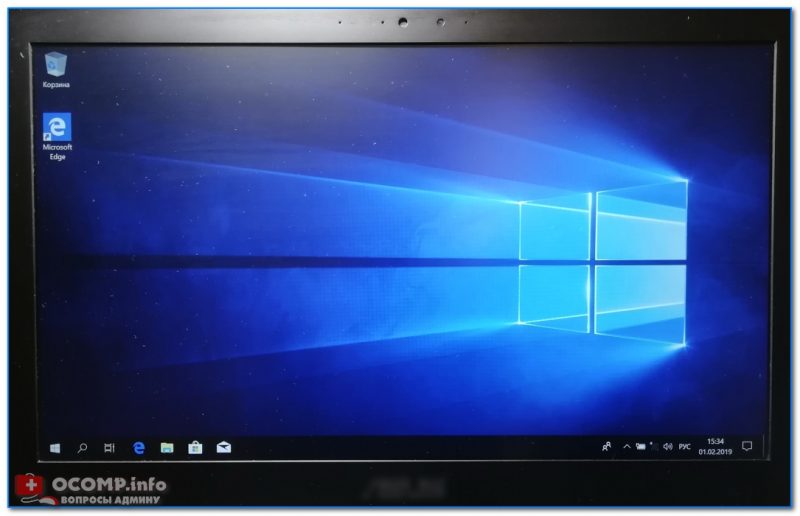
Установка ОС на флешку завершена
ШАГ 4: использование флешки
Как уже отмечал выше – флешка, подготовленная таким образом, будет работать на современных компьютерах и ноутбуках (под UEFI). Отмечу, что крайне желательно ее подключать к портам USB 3.0 – иначе есть риск, что вы просто устанете ждать загрузки (после использования SSD, ждать 3-5 минут включение ПК – это ужас 😡).
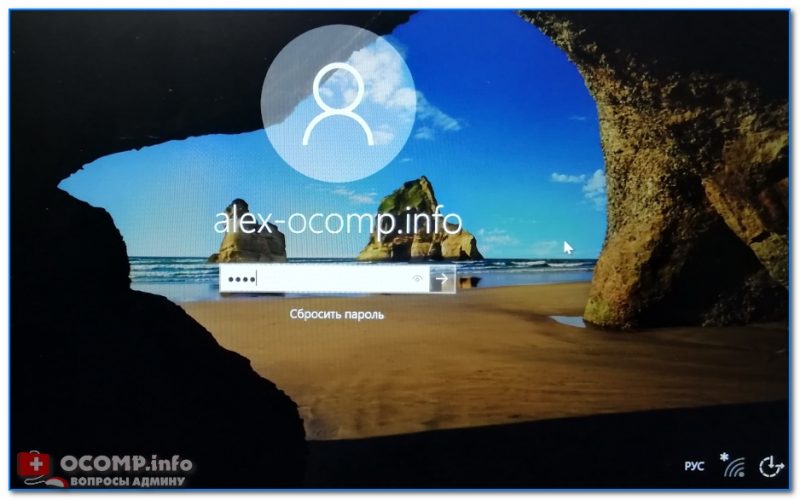
Загрузка ОС с флешки
Добавлю еще один момент: сразу же после загрузки Windows 10 – минуты 2-3 (в моем случае) она была кране не отзывчивая, да и загрузка диска достигала 100%. Поэтому, общее время на загрузку ОС с флешки составляет не менее 5-6 минут! Только после такого промежутка времени можно начать относительно комфортно ей пользоваться.
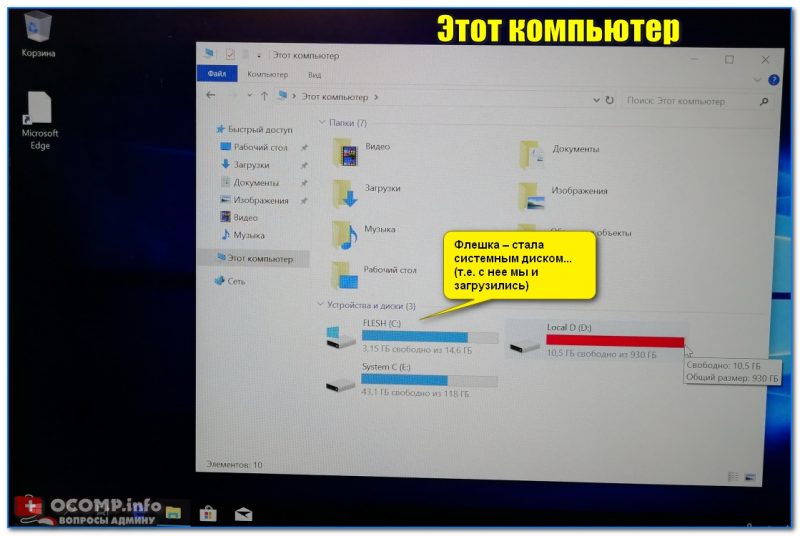
Этот компьютер / Кликабельно
В остальном же особых нареканий нет: флешка позволяет быстро скопировать нужную информацию с жесткого диска (если накроется основная ОС), открывать и просматривать документы, пользоваться браузером, сетью и т.д. В общем, базовый набор на экстренный случай – точно есть.
Кстати, более лучшую производительность (при работе с флешки/внешнего диска) показывают облегченные версии Windows (LTSC, например).
Как записать установщик Windows 10 на флешку
Многие пользователи компьютеров знают о растущей популярности новомодной ОС и хотели бы познакомиться с ней поближе. Компания Microsoft дает возможность всем желающим попробовать ее в работе. Способов установки несколько, но в рамках этого обзора поговорим о том, как записать Windows 10 на флешку, чтобы сделать ее загрузочной. Несмотря на то, что таких способов много, но любой из них ничего сложного из себя не представляет.
Флешка
Зачем нужен flash-накопитель, если есть возможность провести всю операцию по старинке: скачать образ системы, записать его на диск DVD и с него же поставить новую операционку.
Но большинство современных ноутбуков и нетбуков DVD-приводом не оснащаются. Тогда как же быть, ответ прост — воспользоваться съемным накопителем. У этого способа есть ряд преимуществ:
Кроме этого многие производители поставляют вместе с flash-накопителем необходимое программное сопровождение, чтобы сделать его загрузочным.

Какую флешку покупать. Если предполагается использовать ее, как загрузочный диск с ОС или Live CD, то дорогое, а также быстрое портативное устройство не нужно. Данные будут записаны один раз, а любой скорости чтения хватает для установки Windows 10 на USB. Объема в 4–8 ГБ вполне достаточно, чтобы поместился не только образ ОС, но и вспомогательные программы. А перенести ISO-образ Виндовс 10 на USB-устройство можно разными способами.
Копирование файлов из образа на носитель
Этот способ подходит для компьютеров, у которых материнская плата настроена на UEFI-загрузку. В последние 2–3 года это возможно для многих материнских плат.
И поможет эти данные раскрыть программа типа Daemon Tools.

Daemon Tools дает возможность увидеть все файлы образа.

Теперь все содержимое можно скопировать, а потом перенести, как есть на накопитель.
Если тот ноутбук, на который устанавливается новая программная оболочка, поддерживает UEFI-режим, то проблем запуска установки новой ОС Windows 10 быть не должно.
Утилита Rufus
Русскоязычная версия Rufus хорошо подходит для всех машин с обычным BIOS, у которых нет UEFI. Она также поможет создать загрузочную флешку с Windows 10. Программка относится к разряду легких утилит. Ее вес около мегабайта. Но, тем не менее, хорошо подходит для этих целей.
После запуска программы пользователь увидит окно, которое представлено ниже.

Рассмотрим более подробно его пункты:

Можно добавить к вышесказанному, что эта программа одна из самых быстрых в своей категории.
Утилита от Microsoft
Официальный сайт Microsoft дает возможность обновиться до 10 версии с помощью фирменной утилиты Media Creation Tool, которую можно там же и скачать.
С ее помощью возможно, как перейти с предыдущей версии ОС на десятку, так и записать загрузочный flash-накопитель Виндовс 10. Будущий носитель ОС должен быть заранее подготовлен, то есть отформатирован в FAT32.
Рассмотрим работу данной утилиты:
Вот только теперь начнется сам процесс скачивания файлов и формирования самого установочного флеш-накопителя.

Осталось набраться терпения и ждать завершения процесса. Чем лучше интернет-канал, тем быстрее пройдет время скачивания большого объема данных (порядка 4 Гб).

В дальнейшем есть выбор:

Необходимое дополнение к вышесказанному:
Windows USB/DVD Download Tool
Также, как и Media Creation Tool, программа Windows USB/DVD Download Tool была доступна на сайте Microsoft и считалась официальной для перехода на Виндовс 7. Но корпорация прекратила открытое распространение именно этого программного обеспечения на своем сайте из-за многочисленных обращений об использовании открытого кода доступа. Параллельно ими было признано, что данная программа разработана сторонними программистами, и именно они виноваты в этом инциденте.
Несмотря на то, что теперь этой утилиты нет на официальном сайте, ее можно найти и скачать со сторонних ресурсов.
Рассмотрим, как с ее помощью создать загрузочный flash-накопитель с Windows 10:
Об окончании процесса известит сообщение: «Bootable USB device created successfully». Теперь можно с этого накопителя устанавливать Виндовс 10 на компьютер.
WinSetupFromUSB
WinSetupFromUSB принадлежит разряду программ, не требующих установки. Достаточно распаковать из архива нужную версию х32 или x64 и запустить ее.
Рассмотрим процесс создания загрузочной флешки с помощью этой программы.

Вообще, помимо этой функции, возможности программы расширены еще тремя дополнительными инструментами, которые также дают возможность создать загрузочный накопитель и для других операционных систем. В принципе, можно сразу запустить все процессы и сделать мультизагрузочное flash-устройство.
Но в данном случае нас интересует возможность загрузки образа Windows 10. Процесс поэтапно состоит из следующих действий:

При копировании файлов с компьютера на носитель может показаться, что программа зависла. Успокойтесь. Просто нужно набраться терпения и ждать окончания работы приложения.
Заключение
Мы постарались показать, как разными способами записать образ Windows 10 на флешку. В обзоре есть, как фирменные утилиты от Microsoft, так и другие бесплатные приложения для создания установочного USB-накопителя с оригинальным образом десятки. Теперь есть возможность, как обновить свою ОС, так и восстановить существующую.
Видео по теме
Как сделать образ ОС Windows 10 на загрузочную флешку

Обновлено 31 января 2021
Правила подбора и подготовки установочной флешки
Первое, на что обращают внимание пользователи, это фирма-производитель, а также объём свободного пространства на гаджете.
Технические параметры USB-накопителя
Если мы пытаемся создать образ Windows 10, параметров в 4 Гб будет недостаточно. Ведь помимо скачанной операционной системы, необходимо загрузить драйвера и некоторый софт.
Windows 10 обладает большими возможностями, соответственно, будет иметь внушительный вес. Для таких целей следует приобретать девайс от 8 Гб памяти.

Некоторые компьютерные бренды предлагают в комплекте уже готовую фирменную флешку с операционной системой
Что касается скоростных характеристик, то наиболее удачными считаются варианты, которые функционируют через USB 3.0. Это сравнительно обновлённый тип слота, который присутствует на каждом новом ноутбуке или системном блоке. Если ранее присутствовали стандартные разъёмы USB 2.0, и их скорость составляла 21 Мб/сек, то новые показатели для процесса имеют 30 Мб/сек.
При этом скорость считывания информации для обновлённых USB 3.0 составляет 68 Мб/сек, а у разъёма с параметрами 2.0 34 Мб/сек. Это существенная разница, которая может стать решающей в процессе воспроизведения загрузочной флешки компьютерами.

Чем выше показатель скорости и чтения на носителе, тем эффективнее будет происходить загрузка
Существующие способы форматирования загрузочных флешек
Для того, чтобы на накопителе не было лишних данных, кроме как образа Windows, её предварительно очищают. Как правило, ручного удаления недостаточно, поэтому эксперты проводят полноценное форматирование. Существует несколько методов, которые помогут это сделать.

Ручное форматирование считается длительным и самым надёжным
Не забывайте о том, что начинать процесс глубокой очистки флешки нужно только убедившись в том, что вся информация, которая может пригодиться, предварительно сохранена на компьютер или другие носители.
Создание загрузочной флешки с Windows 10 при помощи фирменной утилиты
Среди множества средств программного обеспечения, есть специальное фирменное приложение, посредством которого подготавливать образ операционной системы проще всего. Это объясняется тем, что ПО делает всё автоматически без обязательного скачивания софта. Рассмотрим на практике, как это работает.
Использование данной утилиты допускается исключительно для образования восстановительной программы Windows 10, при этом компьютер должен быть подключен к Интернету.

Не нужно хранить скачанную версию операционной системы на компьютере, так как в процессе работы программы, загрузка происходит автоматически
Запись образа Windows 10 путём копирования на носитель
Предположим, что конкретный образ программы существует на компьютере в специально отведённой папке. Чтобы его перенести на флешку, не нужно знать особых правил и соблюдать специальные требования. Весь алгоритм строится на нескольких простых шагах.
В результате, получаем полноценно работающую загрузочную флешку. Теперь с её помощью можно не только восстанавливать соответствующую операционную систему, но и устанавливать её на ПК.

Перенос можно осуществлять, как архивом, так и по одной папкеПОЛЕЗНО ЗНАТЬ!
На тот случай, если на ПК возникает проблема с работоспособностью буфера обмена, то данным методом пользоваться не рекомендуют. Это может повлечь за собой некорректный перенос файлов и папок.
Прочие способы создания флешки с образом Windows 10
Помимо самых простых способов, в которых практически не требуется участие пользователя, существуют ещё отдельные варианты загрузки образа ОС Windows 10 на съёмный USB-носитель. Следующие методы будут актуальны, если по каким-то причинам не удалось воспользоваться двумя предыдущими. Их неработоспособность может быть связана с несовершенством компьютера и низкой скоростью интернета.

Для данных на флешку образ используется только в формате ISO
Создаём запись образа Windows 10 через программу Rufus
Изначально скачиванием данную программу и предоставляем ей право использования личных данных компьютера. Преимуществом данного софта считается его быстрая работа с файлами и масштабными образами.

Упрощённая версия приложения для всех типов образов дисков и флешек

Версию программы стоит выбирать так, чтобы она была адаптирована под конкретную ОС

При необходимости можно использовать расширенные свойства носителя

Тип системного интерфейса должен быть указан в обязательном порядке
После завершения манипуляций с накопителем, можно испытать работоспособность ПО на любом ноутбуке или ПК с рабочей платформой BIOS.
Используем USB Download Tool для образа Windows 10
С целью использовать указанную утилиту необходимо, чтобы размер накопителя был не менее 6 Гб (свободных). Пользоваться программой несложно, так как для подтверждения всех действий используется только один интерфейс.

Данный тип программы подходит для Windows 7
После этого извлекаем носитель из слота и используем его для своих целей.

Операция Windows 10 может продолжаться дольше обычного. Всё зависит от параметров накопителя
Создание загрузочной флешки с Windows 10 через программу Ultra ISO
Если пользователь просто любитель и не планирует многократно пользоваться предложенной утилитой, то достаточно скачать её бесплатную версию с пробным периодом на неделю. Чтобы создать образ действуем следующим образом.

Специально созданные флешки не подлежат форматированию

Нужно запастись, как минимум, двумя носителями: один для Windows, другой для общего пользования

Не обязательно применять фирменный носитель, главное, чтобы у него был хороший запас для и форматирования

Дополнительно не советуют менять никаких настроек, это может спровоцировать проблемы в процессе

Некоторые программы могут не работать на слабом ПК, поэтому пытаться переустанавливать их бессмысленно
ПОЛЕЗНО ЗНАТЬ!
Следите за статусом происходящего в нижнем блоке программы. Окончательной должна быть фраза: «Запись завершена успешно!».

Способ загрузки образа на флешку посредством WinSetupFromUSB
Данная утилита работает аналогично, как и Rufus. Оба ПО имеют схожий интерфейс, поэтому всё, что нужно сделать пользователю, это повторить все настройки из способа, расписанного ранее. Единственное отличие программ – это язык меню. WinSetupFromUSB работает только на английском.

Перед совершением образа на диск, рекомендуют проверить и флешку и файл на вирусы
Описание работы программы Media Creation Tool для windows 10
Отличный аналог некоторых предшествующих средств. Программа работает на русскоязычном интерфейсе, поэтому удобна для большинства пользователей. При необходимости выполнить запись образа ОС 10-ой версии, нужно учитывать, что платформа должна быть обновлена.

Чтобы установочная флешка заработала нужно запустить режим автозагрузки через BIOS

Данные способы подходят только для дальнейшей установки ОС на платформе BIOS
Всё, что необходимо иметь, это установленную в разъём флешку и подключенный к интернету компьютер. Программа самостоятельно предложит возможность выбора записываемой версии. Здесь же нужно указать путь к источнику и запустить процесс.
Как создать флешку с загрузкой образа Windows 10 через ПО Daemon Tools

В Daemon Tools допускается записывать образы игр и других приложений

Заявленная программа способна работать в фоновом режиме
В настройках приложения имеется возможность проверять записанный образ на наличие ошибок. Рекомендуется использовать его, чтобы избежать различных сбоев.
Почему прерывается создание загрузочного носителя: перечень популярных ошибок
Неправильная запись образа на USB-носитель чаще всего возникает по причине аппаратных ошибок. Это связано с неправильной установкой программного обеспечения, а также некорректным выбором способа форматирования.

Внимательно выбирайте носитель в слотах, чтобы избежать деформации данных и их лишней распаковки
Если свободного места на флешке недостаточно, программа сообщит об этом в момент начала
Запись будет прерываться в следующих случаях:
Попытаться исправить дефект Flash-носителя можно путём его форматирования в соответствующем формате. Однако, если это не помогло, значит проблема возникла из-за внутренней неисправности съёмного диска.
Уважаемые читатели, если у вас остались вопросы, задавайте их в комментариях. Наша команда быстро с вами свяжется и поможет советом.