
Как восстановить эскизы в Windows 10 за 6 быстрых шагов
Сброс или восстановление миниатюр в Windows 10 – это то, что пользователи обычно делают на своих компьютерах, почти время от времени. Это происходит, если значки и/или миниатюры каким-либо образом повреждены, так что они пустые, или были приняты другими приложениями, или они просто не отображаются так, как должны в обычной ситуации.
В этом случае восстановление миниатюр путем сброса кэша значков может помочь решить проблему. То же самое относится и к кешу миниатюр, который обычно используется для предварительного просмотра изображений, а также для просмотра видео и документов.
В Windows 10 обычно хранится кэш-база данных, в которой хранятся миниатюрные изображения для каждой папки, документа, видео и фотографии в вашей компьютерной системе, которые используются для быстрого предварительного просмотра файла или помогают просмотреть содержимое папки перед ее открытием.
К счастью, есть несколько решений, которые вы можете использовать для восстановления миниатюр в Windows 10, как указано ниже.
ИСПРАВЛЕНИЕ: Восстановление миниатюр в Windows 10
1. Используйте очистку диска

2. Использование командной строки с повышенными правами
Если вы пытаетесь использовать инструмент очистки диска, но он не работает для восстановления миниатюр в Windows 10, попробуйте использовать командные строки из параметра командной строки с повышенными правами. Сделать это:
Введите следующую команду, чтобы удалить все файлы базы данных миниатюр без запроса подтверждения: del/f/s/q/a% LocalAppData% MicrosoftWindowsExplorerthumbcache _ *. Db
Ваши файлы и папки должны иметь возможность предварительного просмотра уменьшенных изображений теперь правильно.
3. Проверьте настройки папки
Если вы все еще не можете восстановить эскизы в Windows 10, возможно, кто-то вмешался в настройки вашей папки. В этом случае сделайте следующее, чтобы исправить это:
Ваши файлы и папки должны иметь возможность предварительного просмотра уменьшенных изображений теперь правильно.
– СВЯЗАННО: исправлено: изображения, миниатюры PDF не обновляются в проводнике Windows 10
4. Используйте команду «Выполнить»
5.Используйте панель управления
6. Сброс и восстановление кэша миниатюр
Для этого начните со сброса, а затем перестройте кэш, как показано ниже:
– СВЯЗАННО: увеличьте размер Icon Cache на ПК, чтобы ускорить работу Windows
Восстановить кеш
Удалось ли вам восстановить миниатюры в Windows 10, используя приведенные выше решения? Дайте нам знать в комментариях ниже.
Создание и редактирование точечного рисунка в программе Paint

Практическая работа 1
Тема: Создание и редактирование точечного рисунка в программе Paint.
Цель работы: Научиться создавать и редактировать точечные рисунки в графическом редакторе Paint. Научиться работать с панелью инструментов и палитрой цветов.
Теоретический материал,
необходимый для выполнения лабораторной работы
Графический редактор растровых (точечных) изображений Paint является стандартной WINDOWS программой и запускается по команде Пуск\Все программы\Стандартные\Раint
Графический редактор Раint работает с файлами формата ВМР.
К рисованию в среде графического редактора Раint можно приступать сразу же после того, как создан и (или) открыт новый документ-рисунок в формате ВМР.
1. Задают параметры рисунка, если значения, принимаемые по умолчанию, не устраивают. Для этого выбирается команда Атрибуты из пункта меню Рисунок. В результате откроется диалоговое окно Атрибуты, в котором можно:
— задать размер рисунка в выбранных единицах измерения;
2. Выбирают цвет рисования, щелкнув мышью по нужному цвету в палитре. Этим цветом будут изображаться линии и фигуры.
3. Выбирают цвет фона, щелкнув правой кнопкой мыши по нужному цвету в палитре. Этим цветом будут закрашиваться пустые места рисунка и области внутри некоторых фигур.
4. Выбирают команду Очистить из меню Рисунок, чтобы закрасить весь рисунок фоновым цветом. Если вас устраивает белый фон рисунка, который используется по умолчанию, то этот этап пропускается.
5. Выбирают инструмент, с помощью которого вы хотите рисовать, для чего нажимают подходящую кнопку в наборе инструментов.
6. Выбирают одну из разновидностей инструмента, которые появляются в дополнительном табло.
7. Изображают линию или фигуру с помощью выбранного инструмента. Инструменты и порядок их использования описаны в таблице 1.
8. Повторяют шаги 5-7 до тех пор, пока требуемый рисунок не будет сформирован. Чтобы нарисовать очередную линию или фигуру другим цветом, в любой момент можно изменить цвет рисования и (или) фона.
Особенности работы с инструментами Paint
1.1. Ластик/Цветной ластик
Щелкните левой клавишей мыши на кнопке этого инструмента. Указатель мыши примет форму квадратика. Перемещая ластик по экрану (при нажатой левой клавиши мыши), закрашиваем поверхность текущим цветом фона. Изменить цвет фона можно щелчком правой клавишей мыши по нужному цвету в палитре.
Инструмент предназначен для закрашивания замкнутых областей. Выбрав этот инструмент, поместите курсор внутрь замкнутой области и щелкните левой (правой) клавишей мыши, предварительно выбрав цвет символа (фона) из палитры.
Позволяет скопировать цвет избранного участка изображения в другую область рисунка. Выберите инструмент, щелкните на объекте, цвет которого необходимо скопировать, а затем – рисуйте новым цветом символа.
Можно увеличить видимую часть изображения в 2, 6, 8 раз.
Позволяет рисовать произвольные фигуры в цвете символа (фона) линиями толщиной в один пиксель.
Рисование не отличается от рисования обычной кистью (карандашом). Дополнительно можно выбрать форму кисти.
Выбрав этот инструмент, можно «напылять» струи разного цвета, разной интенсивности и разного размера. При напылении не забывайте удерживать нажатой левую (правую) кнопку мыши.
Выберите инструмент, цвет, ширину линии. Установите указатель мыши в начальную точку линии и, удерживая левую (правую) клавишу мыши, переместите курсор в конечную точку линии.
Выбор этого инструмента дает возможность нарисовать прямую линию, а затем изогнуть ее в кривую (2 щелчка или перемещение самой линии в разные стороны также 2 раза).
1.10. Прямоугольник, Эллипс, Скругленный прямоугольник
Необходимо установить указатель мыши в левый верхний угол предполагаемой фигуры, т. е. определить точку привязки. Затем нажать левую (правую) кнопку мыши и, не отпуская ее, перемещать указатель в нужном направлении. Если все правильно, завершите создание фигуры и отпустите кнопку мыши.
С помощью дополнительного табло можно фигуру создать полой, закрашенной с контуром и без контура.
Выбрав этот инструмент, можно создать многоугольник с n-ым количеством граней. Проведите первую грань, затем щелчком левой клавиши мыши определите направление следующей грани и т. д.
Если одновременно с левой клавишей мыши удерживать нажатой клавишу
 1. Нарисовать натюрморт, используя как можно больше инструментов и цветов из палитры. Ниже приведены образцы.
 2. Внизу натюрморта написать свою фамилию и инициалы.
2.1. Для ввода текста:
— щелкните на инструменте «Надпись»;
— нарисуйте текстовую рамку;
— щелкните внутри рамки и наберите текст.
2.2. Шрифт, размер и стиль шрифта можно выбрать с помощью панели атрибутов текста. Эта панель появится на экране только после установки флажка «Панель атрибутов текста» в пункте меню Вид.
4. Оформить лабораторную работу в тетради.
5. Сделать выводы по работе.
Форма отчета по работе:
1) Проделать лабораторную работу на компьютере.
2) Оформить лабораторную работу в тетради (номер лабораторной работы, тема, цели, ход работы, выводы).
3) Отчитаться по контрольным вопросам к данной лабораторной работе.
1. В какой группе программ находится программа Paint?
2. Как запустить и как завершить программу Paint?
3. Что такое пиксель?
4. Что такое растровое изображение?
5. Перечислите программы, работающие с растровыми изображениями.
6. Какие форматы растровых файлов вы знаете?
7. Перечислите основные элементы окна Paint.
8. Перечислите основные операции, которые вы можете выполнить с помощью панели инструментов.
9. Чем отличается цвет символа от цвета фона?
10.Как выбрать цвет символа и цвет фона?
11.Как сохранить созданную картинку? Почему надо чаще сохранять создаваемую картинку в Paint в течение всей работы?
12.Что такое кисть? Как изменить форму кисти?
13.Как нарисовать полый эллипс? Как нарисовать окружность и круг?
14.Опишите роль клавиши
15.Какие художественные эффекты можно создавать с помощью распылителя? Где вы использовали распылитель при создании своей картинки?
16.Исследуйте и опишите процесс создания полого и окрашенного многоугольника.
17.Как использовать инструмент «кривая»?
18.Опишите процесс ввода текста и управления процессом ввода.
19.При выборе некоторых инструментов (каких?) в нижнем окне панели появляется табло с альтернативами (какими?). Как с ними работать?
 20.Создайте следующее изображение:
Не отображаются миниатюры изображений в Windows 8, 10
Что нужно сделать, чтобы в папке с фото отображались изображения, а не значки?
Одна из распространенных проблем для пользователей Windows 10 — не показываются миниатюры изображений в папках с фотографиями, картинками, а также в папках с видео файлами.
В нашей инструкции мы разберем несколько способов для возврата к показам миниатюр для Windows 8 и 10.
Отображение миниатюр не доступно, если в параметрах папки (правый клик в пустом месте внутри папки — Вид) включены «Мелкие значки», отображение в виде списка или таблицы.
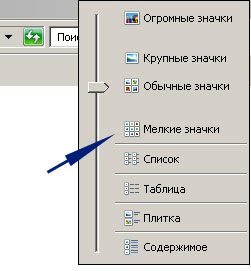
Также миниатюры могут не отображаться для специфичных форматов изображений, не поддерживаемых самой ОС. В случае с видео, если в системе не установлены специальные кодеки под той дли иной формат видео (MP4, avi, mkv, mov и др.) (также подобное случается, если установленный вами плеер устанавливает свои иконки на видео файлы).
Включение показа миниатюр вместо значков в настройках.
В большинстве случаев, для того чтобы включить отображение картинок вместо иконок в папках, достаточно просто изменить настройки в Windows 10.
Для начала проверим, включен ли показ миниатюр в параметрах проводника.
Также настройки отображения эскизов картинок присутствуют в параметрах быстродействия системы. Добраться до них можно следующим образом.
Примените сделанные настройки и проверьте, была ли решена проблема с отображением миниатюр.
Сброс кэша эскизов в Windows 10
Этот способ может помочь, если вместо миниатюр в проводнике стали отображаться черные квадраты или что-то еще. Здесь можно попробовать сначала удалить кэш эскизов с тем, чтобы Windows 10 создал его заново.
Для очистки эскизов выполните следующие действия:
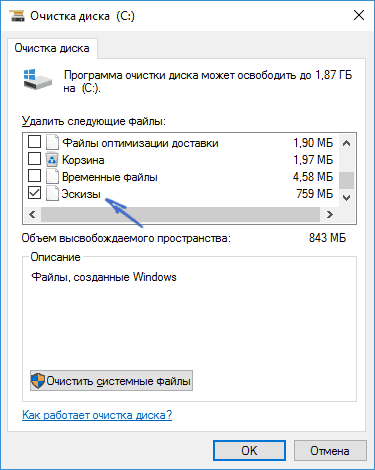
Нажмите «Ок» и дождитесь, когда будет завершена очистка эскизов.
После этого можете проверить, стали ли отображаться миниатюры, так как они будут созданы заново.
13 способов исправить ошибку MS Paint, не работающую в Windows 10
Microsoft Paint — культовое приложение для Windows, хотя оно бледнеет по сравнению с CorelDRAW, Adobe Photoshop и другими расширенными приложениями для редактирования изображений. К счастью, Microsoft решила пока не прекращать выпуск культового, но устаревающего приложения. К сожалению, MS Paint не работает в Windows 10 для значительного числа пользователей.
Некоторые пользователи также видят всплывающее окно с сообщением — MS Paint перестала работать. Вот все способы решения проблемы с MS Paint.
1. Закройте приложение, перезагрузите компьютер.
Этот простой шаг может решить распространенные ошибки и ошибки Windows 10. Это также может быть проблема с ресурсами, когда система не может выделить адекватные ресурсы для определенного приложения, потому что слишком многие требуют его внимания. Шаг также не должен занимать больше нескольких минут. Убедитесь, что MS Paint не открывается из-за нехватки памяти, решена.
2. Запуск от имени администратора
Вы используете MS Paint из гостевой учетной записи? Попробуйте использовать его через аккаунт с правами администратора. Возможно, у приложения вообще нет прав администратора. Чтобы решить эту проблему, закройте приложение, щелкните значок правой кнопкой мыши и выберите «Запуск от имени администратора», чтобы снова открыть его с правами администратора.
Вы также можете найти приложение и щелкнуть правой кнопкой мыши, чтобы открыть приложение с правами администратора из самих результатов поиска. MS Paint по-прежнему не работает в Windows 10 после этого?
3. Антивирус и Malwarebytes
Выполните полное сканирование с помощью вашего любимого антивирусного приложения или Защитника Windows, чтобы убедиться, что за этой ошибкой не стоит вирус. Я также настоятельно рекомендую вам загрузить Malwarebytes и выполнить еще одно полное сканирование с его помощью, чтобы быть в безопасности.
4. Средство устранения неполадок Windows
Windows 10 поставляется с набором параметров устранения неполадок для различных служб и приложений Windows. Что он делает, так это находит и исправляет распространенные ошибки, чтобы помочь сгладить ситуацию. Нажмите клавишу Windows + I, чтобы открыть Настройки и выполнить поиск Поиск и устранение проблем с приложениями Microsoft Store.
Выберите «Применить ремонт автоматически» и нажмите «Далее».
Следуйте инструкциям на экране, если он что-нибудь обнаружит.
9. Взлом реестра
Нажмите клавишу Windows + R, чтобы открыть приглашение «Выполнить», и введите RegEdit перед нажатием Enter.
Перейдите к структуре папок ниже.
Скопируйте и вставьте раздел реестра сюда, на свой рабочий стол, а затем удалите его из редактора реестра. Перезагрузите компьютер и снова запустите MS Paint. Ключ должен быть воссоздан автоматически. Проверьте, было ли это, а если нет, восстановите с рабочего стола.
10. Обновите ОС
Снова откройте «Настройки» и нажмите «Обновление и безопасность».
Здесь вы можете проверить наличие новых обновлений и сразу же установить их.
Обновление ОС может исправить несколько ошибок и известных конфликтов приложений или служб.
11. SFC и DISM
Независимо от того, какую версию Windows 10 вы используете, служба поддержки Microsoft рекомендует запускать эти три команды в указанном порядке, чтобы исправить ошибку MS Paint, не работающую с Windows 10.
Снова откройте командную строку с правами администратора.
Введите команду ниже, которая просканирует системные файлы на наличие поврежденных файлов и попытается восстановить их.
Вам нужно проверить, открывается ли MS Paint сейчас или нет. Если нет, дайте следующие две команды, но по одной за раз. Команда DISM проверит образы Windows на предмет нарушений и при необходимости восстановит их. Это не повлияет на ваши личные данные или данные приложения.
12. Сканер безопасности Microsoft
Если SFC и DISM ничего не нашли, скачайте и запустите Microsoft Security Scanner сейчас. Это приложение для расширенной безопасности, которое необходимо загружать каждый раз при запуске. Обновления не отправляются в Windows 10. Убедитесь, что MS Paint по-прежнему не открывается и не работает у вас.
13. Попробуйте другое приложение
Вы пробовали новый Paint 3D, потому что это расширенная версия MS Paint. Для Windows 10 доступно множество приложений для редактирования изображений, и вы можете выбрать любое, исходя из ваших потребностей. Может быть, пора навсегда отказаться от MS Paint.
Следующий: Не можете жить без MS Paint? Вот удобный список всех сочетаний клавиш MS Paint для вас.
Что делать, если не отображаются эскизы картинок и видео в Windows 10
Пользователи нередко жалуются на то, что у них не отображаются эскизы картинок и видео в Windows 10. Вместо этого на месте миниатюры чаще всего располагается черный квадрат. Хотя такая ошибка не представляет угрозы для работоспособности операционной системы, она вызывает ощутимый дискомфорт. Поэтому следует обратить внимание на несколько способов, указанных ниже.
Параметры проводника
Такой метод относится к наиболее простым и очевидным. В большинстве случаев достаточно всего лишь изменить настройки, отвечающие за отображение эскизов. Осуществляется это следующим образом:


Настройки системы
Такой вариант очень схож с предыдущим, т. к. он предполагает изменение того же самого параметра. Поэтому, если предыдущий метод оказался неэффективен, то и этот, скорее всего, не поможет справиться с проблемой. В таком случае рекомендуется сразу перейти к двум оставшимся способам.
Итак, чтобы наладить отображение миниатюр изображений и видео в Windows 10, необходимо нажать ПКМ по меню «Пуск» и выбрать пункт «Система». В зависимости от версии откроется либо само окно системы, либо параметры. Во втором случае требуется кликнуть по надписи, обведенной на скриншоте ниже:

Далее, оказавшись в нужном окне, следует сразу обратить внимание на надписи слева. Требуется зайти в дополнительные параметры.

После этого снова откроется окно, в котором можно сразу заметить раздел «Быстродействие».

Далее требуется поставить галочку около пунктов, которые указаны на скриншоте ниже. Перезагружать устройство после внесения изменений не нужно.

Локальная групповая политика
Важно сразу отметить, что такой вариант не подходит для владельцев редакции Home. Чтобы открыть редактор, необходимо нажать сочетание клавиш Win+R и ввести команду «gpedit.msc». Чтобы решить проблему, следует строго придерживаться инструкции:


Перезагрузка после проведения процедуры не требуется.
Очистка кэша
Если проблема заключается не в том, что эскизы были отключены, а в их некорректном отображении, то такой способ должен помочь. Заключается он в следующем:


Таким образом, чаще всего причина кроется в изменении параметра проводника. Также, если соответствующие варианты оказались бесполезны, можно воспользоваться очисткой кэша: при этом все миниатюры должны будут отобразиться заново. В критической ситуации можно попробовать откатить ОС, но для этого нужны точки восстановления.