
Пресс-центр
Как удалить антивирус
Как удалить антивирус
Вопрос, как удалить антивирус с ПК полностью, возникает перед пользователем, желающим переустановить некорректно работающую программу, инсталлировать на компьютер или ноутбук другое антивирусное ПО — или довериться встроенному в Windows «Защитнику». Самые часто совершаемые в этом случае ошибки — удаление или ярлыка с рабочего стола, что ни в коей мере не мешает антивируснику продолжать работу, или каталога приложения, помещенного в папке Program Files. Последнее, в зависимости от качества самозащиты антивируса, или приводит к регулярным сбоям в работе всей операционной системы, или просто невозможно — необходимые для функционирования данные будут сохранены в исходном каталоге. В статье мы расскажем, как удалить установленный антивирус — быстро и без ошибок.
Отключение самозащиты
В зависимости от того, какой антивирусный продукт вы используете, в нём могут быть реализованы разные степени защиты:
● От изменения исполняемых файлов и баз данных вредоносными кодами.
● От полного или частичного удаления каталога, в котором содержатся данные программы.
● От удаления системными средствами или сторонними программами.
Чтобы получить возможность деинсталлировать приложение, посмотрите, не активированы ли перечисленные модули — и на время деинсталляции отключите их. Сделать это можно в меню настроек или кликнув правой кнопкой мыши по значку антивируса, располагающемуся в строке состояния.
Когда ограничение на изменение программных файлов будет снято, приступайте к предлагаемой ниже инструкции, как удалить антивирус с компьютера. Мы рассмотрим три основных варианта действий: системными средствами, при помощи сторонних приложений и с использованием предлагаемого разработчиком деинсталлятора.
Стандартный метод
Чтобы избавиться от антивирусника, не устанавливая дополнительные приложения и не посещая сайт разработчика, используйте встроенный в операционную систему инструмент «Удаление или изменение программы». На примере Windows 10 процесс выглядит так:
После удаления данных рекомендуем перезагрузить компьютер. Недостаток рассмотренного выше способа — неполное удаление остатков антивирусного ПО, в том числе записей в системном реестре. Чтобы избавиться от следов приложения, используйте специальные «чистильщики» — например, WiseCleaner или CCleaner; для очистки после деинсталляции подойдут бесплатные версии программ.
Сторонние деинсталляторы
Второй возможный ответ на вопрос, как удалить старый антивирус, — использование специального приложения, которое после деинсталляции умеет очищать остатки антивирусного ПО, включая не удалённые файлы и записи в системном реестре. Среди таких программ можно назвать:
На примере первого приложения процесс удаления антивирусного ПО выглядит так:
Когда данные будут стерты, можете закрыть программу для деинсталляции. Рекомендуем сразу перезагрузить Windows — если не было перезапуска ОС в ходе удаления антивирусного ПО.
Оригинальная утилита для деинсталляции
Производители, заботящиеся об удобстве пользователя, часто предлагают фирменные деинсталляторы. В этом случае вопрос, как полностью удалить антивирус, решается предельно просто:
Программ, работающих со стопроцентной эффективностью, нет. Даже оригинальная утилита для удаления антивирусного ПО может оставить ненужные файлы — поэтому после удаления советуем вновь перезапустить компьютер или ноутбук и воспользоваться любым приложением для чистки следов антивирусника, в том числе записей в системном реестре.
Что делать при неудавшейся деинсталляции
Причин, почему не удаляется антивирус, можно назвать много: от неотключения функций самозащиты до некорректно выполненной деинсталляции или сбоев в работе утилиты, занимающейся удалением данных. Общий порядок действий при невозможности нормально деинсталлировать антивирусное ПО таков:
После удаления старого антивируса не забудьте установить новый. Рекомендуем остановиться на ESET NOD32 — простом и быстром продукте, доступном для бесплатного тестирования в течение 30 суток со дня инсталляции и обеспечивающем полную защиту ПК от вредоносных данных.
Как удалить антивирус ESET с компьютера
Как удалить антивирус ESET с компьютера через панель управления
Откройте панель управления Windows и выберите меню «Удаление программ», Установка и удаление программ» или «Программы и компоненты». Найдите в списке продукты ESET и удалите их, следуя указаниям в окне Мастера удаления.

Если ESET NOD32 или ESET Smart Security защищён паролем, то появится запрос на ввод пароля:

Если вы не помните установленный пароль, удаление антивируса не будет возможно стандартным способом: для удаления понадобится утилита ESET Uninstaller, о которой написано ниже.

Если введён правильный пароль, или не был установлен, будут предложены варианты восстановления или удаления антивируса. Нажмите «Удалить» для полного удаления ESET из системы:

Если вам будет предложено указать причину удаления антивируса, отметьте её и нажмите «Далее». Результат ответа не повлияет на дальнейший процесс деинсталляции:

Подтвердите удаления продукта:


Когда удаление будет завершено, нажмите кнопку «Готово»:

После завершения работы утилиты, подтвердите перезагрузку компьютера:

Удаление антивируса ESET утилитой ESET Uninstaller
Если ESET нет в списке установленных программ, удаление ESET не запускается или появляется ошибка при удалении, используйте утилиту удаления ESET Uninstaller. Эта утилита поддерживает удаление большинства персональных и серверных продуктов ESET, версий 5 и выше:
Предупреждение: Использование утилиты ESET Uninstaller может сбросить ваши настройки сети Windows. Если вы будете использовать утилиту, чтобы удалить ESET Mail Security for Microsoft Exchange Server для Server 2008, то вам будет необходимо переустановить драйверы сетевой карты.
Скопируйте утилиту «ESETUninstaller.exe» на рабочий стол.
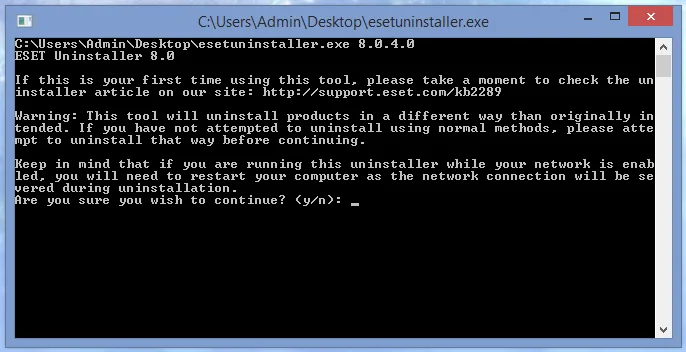
Примечание: Если утилита будет запущена не в «Безопасном режиме», то появится ошибка «ERROR! Your computer is running in an unsafe mode».

Утилита просканирует систему и покажет найденные программы ESET в пронумерованном списке. Выберите из списка установку ESET, которую вы хотите удалить, введя её номер и нажав ENTER. Обычно, утилита находит одну установку продукта ESET, которая будет в списке под номером 1:

Нажмите клавишу Y, для подтверждения удаления. После успешного удаления, внизу появится надпись «Press any key to exit»:


После закрытий окна утилиты, перезагрузите компьютер.
Дополнительные команды: Введите ESETUninstaller.exe /help для просмотра доступных команд. Используйте параметр /mode=offline для поиска ESET на загрузочных носителях или /mode=online для поиска на жестких дисках, если утилита не обнаруживает их автоматически. Используйте параметр /force для автоматического удаления всех найденных продуктов ESET без запросов.
Например, для автоматического удаления всех продуктов ESET с перезагрузкой системы, используйте команду: ESETUninstaller.exe /force /reboot
Полный список команд представлен на скриншоте ниже:
Как удалить антивирус ESET NOD32 с компьютера полностью Windows 10?
 Всем привет
  Поговорим про антивирус ESET NOD32, а вернее о том, как его удалить полностью с Windows 10. Но сперва, я напишу немного инфы о самом антивирусе. Значит что вообще такое NOD32? Ну, понятное дело, что это антивирус, но как он вообще в деле? Как в деле он, я не могу сказать, но думаю что весьма неплохо. Зато что я заметил, так это то, что он работает быстро, я не знаю как работают другие антивирусы, но возможно что NOD32 работает даже быстрее чем Аваст.
Я вот кстати антивирус не использую на своем основном компе. Думаете это шутка? Нет, не шутка! На тестовом компе, ну где я тестирую всякие проги, то там антивирус есть, хотя он там то особо и не нужен. Но на рабочем компе антивируса нет, потому что я создал все условия для того чтобы вирус НИКАК не проник на комп. Во-первых я не качаю никакие проги с левых сайтов, есть несколько прог, я ими пользуюсь, я их поставил, настроил и все, больше их не трогаю. Во-вторых все проги которые у меня есть, то для них всех доступ в интернет контролируется ферволом Outpost Firewall, то есть в интернет ходят только те проги, которым я разрешил ходить. Вот так, и вируса у меня уже не было пару лет, вообще не могу вспомнить, чтобы когда-то был вирус.. А вот на том рабочем компе, был как-то вирус.. И NOD32 его пропустил, то есть не удалил его, вот такой прикол… Ну это просто на заметку так бы вам сказать 
Сегодня я покажу как удалить NOD32 из Windows 10 так, чтобы и не остались следов его! Думаю что вам тут все будет понятненько.
Кстати, когда NOD32 проверял комп на вирусы, ну то есть работало сканирование, то у меня он процессор вот как нагружал:

То есть так бы сказать нормально загружал, но это потому что работало сканирование! Сам по себе он ничего, ну почти ничего не грузит
Ладно, переходим уже к вопросу об удалении NOD32. Ну что, поехали! Зажимаем Win + R, появится окошко Выполнить, туда вы пишите такую команду:

Потом, в списке установленного софта находим этот антивирус NOD32, вот у меня это версия ESET Smart Security, думаю что у вас также. В общем нашли в списке антивирус, нажимаем по нему правой кнопкой и выбираем Изменить:

Потом появится окно удаления, там нажимаете Далее:

Потом выбираем, что мы хотим антивирус именно удалить:

Дальше нужно выбрать причину, почему это вы вдруг решили удалить антивирус NOD32? Ну это такое, можете выбирать причину, а можете сделать как я, то есть просто поставить галочку на Другая причина и нажать Далее:

И потом уже нажимаем кнопку Удалить:

Все, потом начнется удаление:

Еще будет окошко безопасности (вроде называется UAC), так вот, вы там нажимаете Да. Но оно может быть, а может и не быть, тут просто я не знаю, отключено ли у вас такая безопасность или нет
Антивирус не только быстро работает, но и быстро удаляется, и мне это нравится, он удалился примерно за секунд десять, ну может чуть больше, а потом вы увидите такое окно, где нужно будет нажать Готово и все:

Но нет, это еще не конец, я когда нажал Готово, то потом еще одно окошко выскочило, это уже по поводу перезагрузки:

Сразу скажу, что медлить с перезагрузкой я не советую, лучше ее сделать сразу, чтобы довести удаление до конца! 
В общем я сделал перезагрузку и теперь что нужно сделать? А теперь нужно посмотреть, не осталось ли следов от NOD32 и если что, то их также удалить нужно! Но скажу сразу, то удалять таким способом можно ТОЛЬКО ОСТАТКИ АНТИВИРУСА, сам антивирус нужно удалять стандартным способом, и только потом уже удалять остатки, это важно! Дело в том, что если вы попробуете просто взять и так удалить NOD32, то у вас скорее всего будут глюки потом, так как драйвер антивируса не так просто удалить, и вообще драйвер, это не шутки вам!
Значит первое что мы сделаем, это попробуем поискать остатки среди файлов. Открываем окно Этот компьютер (можно быстро попасть, если зажать Win + R, а потом ввести команду file://) и потом заходим на системный диск (C:\). В правом верхнем углу есть строка поиска, вот туда пишем слово eset и смотрим что будет в результатах:

Вот видите, это все, это остатки от антивируса. Тут отображены все файлы, в именах которых есть слово eset, то есть тут может быть и сам установщик антивируса. К чему это я? А к тому, что среди этого мусора может быть что-то нужное, ну вот например тот же установщик NOD32. Он вам нужен? Если да, то его НЕ выделяете! Вообще посмотрите что там будет найдено, может что-то еще там будет нужное. Все следы антивируса потом нужно выделить и нажать правой кнопкой по всему этому и выбрать в меню Удалить:

И потом будет еще такое окошко, тут вы ставите галочку на Выполнить для всех текущих элементов и нажимаете кнопку Пропустить:

Потом я на всякий случай снова все выделил и потом снова нажал правой кнопкой, выбрал Удалить, и потом было такое сообщение, я тут нажал Да:

Дальше было еще одно сообщения, тут тоже я поставил галочку Выполнить для всех текущих элементов и нажал кнопку Пропустить:

Второй раз это я так, ну просто для надежности сделал, это делать необязательно, просто я такой, ну сделал на всякий случай…
После этих действий, я снова попробовал поискать файлы на системном диске, вбил eset, пошел поиск и вот какие результаты:

То есть удалить файловые следы получилось, мы это сделали! Если хотите, то для надежности вы можете также поискать файловые остатки и по слову nod32, но лично у меня ничего нашлось.
Теперь таким же способом нам нужно поискать мусор в реестре. Зажимаем кнопки Win + R и пишем туда команду такую:

Откроется вот такое окно реестра:

Тут, как видите, просто море всяких настроек, мне даже трудно представить сколько тут ключей, но знаю точно, что тут их ну очень много! Что тут будем делать? А тут нужно зажать Ctrl + F и написать там слово eset, после чего нажать Найти далее:

Теперь будут искаться разделы (они отображаются слева) и ключи (они справа), в именах которых есть слово eset, и которые, как вы уже понимаете, можно удалить, ибо это просто остатки от антивируса. Только смотрите внимательно, что будете удалять, ибо можете что-то и не то удалить, ну вот как пример, это совсем не относится к антивирусу, хотя в имени и есть слово eset:

А вообще, знаете, я поискал еще… и еще… и пришел к выводу, что слово eset не совсем удачное. Ибо много находится того, что вообще не относится к антивирусу. Поэтому вместо eset я попробовал слово nod32, так мусор будет искаться более точно. Но когда я попробовал поискать по слову nod32, то ничего не было найдено и это хорошо, это означает, что антивирус в реестре не оставляет следов (хотя удивительно):

Ну это я имею ввиду, что поиск был завершен, так и не найдя ни одного следа от антивируса! И что теперь делать, что получается что антивирус не оставляет следов в реестре? В общем не знаю что сказать, но получается, что таки да, не оставляет NOD32 в реестре следов. С трудом верится, не правда ли? Ну мне верится с трудом, но вроде бы так оно все и есть!
Все таки напишу что делать, если вы нашли остатки NOD32 в реестре. Значит как их удалить? Все что будет найдено, то все это будет выделено. Вот то что выделилось, по тому вы нажимаете правой кнопкой и там выбираете Удалить. Это относится и к разделам и к ключам, удаляется все одинаково. Удалили, все, поехали дальше искать, чтобы продолжить поиск, то нажимаете F3 и потом то что найдете, то это тоже удаляете и так до тех пор, пока после нажатия F3 не появится сообщение о том, что поиск окончен!
На этом все ребята, надеюсь что вам тут все было понятно и что данная инфа немного вам помогла. Если что-то не так написал, то прошу извинить. Удачи вам в жизни и чтобы все у вас было хорошо 
Полное удаление антивируса ESET NOD32 с компьютера
Антивирус ESET NOD32 является лучшим продуктом в своем классе. Он прост в использовании и, конечно же, хорошо защищает от многочисленных угроз, угрожающих безопасности компьютера.
Иногда возникают случаи, когда антивирус необходимо удалить, (например, для установки другого ПО), при которых многие пользователи сталкиваются с рядом определенных проблем.

Разработчики ПО защищают не только ваш ПК, но и свой продукт от вирусных угроз, ведь современные вирусные программы могут удалять антивирус с компьютера без ведома пользователя. Чтобы избежать этого, разработчики предусмотрели возможность удаления программы только при использовании конкретных способов.
Стандартные методы ОС
Многие задаются вопросом, как удалить антивирус eset nod32 с компьютера.
Можно попытаться сделать это стандартным методом операционной системы Windows:
После проделанных действий на экране появится деинсталлятор. Пользователю необходимо следовать указаниям, позволяющим произвести удаление программы. Если во время деинсталляции продукта возникли ошибки, то необходимо произвести удаление ПО другими методами.
Возможные ошибки и способ их решения
Во время удаления антивируса «ESET NOD32» могут возникать различные ошибки, что приводит к сбою удаления ПО.
Распространенные ошибки во время удаления антивируса «ESET NOD32»:
Это наиболее частые ошибки, которые возникают при удалении «ESET NOD32».
Видео: удаляем антивирус
Откат действия, базовый механизм фильтрации отсутствует
Эта ошибка встречается наиболее часто в тех ситуациях, если компьютер находится под управлением пиратской версии операционной системы Windows 7 и Windows 8. Дело в том, что в пиратских версиях ОС могут быть отключены некоторые службы.
Также пользователь может видеть не только ошибку «Откат действия, базовый механизм фильтрации отсутствует», но и другие:
Чтобы избавиться от данной ошибки, необходимо проделать следующие действия:
Код 2350
Данный тип ошибки «Код 2350» может возникать в двух случаях: при установке программы и при ее удалении.
Для того, чтобы избавиться от ошибки «Код 2350» необходимо проделать следующие действия:
Установочный файл недоступен
Чтобы избавиться от ошибки «Установочный файл недоступен» необходимо проделать следующие действия по ее устранению:
Возможно, программа удалена
Ошибка «Во время удаления программы произошла ошибка» чаще всего возникает тогда, когда пользователь удалял ПО неправильно, то есть просто-напросто удалил лишь папку с программой.
В этой ситуации в реестре все еще находятся файлы антивируса, и чтобы избавиться от данной ошибки необходимо выполнить следующие действия:
Как удалить антивирус NOD32 утилитой ESET Uninstaller
Для того, чтобы удалить антивирус можно воспользоваться специально разработанной утилитой «ESET Uninstaller». Она также поможет удалить NOD32, если забыт пароль.
Для того, чтобы произвести удаление «NOD32» с помощью утилиты «ESET Uninstaller» необходимо:
Загрузка в безопасном режиме для пользователей Windows 7 выполняется следующим образом:
Для пользователей Windows 8 запустить ОС в безопасном режиме можно следующим образом:
Встроенный деинсталлятор ESET
Удалить «NOD32» можно с помощью встроенного деинсталлятора.
Сделать это можно следующим способом:
Важно! Производить удаление антивируса «ESET NOD32» рекомендуется с помощью встроенного деинсталлятора. Если удаление программы производится с помощью стандартного средства операционной системы Windows «Удаление программ», то полностью удалить антивирус таким способом не выйдет.
Важно! В некоторых случаях файлы ПО могут просто-напросто не удалиться. Чтобы удалить их можно воспользоваться бесплатной утилитой «Unlocker».
В этой статье были рассмотрены способы удаление антивируса ESET NOD32, которые позволяют полностью очистить компьютер от программы.