
Почему не устанавливается Discord?
Discord – мессенджер, который, в сравнении с другими программами идентичного назначения, практически неприхотлив в обслуживании и эксплуатации. Его можно ставить практически на любые машины, ведь Discord не тянет много ресурсов с устройства, на котором он работает.
Однако, иногда могут возникать проблемы с установкой Discord. В данном обзоре мы вместе с вами попробуем разобраться, с чем же могут быть связаны такие неполадки и что делать, если не устанавливается Дискорд, а хочется полноценно пользоваться прогой?
Причины проблем установки Discord и пути их решения
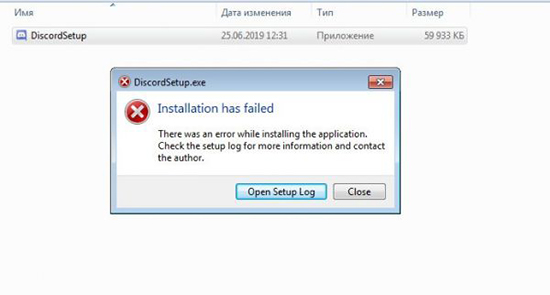
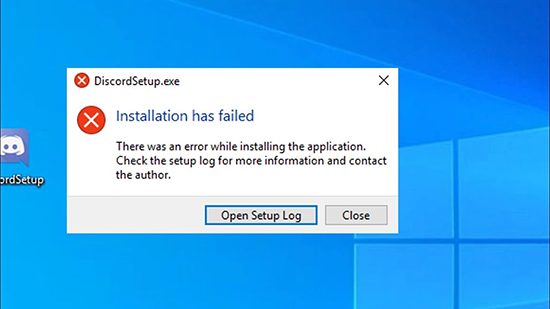
Как правило, в случае возникновения проблемы с установкой Discord, на экране появляется уведомление с текстом Discord installation has failed.
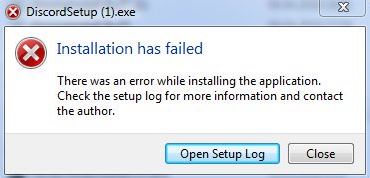
В первую очередь необходимо почистить Диспетчер задач от всех процессов, так или иначе связанных с работой мессенджера Discord.
А делается это следующим образом:
Если проведенные манипуляции не помогли устранить неполадки в процессе установки Discord, то потребуются более радикальные меры для того, чтобы установить мессенджер:
В большинстве случаев, такие манипуляции помогают справиться с проблемой установки Discord.
Если же и после этих действий программа Discord не устанавливается, то рекомендуем поставить администраторские права и совместимость для вашей операционной системы Windows в папке LocalAppData/Discord/.
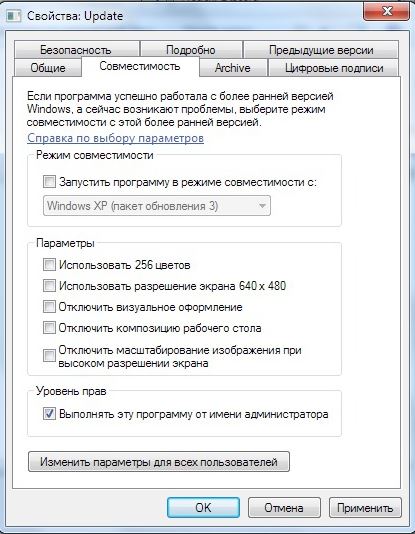
Только обязательно проверьте, чтобы все версии, это больше касается браузерной, были закрыты на момент проведения данных манипуляций.
Подытожим
И вместо заключения хотелось бы сказать следующее: вне зависимости от характера появления ошибок в программе Discord, помните, большая часть из них устраняется буквально за несколько минут.
Поэтому не стоит тратить попусту свои нервные клетки и переживать. Достаточно выполнить нехитрые манипуляции, и мессенджер Discord к вашему распоряжению со всем своим широчайшим функционалом.
Что делать: ошибка installation has failed в Дискорде
На 2021 год дискордом пользуются около 1 миллиарда людей ежемесячно. Но часто при установке программы мешает ошибка “discord installation has failed”. Длинная надпись обычно пугает пользователя, но на самом деле данную проблему исправить не сложно. Сейчас пошагово разберем, что представляет из себя ошибка, и как ее уладить.
Почему выдает такую ошибку
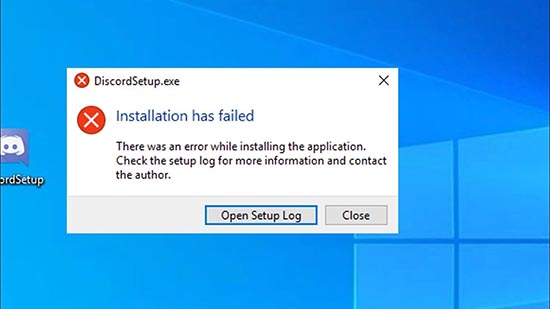
Причина кроется в том, что во время установки программы, повреждаются ее файлы. Из-за этого процесс мог закончиться некорректно.
Самое первое, что пользователь должен сделать — это удалить с устройства каждый процесс,относящийся к устанавливаемой программе. Если в браузере открыта онлайн-версия приложения, то ее нужно закрыть.
Обычно, после выполнения простых действий программа начинает устанавливаться без помех.
Но бывают исключения. Как решить проблему, если программа все же выдает ошибку?
Причины появления затруднений при установке дискорда:
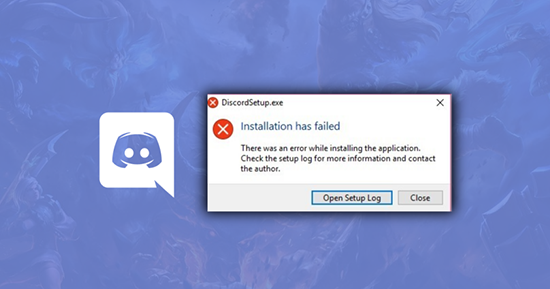
Как исправить, если вылазит installation has failed
Если причина в том, что файлы были повреждены, то необходимо следовать инструкции:
После перезагрузки компьютера снова скачать Дискорд. Если диагностика проведена верно, и проблема заключалась а повреждении файлов(setup.exe), то приложение установиться успешно.
Остались незавершенные процессы
Если приложение не устанавливается, то пользователь должен проверить все ли процессы он закрыл. Для этого необходимо проверить браузер, и процессы скачивания на самом ПК. Если какие-либо из них остались открытыми, нужно закрыть их. При попытке установить discord нужно соблюдать все инструкции. Руководства даны по той причине, что любое действие может помешать. Неправильный порядок выполнения действий также может стать причиной неудачи. Стоит быть внимательным.
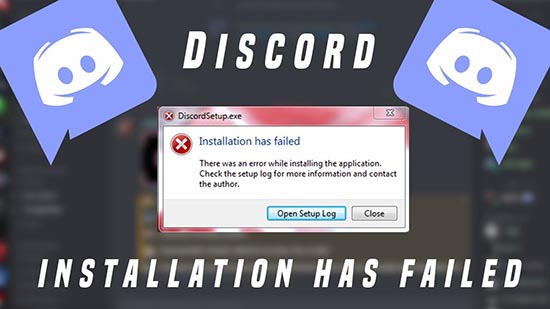
Не все файлы были удалены
Если приложение не скачивается и после этого, возможно, не все инструкции были выполнены, или выполнены неверно. В таком случае нужно найти папки “AppData” и “localAppData” и проверить наличие в них данных Дискорда. В том случае, если они там присутствуют, нужно их удалить.
Приложение все равно не запускается? Не стоит паниковать, что не можете скачать Дискорд. Есть и другие варианты сделать это. Главное-следовать инструкциям. Тогда приложение успешно установиться и откроется.
Дублированный запуск приложения
Часто пользователь просто забывает закрыть или удалить программы, связанные с Discord. Чтобы устранить данную проблему требуется зажать комбинацию клавиш «Delete+Ctrl+Alt» и перейти в окно “Процессы”. Далее нужно отыскать все процессы, связанные с Дискордом и отключить их. Для этого следует щелкнуть правой кнопкой мыши по иконке и нажать “Завершить процесс”. Попробовать открыть приложение.
Запуск установки Дискорда от имени администратора
Иногда возникают ситуации, когда проблема вылезает при запуске. Приложение успешно установилось, но запуск невозможен. В таком случае, стоит попробовать открыть приложение от имени администратора. Как правило, программы начинают полноценно работать.
Чтобы запустить Дискорд таким способом, нужно нажать “Пуск” и найти там программу. Нажать на нее и найти пункт “Запуск от имени администратора”. Совершить действие.
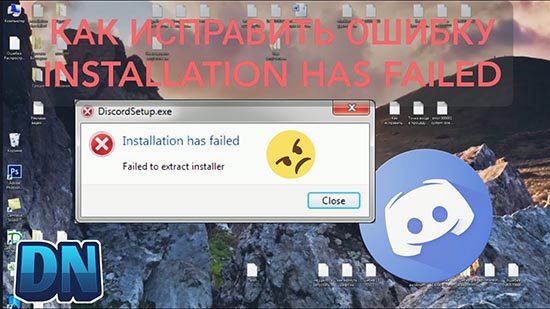
Запуск установки Discord с параметрами совместимости
Чаще возникают трудности с установкой Дискорда на Windows 7 и Windows 10, поэтому разберем параметры несовместимости с этим операционными системами.
Причина проблема с Windows 10, возможно, заключается в том, что скачиваемая программа предназначена для более ранних версий программного обеспечения, и приложение слишком старо для ОС. В таком случае можно скачать более позднюю версию Дискорда, или попытаться устранить проблему и открыть эту.
В окне панели задач находим программу, с которой возникла проблема. Щелкнуть на нее правой кнопкой мыши и нажать “Открыть папку с файлом”. Найти поле “Свойства”, а затем “Совместимость”. После этого выбрать “Запустить средство устранения проблем с совместимостью”
Для того, чтобы устранить проблему на Windows 7, стоит проделать такой же алгоритм действий.
Эти действия устранят ошибку, приложение должно успешно установиться и запуститься. Если ошибка не пропала, пользователь должен проверить свой ПК на наличие неполадок системы.
Почему не могу установить Discord на компьютер и выдает ошибку
Программа Дискорд предоставляет удобную платформу для игрового общения с друзьями. Несмотря на её высокую популярность, в сети часто появляются сообщения: «Не могу установить Дискорд, что делать?». В статье можно найти самые распространённые ошибки, сопутствующие неправильной установке приложения и методы их решения.
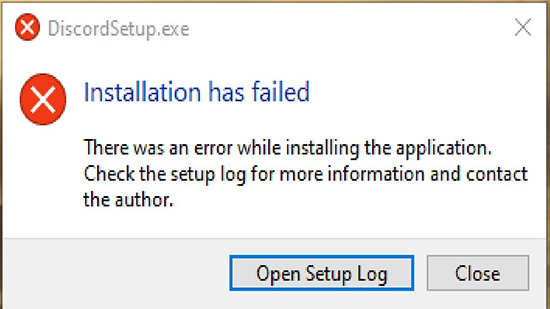
Причины ошибки при установке Дискорда
Для начала нужно убедиться, что Discord скачан с официального сайта. Сторонние приложения могут содержать вирусы или иметь старую прошивку. Скачанный клиент должен соответствовать версии Виндовс, установленной на компьютер, и разряду операционной системы: 32-ух или 64-х битной. На устройстве должно быть достаточно места для установки: 50МБ для приложения и 300МБ для клиента.
Как установить программу, если выдает ошибку
Существует два вида проблем, которые встречают пользователи при установке Дискорда. Это либо неправильная инсталляция приложения, либо невозможность его запустить после. Зачастую, неполадки, при которых появляется ошибка при установке Дискорда, кроются в повреждении или отсутствии нужных файлов. Для правильной установки приложения важно вовремя обновлять ОС и скачивать только подходящую под версию программу.
Ниже разобраны самые распространённые проблемы, с которыми сталкиваются пользователи при установке Дискорда.
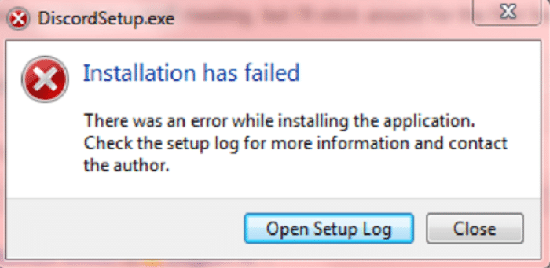
Дублированный запуск приложения
Распространённой неполадкой является дублирование запуска, которое мешает корректной установке. Избавиться от неё можно следующими действиями:
После выполнения всех пунктов нужно повторно запустить скачанный файл и приложение установится. Если загрузить не получается, нужно искать другое решение.
Удаление остаточных файлов
При появлении ошибки во время повторной установки Дискорда, решение нужно искать в файлах старого клиента. Очистить их можно следующим способом:
Действия позволяют полностью удалить файлы приложения с ПК. После перезагрузки Дискорд инсталлируют снова.
Ошибка с kernel32.dll
Это распространённая ошибка на Виндовс 7. Она появляется при отсутствии в системе обновления безопасности KB2533623. Чтобы устранить ошибку, нужно скачать установщик с официального сайта.
После скачивания файла, его устанавливают и перезапускают приложение. Затем снова запускают Дискорд. В этот раз установка должна пройти успешно.
Точка входа в процедуру
Такая проблема возникает на Виндовс 7, если установлено ПО, не соответствующее разрядности. Полный текст ошибки: «Точка входа в процедуру SetDefaultDllDirectories не найдена в библиотеке DLL KERNEL32.dll»
Для устранения проблемы просто скачивают расширение KB2533623, подходящее под разрядность Виндовс с официального сайта ПО. После установки компьютер перезагружают и снова запускают Дискорд.
На Виндовс 10 проблема «Точка входа не найдена» почти не проявляется.
Ошибка с D3DCOMPILER_47.dll
Проблема возникает в любых версиях Виндовс. Причиной является отсутствие компилятора в библиотеке DirectX. Без него приложение не может полноценно запуститься.
Для решения ошибки на ПК с официального сайта Microsoft скачивают установщик DirectX. Он автоматически определяет разрядность системы и устанавливает недостающие компоненты. Остаётся только перезагрузить компьютер.
Установить недостающий компилятор можно и вручную, скачав только его и не обновляя DirectX целиком. Для этого нужно провести следующие действия:
Если после нажатия Enter окно выдало ошибку, установленная версия компилятора не совпадает с ОС. Лучше отдать предпочтение обновлению DirectX.
Ошибка «Installation has failed»
Распространённая ошибка на Виндовс 10. Появляется она при наличии файлов, повреждённых в процессе установки. Удалить их можно следующим способом:
После выполнения всех пунктов установка Дискорда пройдёт успешно.
Ошибка «Error 502»
Данное окно появляется из-за трёх основных проблем. Первая кроется в отсутствии соединения с интернетом. Её легко решить, проверив подключение компьютера к сети.
Вторая проблема более глубокая и кроется во встроенном брандмауэре Виндовс. Его настраивают на исключения соединений для Дискорда. Для этого нужно выполнить следующие действия:
Кроме того, аналогичным способом настраиваются исключения для исходящих подключений. После всех действий компьютер перезагружают и проверяют работоспособность Дискорда.
Таким способом устраняют проблему, если пользуются брандмауэром. В противном случае, можно просто остановить его работу.
Третий вариант проблемы кроется в проблемах на сервере Дискорд. Чаще всего, достаточно просто перезапустить сервер и работоспособность восстановится. Для этого пишут владельцу (администратору), которой исправит проблему. Но перед этим нужно точно убедиться, что ошибка кроется в сервере.
Ошибка «JavaScript error occurred in the main process»
Как правило, проблема кроется в сбоях работы ОС, на базе которой установлен Дискорд. Исправляют её просто:
Соблюдение всех шагов вернёт Дискорду работоспособность после переустановки.
Все приведённые выше меры по устранению ошибок установки работают только при правильном выполнении шагов. Даже человек, не разбирающийся в тонкостях компьютерной техники, сможет провести все действия. Главное, скачивать программу Дискорд только с официального сайта и подбирать нужные файлы для ОС.
Не устанавливается Discord в системе Windows
Любая программная разработка порой испытывает самые разные проблемы, которые не позволяют комфортабельно пользоваться всеми доступными возможностями. Порой ошибки лишают доступа, не дают возможность произвести установку или запустить программу. Даже инновационная разработка под названием Дискорд начала испытывать некоторые проблемы при установке на Windows 10 и иные современные операционные системы. Сразу возникает вопрос, а что делать, если Discord не устанавливается?
На самом деле проблема имеет не так много истоков, поэтому от нее просто избавиться. Но сразу отметим, что это наши инструкции предназначены исключительно для официальной версии программы. Если ошибки возникают часто, и вы не встречали специальных инструкций по их устранению, то скорее всего вы скачали продукт с помощью стороннего источника, что категорически не рекомендуется.
Основная ошибка
Почему не устанавливается программа? На самом деле можно сразу вывести одну единственную проблему, которая известна, как ошибка «installation has failed». Она возникает неожиданно и не дает проводить манипуляции, переустанавливать продукт и заниматься другими аналогичными действиями.
Данный негативный момент возникает довольно-таки редко и из-за небольшого конфликта программных оболочек. К счастью, с ней уже успели разобраться пользователи программы и теперь имеется специальная инструкция, включающая в себя перечень действий, позволяющих разобраться с неприятной ситуацией.
Поэтому, если у вас Дискорд не устанавливается в Windows 7, либо в любой другой операционной системе, то следует просто воспользоваться нашими специальными рекомендациями.
Дублированный запуск приложения
Когда устанавливается Discord, то процесс может быть приостановлен из-за появления неприятной ошибки (мы ее отмечали выше). На самом деле не стоит пугаться и лучше начать постепенно действовать. К примеру, распространенной ситуацией является дублирование процессов, которые мешают друг другу и конфликтуют. Чтобы избавиться от них, достаточно выполнить ряд следующих действий:
Как только вы выполните все условия, достаточно вновь запустить скаченный файл и программа будет установлена. Но это не гарантирует того, что сам процесс будет завершен, ведь повторное появление ошибки указывает на то, что вышеописанная инструкция не помогла. Значит, следует рассмотреть проблему с другой стороны.
Удаление остаточных файлов
Если не устанавливается Дискорд и ранее вы уже ей пользовались, то скорее всего у вас остались некоторые файлы от этого программного продукта. Наличие неактуальных файлов может стать причиной сбоя установки, поэтому, чтобы избавиться от этой проблемы, предлагаем выполнить следующие шаги:
Теперь ситуация, из-за которой Дискорд не запускается или вылетает ошибка не будут для вас неожиданностью, особенно, если вы сохраните или запомните наши инструкции. Благодаря всем описанным действиям, вы без проблем установите продукт и сможете им пользоваться.
Discord скачать для Windows 10
Сегодня многие интересуются, как скачать Дискорд на ПК Виндовс 10. Такая популярность Discord не удивительна. Она обусловлена удобством и функциональностью VoIP программы для текстового и голосового общения. Ниже рассмотрим, где найти файл для установки, какие трудности могут возникнуть при выполнении работы, и что делать для решения проблемы.
Как скачать Дискорд на компьютер с Windows 10
Многие пользователи предпочитают скачать Discord для Windows 10 в десктопной версии. Такое действие обусловлено желанием получить на ПК программу с удобным интерфейсом, полным функционалом и отсутствием трудностей с настройками. Помимо этого, софт обладает и иными преимуществами перед главным конкурентом (Скайпом):
Скачать Дискорд для Виндовс 10 можно бесплатно с официального сайта по ссылке discordapp.com/download. Разработчик предоставляет единую версию для ОС от Windows 7 и выше. На практике пользователи более ранних операционных систем также могут пользоваться возможностями приложения. Кроме Виндовс, Дискорд можно скачать и установить на других ОС — Linux или Apple Mac OS.
Инструкция: как скачать
Процесс скачивания и установки Discord не требует сложных действий или специальных навыков. Алгоритм такой:


Не устанавливается Дискорд на ПК с Виндовс 10: что делать
Бывают ситуации, когда установить Дискорд на Windows 10 не удается. В процессе инсталляции может возникнуть ошибка Installation has failed Discord или Update failed Discord. Рассмотрим основные причины.
Антивирусное ПО или брандмауэр
Бывают ситуации, когда антивирусная программа или брандмауэр не дают скачать или установить приложение. В таком случае необходимо временно отключить их, после чего повторить попытку.
Поврежденные файлы программы
Иногда Дискорд не устанавливается на ПК с Виндовс 10 из-за повреждения файлов. Для разрешения ситуации их необходимо удалить с компьютера. Сделайте такие шаги:


После выполнения этих действий попробуйте снова скачать Discord с официального сайта и установите его по обычной процедуре. Если это не дало результата, могут потребоваться дополнительные меры:
Если эти шаги не помогли, попробуйте иные способы.
Некорректное обновление Виндовс 10
Бывают ситуации, когда трудности возникают после обновления Windows 10. При этом программа перестает запускается или не устанавливается. В таком случае необходимо сделать следующее:

После этого перезапустите ПК, попробуйте снова скачать Дискорд для Виндовс 10 и установить софт на компьютер (ноутбук).
Несовместимость по требованиям
Для успешной установки Дискорд на ПК с Виндовс 10 компьютер должен соответствовать требованиям по «железу». Минимальные параметры:
Иными словами, скачать и установить Дискорд можно на простейший ПК или ноутбук с Виндовс 10. Если же устройство не соответствует заявленным требованиям, могут возникнуть проблемы.
Посторонние процессы
Бывают ситуации, когда установке программы мешают какие-то процессы. Если вы ранее успешно устанавливали Дискорд, вспомните, какой софт добавился после этого на ПК. Попробуйте удалить эти приложения или отключить «лишние» процессы через диспетчер задач.
Старые файлы программы
Если возникает ошибка с обновлением, возможно появление надписи Update failed Discord. В таких обстоятельствах необходимо очистить ПК с Виндовс 10 по рассмотренному выше алгоритму (повреждение файлов), а после скачать и установить программу снова. Для выполнения работы можно использовать дополнительный софт типа CCleaner. При этом необходимо убрать с компьютера все приложения, связанные с софтом.
Если не помогает
В ситуации, когда возникшие трудности не удается устранить, можно воспользоваться помощью самих разработчиков. Для этого перейдите по ссылке support.discordapp.com/hc/ru, где можно найти ответы на вопросы. Если решения нет, всегда можно обратиться на Твиттер (ссылка находится на указанной странице). Как вариант, спросите у других пользователей на форуме по интересам и задайте вопрос людям, которые сталкивались с подобными обстоятельствами.
Итоги
Сегодня многие жалуются, мол, не могу установить Дискорд на ПК с Виндовс 10. При этом скачать программу не составляет труда. Распространенные причины таких трудностей — действие антивирусного ПО, повреждение файлов или некорректное обновление. В большинстве случаев софт устанавливается корректно и работает без сбоев.