
Не могу установить драйвера на видеокарту nvidia geforce на виндовс 7 64 бит
Имеется GT 730. Не устанавливаются драйвера на Win 7 64 bit, не на Win 10 64 bit. На 32 bit ные системы драйвера ставятся.
64 bit ные сборки нормальные, драйвера на GF 9500 ставятся без проблем, а на GT 730 никак.
На офф.сайте НВидиа скачал самые ранние доступные дрыйверв (431.60), они тоже не ставятся.
вот фото этого безобразия. пробывал стандартные драйвера и dch, ничего не помогает, это повторяется на 3х разных виндусах.
А вот на 32 битной системе все работает. и драйвер без проблем устанавливается и в диспетчере устройств видюха видна и аида выдает как положено. (фото выложу через час, переставлю виндус)
вот фото на системе 32 бит. установилось с первого раза и работает
Прикольно.
нвидиа вроде грозилась что 32 битные ос не будут поддерживаться.
А получается вот так.
И да, в инфовском файле не нашёл 730-той 
PS. Картинки прикрепляй здесь (в расширенном режиме)
А то я на скрине вижу Microsoft Corporation 2017. Скачайте самый новый если хотите использовать новые драйверы.
Старые в эту старую ОС устанавливаются потому что они тоже старые и давно не обновляются.
Добавлено через 3 минуты
Добавлено через 3 минуты
Там наверняка тоже какая-то старая без SP1  Даже отсутствие обновления SHA-2 (KB4474419) выпущенного 10 сентября 2019 года может препятствовать установке современных обновлений и драйверов
https://support.microsoft.com/ru-ru/. ndows-and-wsus
WIndows x64 Не могу успешно поставить драйвер на видеокарту Nvidia
Драйвер видеокарты NVIDIA GeForce G102M на Windows 7 x64
Здравствуйте. У меня на Win7 x64 тормозит видео. Думаю, нужно переустановить драйвер на видеокарту.
Не могу установить драйвер на видеокарту Nvidia GeForce 8600 GT.
Не могу установить драйвер на видеокарту Nvidia GeForce 8600 GT. Проблема такая: При установки.
Не могу поставить драйвер на дискретную видеокарту AMD Mobility Radeon HD6550m ноутбука Acer eMachines e732g
Не могу поставить драйвер на дискретную видеокарту AMD Mobility Radeon HD6550m ноутбука Acer.
Argonizator, скаченный с сайта драйвер не подошел- выходит ошибка. В диспетчере значков нет.
ИД: PCI\VEN_10DE&DEV_0648&SUBSYS_C03F144D&REV_A1
Надеюсь правильно поняла, что нужно вставить:
Системная плата:
Тип ЦП Mobile DualCore Intel Core 2 Duo P8600, 2400 MHz (9 x 267)
Системная плата Samsung R560
Чипсет системной платы Intel Cantiga PM45
Системная память 4090 Мб (DDR3-1066 DDR3 SDRAM)
DIMM1: Samsung M471B5673DZ1-CF8 2 Гб DDR3-1066 DDR3 SDRAM (7-7-7-20 @ 533 МГц) (6-6-6-18 @ 457 МГц)
DIMM3: Samsung M471B5673DZ1-CF8 2 Гб DDR3-1066 DDR3 SDRAM (7-7-7-20 @ 533 МГц) (6-6-6-18 @ 457 МГц)
Тип BIOS Phoenix (09/26/08)
Отображение:
Видеоадаптер VGA (14 Мб)
3D-акселератор nVIDIA GeForce 9600M GS
Хранение данных:
Контроллер IDE Стандартный контроллер AHCI 1.0 Serial ATA
Дисковый накопитель WDC WD1600BEVT-35ZCT0 ATA Device (149 Гб, IDE)
Оптический накопитель Slimtype BD E DS4E1S ATA Device
Статус SMART жёстких дисков OK
Разделы:
C: (NTFS) 70705 Мб (60418 Мб свободно)
D: (NTFS) 10238 Мб (10159 Мб свободно)
E: (NTFS) 71678 Мб (41020 Мб свободно)
Общий объём 149.0 Гб (109.0 Гб свободно)
Ввод:
Клавиатура Стандартная клавиатура PS/2
Мышь HID-совместимая мышь
Мышь PS/2-совместимая мышь
Сеть:
Первичный адрес IP 172.16.0.77
Первичный адрес MAC 00-13-77-AB-78-DE
Сетевой адаптер
Сетевой адаптер Intel(R) WiFi Link 5100 ABG
Сетевой адаптер VPN- (172.16.0.77)
Сетевой адаптер Контроллер Marvell Yukon 88E8055 PCI-E Gigabit Ethernet (10.2.1.103)
Модем Agere Systems HDA Modem
DMI:
DMI поставщик BIOS Phoenix Technologies Ltd.
DMI версия BIOS 07LA.7024.20080926.JJC
DMI производитель системы SAMSUNG ELECTRONICS CO., LTD.
DMI система R560
DMI системная версия Not Applicable
DMI системный серийный номер EY5493KQA00017
DMI системный UUID 40310A36-D21DB211-8000C61B-5BFB5E1D
DMI производитель системной платы SAMSUNG ELECTRONICS CO., LTD.
DMI системная плата R560
DMI версия системной платы Not Applicable
DMI серийный номер системной платы 123490EN400015
DMI производитель шасси SAMSUNG ELECTRONICS CO., LTD.
DMI версия шасси N/A
DMI серийный номер шасси None
DMI Asset-тег шасси No Asset Tag
DMI тип шасси Notebook
Не устанавливаются драйвера для видеокарты nVidia: причины неполадки и способы решения


После установки операционной системы первое, что обязательно должен сделать пользователь – это выполнить инсталляцию драйверов. В частности, одними из первых пользователь должен ставить драйвера на свою видеокарту. Данная статья рассмотрит причины и способы решения проблемы установки драйверов nVidia на компьютер.
Причины ошибки установки драйверов nVidia
Скорее всего, одна из нижеперечисленных причин ошибки является актуальной и в вашем случае. Внимательно изучите список причин, а также выполняйте рекомендации, и тогда вы сможете устранить неполадку в максимально сжатые сроки.
Причина 1: не та версия (разрядность) операционной системы
Прежде всего, столкнувшись с проблемой установки драйверов видеокарты (и любых драйверов), следует предположить, что вы скачали дистрибутив для не той версии операционной системы, что установлена на вашем компьютере.


Причина 2: неправильная модель видеокарты
Говоря о достаточно банальных причинах ошибки установки драйверов, следует подумать о том, что вы загрузили драйвера не для той модели видеокарты, что имеется на вашем компьютере.
Выяснить, какая видеокарта стоит на вашем компьютере, можно несколькими способами: непосредственно заглянув под системный блок на саму видеокарту (на ее поверхности будет содержаться вся интересующая информация), на коробке или в инструкции к видеокарте, полученными при ее приобретении, или с помощью встроенного в Windows средства диагностики DirectX.


Если вы удостоверились, что загрузили не тот дистрибутив драйверов видеокарты, вам потребуется выполнить загрузку по новой, и обязательно с сайта разработчика nVidia.
Причина 3: конфликт со старыми драйверами
Как правило, данная ошибка актуальна для вас в том случае, если вы пытаетесь установить драйвера для видеокарты не на чистую операционную систему, а на уже используемую, то есть в ней могли быть установлены драйвера для видеокарт других моделей и производителей.
В этом случае не стоит исключать вероятности, что из-за следов от старых драйверов, оставшихся в компьютере, возник конфликт, который можно решить их очисткой.


Причина 4: неофициальные (устаревшие драйвера)
Стоит ли лишний раз напоминать о том, что любые драйвера должны обязательно загружаться с официального сайта разработчика (или с диска, прилагаемого к видеокарте)?
Если вы скачивали драйвера с неофициальных ресурсов, следует обязательно исправить вашу ошибку: перейти на сайт nVidia по этой ссылке, выполнить поиск вашей одели драйверов, отметить правильную версию и разрядность операционной системы, а затем приступить к загрузке на компьютер.
Причина 5: вирусная активность
Если драйвера устанавливаются в систему, которая используется уже достаточно длительное время, следует подумать о том, что на компьютере имеется вирусная активность, которая и не допускает установки драйвером на компьютер.
В данном случае вам следует провести сканирование компьютера с помощью вашего антивируса (если таковой установлен) или с помощью специальных лечащих утилит, например, Dr.Web CureIt.
Выполнив тщательное сканирование системы, обязательно устраните все обнаруженные угрозы и перезапустите компьютер. Более чем вероятно, что после данных несложных действий проблема будет успешно решена.
Это основные методы решения проблемы с установкой драйверов nVidia на компьютер. Если у вас рекомендации, которые могли бы дополнить статью, оставляйте их в комментариях.
Привет, друзья. Как установить драйвер видеокарты Nvidia, если после установки операционной системы Windows он не установился автоматически? Вы можете сделать это с помощью системного диспетчера устройств или с помощью программы Snappy Driver Installer, это простые незаморочливые способы установки видеодрайвера вне зависимости от модели видеокарты. К тому же это способы комплексной установки драйверов в Windows, и с их помощью вы сможете установить в систему отсутствующие драйвера прочих компонентов компьютера. Эти два способа описаны в статье сайта «Как установить драйвер видеокарты». А в этой статье мы рассмотрим официальный способ установки драйвера видеокарты именно от производителя Nvidia.
Как установить драйвер видеокарты Nvidia
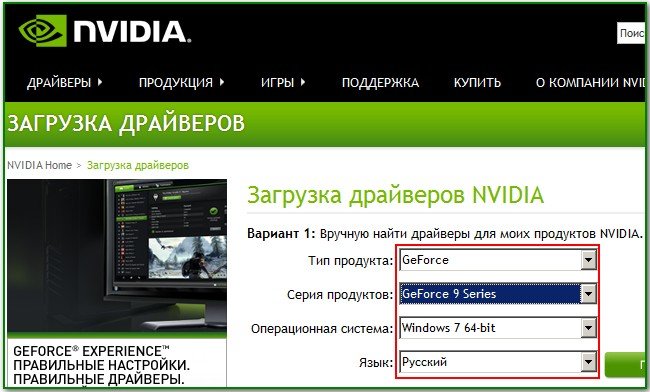
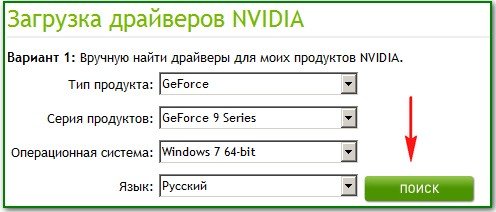
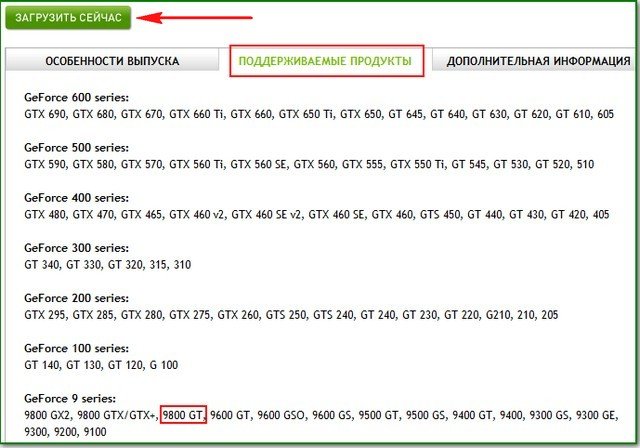
Система сайта Nvidia отыщет драйвер для нашей видеокарты. И в графе «Поддерживаемые продукты» мы сможем посмотреть, есть ли наша модель видеокарты в перечне этого драйвера. Т.е. верно ли мы указали изначально данные видеокарты. Если всё верно, жмём «Загрузить сейчас».
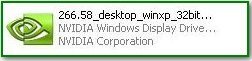
Запускаем инсталлятор драйвера видеокарты.
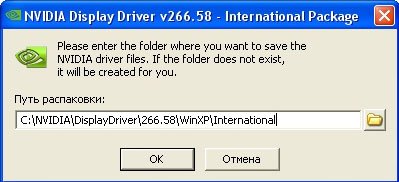
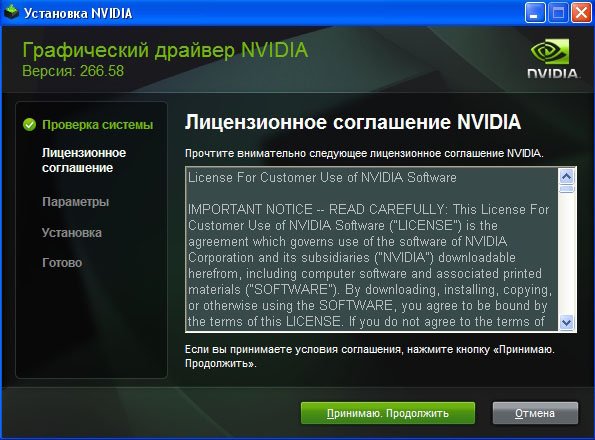

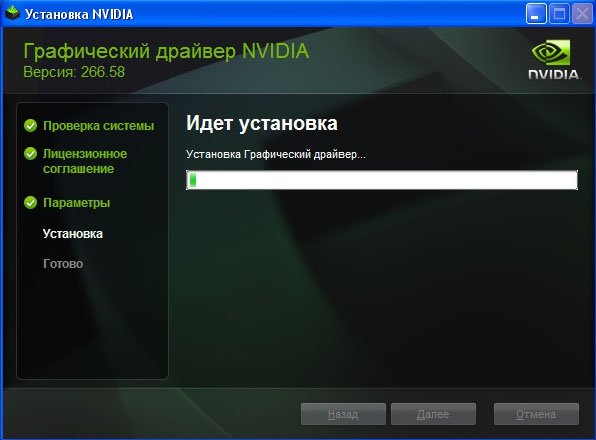
Устанавливаем драйвер видеокарты Nvidia.
Установка завершена, перезагружаем компьютер. Вот, в принципе, и всё.
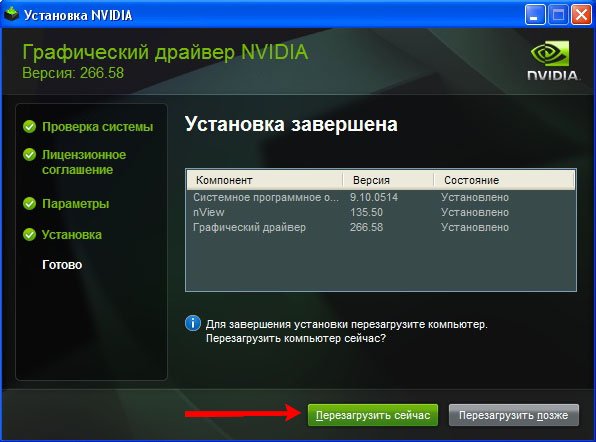
Вот, друзья, как установить драйвер видеокарты Nvidia официальным способом.
Статьи по теме видеокарт Nvidia:
Если у вас видеокарта или интегрированная графика другого производителя, смотрите статьи:
Этот графический драйвер NVIDIA несовместим с данной версией Windows
Часто мы сталкиваемся с проблемами установки драйверов. Случается и так, что на этой же версии Windows ПО видеокарты работало, но после переустановки системы мы сталкиваемся с ошибкой. Сообщение может быть следующим: этот графический драйвер NVIDIA несовместим с данной версией Windows. Что же случилось с компьютером и как решить эту проблему — читайте далее. 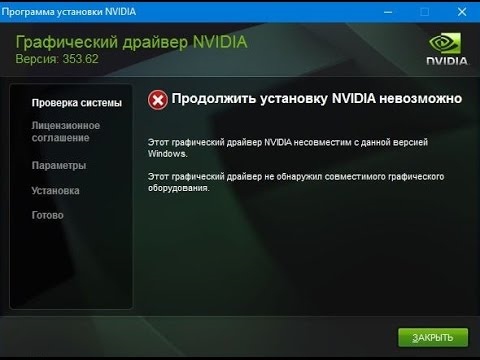
Причины ошибок при установке видеодрайвера NVIDIA
Видеодрайвер может не устанавливаться из-за того, что вы загрузили и пытаетесь установить ПО с несоответствующей архитектурой. К примеру, ваш ПК имеет систему Windows 10 x64. Но вы скачали и пытаетесь установить версию ПО для Windows 10 x32. Этот параметр системы можно легко определить:
Возможно в BIOS выставлены по умолчанию неподходящие параметры. Если вы устанавливаете драйвер, проверьте, чтобы графическое устройство поддерживало эту систему или её версию. Ваша видеокарта может быть устаревшей. А для таких устройств производители не делают драйвера к новым версиям системы. Наконец файл может загрузиться некорректно. Из-за чего появляется ошибка несовместимости НВидиа в весией Виндовс.
Где скачать драйвера для устройств от NVIDIA
Производители видеокарт настоятельно рекомендуют загружать программное обеспечение только с их официального сайта. При скачивании драйверов на сторонних сайтах, вы рискуете не только получить на свой компьютер вирусы, но и вывести ПК из строя. Программы для видеоадаптеров фирмы NVIDIA можно найти по ссылке https://www.nvidia.ru/Download/index.aspx?lang=ru. Воспользуйтесь этой формой поиска, но внимательно выбирайте драйвер.
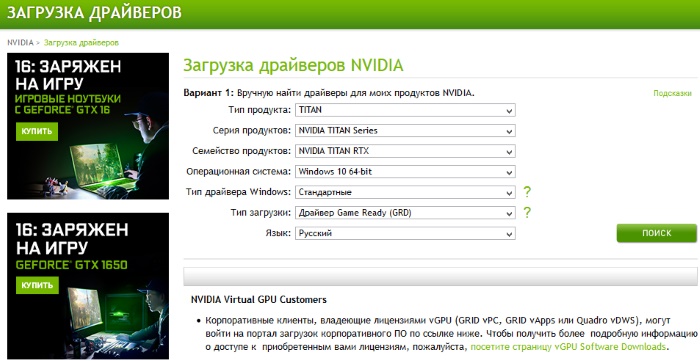
Ниже формы поиска находятся ссылки на драйвера для других систем (MAC, Linux). А также бета-версии ПО. Чтобы найти драйвер для устаревших видеокарт, выберите в первой строке формы пункт «Legacy».
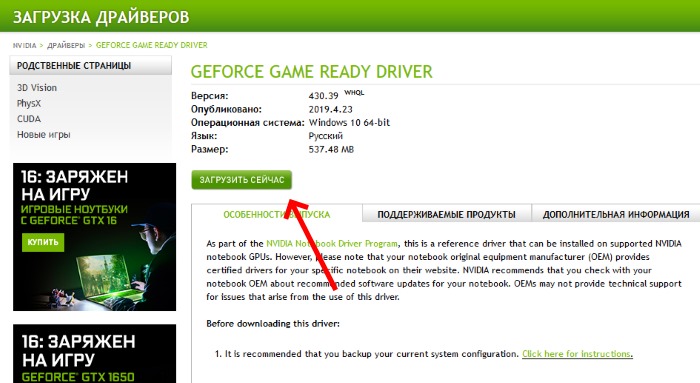 Загрузите нужный драйвер на ПК
Если вы используете форму для определения драйвера автоматически, подсказки на сайте рекомендуют применять встроенный в систему браузер Internet Explorer или Edge. Он лучше всего подходит для загрузки драйвер NVIDIA и у вас не возникнет проблем с совместимостью.
Драйвер NVIDIA установлен, но работает некорректно — что делать?
Если вам удалось установить драйвер, но он работает неправильно, его нужно удалить. После чего загрузить новый на официальном сайте.
Система может найти и инсталлировать их в автоматическом порядке. Вам останется перезагрузить ПК. Если у вас есть компакт-диск с драйверов для видеокарты — ещё лучше. Вставьте его в привод и установите всё необходимое ПО. Ни для кого не секрет, что производители часто стимулируют пользователей покупать новые версии ПО и устройства. Вполне возможно, что вы столкнулись с такой ситуацией. Например, новая модель вашей видеокарты может работать только на Windows 10. При установке драйвера на старые версии системы, вы снова увидите системное сообщение об ошибке «Этот графический драйвер NVIDIA несовместим с данной версией Windows».
Установка обновлений Windows
При загрузке драйвера с сайта NVIDIA вам также необходимо знать, какая редакция Windows необходима для этого программного обеспечения. Чтобы узнать информацию о текущей версии системы, выполните следующие действия:
Возможно вам понадобиться обновить Windows, чтобы установить драйвер без проблем. Особенно если вы уже устанавливали на эту версию системы драйвер NVIDIA раньше.
Для того, чтобы обновить Windows 7, проследуйте инструкции:
В других версиях Windows этот пункт находится по аналогичному пути. Только в Windows 10 вам нужно вместо меню «Пуск» нажать вместе WIN+R и записать команду «control». После чего нажмите ENTER и откройте обновления системы. Когда вы установите нужное ПО, попробуйте установить нужный компонент видеокарты. Таким образом вы проверите, удалось ли устранить ошибку — этот графический драйвер NVIDIA несовместим с данной версией Windows.