
Не могу установить майнкрафт на виндовс 10
Как установить Minecraft в Windows
Добрый день уважаемые читатели блога pyatilistnik.org, сегодня хочу рассказать как установить Minecraft в Windows. Данное руководство предназначено для тех, у кого есть желание самостоятельно установить Minecraft. Мы будем рассматривать установку официальной версии Minecraft, поэтому для того чтобы начать играть, вам необходимо создать учетную запись Mojang и купить игру на официальном сайте https://minecraft.net/store/minecraft.
Подробно о том, как установить пакет ресурсов для Minecraft на Windows, вы можете прочитать в моем руководстве «Установка пакета ресурсов для Minecraft на Windows». Узнать о том, как установить Minecraft Server на Ubuntu Server, вы можете прочитав мое руководство «Установка Minecraft Server на Ubuntu Server».
Как установить minecraft на windows 10
Так как недавно вышла свежая версия операционной системы от Microsoft под кодовым названием Redstone 2, то у вас может возникать вопрос как установить minecraft на windows 10, ниже мы разберем как это сделать.
Если лицензия приобретена, можно начинать загрузку дистрибутива и инсталляцию игры. Заходим на официальный сайт https://minecraft.net/download и в разделе “Minecraft for Windows” нажимаем на кнопку Download, чтобы загрузить установщик.
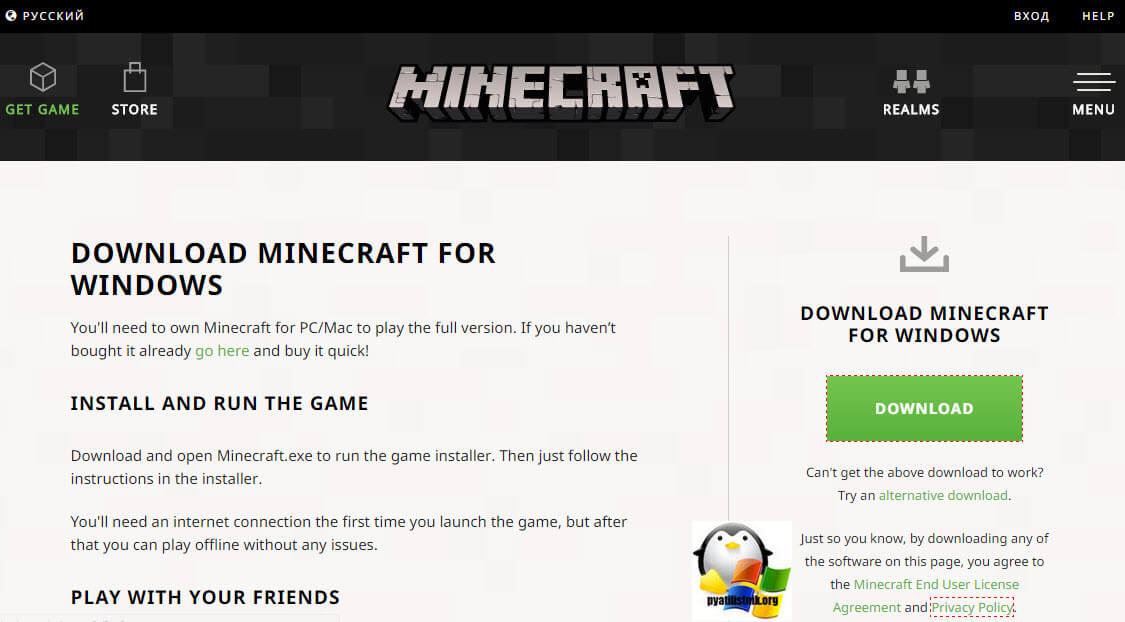
Сам дистрибутив весит не много, пару мегабайт. Далее нажимаем на кнопку “Сохранить”.

После того как файл будет загружен, нажимаем на кнопку “Выполнить”, чтобы запустить установку Minecraft.

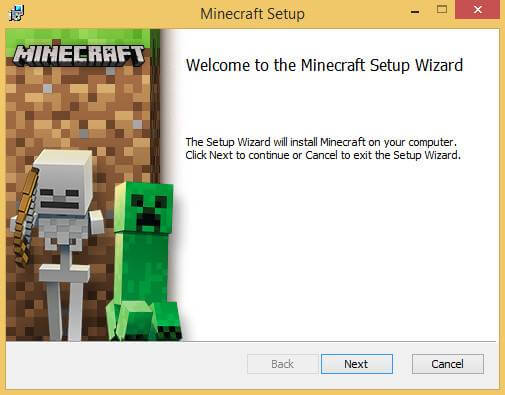
Дистрибутив скачан и теперь можно установить minecraft на windows 10, запускаем его. В мастере установки Майгкрафт нажимаем на кнопку “Next”.
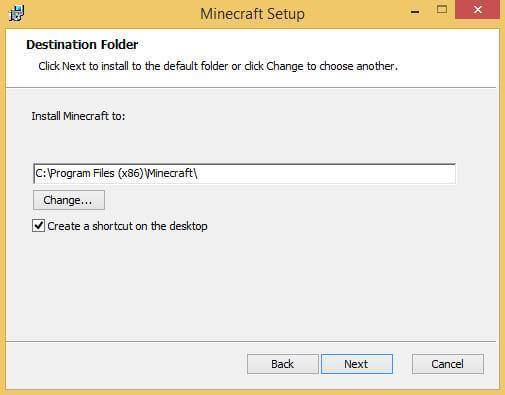
Далее можно выбрать, куда установить Minecraft, сама игра имеет 32 битную разрядность, так что папкой по умолчанию будет Program Files (x86). Нажимаем на кнопку “Next”.
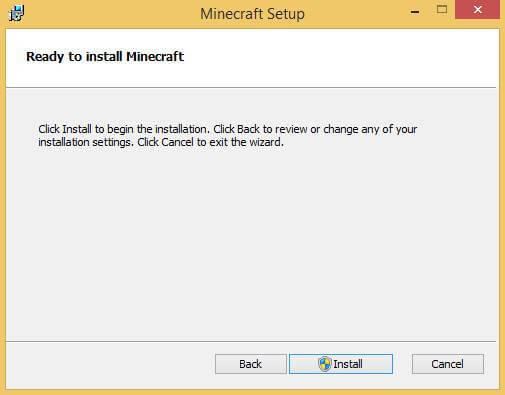
Можно начинать процесс установки Minecraft. Нажимаем на кнопку “Install”
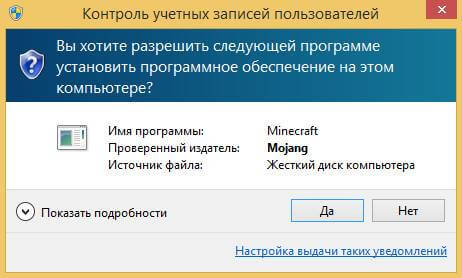
Необходимо разрешить установщику запустить программное обеспечение на вашем компьютере, если у вас включен контроль учетных записей пользователей (UAC). Нажимаем на кнопку “Да”
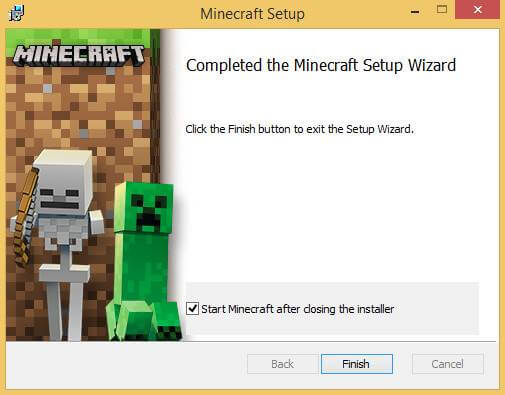
Установка Minecraft успешно завершена. Ставим галочку на пункте “Start Minecraft after closing the installer” и нажимаем на кнопку “Finish”
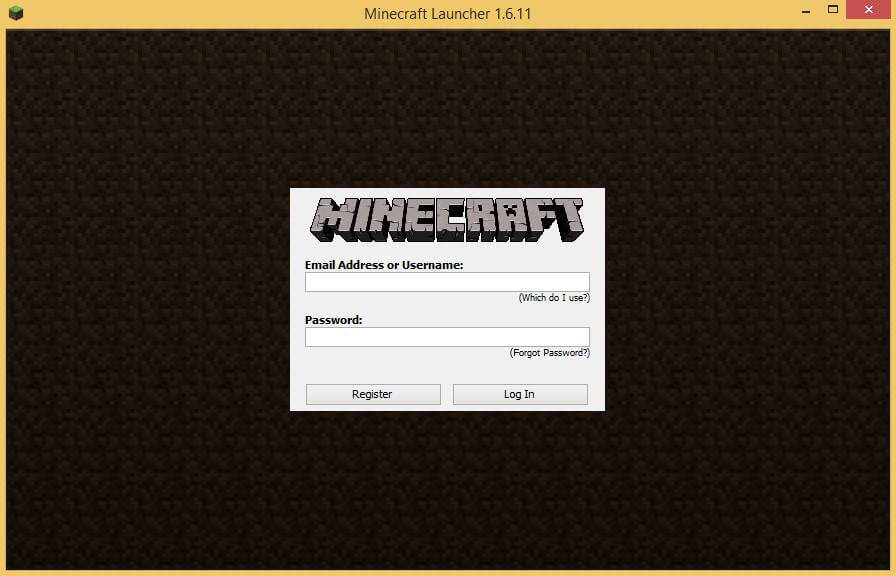
Вводим учетные данные, которые вы указывали при создании аккаунта Mojang в ходе процесса приобретения игры на официальном сайте Minecraft. Нажимаем на кнопку “Log In”.
Для запуска игры нажимаем на кнопку “Play”.
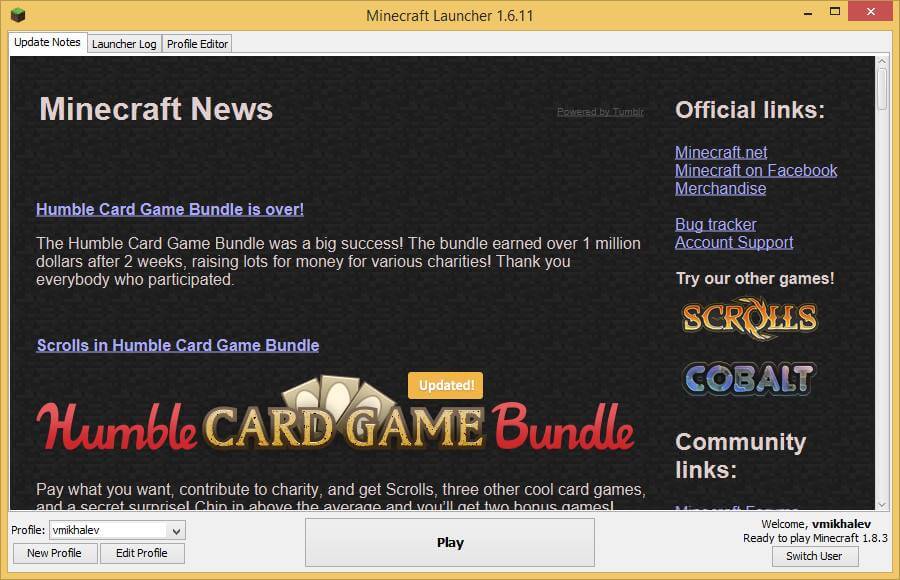
Теперь можно изменить язык интерфейса игры. В левом нижнем углу экрана нажимаем на значок земного шара.
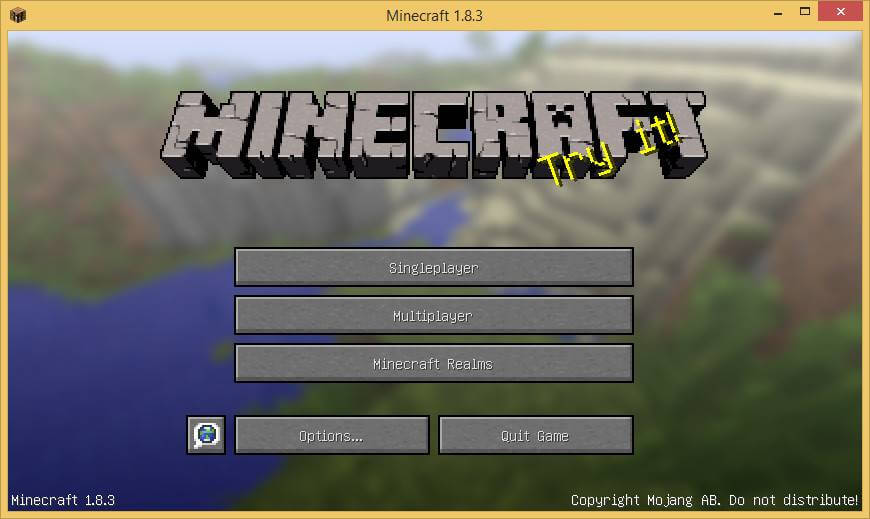
Выбираем “Русский (Россия)” и нажимаем на кнопку “Готово”.

Далее, задаете будет ли это одиночная игра или сетевая и в бой.
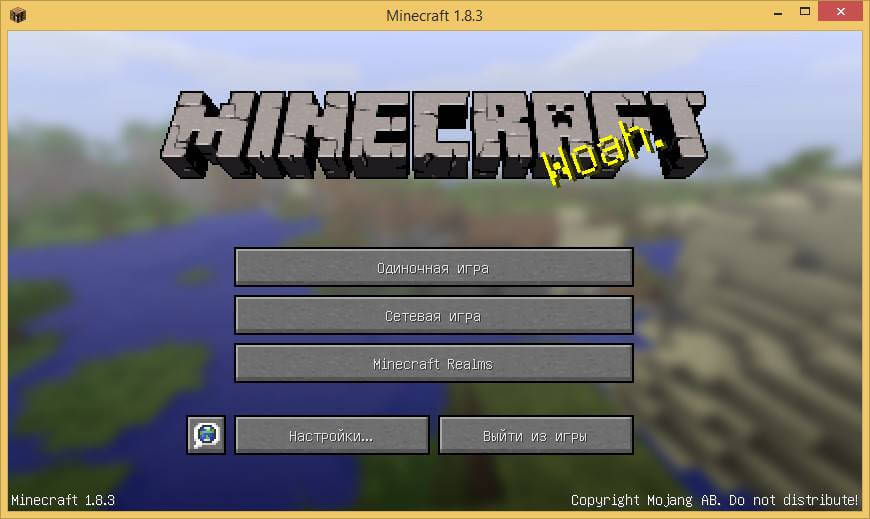
Вот так вот просто установить Minecraft в Windows. Желаю всем приятной игры! Да если следует задать какие либо не стандартные настройки, то нажмите для этого внизу кнопку.
[Решено] Minecraft не запускается в Windows | Гид на 2021 год
Это очень расстраивает, когда вы хотите поиграть в Minecraft, но он не запускается! Не волнуйтесь, попробуйте следующие решения, и вы сможете наслаждаться игрой.

Если вы этого не сделаете ‘ Не зная, достаточно ли мощность вашего компьютера для запуска игры, что является возможной причиной этой проблемы, вы можете сначала проверить системные требования Minecraft.
Попробуйте следующие исправления:
Возможно, вам не придется пробовать их все; просто продвигайтесь вниз по списку, пока не найдете тот, который вам подходит.
Исправление 1. Завершите процесс Minecraft
Если у вас есть два MinecraftLauncher.exe, после устранения проблемы вам нужно открыть «Настройки» в панели запуска, выбрать «Не закрывать панель запуска во время работы игры». Вы можете встретить две ситуации:
Чтобы улучшить игру опыта и повышения производительности вашего компьютера, рекомендуется обновить драйверы.
Исправление 2: Конец несовместимого программного обеспечения
Вам лучше прекратить все фоновые приложения перед запуском Minecraft. Центр поддержки Minecraft перечислил программное обеспечение, которое, как известно, несовместимо с Minecraft и должно быть удалено из вашей системы.
Discord, AVG Antivirus, BitDefender и т. Д. Включены в список. Итак, отключите антивирусы и брандмауэры, выключите Discord и запустите Minecraft.
Если он работает правильно, вам лучше сменить антивирусное программное обеспечение..
Пожалуйста, не переходите по подозрительным ссылкам или веб-сайтам, когда ваши антивирусные программы и брандмауэры отключены, ваш компьютер находится под угрозой.
Исправление 3: Запустите Minecraft от имени администратора
Причиной этой проблемы может быть проблема с привилегиями. Благодаря высокому уровню доступа Minecraft может в полной мере использовать свои функции, поэтому запустите Minecraft от имени администратора, чтобы узнать, решит ли это вашу проблему.
Запустите Minecraft и проверьте, правильно ли он работает.
Исправление 4. Используйте режим совместимости
Игры, созданные для более ранних версий Windows, будут работать в последней версии Windows 10, но некоторые могут плохо работать или вообще не запускаться. Режим совместимости позволяет играм использовать настройки из более ранней версии Windows, которые могут помочь вам решить проблему с запуском Minecraft.
Запустите Minecraft и проверьте, правильно ли он работает.
Исправление 5: Удаление модов
Для Minecraft доступны различные моды, и при игре в Minecraft их можно использовать. Однако моды иногда изменяют поведение вашей игры и могут вызывать неизвестные проблемы. Поэтому, если вы используете моды во время игры в Minecraft, удалите все установленные вами моды.
Если ваша игра работает идеально, проблема, безусловно, была вызвана модами. Вы можете проверять моды один за другим, чтобы увидеть, какие из них вызывают проблему.
Если проблема не исчезнет, не беспокойтесь. Есть еще кое-что, что можно попробовать
Исправление 6. Обновите драйвер видеокарты
Вероятно, проблема «Minecraft не запускается» по проблемам с драйверами. Если вы используете неправильный драйвер видеокарты или он устарел, вы можете столкнуться с этой проблемой. Помимо решения этой проблемы, обновление драйверов также может улучшить производительность вашего компьютера.
Есть два способа обновить драйверы:
Вариант 1. Вручную — вам потребуются навыки работы с компьютером и терпение, чтобы обновить драйверы. Таким образом, поскольку вам нужно найти именно тот драйвер в Интернете, загрузите его и установите шаг за шагом.
Вариант 1 — Загрузите и установите драйвер вручную
После загрузки правильные драйверы для вашей системы, дважды щелкните загруженный файл и следуйте инструкциям на экране, чтобы установить драйвер.
Вариант 2 — Автоматическое обновление драйверов видеокарты
Если у вас нет времени, терпения или компьютерных навыков для обновления драйверов вручную, вы можете сделать это автоматически с помощью Driver Easy.
Driver Easy автоматически распознает вашу систему и найдет для нее подходящие драйверы. Вам не нужно точно знать, в какой системе работает ваш компьютер, вам не нужно рисковать загрузкой и установкой неправильного драйвера, и вам не нужно беспокоиться об ошибке при установке.
Вы можете автоматически обновлять драйверы с помощью БЕСПЛАТНОЙ или Pro версии Driver Easy. Но с версией Pro требуется всего 2 клика (и вы получаете полную поддержку и 30-дневную гарантию возврата денег):
Перезагрузите компьютер и запустите игру, чтобы проверить, правильно ли запускается Minecraft.
Исправление 7: переустановите Minecraft
Если вы не знаете, в чем проблема, переустановка Minecraft — хорошая идея. Этот распространенный, но полезный метод помог многим пользователям.
Запустите Minecraft и проверьте, правильно ли он работает.
Мы надеемся, что приведенная выше информация окажется для вас полезной.. А если у вас есть идеи, предложения или вопросы, не стесняйтесь оставлять комментарии ниже.
Как установить Minecraft, установка майнкрафта на Win 10, 7, vista, Xp
Не знаете как установить Minecraft? Сегодня я расскажу как это сделать, мы установим майнкрафт на разные операционные системы, например Windows 7, Windows vista, Windows Xp. Подобных инструкций полно, но я постараюсь очень подробно описать как установить игру.
Существует 2 способа установить Minecraft:
Установка при помощи лаунчера:
Лаунчер это программа для скачивания и запуска разных версий Minecraft, он есть лицензионный и пиратский, наш лаунчер можно скачать здесь.
1) Запустите лаунчер, если у вас не установлена java, то лаунчер сам скачает и установит.
2) В лаунчере выберите желаемую версию игры, нажмите играть.
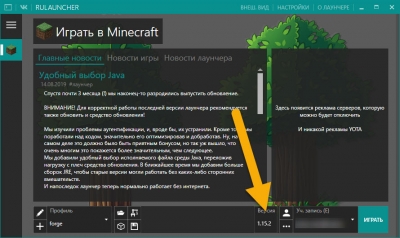
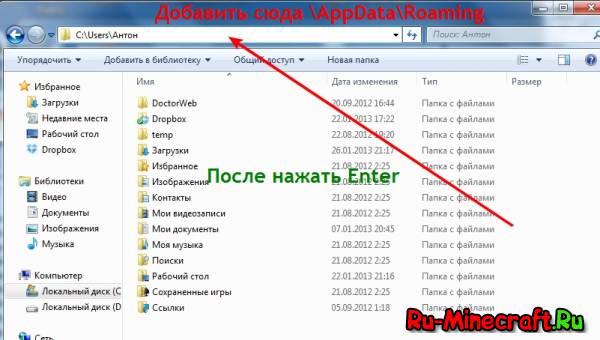
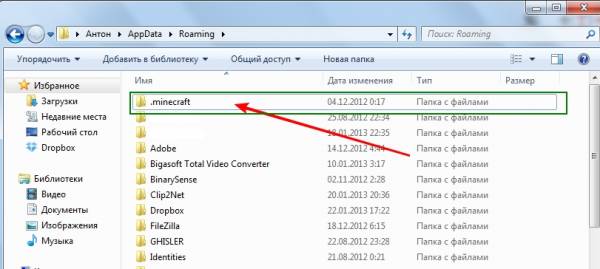
Лаунчер сам скачает все файлы и запустит игру, стандартно папка в которой хранятся все файлы игры, в том числе моды, сохранения итд находится по адресу: C:\Users\ваш пользователь пк\AppData\Roaming\.minecraft.
Если вам необходимо попасть в нее, то вот инструкция как легко попасть туда.
Установка вручную:
Установка такой версии:
1) Зайдите в папку C:\Users\ваш пользователь\AppData\Roaming\
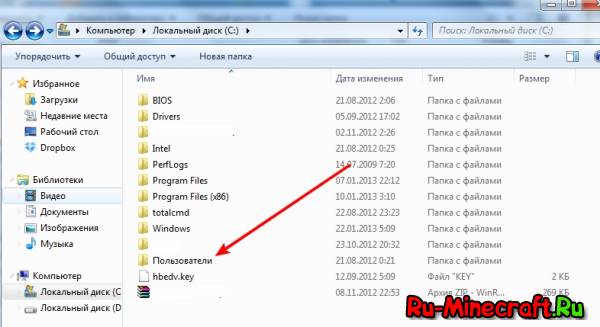
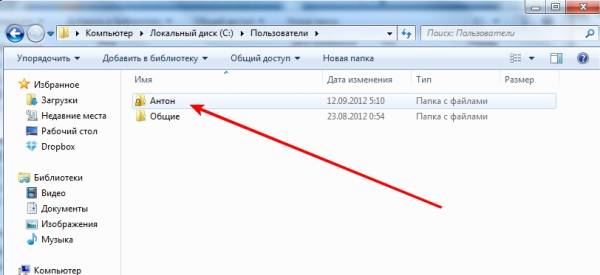
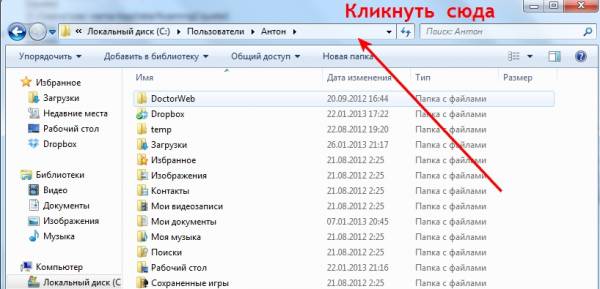
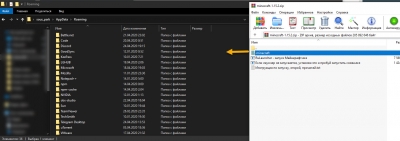
4) Откройте ваш лаунчер, (скачать лаунчер), выберите версию игры и нажмите играть.
Minecraft Не Работает Новый Лаунчер — Исправление 2021 (Игра Не Загружается Ошибка)

Игроки в Майнкрафт теперь получают новый лаунчер, который делает Майнкрафт очень легким в доступе. Если вы играете в Minecraft, Java edition и Minecraft Dungeons, теперь вы можете играть в них из одного и того же места. К сожалению, многие игроки сообщают об ошибках и проблемах с лаунчером, когда игра не запускается или не загружается вообще. Вот все, что вы можете сделать, чтобы устранить проблемы.
Minecraft Не Работает Новый Лаунчер — Исправление 2021 (Игра Не Загружается Ошибка)
Вот причины, которые могут быть причиной того, что новая программа запуска Minecraft не работает. Вы можете увидеть ошибку “Запуск игры не удался! Не удалось скопировать файл. Сведения об ошибке: Система не может переместить файл на другой диск.” Некоторые другие также получают сообщение «Minecraft Launcher is not available in your account. Error code: 0x803F8001.”
Новая программа запуска Minecraft не поддерживается в Windows 10 в режиме S и на устройствах ARM
В соответствии с часто задаваемыми вопросами, на которые ответил Minecraft относительно: на каких платформах будет работать Minecraft Launcher для Windows? Ответ — Windows 10, версия 1903 (обновление за май 2019 года) или новее.
Проверьте, не блокирует ли его ваше антивирусное программное обеспечение или Брандмауэр
Иногда это программное обеспечение блокирует доступ к определенным приложениям, что приводит к проблемам с подключением. Обязательно внесите новую программу запуска в белый список или временно отключите антивирус/брандмауэр.
Загрузите новую программу запуска непосредственно из магазина Microsoft
Обратитесь в Службу поддержки Minecraft
Если у вас возникли проблемы с новым лаунчером и решения не видно, обратитесь в службу поддержки Minecraft. Опишите проблему со скриншотами, если это необходимо, и вы получите ответы непосредственно от разработчиков.
Объединенный лаунчер Minecraft против лаунчера Minecraft для Windows?
Унифицированный лаунчер Minecraft запустит Minecraft Java Edition и Minecraft Dungeons и был создан для Windows 7 и 8. Но новый лаунчер Minecraft для Windows сможет запускать вышеупомянутые игры, а также Minecraft для Windows. Это будет работать на выигрышах 10 и 11. Minecraft: Education Edition использует собственный лаунчер.
Этот лаунчер в основном объединяет ваши игры Minecraft в одном месте, чтобы у вас был легкий доступ при попытке запустить игры. Это бесплатное приложение, но игры требуют покупки. Вы можете удалить старую программу запуска, если хотите, чтобы избежать путаницы. Но убедитесь, что вы перенесли свои игровые моды в новое место установки лаунчера, прежде чем продолжить и удалить старый лаунчер. Разработчик мод предоставит более подробную информацию о том же самом.
И не беспокойтесь о ваших сохраненных файлах, новая программа запуска обнаружит их, и вы сможете продолжить, как только войдете в систему.
Надеюсь, это поможет вам начать игру, и вы сможете наслаждаться Minecraft и подземельями Minecraft без перерывов.
Способ бесплатной установки Minecraft Bedrock Edition на Windows 10

Итак. Рано или поздно эту новость все равно бы создали, но по видимому я первый. Хотя основная аудитория этого сайта это джавовцы, но может есть и бедроковцы у которых нет денег на покупку minecraft bedrock edition для windows 10. Тогда эта новость будет весьма полезной.
Начнём с того, что это придумал не я, а Onhaxpk, он же Zaheer Khan. Иностранный ютубер, который делает туториалы по способам бесплатного получения некоторых программ и сервисов. Его канал уже несколько раз удаляли, но он возвращается вновь и вновь.
Примерно год назад он создал видео How to get Minecraft windows 10 for free. (Включите перевод субтитр иначе не поймёте инструкцию)
Ссылка на инструкцию
Вот он наш спаситель бедроковцев. Именно на этот туториал и нужно опираться. Как вы уже поняли это не обман. Способ заключается в простых программных манипуляциях.
1) Вы должны скачать либо файл appx из описания видео или установить пробную версию minecraft bedrock edition из microsotf store.
2) Затем по завершению установки вы должны войти в диспетчер задач, войти вкладку «службы»
И найти службу «ClipSVC» служба лицензий клиента. Мерзкая дрянь которая определяет установлена у вас фулл или триал версия minecraft be. Просто кликните по ней правой кнопкой мыши и нажмите «отключить»