
Что делать если роблокс не устанавливается
Сервис мини игр Roblox работает через собственный лаунчер. Иногда он может просто не запускаться, что немного напрягает. Сегодня мы расскажем, какие решения данной проблемы существуют.
распространенные проблемы почему роблокс не запускается
Сильная загрузка официального сайта
Возможно, из-за сильного потока желающих поиграть сайт может упасть. Чтобы проверить работоспособность сайта, нужно:
Именно в этом случае, вы не сможете ничего сделать, ведь это не в ваших силах.
Очистка КЭШа если роблокс не запускается
Каждый браузер обладает собственным способом очистки КЭШа/истории поисков. Эталоном же выступает самый популярный браузер – Google Chrome, на котором и будет проводиться пример, повторяемый и в других программах.
Часто Roblox может не запускаться из-за проблем с КЭШем, решением которых выступит его очистка. Для этого:
КЭШ отчищен и в аккаунт придется войти заново.
Плохое интернет соединение
В случае плохого интернет соединения, проблема может вызываться сбоями в запуске лаунчера.
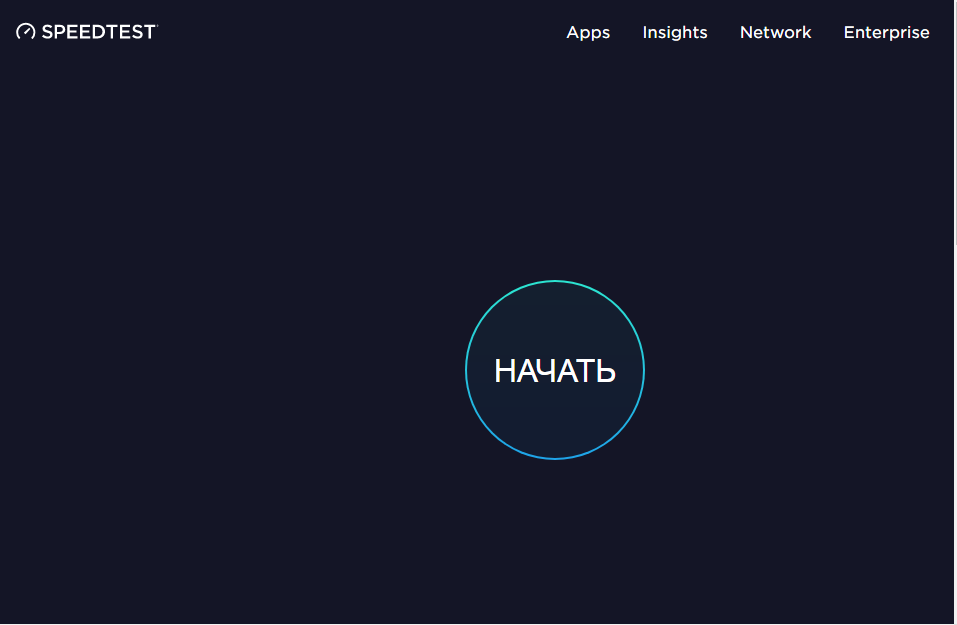
Проверить качество и скорость соединения можно по данной ссылке. Для этого просто нажмите на кнопку «Начать». Если результаты показывают скорость, равную 5 мБит/сек или менее, то результаты игры будут плачевны.
Для решения проблемы можно:
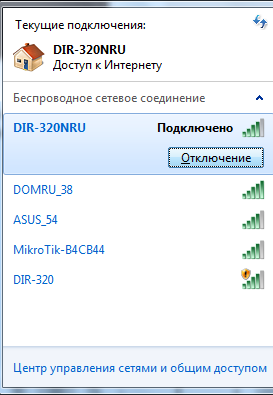
Также можно попытаться разобраться с вашим провайдером, если способы не помогли. Возможно проблема именно в том, как предоставляются услуги*
Антивирус мешает запуску
Если у вас установлен антивирус, то возможно именно он и является причиной сбоев в работе. Попробуйте отключить его и после этого запустите какую-либо игру. Если все сработало, то при запуске игры придется всегда отключать антивирус или включать работу программы в его белый список.
Запуск от имени администратора
Иногда программе не хватает прав в использовании тех или иных файлов (иногда даже тех, которые прилегают к данной программе). Для решения этой проблемы потребуется запустить лаунчер от имени администратора. Для этого:
Радикальный способ – переустановка лаунчера Roblox
Если не помогли ни одни варианты из перечисленных, то все-таки придется переустановить сам лаунчер Roblox. Для этого нужно:
После удаления можно скачивать лаунчер обратно — Скачать Roblox лаунчер.
Если у вас появилась подобная ошибка Error starting game
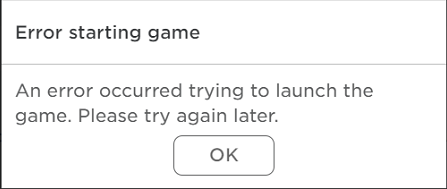
Попробуйте просто запустить сначала Roblox Player с рабочего стола а потом уже запустите игру с сайта.
Заключение
Иногда Roblox может не запускаться в следствие нескольких причин, из которых мы разобрали самые часто встречающиеся. Их решения довольно просты, так что их легко может повторить любой пользователь ПК. Надеемся, что наши способы помогли, и вы смогли решить проблему с запуском Roblox’а.
Решение проблем с запуском Roblox в Windows 10

Проблемы с запуском игры Roblox на компьютере под управлением Windows 10 появляются редко, однако при их возникновении многие пользователи даже не могут понять, какие причины поспособствовали такой неполадки. В рамках сегодняшнего материала мы хотим по очереди разобрать все методы решения данной трудности, начав с самого эффективного и простого в реализации.
Способ 1: Установка вспомогательных библиотек
Для семейства операционных систем Windows существует большое количество разных библиотек с дополнительными файлами, инсталляция которых необходима для обеспечения корректной работы большинства приложений. Отсутствие каких-либо требуемых элементов может повлечь за собой сложности с запуском программы, что касается и рассматриваемой сегодня. В этом случае вам нужно воспользоваться оставленными ниже ссылками, чтобы перейти на официальные сайты и загрузить рекомендуемые компоненты. После их инсталляции уже можно приступать к повторным попыткам запуска игры.
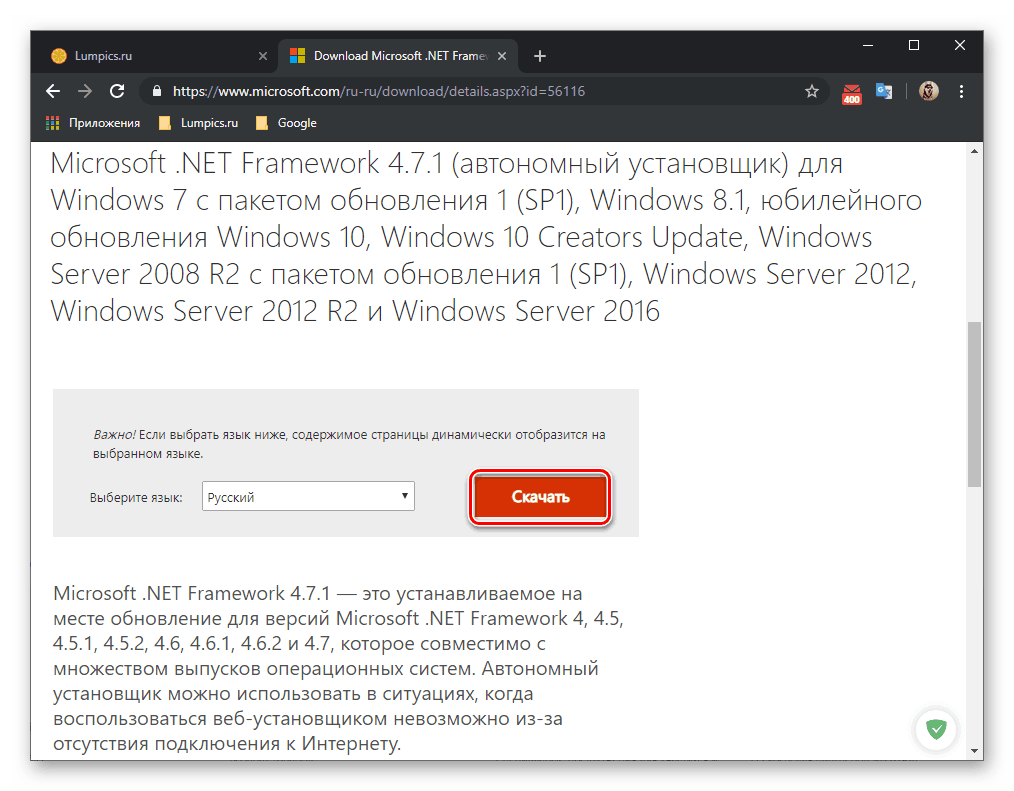
Отдельно хотим отметить известную библиотеку под названием DirectX. По умолчанию она встроена в Виндовс 10, однако иногда функционирует не совсем корректно, что тоже становится причиной проблем с запуском программного обеспечения. Исправляется это путем переустановки библиотеки, однако мы советуем сначала попробовать остальные способы, а если они окажутся неэффективными, уже вернуться и просмотреть руководство по переустановке DirectX.
Способ 2: Установка последних системных обновлений
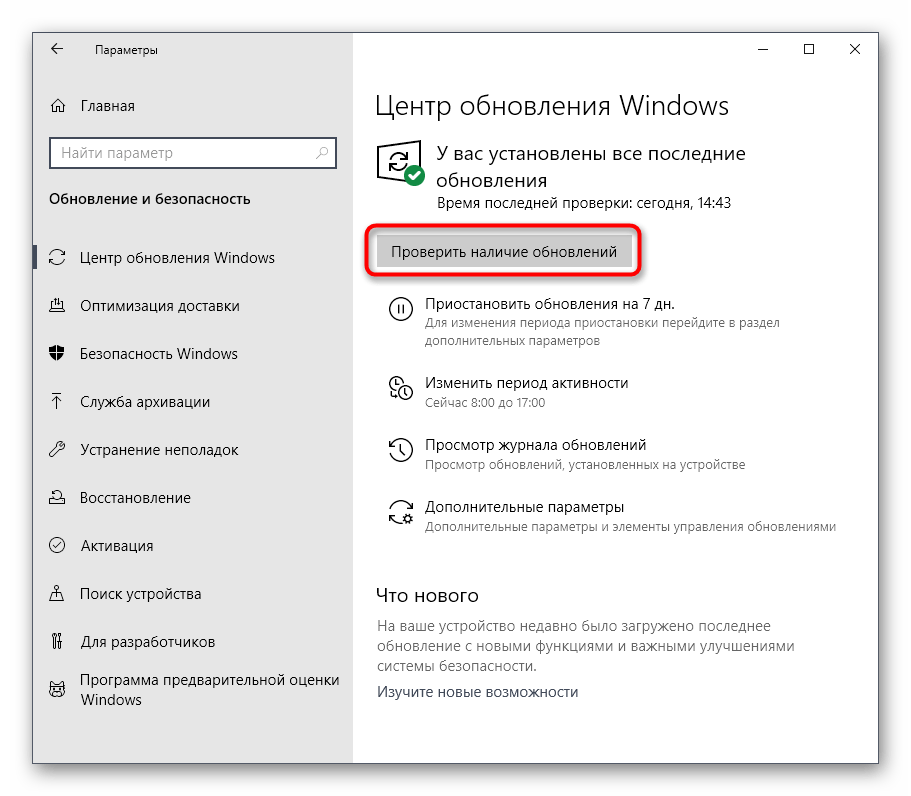
Этот метод редко оказывается эффективным, однако его просто реализовать, и иногда даже необходимо, ведь часто из-за отсутствия важных обновлений операционная система отказывается работать нормально. От вас требуется только вручную проверить наличие апдейтов и запустить их установку при обнаружении. Дополнительно отметим и встречающиеся трудности с инсталляцией обновлений, которые тоже приходится решать. Обо всем, что связано с тематикой установки системных апдейтов, мы предлагаем прочитать в других инструкциях на нашем сайте, кликнув по ссылкам ниже.
Способ 3: Отключение антивируса и брандмауэра
Иногда сторонний антивирус или даже встроенный в Windows брандмауэр оказывает негативное влияние на некоторые программы, мешая их корректному запуску, что может коснуться и Roblox. Метод проверки этой причины один — временное отключение всей защиты, что осуществляется пользователем вручную. Ознакомьтесь с приведенными далее инструкциями, чтобы понять, как произвести отключение самых популярных сторонних антивирусов и встроенного в Виндовс 10 межсетевого экрана.
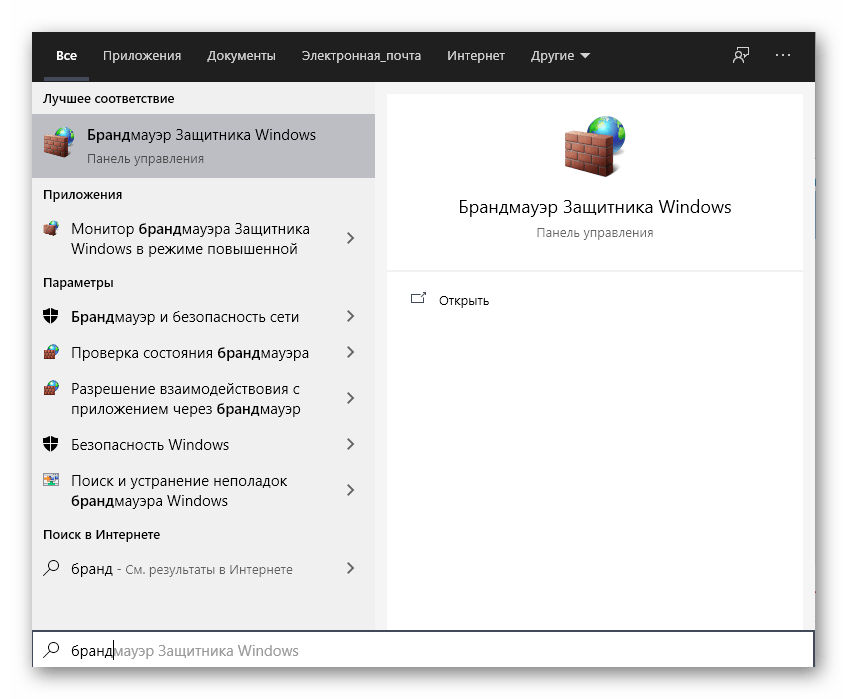
После этого попробуйте снова запустить игру. Если она будет работать корректно, можно оставить антивирус и межсетевой экран в отключенном состоянии, однако не всегда это рекомендуется делать. Проще всего настроить исключения, добавив Roblox туда. В такой ситуации произойдет игнорирование при запуске ПО и никаких трудностей в будущем с приложением возникнуть не должно.
Способ 4: Настройки свойств браузера
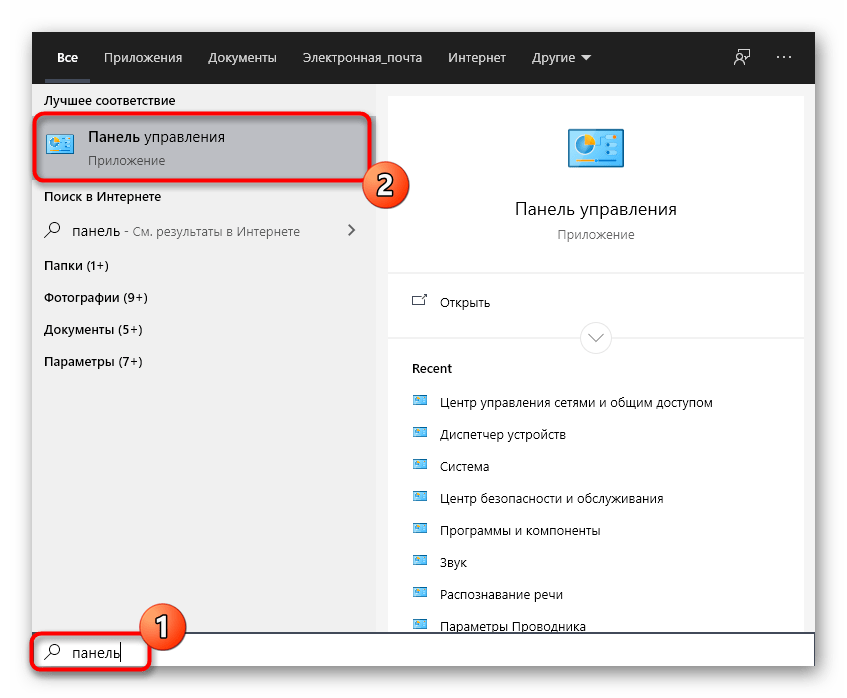
В Windows 10 все еще встроен Internet Explorer, который часто используется многими играми и программами в качестве средства для подключения к своим серверам или для других целей. Насколько известно, Roblox функционирует при помощи интернет-соединения, что тоже влечет за собой взаимодействие с веб-обозревателем. Иногда проблемы с запуском связаны со сбитыми стандартными свойствами браузера, поэтому для проверки их рекомендуется вернуть в стандартное состояние, что производится так:
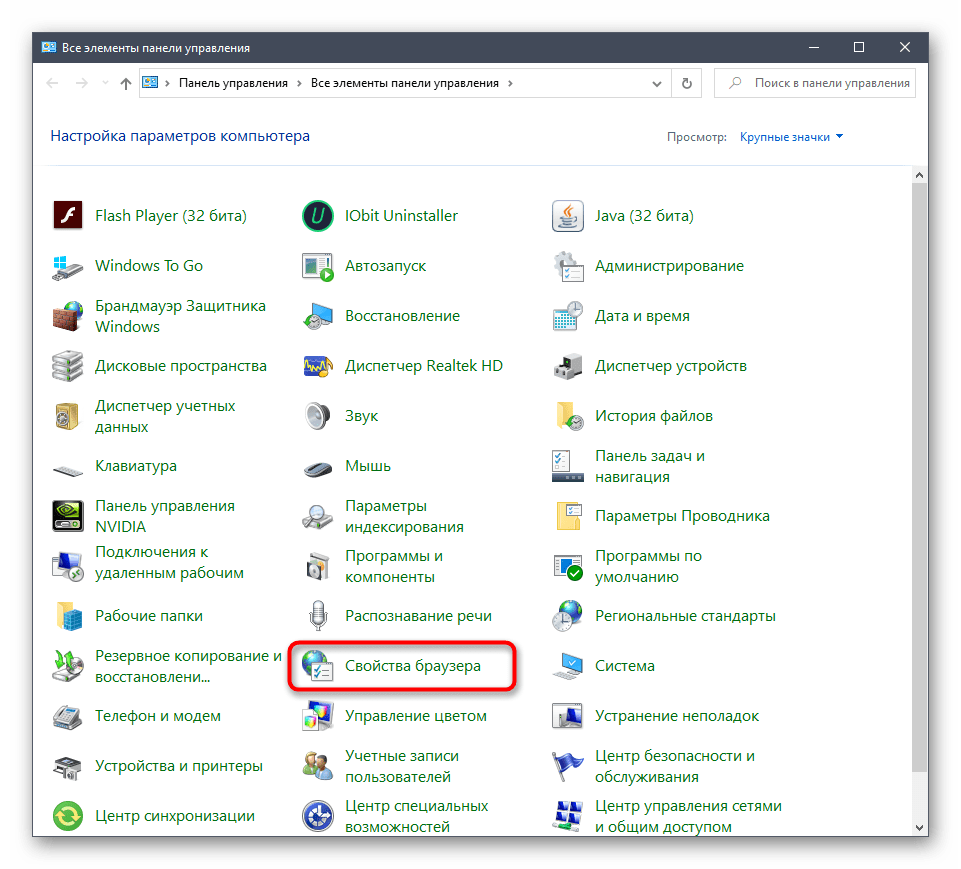
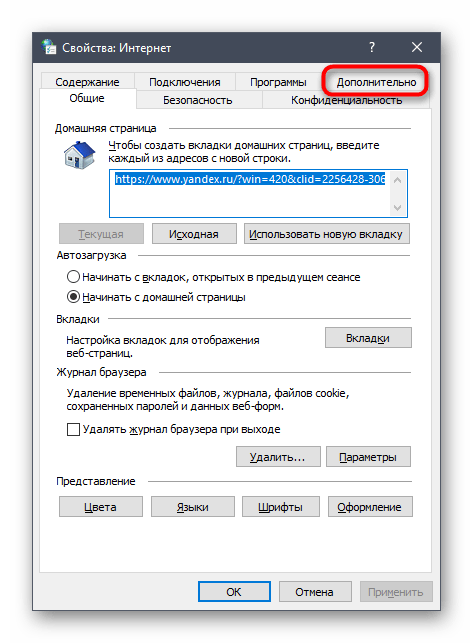
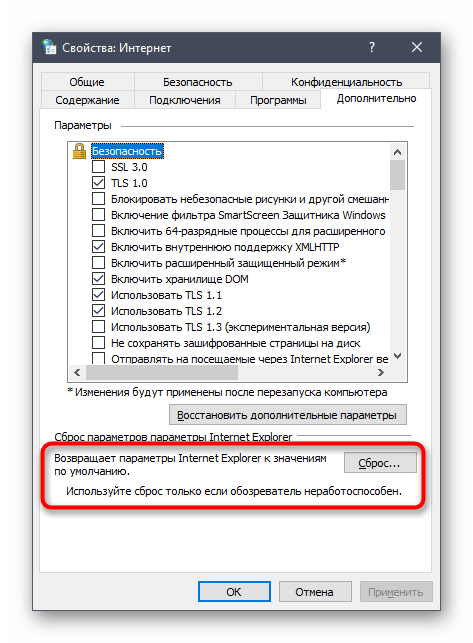
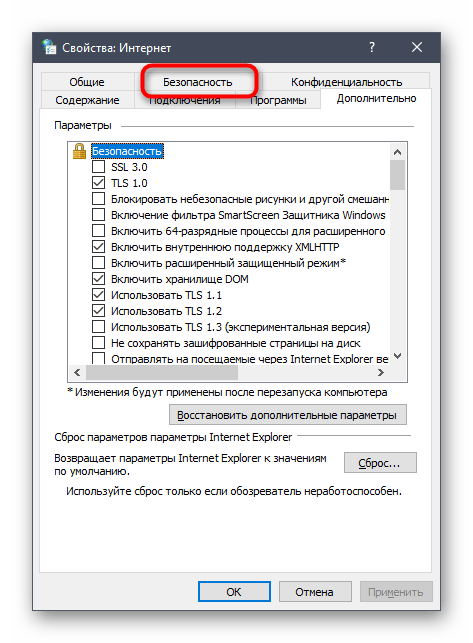
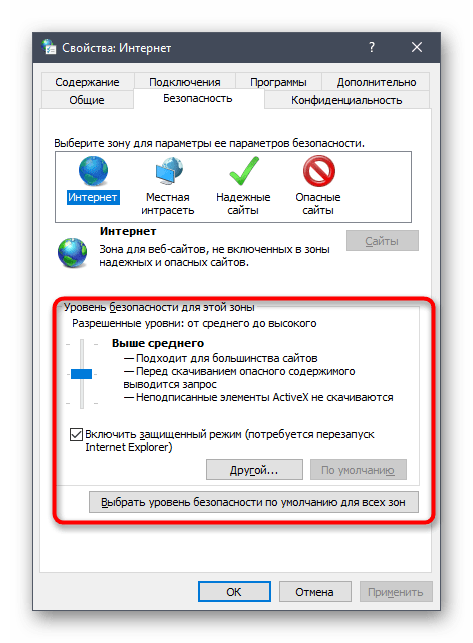
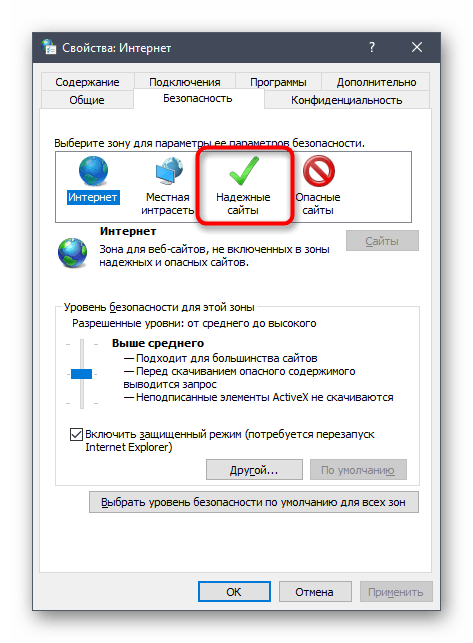
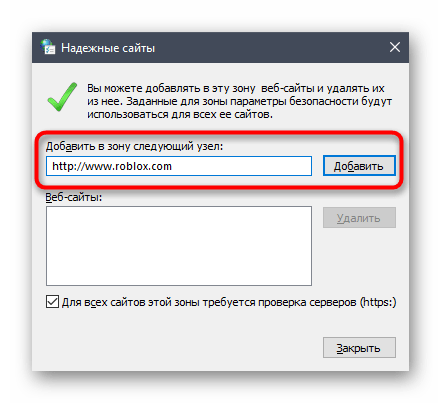
По завершении подобной конфигурации рекомендуется перезагрузить компьютер, чтобы все изменения вступили в силу. Только после этого переходите к повторным попыткам запуска Roblox.
Способ 5: Проверка прокси-соединения
Некоторые пользователи намеренно или случайно активируют прокси на компьютере, что напрямую влияет не только на качество соединения, но и работу приложений, зависящих от интернета. Вы уже знаете, что такой игрой является и Roblox, поэтому активированный прокси-режим может повлиять на запуск. Мы же советуем отключить его навсегда или на время, чтобы проверить эту причину.
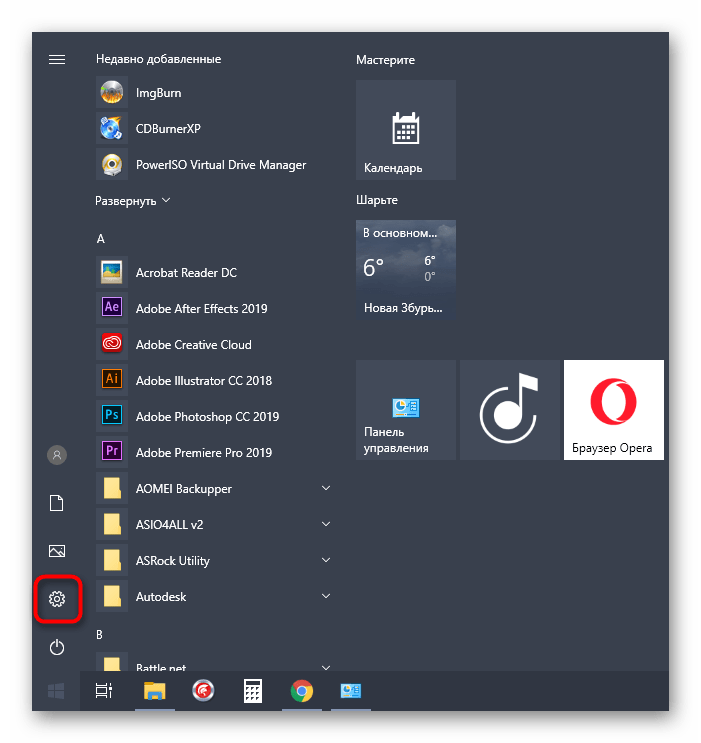
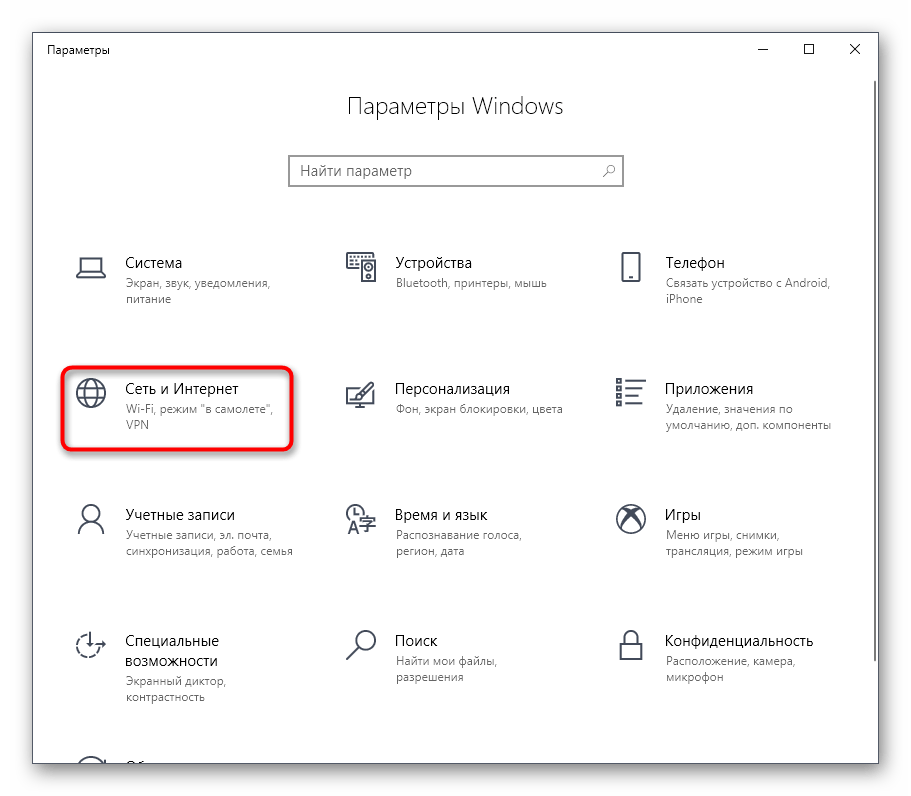
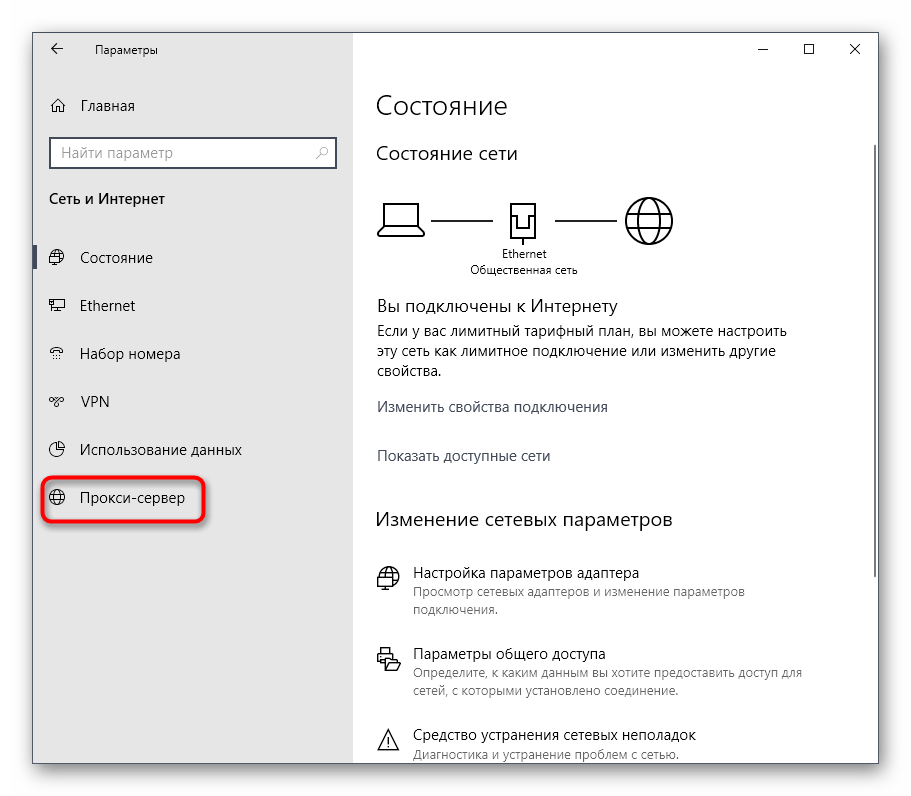
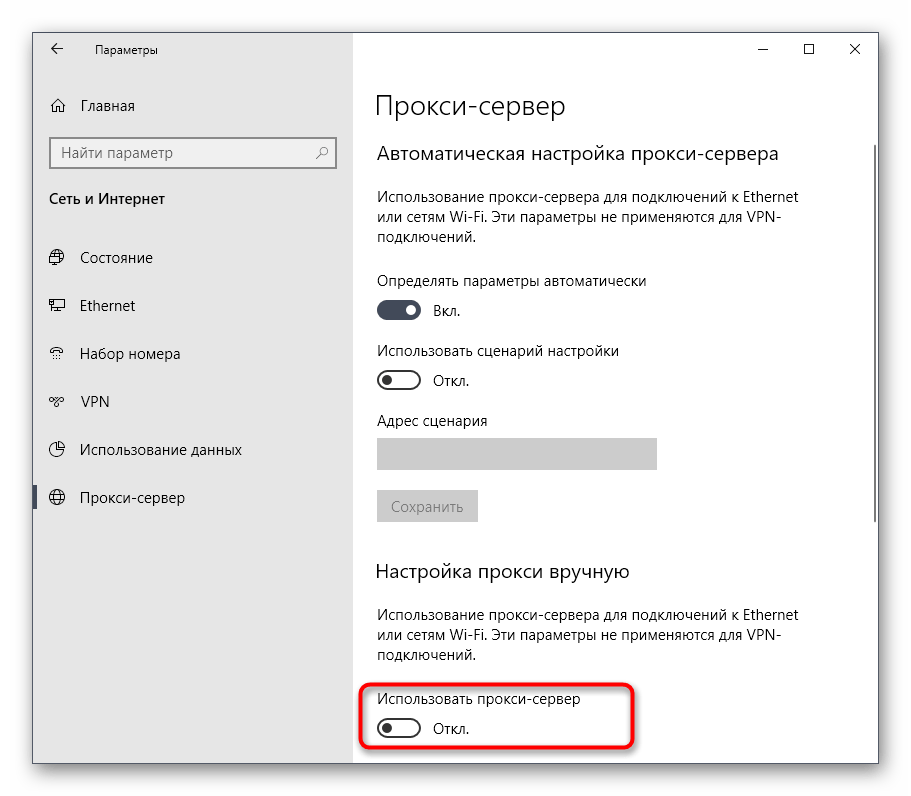
В большинстве случаев настройки соединения обновляются сразу же после отключения прокси, однако мы рекомендуем переподключиться к используемой сети, чтобы точно обеспечить для нее новую конфигурацию.
Способ 6: Проверка даты и времени
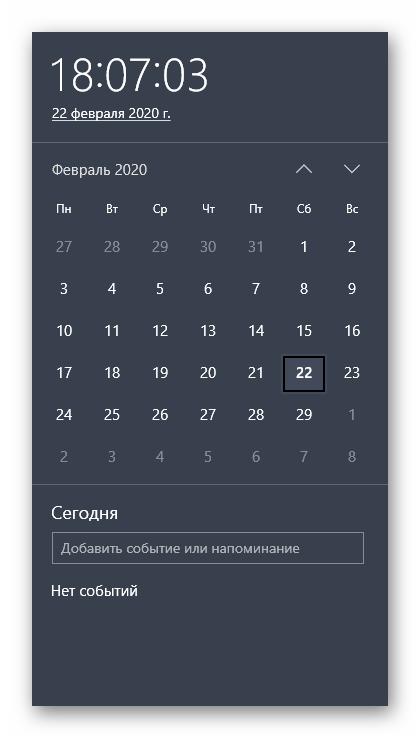
Текущая системная дата и время кардинально влияют на работоспособность некоторых приложений, которые связаны с интернетом. Иногда проблема с запуском или функционированием игры может быть связана с тем, что пользователь установил неправильные параметры или они по каким-то причинам сбились. Мы рекомендуем сверить сетевое время с системным, чтобы убедиться в правильности настройки. Если это не так, измените ее самостоятельно, используя инструкцию далее.
Это были все способы исправления работы Roblox, о которых мы хотели поговорить сегодня. В завершение отметим, что если ни один из них не принес должного результата, попробуйте просто переустановить игру, ведь возможно, неполадка возникла из-за сбоев во время инсталляции.
Помимо этой статьи, на сайте еще 12422 инструкций.
Добавьте сайт Lumpics.ru в закладки (CTRL+D) и мы точно еще пригодимся вам.
Отблагодарите автора, поделитесь статьей в социальных сетях.
Исправить распространенные проблемы с Roblox в Windows 10
Roblox – это массовая многопользовательская игра, похожая на Minecraft, но некоторые пользователи Roblox сообщают о некоторых проблемах с Windows 10. Так что же является общими проблемами Roblox и как их исправить в Windows 10?
Проблемы с Roblox в Windows 10
Решение 1. Убедитесь, что ваша Windows 10 обновлена
Чтобы убедиться, что у вас установлены последние обновления, сделайте следующее:
Решение 2. Убедитесь, что Roblox разрешено запускать
Решение 3 – Сброс настроек Интернета
Решение 4. Проверьте настройки безопасности вашего браузера
Кроме того, вы можете добавить Roblox в список надежных сайтов, выполнив следующие действия:
Решение 5. Убедитесь, что ваши порты открыты
Решение 6 – Проверьте настройки прокси
Решение 7. Убедитесь, что время и дата указаны правильно
Решение 8 – Удалить временные интернет-файлы и файлы cookie
Решение 9 – Отключить плагины браузера
Мы показали, как отключить расширения в Google Chrome, но эта процедура похожа для всех современных браузеров.
Решение 10 – Изменить уровень графики
Откройте меню игры и установите уровень графики на более низкий уровень. Если графический режим установлен на автоматический, измените его на ручной, чтобы иметь возможность вносить необходимые изменения.
Вы также можете изменить настройки графики из Roblox Studio. Запустите Studio, перейдите в Инструменты> Настройки и выберите Рендеринг. Зайдите в настройки качества и установите уровень графики вручную.
Это решение полезно для геймеров, которые владеют менее мощным оборудованием, поскольку оно снижает нагрузку на компьютер. Однако имейте в виду, что более низкая графика также снижает качество изображения.
Решение 11. Временно отключите антивирус/брандмауэр.
Иногда ваш антивирус или брандмауэр может блокировать доступ Roblox. Попробуйте отключить антивирусное программное обеспечение и интернет-брандмауэр, особенно если вы не можете запустить или присоединиться к игре. Если вы можете получить доступ к игре после отключения антивируса и брандмауэра, вы определили виновника. Теперь вам нужно добавить игру в список исключений.
Решение 12. Запустите сканирование SFC
Поврежденные или отсутствующие ключи реестра также могут помешать вам запустить Roblox или даже вывести игру из строя. Вы можете восстановить реестр с помощью специального инструмента, такого как CCleaner, или запустить проверку на повреждение системных файлов.
Примечание. Сделайте резервную копию реестра перед его настройкой или восстановлением. Если что-то пойдет не так, вы всегда можете восстановить рабочую версию Windows.
Вот как запустить сканирование SFC:
1. Перейдите в Пуск>, введите cmd >, щелкните правой кнопкой мыши Командную строку> выберите Запуск от имени администратора.

2. Теперь введите команду sfc/scannow
3. Дождитесь завершения процесса сканирования и перезагрузите компьютер. Все поврежденные файлы будут заменены при перезагрузке.
Решение 13 – Переустановите игру
Ну, если ничего не помогло, попробуйте переустановить игру в крайнем случае. Мы знаем, что вы хотите сделать что-нибудь, чтобы избежать этого шага, но иногда необходимо полностью удалить и переустановить Roblox.
Как видите, существует множество способов исправить проблемы Roblox в Windows 10, и большинство проблем Roblox связаны с вашим браузером, поэтому их легко исправить. Мы надеемся, что наши решения были полезны для вас, и вы можете играть в Roblox без каких-либо проблем.
Как исправить невозможность установки Roblox в Windows 10
Roblox — это игровая онлайн-платформа, на которой геймеры могут создавать вселенную и позволять другим пользователям наслаждаться ею. По сути, он объединяет пользователей, играющих в одном мире. Хотя это надежная платформа, есть случаи, когда пользователи жаловались на невозможность установить Roblox или другие утверждали, что на полпути процесса установки он внезапно дает сбой. В этой последней части нашей серии по устранению неполадок мы покажем вам способы исправить то, что Roblox не устанавливается на ПК с Windows 10.
Fix Roblox не устанавливается в Windows 10
Существует несколько факторов, которые могут вызвать эту конкретную проблему, начиная от антивирусной программы, установленной на вашем компьютере, и заканчивая проблемами с административным доступом. Ниже перечислены методы устранения неполадок, которые вы можете попытаться исправить, когда Roblox не устанавливается на ПК.
Но перед выполнением любого из рекомендуемых действий по устранению неполадок, перечисленных ниже, лучше всего сначала перезагрузить компьютер. Это действие обновляет операционную систему и удаляет все поврежденные временные данные, которые могут быть причиной проблемы.
Метод 1: Временно отключить антивирус
Возможно, что исполняемый файл игры Roblox заблокирован антивирусной программой на вашем компьютере для доступа к файлам, которые необходимы для установки. Возможны конфликты с антивирусом и исполняемым файлом программы. Попробуйте временно отключить антивирус и посмотреть, не устранена ли проблема с установкой игры Roblox.

Проверить, не устанавливает ли Roblox, проблемы по-прежнему возникают.
Метод 2: Удалить папку Roblox в AppData
Чтобы сбросить процесс установки Roblox для правильной установки программы, удалите Roblox Откройте папку в папке Appdata и посмотрите, будет ли проблема устранена.
Установите Roblox еще раз, а затем проверьте, не возникает ли проблема с установкой Roblox.
Метод 3: Запустите RobloxPlayerLauncher от имени администратора
Если отсутствие прав администратора доступа является причиной проблемы с загрузкой и установкой Roblox, запуск Robloxplayerlauncher от имени администратора дает разрешение на доступ к файлам чтобы полностью установить Roblox. Попробуйте запустить RobloxPlayerLauncher от имени администратора и посмотрите, решит ли он проблему.
Проверьте, не возникает ли проблема с установкой Roblox.
Метод 4: Разрешить приложение Roblox в брандмауэре Защитника Windows
Если у установщика приложения нет доступа к Интернету для загрузки и установки, установка Roblox не будет завершена. Обязательно разрешите установку Roblox через брандмауэр Защитника Windows и посмотрите, решит ли он проблему.
Проверьте, не возникает ли проблема с установкой Roblox.
Метод 5: Обновление Windows
Устаревшая операционная система может вызвать ошибки установки. Чтобы это произошло, обязательно проверьте и установите новые обновления на свой компьютер.
Установите файл Roblox еще раз, а затем проверьте, не загружается ли Roblox и не устанавливается на ПК с Windows 10, проблема все еще возникает.
Метод 6: Проверьте настройки даты и времени
Неправильные настройки даты и времени на вашем компьютере могут вызвать проблемы, связанные с загрузкой и установкой. Убедитесь, что на вашем компьютере установлены правильные настройки даты и времени
Убедившись, что компьютер имеет правильные настройки времени и даты, проверьте, не загружается ли Roblox и не устанавливается на Проблема с ПК с Windows 10 все еще возникает.
Метод 7: Сбросить настройки обозревателя
Если есть проблемы с вашим интернет-соединением, которые могут вызвали проблемы с установкой Roblox, попробуйте сбросить параметры Интернета.
Проверьте, не загружается ли Roblox и при установке на ПК с Windows 10 проблема все еще возникает.
Посетите наш канал TheDroidGuy Youtube для получения дополнительных видеороликов по устранению неполадок
FAQ по ошибкам Roblox: не запускается, черный экран, тормоза, вылеты, error, DLL

Необходимое ПО для Roblox
Мы настоятельно рекомендуем ознакомиться со ссылками на различные полезные программы. Зачем? Огромное количество ошибок и проблем в Roblox связаны с не установленными/не обновлёнными драйверами и с отсутствием необходимых библиотек.
Низкий FPS, Roblox тормозит, фризит или лагает
Современные игры крайне ресурсозатратные, поэтому, даже если вы обладаете современным компьютером, всё-таки лучше отключить лишние/ненужные фоновые процессы (чтобы повысить мощность процессора) и воспользоваться нижеописанным методами, которые помогут избавиться от лагов и тормозов.

Лучшие видеокарты для комфортной игры в 1080p
Roblox вылетает в случайный момент или при запуске
Ниже приведено несколько простых способов решения проблемы, но нужно понимать, что вылеты могут быть связаны как с ошибками игры, так и с ошибками, связанными с чем-то определённым на компьютере. Поэтому некоторые случаи вылетов индивидуальны, а значит, если ни одно решение проблемы не помогло, следует написать об этом в комментариях и, возможно, мы поможем разобраться с проблемой.

Как увеличить объём памяти видеокарты? Запускаем любые игры
Отсутствует DLL-файл или ошибка DLL
Для решения проблемы необходимо отыскать и вернуть в папку пропавшую DLL-библиотеку. И проще всего это сделать, используя специально созданную для таких случаев программу DLL-fixer – она отсканирует вашу систему и поможет отыскать недостающую библиотеку. Конечно, так можно решить далеко не любую DLL-ошибку, поэтому ниже мы предлагаем ознакомиться с более конкретными случаями.
Ошибка d3dx9_43.dll, xinput1_2.dll, x3daudio1_7.dll, xrsound.dll и др.
Ошибка MSVCR120.dll, VCRUNTIME140.dll, runtime-x32.dll и др.
Ошибки с названием «MSVCR» или «RUNTIME» лечатся установкой библиотек Microsoft Visual C++ (узнать, какая именно библиотека нужна можно в системных требованиях).

Избавляемся от ошибки MSVCR140.dll / msvcr120.dll / MSVCR110.dll и других DLL раз и навсегда
Распространённые сетевые ошибки
Не вижу друзей / друзья в Roblox не отображаются
Неприятное недоразумение, а в некоторых случаях даже баг или ошибка (в таких случаях ни один способ ниже не поможет, поскольку проблема связана с серверами). Любопытно, что с подобным сталкиваются многие игроки, причём неважно, в каком лаунчере приходится играть. Мы не просто так отметили, что это «недоразумение», поскольку, как правило, проблема решается простыми нижеописанными способами:
Создателю сервера нужно открыть порты в брандмауэре
Многие проблемы в сетевых играх связаны как раз с тем, что порты закрыты. Нет ни одной живой души, друг не видит игру (или наоборот) и возникают проблемы с соединением? Самое время открыть порты в брандмауэре, но перед этим следует понимать как «это» работает. Дело в том, что программы и компьютерные игры, использующие интернет, для работы требуют не только беспроблемный доступ к сети, но и вдобавок открытые порты. Это особенно важно, если вы хотите поиграть в какую-нибудь сетевую игру.
Часто порты на компьютере закрыты, поэтому их следует открыть. Кроме того, перед настройкой нужно узнать номера портов, а для этого для начала потребуется узнать IP-адрес роутера.