
Как научить Mac OS X работе с файловой системой NTFS
Решаем проблему невозможности записи файлов в OS X на носитель информации, отформатированный в популярном формате NTFS.
В чём проблема?
Вокруг нас есть много устройств, usb-флешек и внешних жестких дисков, которые используют универсальные файловые системы FAT32 и NTFS, разработанные компанией Microsoft. В работе с первой никаких проблем не возникает: Mac OS X спокойно и читает, и записывает файлы на накопители с файловой системой FAT32. Однако, у этой системы есть одно очень существенное ограничение: максимальный объем одного файла не может превышать 4-х гигабайт.
В век FULLHD-видео такое ограничение выглядит нелепым. Поэтому большинство пользователей используют файловую систему NTFS, в которой ограничение на максимальный размер файла составляет 16 терабайт. Mac OS X умеет только читать информацию с дисков в формате NTFS, а вот запись недоступна. Существует несколько вариантов решения задачи, и ниже я расскажу о самых популярных из них!
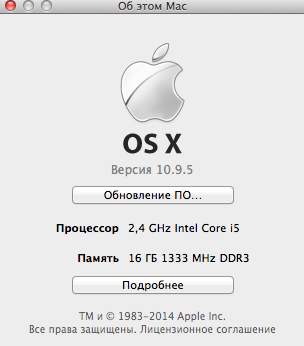
Сразу хочу оговориться, что данные способы протестированы на операционной системе Mac OS X 10.9.5, но, скорее всего, большинство из них будет работать и на Yosemite.
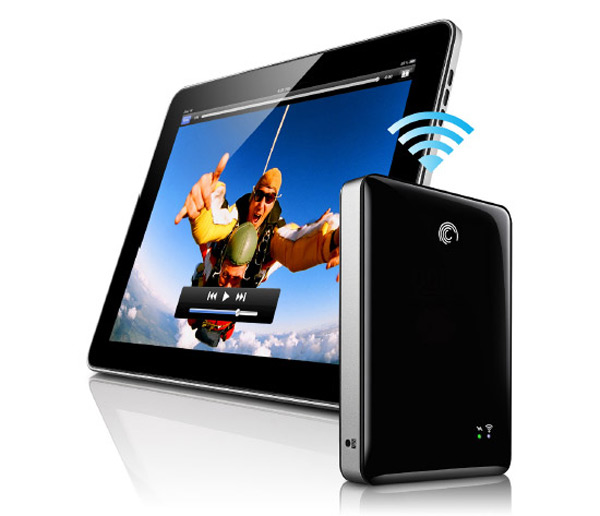
В качестве внешнего жесткого диска я использую Seagate GoFlex Satellite 500GB. Он не обладает выдающимися скоростными характеристиками, зато имеет встроенный аккумулятор и Wi-Fi, что позволяет использовать его в связке с планшетом и смартфоном.
Бесплатные способы:
1. Включить поддержку стандартными средствами ОС
Да, такой вариант возможен, однако он имеет несколько существенных недостатков. Во-первых, понадобится умение работать с командной строкой. Во-вторых, этот способ считается не очень надежным, и есть риск повредить файловую систему. Если есть большое желание, полное описание этого способа легко найти в Google по запросу «включить запись ntfs mac os». Там очень много пунктов и нюансов, поэтому рассматривать его в этой статье мы не будем.
2. Tuxera NTFS-3G
Это бесплатный драйвер NTFS для Mac OS и Linux систем. Его поддержку разработчик уже прекратил, однако он без проблем заработал на моей системе.
Для установки потребуется скачать дистрибутив самого драйвера, который находится тут и ядро MacFUSE, которое позволит драйверу работать.
– Сначала необходимо установить MacFUSE.
– Далее устанавливаем сам драйвер Tuxera NTFS-3G.
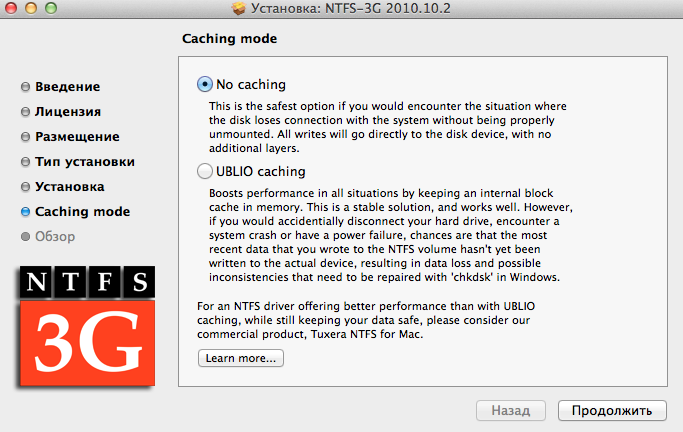
– Программа установки спросит, какой метод кэширования использовать. Выбирать лучше «No caching», т.к. в другом режиме не гарантируется стабильность работы драйвера.
После установки потребуется перезапуск компьютера, после чего появится иконка NTFS-3G. Нажав на нее, попадем в настройку драйвера:
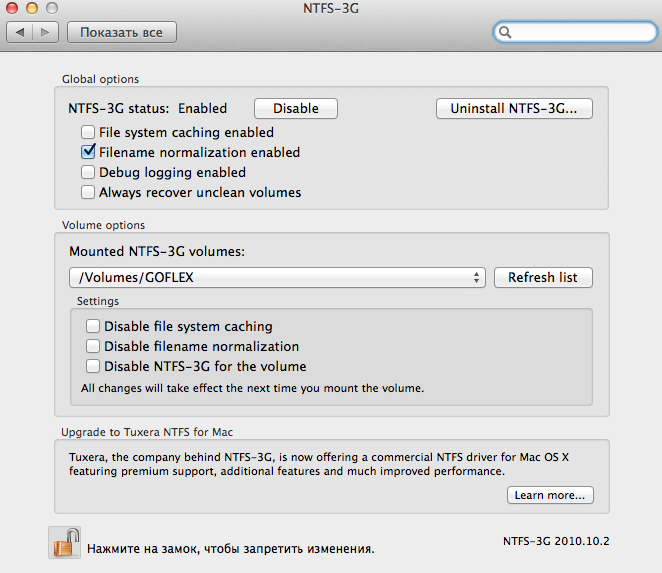
Здесь нет ничего полезного, кроме кнопки выключения драйвера и его удаления, и лучше никакие галочки не трогать.
Установив драйвер, можно подключить жесткий диск и проверить скорость чтения и записи. Для этого я использую утилиту Blackmagic Disk Speed Test, которая доступная к скачиванию в App Store.
Результаты работы бесплатного драйвера:
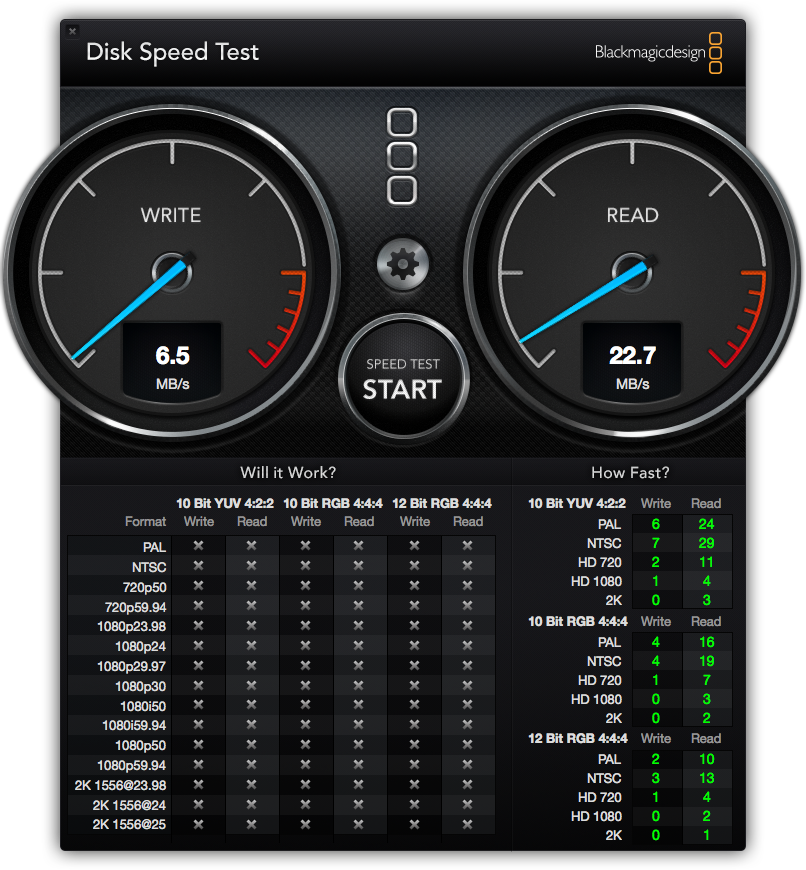
Скорость чтения на нормальном уровне для этого жесткого диска, а вот скорость записи очень низкая. Конечно, многим пользователям и такой производительности будет достаточно. Но если захочется получать максимум отдачи от жёсткого диска, то придётся обратить внимание на платные драйверы.
Платные способы:
1. Tuxera NTFS for Mac
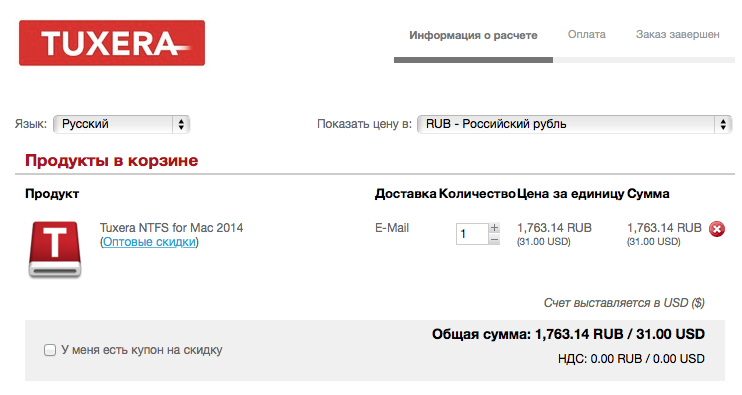
В процессе установки никаких специальных параметров нет. После установки также требуется перезапуск компьютера.
В меню настроек ОС также появится значок Tuxera NTFS, в котором будут настройки драйвера.
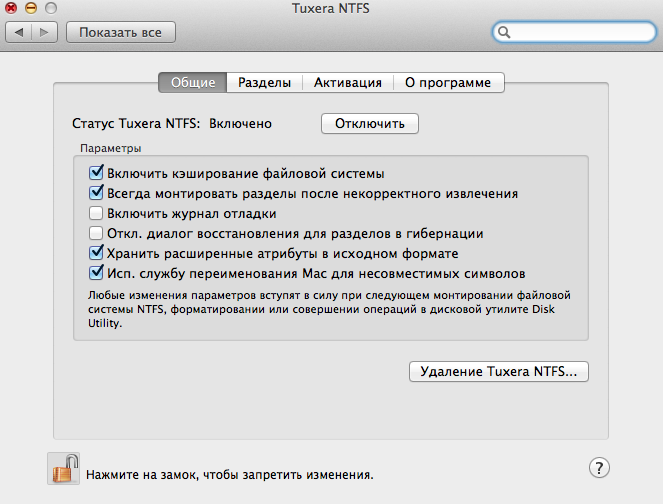
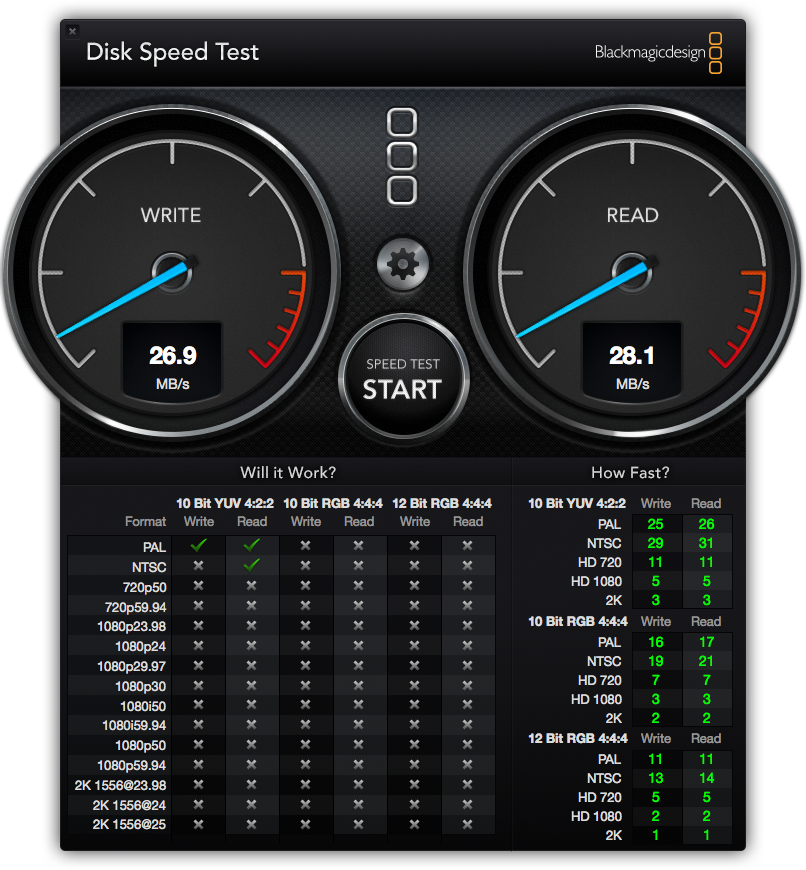
Результаты тестирования скорости чтения и записи дали отличные показатели для этого жесткого диска:
2. Paragon NTFS for Mac
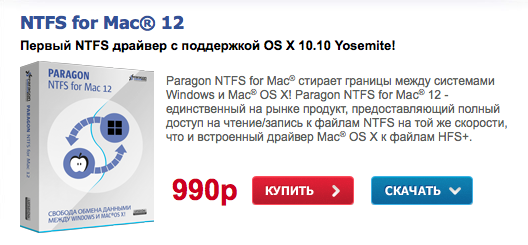
Очень популярный драйвер. Скажу честно, до написания этой статьи с конкурентами я даже и не сталкивался. Скачать драйвер можно здесь. На ознакомление с продуктом разработчики дают 10 дней. При этом цена полной версии продукта выглядит более интересной, по сравнению с конкурентом от Tuxera:
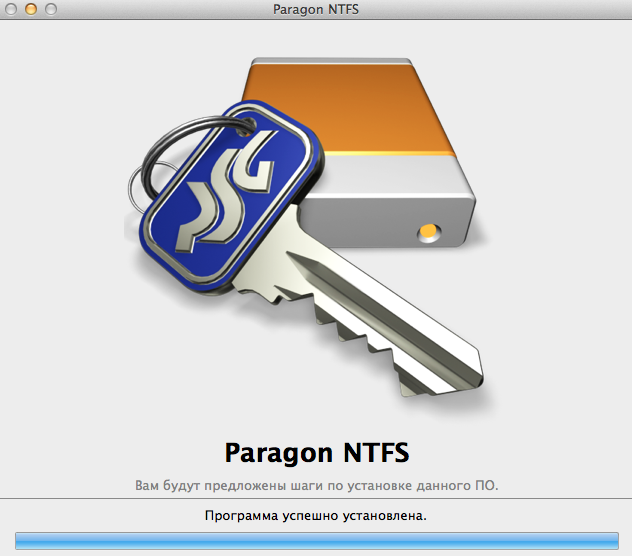
Установка проходит также безо всяких лишних вопросов, а сам установщик выглядит симпатичнее:
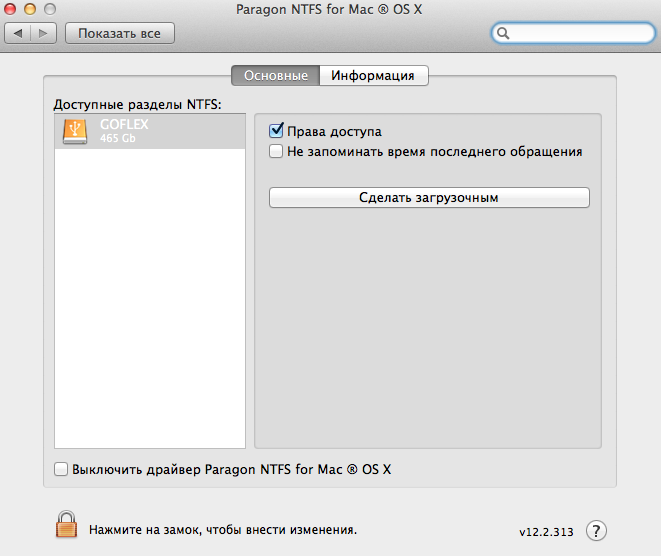
В настройках драйвера никаких особых опций не предусмотрено. Можно включить/выключить драйвер:
Результаты тестирования скорости работы жесткого диска неожиданно обрадовали! Скорость записи сравнима с конкурентом от Tuxera, а вот скорость чтения стабильно на 5 мегабайт в секунду выше:
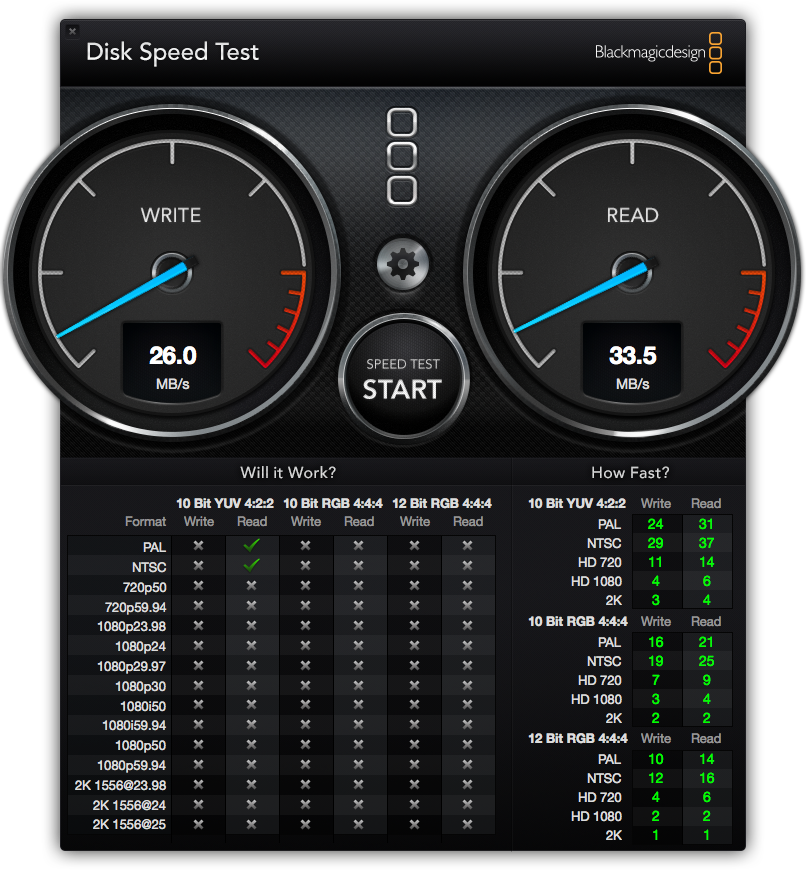
Какой из вариантов драйвера выбрать?
Платить или нет? Бесплатный драйвер можно смело посоветовать тем, кто редко занимается записью больших объемов информации на жесткий диск. Для рабочих задач – скинуть пару файлов на NTFS диск – сгодится бесплатная версия Tuxera NTFS-3G. Можно спокойно поставить пробную версию Tuxera NTFS или Paragon NTFS для однократного тестирования.
Если же вам постоянно требуется перекачивать большие объемы файлов – например, сериалы из торрент-клиента для просмотра на телевизоре – я бы рекомендовал не пожадничать и купить платный драйвер. На мой взгляд, оптимален именно Paragon NTFS for Mac. Мало того, что он дешевле других, так ещё и работает быстрее.
В Mac OS на внешний жесткий диск не получается записывать/удалять файлы.
При использовании внешнего жесткого диска, например Packard Bell Go или Carbon на компьютере Apple выполнять чтение файлов на жестком диске возможно, а запись на внешний жесткий диск выполнить не удается. Это происходит, если диск отформатирован под Windows и имеет файловую систему NTFS.
Для совместимости между Windows и Mac OS X рекомендуется вместо нее использовать файловую систему FAT32. Для изменения файловой системы с NTFS на FAT32 необходимо переформатировать диск в Mac OS X:
Запустите Дисковую утилиту.
Слева выберите внешний жесткий диск. Выберите вкладку Стереть.
В качестве формата тома выберите MS-DOS (FAT).
Щелкните Стереть.
С программой, которую вы установили для работы с NTFS, я не знаком. Поэтому и помочь с этим не могу. Может связано это с тем, что вы обновили операционную систему. Возможно и сама программа требует обновления.
А так, хотел бы добавить кое-что к комментарию Mr.Rostik. Я бы советовал вам переформатировать жесткий диск не в FAT32, а в exFAT. Файловая система exFAT полностью поддерживается как Mac OS, так и Windows. Более того, exFAT не имеет ограничения, которое имеется у FAT32: невозможность записи файлов объемом более 4ГБ.
Если вы решитесь на переформатирование, то не забудьте сначала все скопировать с внешнего жесткого диска.
При использовании внешнего жесткого диска, например Packard Bell Go или Carbon на компьютере Apple выполнять чтение файлов на жестком диске возможно, а запись на внешний жесткий диск выполнить не удается. Это происходит, если диск отформатирован под Windows и имеет файловую систему NTFS.
Для совместимости между Windows и Mac OS X рекомендуется вместо нее использовать файловую систему FAT32. Для изменения файловой системы с NTFS на FAT32 необходимо переформатировать диск в Mac OS X:
Запустите Дисковую утилиту.
Слева выберите внешний жесткий диск. Выберите вкладку Стереть.
В качестве формата тома выберите MS-DOS (FAT).
Щелкните Стереть.
Как включить запись на диск NTFS на Mac (бесплатные и платные решения)
Размещено от Элла Джонс Январь 13, 2021 18: 40
При переключении файлов между Windows и Mac портативный внешний накопитель является наиболее часто используемым инструментом. Однако, когда вы вставляете диск Windows NTFS в Mac, вы, должно быть, обнаружили, что вы можете только читать диск NTFS, но не можете записывать данные на диск.
Да, Mac не может записывать на диск в формате NTFS.
 Mac Написать в NTFS
В качестве файловой системы по умолчанию на компьютере Windows, формат NTFS создан для быстрого подключения и передачи файлов для пользователей Windows. Тем не менее, проприетарный предназначен для открытия и чтения файлов для Mac, а не копировать файлы на диск формата NTFS.
В этом руководстве вы найдете 4 решения для решения этой проблемы и включить NTFS для записи на Mac.
Решение 1. Отформатируйте NTFS, чтобы включить запись NTFS на Mac
Затем выполните следующие шаги, чтобы отформатировать диск NTFS.
Шаг 1 Вставьте диск NTFS в компьютер
Вставьте NTFS-диск в свой компьютер и запустите Дисковую утилиту (перейдите в «Приложения»> «Утилиты»> «Дисковая утилита»).
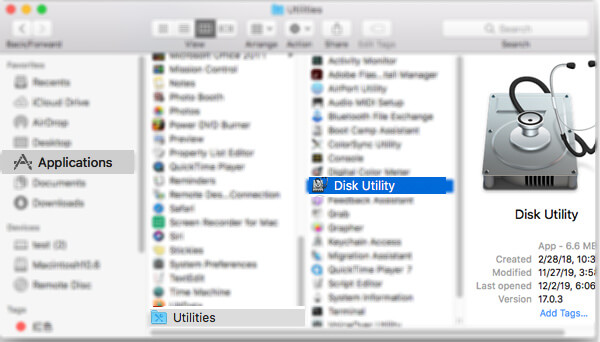
Шаг 2 Формат NTFS диска
Выберите свой NTFS-диск на левой боковой панели и щелкните вкладку «Стереть» в верхнем меню> Затем появится всплывающее окно, в котором вы должны указать новое имя NTFS-диска (необязательно) и выбрать формат из раскрывающегося списка. вниз по списку. Здесь вы можете выбрать «ExFAT» или «MS-DOS (FAT)».
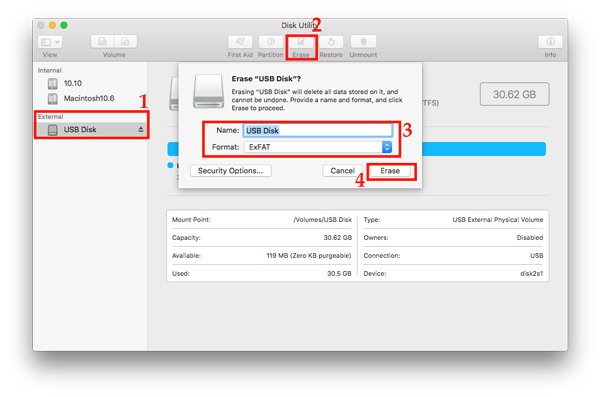
После подтверждения нажмите «Стереть», чтобы немедленно отформатировать диск NTFS.
Расширенное чтение формата диска на Mac
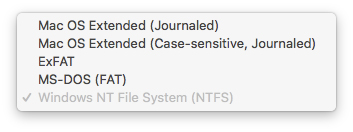
Mac OS Extended (журнальный) и Mac OS Extended (чувствителен к регистру, Journaled): Компьютер Mac и чтение и запись файлов из драйвера, отформатированного таким образом, но компьютеры под управлением Windows могут читать файлы только с этого типа диска.
MS-DOS (FAT): Компьютеры под управлением Windows и Mac могут читать и записывать файлы с этого диска файловой системы, но это позволяет передавать только файлы размером 4 ГБ и ниже.
EXFAT: Компьютеры Windows и Mac могут читать и записывать такие диски файловой системы и поддерживают файлы размером более 4 ГБ. Однако Mac под управлением OS X 10.4 Tiger и более ранних версий не поддерживает эту файловую систему. Большинство бытовой электроники (камеры, видеокамеры, игровые системы) не поддерживают exFAT.
Если вы хотите записывать в файлы NTFS на Mac форматирование, то вам рекомендуется использовать файловую систему FAT и ExFAT.
Если вы хотите избавиться от ограничений отформатированной файловой системы NTFS и не хотите терять данные с отформатированного диска NTFS, вам понадобится следующее решение.
Решение 2. Смонтируйте драйвер Microsoft NTFS для Mac для доступа на чтение и запись
Хотя Mac не пишет в NTFS, вы можете установить драйвер Microsoft NTFS для Mac для доступа для записи.
На рынке существуют различные драйверы NTFS, которые могут обеспечить совместимость чтения и записи для компьютера Mac. Microsoft NTFS для Mac от Tuxera, Microsoft NTFS для Mac от Paragon Software, MOUNTY для NTFS, и более. Они работают аналогично, и вы можете выбрать, какой вы хотите.
| Особенности | Paragon NTFS для Mac | Такс NTFS для Mac | MOUNTY NTFS для Mac |
|---|---|---|---|
| Логотип |  |  |  |
| Цена | $21.93 | $15.00 | Бесплатно |
| Бесплатные пробные дни | 10 дней | 15 дней | Полная версия |
| MacOS | Mac OS X 10.10-11 | Mac OS X 10.4-11 | Mac OS X 10.9-11 |
| Запись (МБ / с) | 92 (жесткий диск) | 102 (жесткий диск) | 65 (жесткий диск) |
| Пользовательский интерфейс | 9.5 | 8 | 8 |
Хотя существуют бесплатные драйверы NTFS для Mac, бесплатная версия поддерживает медленную скорость записи в NTFS, и пользователи сообщают о поврежденных случаях NTFS.
В результате мы возьмем Paragon NTFS для Mac в качестве примера, чтобы показать вам, как писать в NTFS.
Шаг 1 Бесплатно скачать Paragon NTFS для Mac
Бесплатно загрузите этот драйвер NTFS на свой Mac. Дважды щелкните пакет и следуйте инструкциям на экране, чтобы установить и запустить его.
Он предлагает бесплатную пробную версию без ограничений в течение 10 дней, и ее можно продлить еще на 5 дней, если вы поделитесь информацией о продукте со своими друзьями на Facebook.
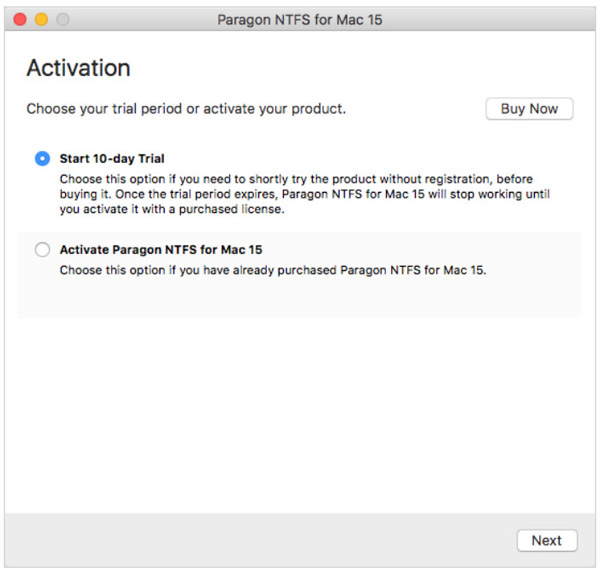
Шаг 2 Написать в NTFS на Mac
После активации это программное обеспечение будет перезапущено. Затем вы можете получить полный доступ для чтения и записи к любому типу NTFS.
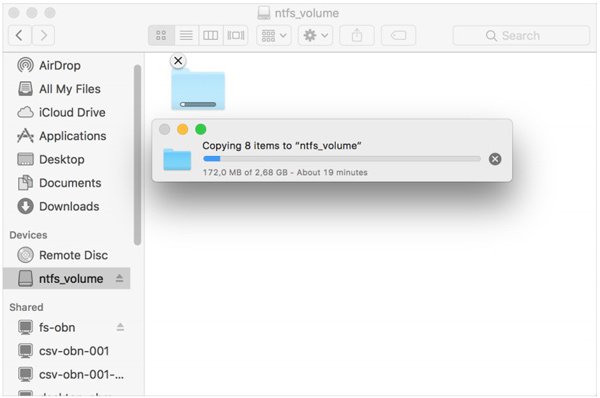
Просто откройте диск NTFS на Mac, и вы сможете легко записывать данные, например изменять, удалять и передавать данные на Mac напрямую.
Решение 3. Напишите в NTFS для Mac с помощью Apeaksoft Mac Cleaner напрямую
Другой сторонний инструмент, который может помочь вам записать на диск NTFS, это Apeaksoft Mac Cleaner.
Более того, это может быть мощный очиститель данных для очистки ненужных файлов, старых и больших файлов, дублированных фотографий, дублированного Finder и многого другого.
Записывать файлы NTFS в macOS X 10.11 на macOS Big Sur.
Записывайте файлы с жесткого диска, SSD или флешки NTFS в формате.
Поддержка NTFS дисков от Seagate, Western Digital, Buffalo и др.
Очистите данные и следите за системой Mac простым щелчком мыши.
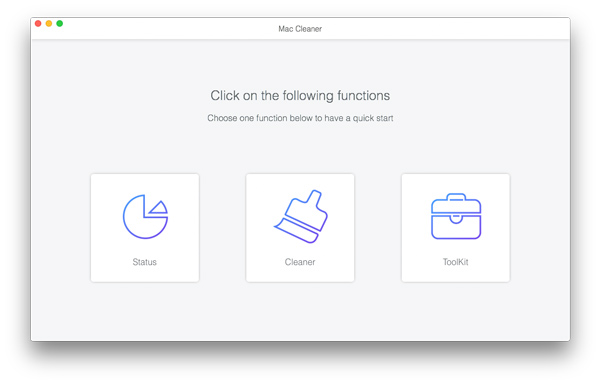
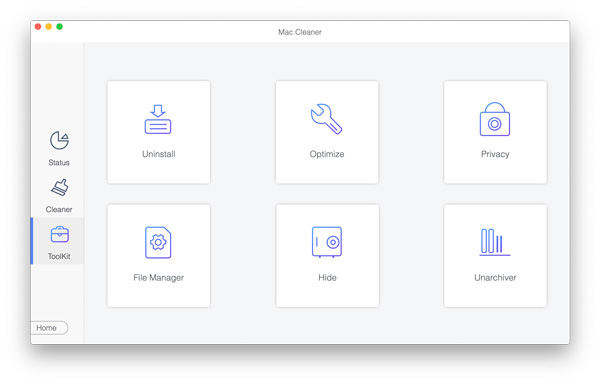
Шаг 1 Выберите ToolKit
Бесплатно загрузите это программное обеспечение на компьютер Mac, установите и запустите его немедленно.
В главном интерфейсе вы должны выбрать «ToolKit».
Шаг 2 Выберите NTFS
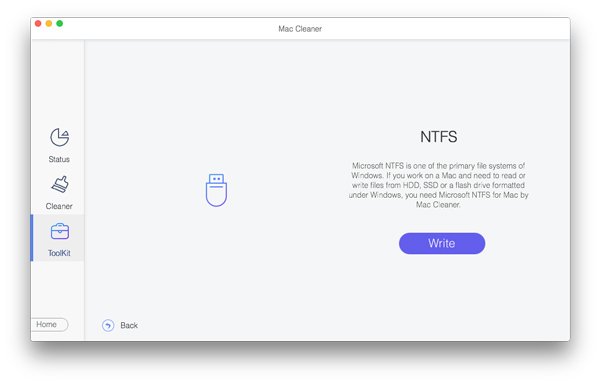
Во всплывающем окне следует выбрать «NTFS».
После этого вставьте NTFS-диск в Mac и нажмите «Написать».
Шаг 3 Написать в NTFS
Выберите свой NTFS-диск и нажмите «Запись» в нижнем левом углу, и откроется окно, в котором вы должны выбрать файлы, которые вы хотите перенести на этот NTFS-диск.
После завершения записи файла нажмите «Извлечь», чтобы выйти из диска MTFS.
Очень просто, правда? Это программное обеспечение заслуживает иметь больше функций на Mac.
Решение 4. Экспериментальная поддержка записи NTFS от Apple (не рекомендуется)
Во-первых, убедитесь, что на вашем диске есть метка из одного слова. Если это не так, просто измените его метку.
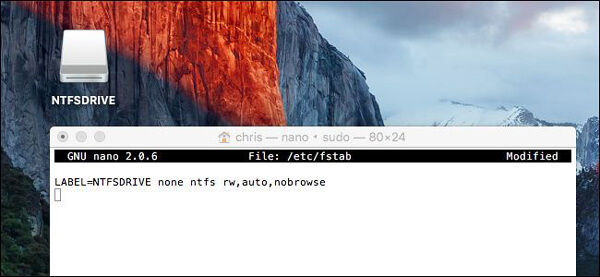
Шаг 2 Введите следующую команду в Терминал, чтобы открыть файл «/ etc / fstab».
Sudo нано / и т.д. / Fstab
Шаг 3 Добавьте в nano следующую строку, заменив «NAME» меткой вашего NTFS-диска:
LABEL = NAME none ntfs rw, auto, nobrowse
Шаг 4 Нажмите Ctrl + чтобы сохранить файл после того, как вы закончите, а затем нажмите Ctrl + X закрыть нано.
Шаг 5 Подключите NTFS-диск к компьютеру, отключите его и снова подключите. Затем вы увидите его в каталоге «/ Volumes».
В окне Finder вы можете щелкнуть «Перейти»> «Перейти к папке» и ввести «/ Volumes» в поле, чтобы получить к нему доступ, потому что диск NTFS не появится автоматически, как другие драйверы, обычно отсутствующие на вашем Mac.
Последнее решение не рекомендуется, вы не должны обвинять нас или Apple, если оно не работает.
Хотя это нормально для записи в NTFS в Windows, на Mac это сложно сделать. В этом посте собраны 4 основных способа включения записи NTFS на Mac путем форматирования NTFS в FAT или ExFAT, монтирования драйвера Windows NTFS для Mac для записи в файлы NTFS, использования стороннего программного обеспечения Apeaksoft Mac Cleaner для записи файлов в NTFS. напрямую и использовать экспериментальное решение от Apple.
Какой путь твой любимый?
Есть ли у вас лучшее решение?
Дайте мне знать, оставив ваши комментарии ниже.
Как мы можем записать / скопировать данные на диск NTFS (жесткий диск, карту памяти) Mac OS X
в статья Я написал несколько месяцев назад шоу как записать данные на жесткий диск, USB-память или карту памяти, объем которой отформатирован в системе NTFS.
NTFS (Новая технология File System) является файловая система разработанный Microsoft для своих систем. Обычно системы Mac OS X может читать Данные из управлятьНо ВЭ NTFS Я не могу писать. Например, если вы подключаете внешний жесткий диск, карту памяти или любой другой носитель данных в системе NTFS к Mac, мы можем скопировать данные с внешнего носителя на жесткий диск Macно мы не можем копировать данные / файлы на жесткий диск Mac OS X на внешнем NTFS-диске.
Даже если вы не можете нормально записывать данные из Mac Однако в OS X в NTFS это можно сделать разными способами.
Три метода, с помощью которых мы можем копировать файлы из Mac OS X на диске в системе NTFS
Второй метод что вы можете копировать файлы из OS X на жестком диске NTFS происходит от Seagate. Seagate предложение бесплатно для скачать и установить Программное обеспечение Paragon NTFS для тех, кто покупает продукт со своего жесткого диска.
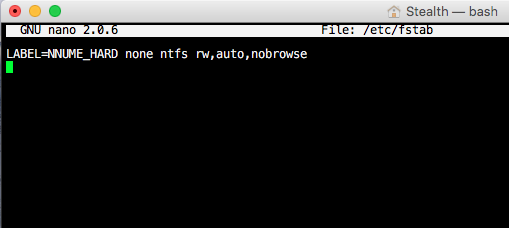
Sudo нано / и т.д. / Fstab
Вводить пароль пользователя в OS X, чтобы вы могли отредактировать файл «fstab» и добавить в него следующую строку:
LABEL = NUME_HARD none ntfs rw, auto, nobrowse
Замените «NUME_HARD» на имя в слове диска NTFS, подключенного к Mac OS X, тогда Ctrl+ X и нажмите «Y», чтобы сохранить изменения в «fstab».
После этого шага отключите и снова подключите внешний жесткий диск NTFS. Обычно он должен находиться в / Volumes. Откройте Finder, перейдите в верхнее меню «Перейти»> «Перейти к папке» и введите / Volumes. Получите доступ к диску NTFS и проверьте, можете ли вы копировать файлы с Mac OS X на жестком диске NTFS.
Как решить проблему с внешним жестким диском «Только чтение» на Mac
Иногда, когда вы подключаете внешний жесткий диск к вашему Mac, вы обнаруживаете, что он установлен только для чтения. Это происходит потому, что диск отформатирован в файловой системе NTFS от Microsoft, которую macOS не поддерживает по умолчанию. К счастью, это легко исправить.
Существует несколько способов разблокировки внешнего жесткого диска на Mac, от переформатирования диска до установки программного обеспечения, которое позволяет записывать на тома NTFS. Для более продвинутых пользователей есть и более рискованные, более экспериментальные решения. Давайте начнем.
1. Если ваш диск пуст
Если ваш диск пуст, вам повезло. Вы можете легко отформатировать его так, как вам нужно, и двигаться дальше.
Для начала смонтируйте диск на вашем Mac, затем откройте Дисковая утилита, Теперь выберите диск на боковой панели и нажмите стирать,
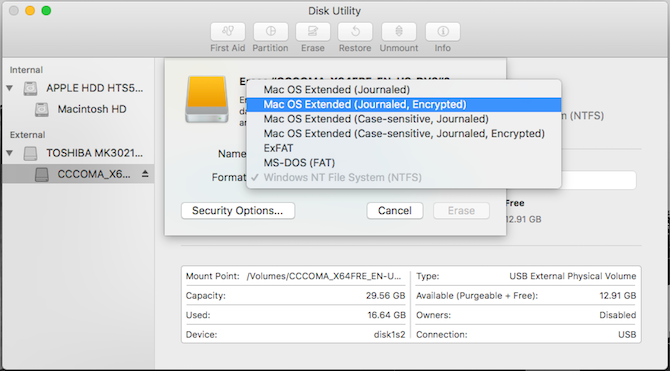
Выбор формата, который вы должны выбрать, зависит от того, как вы собираетесь использовать диск:
Как использовать Time Machine для резервного копирования вашего Mac
2. Если вам нужно одноразовое исправление
Предупреждение! Далее описывается метод включения экспериментальной поддержки NTFS в macOS. Существует реальная вероятность того, что что-то может пойти не так, что приведет к потере данных на целевом диске. Мы рекомендуем вам не полагайтесь на этот метод для написания важных томов или в качестве долгосрочного решения.
Иногда вам может понадобиться записать некоторые файлы на заблокированный диск только один раз, и вы можете сделать это с помощью встроенных инструментов Mac. Но хотя macOS по умолчанию может читать диски NTFS, возможности записи скрываются за взломом терминала. Вы должны следовать этим инструкциям для каждого диска, на который вы хотите записать.
открыто Терминал и введите:
Затем скопируйте эту строку в файл, заменив имя_накопителя с фактическим названием диска, к которому вы хотите получить доступ:
Удар Ctrl + O чтобы сохранить файл, затем Ctrl + X выйти из нано. Теперь отключите и снова подключите ваш диск. Как только он перемонтирован, он будет доступен в / Volumes,
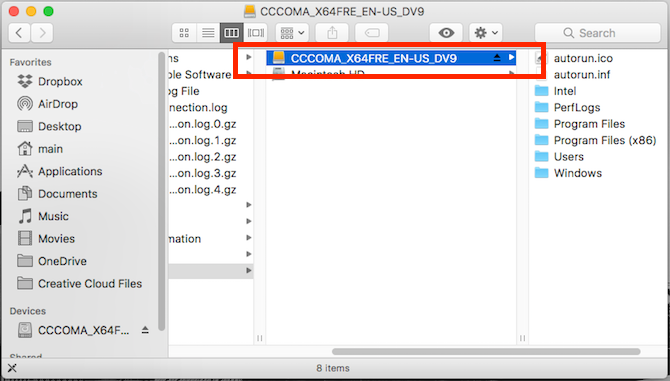
Вы можете попасть туда только в Finder; щелчок Идти в строке меню и выберите Перейти в папку. Войти / Volumes и нажмите Идти, Вы увидите свой диск в списке здесь, и теперь вы можете копировать файлы на него.
3. Бесплатное решение с открытым исходным кодом
Даже если у вас все в порядке с терминалом, никто не хочет редактировать файл настроек каждый раз, когда им приходится работать с новым диском. Если вы работаете в сфере ИТ и регулярно работаете с дисками Windows, возможно, вам понадобится лучший вариант. Одним из самых популярных решений является продукт с открытым исходным кодом: FUSE для macOS.
Загрузите FUSE, чтобы начать. Программа является обработчиком; он не содержит ничего для монтирования и чтения самих файлов. Для выполнения этой работы вам понадобится пара дополнительных инструментов, доступных в пакете Homebrew под названием NTFS-3G.
Сначала установите Homebrew, вставив эту строку в терминал:
После того, как вы запустите команды для установки Homebrew и получите подтверждение в терминале, вам необходимо установить пакет NTFS-3G. Это еще одна команда:
Иногда Терминал не распознает, что вы уже установили пакет FUSE. Если это произойдет, запустите эту команду:
Затем вам будет предложено перезагрузить Mac. После того, как вы это сделали, попробуйте снова запустить команду NTFS-3G.
Запись на диск NTFS с NTFS-3G
NTFS-3G позволяет вашему Mac записывать на диски NTFS, но это не происходит автоматически. Вам нужно выполнить несколько дополнительных команд, чтобы заставить его работать.
Сначала найдите адрес вашего подключенного диска только для чтения. Вы можете получить это в Терминале, используя команду:
Вам необходимо запускать следующие команды каждый раз, когда вы хотите подключить диск с разрешениями на запись. замещать / DEV / disk1s1 с адресом диска, который вы нашли выше:
Если вы не хотите запускать эти команды каждый раз, есть исправление. Вы можете загрузить свой Mac в однопользовательском режиме и заменить встроенные инструменты Mac NTFS на NTFS-3G. На сайте проекта есть несколько предупреждений о безопасности; Вы можете проверить шаги, чтобы включить его на странице разработчика GitHub.
Разработчики дают понять, что это открывает ваш Mac для потенциальной эксплуатации, так что этот шаг не для слабонервных.
4. Простой, платный вариант
Решения, которые мы описали выше, довольно технические. Если вы хотите просто щелкнуть мышью несколько раз, чтобы это заработало, вы можете использовать платное стороннее приложение, чтобы упростить весь процесс.
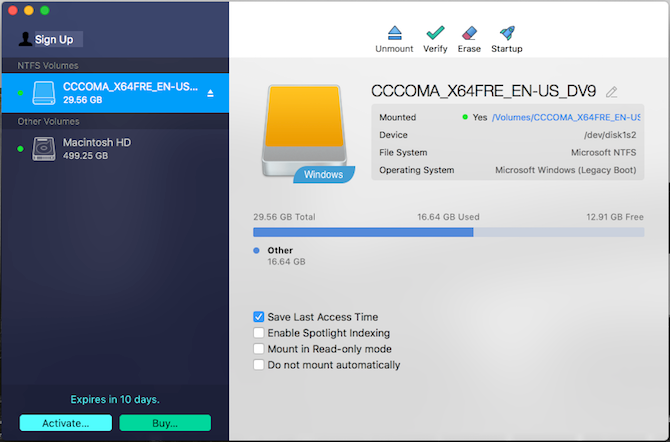
Это простая установка, которая затем предоставляет пункт меню, отображающий ваши диски NTFS. Более того, ваши диски NTFS теперь нормально отображаются в Finder, и вы можете обращаться с ними как с любым другим диском.
Tuxera NTFS for Mac — это еще одна программа. Он построен на основе открытого стандарта, который мы использовали выше, NTFS-3G. Лицензирование немного проще, так как вы платите 25 долларов, чтобы использовать его на всех своих Mac.
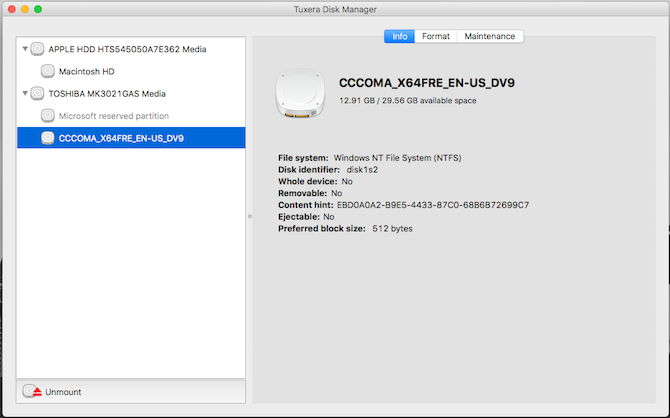
С 15-дневной бесплатной пробной версией вы можете пройти программу до ее выхода из строя. Вместо элемента меню в меню Tuxera устанавливается как панель настроек. Вы можете отформатировать диски отсюда, но не намного. Как и Paragon, вы можете использовать Finder для работы с диском.
Решить другие проблемы с внешним диском Mac
Обе платные опции предлагают безболезненный способ смонтировать диск Mac на вашем Mac и сделать его доступным для записи. Опции с открытым исходным кодом и Терминалом — больше работы, и вы не должны полностью полагаться на экспериментальную поддержку. Вы также можете записать столько данных, сколько вам нужно, и с ваших дисков, одновременно пробуя обе платные опции.
Но наличие диска только для чтения — не единственная проблема с внешним диском, с которой вы можете столкнуться на Mac. Иногда вы можете подключить внешний диск, и он даже не распознается. Посмотрите наше руководство о том, как настроить внешний накопитель на Mac.
Внешний жесткий диск не отображается на Mac? Вот как это исправить
Внешний жесткий диск не отображается на Mac? Вот как это исправить
Внешний жесткий диск не отображается на вашем Mac? Вот руководство по поиску и устранению неисправностей, которое поможет восстановить работоспособность внешнего жесткого диска или флэш-накопителя.
Прочитайте больше
советы о том, как решить эту проблему.
Узнайте больше о: Формат диска, Файловая система, Жесткий диск, Советы Mac, NTFS, Устранение неполадок.
6 советов по улучшению игрового процесса на Mac