Как исправить ошибку не удалось смонтировать раздел NTFS в Linux
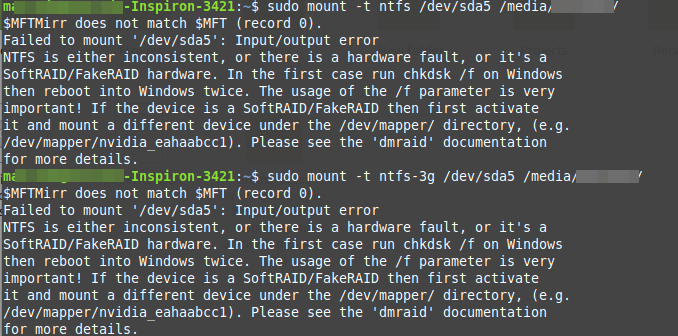
В этой инструкции мы покажем, как исправить ошибки “Failed to mount ‘/dev/sdax’: Input/output error, NTFS is either inconsistent, or there is a hardware fault, or it’s a SoftRAID/FakeRAID hardware”.
На этом скриншоте показан пример ошибки NTFS failed to mount.
NTFS – Failed to mount ‘/dev/sdax’: Input/output error
Чтобы исправить эту ошибку, вы можете использовать ntfsfix. NTFSFIX это крошечная и полезная утилита, которая исправляет некоторые распространенные проблемы NTFS.
Ntfsfix является частью пакета ntfs-3g (реализация NTFS с открытым исходным кодом) устраняет несколько фундаментальных несоответствий NTFS. Так же сбрасывает файл журнала NTFS и планирует проверку согласованности NTFS для первой загрузки в Windows.
Чтобы запустить его на нашем компьютере, вам необходимо установить пакет ntfs-3g следующим образом.
Как только вы установили пакет ntfs-3g, выполните команду ntfsfix и укажите раздел NTFS, который имеет проблемы.
Чтобы выполнить скрытый режим, где ntfsfix ничего не будет писать, а только покажет, что было бы сделано, используйте опцию -n или —no-action.
У ntfsfix есть еще один полезный параметр -b или —clear-bad-sectors предназначен он для очистки списка плохих секторов. Эта функция особенно полезна после клонирования старого диска с поврежденными секторами на новый.
Примечание: ntfsfix может исправить только некоторые ошибки разделов NTFS. Если это не удастся, chkdsk справится лучше. Так же можно установить Windows и использовать chkdsk.
Nftsfix — это полезный инструмент для исправления некоторых распространенных проблем NTFS.
Диск Windows монтируется только для чтения (РЕШЕНО)
В настоящее время Windows использует файловую систему NTFS. Linux поддерживает эту файловую систему для чтения, записи, создания, форматирования и выполнения других операций.
Тем не менее, иногда при попытке смонтировать диск Windows может возникнуть одна из двух ситуаций:
К примеру, при попытке смонтировать диск:
может возникнуть ошибка, что диск доступен только для чтения:
А это пример ошибки, когда диск не смонтирован вовсе:
Для решения этой проблемы нужно начать с установки драйвера ntfs-3g. Во-первых, он в любом случае необходим для полноценного функционирования файловой системы NTFS в Linux. Во-вторых, в этот пакет включена утилита ntfsfix, которая может помочь решить проблемы с диском Windows.
Для установки в Debian, Linux Mint, Ubuntu, Kali Linux и их производные:
Для установки в Arch Linux и производные:
Затем вновь попробуйте смонтировать диск — вполне возможно, что в этом случае он будет доступен с правами записи.
Если вновь возникла проблема, то отмонтируйте диск и запустите команду вида:
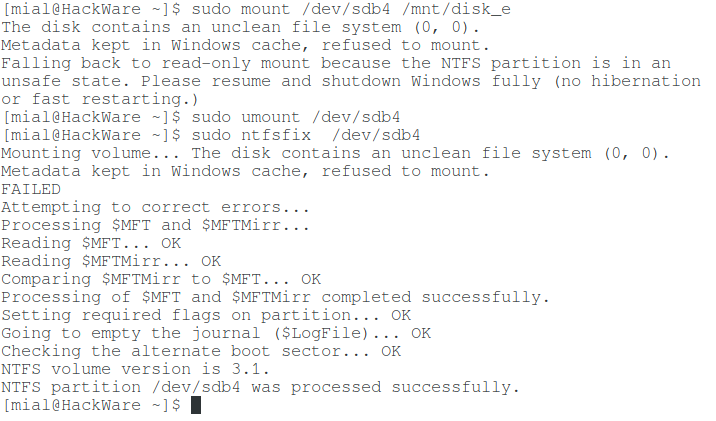
Пример команды для проверки и исправления проблемы с диском /dev/sdb4:
Команда выводит причину проблемы: диск содержит нечистую файловую систему. Метаданные, хранимые в кэше Windows, препятствуют монтированию.
Затем выполняется ряд операций, каждая из которых заканчивается статусом OK и наконец сообщение was processed successfully говорит о том, что всё прошло успешно.
После этого вновь попытайтесь смонтировать диск — всё должно быть нормально.
Решение ошибки «Windows is hibernated, refused to mount».
Выполнение рассмотренной команды
может завершиться неудачей:
Обратите особое внимание на строку «Windows is hibernated, refused to mount» которая повторяется дважды. Она означает, что работа Windows завершилась гибернацией, такой диск не может быть смонтирован для записи. Если вы специально выключили компьютер таким образом, то перезагрузитесь и выключите без гибернация или быстрого запуска.
Но это может не помочь, поскольку последние версии Windows делают гибернацию автоматически, без ведома пользователя.
Гибернация Windows и быстрый перезапуск
На компьютерах, на которых возможна двойная загрузка в Windows или Linux, Windows должна быть полностью выключена перед загрузкой в Linux, в противном случае файловые системы NTFS на внутренних дисках могут остаться в несогласованном состоянии, а изменения, сделанные Linux, могут быть проигнорированы Windows.
Таким образом, Windows нельзя оставлять в режиме гибернации при запуске Linux, чтобы избежать несоответствий. Кроме того, необходимо отключить функцию быстрого перезапуска, доступную в последних системах Windows. Этого можно добиться, выполнив в качестве администратора команду Windows, которая отключает как гибернацию, так и быстрый перезапуск, а также удаляет файл hiberfile:
Если вы не хотите отключать гибернацию, то для одноразового выключения компьютера Windows без гибернация выключите его командой:
Удаление файла гибернации
Когда том NTFS находится в спящем режиме, монтирование для чтения и записи запрещается, и том принудительно монтируется только для чтения. Необходимо либо возобновить работу Windows и правильно её выключить, либо использовать опцию remove_hiberfile, которая удалит файл гибернации Windows. Обратите внимание, это означает, что сохранённый сеанс Windows будет полностью утерян, но сама Windows не пострадает. Напомним, что в файле гибернация хранится содержимое оперативной памяти на момент выключения. Кстати, именно поэтому размер файла гибернация равен размеру оперативной памяти компьютера. Используйте эту опцию под свою ответственность.
Пример команды с указанием опции remove_hiberfile:
ИТ База знаний
Полезно
— Онлайн генератор устойчивых паролей
— Онлайн калькулятор подсетей
— Руководство администратора FreePBX на русском языке
— Руководство администратора Cisco UCM/CME на русском языке
— Руководство администратора по Linux/Unix
Навигация
Серверные решения
Телефония
FreePBX и Asterisk
Настройка программных телефонов
Корпоративные сети
Протоколы и стандарты
Как смонтировать раздел NTFS в Linux
New Technology File System
Онлайн курс по Linux
Мы собрали концентрат самых востребованных знаний, которые позволят тебе начать карьеру администратора Linux, расширить текущие знания и сделать уверенный шаг к DevOps
Большинство систем Linux монтируют диски автоматически. Однако в конфигурациях с двойной загрузкой, где требуется обмен файлами между двумя системами с разделами NTFS, эта процедура выполняется вручную.
Эта статья покажет вам, как смонтировать раздел NTFS в Linux с разрешениями только для чтения или чтения и записи.
Смонтировать раздел NTFS с разрешением только для чтения
Выполните следующие действия, чтобы смонтировать раздел NTFS с доступом только для чтения.
Примечание. Раздел только для чтения позволяет пользователям читать файлы. Чтобы включить запись в раздел NTFS, обратитесь ко второму разделу статьи.
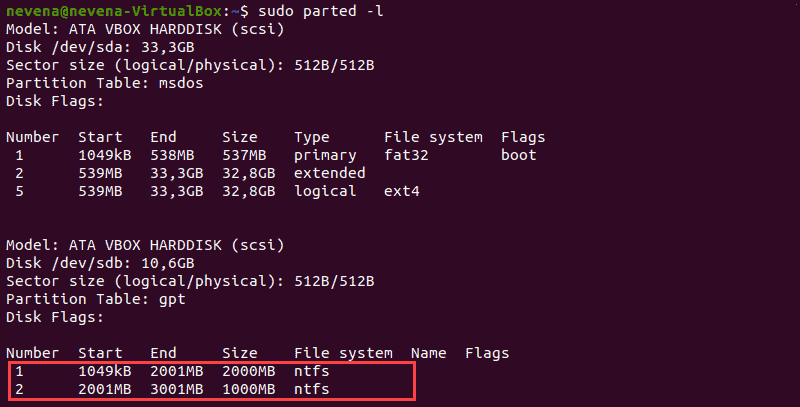
Определить раздел NTFS
Перед монтированием раздела NTFS определите его с помощью команды parted :
Создать точку монтирования и смонтировать раздел NTFS
В этом примере мы смонтируем раздел /dev/sdb1 с разрешением только для чтения.
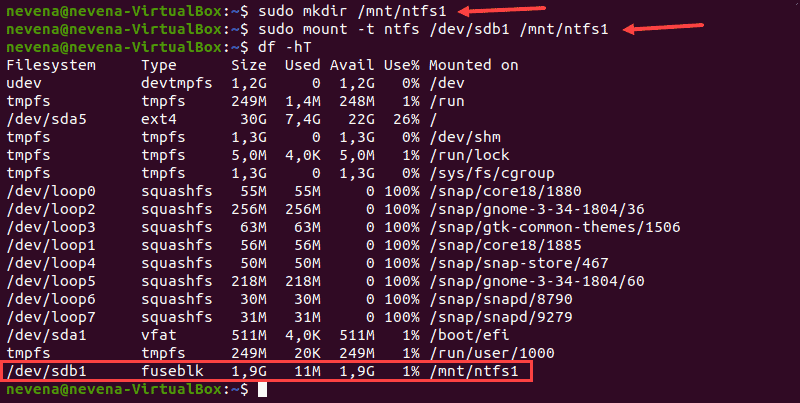
Сначала создайте точку монтирования с помощью команды mkdir :
Затем смонтируйте раздел в созданный вами каталог. Используйте команду mount и путь к разделу, который вы указали ранее:
Используйте инструмент для освобождения диска, чтобы проверить подробную информацию обо всех файловых системах и убедиться, что вы успешно смонтировали раздел:
Раздел /dev/sdb1 отображается как смонтированный в нижней части списка. Теперь у вас есть доступ только для чтения к этому разделу NTFS.
Смонтировать раздел NTFS с разрешениями на чтение и запись
Чтобы смонтировать раздел NTFS с разрешениями на чтение и запись, вам необходимо установить fuse и ntfs-3 в вашей системе.
Выполните следующие действия, чтобы завершить процесс монтирования.
Обновить репозитории пакетов
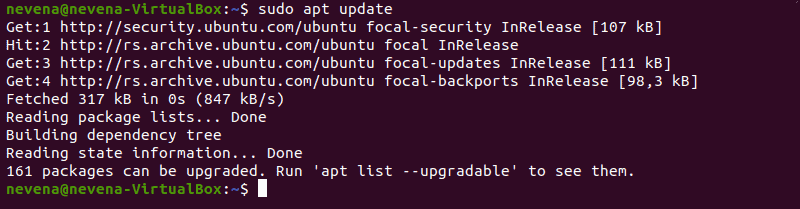
Выполните следующую команду, чтобы загрузить и обновить репозитории пакетов:
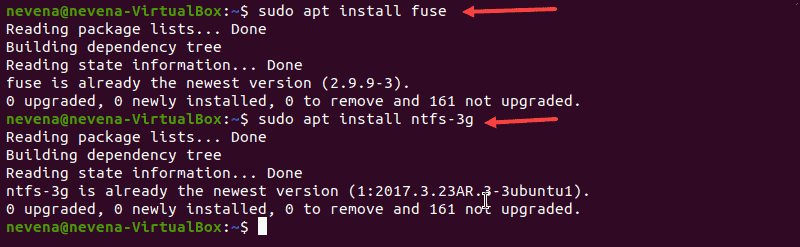
Установите Fuse и ntfs-3g
Чтобы установить fuse в вашей системе Linux из репозитория по умолчанию, используйте соответствующий менеджер пакетов. В нашем примере мы используем apt в Ubuntu.
В случае, если fuse и ntfs-3g уже установлены, вывод выглядит примерно так, как показано ниже:
Смонтировать раздел NTFS
После установки пакетов программного обеспечения fuse и ntfs-3g смонтируйте раздел NTFS.
Сначала создайте точку монтирования с помощью команды mkdir :
Чтобы проверить, смонтирован ли раздел, выполните команду df :
Теперь у вас есть права на чтение и запись для подключенного раздела NTFS.
Примечание. Для монтирования раздела через ntfs-3g рекомендуется ядро Linux версии 2.6.20 или новее.
Онлайн курс по Linux
Мы собрали концентрат самых востребованных знаний, которые позволят тебе начать карьеру администратора Linux, расширить текущие знания и сделать уверенный шаг к DevOps
Команда mount в Linux или все о монтировании разделов, дисков, образов ISO и SMB ресурсов.
Если Вам нужно подключить/примонтировать жесткий диск с файловой системой NTFS или ext2, ext3 к компьютеру на базе операционной системы Linux, то Вы читаете правильную статью.
Зачем делать это руками, если современные desktop-системы Линукс делают автоматически?
Есть отдельные случаи когда система Linux не может автоматически примонтировать/подключить диск в силу каких-то логических сбоев диска, вирусов, которыми заражены NTFS/FAT разделах или из-за еще чего-то аномального. Для этого настоящие системные администраторы делают это руками. И делают это командой mount.
Содержание
Команда mount в линуксе является очень гибким инструментом в руках системного администратора. С помощью команды mount можно подключить сетевой диск, раздел жесткого диска или USB-накопитель.
Данная статья не является полным, исчерпывающим описанием команды mount (полное описание команды mount можно найти выполнив в консоли команду man mount), но стремиться к этому. Статья по описанию команды mount постоянно дорабатывается и видоизменяется. Все пожелания по статье можете оставлять в комментариях.
Устройства, которые в данный момент подключены к компьютеру, можно посмотреть набрав в консоли:
Эта команда показывает все устройства, которые подключенны. Они могут быть не примонтированы, но подключены. На экране Вы увидите примерно это:
Диск /dev/sda: 40.0 ГБ, 40020664320 байт 255 heads, 63 sectors/track, 4865 cylinders Units = цилиндры of 16065 * 512 = 8225280 bytes Disk identifier: 0x815aa99a
Устр-во
Загр
Начало
Конец
Блоки
Id
Система
/dev/sda1*
1
1824
14651248+
83
Linux
/dev/sda2
4742
4865
996030
82
Linux
своп / Solaris
/dev/sda3
1825
4741
23430802+
83
Linux
Пункты таблицы разделов расположены не в дисковом порядке Диск /dev/sdb: 80.0 ГБ, 80026361856 байт 255 heads, 63 sectors/track, 9729 cylinders Units = цилиндры of 16065 * 512 = 8225280 bytes Disk identifier: 0x973248ad
Устр-во Загр Начало Конец Блоки Id Система /dev/sdb1 * 1 9729 78148161 83 Linux
Диск /dev/sdc: 1027 МБ, 1027604480 байт 32 heads, 62 sectors/track, 1011 cylinders Units = цилиндры of 1984 * 512 = 1015808 bytes Disk identifier: 0x6f20736b
Из листинга выше видно, что к операционной системе подключено:
Просмотр примонтированых устройств осуществляется командой:
Все очень просто, сначала пишется команда mount, потом пишется то, что нужно присоединять (цифра показывает номер раздела, у нас он всего один), а потом куда присоединять. Почти всегда этого достаточно. Диск, командой mount, монтируется в указанную папку. В некоторых случаях, когда имеются логические ошибки на разделах подключаемого жесткого диска, нужно дополнительно указать тип файловой системы. В данном случае у нас ext3.
Так же этот параметр может принимать значения:
Чтобы вручную задать параметры доступа к примонтированному разделу следует указать параметр:
Первый явно задает кодировку системной локали, в нашем случае это utf8 (для разных дистрибутивов она своя, но чаще utf8), а другая добавляет поддержку русского языка.
Если все же жесткий диск отказывается монтироваться в операционной системе Linux, то можно примонтировать его вручную. Параметр -o force позволяет принудительно монтировать разделы жесткого диска в линуксе. Ну, к примеру, так:
У меня, к примеру, раздел жесткого диска не хотел монтироваться после подключения к Windows-машине, которая была заражена вирусами. Так получилось, что вирус кинул autorun.exe в корень моего раздела и Linux из-за этого не хотел монтировать этот раздел. Данный выше параметр команды mount помог примонтировать инфицированный раздел. После чего вирус успешно был удален вручную.
Есть в Linux уникальная возможность указать зеркало папки, которое получает все права и доступные над папкой действия. Допустим, раздел /dev/sdb1 применяется еще и для хранения документов. Зеркалим его в /home/user/Документы:
Если Вам нужно примонтировать CD/DVD-ROM, то монтирование CD/DVD-ROM осуществляется точно так же, той же командой mount, которая были приведены выше:
В некоторых случаях необходимо примонтировать удаленный сетевой диск. В некоторых дистрибутивах Linux, он так же монтируется автоматически (например в Ubuntu) при открытии его по сети. Можно примонтировать его вручную командой mount через консоль. Можно сделать ярлык и поместив его на рабочем столе активировать его когда нужен удаленный доступ к сетевому ресурсу. Ну или мало еще для чего.
Очередная статья про mount, каких мильон. Напиши FAQ по частым ошибкам команды mount, тогда цены не будет.
>Jimm Вы можете привести частые ошибки? Просто в голову даже не приходит, что тут может не работать и вызывать ошибку.
Спасибо за статью, написана лёгким доходчивым языком.
>runlion Рад, что помогла.
У меня вопрос: у меня есть сервер. Его жесткий диск нужно примонтировать к моему компу (пока не важно в какую папку). Как мне это сделать? Зарание спасибо.
Вот, некоторое время эксперементировал, не мог примонтировать, смог вот так:
спасиб, очень доходчиво и без лишнего груза
Ну вот к примеру проблемы с вводом специальных символов в пароле. Например =,$,’ и т.п. как предлагаете обойти. Оно понятно, что в консоли можно пропустить пароль в команде и вводить в диалоге входа, а ежели у меня скрипт написан и я нубец?
Можно пароль в двойные кавычки обромить
Помогите мне пожалуйста,я не могу зайти из дебиана в раздел с минтом, не получается примонтировать. Вот результаты команд: roza@debian:
Disk /dev/hda: 120.0 GB, 120034123776 bytes 255 heads, 63 sectors/track, 14593 cylinders Units = cylinders of 16065 * 512 = 8225280 bytes Disk identifier: 0×34721919
Device Boot Start End Blocks Id System /dev/hda1 * 1 10333 82999791 83 Linux /dev/hda2 14264 14593 2650725 5 Extended /dev/hda3 10334 14263 31567725 83 Linux /dev/hda5 14264 14593 2650693+ 82 Linux swap / Solaris
Partition table entries are not in disk order
Disk /dev/sda: 2063 MB, 2063597568 bytes 16 heads, 32 sectors/track, 7872 cylinders Units = cylinders of 512 * 512 = 262144 bytes Disk identifier: 0×4d00db24
Device Boot Start End Blocks Id System /dev/sda1 * 1 7872 2015216 b W95 FAT32 debian:/home/roza# sudo mount /dev/hda1 on / type ext3 (rw,errors=remount-ro) tmpfs on /lib/init/rw type tmpfs (rw,nosuid,mode=0755) proc on /proc type proc (rw,noexec,nosuid,nodev) sysfs on /sys type sysfs (rw,noexec,nosuid,nodev) procbususb on /proc/bus/usb type usbfs (rw) udev on /dev type tmpfs (rw,mode=0755) tmpfs on /dev/shm type tmpfs (rw,nosuid,nodev) devpts on /dev/pts type devpts (rw,noexec,nosuid,gid=5,mode=620) nfsd on /proc/fs/nfsd type nfsd (rw) /dev/sda1 on /media/KINGSTON type vfat (rw,nosuid,nodev,uhelper=hal,shortname=lower,uid=1000) debian:/home/roza#
Колибри: Помогите мне пожалуйста,я не могу зайти из дебиана в раздел с минтом, не получается примонтировать.
Как пытаетесь примонтировать? Можете привести команду.
Спасибо :), помогло, теперь копируется все! Пробовала монтировать как раз на рабочий стол. А можно ли этот раздел примонтировать в точку “мой компьютер” так, чтобы он оставался там все время и монтировался автоматом при запуске системы? При том, чтобы всегда был доступен.
Колибри: А можно ли этот раздел примонтировать в точку “мой компьютер” так, чтобы он оставался там все время и монтировался автоматом при запуске системы? При том, чтобы всегда был доступен.
Затем все замирает на несколько секунд и открывается рабочий стол. А тут уж не могу воспользоваться ни sudo, ни просто su – терминал матюгается не по русски. Возможно ли восстановить права на ($HOME).Может можно сделать это с помощью лайв диска Минт?
Колибри: Затем все замирает на несколько секунд и открывается рабочий стол. А тут уж не могу воспользоваться ни sudo, ни просто su – терминал матюгается не по русски. Возможно ли восстановить права на ($HOME).Может можно сделать это с помощью лайв диска Минт?
Все равно ничего не получилось:(. В общем, переустановила я раздел с минтом. Главное что научилась монтировать разделы (поняла как это делается, дальше – проще) И еще усвоила для себя урок – нужно раздавать права очень осторожно. В любом случае спасибо!
Колибри: Все равно ничего не получилось:(. В общем, переустановила я раздел с минтом. Главное что научилась монтировать разделы (поняла как это делается, дальше – проще) И еще усвоила для себя урок – нужно раздавать права очень осторожно. В любом случае спасибо!
Я бы на будущее рекомендовал Вам монтировать разделы к /mnt или к любой другой дериктории, находящейся в корневом разделе. Создать можно так: sudo mkdir /mnt2
P.S. Главное, это то, что Вы чему то научились ))
Хорошо бы, если бы, было еще описано монтирование NFS
А мне статья помогла. Элементарно! – забыла как монтировать… Быстро по статье пробежалась, и вспомнила. Спасибо большое автору!
Нефажно: Хорошо бы, если бы, было еще описано монтирование NFS
Спасибо за комментарий. Внесу дополнения.
Tonik: А мне статья помогла. Элементарно! – забыла как монтировать… Быстро по статье пробежалась, и вспомнила. Спасибо большое автору!
спасибо за статью, оч. доходчиво
Строка username=vasja,password=pupkin должна быть заменена на требуемые параметры. Если подключаетесь от имени гостя, то там нужно быть осторожным, есть нюансы и различия русской и английской ОС Windows
$ sudo umount /dev/sda1 umount: /: device is busy. (In some cases useful info about processes that use the device is found by lsof(8) or fuser(1)) cj@Monster:
Это может быть 😉 Нужно будет обратить внимание своего редактора 😉
Команда монтирования самбы не работает.
Тарас: Команда монтирования самбы не работает.
Что именно не работает в ней?
ммм…мне так кажется..что это был не оч хороший способ…правильней былоб из рута заходить ибо так вы дали права всем и вся…а это не есть хорошо…
имхо! хоть и говорят что мильон статей, все равно, статья хорошая) правда примерчиков не хватает…хотелось бы увидеть какие-нибудь нестандартные чтоли применения… ибо по примерам все проще усваивается)
Устр-во Загр Начало Конец Блоки Id Система /dev/sdb1 1 7491 60171426 7 HPFS /NTFS /dev/sdb2 7492 9729 17976735 f W95 расшир. ( LBA ) /dev/sdb5 7492 9729 17976703+ 7 HPFS /NTFS
Стояла винда, винчестер был разбит на 4 логических диска (c,d,e,f). На диск “c” установил ubuntu 10.04, снеся тем самым винду. Теперь нет доступа и не вижу остальные логические диски. Подскажите, пожалуйста, что делать, чтоб получить к ним доступ?
maks: Стояла винда, винчестер был разбит на 4 логических диска (c,d,e,f). На диск “c” установил ubuntu 10.04, снеся тем самым винду. Теперь нет доступа и не вижу остальные логические диски. Подскажите, пожалуйста, что делать, чтоб получить к ним доступ?
Прочитать статью и примонтировать нужные разделы
> Монтирование разделов жесткого диска > …Точку монтирования можно взять любую. Вроде бы в Большой Красной книге (я ещё слышал “у Немета”) сказано: “…желательно, чтобы в папке, куда монтируете, не было файлов, потому что они не будут видны”.
Ihor: > Монтирование разделов жесткого диска > …Точку монтирования можно взять любую. Вроде бы в Большой Красной книге (я ещё слышал “у Немета”) сказано: “…желательно, чтобы в папке, куда монтируете, не было файлов, потому что они не будут видны”.
Ну это само собой разумеется.
Примонтировал iso образ
Русские имена файлов кракозябрами пишет.
А что означает none в начале строки при наборе команды mount?
Pavlik: А что означает none в начале строки при наборе команды mount?
Это значит, что физического устройства нет, а это строчка показывает подключение к виртуальному устройству. Как-то так 😉
каждый раз, войдя в систему, монтирую iso заново… А есть команда, чтоб примонтировать “пожизненно”?
Voroshek: каждый раз, войдя в систему, монтирую iso заново… А есть команда, чтоб примонтировать “пожизненно”?
Пропишите в /etc/fstab Здесь все рассказано
Подскажите пожалуйста как почистить хвосты монтирования? Спасибо.
Тут случилась со мной забавная штука. Пытался сделать загрузочную флэшку виндовую. форматнул флэху командой mkfs, затем по рекомендациям некоторых “продвинутых” юзверей. поставил приложение gparted, дал флэшке флажок загрузочной(активной)… И вот после этого начались чудеса: 1. проблема отпали команды mount & umount 2. команды восстановить удалось, но тут другой трабл. при монтировании раздела (не важно с какой системой) фс подключается в режиме чтения, изменить права доступа не удается. Система просто не реагирует на ключи данных команд и говорит все впорядке, операция выполнена успешно.
Вывод могу забрать файлы с любого носителя, отдать файлы не могу. Прочитал статью с fstab. Переписал файл ручками. Изменений в нем больше не делал. Но попытка смонтировать диск с правами записи и исполнения по прежнему заканчивалась неудачей. После того как я снес gparted и перегрузил систему правленный мной файлик fstab стал корректно работать и команды монтирования восстановились.
Внимание вопрос: С чем связано такое поведение gparted и как он это делал? Ну и как с этим бороться не удаляя gparted?
А можно как то исходный код сей чудо программы получить
Подскажите, что делать? Поставил Ubuntu12.04 неделю назад. После некоторых неосторожных действий система упала. На диске 250ГБ информации. LiveCD ЖД видит, но не запускает (выдает ошибку). И присоединить его никак не получается. Вот результат (даже в таком варианте) – root@ubuntu:
Пробовал восстановить работоспособность системы по рекомендациям с сайтов, но безуспешно. При загрузке с диска указывает, что менеджер загрузки не обнаружил операционную систему. Подскажите, что делать?, куда “бежать”?.
Да, можно. Именно для этого mount и нужен
mount /dev/sdb1 /home/ ntfs_mst_post_read_fixup: magic: 0×00000000 size: 4096 usa_ofs: 0 usa_count: 65535: Недопустимый аргумент Actual VCN (0×0) of index buffer is different from expected VCN (0×3). Failed to mount ‘/dev/sdb1’: Ошибка ввода/вывода NTFS is either inconsistent, or there is a hardware fault, or it’s a SoftRAID/FakeRAID hardware. In the first case run chkdsk /f on Windows then reboot into Windows twice. The usage of the /f parameter is very important! If the device is a SoftRAID/FakeRAID then first activate it and mount a different device under the /dev/mapper/ directory, (e.g. /dev/mapper/nvidia_eahaabcc1). Please see the ‘dmraid’ documentation for more details.
В бюджетную организацию купили компьютеры с предустановленной Ubuntu 12.04 LTS и заставляют в срочном порядке начать на них работать. Проблема в том что у нас много программ работающих с базами написанных на visual foxpro переписывать это все желания нет. Поставили wine вроде локально все запускается но дело в том что у нас базы должны браться по сети а как это все сделать что то не получается. Дело в том что с linuksom никогда не работали. Подскажите. пробовала командой man запуталась какую файловую систему надо делать то ли cifs то ли smbfs и как узнать какая же у меня файловая система,если мне надо базу на компьютере на ubuntu присоединить для других с ubuntu как сетевой диск.
Александр: А можно как то исходный код сей чудо программы получить
Разумеется можно. Зависит от дистрибутива. В Debian-подобных это
apt-get source mount
Как лучше примонтировать жесткий диск, если на жеском примонтированного для “\” заканчивается свободное место? Т.е. у меня есть sda – монтирован в \, и он заполнен на 90%, сейчас поставил еще sdb и как его лучше смонтировать?
статья супер. спасибо.
Здравствуйте! а как примонтировать флешку? Спасибо!
При подключении карты памяти или флешки появляется следующая строка /dev/sdd1
/“логическое имя флешки” vfat ro,nosuid,nodev,relatime,uid=1000,gid=1000,fmask=0 022,dmask=0077,codepage=437,iocharset=iso8859-1,shortname=mixed,showexec,utf8,flush,errors=remou nt-ro 0 0
Думал, если заменить параметр ro на rw, то можно будет менять, создавать новые папки, но…. вроде как и можно, в свойствах карты памяти показывается что есть информация, но вся информация что есть в паках как бы скрывается и перестает быть видимой.
Помогает только форматирование.
Зачем от рута(#) делать sudo?
Помогите плз. Не нашел нигде ответа. Есть диск – примонтирован через Webmin. В результате – все работает – но через mount его не видно. В fstab винт прописан. В итоге – не могу контролировать свободное место. сколько осталось и т.д. Как его перемонтировать правильно? Не потеряю я информацию?
Retrying with upper case share name mount error(6): No such device or address Refer to the mount.cifs(8) manual page (e.g. man mount.cifs)
В чем принципиальное отличие в линукс между подключением и монтированием накопителя?
Mut@NT: Можно пароль в двойные кавычки обромить
обрАмить, от слова «рамка»!
День добрый, делаю mount с запущенной с флешки лайв версией дебиан, хочу подключить свой жесткий

 NTFS – Failed to mount ‘/dev/sdax’: Input/output error