
Если при обновлении или установке macOS произошла ошибка
В сообщении может быть указано, что при загрузке, подготовке или установке произошла ошибка либо что установщик поврежден или не может быть проверен.
Такие сообщения могут появляться по разным причинам, иногда эти причины являются временными. Если в сообщении рекомендовано решение проблемы, например повторная загрузка установщика перед повторением попытки, попробуйте его в первую очередь. Здесь предложены другие решения, начиная с самого простого. Если проблема не решена или нужны дополнительные инструкции, обратитесь в службу поддержки Apple.
Проверка подключения к Интернету
Даже если вы устанавливаете macOS не через Интернет, установщику требуется доступ в интернет для получения прошивки и другой информации, необходимой для компьютера Mac. Убедитесь, что компьютер Mac имеет активное и стабильное подключение к Интернету.
Установка в безопасном режиме
Выполните установку после запуска компьютера Mac в безопасном режиме. Для запуска в безопасном режиме убедитесь в том, что используете компьютер Mac с процессором Apple, а затем выполните следующие действия.
Процессор Apple
Процессор Intel
Установка после восстановления диска
Установка из раздела восстановления macOS
Выполните установку после запуска компьютера Mac из раздела восстановления macOS. Эта процедура позволяет установить последнюю версию macOS. Чтобы выполнить запуск из раздела восстановления macOS, выполните следующие действия.
Процессор Apple
Нажмите кнопку питания, чтобы включить компьютер Mac, и удерживать ее, пока не отобразится окно с параметрами запуска. Нажмите значок в виде шестеренки (меню «Параметры»), затем нажмите «Продолжить».
Процессор Intel
Включите компьютер Mac и сразу же нажмите и удерживайте клавиши Command (⌘)-R, пока не увидите логотип Apple или другое изображение.
Если вам предложат выбрать пользователя, пароль которого вы знаете, выберите такого пользователя, нажмите «Далее» и введите пароль администратора. После того как при запуске из раздела восстановления macOS отобразится окно утилит, выберите «Переустановить macOS», затем нажмите «Продолжить» и следуйте инструкциям на экране. Узнайте больше об использовании раздела восстановления macOS для переустановки системы.
Установка после стирания данных с компьютера Mac
Если другие решения не работают, сотрите данные с компьютера Mac, а затем переустановите macOS или восстановите из резервной копии.
Обновление приложений на устройствах Apple вручную
Вы можете отключить автоматические обновления и обновлять приложения вручную. Либо вы можете включить автоматические обновления, чтобы вам не приходилось обновлять каждое приложение вручную.
Обновление приложений вручную
На iPhone и iPad приложения из App Store по умолчанию обновляются автоматически. Если возникает проблема, вы можете обновить приложение вручную.
Обновление приложений на iPhone или iPad вручную
Обновление приложений на компьютере Mac вручную
Если вы установили на компьютере Mac приложение не из App Store, за помощью в обновлении обратитесь к разработчику приложения.
Обновление приложений на часах Apple Watch вручную
Включение и выключение автоматического обновления
Если вы предпочитаете обновлять вручную все приложения, можно отключить автоматическое обновление. После выключения этой функции вы будете получать уведомления от App Store каждый раз, когда становится доступно обновление для одного из ваших приложений.
Включение и выключение автоматического обновления на iPhone или iPad
Включение и выключение автоматических обновлений на компьютере Mac
Включение и выключение автоматических обновлений на часах Apple Watch
Или откройте приложение Watch на устройстве iPhone, прокрутите до пункта App Store и нажмите его, затем включите или выключите параметр «Автообновление».
Включение и выключение автоматических обновлений на Apple TV HD или 4K
Информация о продуктах, произведенных не компанией Apple, или о независимых веб-сайтах, неподконтрольных и не тестируемых компанией Apple, не носит рекомендательного или одобрительного характера. Компания Apple не несет никакой ответственности за выбор, функциональность и использование веб-сайтов или продукции сторонних производителей. Компания Apple также не несет ответственности за точность или достоверность данных, размещенных на веб-сайтах сторонних производителей. Обратитесь к поставщику за дополнительной информацией.
Что делать если в iOS 15 перестали обновляться приложения
iOS 15 является неплохим обновлением. Апдейт принес с собой новый Safari, улучшенный FaceTime, функцию Focus и ряд других нововведений. Однако пока в новой яблочной мобильной операционной системе хватает мелких недочетов. Например, некоторые пользователи заявляют, что в iOS 15 они не могут обновить приложения. Ниже расскажем, что делать в такой ситуации.


Проверить подключение к интернету
Чаще всего, проблемы при скачивании и установке обновлений возникают из-за нестабильного интернет соединения. Поэтому, важно проверить насколько хорошо работает Wi-Fi. Скачивать обновления лучше именно через него. Так как особо большие апдейты могут просто не загружаться через мобильную сеть.
Проверить ограничения в настройках
Некоторое время назад компания Apple добавила в iOS специальный раздел, в котором можно заблокировать отдельные функции. В том числе и установку приложений из App Store. Для того, чтобы проверить наличие ограничений нужно:
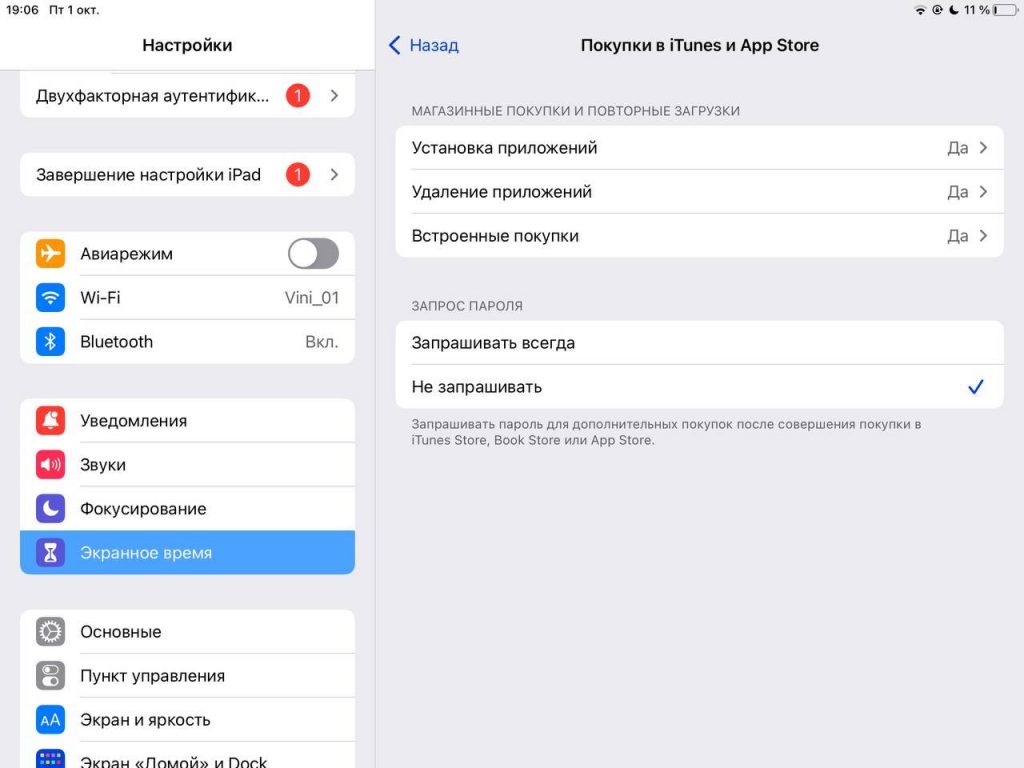
Включить и выключить автоматическое обновление
Иногда проблемы с обновлениями возникают из-за сбоев в работе функции автоматического обновления. Для их решения нужно:
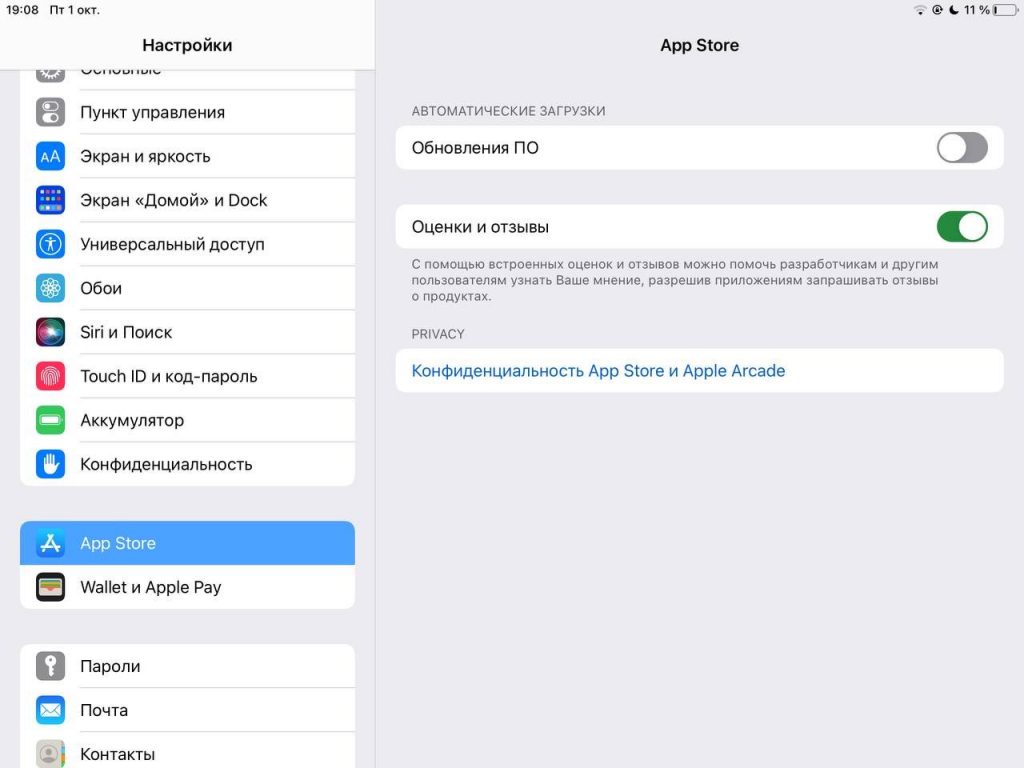
Далее останется просто перезапустить процесс скачивания и установки апдейта.
Выйти и войти в Apple ID
Иногда проблемы с установкой обновлений возникают из-за ошибок, связанных с Apple ID. В этом случае нужно:
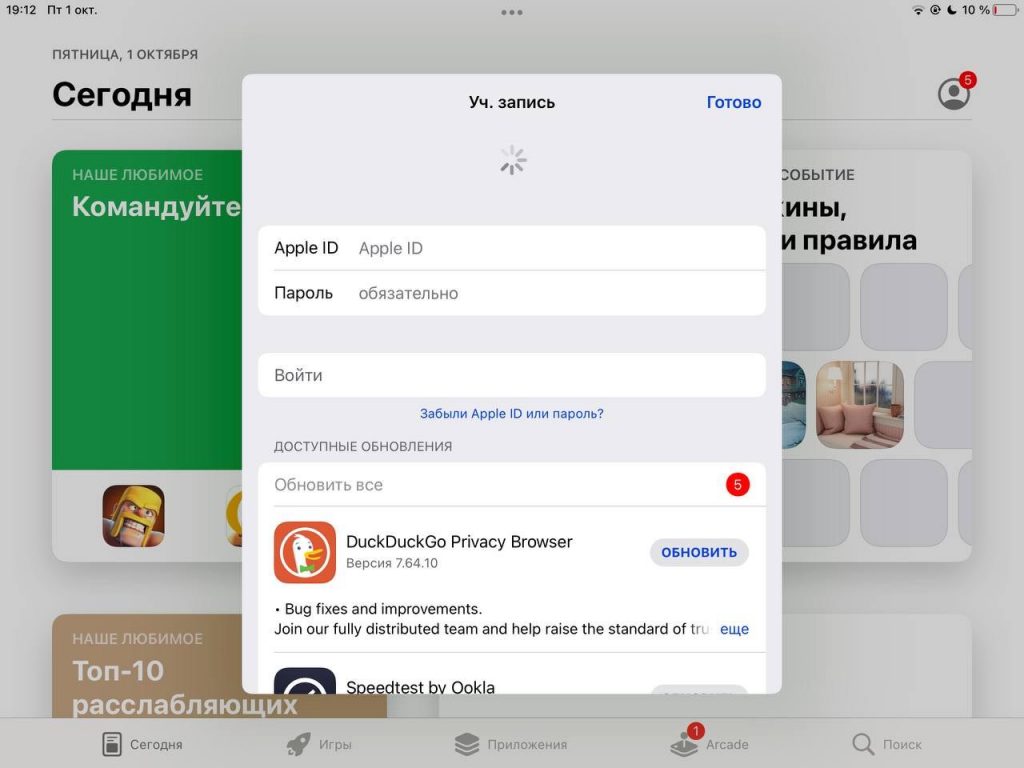
После этого останется только перезапустить процесс скачивания и установки обновления.
Удалить и установить приложение с нуля
В случае если одно из приложений отказывается обновляться, то его можно удалить полностью и установить новую версию из App Store. Однако в этом случае важно помнить, что при удалении программы вы можете потерять часть данных.
Поэтому перед удалением стоит постараться сохранить имеющуюся информацию. В случае с теми же мессенджерами (Viber или WhatsApp) можно сделать резервную копию, чтобы не потерять открытые диалоги и медиафайлы.
Перезагрузить iPhone
В случае если описанные выше способы не помогают решить проблему, можно попробовать перезагрузить устройство. Этот универсальный вариант позволяет устранить большинство программных сбоев.
Сбросить настройки сети
Не исключено, что проблемы при загрузке приложений из App Store возникают из-за сбоев в работе некоторых сетевых служб. В этом случае поможет сброс настроек. Для этого нужно:
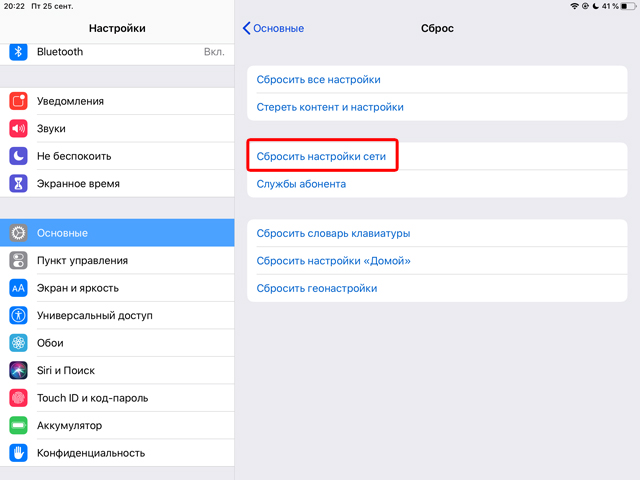
При этом стоит помнить, что при сбросе будут потеряны все настройки DNS и Wi-Fi, включая пароли.
Как исправить проблемы с загрузкой приложений на Mac
Классическое решение практически всех проблем
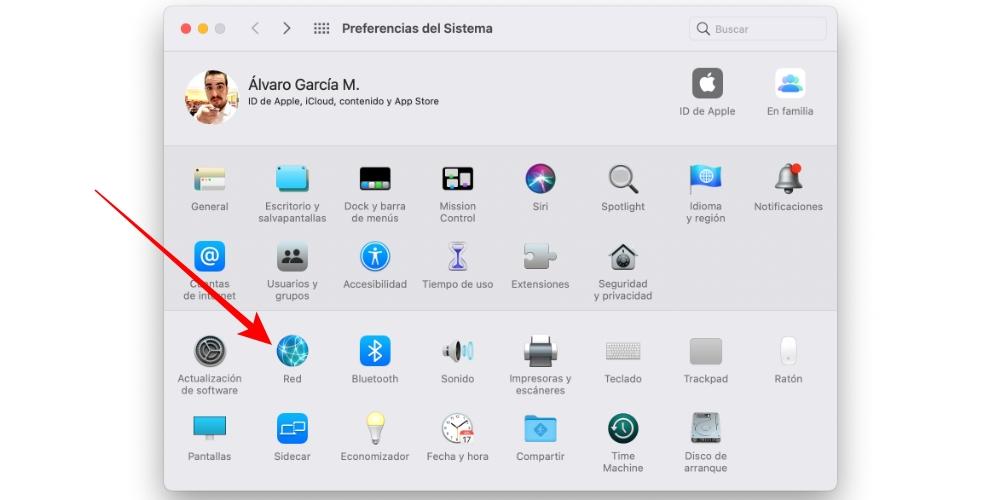
Хорошо проверьте ваше интернет-соединение
Как вы, наверное, уже знаете, для любой загрузки данных из Интернета требуется подключение к Интернету (простите за избыточность). Поэтому и независимо от того, есть ли у вас Wi-Fi или кабельное соединение, мы рекомендуем вам проверить, действительно ли у вас есть подключение к Интернету. Бывают случаи, когда, несмотря на подключение, скорость очень низкая. По этой причине также удобно провести тест скорости, чтобы убедиться, что загрузка может быть выполнена без проблем из-за ее хорошей скорости.
О любых проблемах, которые могут возникнуть в этом разделе, вам нужно будет сообщить в компанию, которая предоставляет соединение. Во многих случаях, как и в предыдущем разделе, удобно выключать и снова включать маршрутизатор, чтобы восстановить соединение. Если приложение, которое вы хотите загрузить, тяжелое, вам будет удобно подключиться к этому маршрутизатору с помощью кабеля, если это возможно.
У вас достаточно места на диске?
Независимо от того, насколько мало места может занимать приложение, которое вы пытаетесь загрузить, важно, чтобы оно не заполняло пространство для хранения Mac. Операционная система может препятствовать загрузке, даже если математически достаточно места. Поэтому первое, что вы должны сделать, это проверить, каково это пространство, что можно сделать, перейдя в Apple меню на верхней панели и нажав «Об этом Mac», а затем перейдите на вкладку «Хранилище».
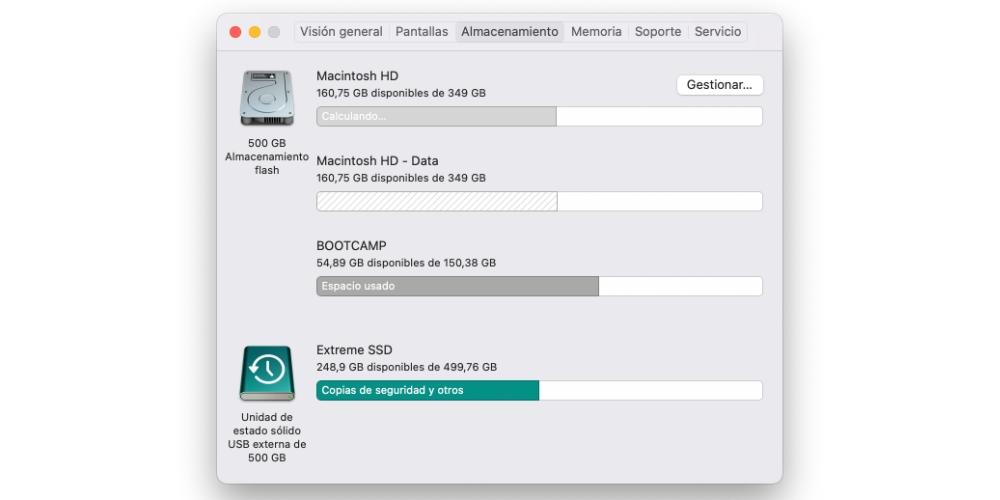
Если у вас мало свободного места, рекомендуется удалить большие файлы, которые вам не нужны. Фактически, в разделе хранилища вы можете нажать «Управление», чтобы получить доступ к советам Mac по быстрому освобождению места. Однако вполне возможно, что вы вручную удалите сохраненные данные или даже удалите те программы, которые больше не используете.
Если вы уже установили программу
Ваш Mac может по-прежнему хранить какие-то следы приложения, если оно у вас уже было установлено в прошлом, поэтому вам нужно будет удалить все связанные файлы. Возможно, у вас все еще установлено приложение, и вы даже не заметили, поэтому первое, что вам нужно сделать, это проверить его в Finder, перейдя в соответствующую папку приложений. Если вы хотите переустановить его, вам придется удалить его заранее, а если в этом нет необходимости, вам не придется ничего делать, кроме как открыть его, чтобы начать его использовать.
Приложение может не поддерживаться
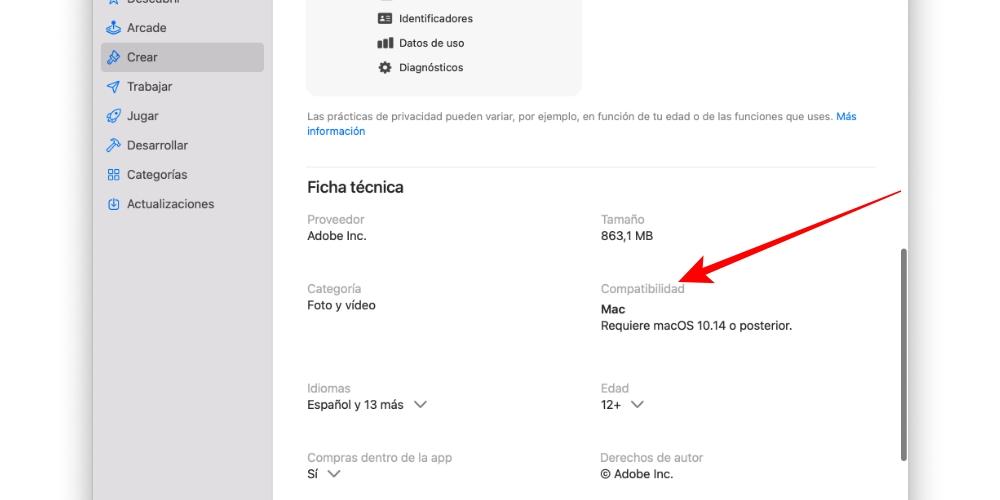
Очень вероятный вариант, при котором у вас возникла какая-то проблема при установке приложения на Mac, заключается в том, что оно несовместимо с вашим устройством. Оно может быть несовместимо с вашей конкретной моделью Mac, с установленной у вас версией macOS или потому, что само приложение устарело. В любом случае вы можете попробовать следующие два варианта, чтобы попытаться решить эту проблему.
Проверьте, есть ли совместимая версия
Если приложение долгое время не получало обновлений, это может быть связано с тем, что было запущено новое приложение, заменяющее его, либо с тем, либо с другим именем. Проверьте в Интернете, существует ли он или его можно загрузить с веб-сайта разработчика. Если несовместимость указана из-за того, что ваш Mac является устаревшим, вы можете поискать более старую версию программы, которая совместима, и, таким образом, иметь возможность ее использовать.
При необходимости обновите свой Mac
Одним из недостатков отсутствия последних версий macOS является то, что многие новые приложения могут не работать. Если это ваш случай и данное приложение работает с версиями, более поздними, чем версия вашего программного обеспечения, рекомендуется обновить компьютер, чтобы использовать его. Помните, что вы можете сделать это в Системных настройках> Обновления программного обеспечения или из App Store, если у вас уже есть несколько старая версия.
Если загрузка из Mac App Store
Преимущество App Store в том, что он предлагает приложения, полностью оптимизированные для Mac и, что самое главное, полностью безопасные. И хотя проблемы, возникающие при загрузке приложений из App Store, возникают нечасто, они также не решаются, и вам придется выполнить следующие проверки.
Проверьте свой Apple ID
Независимо от того, вошли ли вы в свой Mac со своим Apple ID, Apple Store ID может быть совершенно другим. Мы рекомендуем проверить, вошли ли вы в систему, а если нет, то сделайте это. Если вы вошли в систему и постоянно появляется сообщение с просьбой сделать это, это может быть связано с тем, что вы неправильно ввели свой пароль или Apple ID, поэтому вам следует обратить на это пристальное внимание.
Серверы могут быть недоступны
Хотя это не самая распространенная вещь в мире, иногда серверы App Store могут быть перегружены и работать медленнее, чем обычно, и даже препятствовать доступу. Учитывая это, не было бы приемлемого решения, поскольку нужно было бы только подождать, пока оно будет решено как можно скорее. Что вы можете сделать, так это проверить, действительно ли они насыщены или нет, что можно увидеть на веб-сайте Apple, на котором включена эта проверка.
Загрузки из Интернета на Mac
Приложения и программы для Mac можно загрузить из App Store, что является наиболее эффективным способом предотвращения сбоев, но их также можно загрузить из Интернета через Safari или любой другой браузер. Если у вас возникли проблемы с загрузкой приложения, использующего этот метод, мы советуем вам проверить, есть ли оно в App Store. Если его нет в магазине Apple Store, помните о следующих советах.
Убедитесь, что это надежное приложение
Если неисправность появляется при установке
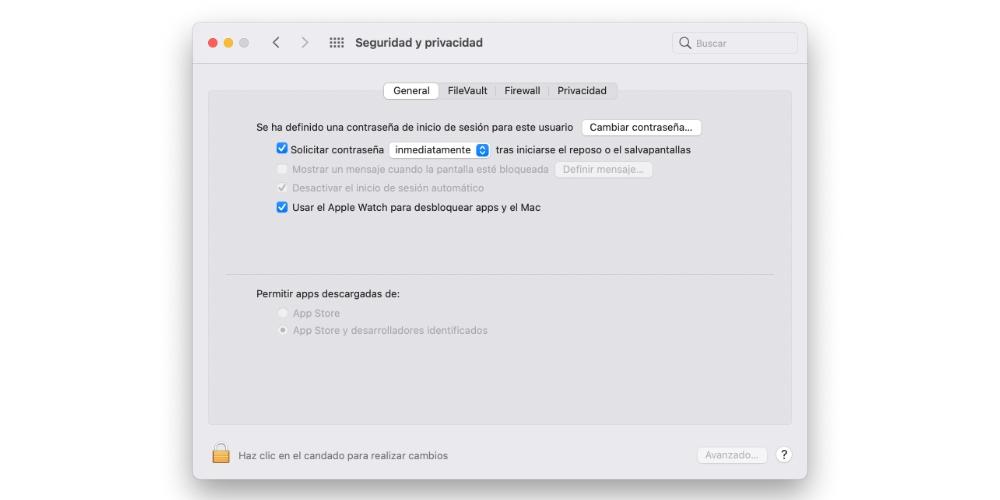
После того, как вы это сделаете, у вас не должно возникнуть никаких проблем, но если сообщение об ошибке появится снова по этой причине, вам придется снова выполнить эти шаги и проверить, отображается ли опция, разрешающая установку этой конкретной программы, в разделе Безопасность и конфиденциальность, которая вы должны принять.
Если после этого у вас все еще есть проблемы
Если, несмотря на то, что вы просмотрели все, что описано в этой статье, у вас по-прежнему возникают проблемы с загрузкой приложений на macOS, рекомендуется обратиться в техническую службу Apple и попытаться рассказать агенту о том, что с вами происходит. Вы можете получить поддержку от Веб-сайт Apple в чате или e-mail, но также по телефону 900 (из Испании бесплатно)
App store не обновляет приложения mac
обновления для macOS улучшения стабильности, производительности и безопасности вашего Mac, и они включают в себя обновления для Safari, iTunes и другими приложениями, которые являются частью операционной системы macOS.
Как получить обновления для macOS Мохаве
Если вы уже перешли на macOS и Мохаве, выполните следующие действия, чтобы держать его в актуальном состоянии:
Для автоматической установки обновлений операционной системы macOS, в будущем, в том числе приложения, загруженные из App Store, выберите ”автоматически сохранять свой Mac до дата.” Ваш Mac будет уведомлять вас, когда обновления требуют перезагрузки, так что вы всегда можете выбрать, чтобы установить их позже.

Как получить обновления для более ранних версий ОС macOS
Если вы используете более раннюю ОС macOS, таких как macOS высокая Сьерра, Сьерра, Эль-Капитан или выше,* выполните следующие действия, чтобы держать его в актуальном состоянии:
Для автоматической загрузки обновлений в будущем, выберите меню «Apple» ( ) > «Системные настройки», выберите приложение, затем выберите ”скачать новые доступные обновления в фоновом режиме.” Ваш Mac будет уведомлять вас, когда обновления готовы к установке.
* Если вы используете ОС X Lion или Снежный Барс, сделать ОС Х обновления, выбрав «Обновление ПО» из меню Apple.