
Что делать, если не работает панель задач Windows 10

Пользуясь Windows, в один момент вы замечаете, что не работает нижняя панель на рабочем столе Windows 10, возникает вопрос: что это за проблема и из-за чего возникает? Сегодня мы постараемся более детально углубиться в этот вопрос и найти решение.

Решаем проблему
Это могло произойти из-за обновлений, так как разработчики частенько допускают в них ошибки. После этого глючит и не реагирует панель задач. А возможно повреждены системные файлы, что также иногда случается.
Воспользуемся системной утилитой, чтобы провести сканирование системных файлов. Возможно какие-то из них повредились или вовсе были удалены. Для этого:


Это может занять около 10 минут. Обязательно дождитесь окончания проверки, дабы избавиться от проблемы. Кстати, можно воспользоваться CCleaner. В этой программе имеется функция исправления проблем реестра, которая также должна помочь.

Делаем перезапуск Панели задач
Если предыдущий метод не дал результата, то можно перезапустить Панель задач. Для этого нам снова понадобится PowerShell. Если кнопка Пуск не работает, то открыть его можно так:


Заключение
Теперь вы знаете, что делать, если не работает или глючит панель задач Windows 10. Если что-то не получается, или данные методы вам не помогают, пишите в комментарии.
Системные значки не отображаются в области уведомлений в системе Windows Vista или Windows 7 до перезагрузки компьютера
Симптомы
При запуске компьютера под управлением Windows Vista или Windows 7 в первый раз, один или несколько из следующих значков не отображаются в области уведомлений в правом нижнем углу экрана.
Значок регулятора громкости
Значок управления электропитанием
Если Вы дали компьютера достаточно времени для завершения инициализации служб начального запуска, прежде чем перезапустить его и один или несколько значков системы по-прежнему не отображаются в области уведомлений после перезагрузки компьютера, чтобы обеспечить их, удалив два подраздела из реестр.
Решение
При первом запуске нового компьютера операционная система обычно выполняет запуск инициализации служб, которые может занять от одного до шести часов, в зависимости от приложения предварительно загружены на компьютер. Убедитесь, что присвоенное операционной системы достаточное время для завершения инициализации служб начального запуска до завершения работы или перезагрузки компьютера. Эта проблема обычно не повторяется после завершения инициализации всех фоновых служб до перезагрузки операционной системы.
Примечание. Можно определить завершилась ли инициализация служб с помощью индикатора жесткого диска (если у компьютера есть этот компонент). Если жесткий диск индикатор мигает, а не горит, инициализация служб может быть завершена. Можно также проверить ЦП на вкладке Быстродействие в диспетчере задач Windows. Если использование ЦП составляет менее 15 процентов, инициализация служб, вероятно, завершена, и можно выключить или перезагрузить компьютер. Можно сделать значки видимыми, удалив два подраздела реестра. Чтобы сделать это, выполните следующие действия.
Примечание. Может потребоваться повторно использовать данный способ после перезагрузки компьютера, если значки все еще не отображаются в области уведомлений.
Важно. Этот раздел, метод или задача содержат действия, содержащие указания по изменению реестра. Однако, при некорректных изменениях реестра могут возникнуть серьезные проблемы. Поэтому выполняйте следующие действия внимательно. Для дополнительной защиты сделайте резервную копию реестра перед внесением изменений. В таком случае при возникновении неполадок можно будет восстановить реестр. Чтобы узнать дополнительные сведения о резервном копировании и восстановлении реестра, щелкните следующий номер статьи базы знаний Майкрософт:
как резервное копирование и восстановление реестра Windows
Нажмите кнопку Пуск  , в поле Начать поиск или Поиск программ и файлов введите команду regedit и нажмите клавишу ВВОД.
 Если запрос пароля администратора или подтверждения введите пароль или нажмите кнопку Разрешить.
Найдите и выделите следующий подраздел реестра:
В области сведений щелкните запись реестра IconStreams.
В меню Правка выберите пункт Удалить и нажмите кнопку Да.
В области сведений выберите запись реестра PastIconsStream.
В меню Правка выберите пункт Удалить и нажмите кнопку Да.
Закройте редактор реестра.
Перезапустите процесс Explorer.exe. Чтобы сделать это, выполните следующие действия.
Нажмите сочетание клавиш CTRL+SHIFT+ESC.
В меню файл выберите команду Новая задача (выполнить)введите explorerи нажмите кнопку ОК.
Закройте диспетчер задач.
Если вы используете Windows 7, выполните следующие дополнительные действия.
Нажмите кнопку Пуск , введите Настройка значков и нажмите кнопку Настройка значков на панели задач.
Щелкните Включить или выключить системные значки и установите значение Вкл. для громкости, сети и системы питания.
Нажмите кнопку OK, убедитесь в том, что поведение для громкости, питания и сети настроены правильно и нажмите кнопку ОК.
Windows 11 проблема с правой нижней частью панели задач
С момента анонса не решался обновляться на новую версию.
Решил подождать обновлений, как раз вчера поставил свеженькую Windows 11
Фото прилагается:
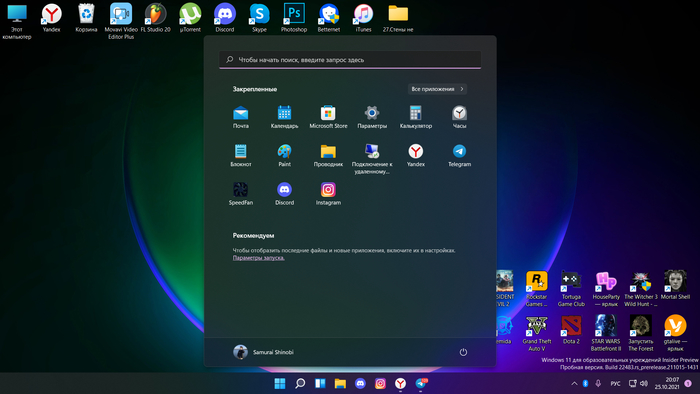
Первое впечатление странное, но сегодня уже привык.
Просмотрел видео о самом Windows у остальных ютуберов. Заметил что одна из функций на моей системе не работает и использование без неё крайне не удобно.
Вот то что есть у остальных:
Удобная функция очень напоминает систему которая устроена в смартфоне.
Так же добавлю что вместе со звуком не работает календарь и уведомления нажимая на время с датой, ничего не происходит(как раньше было в 10 Windows открывался календарь). Что касаемо уведомлений они пишутся что есть 1 уведомление но при нажатии ничего не происходит.
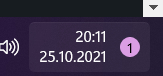
Заранее спасибо за прочтение и тем кто сможет помочь.
Решение проблемы уже есть в комм, я расписал, если будут вопросы пишите в комм.
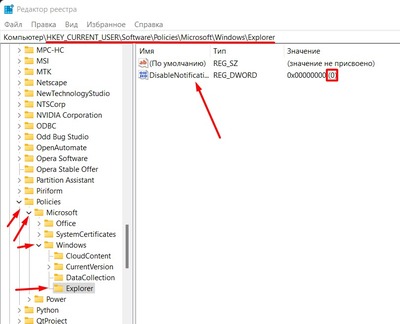
Это лечится рестартом процесса проводник(explorer) в диспетчере задач
Ну как то так, всё работает.
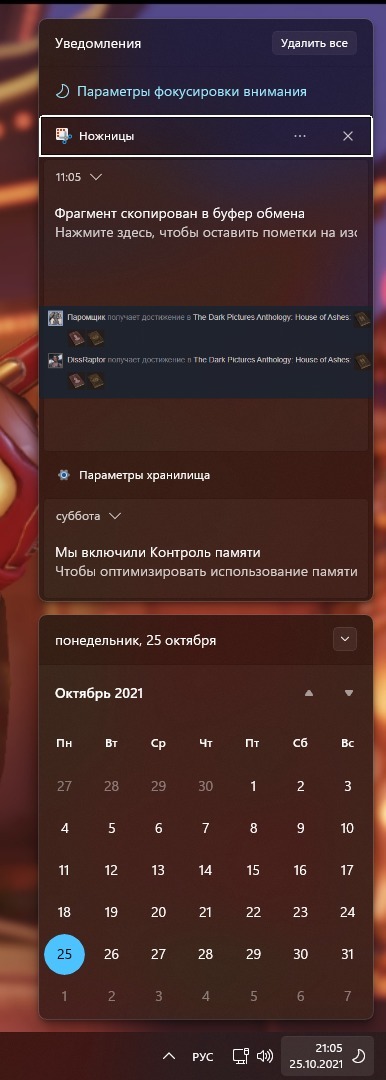
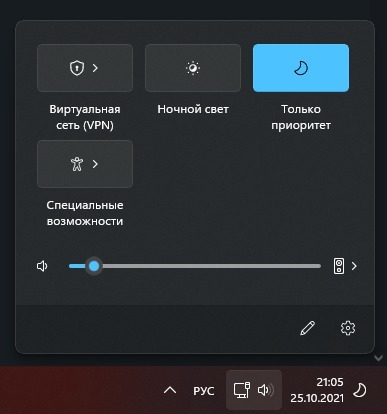
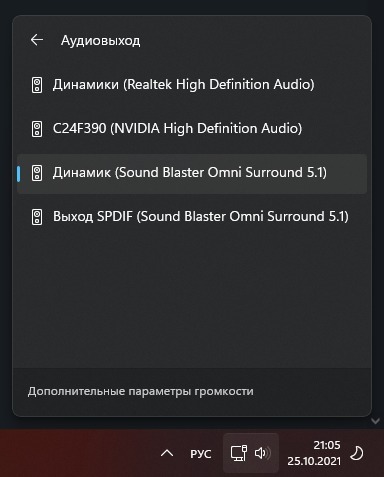
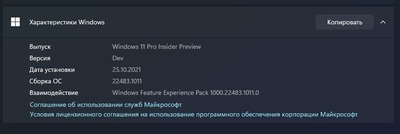
Я из дома ещё проверю, но вроде всё работало. А вы точно кривые билды 11ой версии не качали? А то похоже на какую-нибудь кастомку если эти функции обрезаны. Только сегодня перед работой какое-то обновление прилетало, не успел проверить что там добавили, но точно скажу что уведомления у меня все открываются, звук ну у меня несколько источников звука колонки, наушники я их через этот интерфейс спокойно переключаю.
Windows XP ставь срочно!

Продолжение поста «Охотница»

И пошла, как то, она с этой самой собой гулять, зимой, скользко было, 27е декабря, соба дернула поводок и она подскользнулась, у себя во дворе дома, у подъезда. Подскользнулась, значит, и упала, упала и ударилась головой. Вроде и не сильно, была в шапке и капюшоне дубленки, ни шишки, ни царапины, ни следа, болит голова, не сильно, терпимо. Дальше день, вечер, ночь, ночью проснулась и потеряла сознание, и таки скорая, реанимация, 42 дня комы, ИВЛ, трахеостомия, 2 операции на мозге.
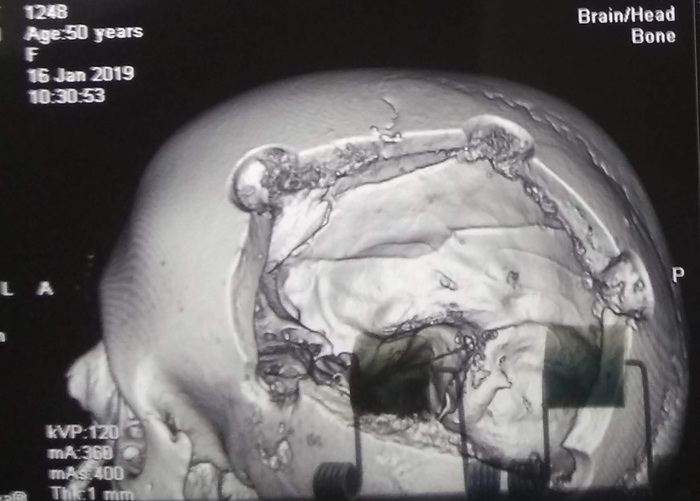
Продал все. Выжила. Выжить то выжила, да вот стало с ней вот такое вот

Разница между фотографиями 3 месяца. Не буду описывать всю мрачнейшую медицину, скажу только, что выпнули ее из больницы, когда деньги у меня кончились, в тяжелом состоянии. Без речи, не знающую кто она и где, без возможности самостоятельно есть, передвигаться и вообще, с плохо работающей половиной тела и ходящую «под себя». Выпнули чтоб не здохла она там у них. Ну у нее спортинтернат, у меня спортшкола, нам не привыкать. И вот три года уже мы ежедневно занимаемся.С первого дня. Научились глотать еду. Сидеть самостоятельно. Выучили буквы сначала, потом научились говорить слоги, потом слова, потом думать по чуть чуть. А потом еще и еще. Каждый Божий день.
Ну и вот так теперь. Через три года.
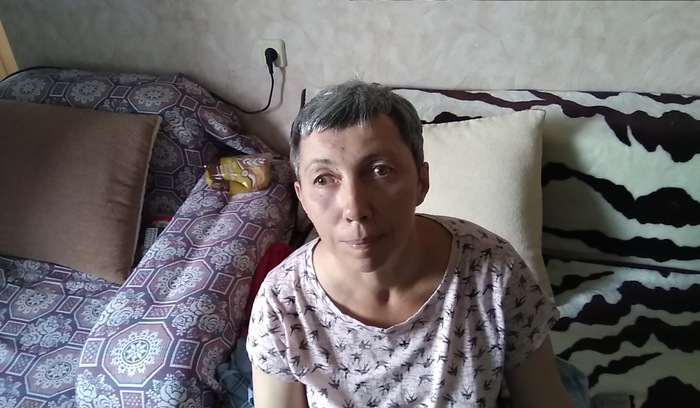
Говорит. Думает. Читает. Сама не ходит, пока. Не пишет, пока. Себя не обслуживает, пока. Меня любит как прежде. Да ребята. Подкашивает, конечно, глазик.

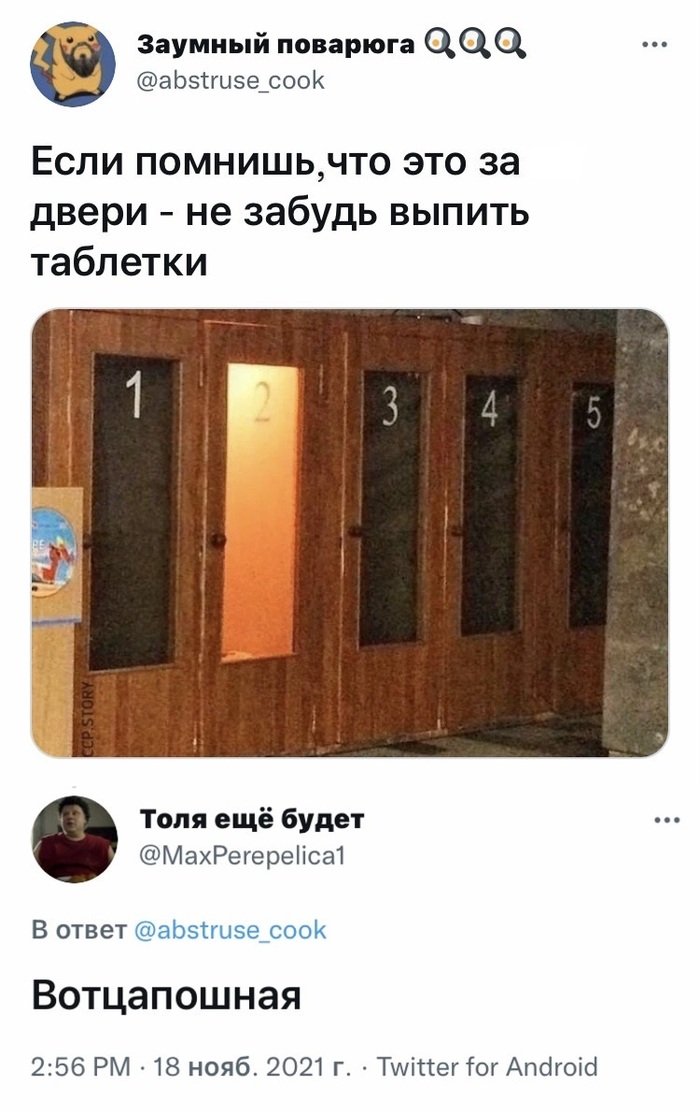
Пора пить
Причина

Ничего не меняется


Привет, я учитель
Добрый вечер, Пикабу. Меня зовут Настя, и я учитель. И мне очень нужно выговориться.
В этой профессии я три года, и я люблю её. Люблю вставать по утрам, люблю идти на работу, люблю горящие глаза детей, люблю их объятия, люблю открывать для них новые вещи, разговаривать с ними, обсуждать темы, на которые у нас разные взгляды.
Я смирилась с кипой документов. Я с улыбкой иду на замены в знакомые классы. Я уже не паникую, когда на почту приходит документ срочности «Сделать ко вчерашнему утру».
Но фраза этого родителям до сих пор в голове. И больно. Не делайте так, пожалуйста.

Слабоумие и отвага
Работал в реанимации. 2-3 раза в месяц привозили мужичка средних лет с аритмией. Объяснял тем, что приступы случаются тогда, когда он ходит в баню. На вопрос, почему ходит, если потом ему плохо, говорил, что париться полезно.

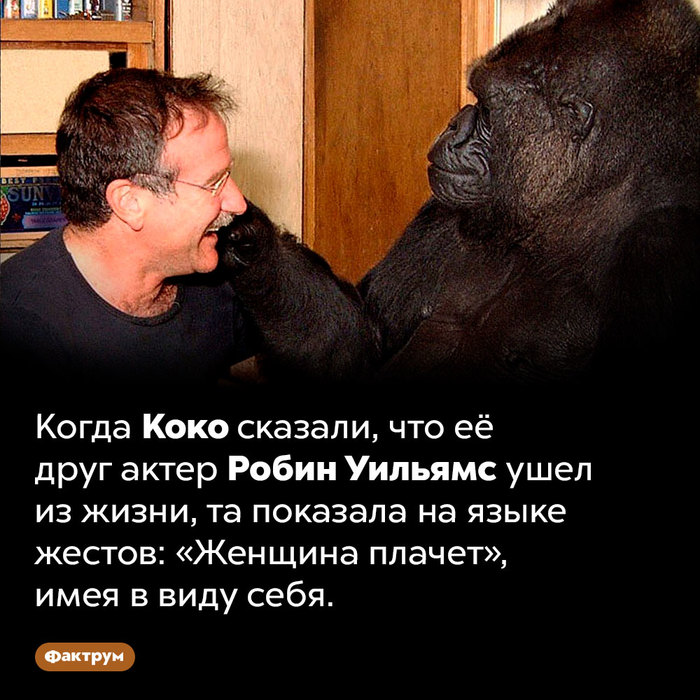
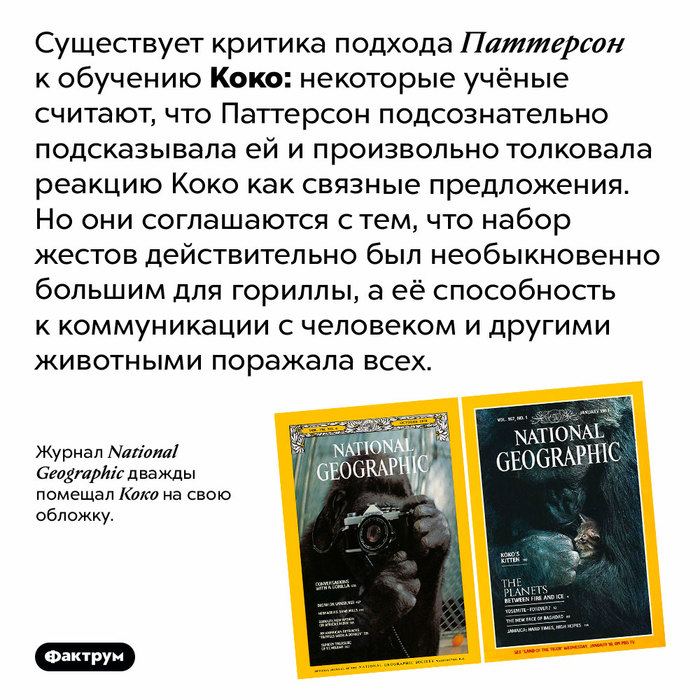
Невероятная горилла Коко
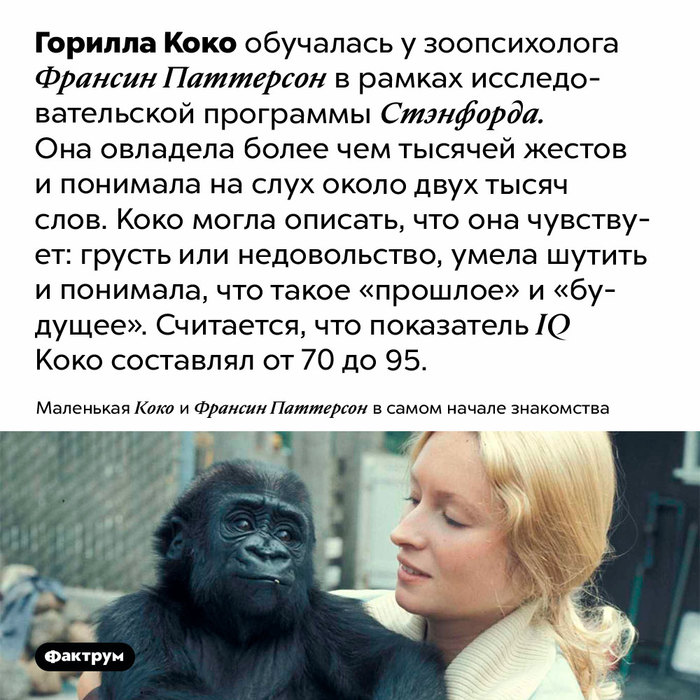

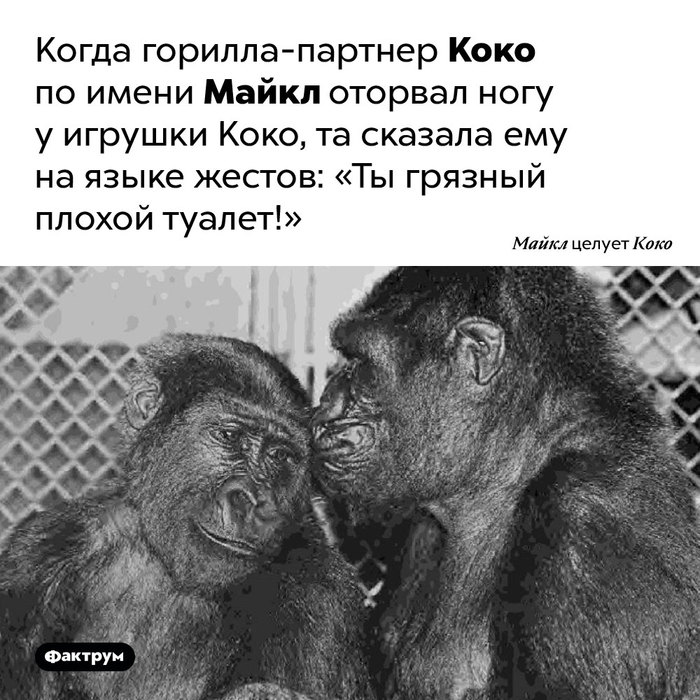
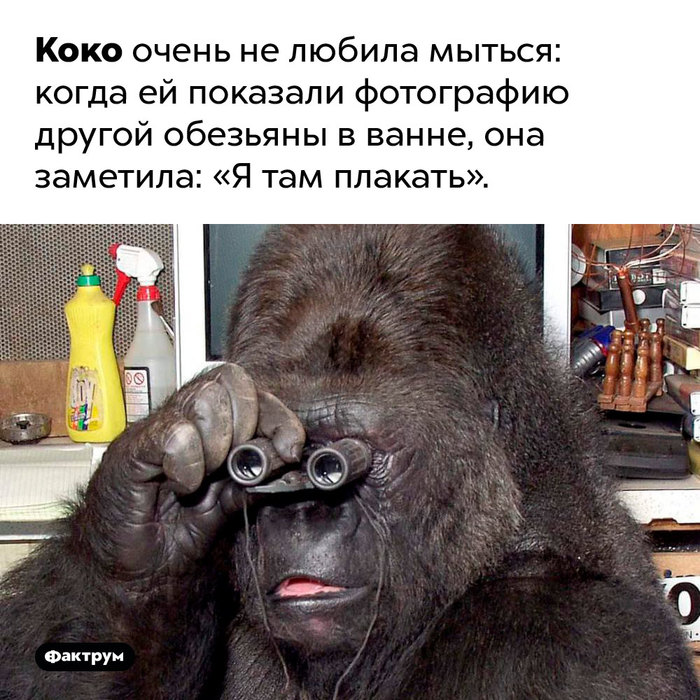
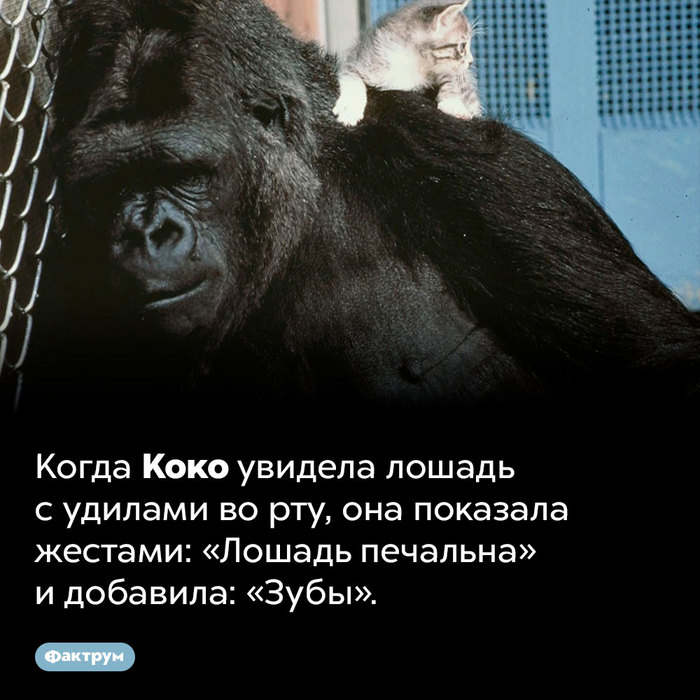



Слишком важная информация, вы должны это увидеть!



Тамбовчанин получил на телешоу «Купите это немедленно» пять миллионов рублей
Многие владея 3D-принетром не имеют никаких идей на счет того что печатать, но такой проблемы нет у Иллиева Михаила, который делает бесплатные супергеройские протезы рук, для детей, в свободное от работы, ремонта электроники, время.
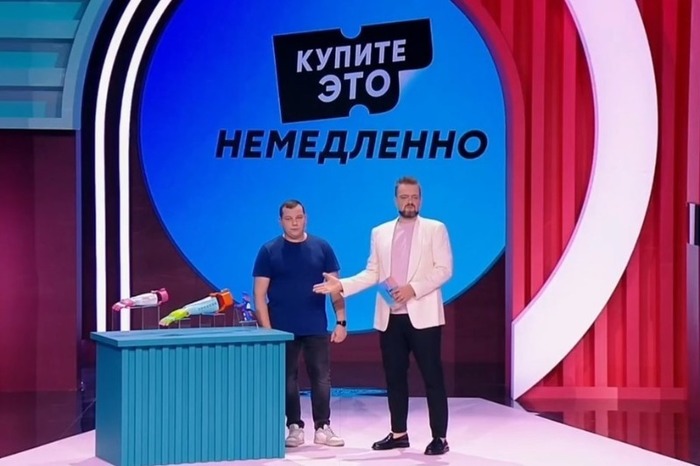
Тамбовчанин принял участие в телешоу «Купите это немедленно» (16+) на СТС. Обычные люди приходят на программу и рассказывают о своих изобретениях, их актуальности и полезности для общества. Если 51 % зрителей голосуют «за», то дальше ход за инвесторами, которые решают, сколько они готовы выделить средств на реализацию проекта.
На телешоу приехал 27-летний житель Мичуринска Михаил Иллиев. Он с детства увлекается электроникой и 3D-моделированием. Сейчас мужчина занимается ремонтом телефонов и планшетов, а ещё создаёт протезы для людей с ограниченными возможностями, в основном, для детей. Поэтому протезы выглядят очень ярко, например, как перчатка супергероя.
На данный момент в производство, оборудование и разработку Михаил вложил около 200 тысяч рублей. Делает протезы он совершенно бесплатно всем желающим.
За начинание тамбовчанина проголосовали 93 % зрителей, рекорд для данной программы. Следом настал черёд инвесторов. Каждый из четырёх инвесторов принял решение выделить Михаилу по 1 млн 250 тысяч рублей. Таким образом, мужчина заработал на дальнейшую реализацию своего проекта 5 млн рублей. Также инвесторы пообещали помочь и с юридической стороной, что для тамбовчанина сейчас наиболее актуально.
Известные проблемы Windows 11 и способы их исправления
Недавно была выпущена первая предварительная сборка Windows 11 – Windows 11 Build 22000.51 (Dev), и при её использовании обнаружилось множество ошибок, которые обязательно разочаруют тестировщиков. Ниже мы перечислили наиболее очевидные ошибки Windows 11 и способы их исправления.
Новые проблемы появляются в каждом новом выпуске Windows, поэтому неудивительно, что мы обнаружили множество ошибок в ранних предварительных сборках Windows 11.
К счастью, большинство ошибок Windows 11 довольно легко исправить.
Инсайдеры Windows 10 не могут установить Windows 11
В анонсе Microsoft об условиях участия в новой программе Windows Insider, компания пообещала, что существующие инсайдеры Windows 10, находящиеся на канале тестирования Dev смогут установить предварительную сборку Windows 11, даже если их компьютеры не соответствуют минимальным системным требованиям.
Однако, в день выпуска тестовой сборки Windows 11 Insider Preview Build 22000.51, многие участники программы предварительной оценки сообщили об ошибке обновления по причине несоответствия минимальным системным требованиям.
Более того, пользователи, обладающие современным оборудованием и отвечающим всем требованиям, также не смогли установить предварительную сборку.
Инсайдеры Windows сталкиваются с ошибками обновления из-за несоответствия системным требованиям
Microsoft выпустила обновление для приложения «Параметры», которое устраняет ошибку обновления для инсайдеров на канале тестирования Dev.
Чтобы применить обновление, просто перезагрузите компьютер, и теперь сборки Windows 10 Insider Preview смогут обновиться до Windows 11.
«Для пользователей, которые получают следующее сообщение в настройках программы предварительной оценки Windows:
Ваш компьютер не соответсвует минимальным требованиям к оборудованию для Windows 11. Ваше устройство может получать сборки Insider Preview до тех пор, пока Windows 11 не станет общедоступным, после чего рекомендуется выполнить чистую установку в Windows 10.
Мы обновили приложение «Параметры», чтобы решить некоторые проблемы. Пожалуйста, перезагрузите устройство, чтобы получить последнее обновление», – сообщила Microsoft.
Проводник Windows 11 отображает старый дизайн файлового менеджера Windows 10
Проводник Windows 11 получил новый дизайн с новыми красочными значками и упрощенной панелью действий вверху.
Как включить новый проводник Windows 11
К сожалению, некоторые пользователи, в том числе и мы, обнаружили, что дизайн Проводника отображается в виде предыдущего дизайна, который мы называем «классическим» дизайном из Windows 10.
Чтобы решить эту проблему, в Проводнике нажмите на пункт меню «Вид», выберите «Параметры» и, когда откроется диалоговое окно параметров, нажмите на вкладку «Вид».
Затем у вас отобразится список опций, которые вы можете выбрать. Найдите параметр «Запускать окна с папками в отдельном процессе » и отключите данную опцию, как показано ниже на скриншоте.
Теперь нажмите кнопку «Применить» и перезапустите Проводник.
После перезапуска у вас будет использоваться новый дизайн приложения Проводник.
Циклический перезапуск «Проводника Windows» на ноутбуках
Некоторые пользователи ноутбуков после установки сборки Windows 11 Build 22000.51 (Dev) сталкиваются с циклическим перезапуском «Проводника Windows» (explorer.exe), что делает использование системы практически невозможным. Предполагается, что проблема возникает, когда аккумулятор ноутбука заряжен на 100%.
Если вы столкнулись с этой проблемой, попробуйте следующие решения:
Решение 1
Отключите ноутбук от сети, переключив его на работу от аккумулятора, и дайте ему разрядиться в течение некоторого времени. В большинстве случаев циклическая перезагрузка «Проводника Windows» прекращается.
Решение 2
Если ваш ноутбук всегда подключен к сети, отключите Батарея с ACPI-совместимым управлением (Майкрософт) в Диспетчер устройств > Батарея (спасибо Pif-paf).
Поиск в меню «Пуск» не работает
Для тех, кто быстро открывает меню «Пуск» и начинает вводить текст для выполнения поиска, вы, возможно, заметили ошибку, из-за которой меню «Пуск» не распознает ваш ввод, что фактически нарушает поиск в меню «Пуск».
Microsoft знает об этой ошибке и поделилась её решением. Откройте диалоговое окно «Выполнить» (сочетание клавиш Win + R ), а затем закройте его, чтобы исправить ошибку, препятствующую поиску из меню «Пуск».
Если вы сталкиваетесь с ошибкой поиска в меню «Пуск», то самым простым решением будет – использовать комбинации клавиш Win + R для открытия диалогового окна «Выполнить», а затем нажмите на клавишу ESC, чтобы закрыть окно.
Поиск в меню «Пуск» теперь снова будет работать.
Не открываются всплывающие окна Центра уведомлений, сети и смены раскладки клавиатуры
Если не открываются всплывающие окна Центра уведомлений, сети и смены раскладки клавиатуры, поможет следующее (спасибо zetram):
Перезапустите процесс explorer.exe, и проверьте – появилась ли кнопка уведомлений.
Не открывается приложение «Параметры»
Если в вашей системе используется несколько профилей для разных пользователей, приложение Параметры перестанет работать при переходе с Windows 10 на Windows 11. Это известная проблема сборки Windows 11 Build 22000.51 (Dev).
Решение
Другие известные проблемы Windows 11
К сожалению, есть некоторые другие заметные проблемы, о которых Microsoft знает, но пока не предоставила исправления.
Зеленое окно при открытии приложения «Параметры» Windows 11
К другим заметным проблемам относятся:
Полный список известных проблем можно найти в полном анонсе Windows 11 Build 22000.51 (Dev).
Не скрывается панель задач в Windows 11? Как исправить проблему
Панель задач по умолчанию показывается всегда во всех редакциях Windows 11. Значки панели выровнены по центру, и в новой системе отсутствуют некоторые параметры отображения панели, доступные в Windows 10.
Панель задач может быть размещена только в нижней части экрана, а иконки могут быть либо отцентрированы, либо расположены по левому краю.
Часть настроек из Windows 10 сохранились, в частности возможность автоматически скрывать панель задач.
Как исправить проблему, когда панель задач не скрывается автоматически
Опция для автоматического скрытия панели задач в планшетном режиме недоступна.
Функция скрытия панели задач Windows 11 отлично работает для большинства пользователей. Тем не менее, бывают случаи, когда панель задач не скрывается автоматически.
Проблему легко обнаружить, если при перемещении курсора за пределы области панели задач, панель продолжает отображаться.
Иногда эту проблему исправить довольно легко. Дело в том, что программы могут блокировать функциональность скрытия, когда они требуют действия от пользователя. Панель может не скрываться при отображении запроса службы контроля учетных записей во время установки программы, при получении звонков, электронных писем или сообщений чата, а также когда операции программы завершаются. В таких случаях значок программы обычно мигает.
В подобном сценарии все, что нужно для решения этой проблемы — это взаимодействовать с программой. Щелкните значок программы и отреагируйте на отображаемый запрос. После этого панель задач должна автоматически скрыться.
Однако, могут быть и другие сценарии, в которых панель задач перестает скрываться автоматически.
Быстрое исправление проблем панели задач Windows 11
Многие проблемы, с которыми вы сталкиваетесь, можно решить за счет перезапуска процесса Проводника на устройстве Windows 11. Это быстрое решение помогает исправить проблему. Обратите внимание, что рекомендуется установить причину повторяющихся проблем, потому что регулярный перезапуск процесса Проводника может вам сильно надоесть.
Процесс «Проводник», ответственный за работу панели задач, будет перезапущен.
Вы также можете перезапустить процесс из командной строки:
Устранение неполадок с панелью задач Windows 11
В первую очередь нужно проверить статус параметра Автоматически скрывать панель задач. Если настройка активна, щелкните в любом месте рабочего стола, чтобы посмотреть, не скрывается ли панель задач.
Одна из возможных причин, из-за которой панель не скрывается в Windows 11, связана с уведомлениями приложений, которые вы не видите на панели задач или в видимой области панели задач.
Один из вариантов заключается в отображении всех значков, по крайней мере, во время сеанса устранения неполадок. Важно убедиться, что эти значки не блокируют функцию скрытия панели задач.
Обратите внимание, что в Windows 11 этот процесс сильно отличается от Windows 10. В Windows 10 для этого вам нужно было выбрать опцию Выберите значки, отображаемые в панели задач в настройках панели задач, а затем активировать переключатель Всегда отображать все значки в области уведомлений.
Когда вы включили отображение всех значков на панели задач, вы сразу увидите виновника. Нажмите на значок, отреагируйте на запрос, и после этого панель задач должна снова автоматически скрываться в Windows 11.
Некоторые программы могут регулярно отображать уведомления, что может помешать скрытию панели задач Windows 11. В этом случае вы можете заблокировать отправку уведомлений, чтобы избежать проблемы.
Настройки групповой политики
Администратора устройств могут настроить несколько параметров в групповой политике для обработки уведомлений в системах Windows 11.
Обратите внимание. Редактор групповой политики доступен только в редакциях Pro и Enterprise.
А у вас панель задач отображается постоянно или автоматически скрывается?