
Как включить жесткий диск на Windows 10
Во время переустановки или обновления программ возникают ошибки, компьютер может не распознавать один из разделов или HDD-накопитель. Если Windows 10 не видит жесткий диск, проблему можно решить самостоятельно при помощи встроенных возможностей системы. Ниже представлены основные способы.
Предварительная диагностика HDD
Проверка видимости в BIOS
Проблема с физическим носителем
Для исправления ситуации необходимо:
Обратите внимание! Перед добавлением диска следует компьютер обесточить, вынув шнур питания.
Способы решения проблемы
Когда в BIOS жесткий носитель информации определяется, ситуацию можно исправить без необходимости раскручивать компьютер и переставлять детали.
Управление дисками
При успешной операции статус накопителя изменится на « Подключен ».
Обратите внимание! Если на диске уже есть файлы, в ходе инициализации все будет утеряно. Сначала рекомендуется восстановить носитель другим способом.
Форматирование с помощью Командной строки
Можно очистить и отформатировать накопитель через « Командную строку » ( CMD ).
Изменение буквы диска
Если в Windows при установке происходит сбой, букву носителю система не назначает. Том в проводнике не отражается.
Стандартные инструменты ОС позволяют устранить неисправности.
Восстановление данных с накопителя
Не всегда можно безопасно решить проблему с дисками. Если приходится форматировать тома, в результате стираются данные. Перед выполнением процедуры нужно извлечь файлы с неисправного носителя.
Форматирование снижает вероятность восстановления данных с накопителей. Если винчестер был испорчен или не читается, файлы могут сохраниться.
Решение проблемы при установке (диск просит драйверы)
Иногда Windows 10 при установке не видит жесткий диск и просит драйверы. Поиск необходимого компьютерного обеспечения стоит начать с официального сайта производителя ПК. Утилита имеет слова SATA или RAID в названии. Если поиски не увенчались успехом, следует ввести марку компьютера рядом с названием драйвера.
Обратите внимание! Чтобы выбрать верный драйвер, нужно посмотреть версию и разрядность операционной системы, которая устанавливается.
Программу управления внешним устройством необходимо перенести на отформатированную флешку. Указать как источник для загрузки в разделе « Выберите устанавливаемые драйверы ». Установка должна продолжиться в штатном режиме. Если метод не сработал, можно записать образ на носитель при помощи другой программы.
Если компьютер не видит второй жесткий диск
Иногда на ПК устанавливается второй SSD или накопитель HDD для ускорения работы системы и увеличения объема памяти. Возможность подключения нескольких носителей есть у всех компьютеров. Если после установки Windows 10 не видит второй жесткий диск, нужно убедиться, что интерфейс накопителя и материнской платы совпадают. Если все в порядке, причина может быть в следующем:
Жесткий накопитель данных хранит системные и личные файлы. Потеря доступа грозит удалением информации и прекращением работы системы. С проблемой можно справиться самостоятельно, проинициализировав носитель или отформатировав.
Мой диск не отображается в представлении проводника Windows
Аннотация
При поиске подключенных жестких дисков, флэш-накопителей USB или CD- и DVD-дисководов с использованием проводника Windows вы можете заметить, что некоторые устройства не видны в проводнике Windows или диск исчезает через короткое время или после выхода Windows из спящего режима или режима гибернации. Подобное может возникать при следующих ситуациях.
Диск не имеет буквы диска, назначенной ему в Disk Management
Диск может быть отключен или быть вне сети.
Возможно повреждение USB драйвера
Поврежденные разделы реестра могут вызывать проблемы при подключении CD или DVD-дисковода
Решение
Дисковод для компакт- или DVD-дисков
Способ 1. Запуск автоматического средства устранения неполадок для вашей версии Windows
Способ 2. Убедитесь, что диск обозначен буквой, назначенной в управлении дисками
Способ 3. Убедитесь в том, что дисковод включен
Способ 4. Убедитесь в том, что диск подключен к сети
Способ 5. Ваш USB диск может быть поврежден.
Способ 6. Поврежденные разделы реестра могут вызывать проблемы с подключением к CD или DVD
Для решения этой проблемы выполните действия приведенные ниже, начиная со способа 1. Если шаги способа 1 не помогут, переходите к следующему способу.
Способ 1. Запуск автоматического средства устранения неполадок для вашей версии Windows:
Для пользователей ОС Windows 7:
Если вы используете Windows 7, запустите средство устранения неполадок оборудования и устройств, чтобы устранить проблему. Чтобы сделать это, щелкните ссылку ниже и следуйте указаниям в статье:
Если используется Windows Vista, щелкните ссылку ниже, чтобы загрузить и запустить средство устранения неполадок оборудования и устройств для Windows Vista:
Способ 2. Убедитесь, что диск обозначен буквой, назначенной в управлении дисками:
Если жесткий диск, диск-миниатюра, модуль памяти или флеш-карта распознается в управлении дисками, но не отображаются в проводнике Windows, возможно диску не была назначена буква диска Windows.
Откройте Управление компьютером, нажав кнопку Пуск, затем Панель управления, а затем выберите пункт Система и безопасность в представлении « Категория ».
Щелкните Средства администрирования, затем дважды щелкните Управление компьютером.
При получении запроса на ввод пароля администратора или подтверждение введите пароль или подтвердите действие.
Найдите диск, который не имеет назначенной буквы диска и не помечается системой как Зарезервировано.
Примечание. Диск «Зарезервировано системой» зарезервирован для Windows.
Щелкните правой кнопкой мыши непомеченный диск и выберите команду Изменить букву диска и пути…
Если параметр Изменить букву диска и пути… недоступен, убедитесь, что диск подключен к сети.
Если диск находится в автономном режиме, щелкните правой кнопкой мыши номер диска и выберите Онлайн.
Дополнительные сведения о добавлении, изменении и удалении буквы диска в Windows 7 см. в следующих статьях на веб-сайте Майкрософт:
Изменить, добавить или удалить букву диска Дополнительные сведения о добавлении, изменении или удалении букв диска на Windows Vistaсм. в следующей статье на веб-сайте Майкрософт:
Способ 3. Убедитесь в том, что дисковод включен
Если диск был отключен, он не будет отображаться в проводнике Windows. Чтобы проверить, отключен ли диск, выполните следующие действия, чтобы включить его:
Для пользователей Windows 7 и Windows Vista
Нажмите кнопку Пуск и введите в поле поиска фразу Диспетчер устройств.
Щелкните Диспетчер устройств в списке Панель управления
Найдите элемент диска в списке и нажмите маленькую стрелку справа, чтобы развернуть список дисков
Если диск отключен, отображается значок со стрелкой, указывающей вниз, на значке диска
Если вы видите значок с стрелкой, указывающей вниз, на значке диска, дважды щелкните значок и нажмите кнопку Включить устройство.
Нажмите кнопку Закрыть и закройте окно Диспетчер устройств.
Примечание. Если вы не видите свой диск в перечисленных дисках, вероятно, он не был обнаружен Windows.
Примечание. Если вы получили сообщение об ошибке при включении диска, то возможно, что он поврежден.
Для пользователей Windows XP
В меню Пуск щелкните правой кнопкой мыши значок Мой Компьютер и выберите пункт Свойства.
На вкладке Оборудование нажмите кнопку Диспетчер устройств.
Найдите элемент диска в списке и нажмите маленькую стрелку справа, чтобы развернуть список дисков
Если диск отключен, вы увидите красный значок X поверх значка диска
Нажмите кнопку Далее в диалоговом окне Включение устройства и нажмите кнопку Готово.
Нажмите кнопку Закрыть и закройте окно Диспетчер устройств.
Примечание. Если вы не видите свой диск в перечисленных дисках, вероятно, он не был обнаружен Windows.
Примечание. Если вы получили сообщение об ошибке при включении диска, то возможно, что он поврежден.
Способ 4. Убедитесь в том, что диск подключен к сети
Если диск в настоящее время находится в автономном режиме, он не будет отображаться в проводнике Windows. Чтобы проверить текущее состояние дисков, выполните следующие действия:
Дважды щелкните значок Администрирование, а затем — значок Управление компьютером. При получении запроса на ввод пароля администратора или подтверждение введите пароль или подтвердите действие.
Найдите диск, который не имеет назначенной буквы диска и не помечается как Зарезервировано системой.
Если параметр Изменить букву диска и пути… недоступен, убедитесь в том, что диск подключен к сети.
Способ 5. Ваш USB диск может быть поврежден.
USB-диск может быть поврежден, чтобы проверить поврежденный ли диск, подключите диск к другому компьютеру, чтобы проверить, виден ли этот диск в Проводнике Windows на этом компьютере. Убедитесь в том, что установлен нужный драйвер.
Если устройство по-прежнему не показывается в проводнике Windows альтернативного компьютера, то это означает, что диск может быть поврежден. Некоторые производители оборудования предлагают программное обеспечение для его диагностики, которое может помочь в доступе и выявлении проблем, связанных с работой оборудования. На веб-сайте производителя оборудования вы можете найти любое полезное диагностическое программное обеспечение.
Способ 6. Поврежденные разделы реестра могут вызывать проблемы с подключением к CD или DVD
Поврежденные разделы реестра могут привести к тому, что ваш CD- или DVD-диск не будет виден Windows. Для решения данной проблемы доступно автоматизированное средство Fix it. Чтобы запустить данное исправление (Fix it), воспользуйтесь следующей статьей Базы Знаний:
982116 Windows или другим программам не удается обнаружить или распознать дисковод CD или DVD-дисков
Форум поддержки и ответов Чтобы просмотреть обсуждение на форуме ответов, щелкните следующую ссылку:
Если внешний диск был зашифрован с помощью инструмента BitLocker (на компьютерах под управлением Windows 7), то он может быть не виден при подключении его к другому компьютеру (ПК под управлением Windows XP). Возможно ожидание получения запроса ключа шифрования BitLocker, но оно запрос не появляется.
Проблема может быть решена путем дешифрования и отключения BitLocker при подключении к первому компьютеру под управлением Windows 7, а затем диск будет отображаться и на втором ПК.
Roxio GoBack.
Эта проблема может возникнуть, если вы использовали программу Roxio GoBack на жестком диске. Проблема возникает из-за изменения программой Roxio GoBack главной загрузочной записи (MBR) и изменения типа раздела на жестком диске. Это может привести к тому, что диск станет недоступным в Windows XP, даже если жесткий диск отображается в диспетчере устройств и в консоли управления дисками.
Чтобы устранить эту проблему, свяжитесь с Symantec для получения последних обновлений GoBack.
Или вы можете обойти эту проблему с помощью следующих действий.
ПРЕДУПРЕЖДЕНИЕ! Если вы не уверены, что можете правильно выполнить эти действия, обратитесь к документации на оборудование или обратитесь к производителю жесткого диска или компьютера прежде чем продолжить работу.
Настройте жесткий диск в качестве основного DNS-сервера, а затем перезагрузите компьютер.
Отключите программу Roxio GoBack. Для этого выполните указанные ниже действия.
Нажмите клавишу ПРОБЕЛ, чтобы просмотреть меню загрузки GoBack.
Нажмите клавишу D, чтобы отключить GoBack, нажмите клавишу Y для подтверждения, а затем дважды нажмите клавишу ВВОД.
Выключите компьютер, а затем верните жесткий диск к первоначальной конфигурации.
Исправление проблемы с отображением жесткого диска в Windows 10

Те пользователи, которые решили подключить второй жесткий диск к компьютеру с Windows 10, могут столкнуться с проблемой его отображения. Есть несколько причин такой ошибки. К счастью, её можно решить встроенными средствами.
Решаем проблему с отображением жесткого диска в Windows 10
В первую очередь, нужно убедиться в том, что диск без дефектов и повреждений. Проверить это можно, подключив HDD (или SSD) к системному блоку. Также убедитесь, что правильно подключили оборудование, оно должно отображаться в BIOS.
Способ 1: «Управление дисками»
Данный метод подразумевает инициализацию и форматирование накопителя с назначением буквы.
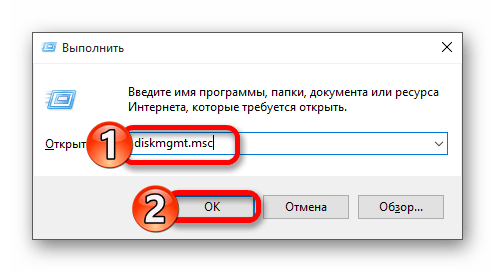
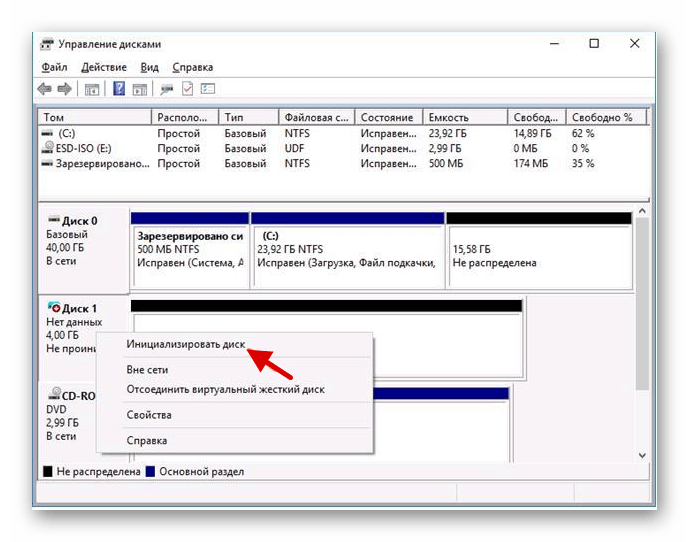
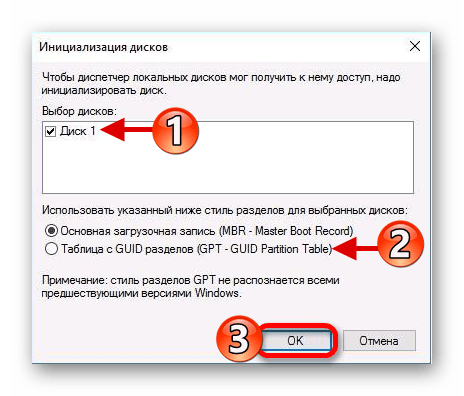
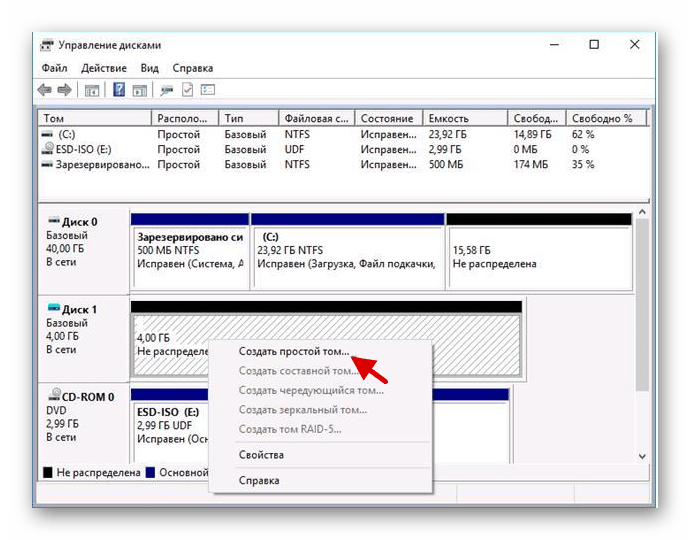
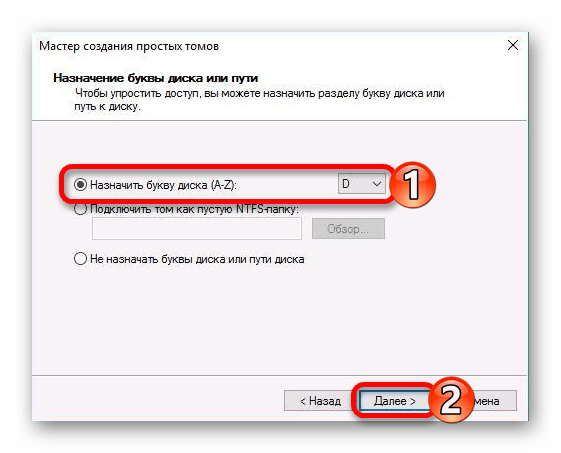
Способ 2: Форматирование с помощью «Командной строки»
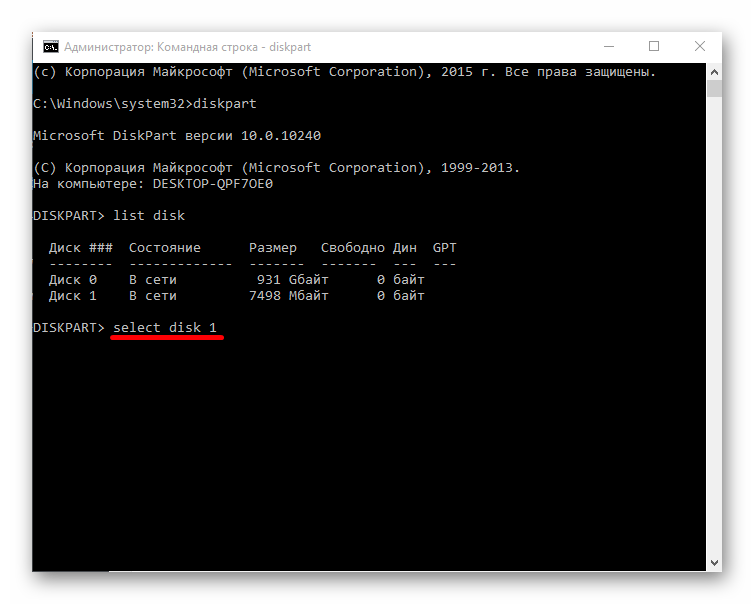
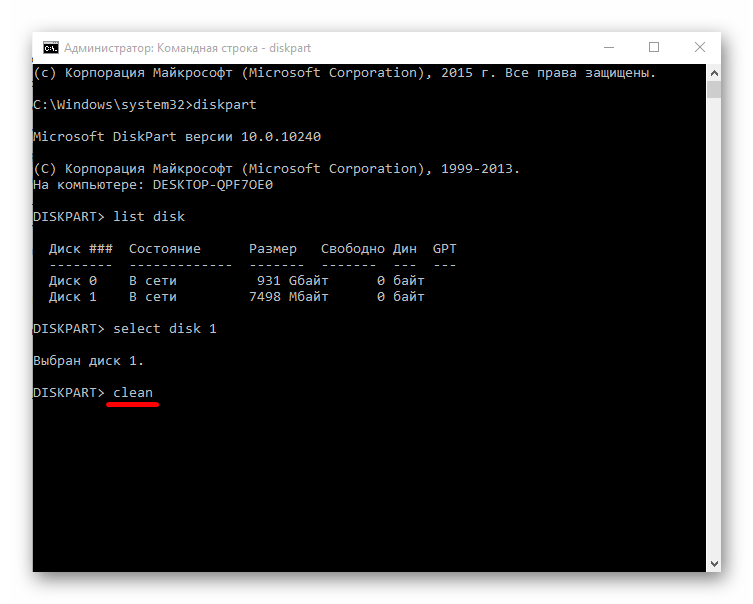
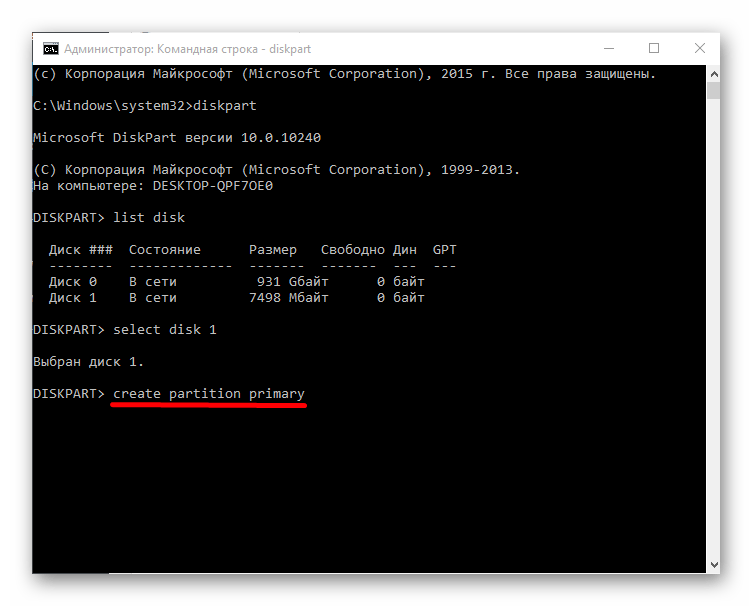
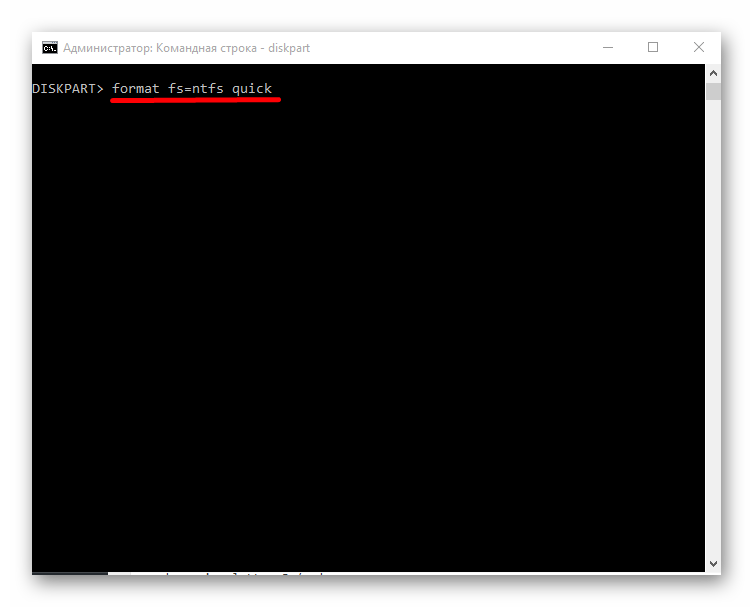
Используя «Командную строку», можно очистить и отформатировать диск. Будьте внимательны, выполняя нижеуказанные команды.
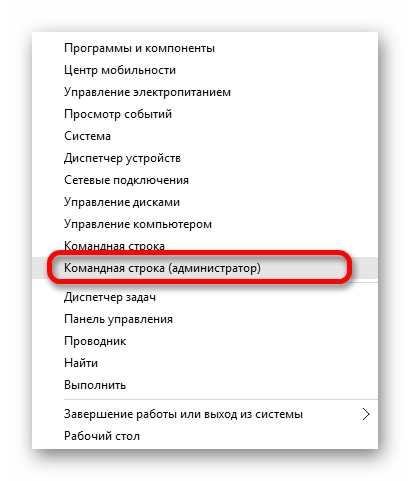
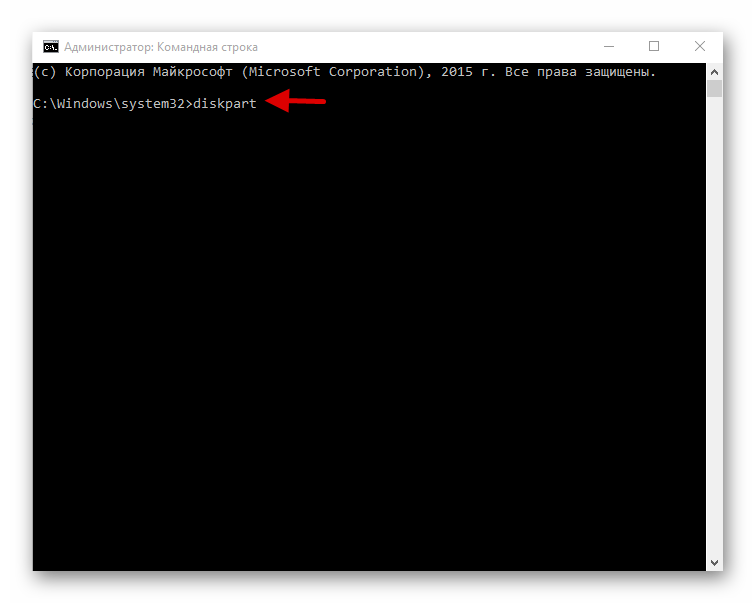
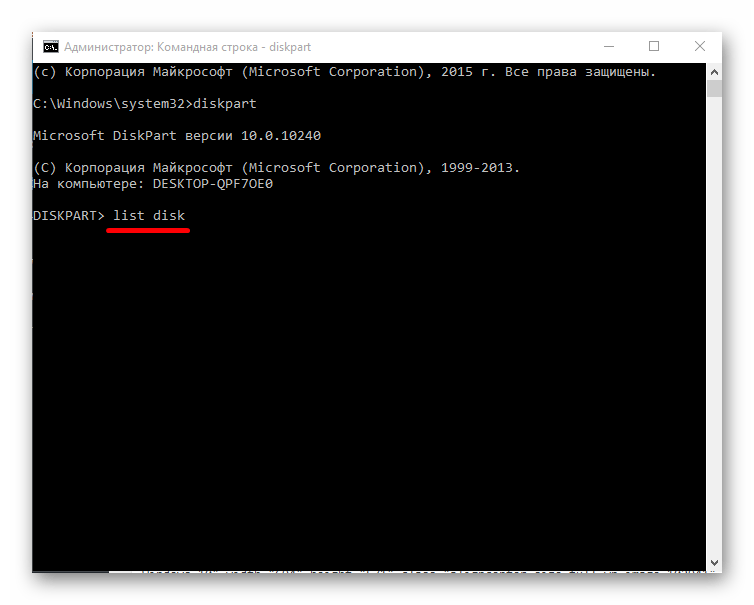
где х – это цифра нужного вам диска.
create partition primary
format fs=ntfs quick
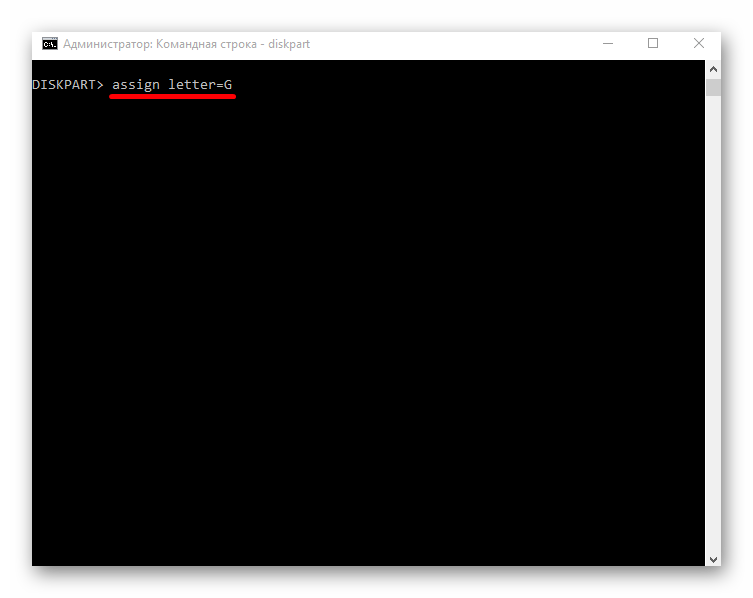
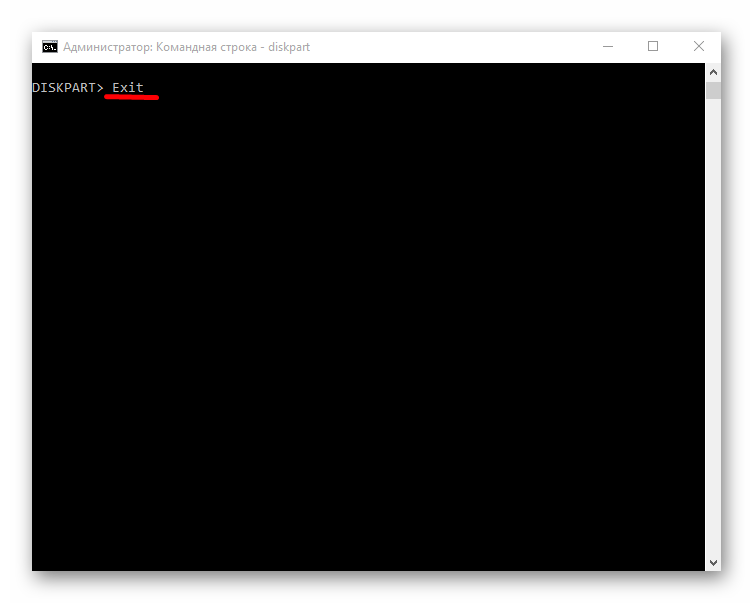
Способ 3: Меняем букву диска
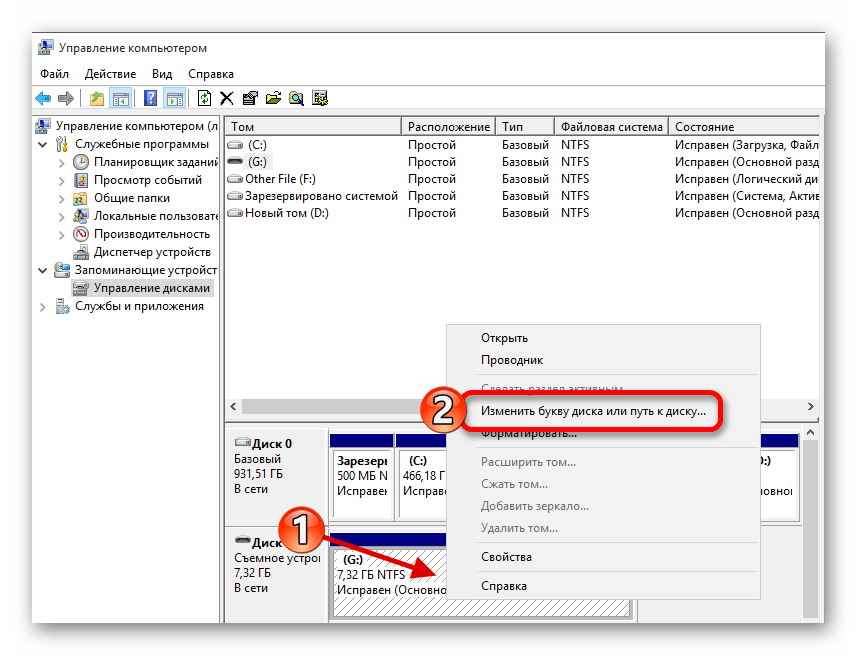
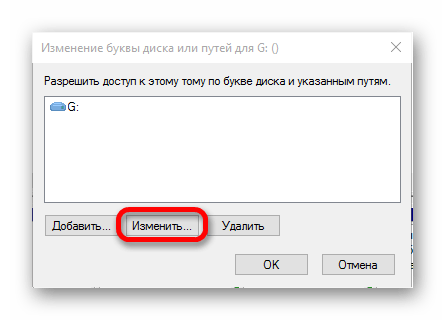
Возможно, произошел конфликт имён. Чтобы это исправить, нужно сменить букву жесткого диска.
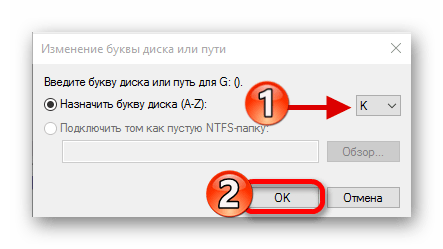
Другие способы
В этой статье были описаны основные решения проблемы с отображением жесткого диска в Виндовс 10. Будьте внимательны, чтобы не повредить HDD своими действиями.
Помимо этой статьи, на сайте еще 12422 инструкций.
Добавьте сайт Lumpics.ru в закладки (CTRL+D) и мы точно еще пригодимся вам.
Отблагодарите автора, поделитесь статьей в социальных сетях.
Помогла ли вам эта статья?
Поделиться статьей в социальных сетях:
Еще статьи по данной теме:
Способ 3: Меняем букву диска
— спасибо за совет! Мой локальный дист, тупо, был без «буквы»)))
— изменил букву диска, а точнее присвоил и появился 3-й мой диск!
— блин, вторые сутки над решением проблемы прошли удачно!))))))))))))))))))))
— хотя Винду установил лицензионную, мде….
Мой локальный дист, тупо, был без «буквы»)))
Анологично! Спасибки!
Диск не отображается в «Управление дисками», биос его видит, всякие доп программы его тоже видят например AIDA64, Paragon, но ничего с ним сделать не могут. Диск WD10SPZX-00Z10T0.
Александр, здравствуйте. Речь идет о жестком диске или съемном накопителе? Если о жестком диске, то скажите пожалуйста, как он подключен у вас?
спасибо но у меня другая проблема проводник не видит том который подписан не распределена как его плдключить все способы в инете испробовал ни чего не получается правой кнопкой нажимаю на него выскакивает окно создать простой том дальше назначить букву форматирование указан максимальный размер ставлю его пишет не достаточно места и всё
Проводник не будет отображать не распределенную область, это нормально, так и должно быть. Вам эту область нужно сделать отдельным разделом или вы хотите присоединить ее к существующему разделу? В любом случае, если не получается задействовать стандартную Windows-утилиту, используйте сторонние решения. Для объединения пустого места с другим разделом ознакомьтесь со Способами 1-3 из этой статьи: Способы объединения разделов на жестком диске. Программы, рассмотренные там, подойдут и для создания раздела из не распределенной области.
Здравствуйте, скажи такая де проблема, Диск не распределен, дело в том, что было два диска у меня С и D, я отдал компьютер в сервис, там мне поставили диск SSD туда же и Windows лицензионный, щас у меня получается так же 2 диска C и D только теперь диск С это SDD с windows, а старый диск С остался не распределенных 98гб, т.е если я сделаю как в этой статью, то у меня Винда с SSD слетит?
Здравствуйте, нет, винда не слетит. Вам нужно просто присоединить нераспределенную область к D на этом же диске, кликнув ПКМ по D и выбрав пункт «Расширить том». Тогда станут видны все гигабайты, а SSD с Windows при проведении этой операции никак не будет затронут.
Здравствуйте, у меня внешний жесткий диск не распределен и не делает инициализацию
Здравствуйте, внешний жесткий диск новый? Если да, скорее всего, он просто бракованный и вам лучше сдать его обратно в магазин. Если вы сделали из обычного HDD внешний, купив ему бокс (карман), есть вероятность, что он был подобран неправильно, т.к. видно, что накопитель 4 ТБ, а старые, бюджетные USB-боксы могут работать с терабайтниками некорректно. Еще один вариант — проблемный USB-кабель. Если есть аналогичный USB с разъемом micro-USB/mini-USB (смотря какой вход на внешнем жестком диске), подключите его и проверьте, повторяется ли проблема с инициализацией. В качестве проверки можно подключить жесткий диск напрямую к компьютеру через SATA, если тот свободно достается из корпуса.
Диску несколько недель, успел закинуть на него около 100 ГБ фильмов и сериалов. До этого диск компьютер видел без проблем. Кабель менял, есть похожий диск на 3 ТБ,ничего не поменялось.
Биос,диспетчер устройств видит диск,а «управление дисками» нет,так же командная строка его не обнаруживает.
«Дополнение комментария» Его можно извлечь,как флешку.Жёсткий диск,подключен правильно,через sata кабель
нет жесткого диска в управлении дисками windows 10
Советы о том, как форматнуть диск — это, конечно, замечательно, но от статьи с таким заголовком ожидаешь решения другого вопроса: как быть, если винда считает непроинициализированным уже давно используемый винт с данными, которые не хочется терять.
Здравствуйте. Я Владимир. Внешний жесткий диск самсунг М2 портабль в дисковых устройствах виден, а в переносных и управлении дисками — нет. Подскажите, пожалуйста, можно ли восстановить (что то сделать) с ним?
Странные вы люди. Винда10 тупо не видит ЖД. В БИОС он отображается. Был диск, и вдруг не стало в винде. Ни в проводнике, ни в диспетчере устройств, ни в управлении дисками. А вы пишете способы с обращением к ЖД, но ведь его НЕТ! И к чему тогда вся эта ваша писанина?
Вообще довольно частая ситуация, когда диск не виден только в Проводнике, а Управление дисками успешно его определяет, как и Командная строка. На эти случаи советы из статьи полностью рабочие. Если у вас резко перестал быть виден жесткий диск везде, для начала попробуйте его переподключить к материнской плате (лучше к другому порту SATA) и блоку питания. Кроме того, проблема может быть и в кабеле, и в самом HDD. При наличии возможности подключите его к другому компьютеру с другим SATA-кабелем, чтобы понять, отображается ли он в другой Windows. Или можно создать загрузочную флешку с программой Victoria, загрузиться с нее и посмотреть, видит ли программа диск. Если видит, следует получить SMART-статистику и на ее основании принимать дальнейшее решение.
Программа DiskPart обнаружила ошибку: Запрос не был выполнен из-за ошибки ввода/вывода на устройстве.
Дополнительные сведения см. в журнале событий системы.
Доброго, обнаружился такой вот интересный глюк.
Windows 10 Pro 20H2 x64 19042.985
точно не скажу, но до обновления на эту сборку все было нормально, теперь вот нарисовался такой глюк. конкретно с буквой диска F: т.е. при подключении любого устройства флэшки, хардбокса или
даже внешнего DVD если ему система присваивает букву F: в диспетчере дисков. Т.е. устройство там нормально видится, к стати в Total commander тоже, и с ним можно работать, то в проводнике его нет и в системной области безопасного извлечения устройства.
Даже пробовал дать букву F: DVD который в системе был под буквой D: он тут же исчезает именно из проводника и да из системной области безопасного извлечения устройства. Т.е. либо ему надо присваивать любую другую букву кроме F: либо безопасно можно извлекать только из Управления дисками. Вот такая интересная штука …..
Задайте вопрос или оставьте свое мнение Отменить комментарий
Компьютер с Windows 10, 8 или 7 не видит диск, что делать?
Читайте, что делать, если после переустановки Windows один из разделов жесткого диска перестал отображаться в папке «Этот компьютер». Что делать, если после установки на компьютер нового жесткого диска он также не отображается, хотя при этом виден в BIOS.
Не отображается локальный диск в папке «Этот компьютер»
Если вы столкнулись с ситуацией, когда физически жесткий диск виден для компьютера, но пропал и не отображается только один из его логических дисков или разделов. Например, на ПК были диск C и диск D, и в какой-то момент диск D пропал из папки «Этот компьютер».
Чтобы исправить данную ситуацию и вернуть диск D в папку «Этот компьютер»:
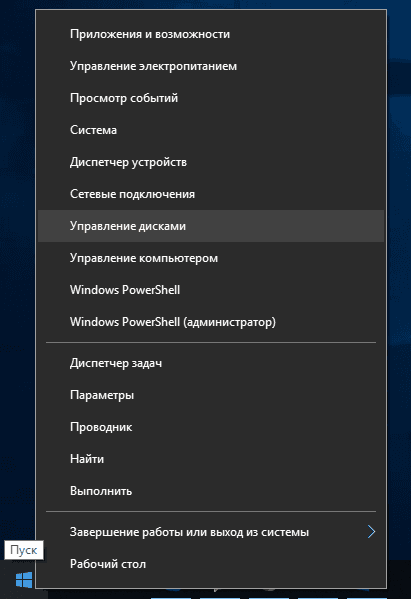
Кликните правой кнопкой мыши по меню «Пуск» и выберите из появившегося списка меню «Управление дисками».
Не назначена буква диска
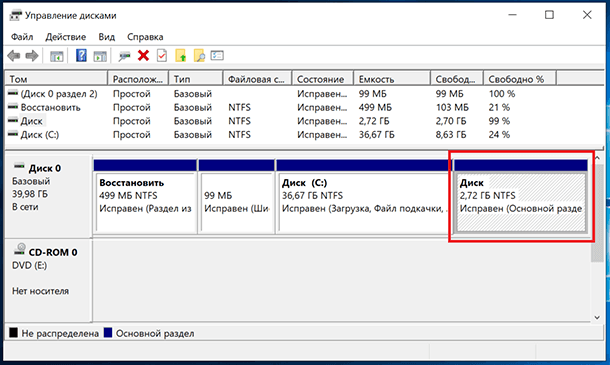
Если у вас пропал раздел на жестком диске, то посмотрите, есть ли на нем какие-то нераспределенные области. Или, возможно, область уже распределена, но при этом просто отсутствует буква диска. Иногда бывает так, что диск содержит данные, но для него просто не назначена буква.
Поэтому, не спешите производить какие-то действия во избежание утери этих данных.
Сначала убедитесь наверняка, что область не является «Нераспределенной», а указано что это, например, диск NTFS. В таком случае, необходимо просто назначить букву диска.
Кликните правой кнопкой мыши по этой области. В меню должен быть пункт «Изменить букву диска или путь к диску».
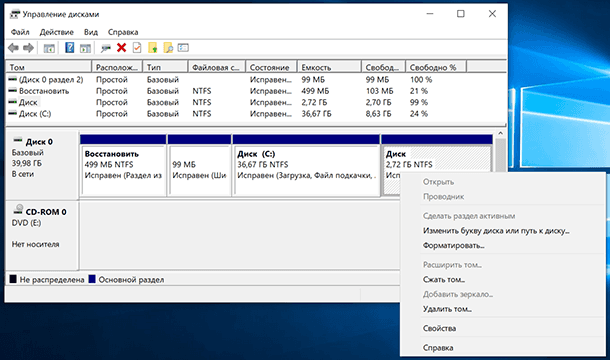
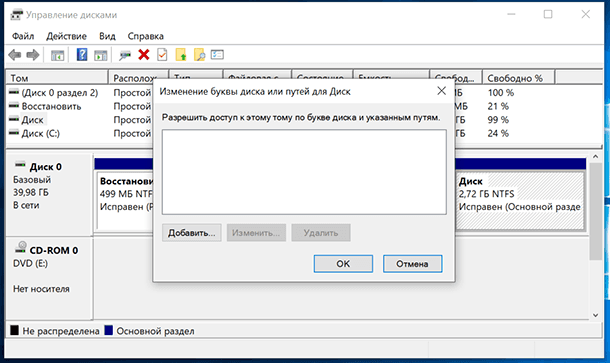
Нажмите «Добавить».
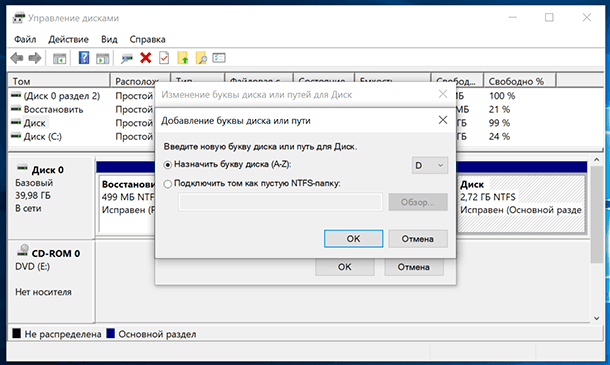
Назначьте букву диска. В данном случае это диск D. Нажмите «Ok».
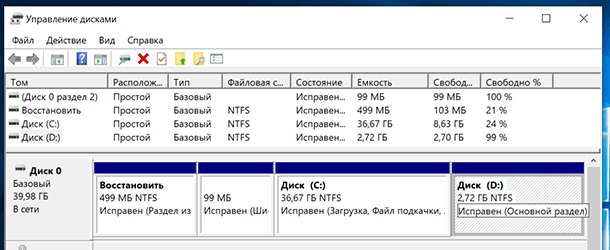
В результате, данному диску добавиться буква и он отобразиться в проводнике.
Нераспределённая область диска («Не распределена»)
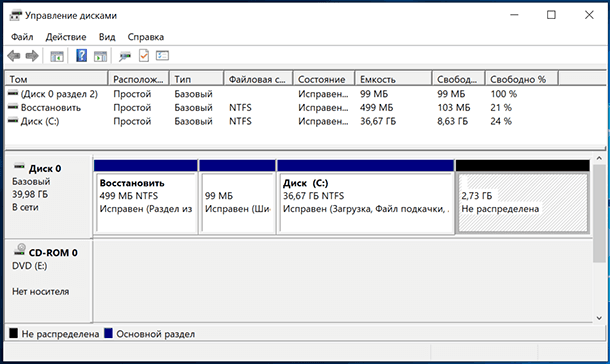
Если же открыв инструмент «Управление дисками» вы обнаружили, что неотображаемый в папке «Этот компьютер» диск описан как нераспределённая область – «Не распределена», то для его отображения сделайте следующее:
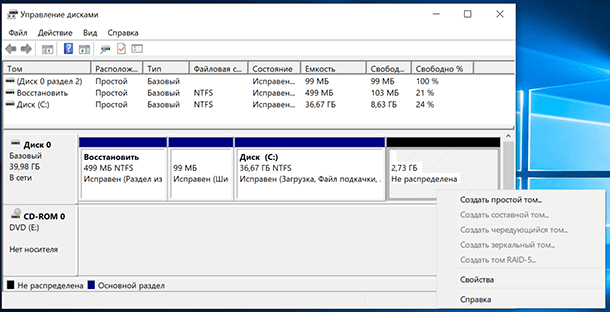
Кликниет по нераспределённой области правой кнопкой мыши и выберите «Создать простой том».
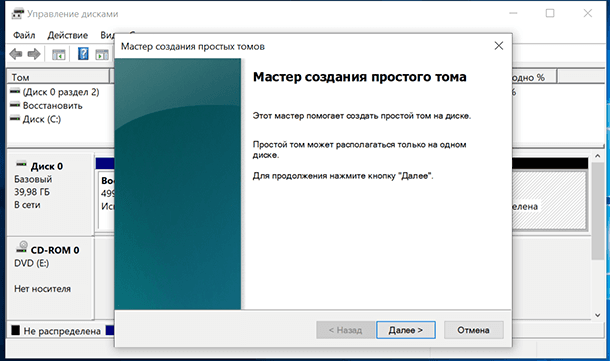
Запуститься «Мастер создания простого тома». Создайте его следуя предлагаемым пунктам.
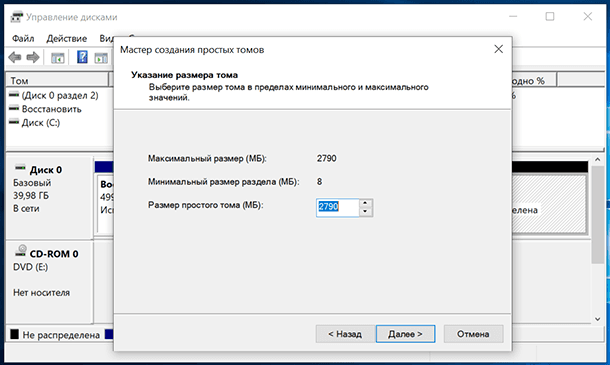
Задаем размер тома, по умолчанию задан весь доступный объём нераспределённой области диска.
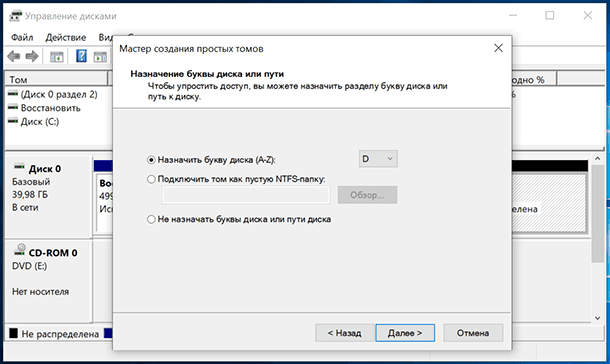
Назначаем букву диска. В моём случае оставляю указанную по умолчанию букву D. Но, можно выбрать и другую из списка.
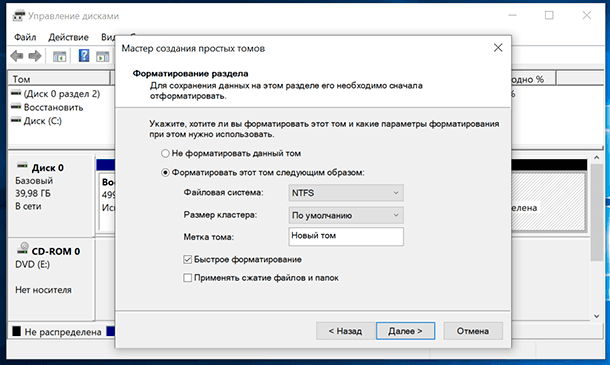
Параметры форматирования оставляю как есть. Для современных версий Windows, NTFS является оптимальным вариантом.
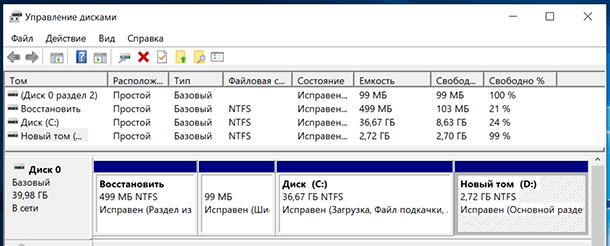
Компьютер не видит новый жесткий диск
Если вы установили в компьютер новый жесткий диск, как ещё один дополнительный, и он не отображается в папке «Этот компьютер», то это другая ситуация. В таком случае, сначала необходимо проверить инициализирован ли диск.
Для этого, запустите инструмент «Управление дисками» и посмотрите, есть ли в системе не проинициализированный диск.
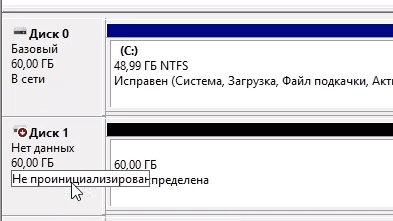
Если такой диск присутствует, то скорее всего – это именно ваш диск, который не видит компьютер. В таком случае, кликните правой кнопкой мыши по не проинициализированному диску и выберите «Инициализировать диск».
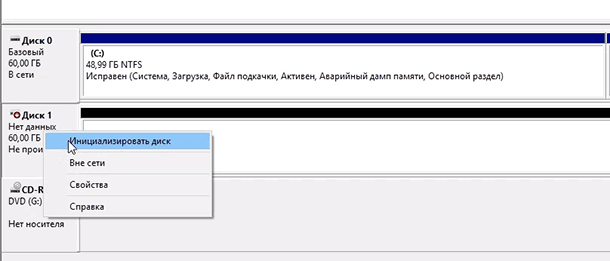
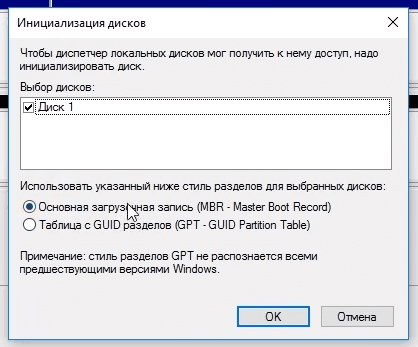
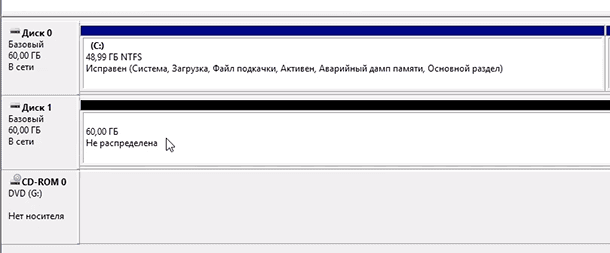
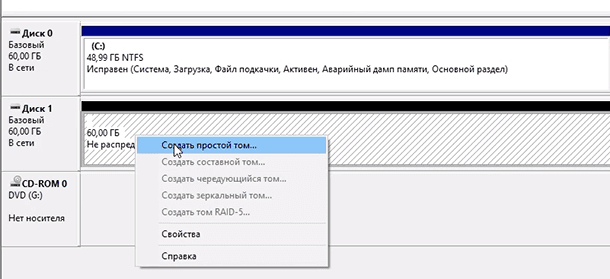
Дальше проделайте те же действия, что и в предыдущем примере по созданию простого тома в нераспределённой области диска. В результате, у вас в проводнике появится новый диск.
Как восстановить данные с диска, который не отображается
С неинициализированным диском всё понятно, как правило инициализации требуют только-что приобретённые диски, на которых не было никаких данных. А что же делать в случае, если на диске были важные данные и на нём по какой-то причине исчезла буква или образовалась нераспределённая область?
При назначении или изменении буквы диска, данные на нём удаляться не должны. То есть, назначив букву вашему неотображаемому раннее диску, вы обнаружите хранимые на нём раннее данные.
Но, в случае с нераспределённой областью, после создания на нем нового простого тома, все данные из него будут утеряны. Вы получите новый отформатированный диск.
Если в нераспределённой области раннее располагался диск с важными данными, то их можно восстановить с помощью программы для восстановления данных Hetman Partition Recovery.
Для этого, запустите программу и отсканируйте с её помощью образовавшуюся нераспределённую область. Она будет указана как «Неразмеченная область».
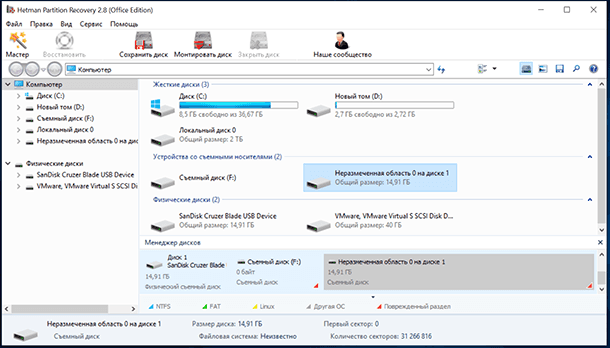
Для сканирования используйте «Полный анализ». Это важно.