
Устранение проблем с приложением «Фотографии» на Виндовс 10
Способ 1: Обновление Windows 10
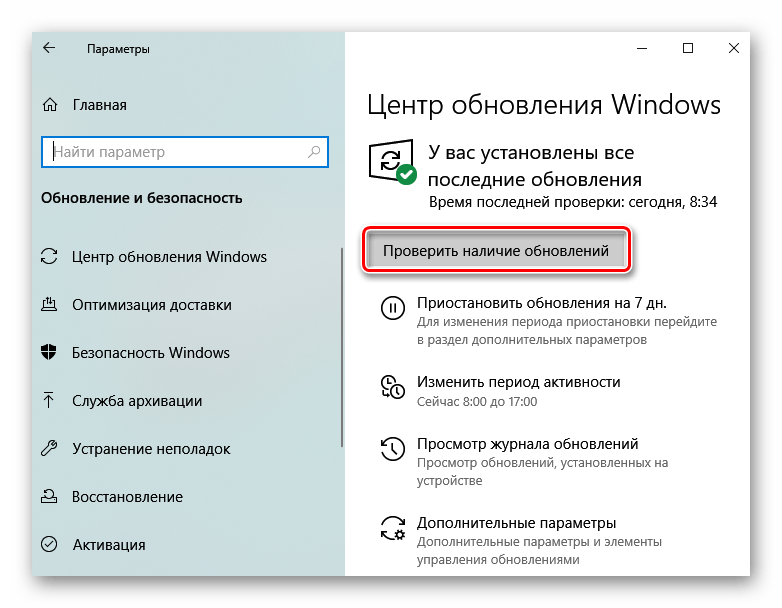
Проверьте наличие обновлений системы. Загрузка и установка апдейтов часто устраняет проблемы с функциональностью ПО, тем более что «Фотографии» является стандартным приложением, принадлежащим компании Microsoft. О способах обновления Windows 10 на сайте есть отдельная статья.
Подробнее: Как обновить Windows 10 до последней версии
Способ 2: Средство устранения ошибок
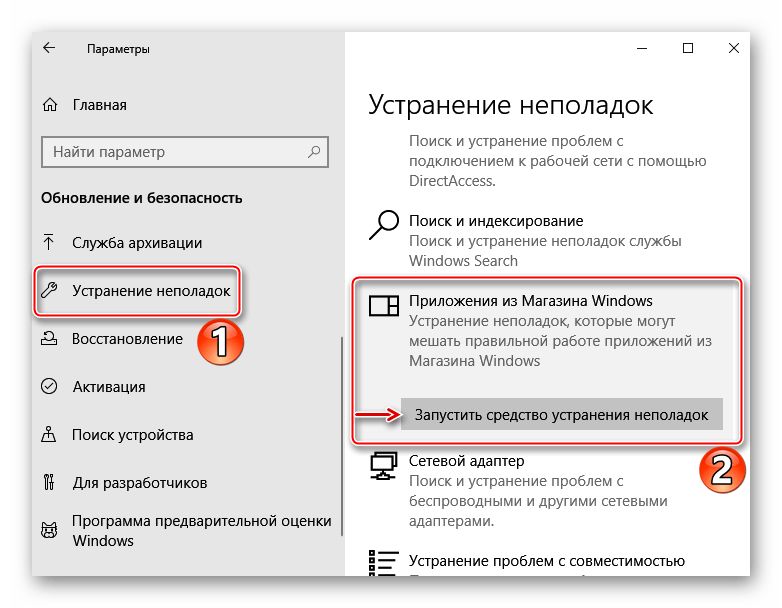
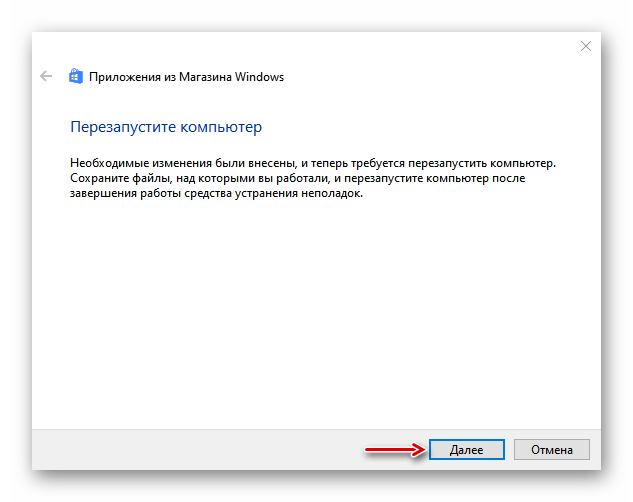
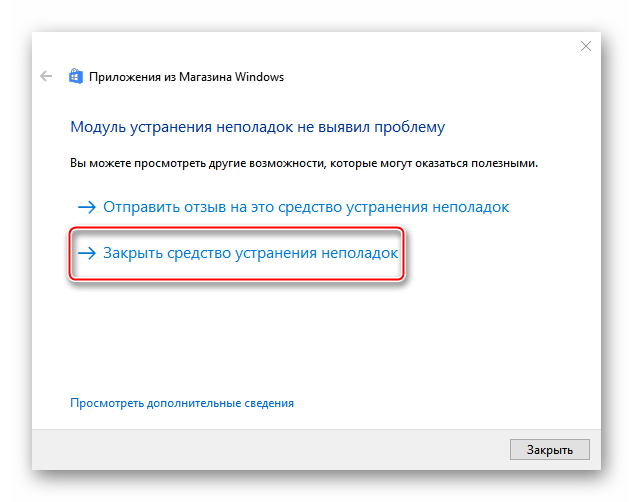
В Виндовс 10 есть встроенный инструмент, который в автоматическом режиме ищет и исправляет неполадки, связанные с работоспособностью приложений, загруженных из магазина Microsoft.
Способ 3: Сброс данных
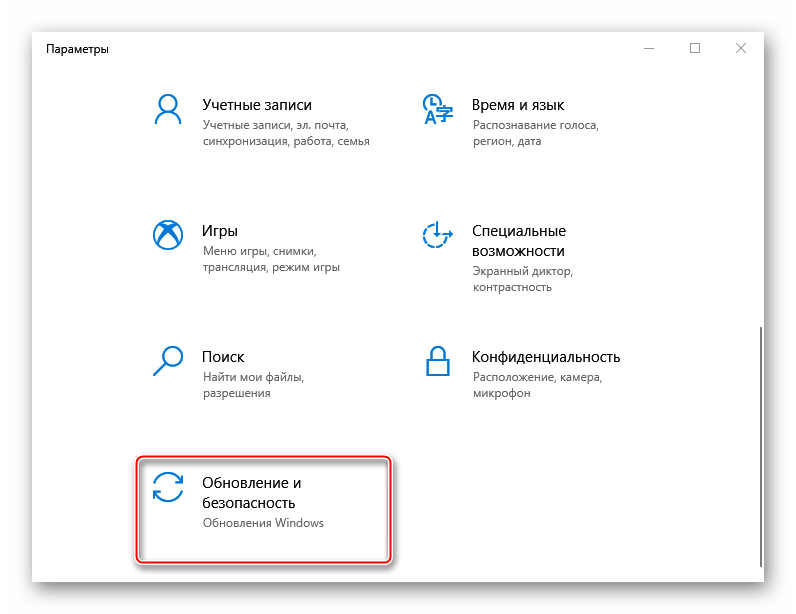
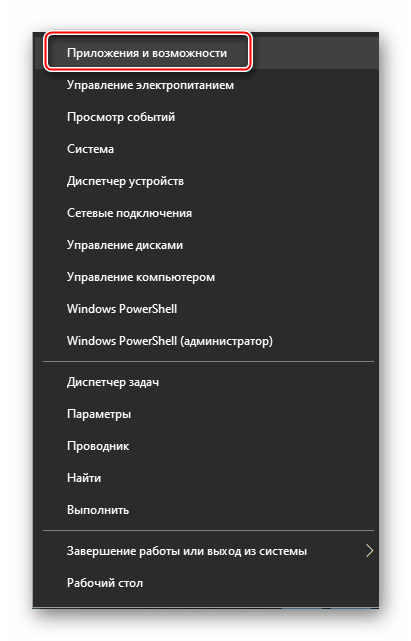
Проблему с запуском приложения «Фотографии» можно решить с помощью функции восстановления или полного сброса всех его параметров.
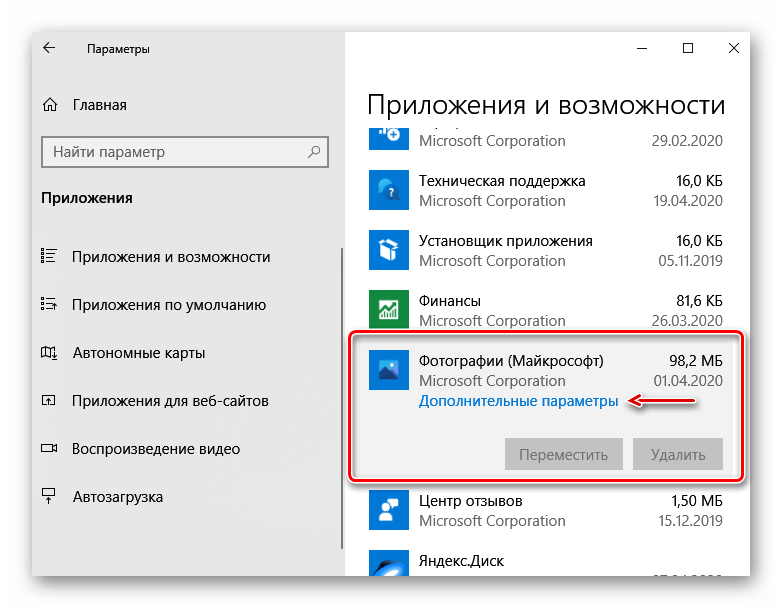
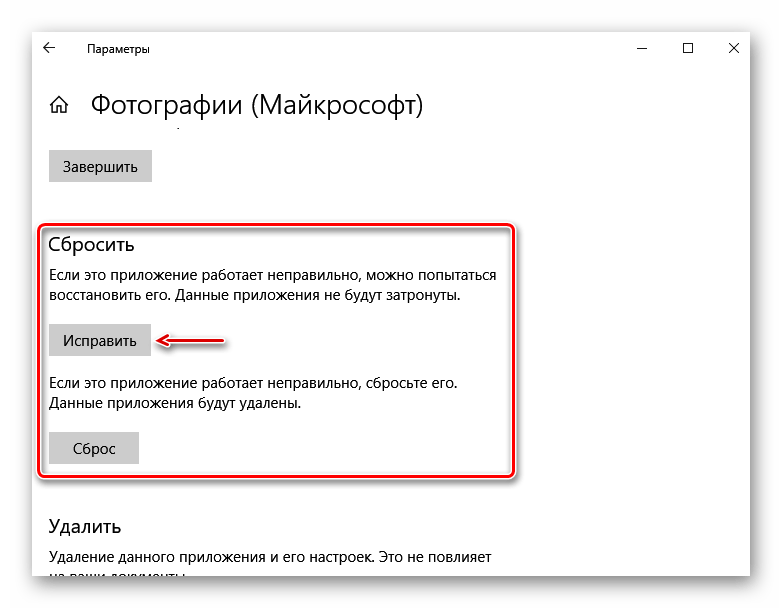
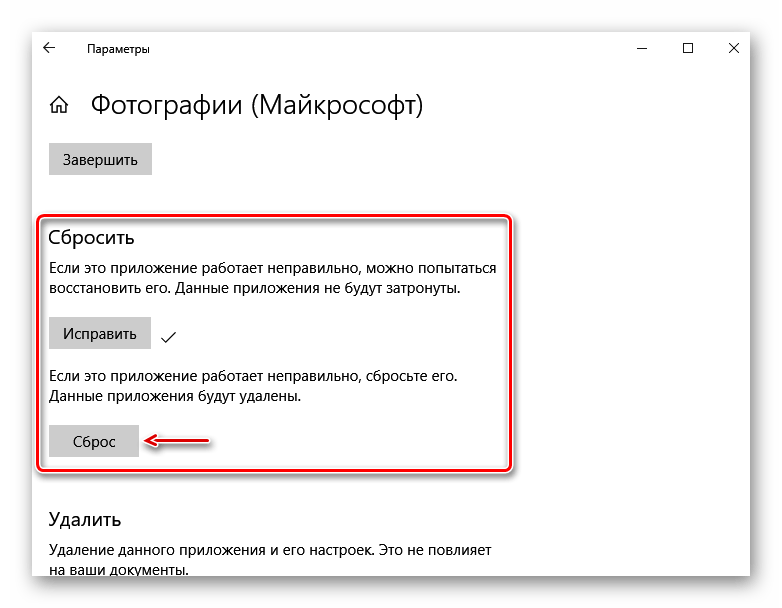
Если это не решит проблему, щелкаем «Сброс». Это приведет к удалению всех данных программы, но фото, хранящиеся на компьютере, в результате этого не пострадают.
Способ 4: Переустановка ПО
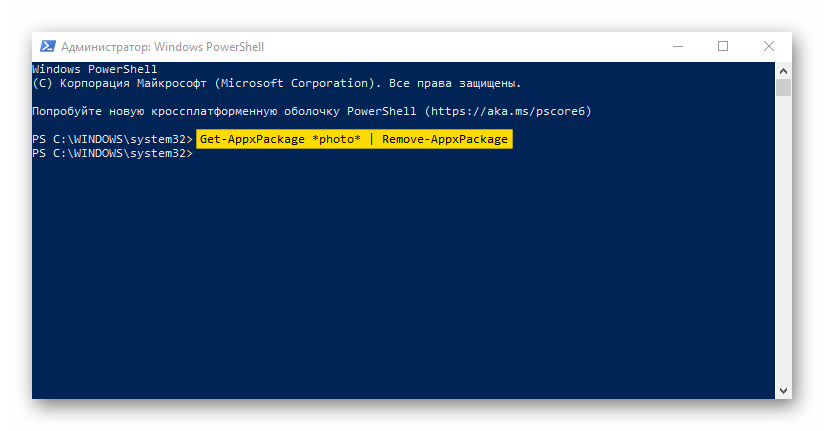
Проблемы с установленным на компьютере программным обеспечением часто помогает решить его удаление и повторная установка. Программу «Фотографии» из системы удалить стандартным способом нельзя. На этот случай есть специальная команда.
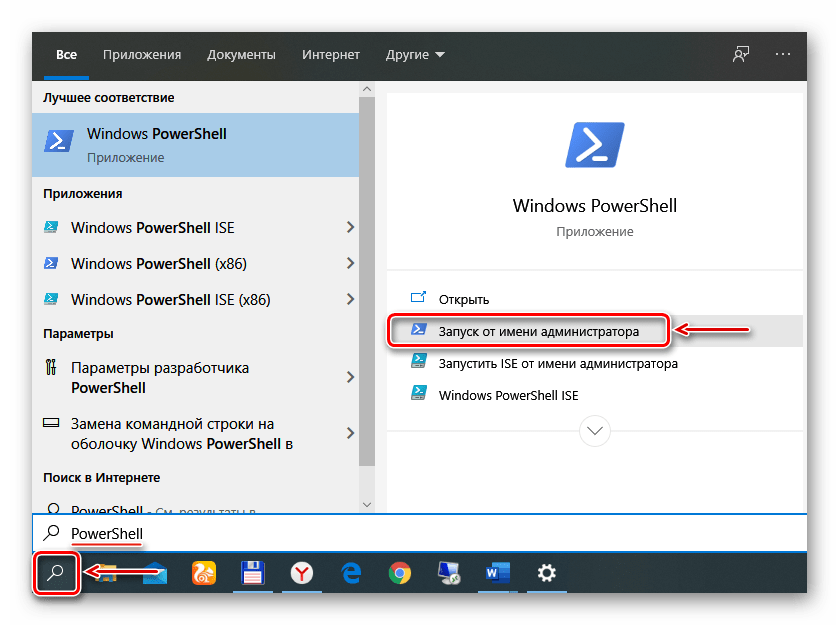
Get-AppxPackage *photo* | Remove-AppxPackage
После выполнения команды закрываем Павер Шелл.
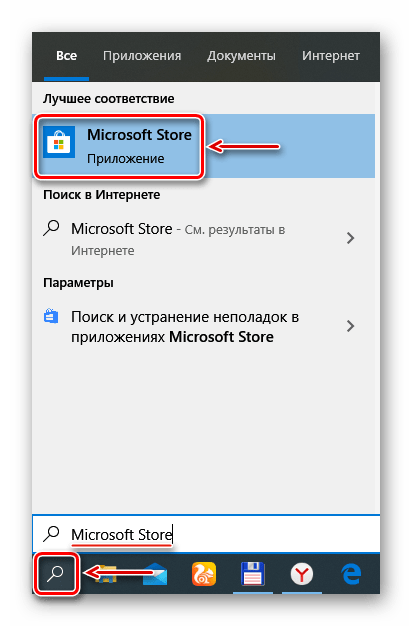
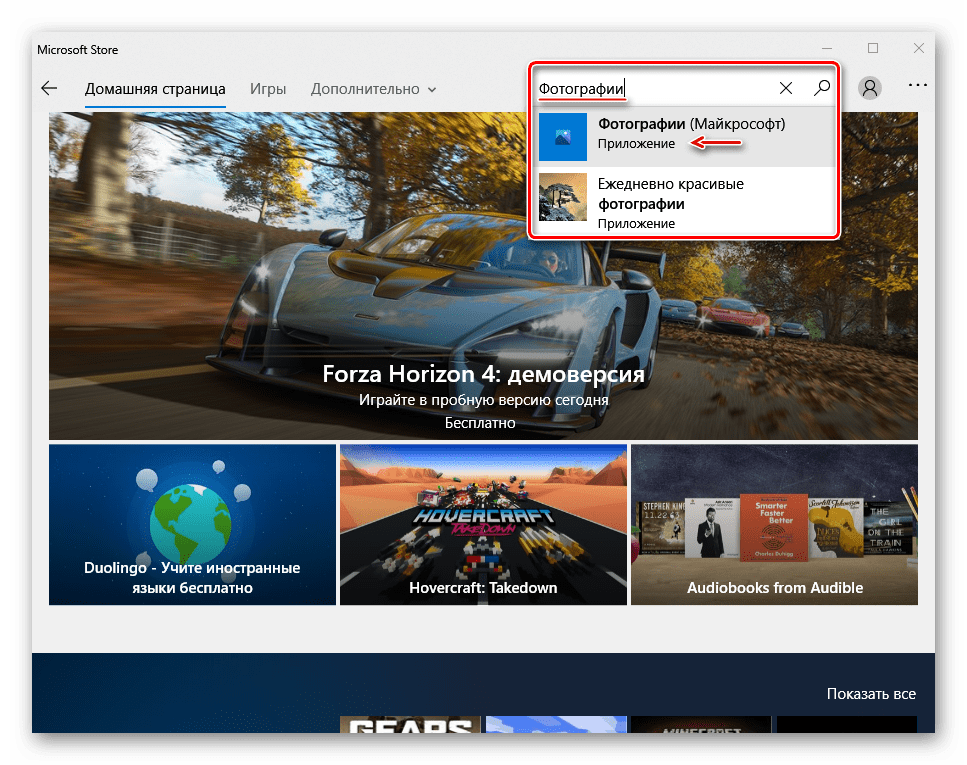
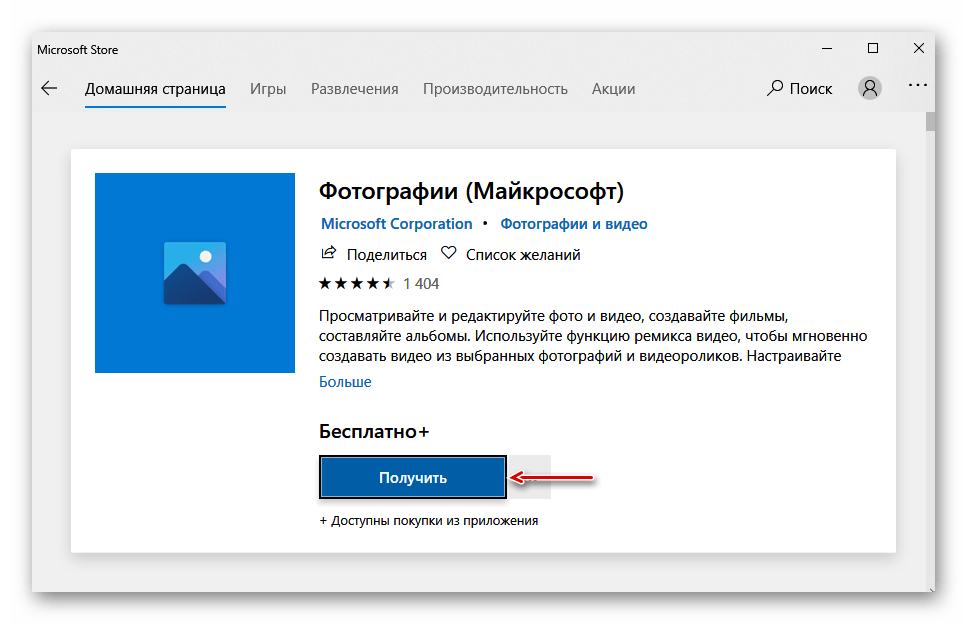
Нажимаем «Получить». Когда приложение установится, пробуем его запустить.
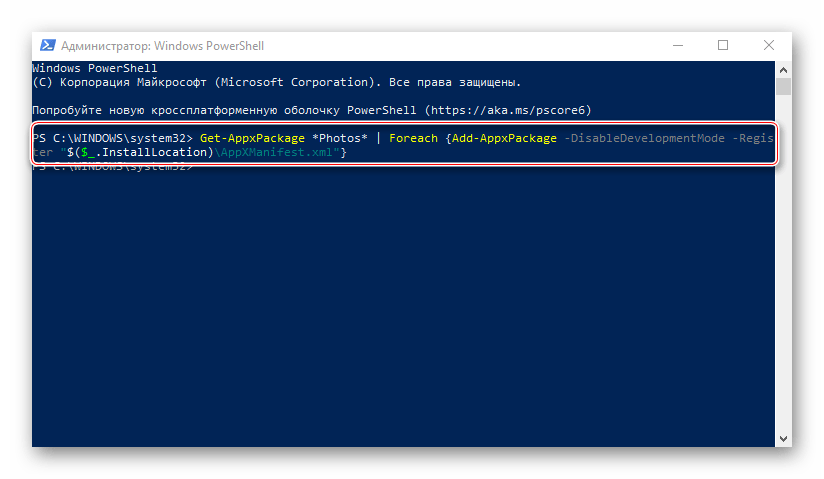
Get-AppxPackage *Photos* | Foreach
Способ 5: Получение доступа к закрытой папке
Система хранит свои приложения в папке «WindowsApp», которая по умолчанию закрыта. Некоторые пользователи сообщества Microsoft и других интернет-ресурсов смогли решить проблему после получения доступа к этому каталогу. Подробнее о том, как это сделать, можно узнать в другой статье.

Способ 6: Проверка и восстановление системных файлов
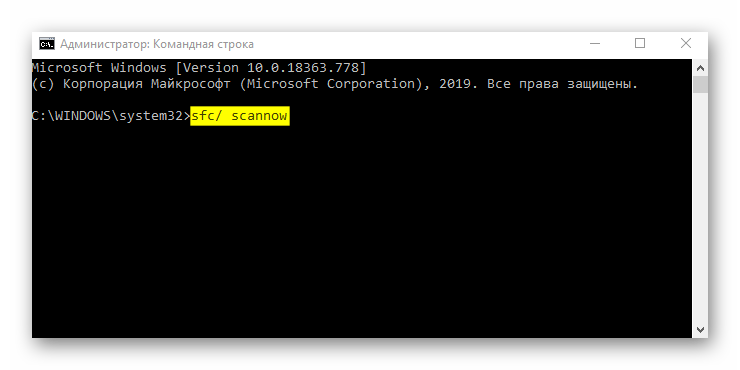
Приложение «Фотографии» может не запускаться, если какие-либо файлы или функции Windows 10 работают неправильно. В таких случаях на сайте поддержки Microsoft рекомендуют запускать встроенные утилиты, предназначенные для проверки целостности системных файлов, а также замены отсутствующих и поврежденных их оригинальными копиями. Подробнее об этом написано в отдельной статье.
Способ 7: Антивирус
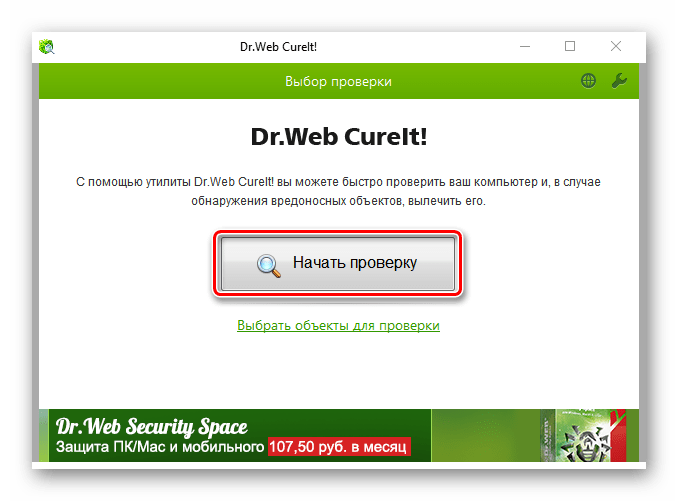
Причиной сбоя приложений, установленных на компьютере, нередко становится вирусное ПО. Просканируйте систему антивирусом и дополнительно воспользуйтесь портативными антивирусными сканерами, которые не требуют установки на компьютер. Подробная информация об этом мы рассказывали в отдельных инструкциях.
Способ 8: Восстановление системы
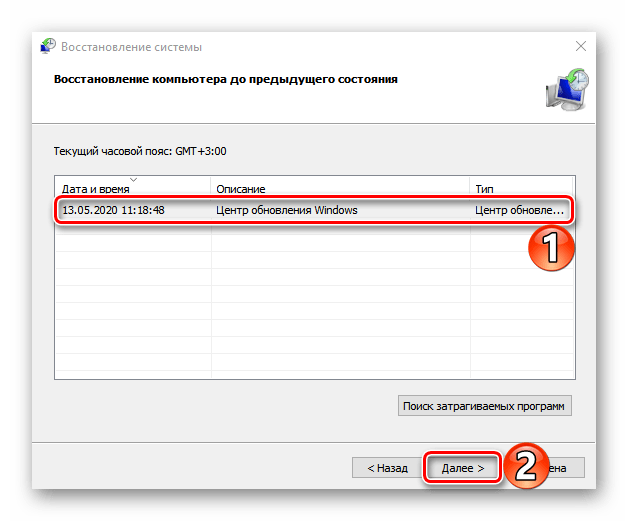
Если неполадки появились совсем недавно, а на компьютере активирована функция создания точек восстановления, можно попробовать откатить систему к тому состоянию, когда приложение «Фотографии» еще работало. Подробнее об этой теме написано в других материалах на нашем сайте.
Помимо этой статьи, на сайте еще 12422 инструкций.
Добавьте сайт Lumpics.ru в закладки (CTRL+D) и мы точно еще пригодимся вам.
Отблагодарите автора, поделитесь статьей в социальных сетях.
Не печатает фотографии на виндовс 10

Не работает принтер на windows 10-01
Всем привет сегодня поговорим про ситуацию, когда не работает принтер на windows 10. После обновления до Windows 10 многие пользователи столкнулись с проблемами своих принтеров и МФУ, которые либо не видит система, либо они не определяются как принтер, либо попросту не печатают так, как это было в предыдущей версии ОС, самое смешное, что с каждым новым обновлением, количество старых устройств, которые поддерживает данная операционная система все уменьшается, так, что не удивляйтесь, если в какой то момент, ваш старый принтер не заведется.
Если и у вас не работает должным образом принтер в Windows 10, в этой инструкции — один официальный и несколько дополнительных способов, которые могут помочь исправить возникшую проблему. Также приведу дополнительную информацию, касающуюся поддержки принтеров популярных марок в Windows 10 (в конце статьи).
Диагностика проблем с принтером от Microsoft (Print Spooler Cleanup Diagnostic Tool)
Прежде всего, можно попробовать автоматическое решение проблем с принтером, используя утилиту диагностики в панели управления Windows 10 (Print Spooler Cleanup Diagnostic Tool), либо скачав ее с официального сайта Microsoft (отмечу, что я точно не знаю, будет ли отличаться результат, но насколько смог понять, оба варианта равнозначны).
Для запуска из панели управления, зайдите в нее, затем откройте пункт Устранение неполадок,
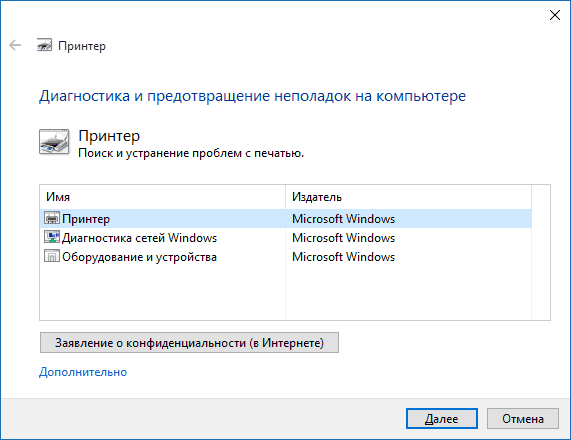
затем в разделе Оборудование и звук выберите пункт Использование принтера (еще один путь — зайти в устройства и принтеры, а затем, кликнув по нужному принтеру, если он есть в списке, выбрать Устранение неполадок).
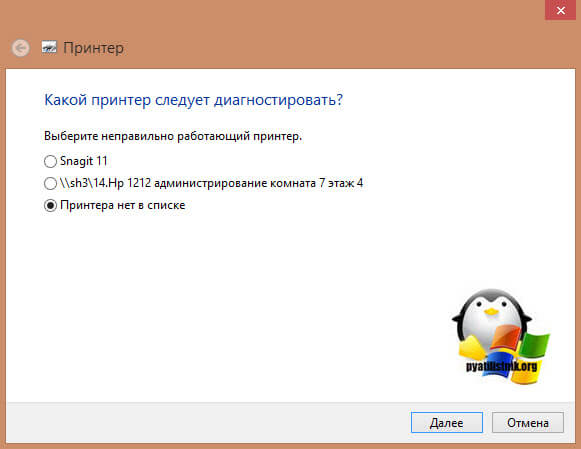
Также для запуска инструмента устранения неполадок принтера можно скачать файл с официального сайта Microsoft или здесь.
В результате запустится диагностическая утилита, которая в автоматическом режиме проверит наличие всех типичных проблем, которые могут препятствовать правильной работе вашего принтера и при обнаружении таких проблем исправит их.
В числе прочего будет проверено: наличие драйверов и ошибки драйверов, работы необходимых служб, проблемы соединения с принтером и очереди печати. Несмотря на то, что гарантировать положительный результат тут нельзя, рекомендую попробовать использовать этот способ в первую очередь.
Добавление принтера в Windows 10
Если автоматическая диагностика не работает или же ваш принтер и вовсе не отображается в списке устройств, можно попробовать добавить его вручную, причем для старых принтеров в Windows 10 имеются дополнительные возможности обнаружения, если windows 10 блокирует установку принтера напишите комментарий я вам помогу поставить.
Кликните по значку уведомлений и выберите «Все параметры»
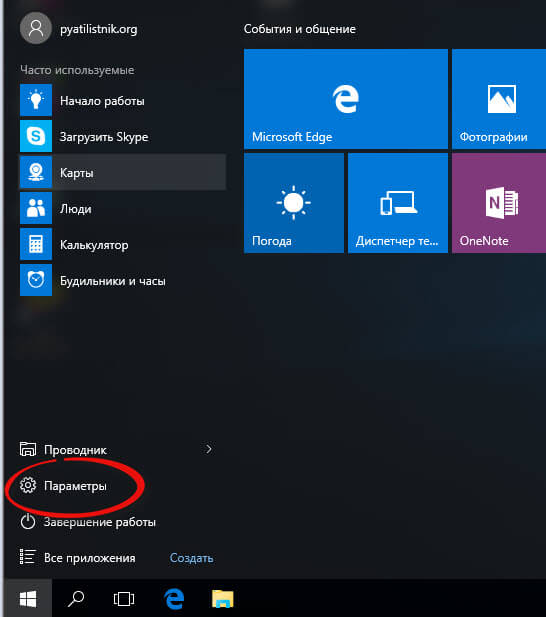
Не работает принтер на windows 10-01
(а можно нажать клавиши Win + I), затем выберите «Устройства» — «Принтеры и сканеры».
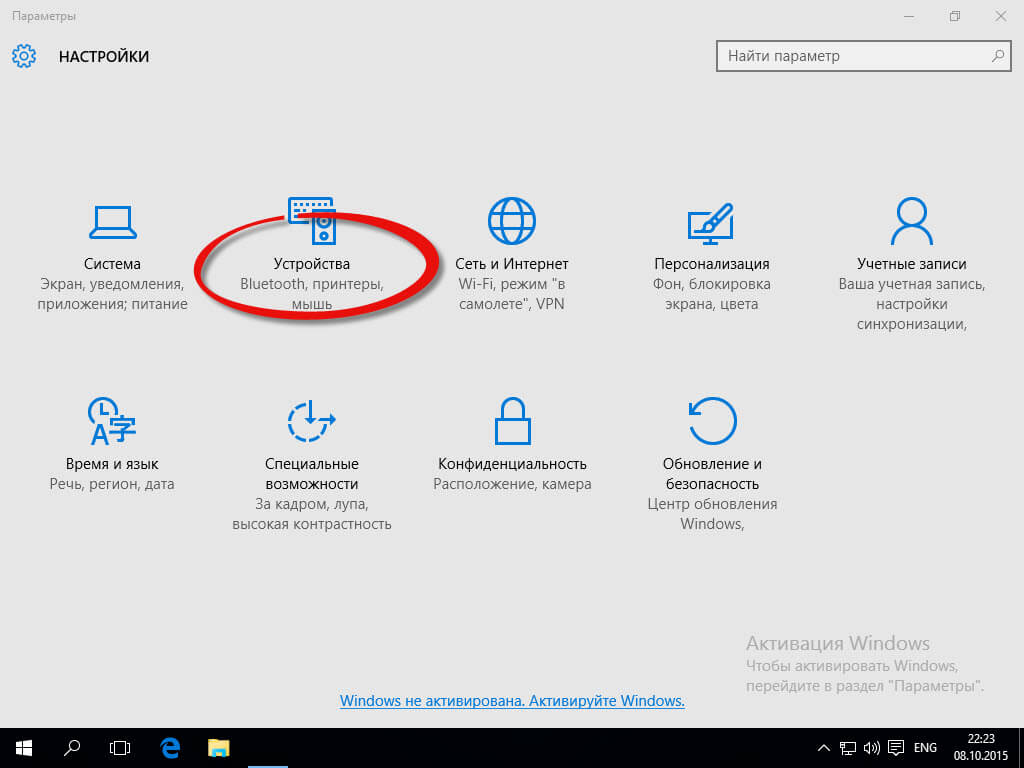
Не работает принтер на windows 10-02
Нажмите кнопку «Добавить принтер или сканер» и подождите: возможно, Windows 10 сама обнаружит принтер и установит драйвера для него (желательно, чтобы Интернет был подключен), возможно и нет.
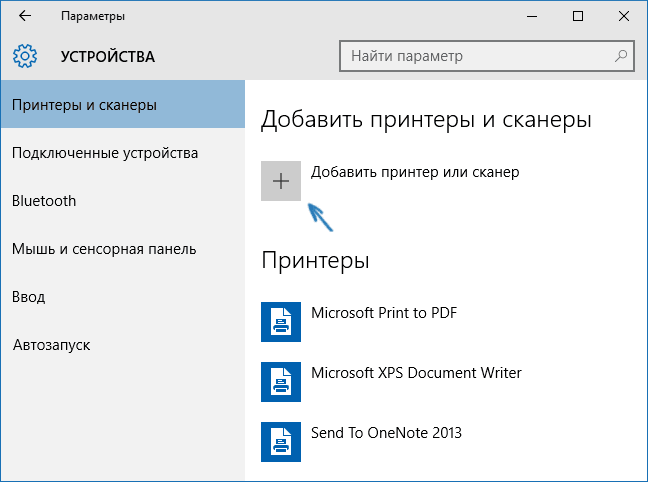
Не работает принтер на windows 10-03
Во втором случае, нажмите по пункту Необходимый принтер отсутствует в списке, который появится под индикатором процесса поиска. У вас появится возможность выполнить установку принтера по другим параметрам: указать его адрес в сети, отметить что ваш принтер уже стар (в этом случае его поиск системой будет осуществлен с измененными параметрами), добавить беспроводный принтер.
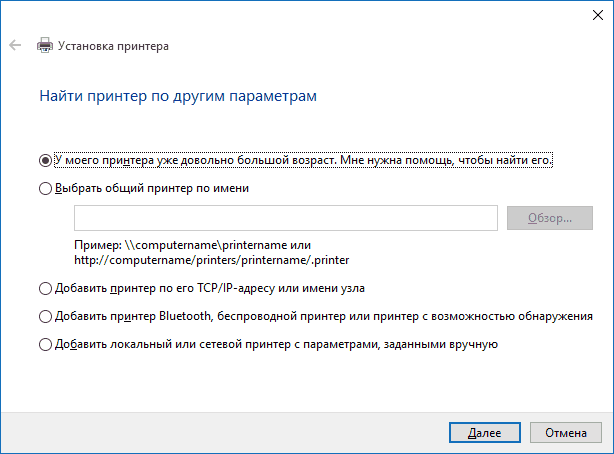
Не работает принтер на windows 10-04
Не исключено, что данный способ сработает для вашей ситуации.
Установка драйверов принтера вручную
Если пока ничего не помогло, зайдите на официальный сайт производителя вашего принтера и найдите в разделе «Поддержка» (Support) доступные драйвера для вашего принтера. Хорошо, если они для Windows 10. Если же таковые отсутствуют, можно попробовать для 8 или даже 7. Скачайте их себе на компьютер.
Прежде чем запускать установку, рекомендую зайти в Панель управления — устройства и принтеры и, если там уже имеется ваш принтер (т.е. он определяется, но не работает), кликнуть по нему правой клавишей мыши и удалить из системы. И уже после этого запускать установщик драйвера.
Информация по поддержке Windows 10 от производителей принтеров
Ниже я собрал информацию о том, что пишут популярные производители принтеров и МФУ о работе своих устройств в Windows 10.
Чтобы искоренить все проблемы мешающие нормальной печати в вашей Windows 10, запустите Print-Spooler-Repair-Tool от имени администратора и нажмите кнопку «Repair», результат вы получите, через минуту, в подавляющем числе случаев, ваш принтер на десятке начинает работать, как новенький.
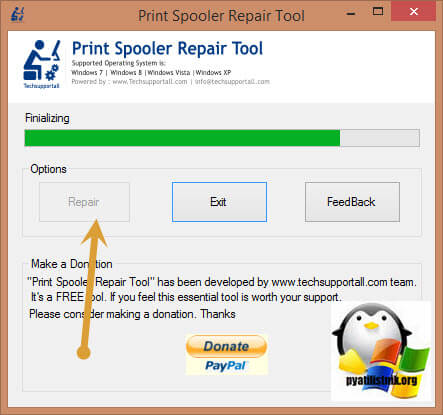
В дополнение, еще советую вам очистить ваш spooler, вот этим скриптом, чтобы не было застрявших заданий.
Если ничто из вышеописанного не помогло, рекомендую воспользоваться поиском Google (причем рекомендую именно этот поиск для данной цели) по запросу, состоящего из названия марки и модели вашего принтера и «Windows 10». Очень вероятно, что на каких-либо форумах уже обсуждалась ваша проблема и было найдено ее решение. Не бойтесь заглядывать на англоязычные сайты: на них решение попадается чаще, а даже автоматический перевод в браузере позволяет понять, о чем идет речь.
Использование специализированных утилит
В Windows 10, принтер может не работать по ряду причин, еще одним методом исправить ситуацию, это воспользоваться фирменными утилитами от производителей, приведу пример у компании HP. У него есть утилита HP Print and Scan Doctor. Скачать HP Print and Scan Doctor можно по ссылке снизу:
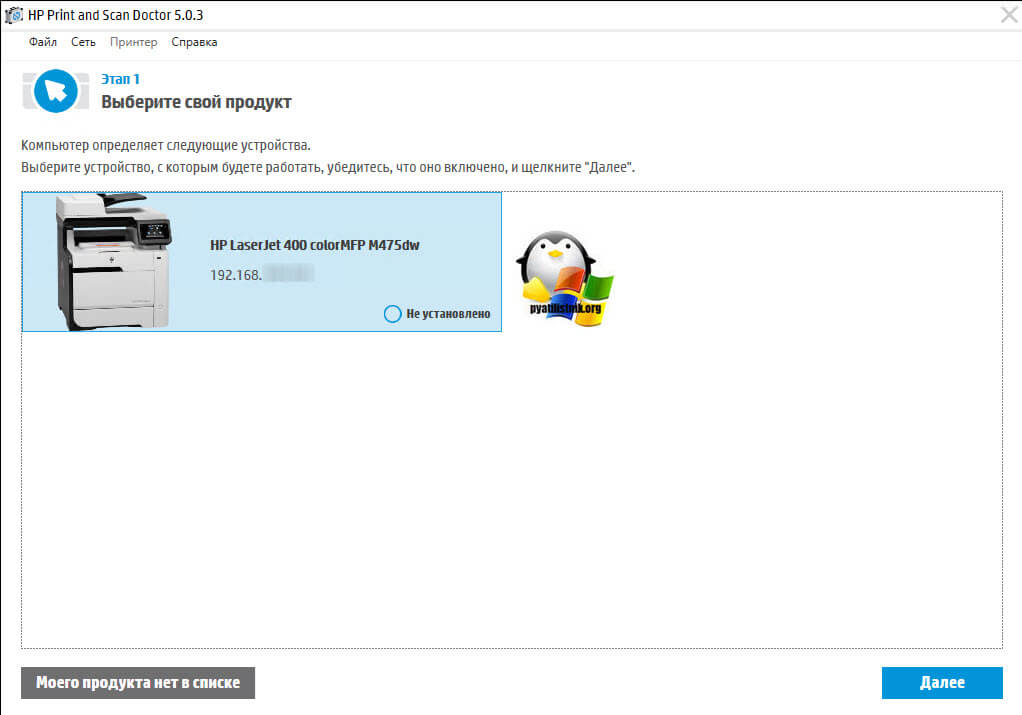
Запустите утилиту HP Print and Scan Doctor. У нее алгоритм очень простой. На первом шаге она ищет установленные принтеры, а на втором устраняет причину, почему он не работает в вашей Windows 10.
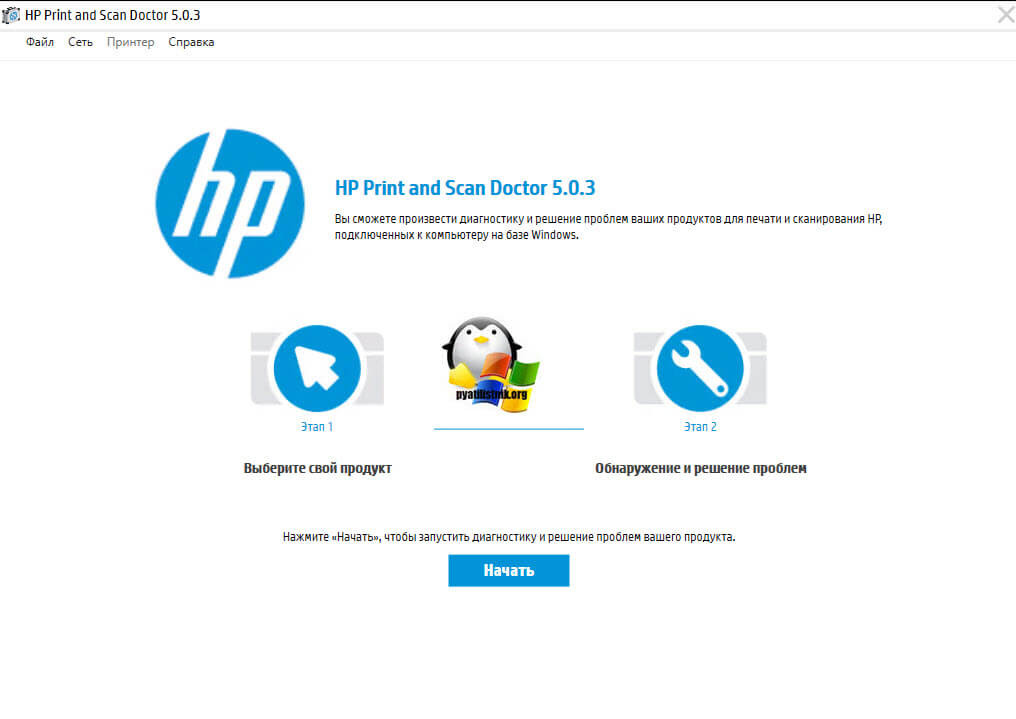
Вот так вот выглядит процесс сканирования операционной системы на предмет наличия в ней принтеров.
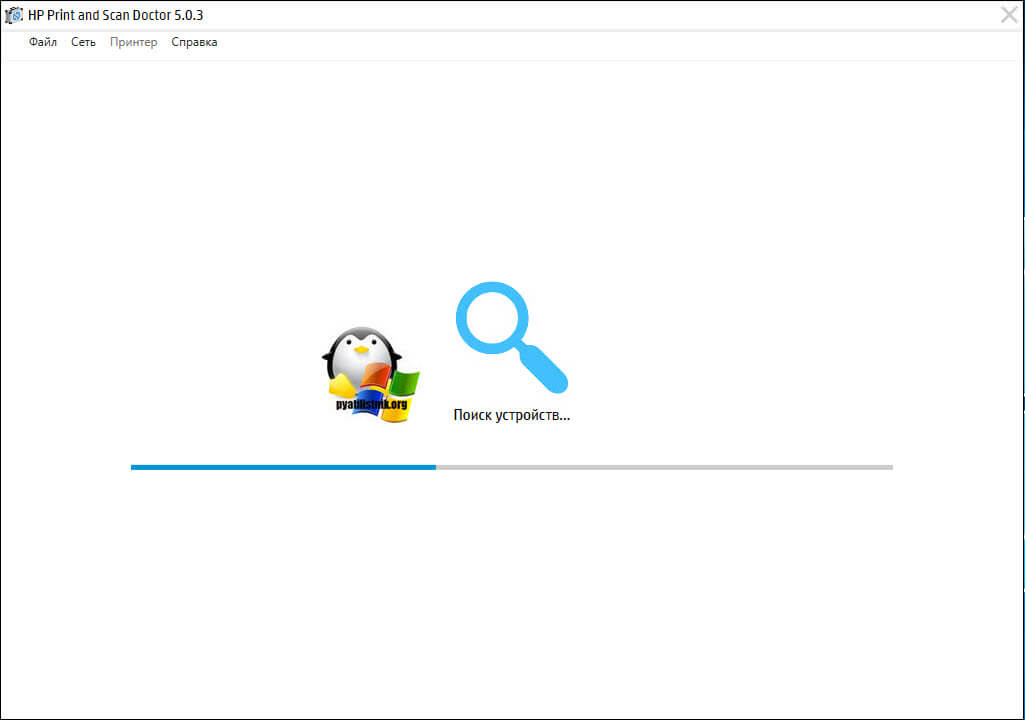
Вот так вот просто производится настройка сетевого принтера windows 10 и когда windows 10 не видит принтер hp. У меня в системе нашелся HP LaserJet 400, я его выбираю.
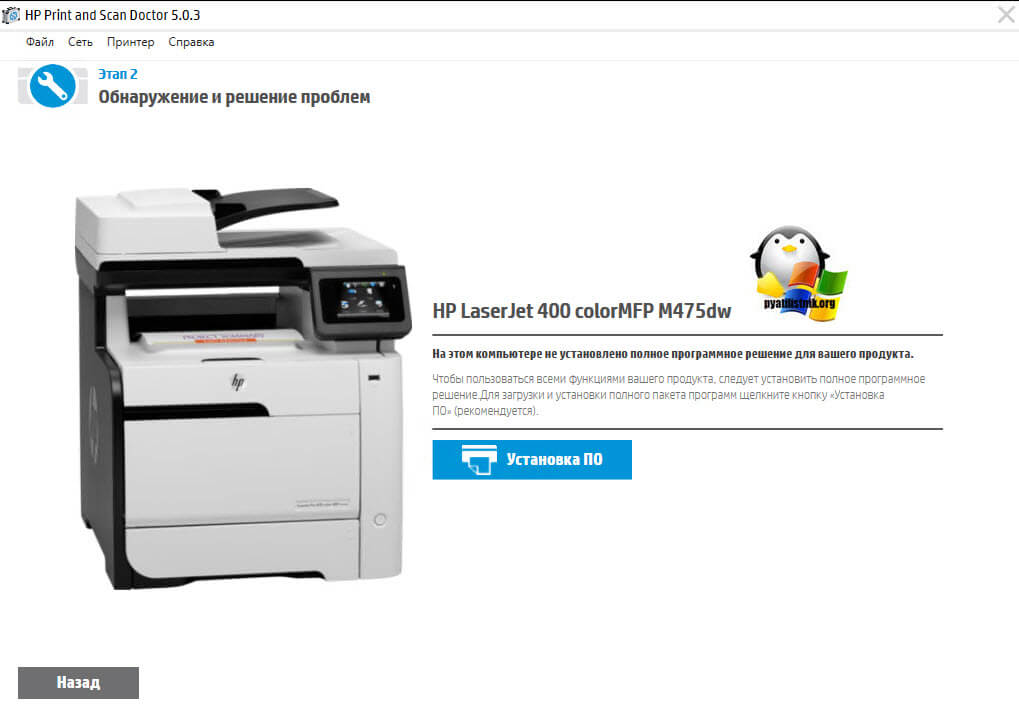
После поиска проблем, вам выдают решение вашей проблемы, почему не работает принтер в windows 10. Далее делаем, что говорит мастер диагностики HP Print and Scan Doctor.
У компании OKI, утилита называется brmainte, ее можно скачать по ссылке:
У компании Epson, утилита диагностики EPSON Status Monitor
Отключение SNMP
В ряде случаев, когда принтер подключен по WIFI или LAN сети, у вас с компьютера может не проходить сетевой трафик SNMP от принтера, из-за чего, он может быть недоступен. Решение, это отключить SNMP проверку.
Сбои Microsoft Photos при печати? Вот как это исправить
Фотографии это Windows Средство просмотра изображений по умолчанию из 10, которое пользователи используют для просмотра библиотек изображений и печати изображений. Тем не менее, некоторые пользователи заявляют, что Фото вылетает при попытке печати с этим приложением. Приложение закрывается через несколько секунд после того, как эти пользователи выбрали для печати. Вот некоторые из разрешений, которые могут исправить приложение Photos, которое вылетает, когда пользователи выбирают свои Распечатать вариант.
Как я могу исправить Windows 10 Сбой приложения для фотографий?
1. Выберите вариант ремонта для фотографий
Пользователи фотографий могут выбрать ремонт опция, которая восстановит поврежденные файлы для этого приложения. Несомненно, этот вариант стоит выделить, чтобы исправить блокировку фотопечати. Пользователи могут восстанавливать фотографии следующим образом.
2. Сброс фото
Некоторые пользователи Фото подтвердили, что сброс данных приложения может исправить сбой печати. Пользователи могут сделать это, нажав на перезагружать кнопка прямо под приложением рepair вариант в настройках. Затем нажмите перезагружать еще раз для подтверждения.
3. Переустановите фотографии
Если приведенные выше разрешения не устраняют зависания при печати фотографий, попробуйте переустановить приложение. Однако пользователи не могут переустановить встроенную функцию. Windows приложения так же, как сторонние приложения UWP. Так пользователи могут удалять фотографии с помощью PowerShell.
4. Восстановите библиотеки фотографий по умолчанию
Блокировка фотографий часто может быть связана с источником вашей библиотеки изображений. Таким образом, восстановление библиотеки изображений в соответствии с настройками по умолчанию часто устраняет сбой приложения. Пользователи могут восстановить шрифт фотографий по умолчанию следующим образом.
5. Перерегистрируйте фото приложение
6. Печать изображений из Windows Просмотрщик фотографий
Windows Photo Viewer – это программа просмотра изображений по умолчанию в предыдущих версиях Windows Пользовательские платформы, которые были обновлены до Windows Win 7 10 по-прежнему может открывать изображения в WPV вместо фотографий и распечатывать их оттуда. Следуйте инструкциям ниже, чтобы открыть и распечатать изображение с WPV.

Те пользователи, которые не обновлялись с платформы до Windows 10 также может открывать и печатать изображения с WPV. Однако пользователям необходимо отредактировать реестр, чтобы восстановить WMP в Win 10.
Некоторые из вышеуказанных исправлений могут исправить приложение Photos, которое вылетает при печати. Однако помните, что существует также много альтернатив стороннему программному обеспечению для просмотра изображений, в котором пользователи могут печатать изображения. IranView, XnView и Fastone Image Viewer – три из лучших альтернативных программ просмотра изображений.
СТАТЬИ, КАСАЮЩИЕСЯ ВИДЕТЬ:
Не печатает фотографии на виндовс 10
Видео: Микромир 🔝 Барбоскины 🔝 Новая серия | 195 | Премьера! 2021.
Принтеры поддерживают широкий спектр форматов файлов, включая форматы изображений, такие как JPEG и т. Д. Однако некоторые пользователи сообщают, что их принтер больше не печатает файлы JPEG.
Это распространенная проблема, которая может возникнуть по многим причинам, включая некорректный интерфейс печати. Эта проблема возникает только тогда, когда пользователь пытается распечатать файл jpg или jpeg.
Почему мой принтер не печатает JPEG?
1. Печать из приложения Paint

Мы много писали о проблемах печати в Windows 10. Ознакомьтесь с этими руководствами для получения дополнительной информации.
2. Сбросить принтер
Если проблема не устранена, сделайте следующее:
Удалить принтер из Windows
Что делать, если ваш принтер HP не печатает черным

Если ваш принтер HP не печатает черным, следуйте инструкциям, приведенным в этом руководстве, чтобы исправить это, даже если в картриджах по-прежнему есть черные чернила.
Что делать, если ваш принтер печатает кривую бумагу [экспертное исправление]

Пытались распечатать документ, и на принтере HP были кривые отпечатки? Исправьте это путем перенастройки принтера или обновления драйверов принтера.
Что делать, если принтер не печатает желтый [быстрое исправление]

Если ваш принтер не печатает желтый, попробуйте проверить уровень чернил и настройки печати. Если это не поможет, попробуйте переустановить драйверы принтера.
Встроенное приложение фотографии не работает(глючит) в Windows 10
Иногда в операционных системах семейства Windows, встречаются проблемы, связанные именно со встроенными в них программами, одной из таких программ оказался просмоторщик изображений в Windows 10, с банальным названием Фотографии(Photos).
Проблема состоит в том, что, при открытии какого либо изображения, программа закрывает его автоматически примерно через секунду не больше, либо вообще не открывается изображение. Пытаемся открыть саму программу, она прекрасно открывается, но заходя в настройки или если желаем добавить папку для просмотра изображений, программа закрывается. Ниже хочу рассмотреть пару вариантов устранения данной проблемы.


В строке поиска пишем PowerShell (расширяемое средство автоматизации от Microsoft с открытым исходным кодом) и обязательно запускаем его от имени администратора.


Если способ описанный выше не помог, можно воспользоваться средством устранения неполадок Windows 10. Для этого переходим по ссылку https://support.microsoft.com/ru-ru/instantanswers/69e76f90-d54c-44cf-9851-c2d1542790db/run-the-troubleshooter-for-windows-apps и нажимаем на кнопочку запуска средства устранения неполадок. Начнется скачивание файла который нужно будет запустить.

После запуска нажимаем кнопку далее.

Начнется процесс обнаружения проблем на компьютере, если программ найдет данный баг на компьютере, она обязательна предложит его исправить.

Ну если вам и это не помогло, что вряд ли, то предлагаю скачать сторонние просмоторщики изображений, такие как: IrfanView, FastStone Image Viewer, ACDSee Photo Manager, XnView и т.п.
О ставляйте своё мнение о данной статье, ну и конечно же задавайте свои вопросы, если у вас что-то вдруг пошло не так.