
Как передавать файлы между Android и Linux
В настоящее время многие дружественные к пользователю дистрибутивы уже настроены на загрузку файлов на телефон Android с Linux и для скачивания фотографий и любых других файлов с телефона на Linux. Поэтому достаточно подключить телефон к компьютеру по USB кабелю, затем в телефоне разрешить обмен данными по USB и в Linux вы увидите содержимое телефона, а также его карты памяти прямо в файловом менеджере (проводнике).
Тем не менее эта функциональность присутствует не на всех версиях Linux, либо вы можете столкнуться с проблемами, что что-то не работает. Эта инструкция поможет вам настроить с нуля обмен файлами между Android и Linux, а также разобраться в возможных проблемах, почему Linux не видит телефон.
Linux не видит Android телефон
Если вы подключили Android телефон к Linux, но ничего не происходит и, в особенности, телефон не спрашивает разрешение на передачу данных, то начните с самого простого — попробуйте использовать другой USB провод. Некоторые кабели просто не способны передавать данные, так как там отсутствуют необходимые для этого контакты. Также выполните такие простые действия как перезагрузка компьютера и перезагрузка телефона.

Если там будет показано что-то вроде:
То есть если будет строка «No raw devices found.», значит нужно обратить внимание на кабель.
Если появится сообщение об ошибке (команда не найдена), то в Debain и производных (Ubuntu, Linux Mint, Kali Linux) установите необходимые пакеты:
В Arch Linux и производных:
Передача файлов с/на телефон без провода
Прежде всего, отметим, что вам не нужен USB для передачи файлов с телефона и на телефон. Вы можете передавать файлы с/на Android устройства используя Wi-Fi сеть вашего устройства — то есть вам не нужно настраивать роутер или что-то ещё. Просто установите приложение Airdroid на ваше устройство Android. Затем активируйте Мобильную точку доступа Wi-Fi на вашем устройстве и откройте программу Airdroid.
Теперь с вашего компьютера подключитесь к точке доступа, которую создал ваш телефон. На компьютере в любом веб-браузере откройте URL адрес, которую вам даст Airdroid. Будут запрошены разрешения, нажмите Подключить.
Вот и всё! Работает на любом операционной системе, у которой есть веб-браузер, то есть везде.
Настройка автоматического подключения телефона
В настоящее время окружения рабочего стола сами монтируют телефон при его подключению к Linux. Если этого не происходит, значит не хватает каких-то необходимых пакетов.
В Debain и производные (Ubuntu, Linux Mint, Kali Linux) проверьте и, в случае отсутствия, устаовите:
В Arch Linux и производных установите:
Обратите внимание, что в репозиториях Arch Linux также присутствует пакет fuse3 — можете попробовать установить его вместо fuse2.
Подключите телефон к компьютеру и на телефоне разрешить обмен данными:
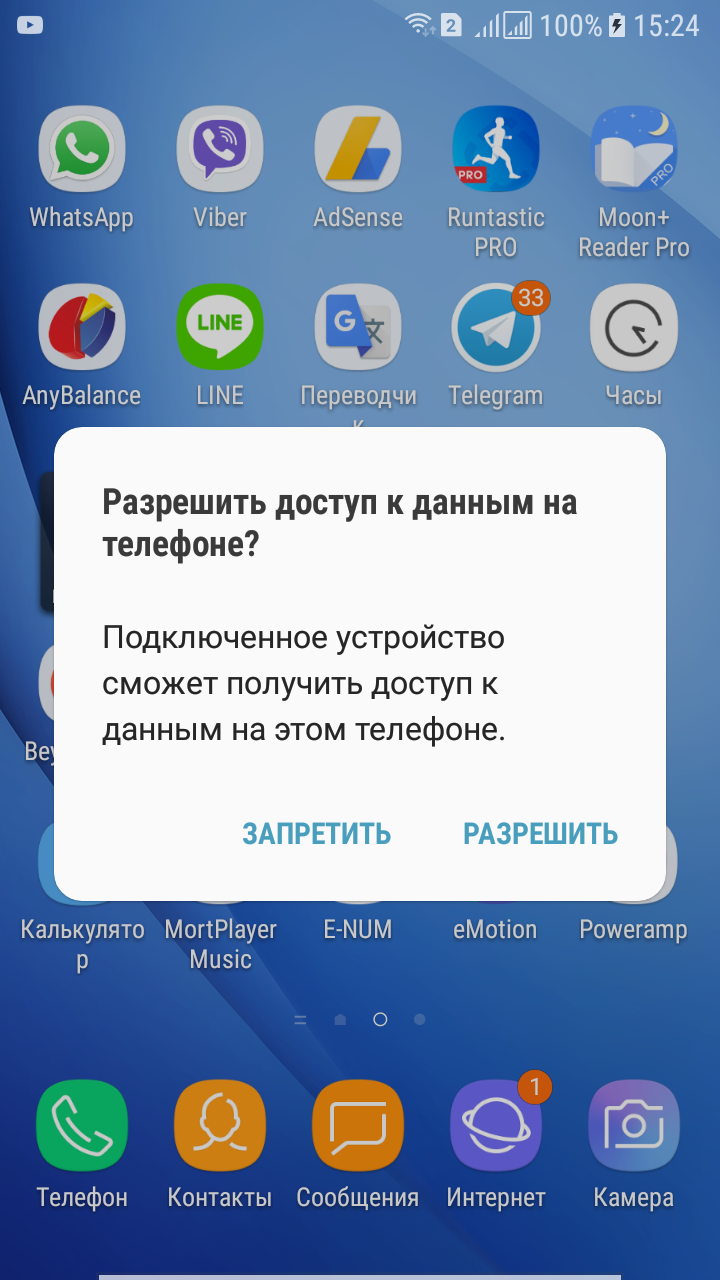
Если установка пакетов не помогла, попробуйте перезагрузить компьютер, также проверьте файл fuse.conf:
Найдите строку с #user_allow_other и убедитесь, что она раскомментирована, то есть выглядит так:
Настройка автоматического монтирования флешек телефона
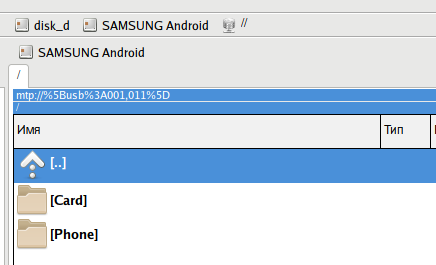
Если вы отключили автоматическое монтирование устройств на уровне системы, то вы можете настроить автоматическое монтирования телефона с помощью правил udev.
В выводе команды mtp-detect найдите значение idVendor и idProduct.
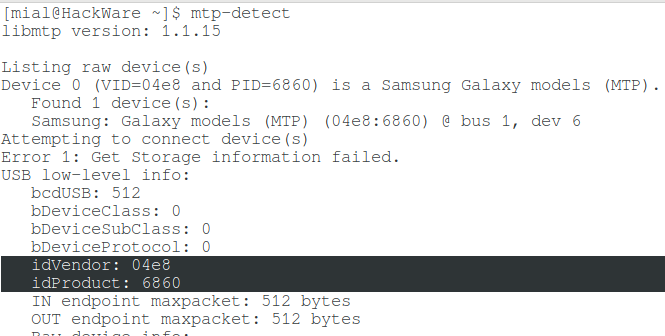
Можно использовать следующие команды для ускорения процесса
Создайте файл с udev правилом:
в нём разместите следующее содержимое:
К примеру, мои данные:
Тогда моё правило выглядит так:
Чтобы это правило вступило в силу без перезагрузки компьютера выполните:
Отредактируйте файл fuse.conf:
Найдите строку с #user_allow_other и раскомментируйте её, чтобы получилось:
Как подключить телефон на андроиде к Ubuntu по Wi-Fi
Передача файлов, просмотр уведомлений и отправка смс через бесплатные расширения для Ubuntu.
Вы хотите подключить Android к Ubuntu для передачи файлов, просмотра уведомлений и отправки SMS со своего рабочего стола, но не знаете как?
В этой статье мы расскажем о функциях, которые предлагает расширение, и покажем вам, как установить GSConnect на Ubuntu 18.04 LTS и выше, чтобы вы могли попробовать сами!
Зачем подключать телефон на Anrdoid к Ubuntu?
Предлагаю задаться вопросом: почему вам может быть нужно подключить телефон к компьютеру с Ubuntu (или любой другой системой)?
У меня есть телефон на андроид, и я использую Ubuntu на своём ноуте (или компьютере).
Когда оба этих устройства дополняют или заменяют друг-друга, это помогает сэкономить мне время и повысить свою производительность.
Например, если я хочу отправить фотографию с Android на Ubuntu, чтобы отредактировать ее в GIMP, я могу использовать GSconnect и в несколько кликов передать нужные файлы по Wi-Fi. Мне не нужно искать и подключать кабель, монтировать мой телефон, просматривать файловую систему для поиска папки в надежде, что я передам нужный файл.
Еще один пример: если вдруг вам нужна беспроводная мышка, вы можете использовать сенсорный экран телефона в качестве сенсорной панели на Ubuntu и продолжать работать.
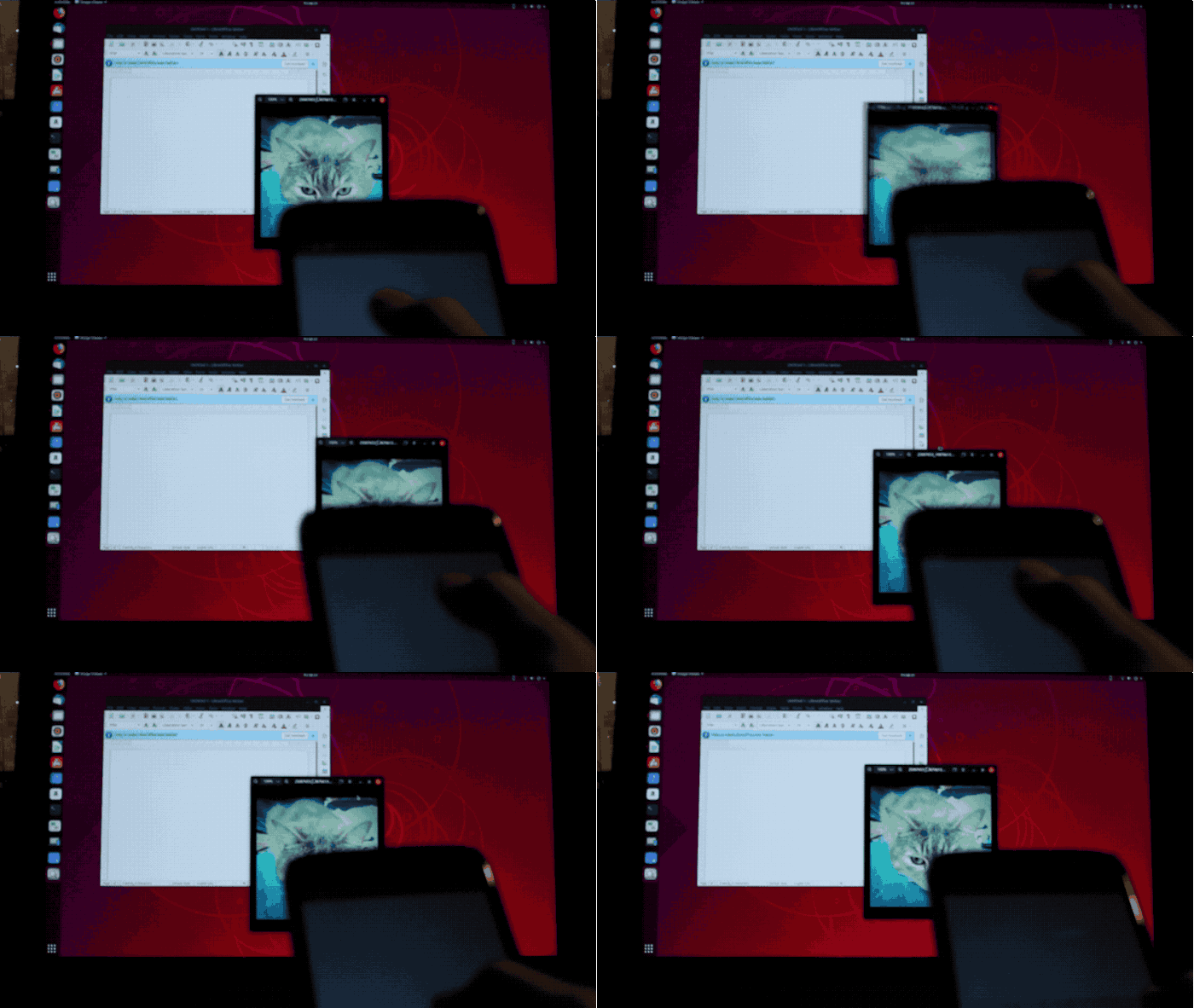 Использование экрана телефона в качестве мышки. Круто, да?
Именно эти функции делают расширение GSConnect супер-удобным. Подумайте об этом как о настоящем «швейцарском ноже» интеграции и взаимодействия.
Отличия GSConnect и KDE Connect
GSConnect написан на С++ и является портированной версией KDE Connect на Qt.
И KDE Connect, и GSConnect работают аналогичным образом. Оба инструмента действуют как мост между устройствами. Они позволяют Android-устройствам безопасно взаимодействовать с ПК на Linux (и наоборот), что позволяет им обмениваться данными, элементами управления и т.д.
Основными отличиями между GSConnect и KDE Connect являются: инструментарий, зависимости и среда рабочего стола.
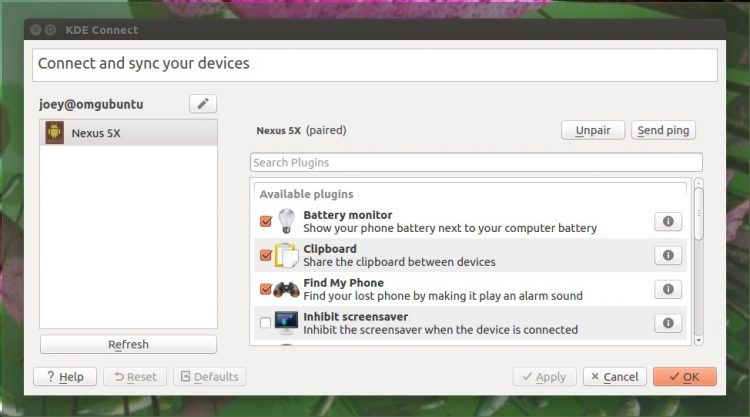 Работа KDE Connect в Ubuntu
Недостатком для тех, кто работает в системе на базе GNOME, является то, что приложения Qt требуют, чтобы определенное количество зависимостей Qt устанавливалось для работы. Они часто выглядят неуместно и не интегрируются так же нативно с настольными компьютерами на базе рабочих окружений написанных не на Qt.
GSConnect не требует каких-либо зависимостей KDE или Qt. Она полностью автономна.
Поскольку это расширение GNOME Shell, он (естественно) требует, чтобы рабочий стол GNOME работал. Некоторые из дополнительных функций и плагинов также зависят от конкретных приложений GTK.
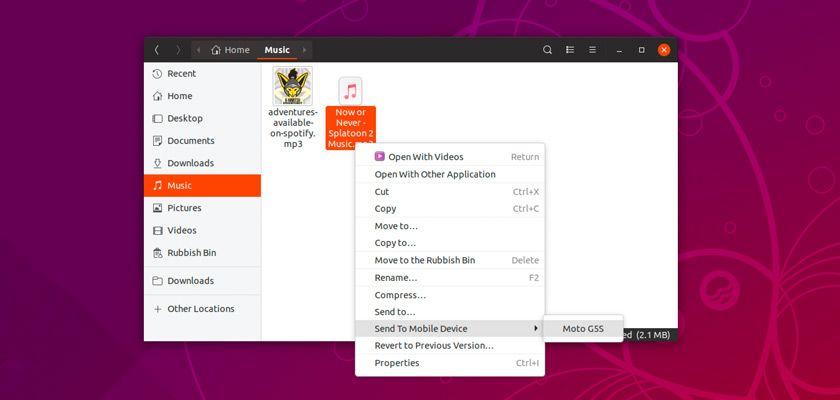
Кроме того, порт, отличный от Qt, лучше интегрируется с рабочим столом Ubuntu, файловым менеджером Nautilus, подключается и использует собственную систему уведомлений GNOME для доставки уведомлений Android на рабочем столе Linux.
Поэтому если вам очень хотелось попробовать KDE Connect, но были сложности с зависимостями Qt, стоит попробовать это расширение.
GSConnect: передача файлов, отправка SMS и многое другое
Достаточно слов о том, что это за расширение; давайте посмотрим, что оно может сделать.
Как уже упоминалось, вы можете использовать GSConnect для отправки файлов с Android на ПК (и наоборот) и даже использовать Android-телефон в качестве мыши или беспроводного тачпада!
Но есть и множество других приятных функций в супер-рукаве надстройки.
А самое крутое то, что каждый может использовать это приложение!
Все эти функции доступны через обычное беспроводное сетевое соединение. Скажите «нет» дорогостоящим концентраторам и точкам доступа, спутанным проводам, покупке и настройке проприетарного программного обеспечения.
Все, что вам нужно, это дистрибутив Linux с GNOME Shell 3.28 (или более поздней версией), расширение (бесплатное) GSConnect, а также приложение (бесплатно) KDE Connect Android для использования описанных функций.
Как установить GSConnect на Ubuntu
Загадка: как установить GSconnect на Ubuntu 18.04 LTS и 18.10? Ответ: дождаться выхода Ubuntu 19.04, где оно будет предустановлено.
Ниже мы проследуем весь процесс от начала до конца: от установки расширения на Ubuntu до установки приложения KDE Connect Android на вашем телефоне.
1. Установите KDE Connect на свой Android-телефон
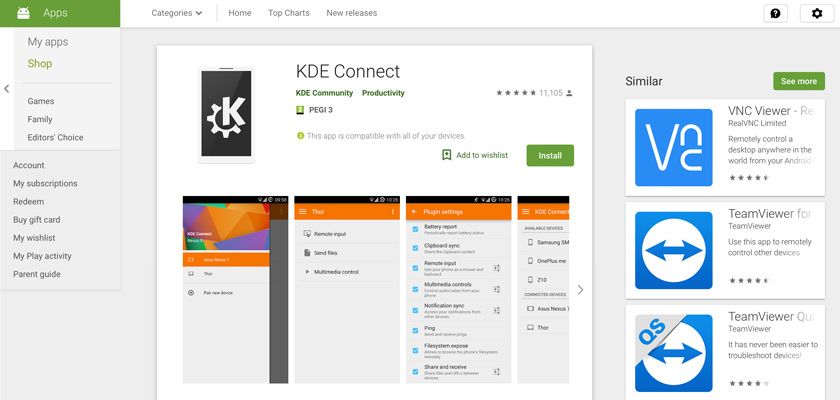
Вы можете загрузить последнюю версию приложения из F-Droid или установить его прямо из магазина Google Play:
2. Установите GSConnect на рабочем столе оболочки GNOME
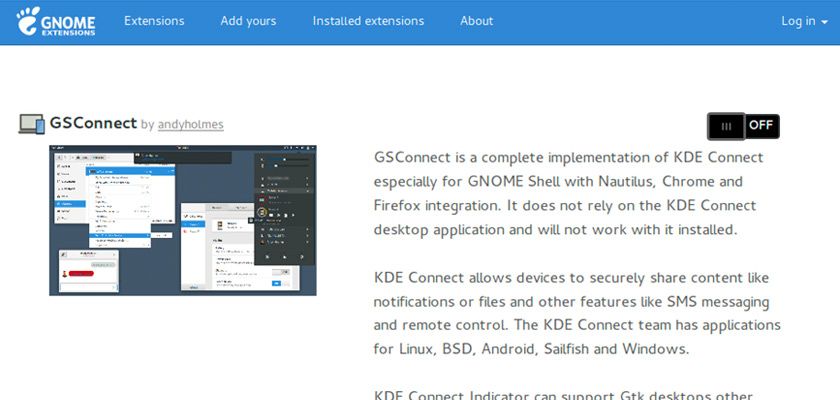
Вы можете установить его с сайта GNOME Extensions с помощью веб-браузера, такого как Firefox или Google Chrome, при условии, что вы следовали инструкциям.
Вы также можете установить чуть более старую версию GSConnect на Ubuntu 18.10 прямо из приложения Ubuntu Software. Найдите его по имени или нажмите эту кнопку:
3. Беспроводное подключение
С установленным настольным расширением и Android-приложением вы можете перейти на третий, критический шаг: спаривание 😉 (сопряжение)
Сначала убедитесь, что ваше устройство Android и ваш компьютер Ubuntu подключены к одной сети. Не имеет значения, подключен ли ваш компьютер через провод или по Wi-Fi; пока оба используют одно и то же соединение, интеграция будет работать.
Чтобы подключиться откройте приложение KDE Connect на устройстве Android. На главном экране найдите свою систему в разделе «Доступные устройства».
Найдите имя вашей системы и нажмите синюю кнопку «Запросить сопряжение», чтобы передать запрос в Ubuntu.
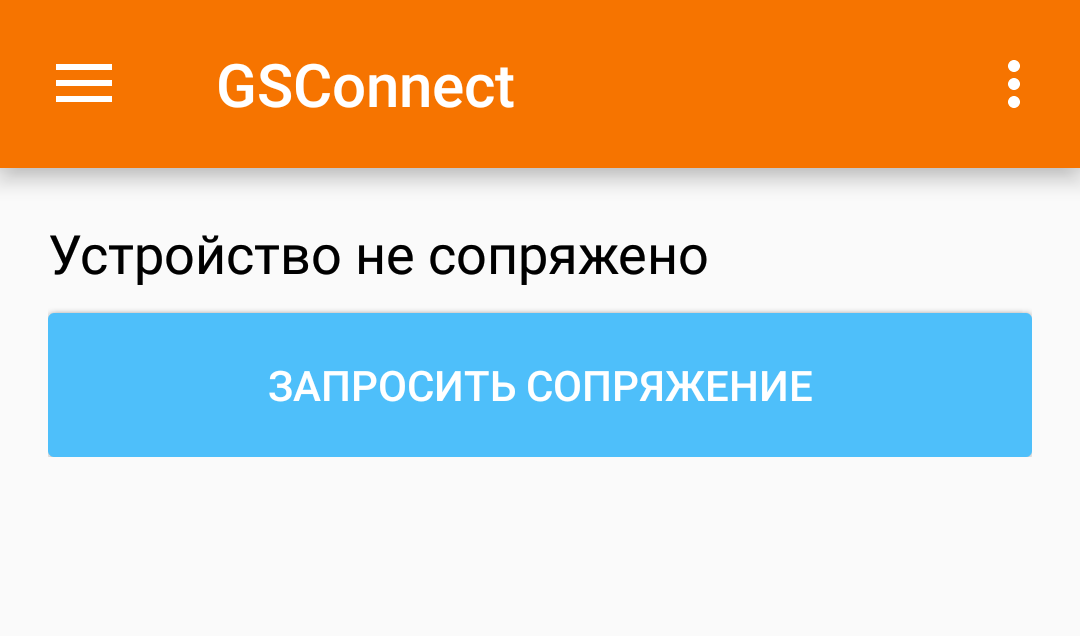
Очень важно, чтобы вы отправили запрос пары с вашего телефона на Ubuntu, а не наоборот.
Примите парную заявку на рабочем столе, когда она появится.
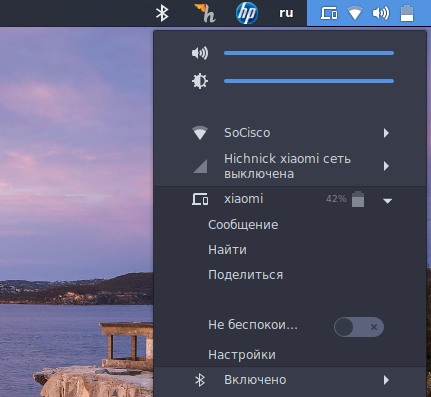
На этом всё! Вы найдете свой телефон в меню состояния, в верхнем правом углу.
Нажмите на название своего Android-устройства, чтобы развернуть полное меню, где вы найдете быстрые ссылки на SMS-сообщения, найдите свое устройство, установите файл и поделитесь. Также есть переключатель «Не беспокоить» и (что наиболее важно) доступ к настройкам GSConnect.
4. Выберите свои функции
После подключения ваших устройств вы настроить функции по своему желанию.
Чтобы включить функции в приложении KDE Connect Android, просто откройте его, выберите название своего компьютера, нажмите кнопку Меню и выберите «Настройки модулей».
Вы увидите этот экран:
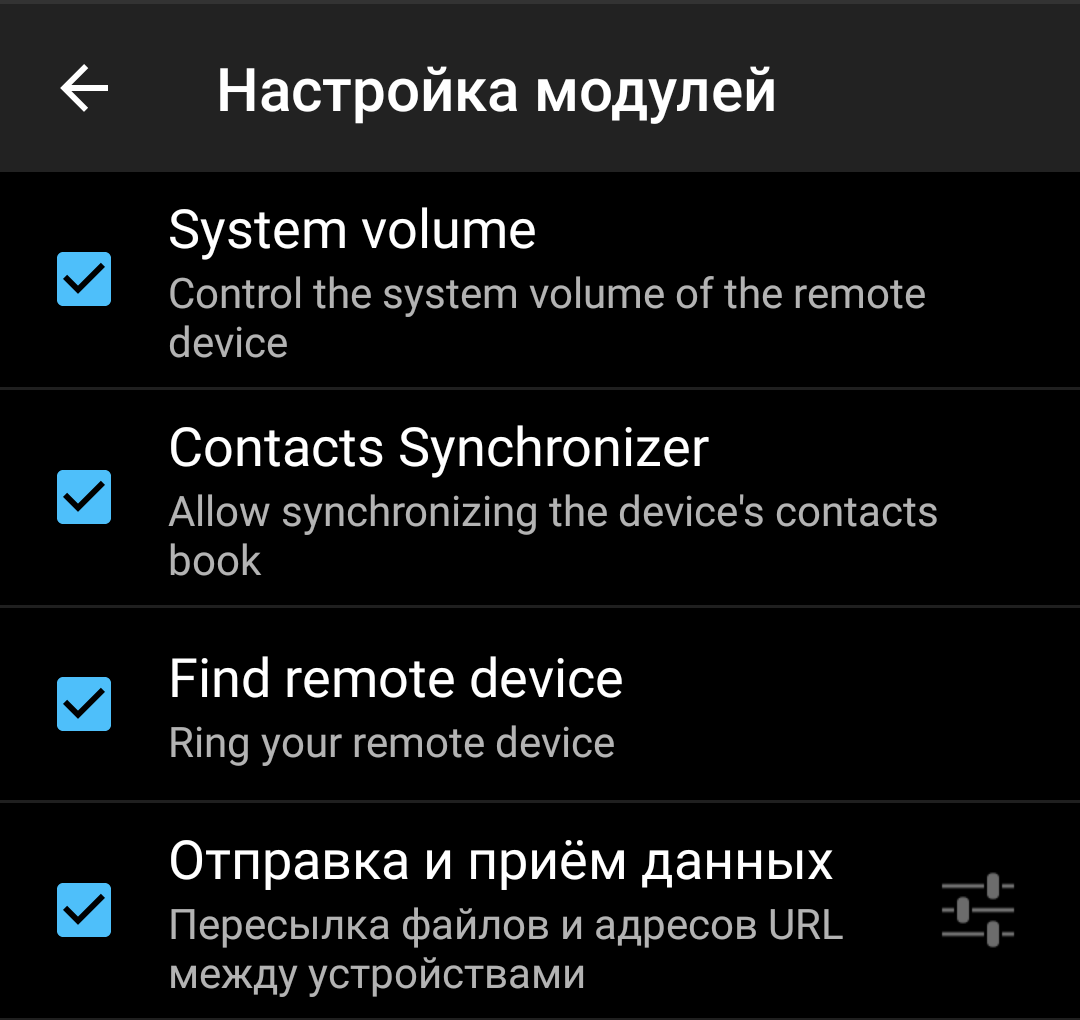
Включите / отключите функции, установив флажки.
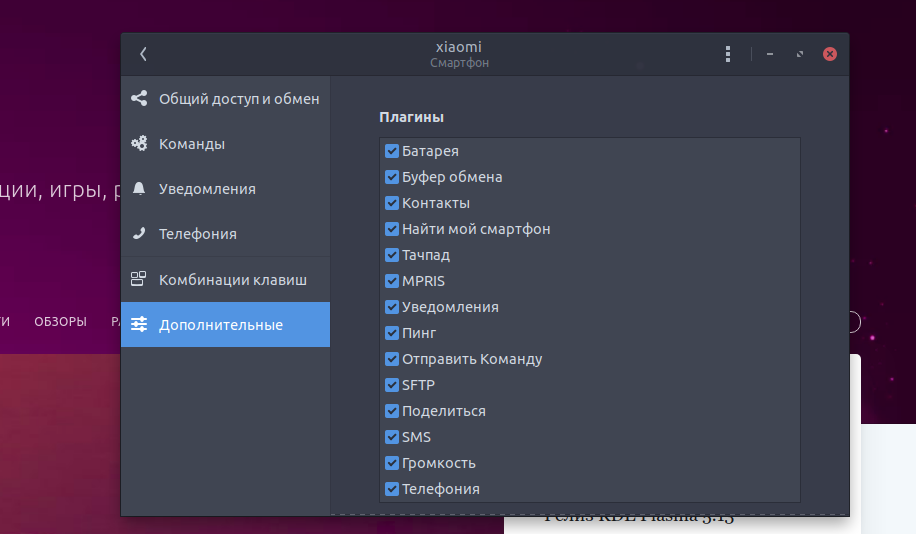
Чтобы включить плагины в расширении GSConnect на рабочем столе, вам нужно открыть меню «Состояние»> «Устройство»> «Настройки мобильного устройства».
В появившемся окне вам нужно выбрать свое Android-устройство с боковой панели, а на следующей странице перейдите в раздел «Дополнительно», чтобы включить / отключить различные опции GSconnect:
Некоторые из этих функций, такие как синхронизация буфера обмена и интеграция с медиаплеером, имеют дополнительные элементы управления, которые можно настроить из раздела «Общий доступ и обмен»:
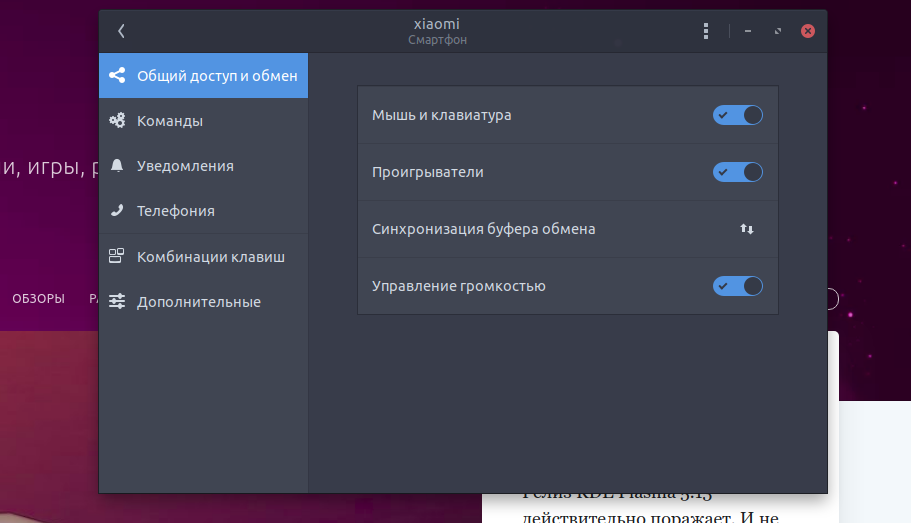
Настройки для входящих и исходящих вызовов доступны в разделе «Телефония»:
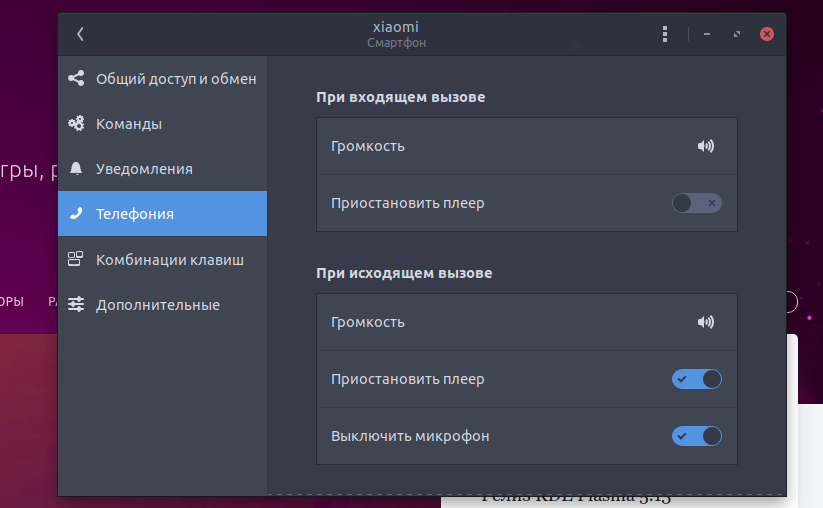
Выбираем режим меню
По умолчанию GSConnect скрывается в меню состояния оболочки GNOME. Это помогает поддерживать чистоту верхней панели.
Но для более быстрого доступа к вашему устройству и функциям, таких как «Сообщения», «Найти мой телефон», «Файловая система» и «Общий доступ», вы можете перейти в режим «Панель», в котором меню ведет себя скорее как традиционный индикаторный апплет.
Примонтировать Android-устройство удаленно в Nautilus
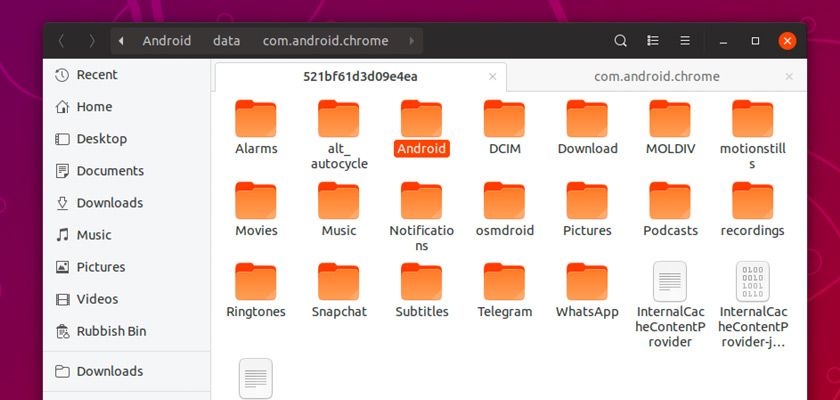
В качестве виртуального MTP, вы можете подключить свой Android-телефон в файловом менеджере Ubuntu для просмотра, копирования и управления файлами, папками и фотографиями на вашем телефоне по беспроводной сети.
Но для удаленного подключения к вашему устройству Android через Wi-Fi для просмотра своей файловой системы, вам сначала нужно включить настройку интеграции Nautilus в разделе плагинов GSConnect и в приложении KDE Connect Android.
Кроме того, в зависимости от вашей системы, вам также может потребоваться установить несколько зависимостей. Приложение GSConnect предложит вам помочь установить их, но чтобы ускорить выполнение можно запустить эту команду:
sudo apt install python-nautilus gir1.2-nautilus-3.0 sshfs
Выводы
И хотя приложение Microsoft «Ваш телефон» предоставляет пользователям Windows 10 аналогичные функции, я искренне считаю GSConnect более мощным, более удобным и гораздо более простым в использовании.
Однако если вы столкнулись с какими-либо проблемами, например, пытаясь заставить ваш компьютер и телефон видеть друг друга, обязательно ознакомьтесь с обширной информационной странице на Github. Или пишите на наш форум https://community.omgubuntu.ru/
Если статья была полезной (а я надеюсь, что так и было), пожалуйста, поделитесь на Twitter, Facebook, Вконтакте, распечатайте и повесьте себе на холодильник!
Хотите, чтобы мы сделали демонстрационное видео с GSConnect?
Какие функции вы хотели бы добавить или улучшить в этом расширении?
Ubuntu Linux
Сайт для пользователей Ubuntu Linux
Как подключить телефон с Android к Ubuntu как MTP устройство
 Данное руководство проверено для телефонов Samsung Galaxy Nexus и Samsung Galaxy S 2 (в дальнейшем «телефон» или «Android«). Думаю, и для многих других будет также справедливо.
Телефон при подключении к компьютеру по USB кабелю информирует пользователя и предлагает выбрать: подключиться как MTP-устройство (это различные музыкальные плееры, хранилища музыки и просто файлов), или же подключиться как камера.
 Кстати, на месте «Ubuntu» тут можно написать «Linux Mint» — для него всё ровно то же. А при должной замене названий команд установки пакетов — это будет работать на большинстве Linux-based систем (названия самих пакетов обычно совпадают).
Итак, чтобы можно было использовать в Ubuntu телефон с Android в качестве MTP-устройства, нужно установить пакеты mtpfs — для того, чтобы можно было использовать телефон, как обычный примонтированный диск. mtp-tools также окажется полезным.
Далее вводим команду mtp-detect для выяснения подробностей о телефоне, что мы подключили:
Здесь для нас важны 2 числа: VID и PID. Это vendor id и product id — идентификатор производителя и идентификатор продукта (модели устройства).
Теперь нам нужно отредактировать конфигурационный файл:
Тут то нам и пригодятся VID и PID! Пишем в файле:
Не забыть заменить 04e8 и 685c на нужные VID и PID — соответственно!
Чтобы правило из конфигурационного файла вступило в силу — перезапускаем udev:
Создаём папку, в которую будет монтироваться (подключаться Android). Например так:
Теперь добавим себя в группу тех, кто может подключать устройства:
На всякий случай проверим, можно ли пользователям вообще подключать подобные устройства:
Строчка «#user_allow_other» должна быть раскоментирована (без решётки спереди), то есть «user_allow_other».
После перезагрузки можно будет подключать устройство с помощью довольно длинной команды. Однако, для удобства создадим свои команды, делающие то же самое:
После перезагрузки можно будет выполнить команду «android-on«, чтобы подключить телефон. И команду «android-off«, чтобы отключить.
Подключение Android к Debian.
Раньше в Ubuntu я мог заходить в папки подключенного Android. Сейчас у меня Debian 8.3. И он не реагирует на мой Galaxy S4 Active.


Может быть я ошибаюсь, но мне кажется, что дело в проприативном ПО которое есть в убенте и нет в дебиан. (но это пальцем в небо, конечно)
Кидай выводы. Для начала lsusb

надо ставить пакеты для монтирования MTP, либо в телефоне не указана опция монтироваться как накопитель
надо ставить пакеты для монтирования MTP, либо в телефоне не указана опция монтироваться как накопитель

А что сделать надо?
gvfs-backends, libmtp-common, libmtp-runtime и libmtp9. У меня всё есть.
значит работает
или смотри ещё по маске gvfs/mtp
Нет у меня на ubuntu работало. Так что я понимаю разницу между работает и не работает).
пакеты необходимые доставлять/включить нужный режим в андроиде/поставить снова убунту

скорее всего дело в том, что в убунте была более свежая версия libmtp, которая твой телефон поддерживает, в отличии от более старой версии в дебиане

А MTP так часто меняется, что для поддержки новых устройств нужна непременно самая свежая версия? Да еще и с поддержкой конкретных устройств? Да и Galaxy 4 active выпущен в середине 2013 года. У меня есть более свежий Lenovo a916, который прекрасно подключается через MTP в стабильном Debian.
дело не в дате выпуска устройства, а в дате когда это устройство добавили в базу mtp
Я про MTP не слишком много знаю. Это настолько кривой протокол, что ему нужны данные о каждом конкретном устройстве?

там очень много нюансов, у меня вот смартфон определялся только при подключении к usb 3.0 порту, а в 2.0 шиш.
Сам протокол и не кривой, но вот реализация его под линуксами так себе.

щас может хрень сморожу,но все же. Под xfce часть ведроидов не обнаруживалась.А в Gnome все работало.
Ещё пробуй втыкать в юсб на материнке. При подключении через хаб я ловил разнообразные глюки, тоже долго удивлялся.
Похожие записи
Плюсы и минусы Linux
Galaxy Tab

OUKITEL U20 Plus – бюджетный смартфон для повседневного использования

Топ-5 лучших “камерафонов” на андроиде
А почему так редко посты выходят?:(
Привет Артур, к сожалению не было возможности писать статьи, так как был занят немного другими делами, да и писать о чем либо лишь бы написать тоже не хотелось.
Постараюсь заставить себя писать как можно чаще хД)
$ go-mtpfs /media/MyAndroid
2014/01/22 00:58:16 compiled against libmtp 1.1.5
Device 0 (VID=04e8 and PID=6860) is a Samsung Galaxy models (MTP).
2014/01/22 00:58:16 found device Samsung: Galaxy models (MTP) (04e8:6860) @ bus 3, dev 120
:
PTP_ERROR_IO: failed to open session, trying again after resetting USB interface
LIBMTP libusb: Attempt to reset device
inep: usb_get_endpoint_status(): No such device
outep: usb_get_endpoint_status(): No such device
usb_clear_halt() on IN endpoint: No such device
usb_clear_halt() on OUT endpoint: No such device
usb_clear_halt() on INTERRUPT endpoint: No such device
libusb_open() failed!: No such file or directory
LIBMTP PANIC: Could not init USB on second attempt
2014/01/22 00:58:16 rdev.open failed: open: open returned nil
[email protected]:
Ubuntu 12.04 LTS
Samsung Galaxy S II, Android 4.0.4
Для устранения данной ошибки используйте такую команду :
sudo apt-get install libusb-dev gmtp
После установки подключите смартфон еще раз.
Спасибо, всё по делу..
Не за что, Всегда рад помочь 🙂
У меня почему-то ничего не получилось (((
gpg: создана таблица ключей /tmp/tmpmnbp9b/secring.gpg’
gpg: создана таблица ключей /tmp/tmpmnbp9b/pubring.gpg’
gpg: запрашиваю ключ EEA14886 с hkp сервера keyserver.ubuntu.com
gpg: /tmp/tmpmnbp9b/trustdb.gpg: создана таблица доверий
gpg: ключ EEA14886: открытый ключ “Launchpad VLC” импортирован
gpg: Всего обработано: 1
gpg: импортировано: 1 (RSA: 1)
OK
[email protected]:
$ sudo apt-get install go-mtpfs
Чтение списков пакетов… Готово
Построение дерева зависимостей
Чтение информации о состоянии… Готово
E: Не удалось найти пакет go-mtpfs
[email protected]:
$ sudo apt-get install go-mtpfs-unity
Чтение списков пакетов… Готово
Построение дерева зависимостей
Чтение информации о состоянии… Готово
E: Не удалось найти пакет go-mtpfs-unity
2014/07/05 20:31:56 compiled against libmtp 1.1.5
Device 0 (VID=17ef and PID=7497) is a Lenovo P700.
2014/07/05 20:31:56 found device Lenovo: P700 (17ef:7497) @ bus 1, dev 4
:
Unable to open
Здравствуйте. Скажите, а для 14.04 и 14.10 есть способ установки? При вводе тех самых команд мне возвращается “Не удалось найти пакет go-mtpfs-unity”
Заранее прошу прощения за этот вопрос, но в убунту новичок, а возникла потребность срочно подружить комп с телефоном Wt19i sony ericsson.
В 13.04 будет уже не актуально. Работает само и без бубна. До этой версии подлюченные устройства Android нужно искать в Gigolo и с вышеописанным решением.