
Не поднимаются сетевые карты при загрузке системы.
Ситуация такая,не поднимаются сетевые карты при загрузке системы (миниУбунту 13.04,без гуя).Такая ситуация была на рабочей машине с Минтом 16,когда пробовал через консоль подключиться по АДСЛ.Там всё решилось редактированием /etc/network/interfaces auto lo iface lo inet loopback
eth0 Link encap:Ethernet HWaddr d4:3d:7e:4e:46:46 inet addr:192.168.1.2 Bcast:192.168.1.255 Mask:255.255.255.0 inet6 addr: fe80::d63d:7eff:fe4e:4646/64 Scope:Link UP BROADCAST RUNNING MULTICAST MTU:1500 Metric:1 RX packets:1217687 errors:0 dropped:0 overruns:0 frame:0 TX packets:701012 errors:0 dropped:0 overruns:0 carrier:0 collisions:0 txqueuelen:1000 RX bytes:1736259330 (1.7 GB) TX bytes:57633920 (57.6 MB)
lo Link encap:Локальная петля (Loopback) inet addr:127.0.0.1 Mask:255.0.0.0 inet6 addr: ::1/128 Scope:Host UP LOOPBACK RUNNING MTU:65536 Metric:1 RX packets:7280 errors:0 dropped:0 overruns:0 frame:0 TX packets:7280 errors:0 dropped:0 overruns:0 carrier:0 collisions:0 txqueuelen:0 RX bytes:1058119 (1.0 MB) TX bytes:1058119 (1.0 MB)
eth0 Link encap:Ethernet HWaddr d4:3d:7e:4e:46:46 BROADCAST MULTICAST MTU:1500 Metric:1 RX packets:1218374 errors:0 dropped:0 overruns:0 frame:0 TX packets:701747 errors:0 dropped:0 overruns:0 carrier:0 collisions:0 txqueuelen:1000 RX bytes:1736676079 (1.7 GB) TX bytes:57755189 (57.7 MB)
lo Link encap:Локальная петля (Loopback) inet addr:127.0.0.1 Mask:255.0.0.0 inet6 addr: ::1/128 Scope:Host UP LOOPBACK RUNNING MTU:65536 Metric:1 RX packets:7752 errors:0 dropped:0 overruns:0 frame:0 TX packets:7752 errors:0 dropped:0 overruns:0 carrier:0 collisions:0 txqueuelen:0 RX bytes:1093144 (1.0 MB) TX bytes:1093144 (1.0 MB)
На не рабочей же системе при попытке поднять сеть (р2р1 например),выдаёт вот это:
p2p1 Link encap:Ethernet HWaddr MACaddres inet6 addr:fe80::d63d:7eff:fef5:a13c/64 Scope:Link UP BROADCAST MULTICAST MTU:1500 Metric:1 RX packets:0 errors:0 dropped:0 overruns:0 frame:0 TX packets:0 errors:0 dropped:0 overruns:0 carrier:0 collisions:0 txqueuelen:1 RX bytes:0 TX bytes:398 (398 B)
inet addr:192.168.1.2 Bcast:192.168.1.255 Mask:255.255.255.0
При этом в файле /etc/network/interfaces на не рабочей системе сейчас прописано:
auto lo iface lo inet loopback
auto p2p1 iface p2p1 inet dhcp
Прописывал и manual с адресом,маской и гетвеем.Толку ноль. Как быть.
После перезагрузки серва с Debian через раз поднимаются сетевые интерфейсы..
Доброго времени суток!
Инфа по системе: мать Asrock H61Del с последним биосом 2.0 сетевые платы: 2 дешёвые TP-LINK TG-3468, проц у них Realtek RTL8168B, думаю для домашнего сервера норм вариант, в 10 раз дороже intel без особой необходимости желания покупать нет.
Настройки interfaces, iptables..
iptables (скрипт выполняется при загрузке системы, нашёл в инете, настроил под себя):
Тут вроде всё хорошо, да и с несколько другими настройками на прошлой системе то же самое было.
/etc/init.d/networking restart приводит к падению доступа в инет и ругани:
Когда, после ребута, один из интерфейсов не работает, при попытке поднятия его на сервере командой ifup eth0/eth3 выдаёт снова это «RTNETLINK answers: File exists».
Почему так? Что это за хрень, извините))? Ведь настроек не меняю, выкл,вкл и уже работает (или не работает)..надоело. В чём может быть дело? Что за «RTNETLINK answers: File exists»?
Как временно приемлемый вариант, я бы сделал скрипт, проверяющий состояние обоих интерфейсов, и в случае неполадок, отправляющий серв в ребут (потому что бывает не из дома подключаюсь, напр. из другого города). Только как его написать, кто бы помог))

RTNETLINK answers: File exists мне обычно вылетало когда маршрут/ip-адрес из конфликтующих подсетей уже был прописан.
Проверьте чтоб у вас интерфейсы не конфликтовали.
с настройками интерфейсов и состоянием сейчас вроде всё ок, работает.. непонятно то, почему с перезагрузкой через раз нормально восстанавливается работа интерфейсов.. подскажите, куда обратить внимание, что может вызывать конфликт.. так вроде основные настройки выложил.

У меня встроенная: 02:00.0 Ethernet controller: Realtek Semiconductor Co., Ltd. RTL8111/8168/8411 PCI Express Gigabit Ethernet Controller (rev 01)
Иногда после перезагрузки/включения не включается, в ip li пишет флаг NO-CARRIER.
Я подозреваю скрипты инициализации, которые иногда не в том порядке или не так выполняются, в результате чего поднятие интерфейса не срабатывает.

Устройства при запуске не переименовываются? Ничего в сислоге нет?
завтра уже попробую ip li, сегодня не буду возиться. Я тоже подозреваю, что где-то какие-то скрипты по разному отрабатывают.. но почему так, и если бы кто знал где и какие же конкретно могут к такому приводить.
вот что выдаёт (всё верно, в системе побывало 4 сетевые карты), совпадает.. в сислоге завтра поковыряюсь.

НЕ ВСЕГДА нормально поднимаются интерфейсы
очень похоже на гонки (aka race), ядро определяет карточки одновременно, потому какая из них станет eth0 предсказать невозможно.
Take a look at /etc/udev/rules.d/70-persistent-net.rules and verify that the rule for your card (check its MAC) is consistent with the naming scheme you want.
You can easily edit that file or even remove it if you want to regenerate it from scratch.
от себя добавлю, что посмотреть на это можно в dmesg
в сислоге нашёл момент определения карточек,
почистил файл /etc/udev/rules.d/70-persistent-net.rules, сгенерировался по новой, посмотрю что будет, но по-моему проблема не решена, т.к. только что, сразу после регенерации, изменения настройек и ребута, инета снова не было, пришлось второй раз ребутить.
dmesq по идее с момента первого появления интерфейсов, в этом случае инет не поднялся: http://www.ex.ua/289682750771

Поменяй allow-hotplug на auto :
А мне кажется, проблема в драйвере r8169 (не всегда корректно работает с некоторыми карточками)
Есть ещё r8168-dkms, пробовали его?

А где auto в настройках интерфейсов?
Правила iptables подгружают в /etc/network/interfaces командой pre-up
echo «1» > /proc/sys/net/ipv4/ip_forward
echo «1» > /proc/sys/net/ipv4/ip_dynaddr
устанавливают тут /etc/sysctl.conf
Зачем шлюзу указывать шлюз. Эта строка лишняя:
dmesq по идее с момента первого появления интерфейсов, в этом случае инет не поднялся: http://www.ex.ua/289682750771
там глянь какие-же получаются в итоге MAC в рабочем и в не рабочем случае. Сами интерфейсы вроде не переименовывает как я думал.
Проблемы с /etc/udev/rules.d/70-persistent-net.rules возникают только при замене или добавлении карточек
Зачем ты указываешь 2 гейтвея? Видимо, через раз то один раньше устанавливается, то другой. Когда правильный — работает, когда неправильный — не работает.

при попытке поднятия его на сервере командой ifup eth0/eth3 выдаёт снова это «RTNETLINK answers: File exists»
Это ерунда, это означает, что такой адрес или маршрут уже назначен на интерфейс. Это сообщение не должно вести к проблемам.
Сравините вывод команд: ip link; ip addr; ip route для случая работающией и не работающей сетёвки. Если они одинаковые, то значит проблема не в ifup.
Посмотрите, в случае не работающей сетёвки, работает ли arping и tcpdump на этом интерфейсе. Если tcpdump на локальном интерфейсе, то с другого компьютера запустите пинг сервера, если на интерфейсе провайдера, то там обычно в сети достаточно много пакетов летает.
Ну ещё можно сравнить вывод ″ethtool eth0″ для работающего и не работающего случаев, попробовать в неработающем случае переключить сетёвку в 10 Мбит Half-duplex.
убери gateway 192.168.0.1
Есть ещё r8168-dkms, пробовали его
спасибо за подсказку, нет, не пробовал.. на счёт драйвера конечно мысль пробегала, но как его переустановить, не знаю..поможете? Думаю там пара команд..
Правила iptables подгружают в /etc/network/interfaces командой pre-up
echo «1» > /proc/sys/net/ipv4/ip_forward echo «1» > /proc/sys/net/ipv4/ip_dynaddr устанавливают тут /etc/sysctl.conf
это знаю, в прошлой системе не помню, как именно правила подгружались, а ip_forward было указано в /etc/sysctl.conf, и тот же результат, ip_dynaddr мне по идее вообще не нужен, просто ещё не убрал. Выход в инет же с сервера пропадает, а не только с локалки, так что не от сюда проблема, думаю. По поводу правил iptables, просто в таком скрипте мне их проще редактировать, а разве принципиально, откуда они будут грузиться?
убрал и вот уже пятый раз успешный ребут. Это конечно не 100% показатель, вчера подряд раз 10 так и потом снова. Проверяю дальше.. Если проблема в этом, то это я здорово тупанул..
следующий вариант, если последний не сработал)
— правила iptables должны загружаться до поднятия интерфейсов и в приведенных правилах есть некоторые косяки, загружают их из файла, путем команды pre-up /etc/skript/iptables, указанной в /etc/network/interfaces
— запись в кроне */5 * * * * root ifup eth1 > /dev/null 2>&1 аналогична команде allow-hotplug
Проблемы скорее всего были из-за двух гейтвеев по умолчанию
Сравините вывод команд: ip link; ip addr; ip route для случая работающией и не работающей сетёвки. Если они одинаковые, то значит проблема не в ifup
Вижу NO-CARRIER у неработающего интерфейса; так же в этом случае ему не назначается ipv6 адрес (мне в принципе не нужен, но..). Что это может быть.
нет, не в гейтвеях была.. на седьмой раз снова интерфейс не поднялся.
Можно попробовать перенести настройки c eth3 на eth1, и c eth1 на eth3. Чтоб инетовски интерфейс запускался первым.
Вот такая же проблема, решена сменой сетевухи как настроить PPPoE в Debian?
запись в кроне */5 * * * * root ifup eth1 > /dev/null 2>&1 аналогична команде allow-hotplug
этого я не понимаю..))
/etc/network/interfaces привёл в вид:
убрал скрипт с настройками iptables firewall.sh из автозапуска, в /etc/sysctl.conf раскомментировал net.ipv4.ip_forward=1.
Можно попробовать перенести настройки c eth3 на eth1, и c eth1 на eth3. Чтоб инетовски интерфейс запускался первым.
уже менял, дело в том, что раньше было наоборот, сначала инет, потом сеть, а это изменённый вариант, как видно из настроек, которые выкладываю.
🇺🇸 Как включить (UP) и отключить (DOWN) порт сетевого интерфейса (NIC) в Linux?
Вам может потребоваться выполнить эти команды в соответствии с вашими требованиями.
Я могу привести несколько примеров, где вам это понадобится.
При добавлении нового сетевого интерфейса или при создании нового виртуального сетевого интерфейса из исходного физического интерфейса.
вам может понадобиться отослать эти команды, чтобы вызвать новый интерфейс.
Кроме того, если вы внесли какие-либо изменения или если они не работают, вам нужно выполнить одну из следующих команд, чтобы применить их.
Это можно сделать разными способами, и мы хотели бы добавить лучшие пять методов, которые мы использовали в статье.
Это можно сделать, используя следующие пять методов.
Приведенные ниже выходные данные показывают информацию о доступной сетевой карте (NIC) в моей системе Linux.
1) Как подключить и отключить сетевой интерфейс в Linux с помощью команды ifconfig?
Команда ifconfig используется для настройки сетевого интерфейса.
Он используется во время загрузки для настройки интерфейсов по мере необходимости.
Он предоставляет много информации о NIC.
Мы можем использовать команду ifconfig, когда нам нужно внести какие-либо изменения в сетевую карту.
Общий синтаксис для ifconfig:
Выполните следующую команду, чтобы отключить интерфейс enp0s3 в Linux.
Запишите его, вы должны ввести имя вашего интерфейса вместо нашего варианта.
Да действительно, данный интерфейс не работает согласно следующему выводу.
Выполните следующую команду, чтобы включить интерфейс enp0s3 в Linux.
Да, данный интерфейс работает сейчас согласно следующему выводу.
2) Как включить и отключить сетевой интерфейс в Linux с помощью команды ifdown / up?
Команда ifdown отключает сетевой интерфейс, а команда ifup – поднимает сетевой интерфейс.
Примечание. Она не работает с новым интерфейсным именем устройства, таким как enpXXX.
Общий синтаксис для ifdown / ifup:
Выполните следующую команду, чтобы отключить интерфейс eth1 в Linux.
Выполните следующую команду, чтобы включить интерфейс eth1 в Linux.
Да, данный интерфейс работает сейчас согласно следующему выводу.
ifup и ifdown не поддерживают последние имена интерфейсных устройств enpXXX.
При запуске команды я получил следующее сообщение.
3) Как вывести из строя или поднять сетевой интерфейс в Linux с помощью команды ip?
Команда ip используется для управления картой сетевого интерфейса (NIC).
Это замена старой и устаревшей команды ifconfig в современных системах Linux.
Она похожа на команду ifconfig, но имеет много мощных функций, которые недоступны в команде ifconfig.
Общий синтаксис для IP:
Выполните следующую команду, чтобы отключить интерфейс enp0s3 в Linux.
Да, данный интерфейс не работает согласно следующему выводу.
Выполните следующую команду, чтобы включить интерфейс enp0s3 в Linux.
Да, данный интерфейс работает сейчас согласно следующему выводу.
4) Как включить и отключить сетевой интерфейс в Linux с помощью команды nmcli?
nmcli – это инструмент командной строки для управления NetworkManager и создания отчетов о состоянии сети.
Его можно использовать в качестве замены для nm-applet или других графических клиентов. nmcli используется для создания, отображения, редактирования, удаления, активации и деактивации сети.
подключения, а также контролировать и отображать состояние сетевого устройства.
Выполните следующую команду, чтобы определить имя интерфейса, потому что команда nmcli выполняет большую часть задачи, используя имя профиля вместо имени устройства.
Общий синтаксис для IP:
Выполните следующую команду, чтобы отключить интерфейс enp0s3 в Linux.
Вы должны дать имя профиля вместо имени устройства, чтобы отключить его.
Да, данный интерфейс не работает согласно следующему выводу.
Выполните следующую команду, чтобы включить интерфейс enp0s3 в Linux. Вы должны дать имя профиля вместо имени устройства, чтобы включить его.
Да, данный интерфейс работает сейчас согласно следующему выводу.
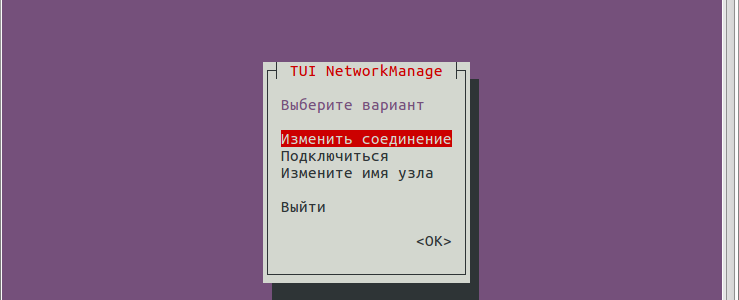
5) Как вывести из строя сетевой интерфейс в Linux с помощью команды nmtui?
nmtui – приложение TUI на основе curses для взаимодействия с NetworkManager.
При запуске nmtui пользователю предлагается выбрать действие для выполнения, если оно не было указано в качестве первого аргумента.
Запустите следующую команду, чтобы запустить интерфейс nmtui.
Выберите «Подключится» и нажмите «ОК».
Выберите интерфейс, который хотите отключить, затем нажмите кнопку «отключить».
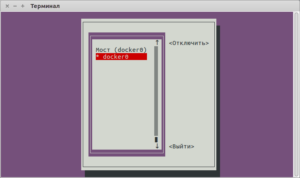
Для активации выполните ту же процедуру, что и выше.
не поднимается eth0 после обновления на Jessie
P.S. дрова тоже есть, вечером смогу выложить подтверждение. Вроде стоит firmware-realtek (0.43).

Ну так у тебя eth0 и не сконфигурирован же.
systemd же. Не eth0, а eth100p500q.
Ignoring unknown interface eth0=eth0.
У вас нет теперь интерфейса с именем eth0, теперь есть что-то вроде enp0s3. Если вам нужны старые имена интерфейсов, то добавьте к параметрам ядра параметр net.ifnames=0.

вместо eth0 попробуй eth1
пробовал, выше есть строки:
Включи мозг и попробуй сделать именно так, как тебе посоветовали.
Поставь пакет ifupdown.
/home/gotf % cat /proc/cmdline root=UUID=b812b39d-5f90-422d-9e4e-9324e2112cf1 ro quiet add_efi_memmap initrd=EFI\debian\initrd.img
Т.е. мусё не знает прочие способы отключения новых имён интерфейсов systemd?
Вообще, если было обновление системы и до этого стояла версию udev, которая создавала файл /etc/udev/rules.d/70-persistent-net.rules, в котором были прописаны имена интерфейсов eth* или в ручную создан файл /etc/udev/rules.d/70-persistent-net.rules с правилами именования, то имена будут в старом формате.
Так же ещё можно создать пустой файл в /etc/udev/rules.d с именем совпадающим с файлом в /usr/lib/udev/rules.d или /lib/udev/rules.d.
Т.е. мусё не знает прочие способы отключения новых имён интерфейсов systemd?
В моём дистрибутиве их не нужно выключать, их можно только включить. Улавливаешь разницу?
И что из этого? В моё дистрибутиве (Gentoo) можно вообще всё собрать и настроить как хочется, что дальше-то?
Ну, а то, что в твоём дистрибутиве мантейнеры пакета с udev (systemd) изменили его поведение по умолчанию, так молодцы, что могу ещё сказать.
У тебя Debian? Он консервативен, но подожди будущего релиза, скорее всего там уже оставят по умолчанию «предсказуемые» имена.
Пакет ifupdown и был установлен.
Пробовал удалять файл из /etc/udev/reles.d, не помогло. В /lib/udev/rules.d лежит около 20 файлов, но с именем 70-persistent-net.rules нет файла. Соответственно непонятно какое именно имя нужно присвоить пустому файлу в /etc/udev/reles.d.
У вас нет теперь интерфейса с именем eth0, теперь есть что-то вроде enp0s3. Если вам нужны старые имена интерфейсов, то добавьте к параметрам ядра параметр net.ifnames=0.
Да пропиши уже интерфейс в /etc/network/interfaces, оставь в покое udev, он тут ни при чём.

Так же ещё можно создать пустой файл
Официальный же способ создать симлинк на девнул. Для v208 как-то так:
Проводной Ethernet не работает Ubuntu 18.04
При загрузке сетевое соединение, кажется, подключено, для нескольких перезагрузок я смог в скором времени пропинговать 8.8.8.8. Однако я больше не могу этого делать. Затем после входа в систему ( 3
2 ответа
После утреннего обновления Ubuntu моя сетевая карта была отключена. После перезагрузки машины в Win10 сетевая карта все еще работает, поэтому это конфигурация Ubuntu.
Я решил это следующим образом:
Это перечислило значения «логического имени»:
У меня Dell T7400, поэтому я знаю, что это устройство Broadcom NetXtreme BCM5754. Служба поддержки Dell не предоставляет драйверов Ubuntu, но они вам на самом деле не нужны. Каким-то образом мое имя устройства Ethernet было переименовано.
sudo vi / etc / network / interfaces
Добавьте логическое имя в конец файла:
Наконец, включите интерфейс:
Запустите старый графический интерфейс
Если это не решит, попробуйте запустить
для редактирования любой странной конфигурации в соединениях.
Вы также можете увидеть, что NetworkManager делает с этими командами.
Обходной путь для обхода NetworkManager
Настроить сеть с помощью netplan
Наконец примените новые конфигурации
Я пробовал решения выше, и они не работали.
Что мне помогло, так это отключение Wi-Fi с помощью значка сети в правом верхнем углу графического интерфейса Ubuntu, а затем перезапуск диспетчера сети с помощью:
Я думаю, что наличие работающего проводного соединительного кабеля и подключенной карты WLAN к сети Wi-Fi одновременно создает конфликт.
Я понизил ядро и. лихорадочно потратил более двух дней, пытаясь решить проблему.
Решение: я переустановил Ubuntu 18.04, и это решило мою проблему. Я не знаю, что пошло не так в первой установке.
Подобные проблемы здесь, это может быть связано с этой ошибкой или этой ошибкой в NetworkManager.
Я обхожу эту проблему, используя ifupdown вместе с ifplugd для правильного определения, подключен ли разъем к разъему или нет (я работаю на ноутбуке), и у меня больше нет проблем с подключением.