
Zoom не видит камеру
Зум – популярное приложение для общения посредством и видеозвонков (конференций). Как показывает практика, слишком высокая функциональность очень полезная, но и приводит к ошибкам, например, с видео. Сегодня мы поговорим о том, почему Zoom не видит камеру. Также в процессе повествования рассмотрим особенности проблемы для отдельных платформ и производителей.
Детали
На странице технической поддержки Zoom есть несколько рекомендаций, касающихся решения данной проблемы. Для удобства восприятия разобьем дальнейшее повествование на несколько логических блоков.
Общие советы
Убедитесь в том, что другие приложения и программы не используют камеру. Проверьте, активны ли процессы утилит и мессенджеров, функционал которых схож с Zoom. К примеру, Skype, Facetime, WhatsApp. Их встроенные алгоритмы способны без особых церемоний использовать веб-камеру, даже не спрашивая вашего разрешения.

Как правило, они работают в фоновом режиме, поэтому откройте Диспетчер Задач или аналогичный менеджер, и убейте все актуальные процессы. Завершите процедуры и проверьте работоспособность камеры. Если никаких изменений нет, двигаемся дальше.
Mac 10.7
Версия 10.7 Mac OS не любит Зум, иначе как объяснить проблемы с функционалом программы на машинах под управлением этой системы. Для решения проблемы:
На этом проблема с Zoom решится.
Ноутбуки Lenovo
На ноутбуках этого производителя также часто возникает проблема с периферийными устройствами, взаимодействующими с мессенджером Зум. Рассмотрим решение проблемы на примере Windows 10:
Дополнительно проверьте через системные настойки, выдали ли вы разрешение программе использовать периферийные устройства. Рекомендуем убедиться в работоспособности вебкамеры, запустив другую программу, которая ее использует.
Если ничего из вышеперечисленного не помогло, обратитесь в службу технической поддержки Зум, опишите проблему и дождитесь ответа специалистов.
Итоги
Неполадки «вебки» нередко возникают в подобных программах, и причин может быть масса. Если система не видит устройство, проверьте его работоспособность, перезапустите компьютер и воспользуйтесь рекомендациями из нашей статьи.
Не работает камера в ZOOM (не видит)

Если у Вас не работает камера в ZOOM, не спешите беспокоиться об исправности Вашего оборудования — в 99% подобных случаев проблему удается решить при помощи 12 простых советов.
Разрешить приложению доступ к камере

Если Вы впервые используете ZOOM, проверьте настройки конфиденциальности. Для работы в ZOOM необходимо дать программе разрешение на доступ к камере. Если ZOOM нет в «списке программ, которые могут получать доступ к камере», это приложение может быть в «списке классических приложений, которые могут получать доступ к камере».

Перезагрузка
Закрыть рабочие программы

Если универсальный метод не решил данную проблему, проверьте, нет ли на рабочем столе открытых вкладок с приложениями, которые могут использовать веб-камеру. Для примера, у меня открыта вкладка Skype, поэтому для программы ZOOM доступ к веб-камере временно недоступен. Если у Вас открыты вкладки с программами, такими как Skype, FaceTime, TeamTalk, Discord, Viber, закрыв их, Вы с большой вероятностью решите проблему видео-сопровождения в ZOOM.
Перезапустить программу
Итак, первый и самый простой метод, который используют даже опытные компьютерщики, — перезапуск приложения. Для этого нужно просто закрыть программу и запустить ее снова.
Перезапустить Ваш ПК
Просто выключите и снова включите компьютер, обновление файлов оперативной памяти может помочь решить проблему.
Проверка подключения веб-камеры
Проверьте соединение веб-камеры с ПК
Если веб-камера сообщается с ПК при помощи USB-провода, проверьте, подключена ли она к компьютеру — если нет, вставьте USB-вход веб-камеры в соответствующий порт Вашего ПК.
Поменяйте порт подключения веб-камеры
Есть вероятность, что неисправен USB-порт, через который камера подключена к ноутбуку или компьютеру.
Замените USB-провод
Иногда дополнительные устройства компьютера не работают из-за нарушения целостности USB-провода. Попробуйте временно заменить его.
Обновление программного обеспечения
Обновить версию ZOOM
Как правило, на предыдущем этапе неполадка устраняется, но если камера все еще не функционирует, а ZOOM Вы использовали последний раз очень давно, возможно, версия Вашей программы устарела. В данном случае зайдите на официальный сайт ZOOM — загрузка программы, которая подходит Вашему ПК, начнется автоматически.
Обновить драйвер веб-камеры

Для обновления драйвера зайдите в «Диспетчер устройств» — его Вы можете найти на панели поиска. Выберите пункт «Камеры», затем «Драйвер». Нажмите «Обновить драйвер».
Другие неисправности
Проверить работу камеры в других приложениях
Если веб-камера работает в других приложениях для общения, ситуация все еще исправима, Вам следует перейти к следующему шагу.
Использовать поиск и устранение неисправностей в приложении ZOOM

Для этого зайдите в настойки приложения, пункт «Видео». В конце страницы Вы увидите кнопку «поиск и устранение неисправностей» — позвольте программе проанализировать настройки и выдвинуть возможные варианты решения проблемы.
Официальная поддержка программы
В случае, если поиск устранения неисправностей ZOOM не выявил проблем, обратитесь в службу поддержки на официальном сайте приложения
Если видео не отображается и в других программах, вероятно, есть неисправность в самом устройстве или его соединении с ПК (если Ваша веб-камера соединяется с ПК при помощи USB-провода).
Не работает камера в приложении Zoom
Весьма неприятно, если при подключении к видеоконференции не работает камера в Zoom. Общаться с другими участниками вы сможете через микрофон или встроенный чат, но видеть они вас, к сожалению, не будут. Возникает такая проблема и в ПК-клиенте Зума, и в приложении для Android и iOS. В этой статье мы разберем, как с ней разобраться. Сначала речь пойдет о решениях для компьютеров и ноутбуков, а затем – для мобильных устройств.
Методы решения проблемы
При входе в конференцию у вас по умолчанию может быть отключено видео. Чтобы включить его, нажмите на отмеченную кнопку: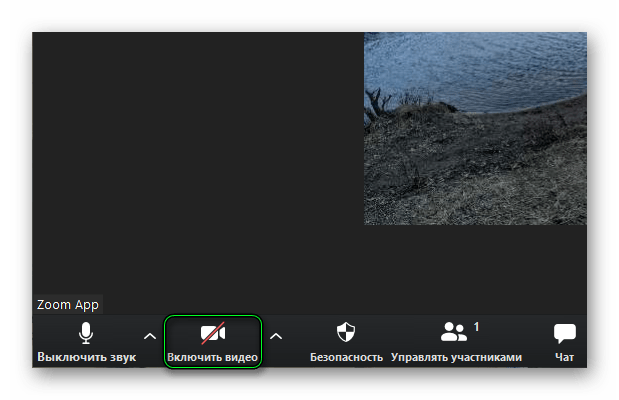
Если не помогает, то стоит выполнить настройку:
В результате в окошке выше должна появиться картинка с камеры.
Также может помочь:
Очень удобно выполнять какие-либо проверки с помощью тестовой конференции.
Если Zoom не обнаруживает камеру, то стоит проверить, отображается ли она в системе в принципе. Для этого:
Если это не так – попробуйте ее переподключить, найти новые драйвера (используйте сайт разработчика) или же проверить в другой программе.
Решения для мобильных устройств
На смартфонах и планшетах проблемы с камерой в приложениях – редкость. Тем не менее, у пользователей Zoom они возникают. И тут можно выделить несколько причин:
В первом случае помогает перезапуск приложения. Альтернативный вариант – выключение и повторное включение мобильного устройства.
Во втором – полная переустановка Zoom. Она включает в себя удаление и повторную загрузку.
А в третьем – нужно в самой видеоконференции вызвать элементы управления и тапнуть на отмеченную кнопку: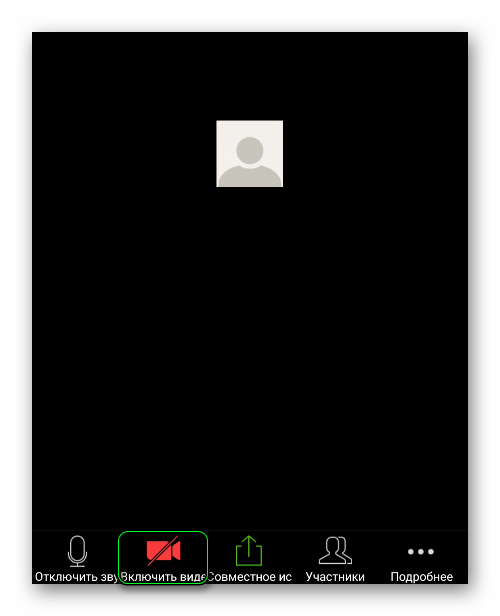
Почему Zoom не видит камеру

Как известно, Zoom представляет собой платформу для организации конференций, в том числе таких, которые проводятся в формате видео. Программа предельно комфорта за счёт обширного функционала, но наряду с этим нередко возникают всевозможные ошибки. Например, могут появляться проблемы с настройкой и подключением видео. Существуют различные причины и, как итог, возникают разные пути решения проблемы. Далее будет рассмотрена вся информация касательно того, почему Zoom не видит камеру.

На что ориентироваться
Важный момент касается того, на что вообще следует ориентироваться. На официальном сайте программы есть раздел с рекомендациями от тех поддержки. Предлагается целый ряд различных решений проблемы.

Обратите внимание! Далее будет представлена информация по отдельным блокам, чтобы её восприятие было более комфортным.
Общая информация
Самая распространённая ситуация, это когда камера используется какими-то другими программами или утилитами. Нередко виновниками становятся всевозможные мессенджеры, функционал которых схож с принципом работы Zoom. Например, речь может идти о Skype. Алгоритмы софта таковы, что они способны использовать камеру даже без вашего разрешения. Поэтому ваша камера будет недоступна для Zoom.
Чтобы устранить эту проблему, нужно посмотреть в «Диспетчере задач» какие процессы работают в данный момент и при необходимости завершить ненужные. Для этого нажмите сочетание клавиш Ctrl + Alt + Delete, выберите пункт «Запустить диспетчер задач» и перейдите во вкладку «Процессы».
Дополнительная информация! Не бойтесь экспериментировать с отключением процессов. Максимум к чему это может привести — к перезагрузке системы.
После реализации описанной инструкции запустите программу Zoom, чтобы проверить, не вернулась ли прежняя работоспособность камеры.

Решение проблемы с Mac 10.7
Ситуация сложилась таким образом, что проблемы с камерой возникают именно в случае с использованием версии Mac 10.7. Если и вы столкнулись с такой проблемой, то есть способ, который позволит всё быстро решить:
После такой простой процедуры проблема, связанная с камерой в приложении Зум, исчезнет.
Обратите внимание! Помните о том, что за любые действия несёте ответственность лишь вы. Следовательно, при удалении тех или иных компонентов учитывайте, что любые последствия являются лишь вашей ответственностью.
Проблемы на ноутбуках Lenovo
Ещё одна категория устройств, которая сталкивается с проблемами в работе камеры, это ноутбуки от производителя Lenovo. Далее будет рассмотрено решение проблемы. При этом всё реализуется на операционной системе Windows 10:
Обратите внимание! Дополнительно потребуется проверить факт предоставления доступа к периферийным устройствам. Запустите любую программу, которая использует камеру, чтобы убедиться в работоспособности.
Также помните о том, что любые настройки вы выполняете по своей инициативе. Следовательно, вся ответственность лежит только на вас.
Что делать, если не работает камера в Zoom даже после выполнения инструкции? Выход лишь один и он заключается в том, чтобы обратиться в службу поддержки.

Помимо этого, вы можете попробовать переустановить софт. Вполне вероятно, что мог произойти какой-то программный сбой либо во время установки, либо при запуске, либо при работе программы. Также не помешает проверить свой ПК на вирусы.
Заключение
Проблема, связанная с отсутствием работоспособности камеры, возникает в каких-то уникальных случаях. Вам не следует переживать преждевременно. Выше были представлены достаточно эффективные способы того, как можно решить проблему, не владея какими-то сверхзнаниями в компьютерных технологиях. Просто следуйте данной инструкции и вы точно сможете добиться желаемого результата. Надеюсь, что эта статья помогла вам решить вопрос, почему Zoom не видит камеру и как с этим бороться.
Причины почему не работает камера в Zoom
Несмотря на популярность, у приложение для видеоконференций Zoom могут быть некоторые проблемы: изредка происходят сбои в работе. Например, не работает веб-камера. Рассмотрим две ситуации — для компьютера (ПК) и телефона.
Причины неполадки на ПК
Причин, по которым не работает веб-камера на компьютере, много, поэтому рассмотрим действия пользователя по порядку.
Пройдя ниже, включите доступ для классических приложений и для Zoom Meeting.
Перезапустите Zoom и проверьте работу камеры в тестовой конференции.
Действия для Win 7:
В Win 8 похожий путь: «Пуск» — написать Lenovo — настройки камеры — отключить конфиденциальность.
В Win 10 нажать внизу клавиатуры кнопку с символом Windows, потом «Пуск» и написать Lenovo. Пройти в приложение Lenovo Vantage, выбрать «Параметры оборудования» и далее «Аудио и видео». Отключить конфиденциальность камеры.
Если камера не заработала, обратитесь в службу поддержки Zoom, подробно описав проблему и сделав скриншоты.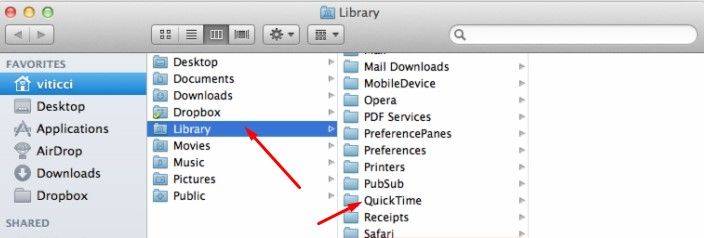
Не работает камера в смартфоне
Неопытные пользователи иногда создают конференцию без камеры. Эта проблема решается созданием нового мероприятия, уже с камерой. Выбрать в меню «Организовать конференцию» и нажать «С видео».
Новички ошибаются и с настройками учетной записи. Войдите в Zoom, в профиль, нажмите в правом верхнем углу «Моя учетная запись». Далее «Настройки», «Конференция». Бегунок напротив «Видео организатора» поверните вправо.
Для смартфона на Андроиде предусмотрены два варианта действий, оба включают следующие шаги:
Первый вариант для неопытных пользователей. Удалите Zoom и снова загрузите. А потом на запросы телефона отвечайте: «Понятно», «Разрешить», «Разрешить». Проверьте работу камеры.
Второй вариант. Через настройки зайдите в «Приложения», найти Zoom в списке или наберите в поисковой строке. Кликните и перейдите в «Разрешения приложений». Активируйте переключатели камеры и микрофона.
Не забудьте нажать «Удалить данные» и «Очистить кеш». Проверьте работу камеры.
В заключение советуем обратный порядок действий — начинайте с проверки параметров конфиденциальности ПК. В телефонах перезапустите приложение и предоставите права камере и микрофону. В остальных случаях проблемы аппаратные.