
Почему не работает клавиатура на iMac и что с этим делать

Почему не работает клавиатура iMac и что с этим делать?
iMac является классическим представителем all-in-one компьютера, пользователь которого из коробки получает все необходимое для немедленного начала работы. За долгие годы на рынке iMac претерпел значительные изменения; менялась и периферия, поставляемая вместе с ним, однако вне зависимости от года выпуска, модели или комплектации, пользователи любого iMac получают фирменную мышку и клавиатуру от Apple.
Конечно, iMac способны работать с любой сторонней периферией, однако именно фирменные устройства ввода позволяют реализовать весь потенциал графической оболочки macOS. Сегодня мы рассмотрим все самые распространенные трудности, которые Вы можете встретить при подключении клавиатуры, а также расскажем о способах их решения.
Отдельно отметим, что клавиатура у моноблоков может не работать по многим, в том числе и аппаратным причинам. Если проблема в системной плате или, например, модуле Bluetooth, то может потребоваться более сложный ремонт iMac, чем просто восстановление настроек или «сброс пары», но любую проблему можно решить, обо всем по порядку:
Что делать, если iMac не видит клавиатуру?
В большинстве случаев проблемы возникают с беспроводными устройствами вроде Apple Wireless Keyboard или Magic Keyboard. Для начала следует проверить уровень заряда: если аккумулятор или батарейки разрядились, клавиатура начнет мигать светодиодом, сигнализируя об этом. Обратите внимание, что классическая Wireless Keyboard оборудована специальной клавишей включения, расположенной на правом торце под клавишей выброса диска. Magic Keyboard, в свою очередь, имеет переключатель на манер Magic Mouse.
Если заряд батареи полон, но у Вас по прежнему не работает клавиатура, iMac может быть сопряжен с другой Wireless Keyboard, что и мешает повторному созданию пары. Поскольку беспроводная клавиатура Apple работает через стандартный интерфейс Bluetooth, его отключение также приведет к потере всех беспроводных соединений.
Чтобы проверить это, достаточной зайти в настройки Bluetooth. Там Вы увидите список подключенных устройств, среди которых и будет указана подключенная клавиатура.
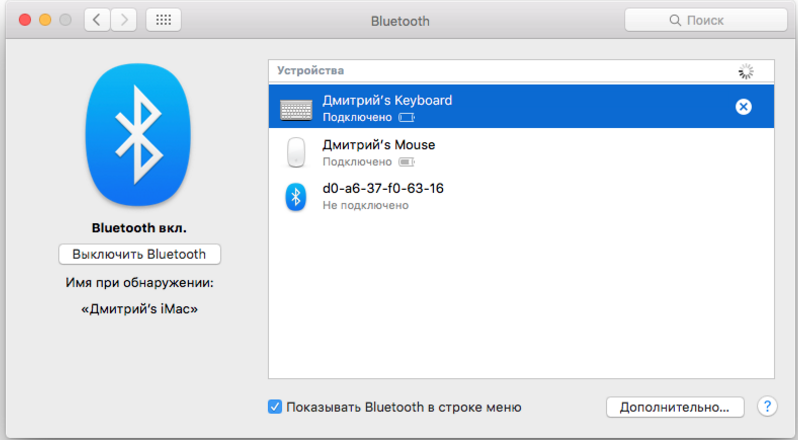
Для того, чтобы создать пару с другой Wireless Keyboard, Вам потребуется зайти в Системные настройки, выбрать пункт Клавиатура, после чего нажать на кнопку “Клавиатура Bluetooth”.
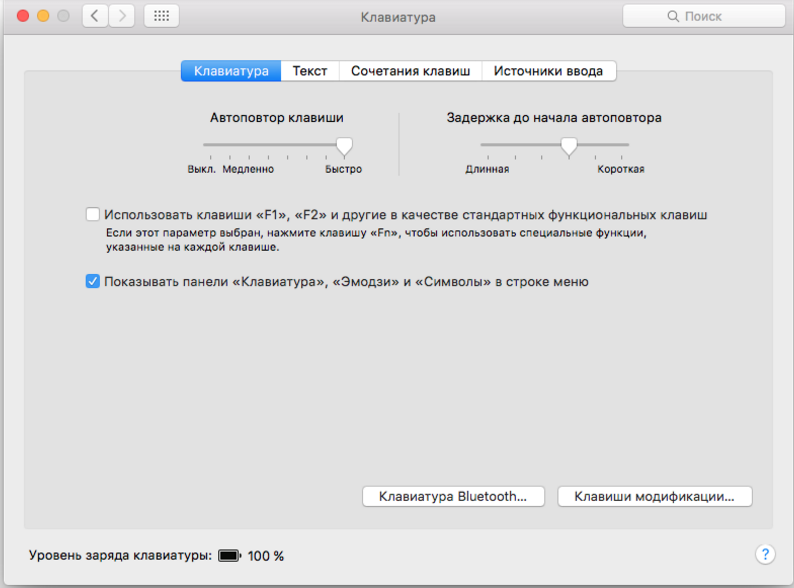
Если светодиод на Wireless Keyboard мигает дважды с перерывом в одну секунду, это значит, что клавиатура готова к созданию пары. После того, как клавиатура определилась системой, можно приступить к настройке.
Конечно, это правило актуально только в том случае, если Вы смоли зайти в систему и располагаете по крайней мере одной работающей мышкой. Тем не менее, это не является большой проблемой, так как для первичной настройки подойдет любая мышка или клавиатура, подключаемая через USB.
Что делать, если клавиатура перестала работать?
Если у Вас без значимых на то предпосылок перестала работать клавиатура на iMac, этому может быть сразу несколько причин. Поскольку большинство неисправностей достаточно сложно классифицировать, мы рассмотрим только самые общие признаки.
Если Вы пользуетесь системой Windows на своем iMac, после пробуждения клавиатура может определяться с некоторой задержкой. Справедливости ради стоит отметить, что подобная проблема распространена не только на Mac, но и на PC, а также затрагивает как беспроводные, так и проводные модели клавиатур. При этом после нажатия на любую клавишу iMac без каких-либо проблем выходит из режима сна, однако после этого компьютер перестает реагировать на нажатия.
В большинстве случае этот баг возникает на экране ввода пароля и пропадает после входа в систему. Существует несколько вариантов выхода из такой ситуации:
— Перезагрузить компьютер (проблема возникает только после выхода из режима сна);
— Воспользоваться экранной клавиатурой для ввода пароля (находится в разделе “специальные возможности” в левом нижнем углу экрана).
В среде macOS, в свою очередь, подобные проблемы могут быть вызваны только техническими сбоями. Если после перезагрузки Wireless Keyboard так и не заработала, попробуйте подключить другую клавиатуру. Проблема может быть в Bluetooth модуле.
Кроме того, клавиатура также может перестать определяться после сбоя при установке другой операционной системы. Это влечет за собой большие проблемы, так как в таком случае система потерпит неудачу при загрузке в поврежденный том, а выбор другого раздела загрузки окажется невозможен.
Если Ваш iMac не видит клавиатуру после подобного сбоя, единственным выходом будет подключение проводной клавиатуры для последующей загрузки в macOS.
Последним пунктов в нашем списке являются физические повреждения Wireless Keyboard или любой другой клавиатуры, которой вы пользуетесь. Причиной поломки может стать падение, контакт с жидкостью, банальное израсходование ресурса. В таком случае Вам поможет только ремонт клавиатуры либо ее полная замена, так как решить подобную проблему самостоятельно не представляется возможным.
Аренда и подмена
Предлагаем услугу аренды Macbook и iMac. Предоставляем аппарат на подмену на время ремонта.
Проблемы с клавиатурой MacBook: в чем проблемы и как в Apple вышли из ситуации
Apple представила новую клавиатуру для 16-дюймового MacBook Pro в ноябре 2019 года, которая устраняет проблему с клавиатурой, обсуждаемую в этой статье. Затем эта новая клавиатура появилась на 13- дюймовых MacBook Pro и MacBook Air в первой половине 2020 года. Новая клавиатура основана на Magic Keyboard, которая поставляется с iMac. В нем используется ножничный механизм переключения, в отличие от неисправного механизма-бабочки, используемого в существующих клавиатурах MacBook.
Почему не работает клавиатура MacBook?

Самая известная проблема ноутбуков Apple это проблема, из-за которой перестает работать клавиатура на MacBook и MacBook Pro, а в последнее время и на MacBook Air. Эта проблема настолько распространена, что петицию с призывом к Apple заменить клавиатуру в «каждом MacBook Pro с конца 2016 года» подписали более 36 939 человек, и было подано три коллективных иска против компании из-за недостатков клавиатуры.
В конце июня 2018 года Apple признала наличие проблемы с дизайном клавиатуры на некоторых моделях MacBook и MacBook Pro и предложила ремонт ноутбуков apple macbook пострадавшим клиентам. Сначала они попытались решить проблему с дизайном клавиатуры, когда представили новый MacBook Pro в июле 2018 года.
Хотя компания не сообщила, что изменения связаны с этой конкретной проблемой, когда iFixIt разобрали MacBook Pro 2018 года, они заметили, что Apple поместила переключатели-бабочки в тонкий силиконовый барьер. Считается, что iFix был предназначен для предотвращения застревания пыли и крошек.
Однако этих мер было недостаточно, чтобы предотвратить возникновение проблемы, и на форумах и на веб-сайтах появлялись жалобы о том, что даже эта клавиатура-бабочка третьего поколения страдает от этой проблемы. Затем, когда Apple представила MacBook Air в октябре 2018 года, возникла надежда, что проблема с клавиатурой будет решена, но вскоре появились жалобы и на клавиатуру этого ноутбука.
Когда компания представила новые модели MacBook Pro в мае 2019 года, выяснилось, что были внесены дополнительные изменения в механизм клавиатуры-бабочки, которые должны помочь предотвратить проблемы, что звучит многообещающе, но Apple также расширила свою программу ремонта клавиатуры, включив в нее MacBook Pro 2018 и любые 2019 модели, которые испытывают проблему, несмотря на эти изменения.
Первая из этих новых моделей MacBook Pro появилась в ноябре 2019 года. 16-дюймовая клавиатура MacBook Pro — это явное улучшение по сравнению с MacBook Pro последних поколений. На нем удобно печатать, он обеспечивает меньший ход клавиш и устраняет проблемную конструкцию с механизмом бабочки, единственным преимуществом которого, похоже, был более тонкий форм-фактор.
Что вызывает проблемы с клавиатурой MacBook?
С тех пор, как Apple представила клавиатуру с механизмом бабочки с MacBook в 2015 году и MacBook Pro в 2016 году, ряд пользователей сообщали о проблемах с залипанием клавиш или отказа работать.
Обычно пользователи обнаруживают, что определенная клавиша клавиатуры MacBook, MacBook Pro или MacBook Air перестала работать. В других случаях пользователи обнаружили, что пробел или клавиша Shift перестали работать. Проблема, по всей видимости, в том, что если пыль попадет под клавишу, это может помешать нажатию клавиши до конца.
Проблема усугубляется тем фактом, что невозможно вытащить эту единственную клавишу и очистить от пыли, необходимо заменить всю клавиатуру, что может быть дорогостоящей работой.
Как заменить клавиатуру MacBook на Apple
Если ваш ноутбук Mac относится к перечисленным выше и у вас возникли проблемы с клавиатурой, Apple рекомендует обратиться к авторизованному поставщику услуг Apple, записаться на прием в розничном магазине Apple или отправить свой Mac в центр ремонта Apple.
Apple проверит вашу машину, чтобы убедиться, что она соответствует требованиям программы ремонта. Если это одна из машин, упомянутых выше, вы сможете отремонтировать ее бесплатно. Компания также рекомендует сделать резервную копию перед отправкой Mac на ремонт.
Некоторые люди уже потратили деньги на замену клавиатуры MacBook. Если вы уже заплатили за ремонт, Apple заявляет, что возместит вам расходы — вам нужно будет связаться с ними через их официальный сайт.
Программа будет охватывать соответствующие модели MacBook и MacBook Pro в течение четырех лет после первой розничной продажи устройства. Это означает, что более ранние модели MacBook, которые соответствуют требованиям (с 2015 года), больше не покрываются. К сожалению, Apple не расширяет программу дальше «четырех лет после первой розничной продажи устройства».
По состоянию на май 2019 года компания объявила, что ускорит процесс замены неисправных клавиатур.
До того, как Apple анонсировала программу ремонта, пользователи сообщали, что небольшая жесткость при наборе текста или даже многократное удары пальцем по неисправной клавише может решить проблему. Сама компания ранее рекомендовала использовать сжатый воздух, чтобы сдувать пыль из-под затронутой клавиши.
Проблема в том, что если предложенный ремонт был неудачным, удалить пыль, не сняв всю клавиатуру, было невозможно. Невозможно извлечь отдельные клавиши для очистки клавиатуры, как это было в старых моделях. И необходимо снять не только клавиатуру, но и аккумулятор, раму и порты, ремонт который может выполнить только специалист по обслуживанию Apple.
Клавиатура MacBook Pro не работает?
Клавиатура MacBook Pro обычно не работает из-за грязи или мусора над ней. Он также может перестать работать из-за устаревшей macOS. Почти во всех случаях проблема, похоже, не связана с программным обеспечением и обычно носит временный характер.
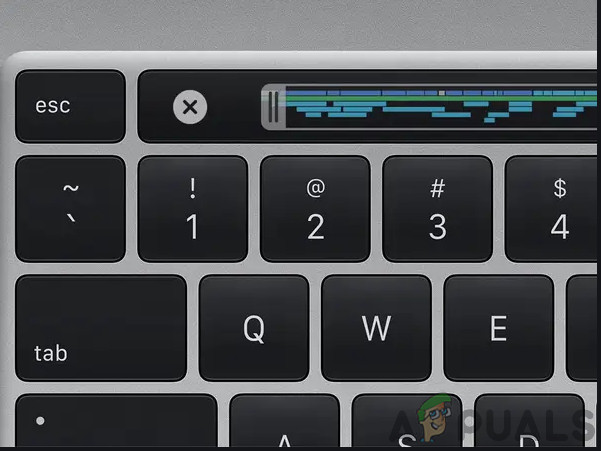
В этой статье мы рассмотрим сценарий неработающей встроенной клавиатуры. Если у вас возникают проблемы с подключением с внешней клавиатуры, вы можете обратиться к поиску и устранению неисправностей этого подключения.
Как исправить проблемы с клавиатурой MacBook Pro?
Прежде чем пытаться какие-либо решения
Power Cycling ваш Macbook
Прежде чем мы попробуем другие решения, мы сначала полностью выключим ваш Macbook и посмотрим, исчезнет ли проблема. Включение и выключение питания — это процесс полного перезапуска компьютера путем его полного отключения. Это сбросит любые временные конфигурации, которые могли испортиться и конфликтуют с внутренними механизмами компьютера.
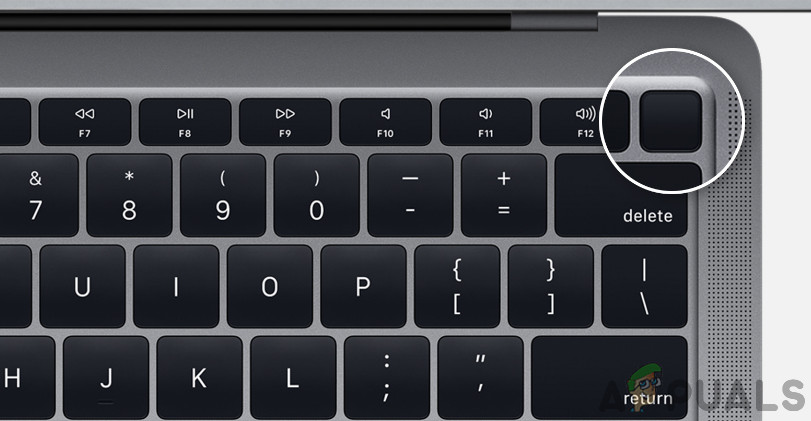 Отключение Macbook Pro
Выключите Mac и удалите такие устройства, как внешние накопители, iPod / iPad, принтер и т. Д. На вашем Mac ничего не должно быть. Затем включите Mac нормально и проверьте, работает ли клавиатура должным образом.
Также убедитесь, что вокруг вашего Mac нет внешних магнитных помех. Мы столкнулись с одним случаем, когда магнитные помехи портативного динамика Bose Revolve вызывали проблемы с клавиатурой Macbook (если располагать ее слишком близко). Также будет хорошей идеей вывести Mac за пределы диапазона Wi-Fi, к которому он подключен.
Проверка доступного пространства и оперативной памяти
Еще одна вещь, которая может вызвать проблемы с вашей клавиатурой, это количество свободного места на вашем компьютере. Несмотря на то, что между местом и клавиатурой нет прямой связи, мы сталкивались с случаями, когда из-за нехватки места Macbook не мог правильно соединиться с клавиатурой и, следовательно, вызывал проблемы. Должно быть достаточно свободного места, равного почти 1/4 вашего общего размера жесткого диска.
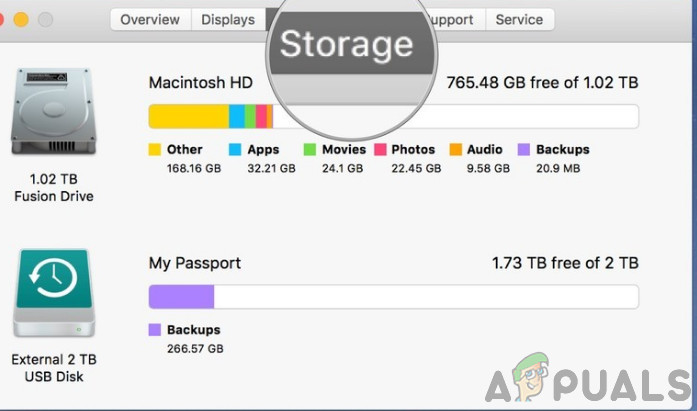 Доступное пространство — Macbook
Также убедитесь, что на вашем компьютере достаточно свободной оперативной памяти. Если в фоновом режиме работает множество приложений, которые могут перегружать ваш компьютер, закройте их одно за другим, а затем проверьте, решена ли проблема навсегда.
Чистый Macbook и его клавиатура
Первым шагом в устранении этой проблемы должна стать очистка клавиатуры. Ваш трекпад и клавиатура могут быть легко сломаны небольшим количеством пыли, которая попала внутрь. Вы можете использовать сжатый воздух для удаления любых крошек или осколков с Mac.
Выключите Bluetooth вашего Mac
Если Bluetooth вашего MacBook включен, то из-за программного сбоя ваш MacBook начинает «думать», что клавиатура / трекпад Bluetooth (или iMac) находится поблизости, и, таким образом, останавливает работу встроенной клавиатуры. Даже если вы откроете настройки клавиатуры / трекпада, вы увидите окно Bluetooth, а не настройки встроенной клавиатуры / трекпада. В этом случае отключение Bluetooth для вашей системы может решить проблему.
Сбросить SMC (контроллер управления системой) вашего MacBook
Сброс SMC должен быть одним из основных шагов при поиске и устранении неисправностей вашего Mac, поскольку он может решить множество ошибок и проблем с производительностью.
Сброс PRAM / NVRAM вашего MacBook
Память NVRAM и PRAM используется macOS для хранения настроек и временных данных. macOS переключается между двумя типами памяти во время работы. Однако, если эти воспоминания не могут выполнять свои операции должным образом, клавиатура / трекпад вашего Mac может перестать работать. В этом случае сброс NVRAM и PRAM может решить проблему. Но имейте в виду, что в некоторых случаях ваши предпочтения будут стерты.
Восстановить macOS до предыдущей даты
Если проблема с клавиатурой начала возникать недавно после изменения системы или установки нового программного обеспечения / утилиты / драйвера, то восстановление MacBook с помощью Time Machine может решить эту проблему.
Чтобы восстановить Mac на более раннюю дату, следуйте статье «Как восстановить Mac на предыдущую дату». Вы также можете использовать режим восстановления Mac, чтобы восстановить его.
После завершения процесса восстановления убедитесь, что клавиатура работает нормально.
Обновление / обновление macOS до последней сборки
Устаревший MacOS может сделать вашу систему уязвимой для многих уязвимостей. Более того, известные ошибки исправлены в более новых выпусках ОС. Возможно, ошибка, вызывающая проблему с клавиатурой, уже была исправлена в новой версии ОС. В этом случае обновление macOS до последней версии может решить проблему.
Загрузите MacBook в безопасном режиме
Если проблема с клавиатурой возникает из-за каких-либо сторонних приложений / драйверов, то загрузка системы в безопасном режиме (при котором ваша система загружается без каких-либо сторонних приложений / драйверов) будет хорошей идеей, чтобы исключить такую возможность. Кроме того, если Apple выпустила обновление прошивки для устранения проблемы с клавиатурой, но иногда ее нельзя было загрузить до тех пор, пока система не загрузится в безопасном режиме.
Восстановите диск вашего MacBook
Поврежденный диск также может быть причиной того, что клавиатура вашего Mac не работает. В этом случае ремонт диска может решить проблему. Диски обычно получают поврежденные сектора или проблемы с распределением данных во время работы. Функция восстановления автоматически сканирует все ваши диски и ищет неисправности.
Используйте другую учетную запись пользователя для входа в MacBook
Проблема с клавиатурой, с которой вы столкнулись, может быть связана с повреждением учетной записи пользователя. В этом случае используйте гостевой вход или создайте другую учетную запись пользователя с правами администратора. После входа в аккаунт, проверьте, решена ли проблема.
Удалить файлы списка свойств (.plist)
Неисправность вашей клавиатуры может быть результатом неправильной настройки параметра. В этом случае сброс их к заводским настройкам может решить проблему. Для сброса настроек необходимо либо удалить файлы списка свойств (.plist), либо переместить их в другое место.
com.apple.driver.AppleBluetoothMultitouch.mouse.plist — Волшебная мышь
com.apple.driver.AppleHIDMouse.plist — проводная USB-мышь
Некоторые Fluke сообщили пользователи
Теперь, прежде чем перейти к более интенсивным решениям, давайте попробуем несколько случайностей, о которых сообщили пользователи.
Переустановите macOS через меню восстановления
Если вам ничего не помогло, то пришло время переустановить macOS через меню восстановления. Обратите внимание, что это приведет к удалению всех ваших пользовательских данных, поэтому убедитесь, что вы создали резервные копии, прежде чем продолжить.
Если вам ничего не помогло, то единственное, что осталось при устранении неполадок программного обеспечения, это стереть все данные и установить macOS.
Если проблема связана с оборудованием
Если вам пока что ничего не помогло, возможно, возникла проблема из-за аппаратного сбоя. Первым шагом в устранении проблемы с оборудованием является запуск диагностики на вашем Mac.
Неисправный гибкий кабель / лента
Известно, что эта ошибка возникает из-за неисправного кабеля, соединяющего клавиатуру с платой логики. В некоторых случаях пользователям помогли следующие шаги:
Изолируйте неисправный кабель
В некоторых случаях пользователи сообщали о том, что добавление проставки / изоляции шнура (также можно использовать электронную ленту) между корпусом MacBook, его аккумулятором и неисправным кабелем решило проблему.
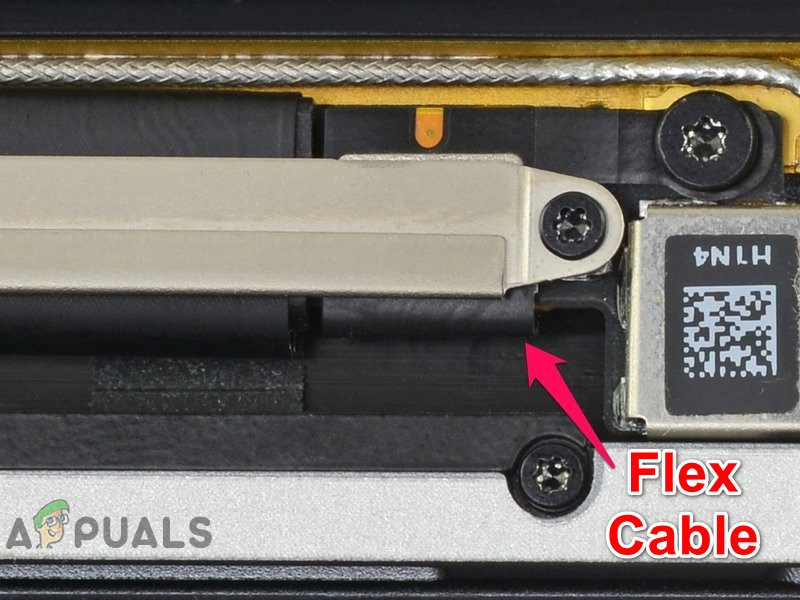 Шлейф вашего MacBook
Ремонт оборудования вашего MacBook
Несмотря на то, что вы можете заказать гибкий кабель онлайн, но, если у вас нет технических знаний, вам придется найти кого-то, кто сможет заменить гибкий кабель для вас.
Если нет, то пришло время посетить Apple или любой из ее авторизованных ремонтных центров для технического обслуживания.
На MacBook не работает клавиатура
Давайте в этой статье разберемся в основных причинах почему у вас на MacBook не работает клавиатура или отдельные клавиши, а так же посмотрим что можно сделать в той или иной ситуации.
Данная статья подходит для всех моделей MacBook Pro и Air, выпускаемые в разные годы. Могут быть некоторые отличия в архитектуре или описании версии Mac OS.
Механические причины поломки клавиатуры на MacBook
Если кнопки на клавиатуре не реагируют на нажатия или дают неожиданный результат, то необходимо перестать их жать. Зачастую пользователи на клавиши давят с силой, желания исправить положение. Подобный подход только навредит девайсу.
Накопление пыли
Вне зависимости от того, как часто проводится уборка в доме, под клавишами все равно собирается пыль. Ее со временем становится много. Этого количества пыли достаточно, чтобы заблокировать передачу сигнала, а кнопки реагируют только иногда или совсем перестают реагировать на нажатия.
Попадание жидкости
Если было пролито даже немного жидкости, то этого будет достаточно для возникновения замыкания. Если замыкания не было, то со временем влага превратится в конденсат и будет окислять контакты. В итоге сигнал не сможет пройти.
Стукнули или уронили гаджет
Во время физической тряски контакты могут отойти, а клавиши работать не будут. Кнопки просто могут износиться от частого использования.
В этой ситуации можно применить восстановление клавиш, но зачастую требуется проводить замену всей панели. Лучше выполнить частичный ремонт клавиатуры, чем полностью менять панель, но это не гарантирует, что в ближайшее время снова не потребуется ремонт.
Программные сбои и неправильная настройка
Настройки тачпада и клавиатуры могут измениться, поэтому их нужно проверить еще раз. Для этого заходим в раздел «Системные настройки», нажав в верхнем левом углу на логотип «Apple».
Если настройки выставлены правильно, то проверяем, заряжен ли MacBook. Когда низкий процент заряда, клавиатура не будет реагировать. Для решения проблемы подключаем к МакБуку зарядное устройство.
В меню «Универсальный доступ» в разделе «Клавиатура» необходимо убрать отметку рядом с «Медленными кнопками». Если строка активна, то при нажатии на кнопку реакция будет идти дольше.
Во вкладке «Мышь» необходимо отключить «Клавиши мыши». Данная функция управляет стрелками в цифровой области клавиатуры.
Не работает пробел и проблемы с механизмом нажатия «Бабочка»
Компания Apple в 2015 году заново изобрела клавиатуру. Для экономии места и создания более тонкого ноутбука стал применяться новый механизм нажатия клавиш, который назвали «бабочка». В теории при помощи данного механизма планировалось уменьшить расстояние между корпусом устройства и клавишами, а при наборе текста избежать опечаток.
В действительности «бабочка» часто приводит к неработающим и залипшим кнопкам. На скриншоте ниже показана разница между традиционным механизмом «ножницы» и «бабочкой».

«Бабочка» способствует залипанию клавиш из-за пыли. При разработке данного механизма его старались сделать лучше, чем «ножницы», чтобы максимально уберечь от попадания пыли. Пыль способна попадать даже в наиболее крошечные щели. Каким бы не был механизм прекрасным, под клавишу пыль все равно сумеет пролезть.
С механизмом «ножницы» нет проблем, от пыли можно избавиться, если клавиатуру хорошо пропылесосить. В ситуации с «бабочкой» подобные действия не всегда проходят. Между корпусом ноутбука и клавишами расстояние настолько малое, что клавиатуру пылесосить почти бесполезно.
С клавишей пробел дела обстоят хуже всего. В MacBook пробел выполнен особенно хрупким, безболезненно снять клавишу и возвратить ее обратно почти невозможно. Сломаться может или механизм «бабочка», или сама кнопка.
Пользователи за помощью обращаются в официальные сервисные центры Apple. Если починка возможна, то компания полностью меняет клавиатуру из-за одной кнопки.
Чиним залипшую клавишу
Для починки в домашних условиях залипших клавиш необходимо использовать направленную струю воздуха. Здесь не поможет просто подуть, поэтому следует применить баллончик со сжатым воздухом.

Перед выполнением очистки нужно запомнить такие правила:
Процесс очистки выполняется так:
Создаем на MacBook новую учетную запись пользователя
Вначале выясняем, проблема затрагивает ноутбук целиком или только одну учетную запись. Для этого создаем учетную запись для еще одного пользователя:
Теперь на MacBook нужно авторизоваться под новой учетной записью и проверить, исчезла ли данная проблема.
Сброс SMC и PRAM
Сброс параметров контроллера SMC и памяти PRAM на МакБуке является радикальным распространенным методом решения различных проблем.
Проверяем функцию «Произносить выбранный текст при нажатии клавиши»
Данная функция позволяет ноутбуку вслух озвучивать выделенный текст, когда пользователь нажимает на клавиатуре определенную клавишу. Возможно, эту функцию вы случайно включили, а одна из клавиш свое первоначальное значение потеряла.
Для проверки того, что функция отключена, переходим в «Системные настройки», выбираем «Универсальный доступ», затем «Проговаривание текста». Напротив названия функции нужно убрать галочку.

Выполняем загрузку в Безопасном режиме
В MacBook имеется режим Safe Mode (Безопасная загрузка), при котором кеш и многие драйверы во время загрузки системы не загружаются. Включаем режим, перезагружаем ноутбук, удерживаем клавишу Shift со стрелочкой вверх, пока не отобразится экран авторизации. Если проблема после загрузки в безопасном режиме не исчезла, то отключаем вручную каждый плагин, чтобы определить проблемный.
Если вышеприведенные способы не помогли решить проблему, то стоит посетить сервисный центр. Для решения проблемы могут потребоваться профессиональные инструменты и оборудование.


Активный пользователь «яблочной» продукции, способный провести ремонт любого гаджета Apple и дать консультацию по работе.
Есть вопросы? Задавайте в комментариях к статье.