
Не работает микрофон в Линукс минт
Не работает микрофон в Линукс минт. В системе он отображается,и. В приложениях тоже, но он не работает.

В миксере, включая alsamixer, ползунки крутил?
Набери это в консоли.
Установил, что крутить?
Микрофон. Ещё pavucontrol установи и там тоже покрути.

щас он накрутит всякого.
И я заметил, микрофон не работает только в приложениях, проверил через терминальный диктофон
Покажи вкладку «устройства ввода» в pavucontrol. Там он виден и слышен?
Полоска дёргается дажн когда я не говорю,а микрофон виден
Ты его не на Mute поставил? Скриншот на imgur выложи.
Е***** темы GTK. Нихрена не понятно, нажата кнопка или нет. https://imgur.com/OxGSgx4 — вот эту кнопку понажимай.
Но когда говоришь, ползунок бегает? У тебя именно встроенный микрофон? Попробуй там другие источники повыбирать. В Audacity звук пишется?
Не работает микрофон в Linux (РЕШЕНО)
В этой заметке будут рассмотрены несколько причин, почему не работает микрофон в Linux. Имеются ввиду случаи, когда микрофон не работает сразу во всех приложениях, а не в каком-то определённом.
Как проверить микрофон в Linux
Чтобы проверить микрофон прямо в командной строке без программ с большим количеством опций, запустите команду:
Будет выполнена запись звука в течение 10 секунд. Чтобы воспроизвести полученный файл, выполните следующую команду:
1. Установите pulseaudio
Начните с установки пакета pulseaudio.
PulseAudio — это звуковой сервер общего назначения, предназначенный для работы в качестве промежуточного программного обеспечения между вашими приложениями и аппаратными устройствами с использованием ALSA или OSS. Он также предлагает простую потоковую передачу по сети через локальные устройства, используя Avahi, если он включён. Хотя его основная цель — облегчить настройку звука, его модульная конструкция позволяет более опытным пользователям точно настраивать демон в соответствии с его потребностями.
В Debain, Linux Mint, Kali Linux, Ubuntu и их производных это делается так:
В Arch Linux, BlackArch и их производных это делается следующим образом:
2. Убедитесь, что громкость микрофона не на нуле
Зайдите в настройки звука, переключитесь во вкладку Input и проверьте настройки громкости.

Если там несколько устройств, то проверьте каждое из них.
Если вы не можете найти настройки громкости, запустите команду и перейдите во вкладку «Устройства Ввода»:
Убедитесь, что звук не заглушён

3. Выбор правильного профиля для Встроенного аудио
Откройте регулятор громкости PulseAudio — в меню или командой:
Перейдите во вкладку «Конфигурация» и в качестве «Профиля» выберите «Аналоговый стерео дуплекс»:

Кстати, если вы пытаетесь заставить работать не встроенный микрофон, а, например, источник звука HDMI, то здесь вы можете найти другие профили, которые переключат на нужный вам микрофон.
4. Конфликт встроенного микрофона и HDMI источника
На компьютере для ввода звука могут быть следующие источники:
Некоторые пользователи Linux сталкиваются с тем, что система по умолчанию пытается использовать HDMI источник звука, даже если соответствующий провод не подключён.
Откройте терминал (например, нажав Ctrl+Alt+t) и проверьте, какие у вас используются звуковые кодаки:
Если у вас более чем одна строка (как в выводе выше), то это может быть причиной проблемы, когда звук не записывается или записываются только статические помехи.
Подтвердить можно следующим образом:
Сделайте резервную копию файла, если он уже существует:
Для исправления достаточно добавить строку в файл /etc/modprobe.d/alsa-base.conf:
со следующим содержимым
Вместо слово МОДЕЛЬ нужно вписать значение, которое вы найдёте для модели вашего ноутбука на странице HD-Audio Codec-Specific Models.
Причём там не обязательно будет точное название модели — просто найдите то, что ближе всего к ней. Например, модель моего ноутбука ASUS GL703GE, самое похожее, что я смог найти, это «asus-g73jw», тогда строка, которую я добавил в файл /etc/modprobe.d/alsa-base.conf, следующая:
Сохраните этот файл и перезагрузитесь — после этого проблема должна исчезнуть.
5. Микрофон гарнитуры показан как подключён, хотя это не так. Микрофон не работает, пока не подключена и не отключена гарнитура
Описание данной проблемы пользователями:
Все работает нормально, за исключением странной проблемы с моим микрофоном, он работает, только если я загружаюсь с наушниками с уже подключённым микрофоном или если я подключаю их после загрузки. В противном случае всё, что я получаю при записи звука, это статичные помехи.
Я никогда раньше не использовал свой внутренний микрофон, но в конце концов я использовал его некоторое время назад для видеоконференций. Микрофон начинает работать после того, как я просто подключаю 3,5-миллиметровую головную гарнитуру, которую я затем отключаю. Тогда я могу использовать свой внутренний микрофон, автоматическое отключение звука также работает, подключив и отключив гарнитуру. После перезагрузки микрофон вновь не работает (микрофон гарнитуры отмечен, как опять подключённый) и всё нужно делать заново.
Рассмотрим, как это можно исправить.
Установите продвинутые инструменты Alsa. В Debain, Linux Mint, Kali Linux, Ubuntu и их производных это делается так:
В Arch Linux, BlackArch и их производных это делается следующим образом:
Для запуска выполните команду:
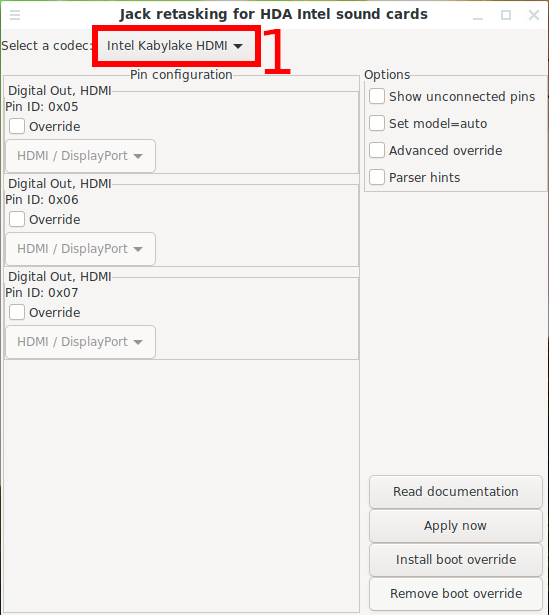
В «Select a codec» выберите основное устройство для захвата звука, поставьте галочку «Show unconnect pins»:
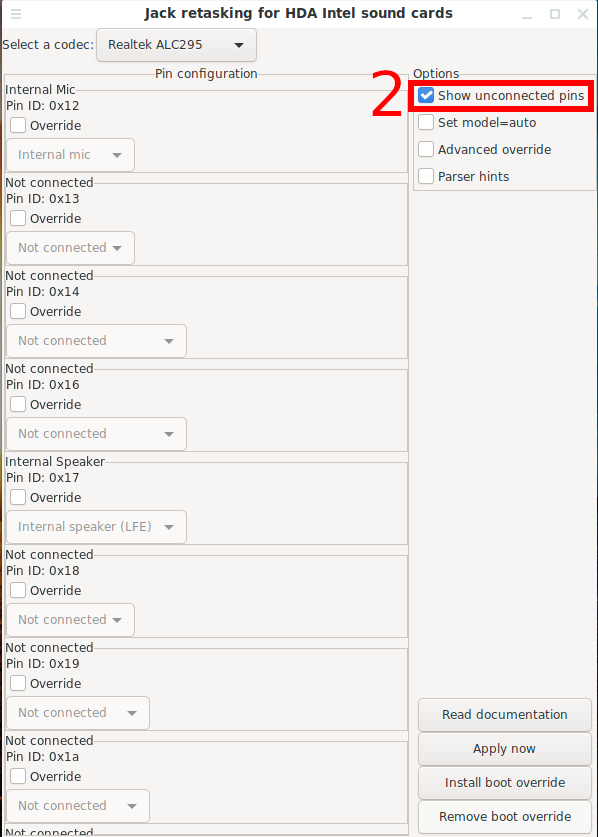
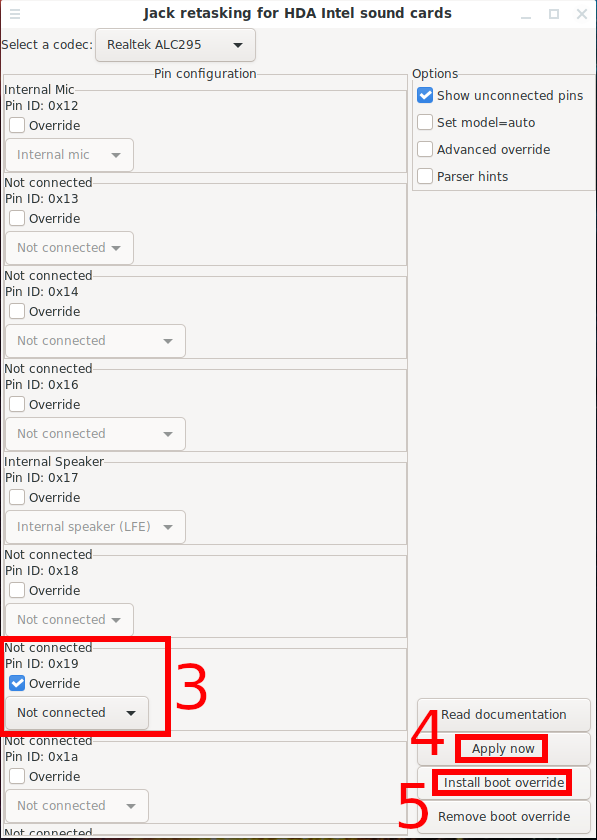
Поставьте галочку для Pin ID 0x19 и выберите «not connected». Сохраните настройки и проверьте, всё ли работает как следует, убедитесь, что звук микрофона не заглушён в pavucontrol или настройках звука.
[РЕШЕНО] Не работает встр.микрофон mint 17.3, 18

Ноутбук Asus X550L
На вкладке конфигурация в павуконтрол выбран
HDMI в первом (не используется) и
«Аналоговый стереодуплекс» во втором месте.
На вкладке устройств ввода три устройства:
«Monitor of Встроенное устройство hdmi»,
«Встроенное аудио Аналоговый стерео» и
«Monitor of Встроенное аудио Аналоговый стерео»
Прошу любой помощи.
Не вижу приложеного файла с выводом, поэтому выкладываю так:
[code=bash]Модуль №0
Имя: module-device-restore
Аргумент:
Счётчик использования: н/д
Свойства:
module.author = «Lennart Poettering»
module.description = «Automatically restore the volume/mute state of devices»
module.version = «8.0»
Модуль №1
Имя: module-stream-restore
Аргумент:
Счётчик использования: н/д
Свойства:
module.author = «Lennart Poettering»
module.description = «Automatically restore the volume/mute/device state of streams»
module.version = «8.0»
Модуль №2
Имя: module-card-restore
Аргумент:
Счётчик использования: н/д
Свойства:
module.author = «Lennart Poettering»
module.description = «Automatically restore profile of cards»
module.version = «8.0»
Модуль №3
Имя: module-augment-properties
Аргумент:
Счётчик использования: н/д
Свойства:
module.author = «Lennart Poettering»
module.description = «Augment the property sets of streams with additional static information»
module.version = «8.0»
Модуль №4
Имя: module-switch-on-port-available
Аргумент:
Счётчик использования: н/д
Свойства:
Не работает микрофон linux mint

Помогите настроить встроенный микрофон ноутбука
Sergey_1973 писал(а): Не работает встроенный микрофон ноутбука. Как его включить и настроить
P.S. Железо проверил в Windows 10, все работает.
P.S.P.S. Очень хочу перейти на Linux с Windows, помогите пожалуйста.
Отправлено спустя 23 минуты 7 секунд:
Добавлю. Встроенная веб-камера тоже не работала. Через Терминал её запустил вот такой командой:
Может, и с микрофоном надо что-то подобное проделать?
Помогите настроить встроенный микрофон ноутбука
Помогите настроить встроенный микрофон ноутбука
Микрофон заработал. Звук пишет чисто. Но, только в этой программе. На выходе можно задать формат. Уже полдела, как говорится, сделано. Буду «копать» дальше.
Отправлено спустя 25 минут 26 секунд:
В программе SimpleScreenRecorder микрофон заработал. Подкрутил кое-что в настройках.
Помогите настроить встроенный микрофон ноутбука
Помогите настроить встроенный микрофон ноутбука
Помогите настроить встроенный микрофон ноутбука
$ lspci
00:00.0 Host bridge: Intel Corporation Device 2280 (rev 21)
00:02.0 VGA compatible controller: Intel Corporation Device 22b1 (rev 21)
00:0b.0 Signal processing controller: Intel Corporation Device 22dc (rev 21)
00:13.0 SATA controller: Intel Corporation Device 22a3 (rev 21)
00:14.0 USB controller: Intel Corporation Device 22b5 (rev 21)
00:1a.0 Encryption controller: Intel Corporation Device 2298 (rev 21)
00:1b.0 Audio device: Intel Corporation Device 2284 (rev 21)
00:1c.0 PCI bridge: Intel Corporation Device 22c8 (rev 21)
00:1c.1 PCI bridge: Intel Corporation Device 22ca (rev 21)
00:1c.3 PCI bridge: Intel Corporation Device 22ce (rev 21)
00:1f.0 ISA bridge: Intel Corporation Device 229c (rev 21)
00:1f.3 SMBus: Intel Corporation Device 2292 (rev 21)
02:00.0 Network controller: Realtek Semiconductor Co., Ltd. RTL8723BE PCIe Wireless Network Adapter
03:00.0 Unassigned class [ff00]: Realtek Semiconductor Co., Ltd. RTS5286 PCI Express Card Reader (rev 01)
03:00.2 Ethernet controller: Realtek Semiconductor Co., Ltd. RTL8101/2/6E PCI Express Fast/Gigabit Ethernet controller (rev 06)
$ pactl list
Модуль №0
Имя: module-device-restore
Аргумент:
Счётчик использования: н/д
Свойства:
module.author = «Lennart Poettering»
module.description = «Automatically restore the volume/mute state of devices»
module.version = «8.0»
Модуль №1
Имя: module-stream-restore
Аргумент:
Счётчик использования: н/д
Свойства:
module.author = «Lennart Poettering»
module.description = «Automatically restore the volume/mute/device state of streams»
module.version = «8.0»
Модуль №2
Имя: module-card-restore
Аргумент:
Счётчик использования: н/д
Свойства:
module.author = «Lennart Poettering»
module.description = «Automatically restore profile of cards»
module.version = «8.0»
Модуль №3
Имя: module-augment-properties
Аргумент:
Счётчик использования: н/д
Свойства:
module.author = «Lennart Poettering»
module.description = «Augment the property sets of streams with additional static information»
module.version = «8.0»
Модуль №4
Имя: module-switch-on-port-available
Аргумент:
Счётчик использования: н/д
Свойства:
[РЕШЕНО] Не работает микрофон


| DrakVLA: |
| Сама вебка работает со Skype? |
Не совсем понял что вы имеете в виду. На винде она отлично работает со скайпом, очень странно, но на линуксе у меня видео работает а звук нет.
$ lsusb
Bus 001 Device 001: ID 1d6b:0002 Linux Foundation 2.0 root hub
Bus 002 Device 001: ID 1d6b:0002 Linux Foundation 2.0 root hub
Bus 003 Device 001: ID 1d6b:0001 Linux Foundation 1.1 root hub
Bus 004 Device 001: ID 1d6b:0001 Linux Foundation 1.1 root hub
Bus 005 Device 001: ID 1d6b:0001 Linux Foundation 1.1 root hub
Bus 006 Device 001: ID 1d6b:0001 Linux Foundation 1.1 root hub
Bus 007 Device 001: ID 1d6b:0001 Linux Foundation 1.1 root hub
Bus 002 Device 003: ID 1a40:0101 TERMINUS TECHNOLOGY INC. USB-2.0 4-Port HUB
Bus 002 Device 004: ID 058f:6377 Alcor Micro Corp. Multimedia Card Reader
Bus 005 Device 002: ID 04d9:1603 Holtek Semiconductor, Inc.
Bus 002 Device 007: ID 09da:000a A4 Tech Co., Ltd Port Mouse
Bus 002 Device 006: ID 046d:0802 Logitech, Inc. Webcam C200
svitoslav@Svitosl-PC
00:1a.0 USB Controller: Intel Corporation 82801H (ICH8 Family) USB UHCI Controller #4 (rev 02) (prog-if 00 [UHCI])
Subsystem: ASUSTeK Computer Inc. P5B
Flags: bus master, medium devsel, latency 0, IRQ 16
I/O ports at dc00 [size=32]
Kernel driver in use: uhci_hcd
00:1a.1 USB Controller: Intel Corporation 82801H (ICH8 Family) USB UHCI Controller #5 (rev 02) (prog-if 00 [UHCI])
Subsystem: ASUSTeK Computer Inc. P5B
Flags: bus master, medium devsel, latency 0, IRQ 17
I/O ports at e000 [size=32]
Kernel driver in use: uhci_hcd
00:1d.0 USB Controller: Intel Corporation 82801H (ICH8 Family) USB UHCI Controller #1 (rev 02) (prog-if 00 [UHCI])
Subsystem: ASUSTeK Computer Inc. P5B
Flags: bus master, medium devsel, latency 0, IRQ 23
I/O ports at d480 [size=32]
Kernel driver in use: uhci_hcd
00:1d.1 USB Controller: Intel Corporation 82801H (ICH8 Family) USB UHCI Controller #2 (rev 02) (prog-if 00 [UHCI])
Subsystem: ASUSTeK Computer Inc. P5B
Flags: bus master, medium devsel, latency 0, IRQ 19
I/O ports at d800 [size=32]
Kernel driver in use: uhci_hcd
00:1d.2 USB Controller: Intel Corporation 82801H (ICH8 Family) USB UHCI Controller #3 (rev 02) (prog-if 00 [UHCI])
Subsystem: ASUSTeK Computer Inc. P5B
Flags: bus master, medium devsel, latency 0, IRQ 18
I/O ports at d880 [size=32]
Kernel driver in use: uhci_hcd
00:1e.0 PCI bridge: Intel Corporation 82801 PCI Bridge (rev f2) (prog-if 01 [Subtractive decode])
Flags: bus master, fast devsel, latency 0
Bus: primary=00, secondary=05, subordinate=05, sec-latency=32
Capabilities:
00:1f.3 SMBus: Intel Corporation 82801H (ICH8 Family) SMBus Controller (rev 02)
Subsystem: ASUSTeK Computer Inc. P5B
Flags: medium devsel, IRQ 10
Memory at 80000000 (32-bit, non-prefetchable) [disabled] [size=256]
I/O ports at 0400 [size=32]
Kernel modules: i2c-i801