
Что делать, если не работает микрофон в Windows 10
Чаще всего в Windows 10 не работает микрофон по причине неверно заданной системной конфигурации. Для устранения неисправности потребуется изменить соответствующие параметры. Если проблема заключается в аппаратной составляющей, необходимо вмешательство в комплектующие устройства с последующей заменой поврежденных деталей.
Способы включения микрофона штатными средствами Windows 10
Если Windows 10 не видит микрофон, рекомендуется внести правки в настройки операционной системы (ОС). Сделать это можно вручную или посредством предустановленных отладочных средств.
Использование средства поиска и устранения неполадок
Когда гарнитура компьютером определяется, но голос на записи не слышен, потребуется воспользоваться средством устранения неполадок. Пошаговое руководство:
Специальная служба проверит состояние работы звукозаписывающего устройства и предложит сценарии решения проблемы.
Активация микрофона в панели управления звуком
Если звук пропал при подключении устройства к передней панели персонального компьютера (ПК), необходимо внести изменения в меню управления:
Если параметр был установлен изначально, потребуется проверить параметры уровня чувствительности записи. Для этого в том же окне необходимо:
Обратите внимание! В зависимости от используемой гарнитуры в меню может находиться второй ползунок « Усиление микрофона ». Этот параметр следует изменять в случае низкой громкости записи голоса.
Настройки конфиденциальности
Если в Windows 10 перестал работать микрофон после переустановки ОС, причина может заключаться в неверно заданных параметрах конфиденциальности.
Обновление драйверов звуковой карты
Если микрофон подключен, но не реагирует на голос, рекомендуется выполнить проверку драйвера Realtek и при необходимости установить последнюю версию программного обеспечения.
После установки новой версии софта компьютер необходимо перезапустить и повторно проверить работоспособность.
Важно! Для упрощения выполнения поставленной задачи рекомендуется воспользоваться специальными приложениями для инсталляции драйверов: Driver Booster, DriverPack Solution, Driver Hub или Snappy Driver Installer.
Удаление обновлений системы
Если микрофон стал недоступен для использования после установки обновлений ОС, потребуется выполнить деинсталляцию:
Настройки сторонней программы
Если нет звука микрофона в определенных приложениях, необходимо выполнить настройку программного обеспечения. Каждый случай индивидуальный, но с характерными чертами. В качестве примера будет использоваться Скайп.
Обратите внимание! В этом же меню можно проверить работу гарнитуры, нажав по пункту « Сделать бесплатный пробный звонок ».
Устранение аппаратных проблем
Аппаратные неисправности требуют вмешательства непосредственно в работу оборудования устройства. Сначала рекомендуется проверить, отображается ли микрофон в системе. Для этого нужно перейти в панель управления звуком, как было описано ранее. Если иконка микрофона отсутствует, потребуется проверить соответствие разъемов в компьютере со штекером или USB- кабелем (в зависимости от модели гарнитуры).
Подключается микрофон на передней или задней панели системного блока в аудиоразъем красного цвета. В ноутбуках располагается на одной из боковых панелей. Для корректной работы требуется гибридный штекер, отвечающий за работу микрофона и динамиков.
Если устройство подключено верно, но звука нет, проблема заключается в неисправности оборудования. Рекомендуется обратиться в сервисный центр за ремонтом.
Заключение
Для настройки работы звукозаписывающей гарнитуры требуется задать верные параметры системы. Универсального способа исправления проблемы нет, следует поэтапно выполнять описанные в статье инструкции. Если вернуть работоспособность устройства не получилось, необходим ремонт.
Не работает микрофон в варфейс виндовс 10
Голосовая связь в рейтинговых матчах и спецоперациях
Клиент игры Warface для голосового общения использует платформу VIVOX.
На данной странице указаны основные способы решения проблем с голосовой связью.
К сожалению, если вы подключаетесь из Азербайджана, вы не сможете воспользоваться голосовой связью (без использования VPN) из-за блокировки сервиса голосовой связи в указанной стране.
Убедитесь, что в настройках игры включен голосовой чат.

Попробуйте проверить голосовой чат с отключенной функцией «Push-to-Talk». При тестировании отключите все звуки игры, чтобы вы могли услышать очень тихий звук. Если у вас включен режим «Push-to-Talk», то убедитесь, что клавиша включения голосового чата корректно назначена в настройках игры.

Перейдите в «Пуск» → «Панель управления» → «Звук». В открывшемся окне перейдите во вкладку «Запись» и убедитесь, что ваш микрофон установлен как «Устройство по умолчанию».

Также убедитесь в том, что шкала справа от устройства движется во время разговора в микрофон. Проверьте включен ли он, если индикатор не движется.

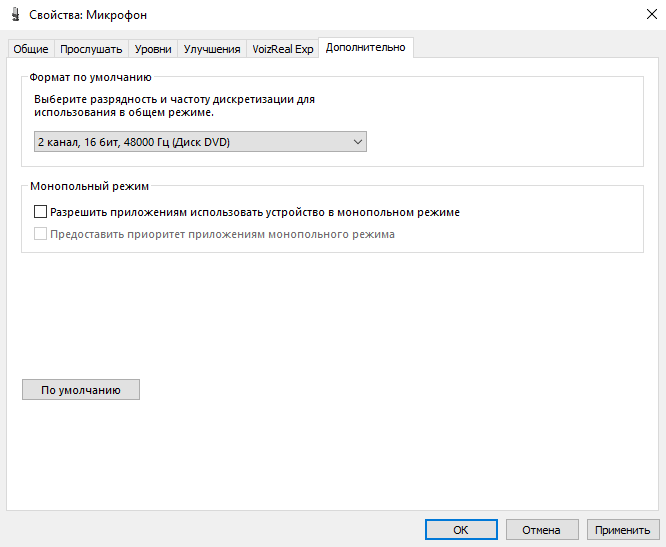
Выберите установленный микрофон и нажмите «Свойства». В открывшемся окне перейдите во вкладку «Дополнительно» и убедитесь, что в поле «Монопольный режим» обе галочки сняты.
Если вы используете маршрутизатор (роутер), попробуйте отключить функцию SIP ALG. Информацию о том, как это сделать, вы можете найти в документации, прилагаемой к маршрутизатору (роутеру) или на сайте его производителя. Вы также можете обратиться в техническую поддержку вашего интернет-провайдера.
Если после выполнения всех предыдущих пунктов, проблема сохраняется, пожалуйста, убедитесь, что указанные ниже порты открыты как в настройках маршрутизатор (роутер), так и на стороне интернет-провайдера: 6250, 5062, 5060 TCP-IP/UDP.
Настройка голосового чата в игре Warface
Большинство онлайн-игр в интернете предусматривает наличие возможности общения, поэтому многих интересует вопрос, как настроить голосовой чат в Варфейсе?
Что такое Варфейсе
Warface – представляет собой компьютерную игру, которая относится к многопользовательскому жанру онлайн-шутера, выполняемой от первого лица. Проще говоря, это игра военной тематики, в которой все действия происходят в недалеком 2023 году. В ней предусматривается возможность воспользоваться полноценным PvP- снаряжением, разделяемое на классы персонажей, а также игровой процесс с кооперативными миссиями осуществляемые в концепции PvE.
Эта игра появилась не так давно, но уже успела стать популярной среди игроманов. В игре участники не только могут осуществлять сражения на разных площадках, но и общаться при помощи голосового чата, что весьма удобно, если проводятся скооперированные военные баталии.
Как включить голосовой чат
Изначально, когда впервые была запущена игра Варфейс в ней предусматривалась функция голосовой связи. Но со временем разработчиками в ходе усовершенствования игры был добавлен больший функционал, а голосовой чат при этом был полностью отключен. В таком виде игра работала достаточно долго, пока функцию для общения вновь вернули.
Но, следует сказать, что разработчиками был упущен такой момент, как инструкция, по которой можно было производить включение голосовой функции. Поэтому этот вопрос следует рассмотреть подробно, и описать варианты, что позволят воспроизвести голос в игре, и тем самым предоставить возможность участникам игры общаться. Но сначала нужно разобраться с причинами, из-за которых работа голосового чата не функционирует.
Соответственно, если обозначенная функция отключена, то ее следует включить выполнив простой алгоритм действий. Если же головой чат не работает из-за защитных программ, то можно отключить их на время игры.
Варианты устранения проблемы
Чтобы иметь возможность общаться во время игрового процесса, пользователю необходимо изначально открыть игру, а после отыскать на экране раздел «Настройки», а в нем найти опцию «Звук».
Кликнув на него, высветится небольшое меню, в котором нужно сначала нажать на пункт «Активировать голосовой чат», а затем подтвердить действие клавишей «Принять». Также можно включить такую функцию, как «Push to tаlk». Благодаря ей другие игроки смогут слышать только словесные выражения, которые желает сказать пользователь, при этом исключается возможность прослушивания любых звуков или разговоров, которые происходят в доме или в игровом помещении.
Активировав обозначенную функцию обязательно нужно подтвердить избранное действие, кликнув на пункт «Принять».
Кроме этого, можно упростить задачу настройки голосового чата, сделав его привязку к любой из выбранных клавиш на клавиатуре.
Для этого необходимо:
Следует сказать, что привязка может осуществляться в зависимости от языковой раскладки клавиатуры. Например, если выбранная буква на русском обозначает «Я», то на английском головой чат можно будет включать буквой «Z».
По сути это одна и та же клавиша, но в различной языковой раскладке. Не стоит забывать, что для того чтобы другие игроки могли слушать обращение по голосовому чату нужно удерживать клавишу. Отпуская ее, передача сообщения не активна.
Как настраивается микрофон в Варфейсе
В случае, когда голосовой чат был настроен, но слышимость не надлежащего качества, то можно произвести настройки непосредственно имеющегося в игре микрофона. Это можно сделать в разделе настроек, где есть возможность осуществить регулировку:
Еще один способ настройки микрофона можно выполнить зайдя у меню «Пуск» и выбрать в нем раздел «Панель управления». Далее потребуется кликнуть на опцию «Оборудование и звук». После нужно нажать на вкладку, с параметрами настройки звука. Если быть точнее, то кликнуть нужно на раздел изменение системы звука. В нем же нужно отыскать вкладку «Запись», а после нажатия на нее избрать параметр «Уровни».
Затем понадобиться произвести настройки микрофона выставив значения на уровне 85, а параметр «Усиление микрофона» установить на показателях 20 дБ. Обязательно нужно произвести подтверждение производимых действий, для этого нужно кликнуть на пункт «ОК» или «Применить». Благодаря таким простым настройкам микрофон будет работать намного качественнее, чем при установленных параметрам по умолчанию.
Дополнительные возможности
Но также есть такая возможность, как изменение звучания голоса. Такую возможность пользователи могут применить благодаря программе MorhMoxPro. Обозначенная улита имеет простой и доступный интерфейс, поэтому ею могут воспользоваться даже неопытные пользователи. Скачать отмеченную программку можно непосредственно с интернета и соответственно произвести ее установку. Затем просмотрев меню, прослушать голосовые вариации и выбрать спецэффект, который больше всего пришелся по нраву.
Примечательным моментом является то, что программа MorhMoxPro может применяться не только в игре Варфейс, а в любых других онлайн-играх, где осуществляется голосовое общение между игроками.
Выше представленные варианты помогут быстро и легко выполнить настройку голосового чата, а также микрофона, чтобы общение было качественным. А если немного поэкспериментировать, то и сделать общение более увлекательным, тем самым разнообразив полностью игровой процесс.
Не работает микрофон в варфейс виндовс 10
Проблемы со звуком
Возникающие в игре проблемы со звуком (отсутствие звука, эхо, искажения звучания) могут быть связаны с некорректной работой звуковых драйверов или звуковой карты. Также иногда проблема возникает из-за конфликта «родных» драйверов звуковой карты с драйверами, которые устанавливаются вместе с драйверами видеокарты Nvidia или AMD.
Мы рекомендуем проделать следующее:

Затем переустановите «родные» драйверы звуковой карты, загрузив их последнюю версию с сайта производителя материнской платы вашего компьютера.
Перед установкой следует удалить текущую версию драйвера и перезагрузить компьютер. После установки новой версии также произведите перезагрузку.
Если проблема сохраняется, необходимо убедиться, что она не возникает в других играх и при прослушивании аудиозаписей на вашем компьютере (с использованием тех же колонок или наушников, подключенных аналогичным образом).
Если проблема возникает в других играх или приложениях, вам следует обратиться в специализированный сервисный центр для проверки компьютера.
Если данные действия не помогли, пожалуйста, создайте запрос по данной проблеме из текущей статьи.
Перед его подачей щелкните правой кнопкой мыши по значку «Мой компьютер» и выберите пункт «Свойства» в открывшемся меню.
В открывшемся окне нажмите «Диспетчер устройств», в новом открывшемся окне раскройте пункт «Звуковые, видео и игровые устройства».

Прикрепите скриншот данного меню к создаваемому запросу.
Тема: [Есть ответ] Голосовая связь в игре
Опции темы
Поиск по теме
Кто-то сталкивался возможно с такой проблемой. в общем суть:
У меня наушники с встроенным микрофоном, когда я общаюсь с людьми в скайпе, дискорде, ТС, Рк то меня все отлично слышат и вообще слышат.
Когда я пытаюсь играть через голосовой чат в игре, то меня не слышат, не смотря на то что показывает что я среди игроков кто в голосе.
Такое ощущение что микрофон не определяется.
Я предполагаю что сама игра не распознаёт микрофон, что делать в такой ситуации?


Может нужного кодека нет в системе, нужного самой игре?
Обнови набор кодеков.(Как? Можно по гуглить.)
Если у Вас Windows 10, то нужно зайти:
Это очень частая проблема, сам сталкивался с таким.
Если же у Вас не Windows 10 и нет такой проблемы, тогда только в техподдержку. Соберут Ваши диагностические данные и быстрее помогут.

у меня самые дешманские уши с микрофоном за 500р купленные в 2014 и все норм работает, а то что бывают пропадания звука так это не допилен сам чат, в рк и дискорде меня все слышат нормально, качество голоса и звука на уровне рк, в дискорде получше с этим все обстоит
Кто-то сталкивался возможно с такой проблемой. в общем суть:
У меня наушники с встроенным микрофоном, когда я общаюсь с людьми в скайпе, дискорде, ТС, Рк то меня все отлично слышат и вообще слышат.
Когда я пытаюсь играть через голосовой чат в игре, то меня не слышат, не смотря на то что показывает что я среди игроков кто в голосе.
Такое ощущение что микрофон не определяется.
Я предполагаю что сама игра не распознаёт микрофон, что делать в такой ситуации?
Слишком мало информации. Характеристики железа в студию, винда и ее битность. Укажите еще взломана ли винда или стоит лицуха. Выбран ли микрофон, который работает по умолчанию. Какие микрофоны были использованы, желательно полное название.