
Почему не работает микрофон в в World of Tanks
 Всем известно, какие проблемы с коммуникацией возникают у человека, если он лишён возможности голосового общения. Как и любая другая командная игра WoT предполагает общение голосом с другими участниками баталии. Но порой случается так, что техника подводит. Что же делать, если вдруг стало невозможно разговаривать с другими участниками игры? Для начала посмотрим, почему вообще может не работать микрофон.
Почему не работает микрофон в World of Tanks
Микрофон может не работать по разным причинам. Как вариант, для начала следует проверить, включена ли такая возможность в самой игре.
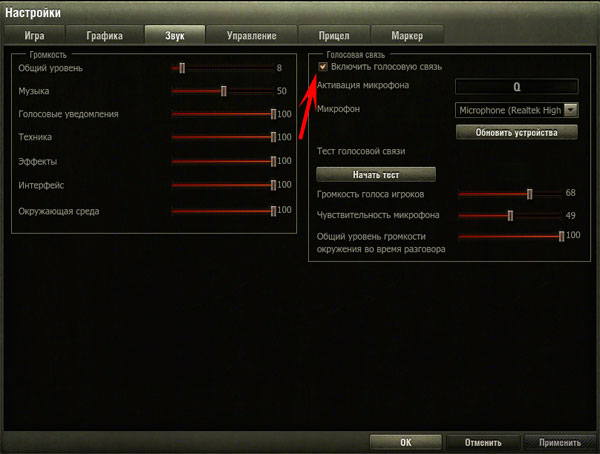
Для этого необходимо зайти в меню «Настройки», в нём найти вкладку «Звук». Обратите внимание, чтобы рядом с пунктом «Включить голосовую связь» стояла галочка. Если её нет, то установите. В выпадающей вкладке проверьте выбран ли установленный в системе микрофон и имеется ли он там вообще. Заодно посмотрите на чувствительность микрофона. Если она случайно стоит на нуле, то выставьте нужное значение. Если на этой вкладке всё нормально, то нужно разбираться дальше.
Попробуем узнать, где именно возникает неполадка. Можно запустить Skype и проверить, работает ли микрофон в нём. Если в Skype устройство работает, стало быть. проблема именно в игре.
Подобную проверку можно провести и штатными инструментами операционной системы. Воспользуемся «Мастером настройки звукового оборудования». Чтобы запустить его, нужно зайти в «Панель управления» и найти там пункт «Звуки и аудиоустройства». Данный инструмент даёт возможность первоначально произвести запись своего голоса, а потом воспроизвести его через проигрыватель. С его помощью можно произвести качественную настройку звучания, без примеси стороннего шума.
ВНИМАНИЕ! Вполне возможно, что микрофон в игре не работает из-за плохого контакта устройства с гнездом на звуковой карте, или имеется повреждение. Убедитесь, что провода микрофона не имеют разрывов и качественно соединены.
Если устройство работает нормально, но в игре связь всё равно отсутствует, то дело в сторонних причинах.
Как настроить микрофон в Ворлд оф Танк
Бывает звук микрофона может пропасть потому, что некоторые игроки, особенно те, которые слабо разбираются как в игре, так и в компьютере в целом, изучая настройки WoT, сбрасывают все их на стандартные. Поэтому может пропасть звук, ведь игра уже не видит микрофон и его нужно настроить вновь.
В данной ситуации нет необходимости делать повторный сброс настроек, просто во вкладке звук нужно проверить пункт «Включить голосовую связь». После этого обновляем устройства и выбираем нужный нам микрофон. После это проводим тестирование звука с выбранного устройства. Кроме того можно подрегулировать настройки.
Бывают случаи, когда некоторые файерволы не дают игровому клиенту работать с портами, на которых действуют звуковые устройства.
Проверяется это простым отключением файервола. Если звук у микрофона появился, стало быть, причина в блокировке средствами безопасности.
ВНИМАНИЕ! Для исправления этой ситуации нужно разрешить работу портов: 12000–29999 UDP, 80–443 TCP, 5060–5062 UDP и 3478–3479 UDP. Как только в настройках будут описаны необходимые правила, звук перестанет блокироваться.
Звук может отсутствовать также из-за того, что процессор компьютера перегружен. Он просто не справляется с обработкой всех команд, которые направляются к нему. Часто это происходит со старыми моделями. В таких ситуациях звук может искажаться, пропадать.
Для решения подобной ситуации необходимо отключить программы, которые наиболее загружают ЦП.
В самой игре имеется одна ошибка. Если пользователь играл ранее в «командные бои», а после начал игру во взводе, его может быть не слышно в общем чате. Чтобы избавиться нужно перезагрузить игровой клиент, а если не помогает, то и полностью компьютер.
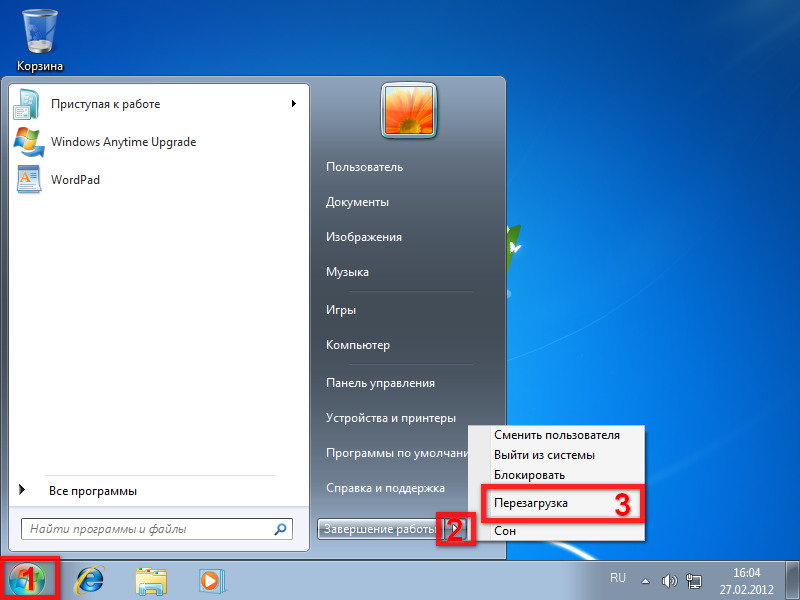
Иногда бывает, что игра уже загружается с ошибкой, в этом случае голосовые сообщения невозможны. При этом пользователь внешне не может ничего заметить, ведь игра исправно работает, все танки могут принимать участие в боевых действиях. В этом случае, аналогично с предыдущей ситуацией требуется полная перезагрузка.
И главное, чтобы свести к минимуму вероятность исчезновения голосовой связи, нужно регулярно обновлять драйвера звуковой карты. Если вы подключаетесь к Интернет через роутер, то не забывайте и его драйвера периодически обновлять. Лучшим вариантом будет поставить программу, которая отслеживает актуальность версий всех драйверов системы и автоматически их обновляет. И последний момент — не ставьте усиление микрофона выше десяти децибел. Частенько это приводит к тому, что связь исчезает. Периодически клиент просто не может определить устройства с такими настройками.
Почему не работает микрофон в Steam и играх (например, в World of Tanks, CS: GO и пр.)
 Доброго времени суток!
Микрофон в сетевых играх штука крайне нужная: текстом далеко не всегда успеешь написать то, что можно быстро сказать 👌.
И вопросов по микрофону относительно таких хитов как «танки» или «контра» — сравнительно много (особенно, после перехода на новую ОС Windows 10 с ее параметрами конфиденциальности. ).

Что нужно проверить если не работает микрофон
Параметры громкости микрофона в играх и программах
Это, пожалуй, самое основное, с чего нужно начать. В более, чем половине случаев, проблема с микрофоном связана с настройками конкретного приложения (Steam, CS:GO, и т.д.). Приведу несколько скринов с пояснениями ниже.
Steam
Далее нажмите по кнопке «Проверить микрофон» и отреагируйте его громкость. Также желательно задать спец. клавишу, нажав на которую, микрофон будет включаться.
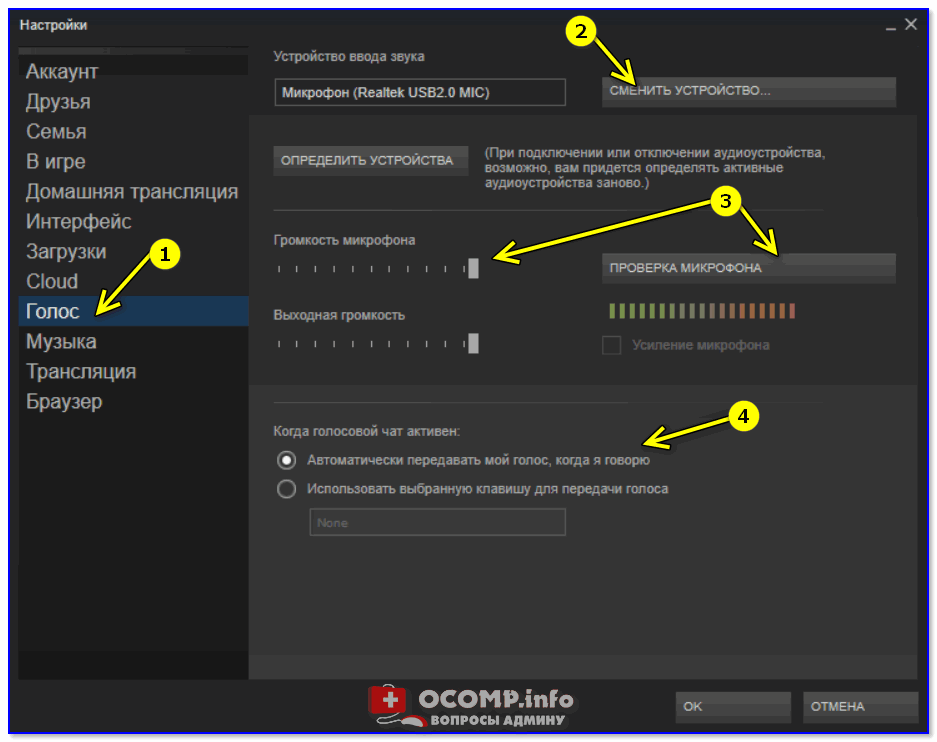
Steam — настройка голосовой связи
World of Tanks
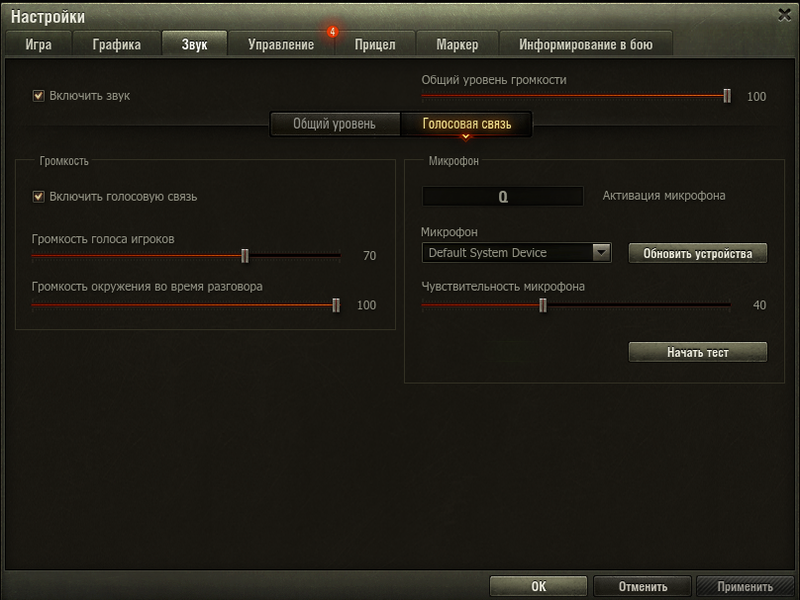
Примечание : ниже на скрине показан пример настроек звука (микрофон стандартный, на наушниках. ).
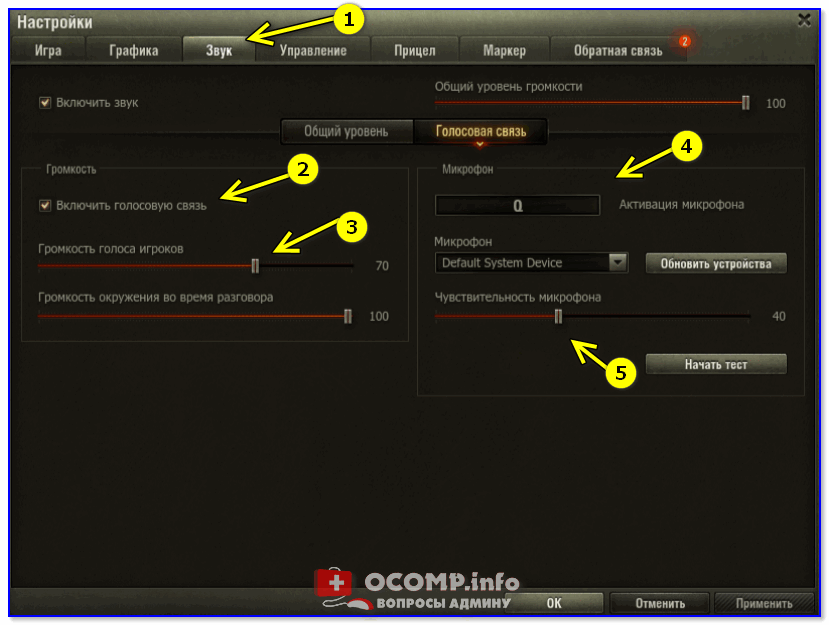
Настройки World of Tanks
CS: GO
В игре CS: GO сначала нужно открыть раздел «Клавиатура и мышь» и задать клавишу для использования микрофона.
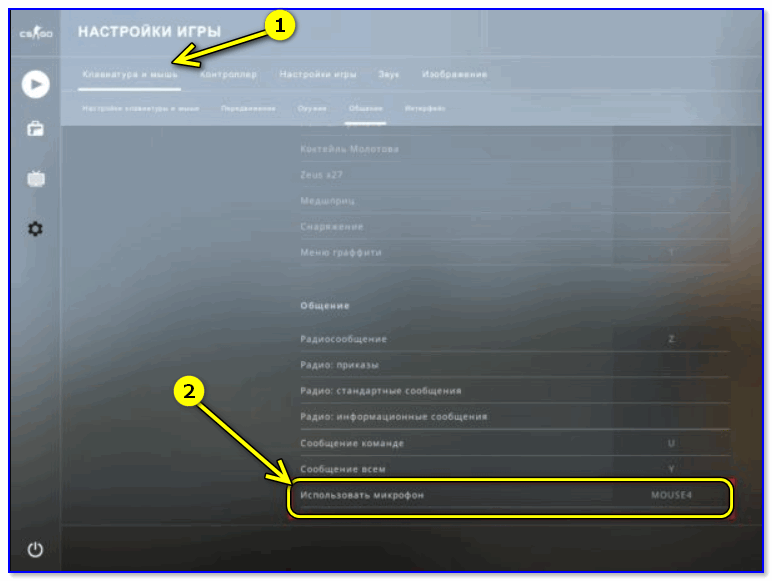
Клавиши и мышь — общение — использовать микрофон (CS: GO)
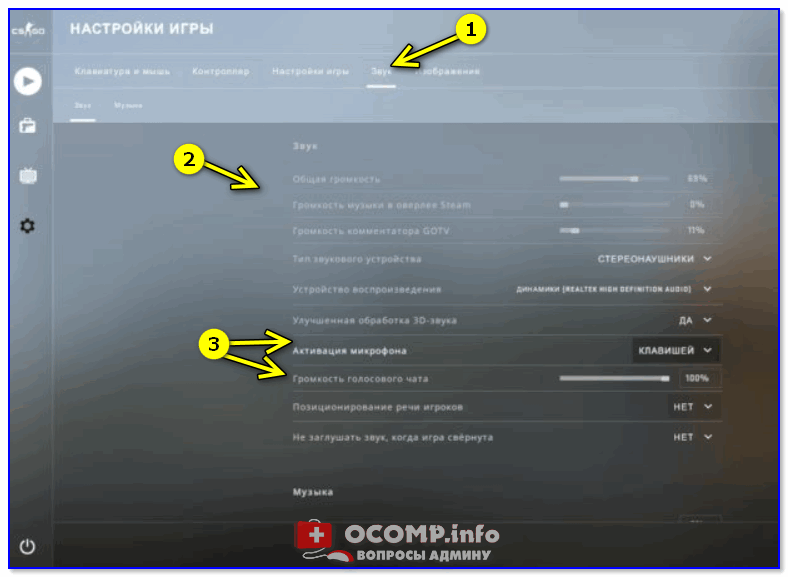
После сохранения настроек проверить работоспособность. Как правило, если микрофон исправный и в других приложениях он работает — то и в CS: GO проблем не наблюдается.
Настройки конфиденциальности и чувствительности в Windows
В Windows 10 работу микрофона могут ограничивать настройки конфиденциальности (например, ОС может блокировать любые приложения, пытающиеся использовать микрофон).
В общем, если у вас Windows 10 — откройте параметры ОС и перепроверьте этот момент.
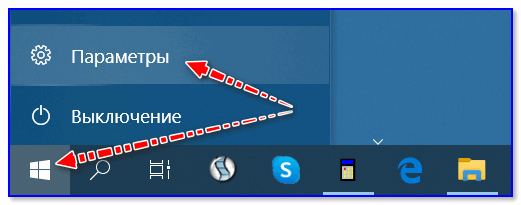
Обратите внимание, в разделе «Конфиденциальность» должен быть разрешен доступ приложениям к микрофону.
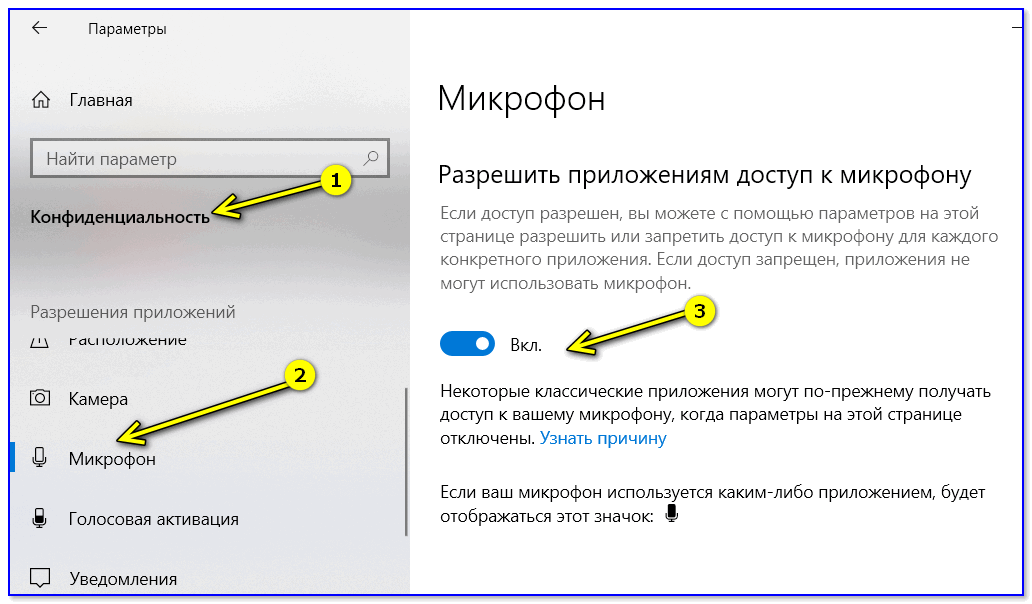
Разрешить приложениям доступ к микрофону
Далее, чуть ниже, проверьте, чтобы разрешение стояло также и для классических приложений (к их числу относятся и установленные игры).
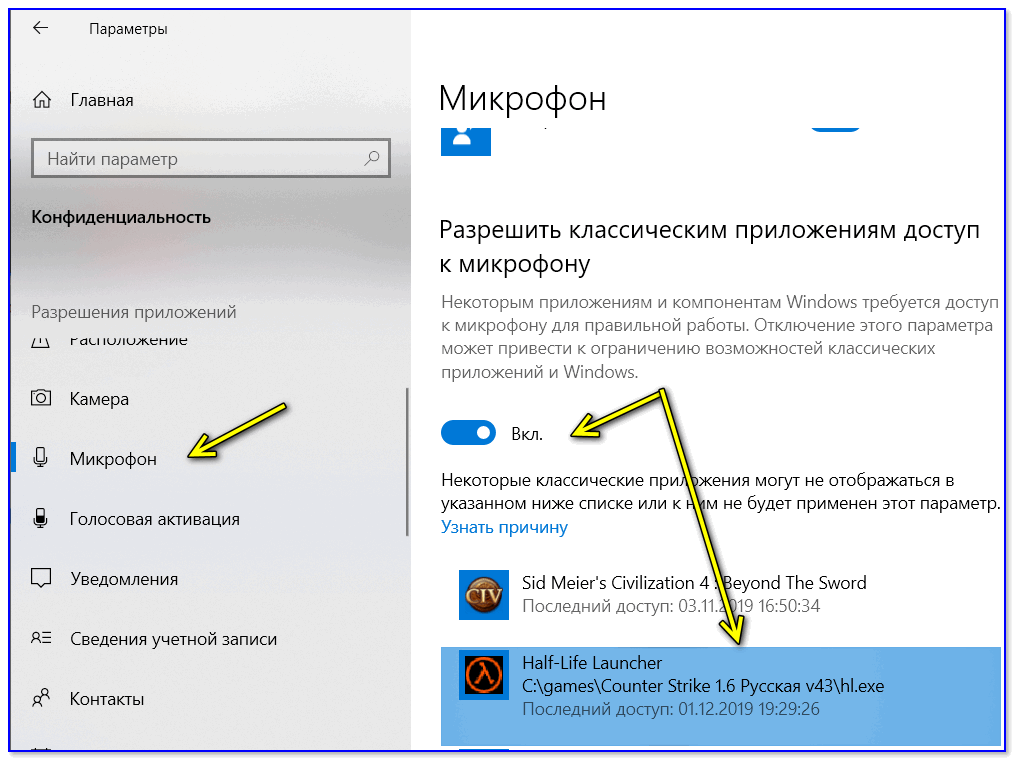
Разрешить классическим приложениям доступ к микрофону
Ну и еще один момент (это уже не относится только к Windows 10) : проверьте, чтобы в настройках звука микрофон был включен (открыть эту вкладку можно в 👉 панели управления: раздел «Оборудование и звук» ).

Включаем микрофон / Запись / Windows 10

Кстати, открыв свойства микрофона — проверьте уровень чувствительности (чтобы он не был на «0»), и при необходимости выкрутите ползунки вправо на 100%!
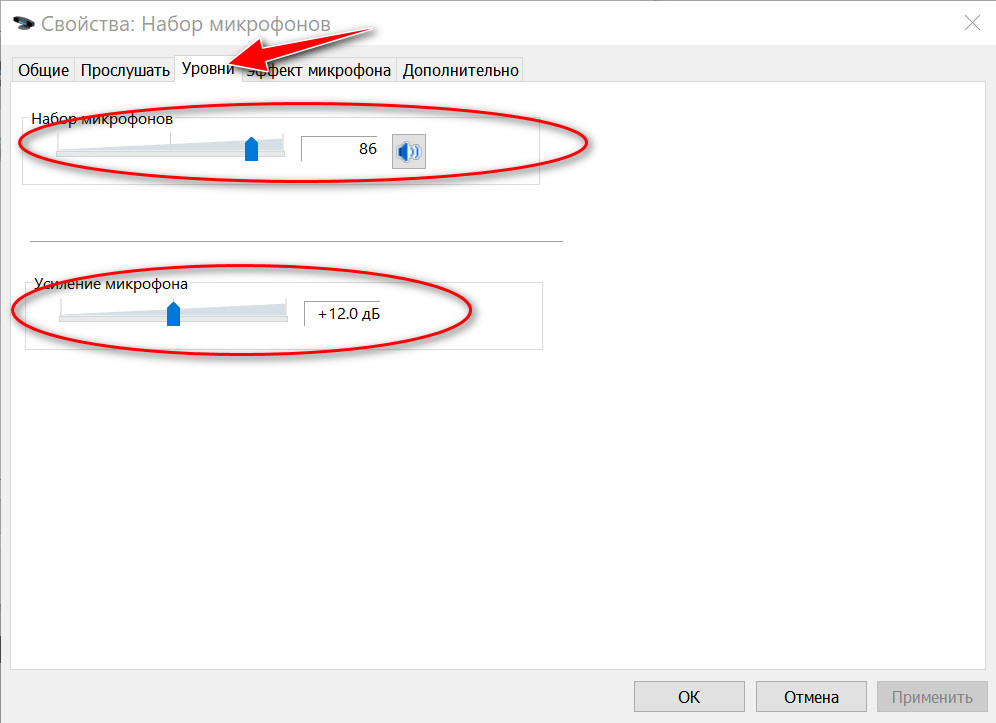
Наличие драйвера
Если микрофон не работает ни в одном приложении — проверьте наличие драйвера (вдруг Windows автоматически не смогла подобрать его).
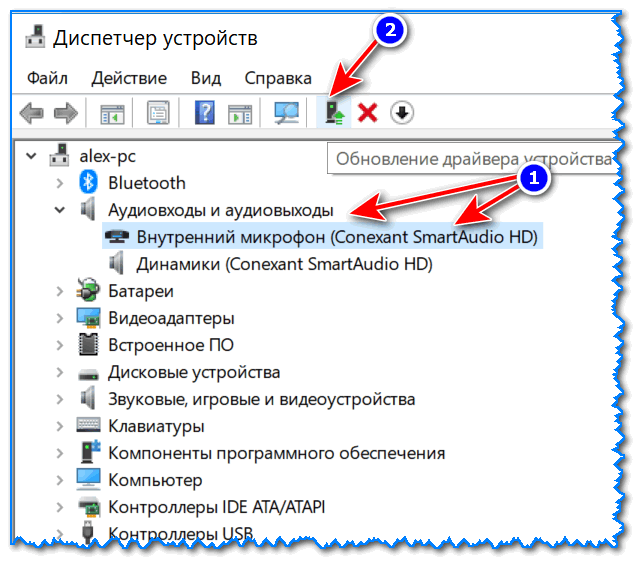

Как будет выглядеть устройство в диспетчере задач, для которого нет драйвера (в качестве примера)
Кроме этого, обычно при наличие установленного драйвера — в трее (рядом с часами) есть спец. значок, позволяющий открыть его настройки (кстати, рекомендую это сделать!).

Значок звука от аудио-драйвера
Нет значка от диспетчера Realtek HD! Как войти в панель управления Realtek, а то никак не могу настроить звук — https://ocomp.info/dispetcher-realtek-hd.html
Если значка в трее нет, возможно ссылка на контрольную панель драйвера есть в панели управления Windows в разделе «Оборудование и звук» (см. пример ниже).
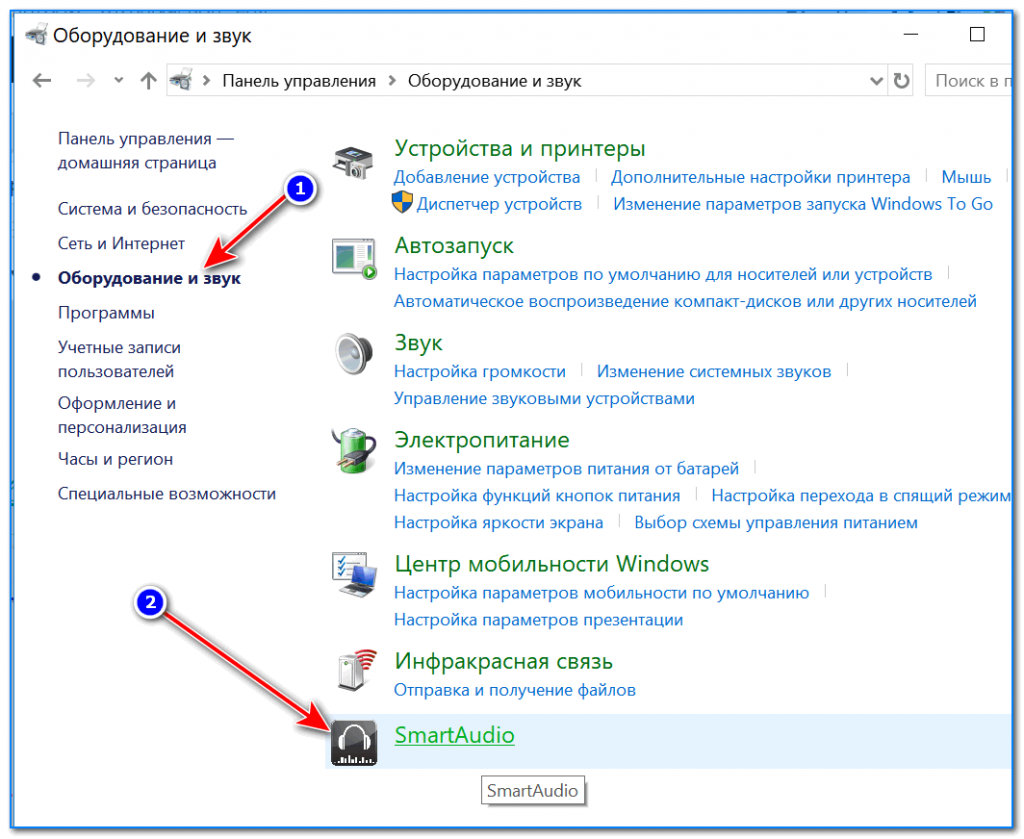
Оборудование и звук
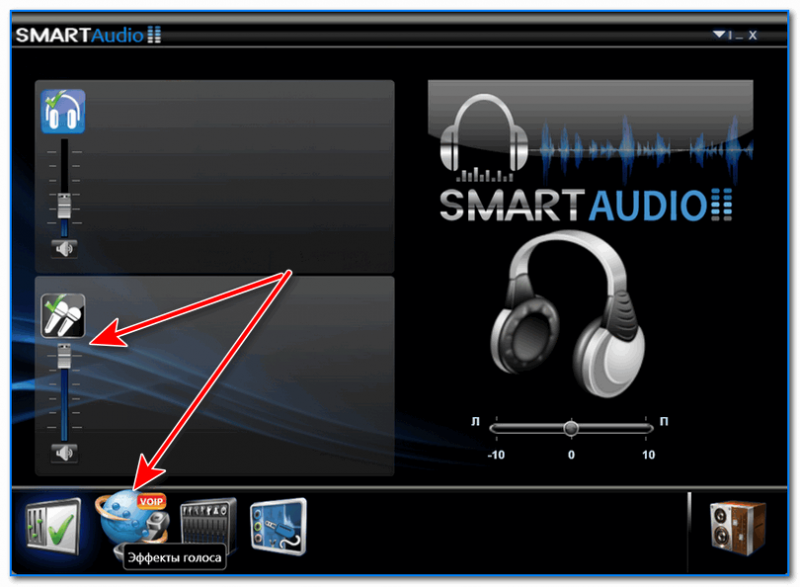
Работоспособность микрофона, штекера, портов
Если все вышеперечисленное никак не помогло «заставить» микрофон передавать голос, рекомендую обратить внимание на нижеперечисленные моменты.
1. Проверка работоспособности микрофона на другом ПК
Для начала очень желательно подключить микрофон к другому компьютеру (ноутбуку) и проверить его работоспособность. Часто провод возле штекера сильно перегибается и внутри ломаются медные жилки (контакт теряется и микрофон не работает).
2. Обратить внимание на тип штекера микрофона и разъема аудио-карты
Классические (слева) и гарнитурный разъем(ы)
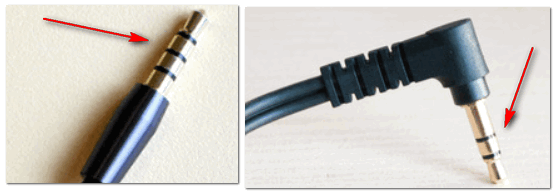
Гарнитурный штекер (слева) и классический (справа)
3. Подключается ли микрофон к передней панели?
На ПК многие подключают микрофон к передней панели системного блока. Однако, нередко она либо вовсе не подключена к материнской плате, либо на нее не установлены корректные драйвера и часть устройств (сопрягаемых к ней) работает нестабильно

USB-порты и аудио-разъемы на передней панели часто вовсе не подключены.
Совет здесь простой : попробуйте подключить микрофон к разъемам на задней стенке системного блока.
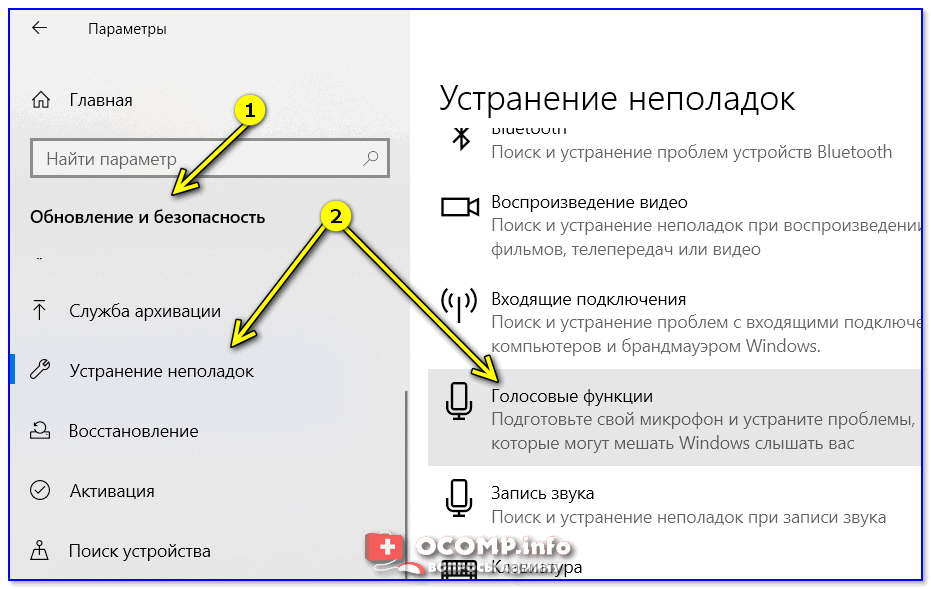
4. Средство устранения неполадок Windows
Ну и последнее, что порекомендовал бы — это попробовать использовать средство устранения неполадок (данный мастер встроен в ОС Windows 10).
Дополнения по теме всегда приветствуются.
Как настроить голосовую связь?
Зачем нужна голосовая связь?
Использование внутреннего голосового чата позволит вам и вашей команде более слаженно координировать свои действия на поле боя.
Внутренний голосовой чат не нагружает ваш компьютер и не влияет на пинг в игре.
Где настраивается голосовая связь?
Чтобы настроить голосовую связь, нажмите на значок шестерёнки в левом верхнем углу Ангара. В открывшемся меню нажмите на кнопку Настройки, а затем перейдите на вкладку «Звук» и выберите пункт «Голосовая связь».
Как включить/отключить голосовую связь?
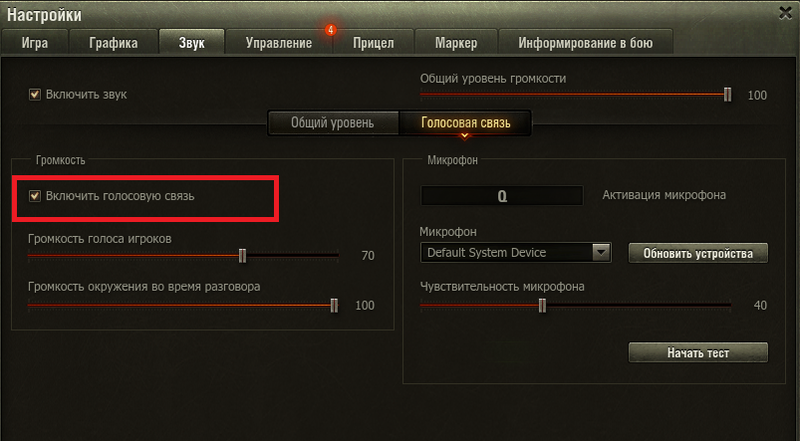
Чтобы включить голосовую связь, выставьте галочку в этом пункте. Снимите галочку, если голосовая связь не нужна. В динамических взводах вы можете активировать голосовую связь, нажав кнопку H.
Как передать голосовое сообщение?
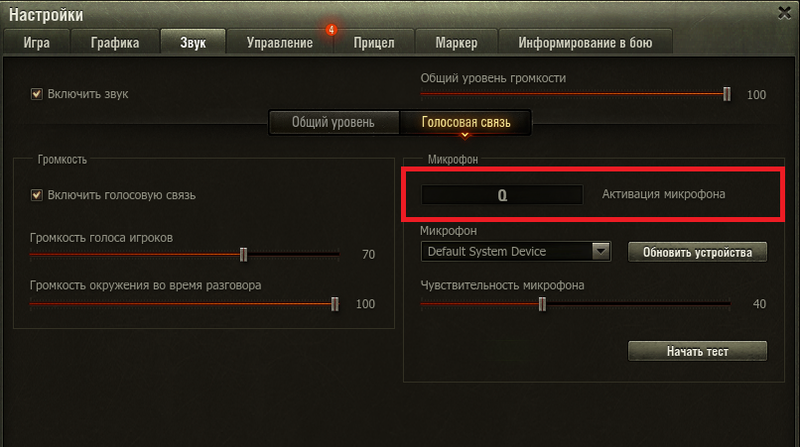
Нажмите и удерживайте клавишу, указанную в этом поле, чтобы передать голосовое сообщение. Отпустите клавишу, когда закончите говорить, и дождитесь ответа от других игроков. Нажмите на клавишу снова, чтобы отправить ещё одно голосовое сообщение.
Как подключить микрофон?
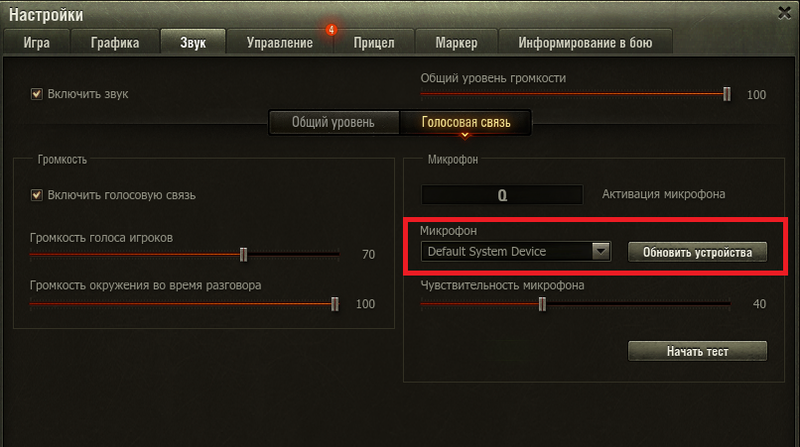
В этом поле указано текущее активное звуковое устройство, к которому должен быть подключён ваш микрофон. Подключите микрофон и нажмите на кнопку Обновить устройства. Клиент игры автоматически просканирует доступные устройства звукозаписи и отобразит их в выпадающем списке.
Как проверить, работает ли голосовая связь?
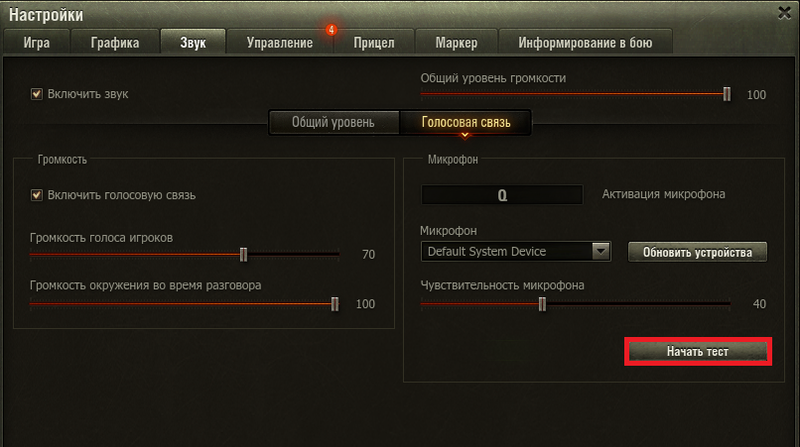
Нажмите на кнопку Начать тест, чтобы включить режим тестирования. Тестирование длится 10 секунд и происходит по принципу «эха»: вы произносите фразу в микрофон и, если настройки выставлены верно, то через секунду вы должны услышать эту же фразу из колонок или наушников.
Как настроить громкость голосовой связи и чувствительность микрофона?
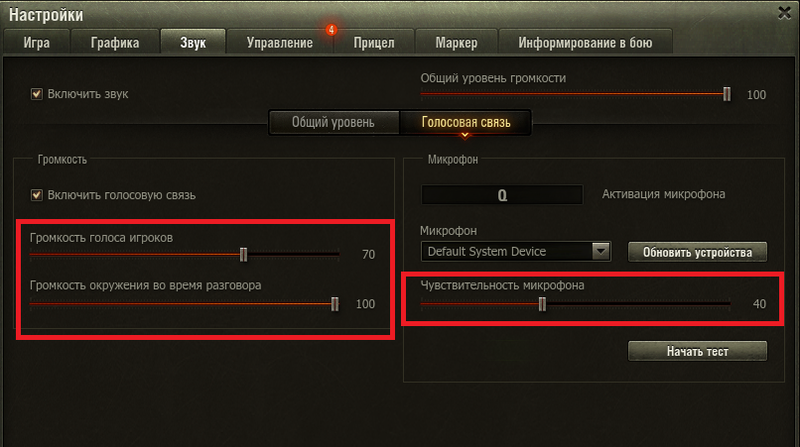
Используйте ползунки для настройки:
Не работает микрофон.

Помогите. кто что знает или у кого были проблемы со связью,с другими приложениями работает идеально,а танковая связь-от меня только рыпение слышно,а я прекрасно других игроков слышу.Уже и винду сносил и дрова менял.Windows 10 64bit


оригинальность твое второе имя
если говоришь что в др приложениях микр работает зачем винду сносить?
медотом исключения нужно заниматься. если в игре не работает значит проблема в ней и все что с ней связано.
моды есть? оногда они конфликтуют с игрой и возникают траблы.

Помогите. кто что знает или у кого были проблемы со связью,с другими приложениями работает идеально,а танковая связь-от меня только рыпение слышно,а я прекрасно других игроков слышу.Уже и винду сносил и дрова менял.Windows 10 64bit
Да это нормально ;( я уже давно забил на голосовую связь в ВОТ и юзаю теам спеак ))) микрофон тот же = НО в теам спеак он норм пашет, в ВОТ же гул и репение.
не работает микрофон.

хотя с тимспик отлично все слышно меня
в настойках виндовс 10 все отлично работает.


хотя с тимспик отлично все слышно меня
в настойках виндовс 10 все отлично работает.
Воспользуйтесь данными советами: Как настроить голосовую связь в World of Tanks? (Как подключить микрофон?, Как проверить, работает ли голосовая связь?, Как настроить громкость голосовой связи и чувствительность микрофона?)
Отпишитесь по результату.

хотя с тимспик отлично все слышно меня
в настойках виндовс 10 все отлично работает.
Просто разработчики даже работу микрофона наладить не смогли, бывают перебои в работе, порой даже игра не видит данное аудио-устройство
Воспользуйтесь данными советами: Как настроить голосовую связь в World of Tanks? (Как подключить микрофон?, Как проверить, работает ли голосовая связь?, Как настроить громкость голосовой связи и чувствительность микрофона?)
Отпишитесь по результату.
Прикрепленные изображения
мил-человек, вот ты сам как думаешь, что у тебя попросит модератор или ЦоПеПэ первым делом? Конечно ты можешь верить в их паранормальные способности, но что-то мне говорит, что со словами «обычные настройки» ты ничего не добьёшься.
в разделе «микрофон» выбери стандартное устройство и попробуй ещё раз. Можно через тест
Тест проводили? (кнопка Начать тест, Тестирование длится 10 секунд и происходит по принципу «эха»: вы произносите фразу в микрофон и, если настройки выставлены верно, то через секунду вы должны услышать эту же фразу из колонок или наушников.)
Сформируйте отчет программы WGCheck согласно инструкции и прикрепите сюда к сообщению через расширенную форму.