
Как переключать язык на Макбуке (на Mac OS)

Содержание.
Как переключить язык в Mac OS
Для переключения языка на Маке используется комбинация cmd+пробел, аналогичная Shift+Alt в Windows. В последних версиях Mac OS по умолчанию установлена комбинация ctrl+пробел.
Если и в этом случае язык не поменялся, значит нужно добавить его в настройках Mac OS. Для этого сверху слева нажмите на яблоко, и откройте пункт меню «Системные настройки».
В открывшемся окне настроек вашего Mac выберите пункт «Язык и регион».

В следующем окне вы увидите список включенных в данный момент языков, если вашего в нем нет, нажмите плюсик и добавьте необходимый.

После вышеназванных манипуляций язык в вашем Макбуке будет переключаться как и должен, при нажатии cmd+пробел.
Кстати, если после нажатия этой комбинации не отпускать клавишу cmd, через долю секунды вы увидите на экране список подключенных языков и сможете переключаться между ними не наугад, а зная, какой вы сейчас выбрали.
Это очень удобно, если вы пользуетесь более чем двумя иностранными языками на компьютере.
Если сочетание клавиш cmd+пробел не работает, и язык не переключается, попробуйте использовать ctrl+пробел, так как именно оно установлено в последних версиях операционной системы Mac OS X по умолчанию.
Проверить, какая комбинация клавиш для смены языка установлена у вас, а также переназначить функцию смены раскладки на более удобные и привычные для вас клавиши можно в настройках компьютера следующим способом.
Как изменить клавиши смены раскладки на Mac OS
Для того, что бы назначить кнопки, при нажатии которых будет происходить смена языка, проделайте следующие действия.
1. Откройте настройки клавиатуры
Откройте основные настройки вашего компьютера Mac нажав на иконку яблочка в верхнем левом углу, и выбрав в выпадающем меню пункт «Системные настройки».

В открывшемся списке найдите и откройте настройку с названием «Клавиатура».

2. Выберите удобное вам сочетание клавиш

Почему язык переключается со второго раза
После обновления на последнюю на данный момент версию операционной системы Mac OS многие пользователи стали жаловаться, что при попытке переключить язык флажок в строке статуса меняется, однако язык остается прежним, и лишь после второго нажатия происходит переключение раскладки.
Если вы столкнулись с такой проблемой после обновления на новую операционную систему Mac OS Sierra, то причина, скорее всего, кроется в конфликте горячих клавиш.
В новой версии OS от Apple добавили известного всем пользователям iOS голосового помощника Siri, который по умолчанию вызывается, как бы вы думали, нажатием и удерживанием одновременно клавиш cmd+пробел, в результате чего и возникает конфликт программ (в случае если смена языка у вас настроена на это же сочетание).

Если вы столкнулись с такой же проблемой и язык на вашем Mac не переключается с первого раза, то зайдите в настройки голосового помощника Siri и измените сочетание клавиш для его вызова на любое другое, которое вы больше нигде не используете.
Для этого откройте «Системные настройки» Mac OS и откройте пункт под названием «Siri».

В открывшемся окне настроек голосового помощника вы можете выбрать одно из предложенных сочетаний клавиш, или же настроить своё.

Если вы не пользуетесь Siri на вашем Mac, то стоит её просто отключить. Для этого снимите галочку напротив пункта «Включить Siri».

Вот и все. После того, как вы проделаете одно из вышеперечисленных действий горячие клавиши для смены языка больше не будут конфликтовать с «хоткеями» вызова Siri, и раскладка вашего Мака снова будет переключаться с первого раза, как и прежде.
Ввод на другом языке на компьютере Mac
Вводите текст на другом языке на компьютере Mac, используя дополнительные раскладки клавиатуры, также называемые источниками ввода. Чтобы использовать дополнительные раскладки, добавьте языки в меню ввода. Затем просто переключитесь на нужный язык, когда он понадобится. Вы также можете быстро переключаться между языками с помощью клавиатуры или, не переключая основной язык, использовать меню диакритических знаков, чтобы вводить диакритику.
Настройка компьютера Mac для ввода на другом языке
На Mac выберите пункт меню Apple

> «Системные настройки», нажмите «Клавиатура»  , затем нажмите «Источники ввода».
Нажмите кнопку «Добавить»  , затем выполните поиск языка (например «Упрощенный китайский»). Выберите один или несколько источников ввода для каждого используемого языка.
Чтобы начать вводить текст на другом языке, выберите нужный язык в меню ввода в строке меню. Нажмите «Показать панель «Клавиатура»», чтобы отобразилась раскладка выбранного языка.
После добавления источника ввода автоматически включится отображение меню ввода в строке меню. Меню ввода позволяет быстро переключаться между источниками ввода.
Переключение между языками при вводе
Переключайтесь между языками при вводе, выбирая нужный язык в меню ввода. Вы также можете настроить компьютер Mac, чтобы быстро переключаться между языками с помощью клавиатуры.
Использование меню ввода: Нажмите меню ввода в строке меню, затем выберите источник ввода. Если какой-либо источник ввода в меню ввода недоступен, это означает, что текущее приложение его не поддерживает.
Можно также нажать сочетание клавиш Option-Control-пробел, чтобы выбрать следующий источник ввода в меню ввода, или Control-пробел, чтобы выбрать предыдущий источник ввода.
Использование клавиши Caps Lock. Если в разделе настроек «Источники ввода» включено изменение источников ввода при нажатии клавиши Caps Lock или специальной клавиши переключения языка (например, « 中 / 英 » на клавиатурах «Китайский — Пиньинь» и «Китайский — Чжуинь»), нажмите эту клавишу для переключения между не латинским источником ввода (например, китайским или корейским) и латинским источником ввода (например, французским или английским).
Чтобы проверить настройки панели «Источники ввода», выберите пункт меню Apple
> «Системные настройки», нажмите «Клавиатура» , затем нажмите «Источники ввода».
Использование клавиши Fn или  . Если в разделе настроек «Клавиатура» включено изменение источников ввода при нажатии клавиши Fn или (если она есть на клавиатуре), нажмите эту клавишу для отображения списка источников ввода, затем продолжайте нажимать клавишу, пока не будет выбран нужный источник ввода. Список исчезает автоматически.
Чтобы проверить настройки в разделе «Клавиатура», выберите меню Apple > «Системные настройки», нажмите «Клавиатура», затем нажмите «Клавиатура».
Использование панели Touch Bar. Если на Вашем Mac есть панель Touch Bar и Вы настроили полосу Control Strip, добавив на нее кнопку «Источники ввода» , кнопку «Рукописный ввод»  или обе кнопки, коснитесь одной из этих кнопок, затем коснитесь нужного источника ввода. См. раздел Настройка панели Touch Bar.
При добавлении источников ввода соответствующие языки автоматически добавляются в список предпочитаемых языков в настройках языка и региона. Можно настроить Mac таким образом, чтобы он использовал один из этих языков.
Если выбран источник ввода, не соответствующий клавиатуре, при вводе текста на экране могут появляться не те символы, которые изображены на клавишах. Раскладку клавиатуры можно посмотреть в приложении «Клавиатура».
Совет. Чтобы быстро посмотреть раскладку клавиатуры в настройках источников ввода, выберите язык слева, затем нажмите клавишу Shift, Control, Option или Command и посмотрите, как меняется изображение клавиатуры справа.
Почему не срабатывает переключение языка клавиатуры в macOS
✏️ Нам пишут:
Пользуюсь Mac недавно. В настройках macOS сменил переключение языка с Control + Пробел на Command + Пробел. Язык переключается, но не всегда с первого раза. Почему?
Многие пользователи Mac при настройке ОС забывают о некоторых фишках и особенностях. Особенно это касается параметров источников ввода.
Чтобы решить проблему, сделайте следующее:
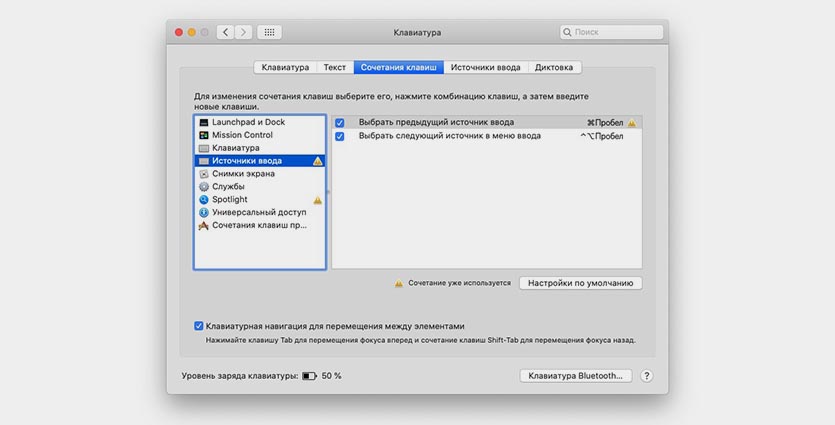
Во-первых, при изменении горячих клавиш на Mac убедитесь в том, что на одно сочетание не назначено два действия. Если шорткаты будут дублироваться в настройках, увидите восклицательный знак.
Нужно либо переназначить одно из конфликтующих действий, либо вовсе отключить горячую клавишу для ненужного системного действия.

Во-вторых, перейдите в Системные настройки – Клавиатура – Источники ввода и убедитесь, что для каждого языка добавлена лишь одна раскладка.
Если добавить несколько раскладок для одного языка, то сочетание клавиш будет переключаться между этими раскладками, а лишь потом переходить на другой язык. От этого и создастся впечатление, что переключение происходит не с первого раза.
В-третьих, в качестве эксперимента на время отключите всевозможные приложения, которые автоматически меняют раскладку на Mac. Например, Punto Switcher.
Так вы точно определите, почему возникают проблемы с переключением языка на Mac.
На macOS Sierra плохо переключается язык с помощью сочетания клавиш — как исправить?
Купил новый макбук про, стоит Sierra.
До этого был Air c Yosemite.
На Yosemite язык переключался сочетанием Cmd+Пробел, на Sierra почему-то Control+Пробел, я поменял хоткей на привычный мне и теперь язык часто переключается только со второго раза, хотя в строке меню переключение происходит всегда. В итоге, я переключаю язык, он не переключается, иконка в строке меню меняется, я начинаю печатать, хрен там плавал, опять меняю, иконка опять меняется и язык, наконец, переключается.
Иногда через 5-10 символов он переключает язык обратно, сам. За пару часов я от этого уже начинаю нервничать.
В чем может быть причина и как исправить?
Оценить 6 комментариев


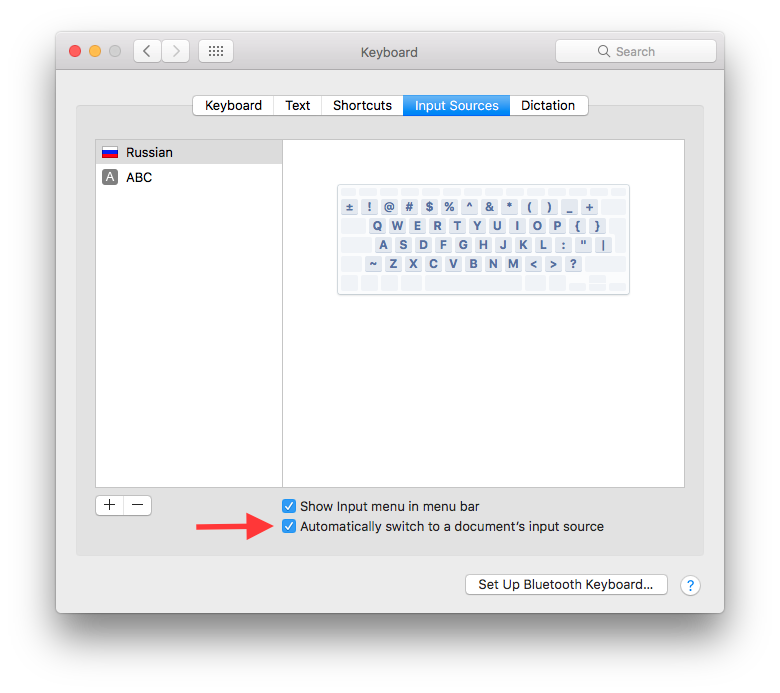
Есть три разные проблемы на mac с переключением раскладки:
1. Автоматическое переключение «когда не просят». Лечится отключением нафиг этой полезной фичи в «системные настройки->клавиатура->источники ввода->снимаем галочку «автоматически переключаться на. «
2. В меню поиска Launchpad не переключается раскладка (с какой зашли в launchpad с той раскладкой и ищет). Лечится переопределением сочетания клавиш: вместо «выбрать следующий источник», сочетание com+space вешаем на «выбрать предыдущий». Это там же в «системные настройки->клавиатура->источники ввода». C этим вариантом настройки глюк не наблюдается.
3. Приходится несколько раз нажимать переключение раскладки для получения эффекта. Причина в задвоении сочетания для Spotlight. Лечится отключением/переопределением горячей клавиши в «системные настройки->клавиатура->Spotlight->снимаем галочку в «показать поиск» или переопределяем.
Вот такую кучу с раскладками накосячили. Успехов «разгрести»!
Как упростить работу с текстом на Mac. Рассказываю 5 секретов

Журналисты, редакторы, писатели и все, кто работают с текстом, выбирают Mac. И это неспроста.
Во всех Mac есть операционная система macOS, которая идеально подходит для разных профессиональных задач, в том числе для набора текста.
За годы работы на Mac я написал огромное количество текстов, а общее число набранных символов боюсь представить.
Мне нравится macOS тем, что я запросто могу настроить её для быстрой работы с текстом. И для этого у меня несколько лайфхаков, о которых сейчас расскажу.
1. Используйте профессиональную раскладку

Для работы с текстом я советую использовать Раскладку Бирмана. Точка и запятая в ней находятся на привычных местах, а не на цифрах 6 и 7. К тому же есть много нестандартных символов, которые иногда бывают очень нужны: →←↓↑—–≈⌘€✓$™©×.
Её можно также рекомендовать всем пользователям Mac, особенно тем, кто постоянно переключается с macOS на Windows. Поскольку Раскладка Бирмана существует и на Windows, то вам не придется постоянно искать редкие символы и вспоминать, какие шорткаты нужны для них.
При желании на Mac можно создать свою раскладку и добавить те символы, которые необходимо именно вам.
2. Переключайтесь между языками одной кнопкой
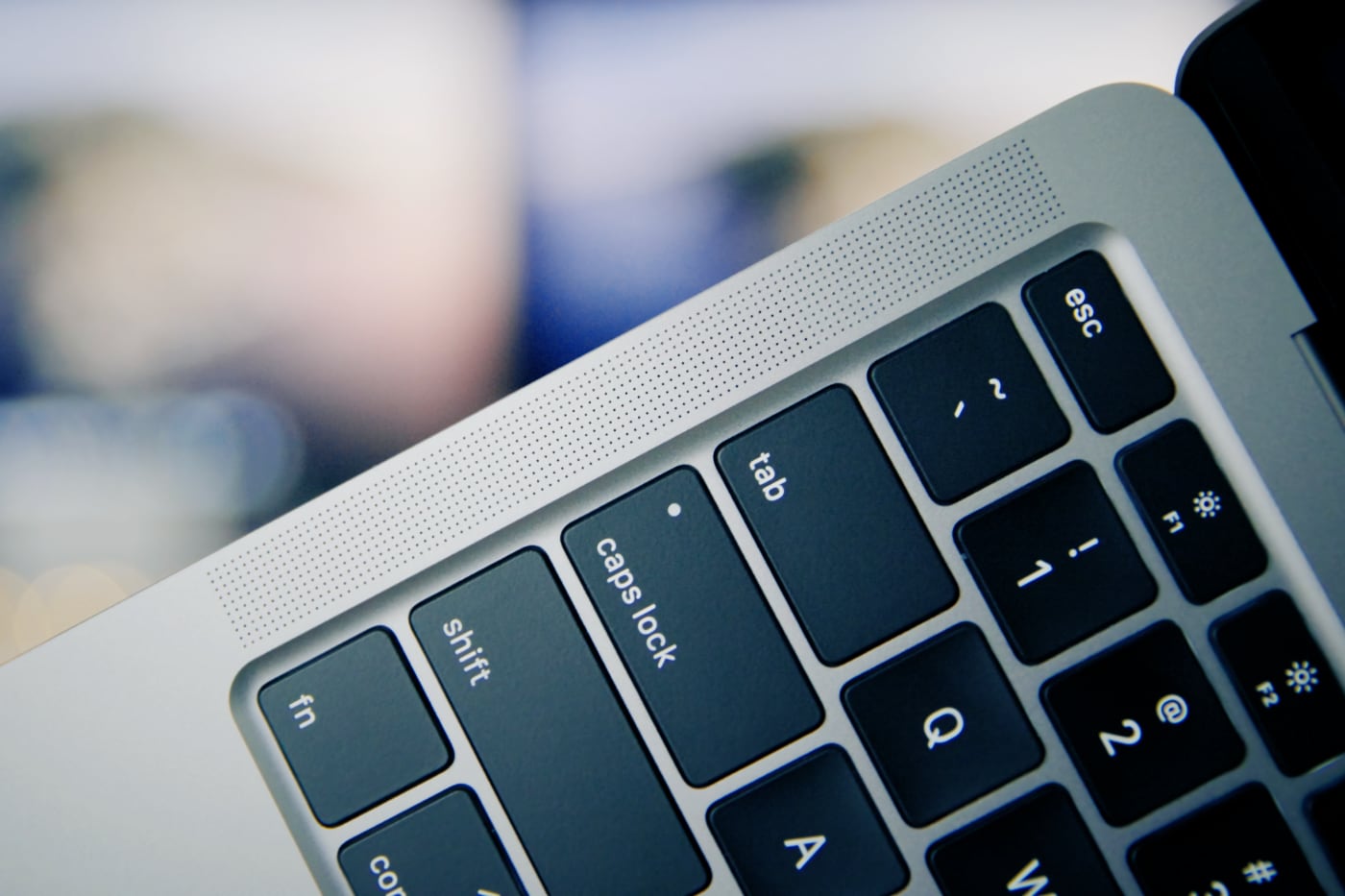
Все мы знаем про сочетания клавиш Command + Пробел и Option + Пробел для переключения языка на Mac. Но менять раскладку можно ещё проще, нажатием всего одной кнопки.
И это Caps Lock, также известная, как самая бесполезная клавиша на клавиатуре.
Как переключать язык клавиатуры с помощью Caps Lock на Mac
1. Откройте Системные настройки → Клавиатура
2. Нажмите на кнопку Источники ввода
3. Поставьте галочку рядом с пунктом Использовать Caps Lock для переключения на клавиатуру
Теперь раскладка будет меняться нажатием одной кнопки. Если вы печатаете вслепую, то нажимать на Caps Lock лучше всего мизинцем.
3. Набирайте текст в специальных приложениях
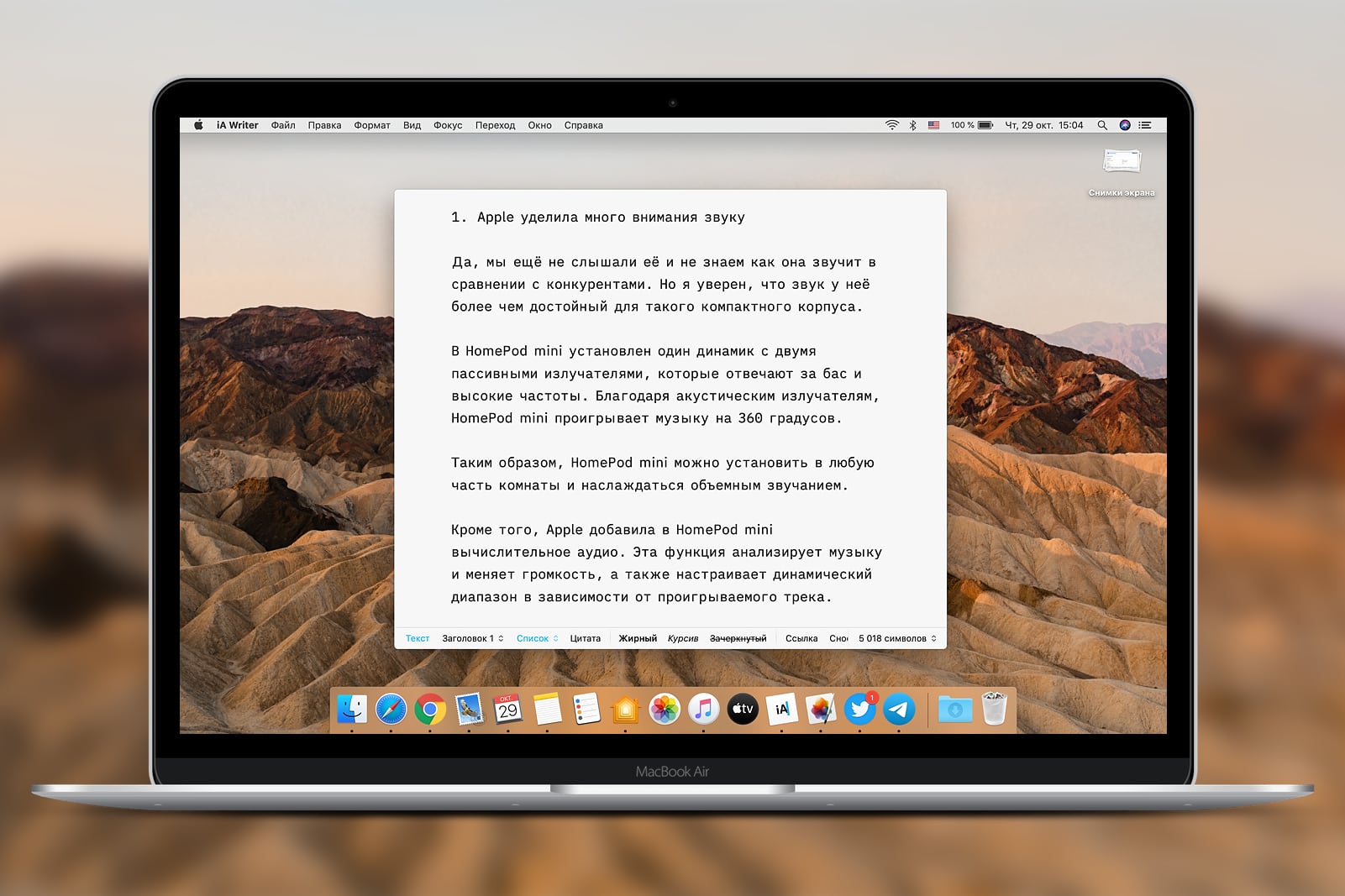
Я всегда пишу тексты в iA Writer, даже если это новость на два абзаца. У такого подхода есть много плюсов:
1. Концентрация только на тексте, вы ни на что не отвлекаетесь
2. Автосохранение. Думаю, у каждого были ситуации, когда вы долго над чем-то работали, а кнопка сохранения отказала. Может программа вылетела, или интернет пропал, или ошибка появилась внезапно. Неважно. Задачу приходится выполнять заново. В специальных редакторах есть автосохранение, которое работает каждую секунду
3. Синхронизация. Как правило, разработчики не ограничиваются Mac и выпускают приложение на iPhone и iPad, поэтому можно без проблем начать печатать текст на компьютере, а затем продолжить на смартфоне. Именно так я сейчас сделал
4. Markdown. Если вы используете Markdown, то в редакторе сможете видеть все изменения
5. Персонализация. Редакторы позволяют менять размер шрифта, показывают количество символов и слов, поддерживают темную тему, а в некоторых приложениях можно даже свой шрифт установить.
Помимо iA Writer, на Mac есть много и других простых, но в то же время функциональных редакторов. Из них можно выделить Ulysses и Byword.
4. Быстро редактируйте текст с помощью шорткатов
В отличие от Windows, на macOS есть много удобных и коротких сочетаний клавиш для работы с текстом. Про Command + C и Command + V все знают, но есть ещё несколько полезных:
▪️ Shift + Option + Command + V: вставка текста без форматирования
▪️ Control + Command + Пробел: вставка эмодзи
▪️ Command + B: выделить жирным
▪️ Command + ;: поиск неправильно написанных слов
▪️ Option + Del: удаление слова слева от курсора
▪️ Fn + Del: удаление символа справа от курсора
Запомнить их несложно, а в работе они очень сильно помогают.
5. Настройте автозамену
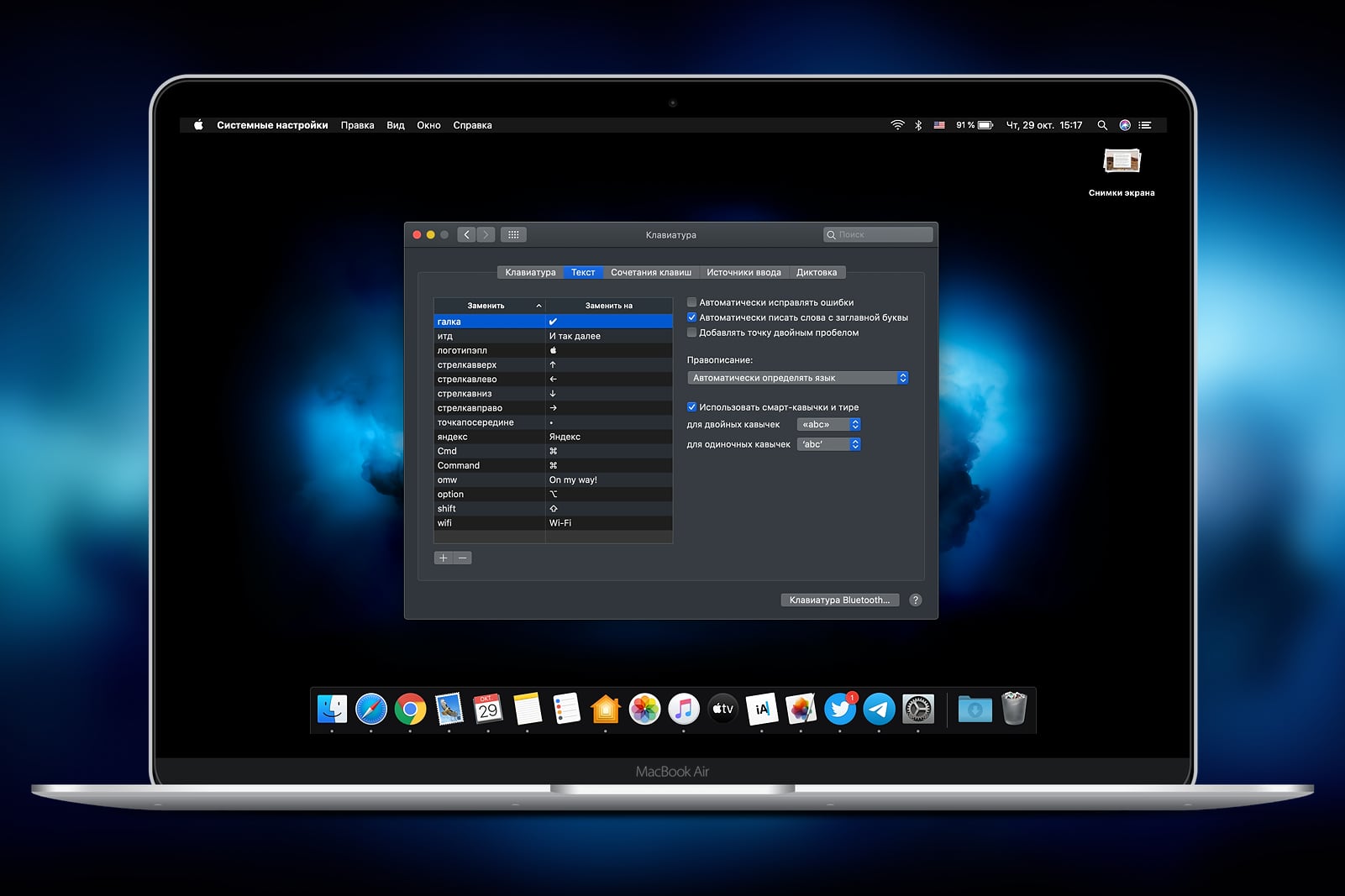
В macOS есть встроенная функция замены текста. Работает она следующим образом: вы пишите какое-нибудь слово, а система подставляет вместо него другое. Например, у меня wifi автоматически меняется на Wi-Fi.
Как настроить замену текста в macOS
1. Откройте Системные настройки → Клавиатура → Замена текста
2. В столбце Заменить напишите слово, которое нужно поменять
3. В столбце Заменить на введите слово, фразу или символ, которое должна подставить система
Эта функция также синхронизируется с iOS, поэтому все сочетания, которые вы настроите на Mac, будут работать на iPhone и iPad.
? Чтобы макбук был в сохранности, держите три отличных чехла:
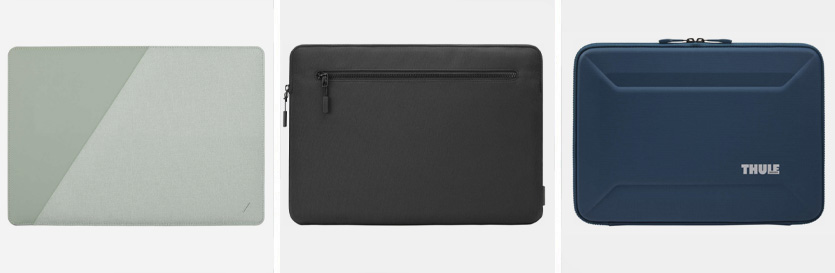
▪️ Слева стильный Native Union — 7 990 руб.
▪️ В центре строгий Pipetto — 4 490 руб.
▪️ Справа неубиваемый Thule Gauntlet 4 — 4 390 руб.