Как настроить прокси-сервера на Windows 10
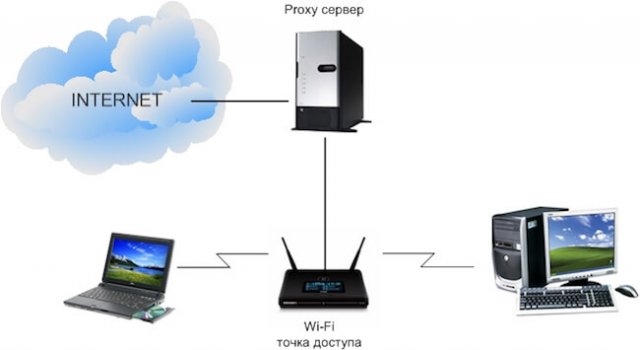
В наше время доступность и анонимность является одним из главных факторов серфинга в Сети. Из-за постоянных блокировок как ресурсов, так и самих приложений, становится невозможно пользоваться привычными для нас вещами.
Для настройки необходимо где-то достать IP-адреса, и это можно сделать на proxys.io. На сайте можно по очень низким ценам купить прокси России. Да, в интернете довольно много публичных прокси-серверов, но если вы хотите качественного и быстрого соединения без блокировок различными сервисами, там как публичными прокси пользуются многие пользователи и большинство из них уже находится в черных списках поисковых систем и социальных сетей, поэтому рекомендуется использовать только покупные сервера.
Как настроить прокси на Windows 10
Microsoft Windows 10 – это современная операционная система, которая поддерживает как старые протоколы IP/TCP версии 4, так и версии 6. Проблема протокола IPv4 заключается в его ограниченных адресах, которых существует всего 4 млрд., но при этом и доверие к таким IP гораздо выше, особенно это касается в России. Поэтому, если вы используете сайты России и СНГ, а также парсинговый софт, который ориентирован на российский регион, то необходимо использовать IPv4. Если же вы используете для работы зарубежный софт и ориентация вашей работы идет на «Запад», в том числе вы хотите пользоваться анонимно иностранными ресурсами, то следует использовать IPv6, так как там этот стандарт сильнее распространен.
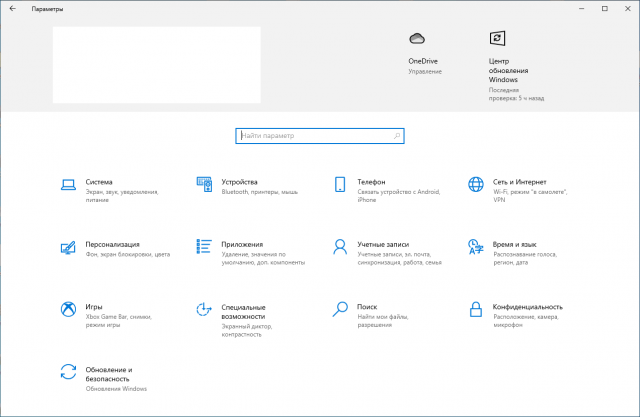
Небольшой ликбез закончили, теперь давайте поговорим на нашу основную тему: «Настройка прокси на Windows 10». Итак, в Windows 10, по сути, существуют две панели управления – современная и классическая. Чтобы настроить прокси сервер, вам необходимо знать IP-адрес и порт, через который и будет происходить соединение. Для настройки прокси-сервера есть простой способ.
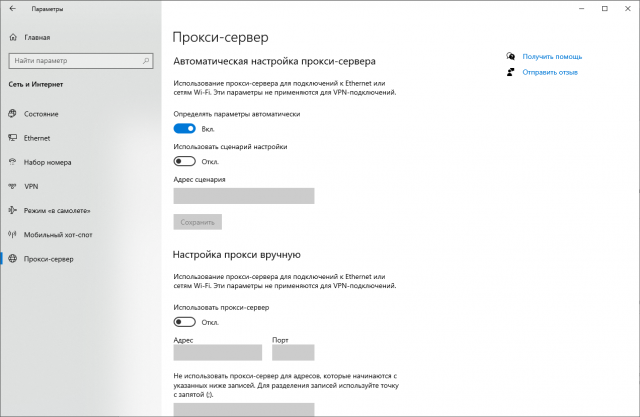
Необходимо зайти в приложение «Параметры» –> «Сеть и Интернет» –> вкладка «Прокси-сервер» – да, для этого дела в системе отдельно сделана страница.
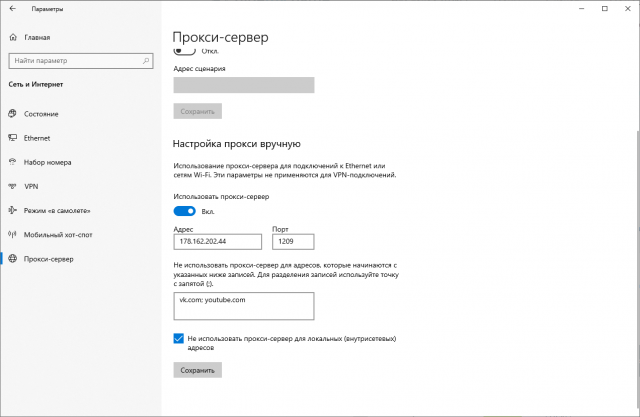
Листаем вниз и видим настройки прокси. Далее переводим ползунок в позицию «Вкл.» и нам становятся доступны настройки прокси-сервера. После необходимо ввести данные, а именно: IP-адрес прокси-сервера и его порт. Также в системе есть отельное окно для исключений, где вы можете задать адреса сайта или IP, по переходу которым не будет использоваться прокси. Также если вы хотите полной анонимности, то можете не ставить галочку в конце, которая обеспечивает прокси-соединение даже на уровне сети, правда в данном случае, скорее всего, Сеть не будет работать. Таким образом прокси Windows 10 настраивается на компьютере. Если же не хотите использовать прокси у себя на ПК, ты вы можете его временно отключать через тот же параметр «Использовать прокси-сервер».
Как настроить прокси сервер на Windows 10 (классическая инструкция)
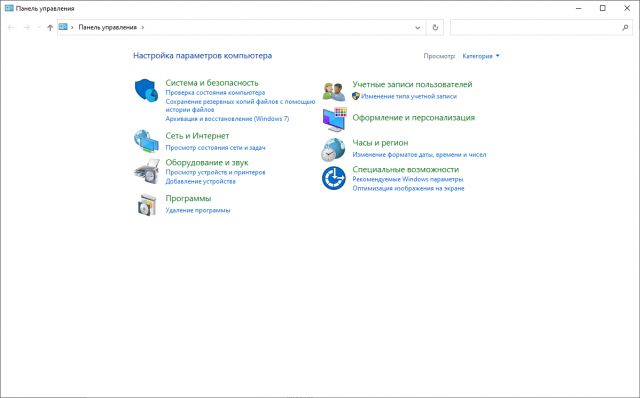
Еще в Windows 10 настроить прокси можно и при помощи стандартной Панели управления, далее пойдет пошаговая инструкция.
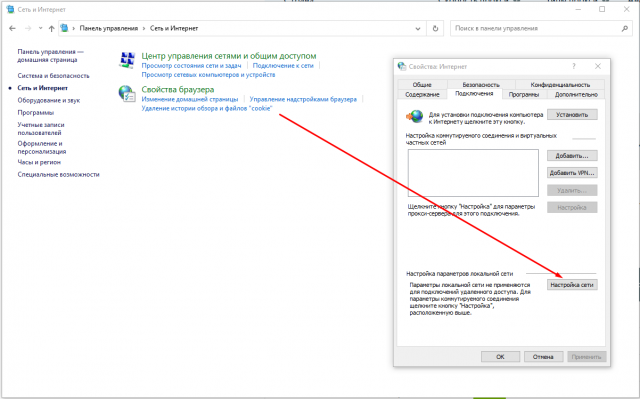
Настройка прокси вручную на Windows 10 производится в «Панели управления» – «Сеть и Интернет» – «Свойства браузера» – вкладка «Подключения».
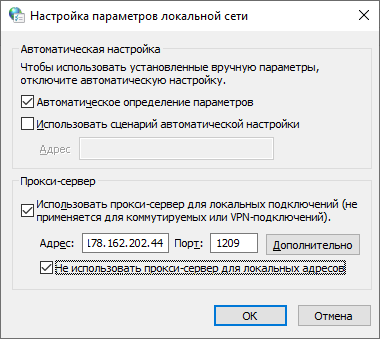
Далее нажимаем настройки сети, и вы перейдете в «Настройку параметров локальной сети». Далее в опции «Прокси-сервер» подставьте галочку «Использовать прокси-сервер для локальных подключений». После аналогичным образом прописываем IP-адрес и порт. Также здесь доступна опция – «Не использовать прокси-сервер для локальных адресов».
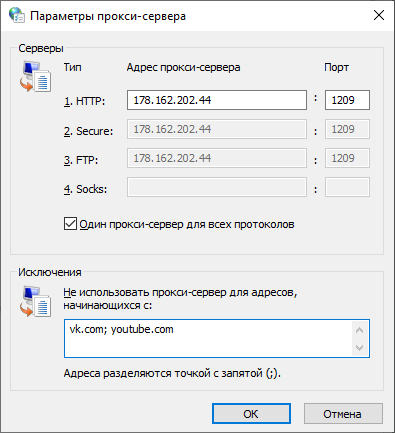
Если хотите более точно настроить прокси-сервер, то перейдите в меню «Дополнительно» и там будут находится параметры прокси-сервера. Здесь вы можете для каждого протокола задать отдельное подключение, а можете и одно для всех, если нажмете на чекбокс «Один прокси сервер для всех протоколов». В новой панели управления Windows 10 из первого способа все проколы (HTTP, HTTPS, FTP и Socks) выбраны по умолчанию. Внизу в этом окне есть графа «Исключения», где вы можете добавить адреса, для которых не будет использоваться данный прокси сервер Windows 10.
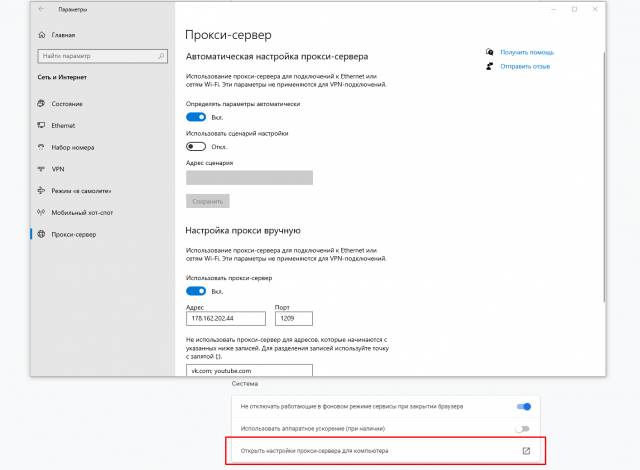
Кстати, стоит отметить, что в браузерах по типу Chrome и Internet Explorer настройка прокси сервера Windows 10 происходит, опираясь на стандартные настройки вашего компьютера. То есть, если вы в Параметрах или Панели управления задали настройки прокси, то и в браузерах они будут по умолчанию.
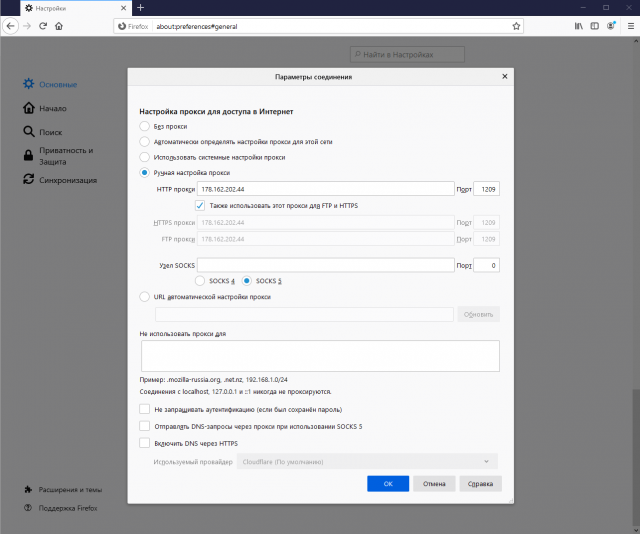
Исключением разве что является Firefox, для которого прокси можно задать отдельно. Все остальные браузера на основе Chromium и EdgeHTML используют стандартные настройки ПК.
Вот так довольно просто происходит настройка прокси сервера Windows 10 вручную.
Как настроить прокси-сервер в Windows 10.
Публикация: 26 April 2018 Обновлено: 20 August 2020
Зачем использовать прокси-сервер.
Прокси-сервер помогает сохранить использование данных и сократить использование полосы пропускания, поскольку запросы кэшируются на сервере, а затем используются вам и другими пользователями, если они запрашивают один и тот же контент.
Он защищает компьютерную идентификацию, скрывая ваш IP-адрес. Прокси-сервер может повысить безопасность, блокируя вредоносный трафик и службы регистрации действий пользователя. Он также может блокировать сайты, используя правила, компания может запретить пользователям получать доступ к социальным сетям и другим сайтам. Прокси-сервер может делать гораздо больше, но это основные пункты его возможностей.
В этом руководстве вы узнаете три способа настроить прокси-сервер на своем устройстве Windows 10 без необходимости использования сторонних инструментов и программ.
Купить анонимные прокси вы можете на сайте proxys.io. Техническая поддержка на данном сайте работает круглосуточно, поэтому, если у вас что-то будет не получаться, то вы всегда можете обратится к ним за помощью.
Как настроить прокси-сервер с помощью приложения «Параметры» в Windows 10.
Следующие шаги для настройки прокси-сервера в Windows 10 будут применяться к сетевым соединениям Ethernet и Wi-Fi, но эти настройки не будут использоваться во время VPN-подключения.
Шаг 1. Откройте приложение «Параметры», самый быстрый способ нажать сочетания клавиш
Шаг 2. Перейдите в раздел «Сеть и Интернет».
Шаг 3. Нажмите «Прокси-сервер».
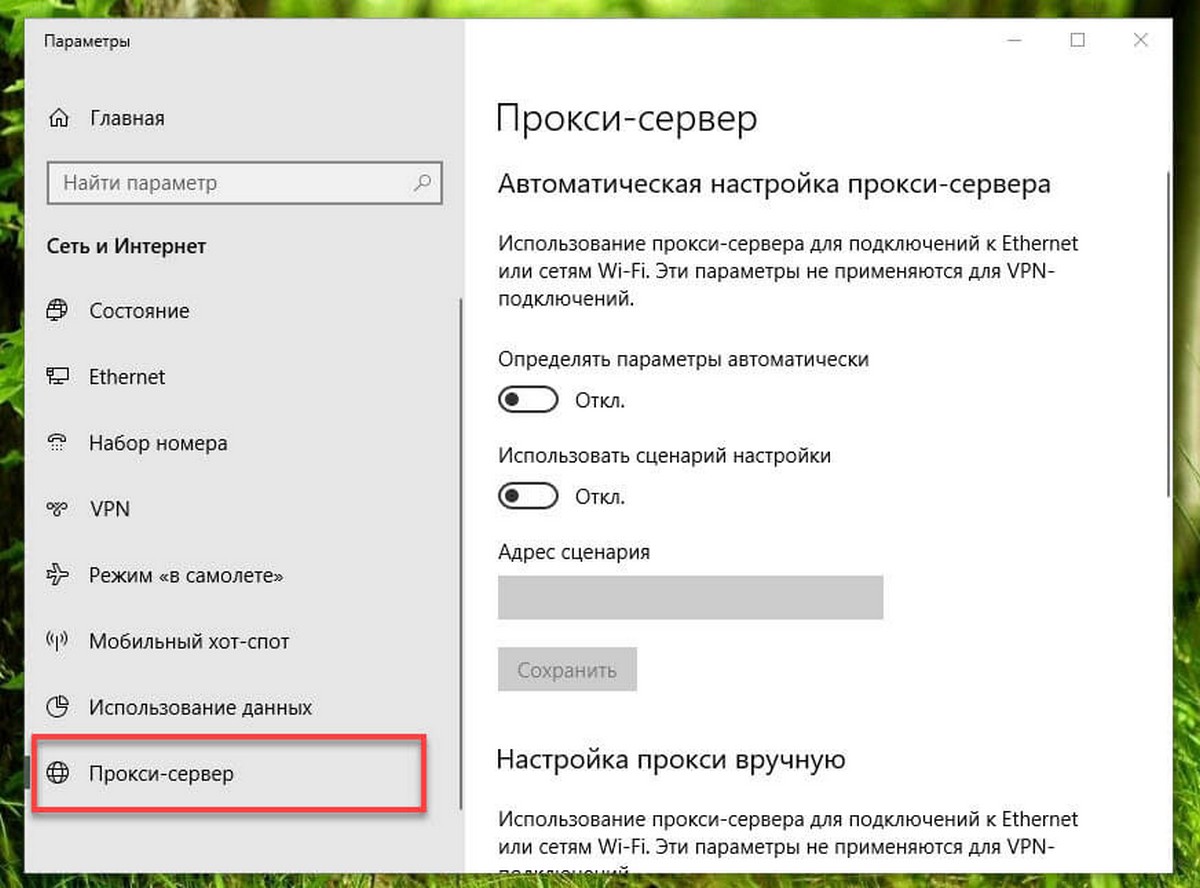
Примечание: Перед тем, как продолжить, важно знать адрес прокси-сервера или адрес, на котором размещен прокси-скрипт. Адрес прокси-сервера похож на интернет-ссылку (например, mproxy.service.com).
Настройка автоматической настройки прокси-сервера.
Существует три способа использования прокси-сервера, включая автоматическую настройку прокси-сервера (опция по умолчанию).
Если параметр «Автоматически определять параметры» включена, то Windows 10 попытается определить параметры с помощью протокола автоматического обнаружения веб-прокси (WPAD). Обычно организации используют эту функцию для автоматической настройки или изменения настроек прокси-сервера на компьютерах, подключенным к их сетям.
Если вы не хотите, чтобы ваше устройство автоматически определяло настройки, вам необходимо отключить автоматический переключатель настроек.
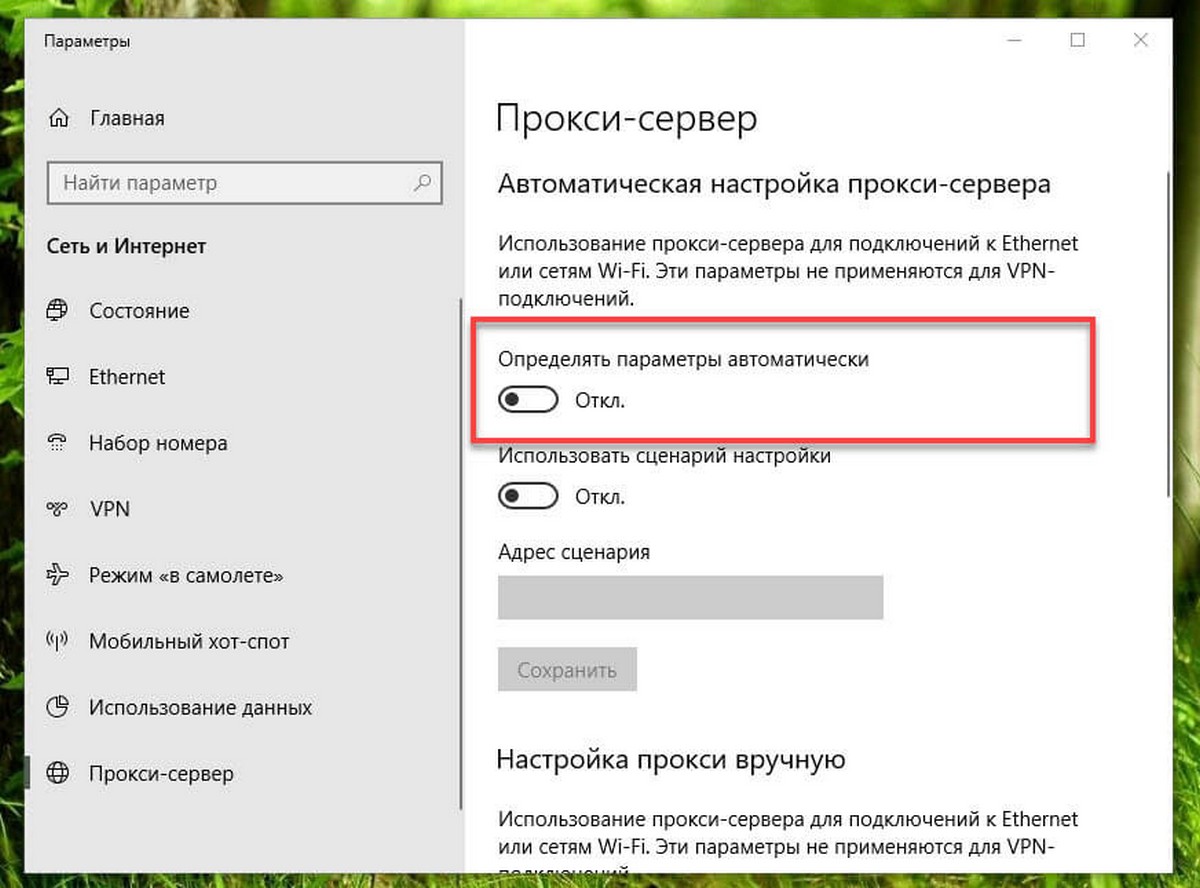
Настройка автоматического прокси-сервера с использованием скрипта.
Также можно настроить прокси-сервер, используя сценарий установки. Вам нужно будет вручную настроить этот параметр, добавив адрес сервера, на котором размещен скрипт, настройка прокси-сервера произойдет автоматически.
Чтобы настроить прокси-сервер с помощью сценария, выполните следующие действия:
Шаг 1. В разделе «Автоматическая настройка прокси» включите переключатель «Использовать сценарий настройки».
Шаг 3. Нажмите кнопку «Сохранить».
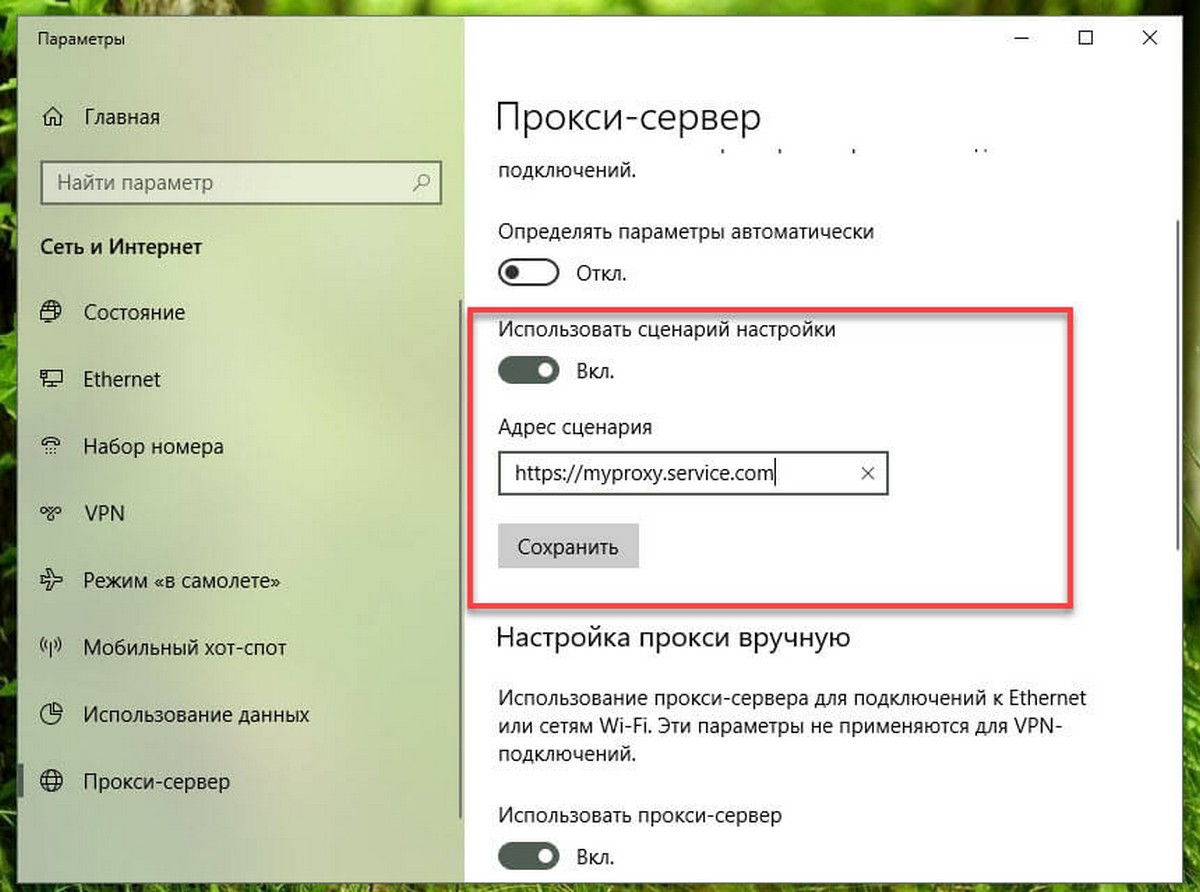
Настройка прокси-сервера с использованием ручной настройки.
Кроме того, вы можете полностью настроить или изменить настройки прокси-сервера вручную на своем устройстве Windows 10, используя следующие шаги:
Шаг 1. В разделе «Ручная настройка прокси» включите переключатель «Использовать прокси-сервер».
Шаг 2. В поле «Адрес» введите адрес, для подключения к прокси-серверу.
Шаг 3. В поле «Порт» введите номер порта, необходимый для работы прокси.
Шаг 4. Нажмите кнопку «Сохранить».
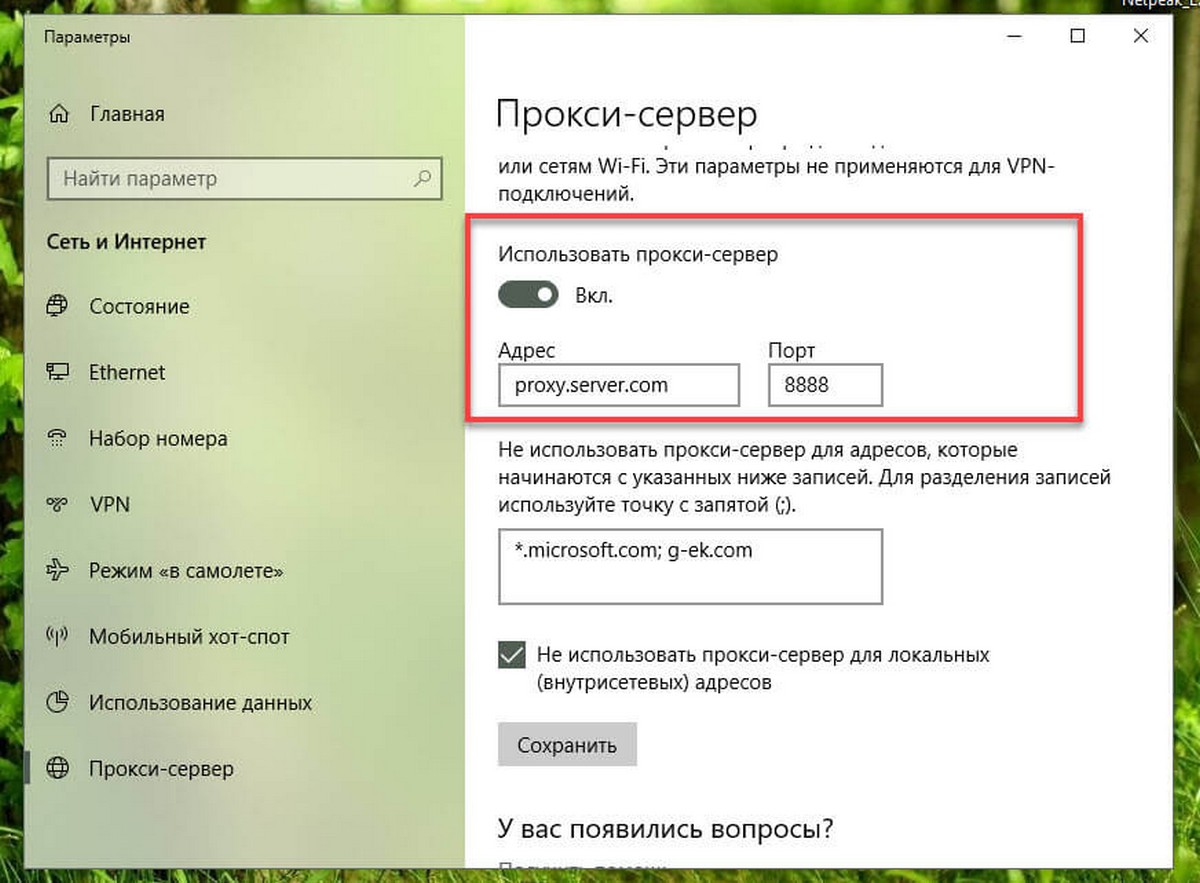
После настройки прокси-сервера сетевой трафик будет автоматически проходить через прокси-сервер. Укажите список адресов, которые не будут использовать прокси-сервер.
Вы можете использовать текстовое поле в разделе «Не использовать прокси-сервер для адресов», чтобы указать эти адреса, используя точку с запятой (;), чтобы отделить каждую запись. Если у вас есть несколько адресов одного домена, вы можете использовать звездочку в качестве подстановочного знака.
Например, *.website.com будет соответствовать весь адрес в части звездочки, включая forums.site.com, doc.site.com и т. Д.
Технически, нет необходимости, чтобы трафик локальной сети проходил через прокси-сервер, если это не требуется для вашей организации, если у вас нет необходимости подключаться к локальным ресурсам с помощью прокси-сервера, установите флажок для «Не использовать прокси-сервер для локальных адресов».
ПОЛНОСТЬЮ Невозможно подключиться к прокси-серверу в Windows 10, 8.1 и 7
Если вы получите сообщение об ошибке «Невозможно подключиться к прокси-серверу в операционной системе Windows 8 или Windows 10», вы узнаете, что именно является причиной этой проблемы, а также как ее устранить в кратчайшие сроки, следуя приведенным ниже строкам. и в порядке, они представлены.
Ошибка «Невозможно подключиться к прокси-серверу» в Windows 8 или Windows 10 может быть вызвана несколькими причинами, такими как установка сторонней прокси-программы, которая может работать со сбоями, или, возможно, ваш антивирус блокирует ваш доступ к прокси-серверу, но мы увидим, как именно с этим и не допустить этого снова.
Учебник о том, как исправить Невозможно соединиться с прокси-сервером в Windows 8 или Windows 10
Ошибка Невозможно подключиться к прокси-серверу может помешать вам получить доступ к Интернету, и, говоря о проблемах с прокси, пользователи также сообщили о следующих проблемах:
Мы много писали о проблемах с прокси-сервером. Добавьте эту страницу в закладки, если она понадобится вам позже.
Решение 1 – Сброс настроек Интернета
По словам пользователей, иногда это сообщение об ошибке может появиться из-за ваших настроек Интернета. Это может произойти, если вы вручную измените свои настройки, но иногда другие приложения могут вносить изменения без вашего ведома.
Чтобы устранить проблему, вам нужно сбросить настройки по умолчанию, выполнив следующие действия:
После этого ваши настройки Интернета будут сброшены к значениям по умолчанию, и проблема с прокси-сервером должна быть решена.
Решение 2 – Отключить прокси
Если вы получаете сообщение «Невозможно подключиться к прокси-серверу», вы можете попробовать отключить прокси-сервер. Это довольно просто, и вы можете сделать это, выполнив следующие действия:
Вы также можете отключить прокси, выполнив следующие действия:
Несколько пользователей сообщили, что это решение работает только в безопасном режиме, поэтому обязательно войдите в безопасный режим и попробуйте это решение оттуда.
После того, как вы отключите прокси, проблема должна быть полностью решена, и вы сможете без проблем выходить в Интернет.
Прокси не выключится? Не о чем беспокоиться! Решите проблему быстро с нашим гидом!
Решение 3 – Использование VPN
В наше время VPN является распространенным решением для всех пользователей, которые привыкли к прокси-соединению.Эти сервисы предлагают вам соединение через тысячи различных серверов по всему миру, сохраняя вашу личность в безопасности.
Изменяя IP-адрес и блокируя входящие атаки, инструмент VPN может стать вашим лучшим другом. Большой плюс такого инструмента в том, что он является сторонним приложением и всегда будет работать.
В случае, если вы не можете подключиться к прокси-серверу, мы настоятельно рекомендуем CyberGhost VPN, лучший VPN на рынке, который поставляется с отличной ценой и множеством полезных функций, таких как разблокировка потоковой передачи, анонимный серфинг, анонимный торрент и защита Wi-Fi.
Если вы хотите быть уверенным, что ваша цифровая печать остается недоступной для отслеживания в Интернете, и вы не можете получить доступ к прокси-серверу – вам обязательно следует приобрести CyberGhost VPN.
Решение 4 – Сканировать ваш компьютер на наличие вредоносных программ
Чтобы это исправить, вам нужно сканировать ваш компьютер на наличие вредоносных программ. Если ваш текущий антивирус не может ничего найти, вы можете попробовать использовать другое антивирусное приложение.
Если вы хотите, чтобы ваш компьютер был чистым и защищенным от вредоносных программ, мы рекомендуем вам попробовать один из высоко оцениваемых антивирусов ниже:
1. Bitdefender

Bitdefender в настоящее время является мировым номером. 1Antivirus и он, безусловно, заслуживает этого названия. Помимо всех его функций безопасности и методов предотвращения вредоносных программ, он также имеет автопилот, который точно сообщает вам, что вы должны делать ежедневно, чтобы обеспечить безопасность своего ПК или ноутбука.
Это определенно антивирус, который вы искали – интуитивно понятный, эффективный и хорошо оптимизированный.
– получите Bitdefender 2019 (скидка 35%)
2. BullGuard
Этот антивирус хорошо известен своим отличным механизмом сканирования на наличие вредоносных программ, игровым режимом и бесплатной версией.
Он также имеет новый сканер домашней сети, улучшенное поведенческое обнаружение и сквозное шифрование при загрузке файлов.
Если вы используете свой компьютер дома или в игровых целях – это антивирус, который вам нужен.
– Загрузить бесплатную версию Bullguard
3. Malwarebytes
Это инструмент для борьбы с вредоносным ПО, который делает его чрезвычайно эффективным против любых видов атак.
В последней версии выполняется сканирование 24/24, чтобы обнаружить все сигнатуры, и, если у вас есть приложение, которое может быть заражено, оно оборачивает его в 4 слоя безопасности, заканчивая эпизоды (действия), которые могут использовать уязвимости в приложениях. где они расположены.
Если вы загружаете много исполняемых данных, это средство безопасности, которое вы должны установить на свой компьютер.
После сканирования и удаления вредоносных программ с вашего компьютера, проблема должна быть полностью решена.
Решение 5. Используйте команду ipconfig
Для этого просто выполните следующие действия:
После выполнения обеих команд закройте командную строку и проверьте, появляется ли проблема по-прежнему.
Как видите, это простое решение, и многие пользователи сообщили, что это решение им помогло, поэтому не стесняйтесь его опробовать.
Работа в командной строке будет так же проста, как дыхание, после того как вы ознакомитесь с этим удобным руководством!
Решение 6. Сброс настроек Chrome до значений по умолчанию
Многие пользователи сообщали об ошибке Не удается подключиться к прокси-серверу при использовании Google Chrome. Однако это легко исправить, просто сбросив настройки Chrome на значения по умолчанию.
Помните, что этот процесс отключит все расширения и очистит ваши куки, поэтому вам придется включить их вручную. Чтобы сбросить Chrome, сделайте следующее:
После завершения процесса сброса Chrome будет использовать настройки по умолчанию, и проблема должна быть решена.
Если проблема решена, вполне вероятно, что у вас установлено вредоносное расширение, поэтому следует удалить его из Chrome, чтобы эта ошибка не появлялась снова.
Защитите свой браузер от вредоносных атак с помощью этих совершенных антивирусных расширений!
Решение 7. Удалите все подозрительные приложения.
Иногда Невозможно подключиться к прокси-серверу может появиться сообщение об ошибке, если на вашем компьютере установлено вредоносное приложение.
Чтобы решить эту проблему, необходимо полностью удалить вредоносное приложение с вашего компьютера. Это включает в себя удаление всех связанных файлов вместе с записями реестра.
Вы можете удалить эти файлы вручную, но гораздо проще и проще использовать для этого программу удаления.
Если у вас есть вредоносное приложение, которое нужно удалить, обязательно попробуйте один из этих инструментов.
Все три приложения имеют простой и удобный пользовательский интерфейс, поэтому вы сможете без проблем удалять проблемные приложения.
Решение 8 – Изменить ваш реестр
Другой способ исправить ошибку Невозможно подключиться к прокси-серверу – это изменить реестр. Для этого вам необходимо выполнить следующие шаги:
После удаления обоих этих значений из реестра, проблема должна быть решена. Если у вас нет обоих этих значений в реестре, это решение, вероятно, не подойдет вам.
Имейте в виду, что изменение реестра может быть потенциально опасным, поэтому будьте осторожны. Если после внесения этих изменений возникнут проблемы, обязательно отмените их и заново создайте удаленные значения.
Редактор реестра Windows слишком технический? Попробуйте один из этих удобных инструментов для редактирования реестра!
Ваше интернет-соединение работает после того, как вы попробовали описанные выше методы?
Если это так, вы можете продолжить свою повседневную деятельность, а также, если у вас возникнут дополнительные проблемы, пожалуйста, напишите нам ниже в разделе комментариев на странице, и мы посмотрим, что мы можем сделать, чтобы помочь вам в решении этой проблемы.
Примечание редактора . Этот пост был первоначально опубликован в октябре 2014 года и с тех пор был полностью переработан и обновлен для обеспечения свежести, точности и полноты.
Настройка прокси-сервера в Windows 10
IP-адреса подключаются разными способами: в браузере, в системе компьютера, с помощью программы Proxifier. В этой статье – пошаговая инструкция по настройке прокси сервера в Windows 10 вручную.

Уже ищете качественные IP? Советуем купить прокси России. Техподдержка работает 24/7, отвечает максимум за 5 минут и помогает подключить айпи-адрес, если возникли проблемы. Если промежуточный сервер не подошёл, заменяют его в течение 24 часов после покупки.
Инструкция по настройке прокси сервера в Windows 10
Чтобы настроить прокси в «десятке», сделайте следующее:
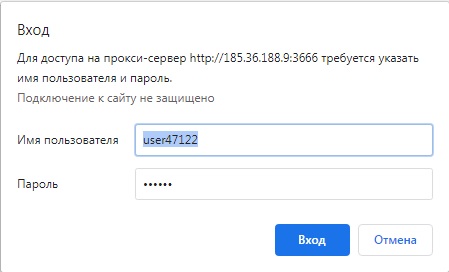
Что делать, если выдаёт ошибку
Если на экране появляется сообщение «Прокси-сервер отказывается принимать соединение», это говорит о трёх вещах:
Если результатов нет – обращайтесь в техподдержку прокси-сервиса.
Как ограничить работу прокси на определённых сайтах
Если захотите заходить на сайты под реальным IP-адресом, откройте пункт «Настройка прокси вручную» и перемотайте до поля для айпи и порта. Ниже находится ещё одно. Впишите туда домены сайтов, на которые не будет распространяться работа прокси. Кликните «Сохранить».
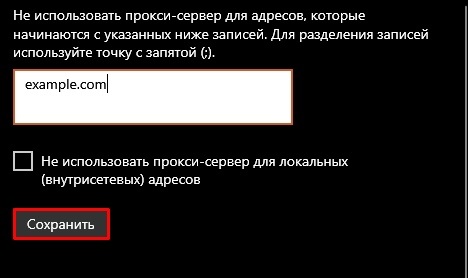
Чтобы отключить промежуточный сервер, повторите все шаги, только в шаге 5 перемотайте ползунок на «Выкл.».
Выбирайте платные прокси
Не используйте бесплатные IP-адреса. Ими пользуются все, кто захочет, из-за этого сайты уже давно добавили в блэклист все бесплатные айпи. И как только пользователь открывает веб-ресурс, система сразу же определяет реальный адрес юзера.
Бесплатные IP часто вылетают, потому что к одному серверу подключается не один человек, а пять-шесть, если не больше. Такие прокси приходится постоянно менять.
С платными промежуточными серверами не так. Сайты не занесли их в чёрный список, поэтому ваш реальный айпи системы не определят. Платные прокси не вылетают и работают без перебоев, потому что ими пользуетесь только вы.
Заключение
Как видите, настройка прокси на «десятке» очень простая. Если промежуточный сервер не подключается, отключите vpn- или proxy-плагин, перепроверьте данные айпи-адреса и посмотрите, не истёк ли срок действия ip. Покупайте прокси, а не берите бесплатные из интернета. Бесплатные адреса сайты добавили в чёрный список, поэтому быстро распознают ваш реальный айпи.
Настройка параметров прокси-сервера устройства и соединения с Интернетом
Область применения:
Датчик Defender для конечной точки требует от Корпорации Майкрософт Windows HTTP (WinHTTP) для отчета о данных датчиков и связи со службой Defender для конечных точек.
Встроенный датчик Defender for Endpoint работает в системном контексте с помощью учетной записи LocalSystem. Датчик использует службы http Windows Microsoft (WinHTTP), чтобы включить связь с облачной службой Defender для конечной точки.
Для организаций, которые используют прокси-связи в качестве шлюза в Интернет, можно использовать защиту сети для расследования событий подключения, которые происходят за прокси вперед.
Параметр конфигурации WinHTTP не зависит от параметров прокси-сервера Windows Интернета (WinINet) и может открыть прокси-сервер только с помощью следующих методов обнаружения:
Методы автоматического обнаружения:
Протокол автоматического обнаружения веб-прокси (WPAD)
Если вы используете прозрачный прокси или WPAD в сетевой топологии, вам не нужны специальные параметры конфигурации. Дополнительные сведения об исключениях URL-адресов Defender для конечной точки в прокси-сервере см. в ссылке Включить доступ к URL-адресам службы Defender для конечных точек на прокси-сервере.
Конфигурация статического прокси вручную:
Конфигурация на основе реестра
WinHTTP, настроенная с помощью команды netsh: подходит только для настольных компьютеров в стабильной топологии (например: рабочий стол в корпоративной сети за одним прокси-сервером)
Настройка прокси-сервера вручную с использованием статического прокси-сервера на основе реестра
Настройка статического прокси-сервера на основе реестра для датчика обнаружения и ответа (EDR) defender для отчета о диагностических данных и связи с службами Defender для конечных точек, если компьютеру не разрешено подключение к Интернету.
При использовании этого параметра в Windows 10 или Windows 11 или Windows Server 2019 или Windows Server 2022 рекомендуется создать следующее (или более позднее) и совокупное обновление:
Эти обновления улучшают подключение и надежность канала CnC (Command and Control).
Статический прокси также настраивается с помощью групповой политики (GP). Групповые политики можно найти в следующих статьях:
Установите его для включения и выберите отключение использования прокси-сервера с проверкой подлинности.

Административные шаблоны > Windows компоненты > сбора и предварительного просмотра > настраивают подключенные пользовательские интерфейсы и телеметрию:

| Групповая политика | Раздел реестра | Запись реестра | Значение |
|---|---|---|---|
| Настройка использования прокси-сервера с проверкой подлинности для подключенного пользователя и службы телеметрии | HKLM\Software\Policies\Microsoft\Windows\DataCollection | DisableEnterpriseAuthProxy | 1 (REG_DWORD) |
| Настройка подключенных пользовательских интерфейсов и телеметрии | HKLM\Software\Policies\Microsoft\Windows\DataCollection | TelemetryProxyServer | servername:port or ip:port Например: 10.0.0.6:8080 (REG_SZ) |
Настройка статического прокси-сервера для антивирусная программа в Microsoft Defender
антивирусная программа в Microsoft Defender облачной защиты обеспечивает почти мгновенную автоматизированную защиту от новых и возникающих угроз. Обратите внимание, что подключение требуется для настраиваемой индикаторов, когда антивирус Defender является активным решением для борьбы с вирусами; и для EDR в режиме блокировки даже при использовании решения, не в microsoft, в качестве основного решения противомалярийных программ.
Настройка статического прокси-сервера с помощью групповой политики, найденной здесь:
Административные шаблоны > Windows компоненты > антивирусная программа в Microsoft Defender > прокси-сервер для подключения к сети.
Установите его для включения и определите прокси-сервер. Обратите внимание, что URL-адрес должен иметь http:// или https://. Поддерживаемые версии для https:// см. в антивирусная программа в Microsoft Defender обновлениях.
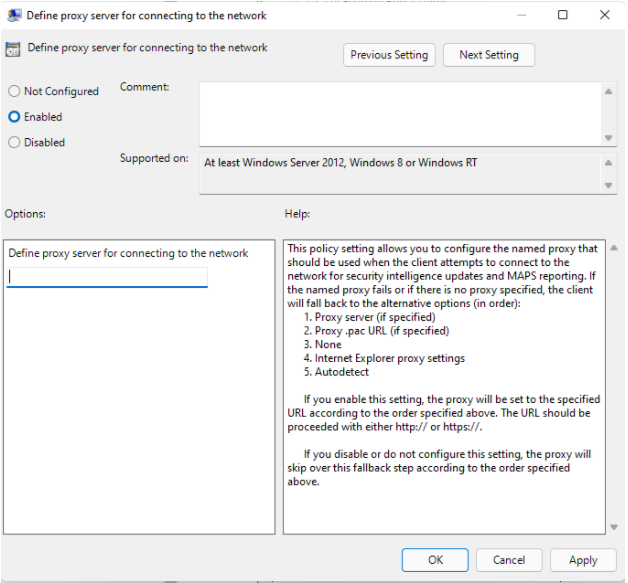
В ключе реестра политика задает значение реестра как HKLM\Software\Policies\Microsoft\Windows Defender ProxyServer REG_SZ.
Значение реестра принимает ProxyServer следующий формат строки:
В целях устойчивости и в режиме реального времени облачной защиты антивирусная программа в Microsoft Defender кэшет последнего известного рабочего прокси-сервера. Убедитесь, что решение прокси не выполняет проверку SSL, так как это позволит разорвать безопасное облачное подключение.
антивирусная программа в Microsoft Defender не будет использовать статический прокси-сервер для подключения к Windows обновления или Обновления Майкрософт для скачивания обновлений. Вместо этого он будет использовать прокси всей системы, если настроен для использования Windows Update, или настроенный внутренний источник обновления в соответствии с настроенным порядком отката.
При необходимости можно использовать административные шаблоны > Windows компоненты > антивирусная программа в Microsoft Defender > Определение прокси-автоконфигурации (.pac) для подключения к сети, если необходимо настроить расширенные конфигурации с несколькими прокси, используйте административные шаблоны > Windows компоненты > антивирусная программа в Microsoft Defender > определите адреса для обхода прокси-сервера, чтобы антивирусная программа в Microsoft Defender использовать прокси-сервер для этих направлений.
Вы также можете использовать PowerShell с помощью Set-MpPreference cmdlet для настройки этих параметров:
Настройка прокси-сервера вручную с помощью команды netsh
Используйте команду netsh для настройки статического прокси на уровне системы.
Откройте командную строку с повышенными правами:
Введите следующую команду и нажмите клавишу ВВОД:
Пример: netsh winhttp set proxy 10.0.0.6:8080
Чтобы сбросить прокси winhttp, введите следующую команду и нажмите клавишу ВВОД:
Включить доступ к URL-адресам службы «Защитник Майкрософт для конечных точек» на прокси-сервере
Если прокси-сервер или брандмауэр блокирует весь трафик по умолчанию и пропускает только определенные домены, добавьте домены, перечисленные в загружаемой электронной таблице, в список разрешенных доменов.
В следующей загружаемой таблице перечислены службы и связанные с ними URL-адреса, к которые должна подключаться ваша сеть. Убедитесь, что нет брандмауэра или правил фильтрации сети, которые бы отказывали в доступе к этим URL-адресам, или вам может потребоваться создать правило разрешить специально для них.
| Таблица списка доменов | Описание | ||||||||||||||||||||
|---|---|---|---|---|---|---|---|---|---|---|---|---|---|---|---|---|---|---|---|---|---|
 | Таблица определенных DNS-записей для расположения служб, географических местоположений и ОС. Если на прокси-сервере или брандмауэре включено сканирование HTTPS (проверка SSL), исключите домены, перечисленные в приведенной выше таблице, из сканирования HTTPS. В брандмауэре откройте все URL-адреса, в которых столбец географии — WW. Для строк, в которых столбец географии не WW, откройте URL-адреса для определенного расположения данных. Чтобы проверить параметр расположения данных, см. в этой записи Проверка расположения хранилища данных и обновление параметров хранения данных для Microsoft Defender для конечной точки. settings-win.data.microsoft.com требуется только при Windows устройствах с версией 1803 или более ранней версии. URL-адреса, которые включают в них v20, необходимы только Windows устройств с версией 1803 или более поздней версии. Например, необходимо для устройства Windows версии 1803 или более поздней версии и на борту в регионе us-v20.events.data.microsoft.com данных служба хранилища США. Если вы используете антивирусная программа в Microsoft Defender среды, см. в рубке Настройка сетевых подключений к облачной антивирусная программа в Microsoft Defender службе. Если прокси-сервер или брандмауэр блокирует анонимный трафик, так как датчик Defender для конечной точки подключается из системного контекста, убедитесь, что анонимный трафик разрешен в указанных ранее URL-адресах. Microsoft Monitoring Agent (MMA) — требования прокси и брандмауэра для более старых версий Windows или Windows ServerВ приведенной ниже информации перечисляются сведения о конфигурации прокси и брандмауэра, необходимые для связи с агентом Log Analytics (часто именуемой Microsoft Monitoring Agent) для предыдущих версий Windows, таких как Windows 7 SP1, Windows 8.1 и Windows Server 2008 R2*
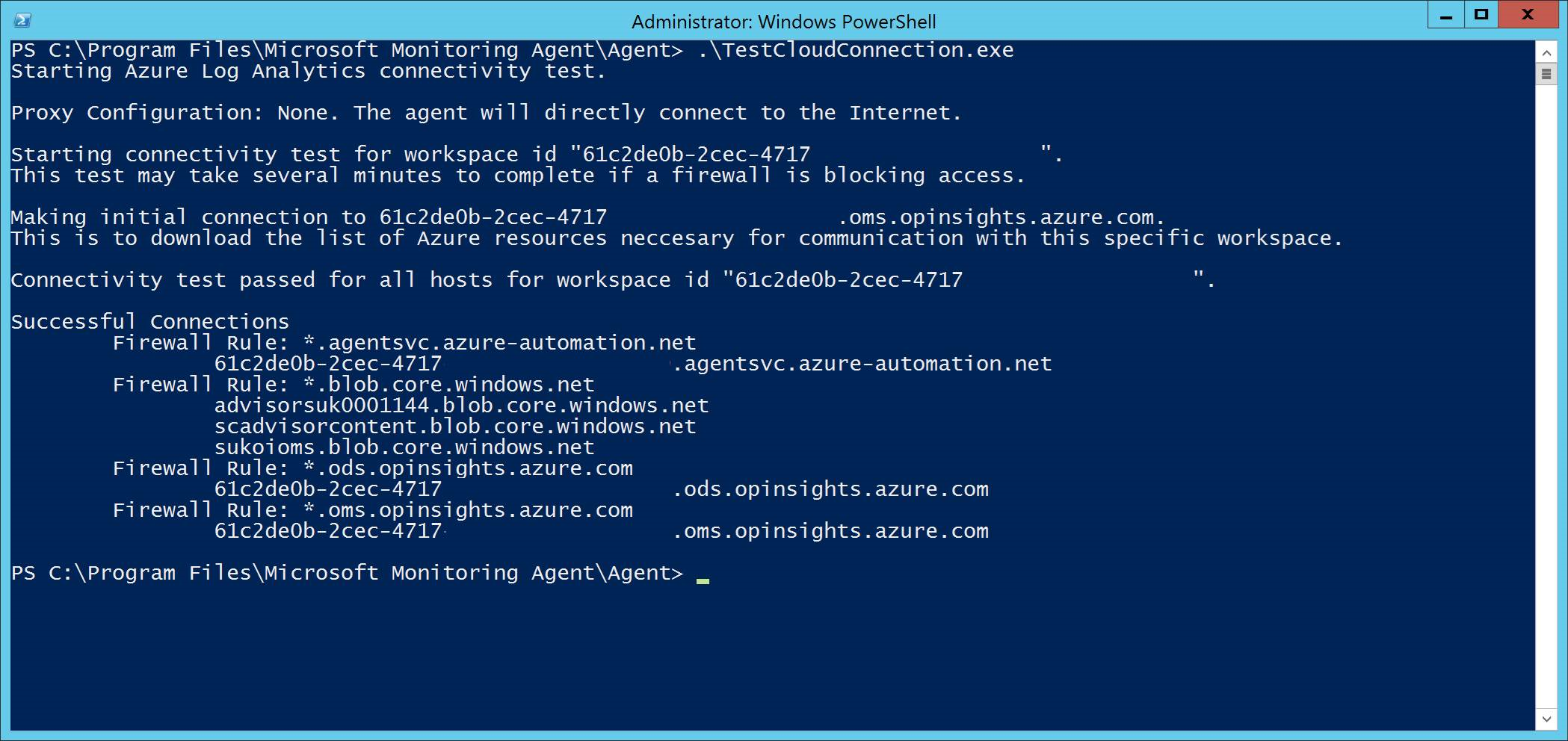
В качестве облачного решения диапазон IP может изменяться. Рекомендуется перейти к параметру разрешения DNS. Подтверждение Microsoft Monitoring Agent (MMA) ТРЕБОВАНИЯ URL-адреса службыСм. следующие рекомендации по устранению требования под диктовки (*) для конкретной среды при использовании Microsoft Monitoring Agent (MMA) для предыдущих версий Windows. На борту предыдущей операционной системы с Microsoft Monitoring Agent (MMA) в Defender для конечной точки (дополнительные сведения см. в предыдущих версиях Windows Defender для конечной точки и на Windows серверах. Убедитесь, что машина успешно сообщается на Microsoft 365 Defender портале. Запустите TestCloudConnection.exe из «C:\Program Files\Microsoft Monitoring Agent\Agent», чтобы проверить подключение и увидеть необходимые URL-адреса для конкретного рабочего пространства. Проверьте список URL-адресов Microsoft Defender для конечных точек для полного списка требований к вашему региону (см. таблицу URL-адресов службы).
В случае использования onboarding через Microsoft Defender для облака может использоваться несколько пространств работы. Вам потребуется выполнить процедуру TestCloudConnection.exe на бортовом компьютере из каждого рабочего пространства (чтобы определить, есть ли какие-либо изменения url-адресов *.blob.core.windows.net между рабочей областью). Проверка подключения клиента к URL-адресам службы Microsoft Defender для конечных точекУбедитесь в том, что настройка прокси-сервера выполнена успешно, служба WinHTTP может обнаружить и передать данные через прокси-сервер в вашей среде, а прокси-сервер разрешает трафик на URL-адреса службы Защитника для конечных точек. Скачайте средство клиентского анализатора Microsoft Defender для конечных точек на компьютер, на котором работает датчик Defender для конечной точки. Извлечение содержимого MDEClientAnalyzer.zip на устройстве. Откройте командную строку с повышенными правами: Введите следующую команду и нажмите клавишу ВВОД: Замените HardDrivePath путем, на который был загружен инструмент MDEClientAnalyzer, например: ИзвлечениеMDEClientAnalyzerResult.zip, созданного инструментом в папке, используемой в HardDrivePath. Откройте MDEClientAnalyzerResult.txt и убедитесь, что вы выполнили действия по конфигурации прокси, чтобы включить обнаружение сервера и доступ к URL-адресам службы. Средство проверяет возможность подключения URL-адресов службы Защитника для конечной точки, которые настроены для работы службы Защитника для конечной точки с клиентом. Затем он печатает результаты в MDEClientAnalyzerResult.txt для каждого URL-адреса, который потенциально может использоваться для связи со службами Defender для конечных точек. Пример: Если по крайней мере один из вариантов подключения возвращает состояние (200), то клиент Defender для конечной точки может правильно взаимодействовать с проверенным URL-адресом, используя этот метод подключения. Однако, если результаты проверки подключения указывают на сбой, отображается ошибка HTTP (см. Коды состояния HTTP). Затем можно использовать URL-адреса в таблице, показанной в Таблице Включить доступ к URL-адресам службы Defender для конечных точек на прокси-сервере. Url-адреса, которые вы будете использовать, будут зависеть от региона, выбранного во время процедуры бортовой работы. Проверки облачного подключения средства анализатора подключения к интернету не совместимы с созданием блок-процессов правила уменьшения поверхности атаки, возникающими из команд PSExec и WMI. Необходимо временно отключить это правило, чтобы запустить средство подключения. Кроме того, при запуске анализатора можно временно добавить исключения asR. При наборе TelemetryProxyServer в реестре или через групповую политику защитник для конечной точки отпадет на прямую, если не может получить доступ к определенному прокси-серверу. |