
Установка, обновление и удаление
Как установить Punto Switcher для Maс OS X?
Punto работает на Mac OS Х начиная с операционной системы 10.5 Leopard и выше.
Чтобы установить Punto, загрузите дистрибутив и запустите файл установки. Далее следуйте инструкциям инсталлятора.
Установив программу и продолжая её использование, вы полностью соглашаетесь с Лицензионным соглашением.
Как обновить Punto Switcher до последней версии?
Punto автоматически проверяет наличие обновлений. Как только появится новая версия, программа покажет диалоговое окно с предложением установить обновление.
Также вы можете самостоятельно проверить наличие обновлений в настройках программы ( → меню Настройки → вкладка Обновления ) или на сайте.\n
Как удалить Punto Switcher в Maс OS X?
Чтобы удалить Punto, нажмите Выйти в меню программы, затем перейдите в каталог Программы ( Applications ) на вашем компьютере. Найдите приложение «Punto Switcher» и перенесите его в корзину. Программа будет удалена.
Установка, обновление и удаление
Как установить Punto Switcher для Maс OS X?
Punto работает на Mac OS Х начиная с операционной системы 10.5 Leopard и выше.
Чтобы установить Punto, загрузите дистрибутив и запустите файл установки. Далее следуйте инструкциям инсталлятора.
Установив программу и продолжая её использование, вы полностью соглашаетесь с Лицензионным соглашением.
Как обновить Punto Switcher до последней версии?
Punto автоматически проверяет наличие обновлений. Как только появится новая версия, программа покажет диалоговое окно с предложением установить обновление.
Также вы можете самостоятельно проверить наличие обновлений в настройках программы (  → меню Настройки → вкладка Обновления ) или на сайте.
Как удалить Punto Switcher в Maс OS X?
Чтобы удалить Punto, нажмите Выйти в меню программы, затем перейдите в каталог Программы ( Applications ) на вашем компьютере. Найдите приложение «Punto Switcher» и перенесите его в корзину. Программа будет удалена.
Установка, обновление и удаление
Как установить Punto Switcher для Maс OS X?
Punto работает на Mac OS Х начиная с операционной системы 10.5 Leopard и выше.
Чтобы установить Punto, загрузите дистрибутив и запустите файл установки. Далее следуйте инструкциям инсталлятора.
Установив программу и продолжая её использование, вы полностью соглашаетесь с Лицензионным соглашением.
Как обновить Punto Switcher до последней версии?
Punto автоматически проверяет наличие обновлений. Как только появится новая версия, программа покажет диалоговое окно с предложением установить обновление.
Также вы можете самостоятельно проверить наличие обновлений в настройках программы ( → меню Настройки → вкладка Обновления ) или на сайте.\n
Как удалить Punto Switcher в Maс OS X?
Чтобы удалить Punto, нажмите Выйти в меню программы, затем перейдите в каталог Программы ( Applications ) на вашем компьютере. Найдите приложение «Punto Switcher» и перенесите его в корзину. Программа будет удалена.
Установка, обновление и удаление
Как установить Punto Switcher для Maс OS X?
Punto работает на Mac OS Х начиная с операционной системы 10.5 Leopard и выше.
Чтобы установить Punto, загрузите дистрибутив и запустите файл установки. Далее следуйте инструкциям инсталлятора.
Установив программу и продолжая её использование, вы полностью соглашаетесь с Лицензионным соглашением.
Как обновить Punto Switcher до последней версии?
Punto автоматически проверяет наличие обновлений. Как только появится новая версия, программа покажет диалоговое окно с предложением установить обновление.
Также вы можете самостоятельно проверить наличие обновлений в настройках программы ( → меню Настройки → вкладка Обновления ) или на сайте.
Как удалить Punto Switcher в Maс OS X?
Чтобы удалить Punto, нажмите Выйти в меню программы, затем перейдите в каталог Программы ( Applications ) на вашем компьютере. Найдите приложение «Punto Switcher» и перенесите его в корзину. Программа будет удалена.
Вопросы по настройке и работе
Как попасть в настройки Punto Switcher?
Как отключить звуки Punto Switcher?
При работе Punto Switcher периодически возникает ошибка. Что делать?
Убедитесь, что у вас установлена последняя версия Punto для Mac OS X. Проверить наличие обновлений можно в настройках программы (меню Настройки → вкладка Обновления ) или на нашем сайте.
Если ошибка возникает в последней версии Punto, опишите действия, которые приводят к ошибке, в форме обратной связи.
Я набираю текст на иностранном языке, например, на французском, немецком или украинском. Punto Switcher иногда правильно переключает раскладку, а иногда не переключает совсем. Почему?
Сейчас Punto умеет корректно переключать раскладку между русским и английским языками. Мы работаем над поддержкой корректного распознавания других языков, в том числе украинского. Но о конкретных сроках выхода «многоязычной» версии программы говорить пока рано.
При исправлении слова неожиданно переключается раскладка. Как этого избежать?
Это происходит, потому что программа воспринимает символы, которые вы дописали, переместив курсор курсорными клавишами (стрелками) или мышью, как новое слово.
Теперь после нажатия этих клавиш при исправлении слова раскладка переключаться не будет. Однако если вы переместили курсор мышью, программа будет воспринимать исправления как новое слово, и раскладка может переключаться.
Мне не нравится, что Punto Switcher часто исправляет сокращения или аббревиатуры, которые я использую. Что с этим можно сделать?
Это происходит потому, что такие сокращения отсутствуют в словаре программы. Занесите их в словарь (меню Настройки → вкладка Правила ).
Переключение раскладки происходит не всегда или не исправляется первая буква. Почему?
Возможно, это конфликт с другими программами. Пожалуйста, как можно подробнее опишите проблему в форме обратной связи.
Можно ли использовать Punto Switcher в многопользовательском режиме?
К сожалению, не существует многопользовательской версии программы. Punto Switcher предназначен\nдля работы на компьютере с одним пользователем.
Что делать, если мой пароль — русское слово в английской раскладке?
Вопросы и ответы
Как работать с программой Punto Switcher:
Проблемы при работе:
Остались еще вопросы? Задавайте их в комментариях!
Комментарии:
При установке выдает ошибку 2755 (Windows 10 x 64 pro 1607)
Вы устанавливаете старую версию, которая не совместима с вашей операционной системой.
Как сделать, чтобы сокращения программа не правила? А то бесит даже…
Можно выключить опцию Исправлять аббревиатуры в меню Настройки → Общие → Дополнительные.
Добрый день! punto switcher для mac os mojave не работает
Галочка в Универсальном доступе стоит, ее наличие не помогает.
Что можно еще сделать, чтобы программа работала?
Попробуйте переустановить программу, Установите новую или наоборот старую версию.
Я нашел решение! Открываем Finder, заходим в Программы, ищем там Punto Switcher. Правой кнопкой по нему, Показать содержимое пакета, переходим в папку Contents-MacOS, открываем файл Punto Switcher. Программа открывается в окне терминала, сворачиваем его и пользуемся.
Вам необходимо установить новую версию программы, тогда ошибка с кодировкой пропадет.
Есть проблема, когда на локальном компе стоит пунтосвитчер и на удаленном (работа через teamviewer)
когда раскладка автоматически переключилась на удаленном компе на один язык например на RU, а на локальном компе в это время EN
в этот момент начинается чертовщина с кракозябрами. нормально текст печатается когда оба языка одинаковые.
К сожалению, нам не удалось воспроизвести Вашу проблему, не могли бы Вы записать видео с Вашими действиями.
при запуске exe выдает диагностику «Установщик не отвечает».
В чем проблема?
Рекомендуем скачать обновленный exe файл.
Добавить комментарий Отменить ответ
Последняя версия 4.4.4.489

Punto Switcher 4.4.4.489
Бесплатно (FREE)
Выбор настроек
Переключать раскладку автоматически — временная отмена или разрешение автоматического переключения раскладки, при этом остальные функции программы продолжают работать.
Использовать звуковые эффекты — включение или выключение всех звуков. Необходимы при запуске игр, записи звука на компьютер и т. д.
Активировать поисковую строку автоматически — вызов поисковой строки производится автоматически, как только вы начнете печатать.
Искать слово по двойному клику на него — в большинстве программ достаточно дважды нажать на слово (если оно не находится в поле редактирования), чтобы начать по нему поиск в интернете.\n
Настройки — вызов окна с настройками Punto Switcher.
О программе Punto Switcher — информация о версии программы, а также ссылки на Помощь.
Выйти — полное завершение работы программы и всех ее функций.
Все настройки Punto Switcher сгруппированы по вкладкам:
«Основные»
На этой вкладке вы можете выбрать базовые настройки для работы в программе:
Поддерживаемые раскладки клавиатуры — выбор раскладки для русской и английской клавиатуры.
Не переключать раскладку, если была нажата клавиша \n— запрет на автоматическое переключение раскладки при нажатии выбранных клавиш. Опция может быть полезна при исправлении уже набранного текста.
Не переключать раскладку по клавишам «Tab» и «Enter» — запрет на автоматическое переключение раскладки после нажатия этих клавиш.
Запоминать раскладку в приложениях — запоминание последней используемой раскладки в приложении. Раскладка запоминается на весь период, пока приложение открыто.
Например, в браузере вы набирали текст на английском языке. Далее перешли в TextEdit и переключили раскладку на русский язык. При возврате в браузер программа переключит раскладку на английскую.
Переключать раскладку при конвертации выделенного текста — смена раскладки при выполнении конвертации выделенного текста.
Запускать Punto Switcher при загрузке Mac OS X — автоматический запуск Punto Switcher при включении компьютера.
«Правила»
Вы можете указать слово или сочетание символов, при наборе которых не нужно переключать раскладку. Из слова можно выделить главную часть без окончания, суффикса и т. п. и создать правило именно для нее.
Чтобы добавить правило, нажмите кнопку и воспользуйтесь формой:
Укажите слово или сочетание букв.
Выберите событие, при котором правило должно применяться:
Полностью совпадает с указанным — позволяет запретить переключение раскладки исключительно в тех случаях, когда комбинация букв точно совпадает с указанным сочетанием.
Начинается с указанных букв — позволяет запретить переключение только в тех случаях, когда комбинация букв располагается в начале слова.
Содержит указанное сочетание букв — позволяет запретить переключение в случаях, когда указанное сочетание букв содержится в любом месте слова.
Вы также можете включить режим самообучения — программа будет предлагать записать правило, если вы повторно отменили автоматическое переключение для одного и того же сочетания из трех и более символов.
«Исключения»
В списке программ-исключений можно указать программы, при работе с которыми вы каждый раз отключаете Punto Switcher. Когда одна из таких программ станет активной, Punto отключится автоматически.
«Сочетание клавиш»
Вы можете самостоятельно назначить сочетания клавиш для следующих действий:
Отменить конвертацию раскладки или сменить раскладку выделенного текста — управление функцией перевода выделенного текста в другую раскладку.
Включить/выключить автопереключение — управление функцией автоматического переключения раскладки.
Сменить регистр выделенного текста — перевод выделенных символов из верхнего регистра в нижний и наоборот.
Сменить раскладку — перевод раскладки выделенного на экране текста из символов английского языка в русские и наоборот.
«Ищите везде»
С помощью Punto Switcher вы можете начинать поиск в интернете из любой программы. Для этого откройте меню Настройки → Ищите везде → Общие и выберите удобные способы:
Активировать поисковую строку — укажите клавишу (или сочетание клавиш).
Для вызова поисковой строки, используйте указанную клавишу.
Искать выделенный текст в Яндексе — укажите клавишу (или сочетание клавиш).
Чтобы начать поиск в интернете, выделите текст и нажмите указанную клавишу.
На вкладке Программы-исключения можно перечислить программы, в которых не должны использоваться поисковые возможности Punto Switcher.\n
«Звуки»
Здесь вы можете выборочно отключить звуковые эффекты Punto Switcher для следующих событий:
Отмена автопереключения раскладки.
Переключение на русскую раскладку.
Переключение на английскую раскладку.
Смена раскладки выделенного текста.
«Обновления»
На этой вкладке вы можете включить автоматическую проверку обновлений Punto Switcher, а также самостоятельно проверить их наличие.
Выбор настроек
После установки Punto Switcher в строке меню появится значок . Нажмите его, чтобы открыть меню программы.
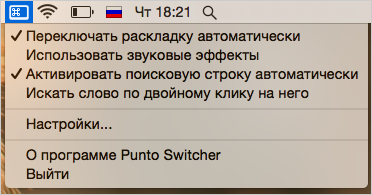
Переключать раскладку автоматически — временная отмена или разрешение автоматического переключения раскладки, при этом остальные функции программы продолжают работать.
Использовать звуковые эффекты — включение или выключение всех звуков. Необходимы при запуске игр, записи звука на компьютер и т. д.
Активировать поисковую строку автоматически — вызов поисковой строки производится автоматически, как только вы начнете печатать.
Искать слово по двойному клику на него — в большинстве программ достаточно дважды нажать на слово (если оно не находится в поле редактирования), чтобы начать по нему поиск в интернете.
Настройки — вызов окна с настройками Punto Switcher.
О программе Punto Switcher — информация о версии программы, а также ссылки на Помощь.
Выйти — полное завершение работы программы и всех ее функций.
Все настройки Punto Switcher сгруппированы по вкладкам:
«Основные»
На этой вкладке вы можете выбрать базовые настройки для работы в программе:
Поддерживаемые раскладки клавиатуры — выбор раскладки для русской и английской клавиатуры.
Не переключать раскладку, если была нажата клавиша — запрет на автоматическое переключение раскладки при нажатии выбранных клавиш. Опция может быть полезна при исправлении уже набранного текста.
Не переключать раскладку по клавишам «Tab» и «Enter» — запрет на автоматическое переключение раскладки после нажатия этих клавиш.
Запоминать раскладку в приложениях — запоминание последней используемой раскладки в приложении. Раскладка запоминается на весь период, пока приложение открыто.
Например, в браузере вы набирали текст на английском языке. Далее перешли в TextEdit и переключили раскладку на русский язык. При возврате в браузер программа переключит раскладку на английскую.
Переключать раскладку при конвертации выделенного текста — смена раскладки при выполнении конвертации выделенного текста.
Запускать Punto Switcher при загрузке Mac OS X — автоматический запуск Punto Switcher при включении компьютера.
«Правила»
Вы можете указать слово или сочетание символов, при наборе которых не нужно переключать раскладку. Из слова можно выделить главную часть без окончания, суффикса и т. п. и создать правило именно для нее.
Чтобы добавить правило, нажмите кнопку  и воспользуйтесь формой:
Укажите слово или сочетание букв.
Выберите событие, при котором правило должно применяться:
Полностью совпадает с указанным — позволяет запретить переключение раскладки исключительно в тех случаях, когда комбинация букв точно совпадает с указанным сочетанием.
Начинается с указанных букв — позволяет запретить переключение только в тех случаях, когда комбинация букв располагается в начале слова.
Содержит указанное сочетание букв — позволяет запретить переключение в случаях, когда указанное сочетание букв содержится в любом месте слова.
Для редактирования правила, выберите его в списке и нажмите кнопку  .
.
Чтобы отключить правило, снимите отметку  . Чтобы удалить правило совсем, выберите его в списке и нажмите кнопку
  .
.
Вы также можете включить режим самообучения — программа будет предлагать записать правило, если вы повторно отменили автоматическое переключение для одного и того же сочетания из трех и более символов.
«Исключения»
В списке программ-исключений можно указать программы, при работе с которыми вы каждый раз отключаете Punto Switcher. Когда одна из таких программ станет активной, Punto отключится автоматически.
«Сочетание клавиш»
Вы можете самостоятельно назначить сочетания клавиш для следующих действий:
Отменить конвертацию раскладки или сменить раскладку выделенного текста — управление функцией перевода выделенного текста в другую раскладку.
Включить/выключить автопереключение — управление функцией автоматического переключения раскладки.
Сменить регистр выделенного текста — перевод выделенных символов из верхнего регистра в нижний и наоборот.
Сменить раскладку — перевод раскладки выделенного на экране текста из символов английского языка в русские и наоборот.
«Ищите везде»
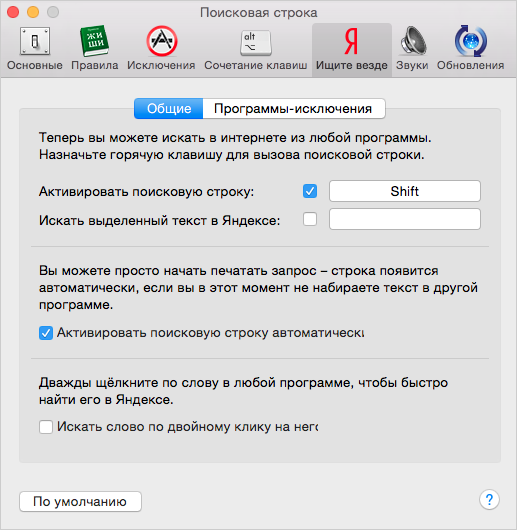
С помощью Punto Switcher вы можете начинать поиск в интернете из любой программы. Для этого откройте меню Настройки → Ищите везде → Общие и выберите удобные способы:
Активировать поисковую строку — укажите клавишу (или сочетание клавиш).
Для вызова поисковой строки, используйте указанную клавишу.
Искать выделенный текст в Яндексе — укажите клавишу (или сочетание клавиш).
Чтобы начать поиск в интернете, выделите текст и нажмите указанную клавишу.
На вкладке Программы-исключения можно перечислить программы, в которых не должны использоваться поисковые возможности Punto Switcher.
«Звуки»
Здесь вы можете выборочно отключить звуковые эффекты Punto Switcher для следующих событий:
Отмена автопереключения раскладки.
Переключение на русскую раскладку.
Переключение на английскую раскладку.
Смена раскладки выделенного текста.
«Обновления»
На этой вкладке вы можете включить автоматическую проверку обновлений Punto Switcher, а также самостоятельно проверить их наличие.