
Ноутбук и ПК не видит сетевую карту: полное решение проблемы
Всех приветствую! В новой статье мы рассмотрим достаточно популярную проблему – когда компьютер не видит сетевую карту. Но тут нужно сразу же понять, как именно он её не видит. Для этого вы в правом нижнем углу не должны видеть любое сетевое подключение – как по кабелю, так и по Wi-Fi. Но, возможно, сам адаптер просто выключен и его просто стоит включить или задействовать.
На компьютерах и ноутбуках бывает два вида адаптеров:
Дальнейшие инструкции будут подходить для всех операционных систем от Microsoft: 7, 8, 10 и XP. Статью я старался писать как можно подробнее, но если что-то у вас не будет получаться, возможно вылезет ошибка или что-то из шагов пойдет не по плану, то описываем свою проблему в комментариях. Чем детальнее вы её опишите, тем больше вероятность, что я смогу вам помочь.
Пробуем его включить
Сетевой модуль возможно просто выключен. Да и вообще стоит проверить его наличие на ПК или ноуте. Для этого нажмите одновременно на две клавиши «Win» и «R». Запомните эти клавиши, так как мы будем в дальнейшем их часто использовать.
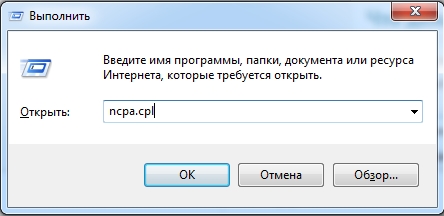
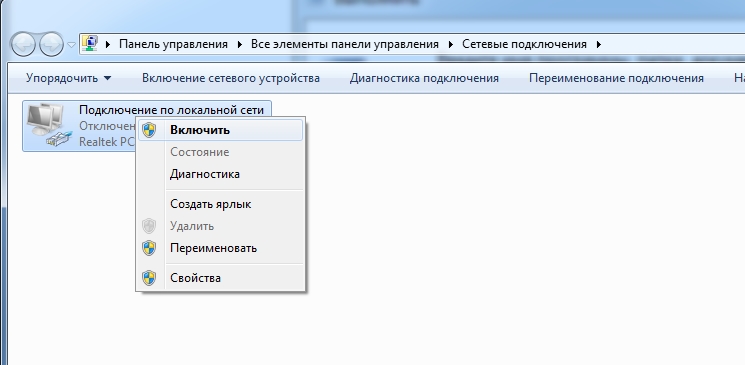
Откроется окно выполнения команды, впишите «ncpa.cpl» и нажмите «ОК». Далее вы должны увидеть как минимум одно подключение по локальной сети. На ноутбуках также ещё должно быть беспроводное подключение. Иногда модуль можно нечаянно выключить, особенно это часто происходит на ноутах. Если адаптер горит серым цветом, то нажмите по нему правой кнопкой и выберите «Включить». Если его вообще там нет, переходим к следующей главе.
Проверка диспетчера устройств

Нет сетевого адаптера в диспетчере устройств
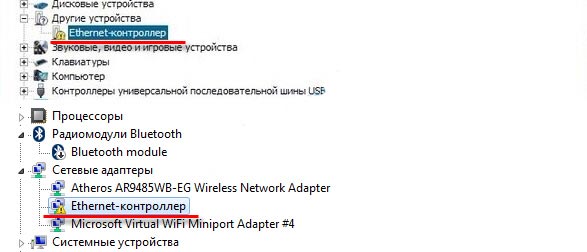
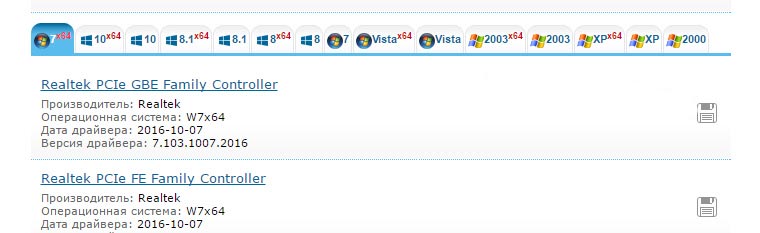
Ещё раз проверьте, чтобы адаптера не было в разделе «Другие устройства». Есть, конечно, вероятность того, что адаптер просто каким-то образом скрыт. Чаще всего сетевые модули просто привязаны к материнской плате. Поэтому можно просто найти драйвер на официальном сайте страницы «материнки». У ноутбуков всё попроще, просто вбиваем название модели ноутбука в поисковик и дальше ищем нужный драйвер.
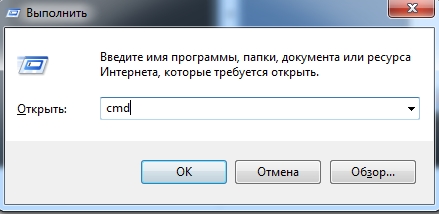
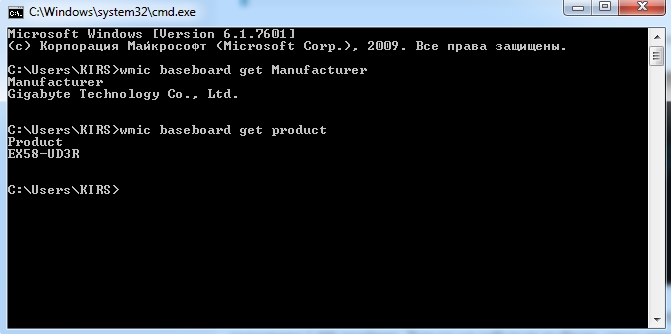
wmic baseboard get Manufacturer
wmic baseboard get product
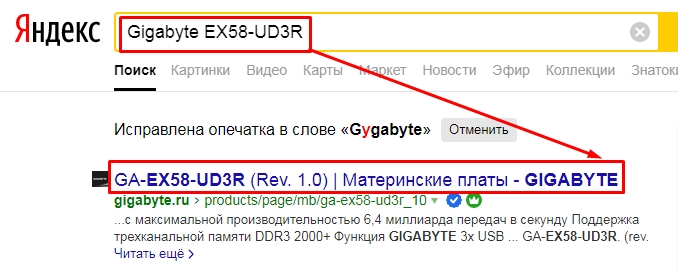
По ноутбукам я писал более подробную статью, и с ней вы можете ознакомиться тут. Принцип достаточно простой, вбиваем название ноута и скачиваем драйвера.
Драйвер не установился
Если у вас возникли трудности при установке драйвера – он не установился или вылезла ошибка, что такого модуля на вашем устройстве нет, то скорее всего он сгорел. Есть, конечно, вероятность, что он просто выключен в БИОС и можно попробовать его там включить, но скорее всего он просто сломан. Отчаиваться не стоит, для ПК можно купить отдельную сетевую карту или беспроводной адаптер в любом компьютерном магазине. Или отнести его в ремонт.
Dadaviz
Как узнать модель, настроить и починить сетевую карту в Windows 7
Сетевая карта или сетевой адаптер необходим для создания локальной сети, с помощью которой можно соединить несколько компьютеров между собой, а также для подключения компьютера к интернету. Иногда карта начинает работать некорректно, но вы можете восстановить её самостоятельно, используя стандартные средства Windows 7.
Когда нужно настраивать адаптер вручную
Обновлять драйверы или изменять настройки карты нужно в том случае, если у вас возникли проблемы с поднятием локальной сети или подключением к интернету. Учтите, что появление подобных проблем не всегда вызвано сетевым адаптером, но иногда именно из-за него встречаются ошибки, блокирующие доступ к сети.
Как узнать модель адаптера
Первое, что стоит сделать, проверить, подключена ли карта к компьютеру и распознана ли она им. Адаптер входит в комплект всех ноутбуков и компьютеров по умолчанию, поэтому, если вы не собирали своё устройство по частям самостоятельно, думать о его отсутствии не стоит. Но бывают случаи, когда провода, идущие к нему, отсоединяются или отходят.
Сетевая карта (или сетевой адаптер) — устройство, дающее возможность компьютеру взаимодействовать с другими устройствами. На современных ПК и ноутбуках компоненты этого устройства интегрированы в материнскую плату.
Вскрывать корпус компьютера и проверять это нужно будет, только если сетевая карта не отображается в «Диспетчере устройств»:
Активация карты
Если сетевая карта подключена, но не задействована, её нужно включить вручную. Сделать это можно несколькими способами. Если карта не повреждена, то включение не вызовет ошибок.
Через «Диспетчер устройств»
В предыдущем разделе было рассказано, как посмотреть модель карты через «Диспетчер устройств». Найдите нужный адаптер и, кликнув по нему правой клавишей мыши, выберите функцию «Задействовать». Если карта будет успешно включена, то значок в виде стрелочки вниз с её иконки исчезнет.
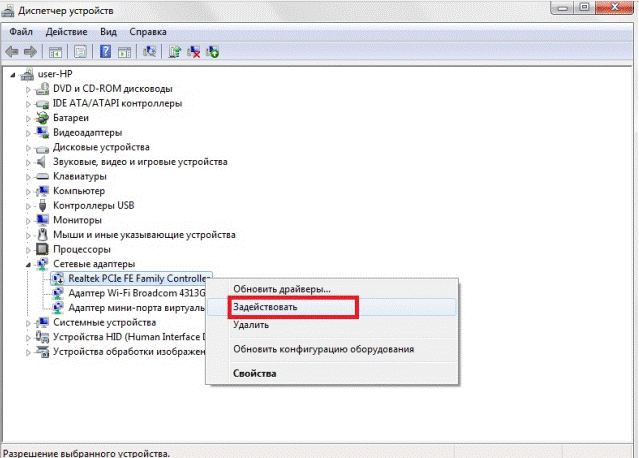 Кликаем по кнопке «Задействовать» в «Диспетчере устройств»
При помощи «Панели управления»
Через BIOS
Если карту невозможно активировать предыдущими двумя способами, то, возможно, это можно сделать через настройки BIOS.
Видео: как включить сетевую карту в Windows 7
Деактивация карты
Отключить лишнюю карту можно теми же способами, что позволяли её включить: через «Диспетчер устройств», «Панель управления» и BIOS. Только в последнем шаге способа через «Диспетчер устройств» нужно нажать кнопку «Отключить» или «Удалить», в «Панели управления» кнопку «Отключить», а в BIOS изменить значение с «Enabled» на «Disabled».
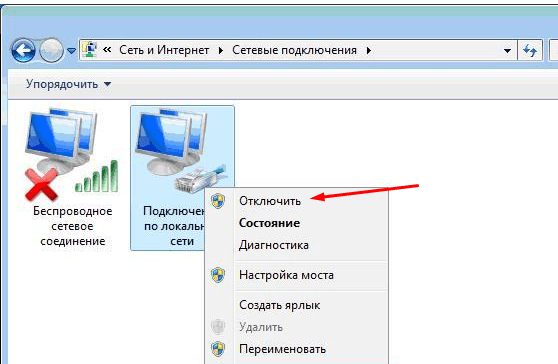 Отключаем карту через «Панель управления»
Обновление и установка драйверов
Драйверы необходимы для того, чтобы карта не конфликтовала с остальными компонентами и полноценно выполняла все свои функции. Обычно они устанавливаются автоматически при первом подключении адаптера компьютера, но иногда драйверы слетают или устаревают. В обоих случаях их нужно переустановить самостоятельно. Делается это через «Диспетчер устройств».
Автоматическое обновление
Положительная сторона этого способа — вам не нужно будет искать драйверы вручную, отрицательная — потребуется соединение с интернетом, которого может не быть, если сетевая карта не работает. Но если у вас есть возможность подключиться к сети, то обновить драйверы можно следующим способом:
Ручное обновление
Плюс этого способа заключается в том, что вы можете скачать драйверы карты вручную с другого компьютера, у которого есть доступ в интернет, а потом перенести их на свой и установить. Скачивать драйверы карты рекомендуется строго с официального сайта компании, создавшей её.
Что делать, если драйверы не устанавливаются
Если на каком-то из этапов возникают ошибки, не дающие установить драйверы, то необходимо удалить адаптер из «Диспетчера устройств» и перезагрузить компьютер.
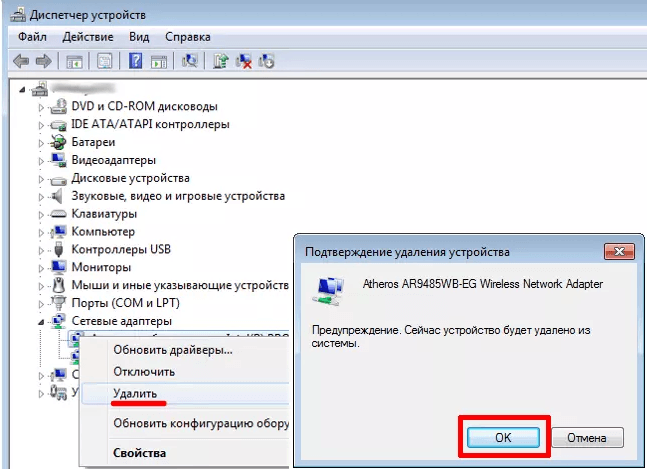 Удаляем карту из «Диспетчера задач»
После перезагрузки снова раскройте список подключённых устройств, а в нём подпункт «Другие устройства». В нём будет находиться «Сетевой контроллер», который является вашей картой. Установите на него драйверы одним из вышеописанных способов.
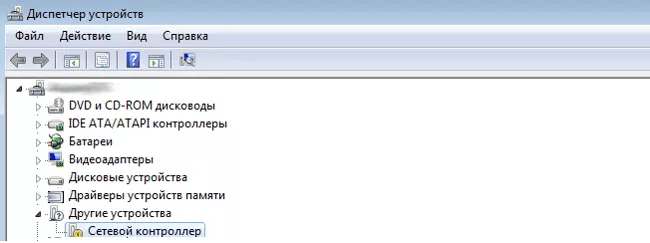 Сетевой контроллер находится в подпункте «Другие устройства»
Видео: как обновить сетевой драйвер
Просмотр параметров карты
Если вы хотите узнать физический адрес, параметры IPv4, адрес шлюза и остальную возможную информацию об адаптере, то выполните следующие действия:
Дополнительный способ
Также узнать параметры карты можно через «Командную строку», используя команду «ipconfig /all». «Командную строку» можно найти, пройдя путь «Пуск» — «Стандартные» — «Командная строка». Выполнение этой команды вызывает информацию обо всех физических и виртуальных адаптерах, распознанных компьютером.
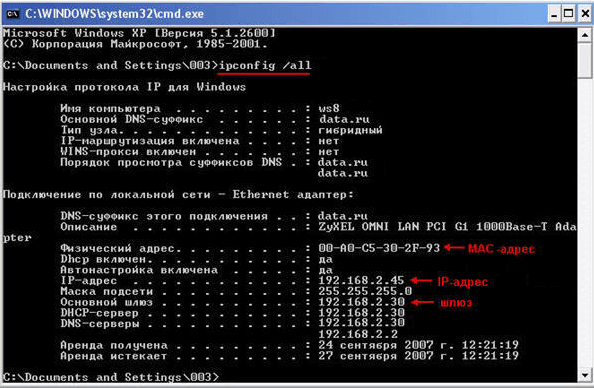 Выполняем команду «ipconfig /all» для получения информации
Как изменить параметры карты
В предыдущем пункте описывалось, как просмотреть информацию о сетевом адаптере. Но вы можете не только увидеть её, но и изменить, выполнив следующие действия:
Видео: как настроить сетевую карту
Обновление сетевой карты
Единственный способ обновить сетевую карту — установить на неё более свежие драйверы, в которых разработчики исправили некоторые допущенные ранее ошибки. Установка новых драйверов производится прямо поверх уже установленных. Если установить поверх не получается, то следует удалить устройство, перезагрузить компьютер и повторить процедуру. О том, как это сделать, рассказано в пункте «Обновление и установка драйверов».
Можно ли использовать две карты
Две сетевые карты могут работать одновременно и разгружать друг друга, если одна из них направлена на работу с интернет-трафиком, а вторая — на работу с локальной сетью. Для этого нужно правильно выставить параметры IP, DNS и маршрутизатора для обоих адаптеров.
Сброс настроек адаптера
Сбросить настройки адаптера, а именно TCP/IP и DNS, можно стандартными средствами Windows или с помощью сторонней программы от Microsoft. Условия, при которых необходимо выполнить сброс:
Стандартный метод
Запустите «Командную строку», пройдя путь «Пуск» — «Стандартные» — «Командная строка», и введите команды «netsh int ip reset c:\resetlog.txt», «netsh int tcp reset» и «netsh winsock reset», которые выполнят сброс настроек до заводских параметров. Готово, ветки реестра и системные файлы увидят изменения, возможно, потребуется перезагрузка компьютера.
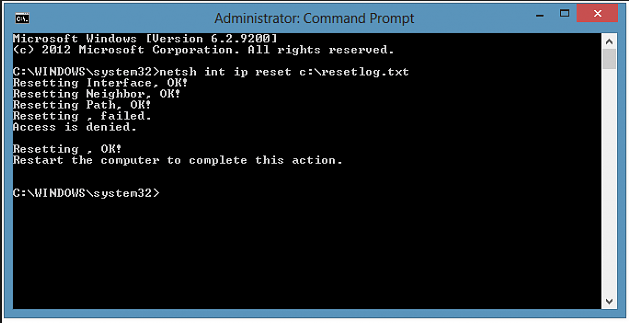 Выполняем команды «netsh int ip reset c:\resetlog.txt», «netsh int tcp reset» и «netsh winsock reset» в «Командной строке»
Через стороннюю программу
Скачать программу NetShell от Microsoft, не требующую установки, можно с их же официального сайта. Запустив её, следуйте инструкциям, появившимся на экране, чтобы сбросить все изменённые настройки.
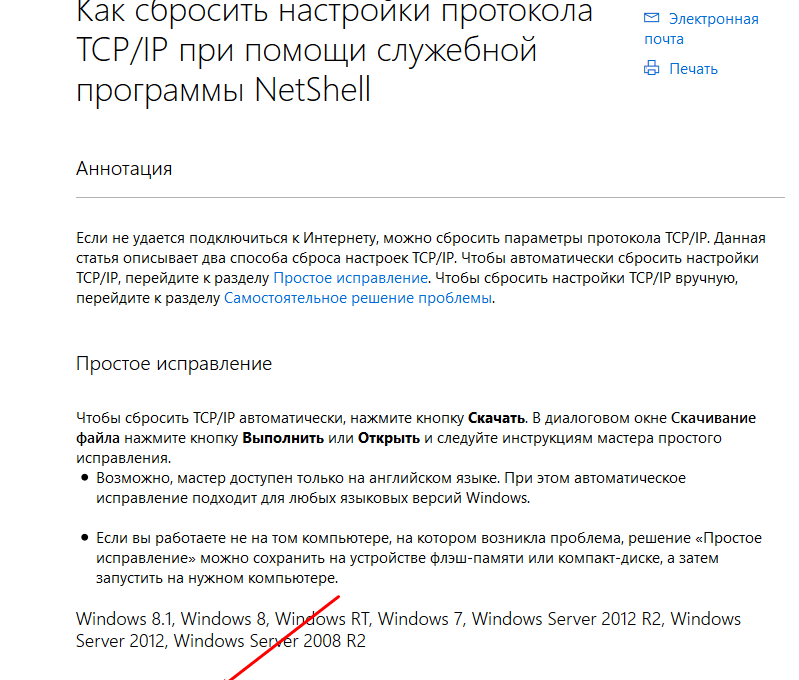 Скачиваем программу для автоматического сброса настроек карты
Решение ошибок, связанных с адаптером
Во время настройки или использования адаптера могут возникнуть нижеописанные ошибки, которые не дадут использовать интернет или локальную сеть. Большинство из них можно устранить, не заменяя карту.
Карта не имеет допустимых параметров настройки IP
С подобной ошибкой можно столкнуться во время установки параметров IP или сканирования сетевого модуля с помощью стандартных средств Windows, предназначенных для автоматического устранения ошибок.
Ручное получение настроек
Если вы не изменяли параметры адаптера, то есть он получает IP-адрес автоматически, то ручной запрос на получение IP может устранить проблему:
Сброс настроек
Сброс настроек до значений по умолчанию является самым надёжным способом. Как это сделать несколькими способами, описано в пункте «Сброс настроек адаптера».
Ручная настройка адаптера
Если предыдущие методы не помогли, стоит попробовать установить настройки самостоятельно:
Ошибка «Запуск этого устройства невозможен»
Данная ошибка возникает в «Диспетчере устройств» не только с адаптером, но и с остальными подключёнными устройствами, и имеет код 10. Чтобы её устранить, необходимо обновить драйверы карты. Как это сделать, описано в пункте «Обновление и установка драйверов».
Адаптер не работает, не устанавливается или не отображается
Если адаптер не работает, не устанавливается или не отображается, то причины могут быть следующие:
Слетают изменённые настройки карты
Если после того, как вы закрыли окно с изменёнными настройками или перезагрузили компьютер, все внесённые изменения слетают, как будто вы их и не делали, то есть два способа решить эту проблему: установить настройки через выполнение команд и изменить неправильные значения в реестре.
Внесение изменений через «Командную строку»
Изменение параметров реестра
Сетевой адаптер нужен для соединения с интернетом и другими компьютерами. Если он не работает или не отображается, проверьте его подключение к компьютеру проводами, а потом состояние его драйверов и параметров. Не забудьте удостовериться в том, что использование сетевой карты активировано в BIOS.
Как устранить неполадки сетевого адаптера в Windows?

Migelle
Проблемы с сетевым адаптером являются одной из наиболее распространенных причин сбоев проводной сети. Это может вызвать медленные соединения, прерывистые соединения и даже потерю или невозможность подключения к сети. Чтобы поддерживать стабильное сетевое соединение, важно, чтобы вы понимали, как самостоятельно решать проблемы с сетевым адаптером.
Устранение неполадок сетевого адаптера с помощью оборудования
Если сетевой адаптер не работает, вы можете начать с следующих действий по устранению неполадок оборудования:
1. Проверьте все физические соединения: убедитесь, что все сетевые кабели или оптические кабели и сетевые карты надежно и правильно вставлены в порты или слоты без ослабления или отсоединения. Вы можете попробовать отключить карту и вставить ее снова. Если ваш NIC по-прежнему не может подключиться к сети, вы можете перейти к шагу 2.
2. Проверьте LED индикатор сетевой карты: соединения не горит, сеть не может получить доступ к физическому соединению. Может быть проблема с сетевым устройством или сетью. Во-первых, вы можете попробовать подключить кабель или адаптер к другому порту или слоту, чтобы увидеть, не поврежден ли порт или слот. Если проблема все еще не решена и у вас есть дополнительные кабели и NIC, вы можете заменить их новыми кабелями или NIC чтобы убедиться, что кабели и NICs повреждены. Если у вас нет нового NIC или кабеля, вы можете установить карту на другой компьютер или сервер. По-прежнему не решена, необходимо проверить совместимость кабелей и сетевых устройств, подключенных к адаптеру, чтобы увидеть, соответствуют ли их бренды, скорости передачи данных и типы портов.
3. Проверьте состояние вашего сетевого адаптера: вы можете использовать диспетчер устройств, чтобы убедиться, что ваш компьютер или сервер распознает сетевую карту, выполнив следующие действия. Если нет, перейдите непосредственно к следующему разделу: Решите проблемы сетевого адаптера с программным обеспечением.
a. Нажмите Win+R на клавиатуре, чтобы быстро вызвать окно RUN.
b. Введите devmgmt.msc в поле и нажмите кнопку ОК, чтобы открыть Диспетчер Устройств.
c. Щелкните Сетевые Адаптеры в Диспетчер Устройств, чтобы развернуть этот раздел. После этого дважды щелкните запись сетевого адаптера. Затем вы можете просмотреть состояние сетевой карты на общие вкладке. Если на этой странице отображается сообщение: это устройство работает правильно, значит, сетевая карта по-прежнему работает, в противном случае могут возникнуть определенные проблемы с вашей картой.

4. Проверьте операционную систему на наличие конфликтов ресурсов: убедитесь, что существуют конфликты ресурсов между NIC и некоторыми другими компонентами системы. Если это возможно, NIC не должны совместно использовать IRQ с контроллерами SCSI или RAID. Эти параметры могут быть жестко установлены в большинстве программ сервера BIOS.
a. Нажмите F1 при загрузке, чтобы войти в программу Setup/Configuration.
b. Просмотрите раздел Advanced Setup/PCI Slot/Device Information (или PCI Bus Control) и выберите слот или устройство, которое необходимо изменить.
c. Отключите все неиспользуемые устройства, чтобы освободить ресурсы (последовательные порты, параллельные порты и т. д.).
5. Проверьте настройки сети в операционной системе: убедитесь, что все протоколы и сетевое оборудование настроены правильно (кабели, концентраторы, коммутаторы и т. д.). Все IP-адреса должны быть уникальными, и DHCP был правильно настроен для автоматического получения адресов TCP/IP.
6. Убедитесь, что TCP/IP (или другой соответствующий протокол) установлен правильно: это можно проверить в Microsoft Windows:
a. Щелкните правой кнопкой мыши Мои Сети и выберите Свойства. Сетевая карта должна быть представлена как Подключение по Локальной Сети.
b. Щелкните правой кнопкой мыши Подключение по Локальной Сети и выберите Свойства. В Свойстве убедитесь, что установлен интернет-протокол (TCP/IP).
c. Если TCP/IP не установлен, нажмите Установить, нажмите Протокол, а затем нажмите TCP/IP.
d. После установки убедитесь, что установлены флажки Получить IP-адрес автоматически и Получить адрес DNS сервера автоматически (при использовании DHCP). Чтобы убедиться в этом, выделите протокол TCP/IP и выберите Свойства. (Примечание. Если вашей сети/поставщику услуг требуется статический IP-адрес, используйте только один статический IP-адрес.)
7. Проверьте адрес TCP/IP: Это можно сделать в Microsoft Windows:
a. Нажмите Начать, выберите Программы, выберите Аксессуары, а затем нажмите Командная Строка.
b. Введите команду, ipconfig. Это перечислит IP-адрес для локальной машины.
c. Если при этом возвращается адрес 169.x.x.x или 0.0.0.0, введите следующие команды: ipconfig/release и затем ipconfig/renew. Затем вы должны получить адрес TCP/IP, соответствующий вашей сети, а также адрес шлюза по умолчанию.
e. Если это не дает ответа или вы не получили адрес TCP/IP, перейдите к следующему шагу.
8. Пинг адрес обратной связи: вы можете сделать это под Microsoft Windows:
a. Нажмите Начать, выберите Программы, выберите Аксессуары, а затем нажмите Командная Строка.
b. Введите команду, ping 127.0.0.1. Это отправит сообщение во внутренний сетевой стек на машине. Вы должны увидеть ответ вроде этого:
Pinging 127.0.0.1 with 32 bytes of data:
Reply from 127.0.0.1: bytes=32 time<10ms TTL=128
Reply from 127.0.0.1: bytes=32 time<10ms TTL=128
Reply from 127.0.0.1: bytes=32 time<10ms TTL=128
Reply from 127.0.0.1: bytes=32 time<10ms TTL=128
Ping statistics for 127.0.0.1:
Packets: Sent = 4, Received = 4, Lost = 0 (0% loss),
Approximate round trip times in milliseconds:
Minimum = 0ms, Maximum = 0ms, Average = 0ms
9. Проверьте IP-адрес вашей системы: Для дальнейшего устранения проблем с сетевым адаптером вы можете подключить систему напрямую к другой системе или клиенту через перекрестный кабель или тупой концентратор. Настройте TCP/IP, используя два последовательных адреса (например, 10.1.1.1 и 10.1.1.2), и используйте маски подсети по умолчанию (255.0.0.0). В командной строке попробуйте проверить связь с IP-адресом клиента. Если система получает ответ, с сетевым адаптером все в порядке. Если нет, вы можете обратиться к следующей части программного обеспечени.
Устранение неполадок сетевого адаптера с помощью программного обеспечения
После устранения проблемы с сетевым адаптером в разделе аппаратного обеспечения, пришло время устранить неполадки в разделе программного обеспечения.
1. Переустановите драйвер сетевого адаптера: как и в предыдущем разделе, перейдите в окно Диспетчер устройств и разверните раздел Сетевые Адаптеры в Диспетчере устройств. Затем щелкните правой кнопкой мыши Сетевые Адаптеры и выберите Удалить. После подтверждения Удаление устройства, нажав ОК, драйвер перезапустится для переустановки.
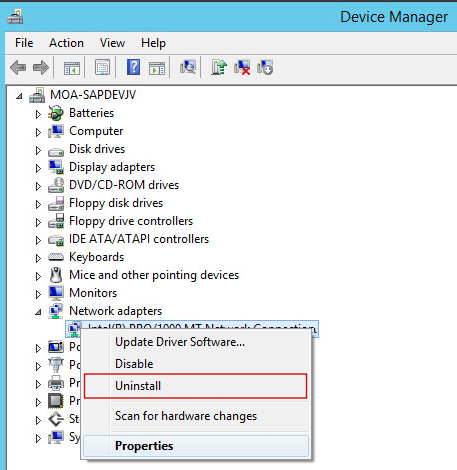
2. Обновите сетевой драйвер: на своем компьютере проверьте сетевой драйвер для своего продукта на официальном веб-сайте программного обеспечения или обратитесь за помощью в службу поддержки клиентов. Если это так, загрузите и установите последние обновления для сетевого оборудования.
3. Измените или обновите систему вашего устройства: иногда недоступность сетевого адаптера может быть вызвана системой устройства. Вы можете попытаться переустановить систему Windows или обновить ее до новой версии (если есть более новая версия, чем у вас).
4. Проблема по-прежнему не решена: если все вышеперечисленные шаги все еще не решают проблему, вы можете обратиться к администратору сети за дополнительной помощью. Или вы можете обратиться к: Нужна дополнительная помощь?, Если вы приобрели сетевое устройство у FS.
Заключение
Сетевые карты проникли практически в каждый уголок нашей интернет-жизни. Большинство из нас обычно сталкиваются с проблемами сетевого адаптера. Нам нужно получить базовые знания о том, как решить эти проблемы, когда у нас проблемы.
Почему в диспетчере устройств нет сетевого адаптера?
Наверное многим знакома ситуация, когда появляется необходимость подключить компьютер к интернету с помощью сетевого кабеля, или по Wi-Fi, и оказывается, что подключение не работает, так как в диспетчере устройств нет сетевого адаптера. И здесь даже не важно, ноутбук у вас, или обычный ПК. Установлена на нем Windows 10, Windows 7, 8, или вообще Windows XP. В результате мы просто не сможем подключится к интернету. Очень частот с этой проблемой сталкиваются после перестановки Windows. Ниже в статье я постараюсь пояснить почему так происходить, какие сетевые адаптеры должны быть в диспетчере устройств и что делать, если они там отсутствуют.
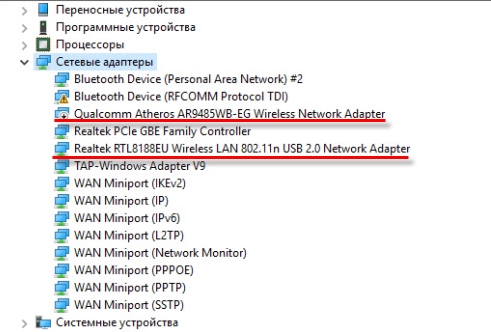
На скриншоте ниже можете посмотреть, как примерно выглядят эти сетевые адаптеры в диспетчере устройств. Обратите внимание, что в зависимости от производителя ноутбука, ПК, или адаптеров, они могут называться иначе. Так же там может быть много других адаптеров, типа WAN Miniport.

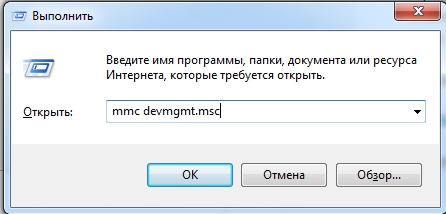
Чтобы открыть диспетчер устройств, можете воспользоваться поиском в Windows 10, открыть его через свойства в «Мой компьютер», или нажав сочетание клавиш Win+R выполнить команду mmc devmgmt.msc.
Как показывает практика, адаптер (или оба) отсутствую в основном по трем причинам:
Давайте рассмотрим каждый адаптер более подробно.
Что делать, если нет Wi-Fi адаптера в диспетчере устройств?
Практически всегда, в названии беспроводного адаптера есть такие слова: Wireless, WLAN, Wireless Network Adapter, 802.11. Выглядят они примерно так:
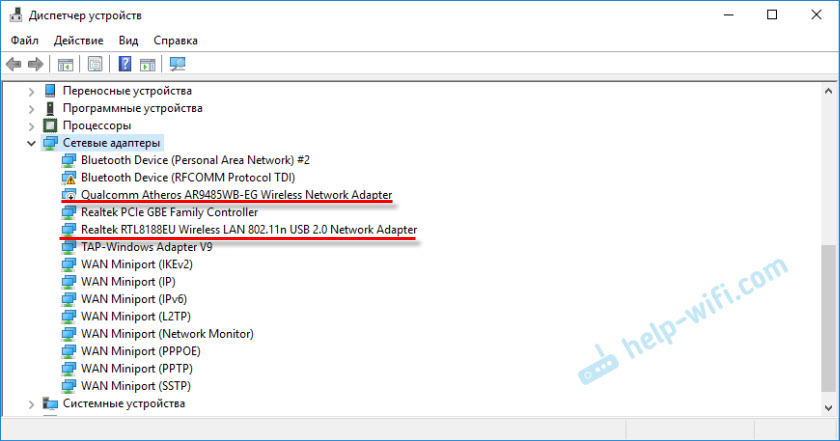
Как видите, у меня их аж два. Один встроенный в ноутбук, а второй по USB подключен. Тот возле которого есть значок стрелки – отключен.
В основном, сетевые адаптеры отображаются там как сетевой контроллер, или USB2.0 WLAN. А дальше уже необходимо установить на них драйвер. Или сразу скачивайте драйвера на WLAN для своей модели ноутбука и запускайте установку. На эту тему я написал уже не одну статью:
Но не забывайте, что модуль может просто выйти из строя. Понятно, что он не будет определятся в системе.
Если отсутствует сетевая карта (LAN)
С сетевыми картами проблем намного меньше. Хотя бы потому, что Windows практически всегда автоматически ставит драйвер на Ethernet-адаптеры. Разве что в Windows XP придется вручную драйвер ставить. Но это сейчас уже не очень актуально.
Что касается драйверов на эти адаптеры, то о них я писал в статье: какой драйвер нужен для сетевой карты (Ethernet-контроллера).
Вот так выглядит сетевая карта в диспетчере устройств (понятно, что название у вас может отличатся) :
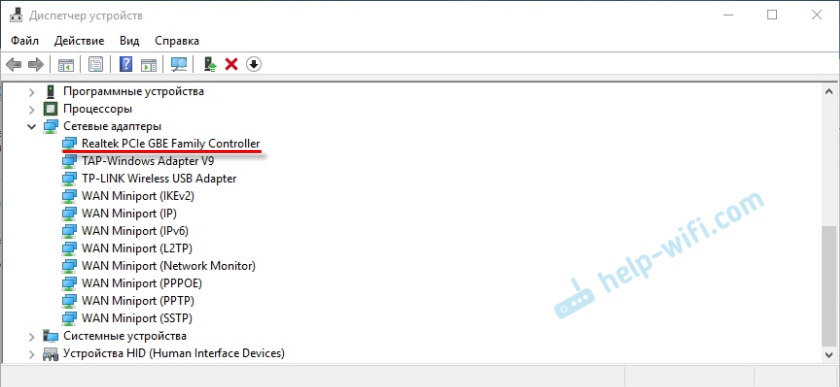
Если ее там нет, а физически она есть в вашем компьютере, то скорее всего она сломалась. Уже по традиции проверяем вкладку «Другие устройства». Если там нет неизвестных устройств, карту наверное придется заменить. Или купить USB Ethernet-адаптер.
Если коротко подвести итоги этой статьи, то получается так:
Сложная получилась статья, и немного запутанная. Все потому, что проблема эта очень неоднозначная. Там много разных моментов, которые сильно отличаются в зависимости от устройства, производителя, настроек и т. д.
Как всегда, жду ваших сообщений в комментариях. Только одна просьба, пожалуйста, пишите по теме статьи.

После обновления Windows столкнулся с такой же проблемой с некоторыми нюансами.
Интернет есть. Но, при нажатии обновления и безопасность и далее проверить обновления или загрузке с магазина Майкрософт система выдает ошибку. Отсутствует сеть. Просит мобильную сеть или Wi-Fi.
Скорее всего какой-то баг в обновлении.
доброго времени суток… ситуация похожая… но только в диспетчере, после переустановки windows 7 максимальная, вообще отсутствует сетевые адаптеры. что делать, господа? SOS
Нет даже неизвестных устройств? Wi-Fi? LAN (сетевая карта)? Какое устройство? Драйвера пробовали ставить?
Здравствуйте. Купил ноутбук с рук, не использовался, почти как новый, вставляю кабель Билайн и интернета нет. В диспетчере сетевая карта не видна. Помогите, в чём дело?
Здравствуйте. Если сетевая карта не сломана и не отображается в разделе «Сетевые устройства», то система должна видеть ее как неизвестное устройство.
Попробуйте с сайта производителя ноутбука скачать драйвер на сетевую карту (LAN) и установить его.
Здравствуйте. Та же проблема. Карта работала, потом была извлечена и лежала в коробочке. Спустя долгое время после вставки — не отображается совсем. Неизвестного устройства тоже не появляется. Как можно обновить драйвер, если нет ID оборудования? у меня их уже десяток драйверов для разных карт есть, но нужно видеть само устройство, чтоб их накатить, тем более, чтоб драйвер стал именно нужный. У меня идеи кончились что еще могло случиться за время неиспользования сетевухи.
Извлеките ее, протрите контакты. Сделайте сброс настроек БИОС. Если система не видит само устройство, то настройками и драйверами ничего не сделать.
У меня такая же беда. Комп работал нормально, последнее что сделал, обновил флэш плеер, потом выкл, когда через час включил уже не оказалось сети и не обнаружилось адаптера, хотя он на борту. Перезагрузка и все попытки поиска и обновления устройств и драйверов ничего не дали. Первый раз со мной такое. Что посоветуете?
Что в диспетчере устройств? Оттуда нужно начинать. Речь идет о Wi-Fi адаптере, или сетевой карте (LAN)? Какая система установлена на компьютере? Ничего не понятно же.
Пропала сетевуха( Нет в диспетчере устройств. При подключении кабеля (LAN) зелёная и оранжевенькая мигают. Хелп(
В BIOS настройки не меняли перед этим?
В диспетчере устройств есть какие-то неизвестные устройства? Глянуть бы скриншот с диспетчера устройств.
Добрый день, в диспетчере устройств нет вкладки с «сетевые адаптеры», драйвера обновлял и прочее, ничего не помогает, что делать?

У вас много устройств, на которые не установлены драйвера. Все устройства из раздела «Другие устройства» с желтым значком.
Ethernet-контроллер – это сетевая карта (LAN). Я уже писал об установке драйвера для Ethernet-контроллера.
Сетевой контроллер – это скорее всего Wi-Fi адаптер. Вот инструкция по установке драйвера для сетевого контроллера.
Если у вас ноутбук, то лучше скачать и установить драйвера с сайта производителя. Конкретно для модели своего ноутбука и установленной на нем Windows.
У меня подключение к интернету через LAN, сетевая карта встроенная в материнскую плату, но в диспетчере устройств ее просто нету, в биосе все включено, в других устройствах нету, не киких ошибок подключения так же нету, драйвера все стоят, что делать в данной ситуации?
Либо она вышла из строя, либо какой-то глюк в системе? Вы пробовали загружать и запускать установку драйвера сетевой карты/материнской платы?
Можно переустановить систему. Если карта не появится, то придется подключить через PCIe (я так понимаю, у вас ПК).
Переустановил Windows 7. Как скачалось, подключил кабель от Ростелекома. Интернет не реагирует(не работает). Сетевых адаптеров нету, есть только в других устройствах Сетевой контроллер. Что делать? Драйвера обновить не могу, так как нету доступа к интернету. А еще, кстати, у меня была проблема. Черный экран с курсором при запуске ОС. Все перепробовал и пришлось переустановить ОС. А когда я проводил диагностику и восстановление системы, выскакивало сообщение: «вероятно, отсутствуют сетевые адаптеры или сетевая карта».
Этот «сетевой контроллер», это скорее всего и есть сетевая карта. Установите на него драйвер. Вот инструкция.
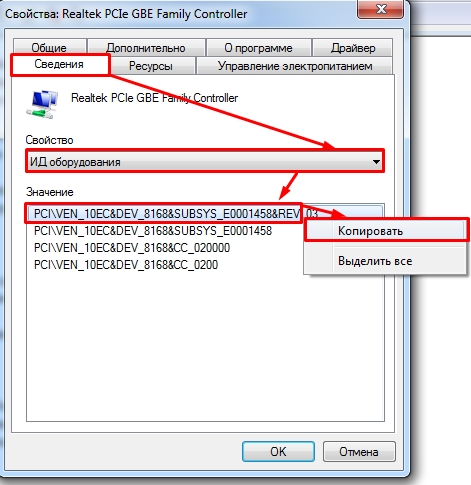
Драйвер нужно скачать на другом устройстве и скинуть на ПК, затем установить. Ищите драйвер по «ИД Оборудования» этого «Сетевой контроллер».
Евгений, что конкретно происходит? Как пропадает подключение? Как меняется статус подключения в Windows? Адаптер из диспетчера устройств пропадает?
Может обрыв связан с выполнением каких-то операций на компьютере?
Если бы я точно понимал происходящщее….Конечно юзаешь по сети и в один момент все пропадает,страничка не грузится и ни какими путями перезапустить подключение сети не получается. Только полный перезагрузкой ПК. В течении часа может произойти до 3-4 раз.В утилите запуска адаптера в настройке видимость его пропадает в этот момент. Ну и REstart
Да и пропадает видимость в диспетчере устройств в момент вылета.
Может какой-то адаптер бракованный. Протестировать бы его на другом компьютере.
Сделайте все по этой инструкции (в диспетчере устройств).
Если все-таки это брак адптера, можно ли его перепрошить или сделать что-то еще?
Все проверил на другом ПК работает, по Вашей инструкции(диспетчере устройсв) я уже давно отработал,там все ок! Конфликт только на моем железе. Сейчас запустил 3мин видео Ютуба качество 480 и все.
Нет, эти адаптеры не прошиваются. Может это как-то связано с USB-портами в компьютере. Может питания не хватает. Не знаю.
Драйвера с сайта TP-Link разные пробовали ставить? Те что для TL-WN727N и вашей аппаратной версии.
Вот незнаю что делать подскажите

Возможно, нужно установить драйвера на сетевую карту и/или Wi-Fi адаптер (в зависимости от того, какое у вас устройство и как вы хотите подключить интернет).
Нужно смотреть, что там в диспетчере устройств на вкладке «Сетевые адаптеры» и «Другие устройства».
Здравствуйте, у меня win10 не видит сетевую карту, кабель подключен деоды не мигают. в диспетчере устройств нечего нет. Обновлял Биос до последней версии. Сейчас пока что сижу через телефон в режиме модема.
Карта перестала работать после обновления BIOS? Если нет, то скорее всего она сгорела. Неизвестных устройств в диспетчере тоже нет?

А если сетевой кабель не подключать, то с сетевой картой такие же проблемы. Через время она пропадает с диспетчера устройств?
Попробовали запустить повторную установку драйвера сетевой карты?
Я думаю, причина может быть в поломке самого сетевого адаптера. Он ведь полностью отключается, пропадает из системы. Или в безопасном режиме она не просто появляется, но и работает стабильно? Если так, то значит что-то с драйвером. А может вообще из-за подключения конкретно этого сетевого кабеля. Проверить бы ее с другим роутером/кабелем.
Интересная информация. Спасибо!
Доброго вечера, Сергей. В безопасном режиме с загрузкой драйверов, карта появляется в диспетчере устр. Если не подключаю кабель, диспетчер видит карту, после загрузки в безопасном режиме. Сейчас пишу из безопасного режима, а начинал писать с нормального. Ком завис, я выключил и при новой загрузке я выбрал безопасный режим с загрузкой сетев. дров. Если я удаляю адаптер LAN в диспетчере, то при перегрузке система не видит адаптера и не устанавливает дрова. При подключенном кабеле ком зависает даже в безопасном режиме. Периодичность невозможно установить. Может проработать пол дня нормально, а может зависнуть через минуту. Перед зависанием в динамиках появляется фон переменного тока. Он может быть кратковременным, а может гудеть пока на нажмешь на кноп. выключения. Я уже думаю, может, что-то с биос? Я посмотрел на сайте после моей версии было 5 обновлений. Может новые дрова глючат на старом железе? Этот ноут изначально под Весту, поэтому на сайте дрова только под весту. У меня стоит чистая 7-ка. поэтому дрова ставлю через программу обновления дров. А она находит последние драйвера, на старое железо с не обновленным биос. В общем я настойчивый хочется вкурить проблему, но терпение иссякает…)) Получился роман- извините.
Если не подключать кабель, то карта в диспетчере не пропадает. Может эта проблема была давно, я в основном подключался через вайфай. Так ноут работает нормально, но из-за Висты изначально нельзя скачать под семерку оригинальные дрова.
Нужно исключить причину в кабеле и устройстве, к которому вы подключаете свой компьютер.
Для этого нужно подключить компьютер к другому роутеру и другим кабелем. Если без подключения кабеля все работает, то причина может и не в компьютере/сетевой карте. Нужно исключить этот момент и уже тогда искать решения.
Может это все вообще из-за длинного сетевого кабеля.
Здравствуйте. После установки Windows 7 вместо XP компьютер перестал видеть сетевой адаптер Atheros. Драйвер для него устанавливал и вручную и программой Driver Booster, ничего не помогало. Диагностика сети определяла отсутствие драйвера. Облазил весь интернет с этой проблемой, выполнял разные рекомендации и по BIOS и по другим настройкам, но адаптер не был виден ни в основных ни в скрытых устройствах. Проблема решилась совершенно неожиданно. Устанавливал дополнительную планку ОЗУ. Перед этим отключил ПК от сети и вытащил батарейку. Установил планку, батарейку и включил ПК. Сразу после загрузки Windows появилось сообщение об установке драйвера для сетевого адаптера. После этого Atheros высветился в диспетчере устройств, и с тех пор компьютер подключен к сети по кабелю. Думаю, что решающим было отключение батарейки. Не знаю, что там произошло, но последствия положительные.
Здравствуйте. Спасибо за полезную информацию!
На материнке, скорее всего, сгорела встроенная LAN. Отключил в ВIOS LAN, купил PCI адаптер, Win 10 1809 его сразу определила и интернет заработал. При этом появилась другая проблема.
Если кабель интернета подключен к сетевой карте Win загружается 5 минут, если кабель выдернуть Win грузится 15 секунд. Если, после загрузки Win подключить сетевой кабель, то сеть появляется сразу 1-3 секунды.
В чем может быть проблема, и что Win ищет 5 минут? Помогите пожалуйста, устал уже выдергивать и вставлять сетевой кабель при каждой загрузке компьютера.
Первый раз слышу о такой проблеме. Попробуйте в ВIOS обратно LAN включить.
Прочитал про батарейку и планки RAM. Отключил комп, достал батарейку, почистил кисточкой и продул воздухом от пыли планки (4 шт). Поставил всё обратно, включил. Настроил в BIOS дату и время и всё заработало.
Спасибо за информацию!
в биосе отключи в boot пункт загрузки через lan
Здравствуйте. На обычном ПК в диспетчере устройств нету не вкладки «сетевой адаптер» не «другие устройства» помогите пожалуйста.
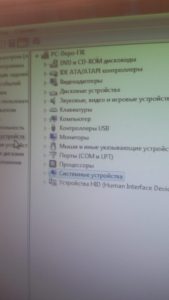
Значит система на этом компьютере не видит никаких сетевых адаптеров и неизвестных устройств. Может они просто не подключены.
И что тогда делать в этой ситуации? У меня так же
Если физически нет адаптера, то купить его и подключить к компьютеру.
Почитайте статью Как подключить обычный компьютер (ПК) к Wi-Fi сети
Сергей, здравствуйте!
Ноут не видит wi-fi, в диспетчер устройств wi-fi адаптера тоже нет, закладки другие устройства тоже нет. Работало все отлично, а потом отрубилось и все, дважды помогла многократная перезагрузка, а в этот раз все печальнее. Сделала восстановление windows, не помогло(((
Включите отображение скрытых устройств (Вид — Показывать скрытые устройства). Затем откройте свойства Wi-Fi адаптера и посмотрите какое там состояние.
Но скорее всего это какая-то аппаратная проблема с самим модулем, или материнской платой (если проблема появилась внезапно, ничего перед этим не делали). Так же можно вытянуть беспроводной модуль, протереть контакты и вставить его обратно. Но для этого нужно разбирать ноутбук.
Прочил все, скачал драйвер для лан, установил, все заработало спасибо
биос не видит сетевого контроллера. Раньше видел. Нет проводного интернета. Какая причина?
Скорее всего он вышел из строя.
Попробуйте еще сделать сброс настроек BIOS.
Начал устанавливать систему с нуля — появилась, хотя когда с образа восстанавливал систему — толку не было. А потом как-то после недели радости, гибернация — снова нету её, и уже переустановка системы не помогает.
при установке родного драйвера — появился снова, но периодически пропадает.
Все это похоже на аппаратную проблему с адаптером. Не думаю, что из-за настроек или драйвера могут быть такие качели.
Здравствуйте. Помогите пожалуйста.
Установил Windows 10(С Windows 7, САМ).
И довольно таки часто встречаются проблемы с соединением интернета.
Либо нет сети, либо нет подключения, включён АвиаРежим, лимитный трафик(Оно само выставляется).
А вот вчера компьютер сам потух, включаю и нет соединение. Смотрю в сетевые адаптеры (А там моего Realtek что то там, нет).

Ничего не понял, если честно. О каком подключении идет речь: по кабелю, или по Wi-Fi?
У вас ПК, или ноутбук?
Что сейчас в диспетчере устройств на вкладке «Сетевые адаптеры»?
У меня компьютер, интернет беспроводной(ПО Wi-Fi)
На Windows 7, он работал отлично. Не отключался И так далее.
Поставил я Windows 10. И все…
Начались проблемы.
На вкладке — сетевые адаптеры:
Famatech RadminVPN Ethernet Adapter
Qualcomm Atheros AR8161/8165 PCI-E Gigabit Ethernet Controller (NDIS 6.20)
И всякие WAN Miniport’ы.
Скрин не могу скинуть к сожалению, пишет большой размер.
Наверное врятли вы поймёте по словам.
Извините что отвлёк 🙂
Ну судя по адаптерам, Wi-Fi адаптера там у вас нет. Пробуйте установить драйвер. У самого адаптера должна быть модель, сайт производителя, где можно скачать драйвер.
Купил новую юсб сетевую карту,установил драйвера,подключил интернет,всё заработало,но не всё.При включении компьютера,он не видит сетевой карты,а видит только после того,как его вытащить из юсб порта и обратно вставить.Но это нереально раздражает,постоянно вытаскивать и втыкать,после каждого выключения компьютера.

Проверить бы ее на другом компьютере, чтобы понять в чем дело. Но я думаю, что не в карте дело.
Так же я бы советовал установить все драйверы с сайта производителя материнской платы. И обновить BIOS, если на том же сайте производителя есть новая версия.
Может лучше нужно было купить другую PCI карту?
у меня появилось проблема с ethernat контроллером встроенном в материнском платы. После обновление BIOS в диспетчере устройств нет устройство. Я пытался всеми способами, безуспешно. Заранее спасибо
Сброс настроек BIOS сделали?
Посмотрите в настройках BIOS. Может там есть что-то типа LAN, Ethernet. Он должен быть включен.
он включён но как бы нету
Здравствуйте, проблема у меня как я уже понял очень своеобразная. Все началось 2 месяца назад я раздавал интернет с телефона посредству usb подключения, все прекрасно работало. Но спустя какое-то время ноут перестал подключаться сразу к интернету через usb приходилось сначала раздавать wi fi подключаться так, а потом когда ноут подключался к wi fi быстро подключал телефон и включал раздачу через usb. Так было не долго.
Спустя ещё какое-то время в настройках ноутбука пропала вкладка wi fi а в следствии чего подключиться к wi fi я не мог и включить usb модем тоже не получается из-за того беспроводное подключение не работает. Я прочитал весь рунет в поисках ответа ничего не помогло я ставил все драйвера какие только были для этого сетевого адаптера, но потом понял что в диспетчере устройства его там вообще нет, в биосе тоже нет она просто пропала бесследно. Смысл ставить драва если нету даже неизвестного оборудования в диспетчере.
Что я только не делал, все способы с разных ресурсов одно и тоже рекомендуют ничего не помогает, карты просто нет. Я свентил с другого ноута карту вставил и подключил к этому, накатил драва на всякий и все равно ноут отказывается видеть карту что в диспетчере что в биосе. Самое интересное что если взять мобильный wi fi адаптер(это устройство похоже на флешку только короче и вставляется как в usb порт) и подключить к ноуту то usb модем заработает по методу выше написанному в начале подключаем wi fi и затем быстро подключаем usb модем на телефоне и отключаем wi fi и тогда все работает, но стоит отключить адаптер и отключить шнур и затем подключить шнур обратно то все опять перестает работать.
Я что думаю как может работать usb модем через телефон если сетевой адаптер не работает это во первых, а во вторых как может работать Bluetooth если все так же не работает сетевой адаптер при том что в большинстве ноутбуках сетевые карты не только идут с wi fi модулем на борту но и с Bluetooth модулем. Значит сетевая карта все же работает, но тогда почему она не определяется. Может я что-то не понимаю объясните пожалуйста.
По USB телефон определяется как обычный сетевой адаптер. К Wi-Fi такое подключение не имеет никакого отношения.
А вот Блютуз, да, он как правило работает через один модуль с Wi-Fi. И если бы этот модуль был сломан, то Блютуз бы скорее всего не работал вообще.
Не путайте сетевую карту LAN с беспроводным модулем.
Чтобы исключить программные проблемы, я бы переустановил Windows. Установил бы ту версию, для которой есть драйверы на сайте производителя ноутбука.
Переустановку windows советует чуть ли не каждый, а без этого можно? Переустановка эта крайние меры.