
Что делать если не работает сканер отпечатка пальца на ноутбуке HP?
Сканер отпечатка пальцев, которым снабжаются некоторые модели ноутбуков HP, иногда перестаёт работать. Благо, возможность входа в систему при помощи пароля учётной записи сглаживает неудобство такой поломки.
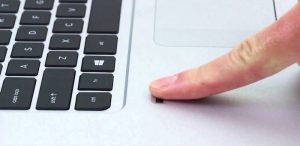
С технологической точки зрения это достаточно простое устройство, поэтому аппаратные неисправности редко препятствуют его нормальной работе. С другой стороны, комплекс программных средств, необходимых для его нормальной работы сложен и состоит из нескольких компонентов. Именно их сбои и конфликты чаще всего становятся причиной поломки.
Также перед развёртыванием серьёзной деятельности следует очистить поверхность датчика при помощи небольшого количества аммиачного моющего средства или полоски скотча. Нарушение работы может быть связано с загрязнением сенсора.
Восстановление работы устройства
Столкнувшись с проблемами в работе сканера отпечатка пальцев, первым делом следует проверить, включён ли он в BIOS. Для этого нужно перезагрузить компьютер и, до начала загрузки ОС, несколько раз нажать F10. Затем:
После этих манипуляций компьютер перезагрузится и сканер, вероятно, будет работать нормально.
Переустановка драйверов и программного обеспечения
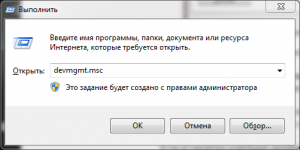
Проблема может быть и в программном обеспечении и/или драйверах датчика. Проверить драйвера поможет диспетчер устройств. Чтобы открыть его, нужно нажать Win+R и ввести команду devmgmt.msc в открывшемся окне.
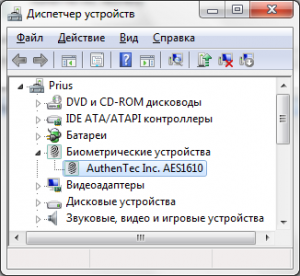
Откроется упомянутый диспетчер устройств со списком, в котором должен быть пункт «Биометрические устройства». Под ним должен быть указан установленный в ноутбуке датчик (сенсор Validity или Authen Tech Inc). Если соответствующей записи нет или рядом с её пиктограммой расположен знак восклицания, то драйверов нет или они повреждены.
В любом случае придётся скачивать необходимый драйве со страницы загрузки программного обеспечения центра поддержки пользователей HP. На других источниках вместо необходимого драйвера может быть расположен вредоносный софт.
Для скачивания необходимого драйвера необходимо указать модельный номер своего ноутбука и версию используемой ОС. Подходящего драйвера может не оказаться на сайте из-за использования несоответствующей версии операционной системы. В таком случае придётся использовать ПО от сторонних разработчиков.
Вместе с драйвером (расположенном в разделе Драйвер – Клавиатура, мышь и устройства ввода) лучше скачать и дополнительную программу HP SimplePass Identity Protection из раздела Программное обеспечение – Решения.
Если программные настройки не исправили ситуацию, то неисправность может быть на стороне «железа». В таком случае лучше обратиться в сервисный центр.
Отпечаток пальца не работает в Windows 10 [ЛУЧШИЕ РЕШЕНИЯ]
Windows 10 принесла повышенную безопасность, и одной из этих функций, которые улучшают безопасность вашего компьютера, является сканирование отпечатков пальцев. Сканирование отпечатков пальцев звучит потрясающе, если у вас есть конфиденциальные данные на вашем компьютере, и вы не хотите, чтобы кто-то получал к ним доступ.
Однако, похоже, что сканирование отпечатков пальцев не работает для некоторых пользователей в Windows 10, поэтому давайте посмотрим, как мы можем решить эту проблему.
Невозможность использования вашего отпечатка пальца может быть угрозой безопасности, и в этой статье мы рассмотрим следующие вопросы:
Что делать, если отпечаток пальца не работает в Windows 10
Обычно эти проблемы вызваны несовместимостью драйверов, поэтому вы можете сделать несколько вещей:
Решение 1. Откат драйверов/использование драйверов по умолчанию
Если вы уверены, что проблема связана с самой последней версией драйвера, и вам удается откатить ее, чтобы избежать проблем в будущем, ознакомьтесь с этим пошаговым руководством, которое поможет вам заблокировать Windows 10 от автоматического обновления некоторых драйверов.
Это установит ранее установленный драйвер вместо того, который вы используете в настоящее время. Иногда лучше использовать драйвер по умолчанию, который поставляется с Windows 10, и для возврата к драйверам по умолчанию выполните следующие действия:
Windows не может автоматически найти и загрузить новые драйверы? Не волнуйтесь, мы вас обеспечим.
Решение 2. Обновите драйверы
Часто лучше использовать последнюю версию драйвера, оптимизированную для Windows 10, поэтому обязательно посетите производителя сканера отпечатков пальцев и проверьте наличие последних версий драйверов для Windows 10.
Знаете ли вы, что большинство пользователей Windows 10 имеют устаревшие драйверы? Будьте на шаг впереди, используя это руководство.
Если нет драйверов для Windows 10, вы можете просто загрузить последние версии драйверов. Стоит также отметить, что в некоторых случаях более старые драйверы могут работать лучше, чем последние, поэтому вы можете попробовать и более старые драйверы.
Обновлять драйверы вручную рискованно, поэтому мы рекомендуем вам скачать Средство обновления драйверов Tweakbit (одобрено Microsoft и Norton), чтобы сделать это автоматически. Таким образом, вы защитите свою систему от повреждений, загрузив и установив неправильные версии драйверов.
Решение 3 – Переключиться на локальную учетную запись/создать новую учетную запись
Последнее, что мы собираемся попробовать, – это переключиться на локальную учетную запись, и если это все равно не поможет, вы даже можете создать новую учетную запись Windows. Вот как перейти на локальную учетную запись, если вы не уверены:
Кроме того, вы можете попробовать создать новую учетную запись и настроить для нее сканер отпечатков пальцев. После этого просто удалите новую учетную запись и вернитесь к старой.
Windows не позволяет добавить новую учетную запись? Не волнуйтесь, у нас есть решение вашей проблемы.
Решение 4. Запретите ПК отключать USB-устройства
Если вы используете USB-сканер отпечатков пальцев, вы можете решить эту проблему, просто запретив компьютеру отключать USB-устройства. Это относительно просто, и вы можете сделать это, выполнив следующие действия:
После этого ваш сканер отпечатков пальцев должен начать работать снова. Если ваше устройство имеет встроенный сканер отпечатков пальцев, вы можете повторить те же действия для него и не дать компьютеру выключить его.
Решение 5. Обновление HP Support Assistant
Вы можете сделать это, просто запустив приложение и выбрав вариант обновления, или вы можете загрузить последнюю версию с веб-сайта HP. После обновления приложения перезагрузите компьютер, и сканер отпечатков пальцев снова начнет работать.
Помните, что это решение работает, только если вы используете устройство HP. Если у вас есть компьютер другого бренда и на вашем компьютере нет HP Support Assistant, то это решение не применимо к вам.
Решение 6 – Удалить программное обеспечение для отпечатков пальцев
По словам пользователей, если отпечаток пальца не работает в Windows 10, вы можете решить проблему, просто удалив программное обеспечение для отпечатков пальцев. Для этого выполните следующие простые шаги:
После удаления драйвера отпечатков пальцев и программного обеспечения перезагрузите компьютер. Windows 10 теперь установит драйвер по умолчанию, и проблема должна быть решена.
Если у вас возникли проблемы с открытием приложения Настройка, обратитесь к этой статье, чтобы решить эту проблему.
Решение 7 – Удалите отпечатки пальцев и обновите драйвер отпечатков пальцев
Если отпечаток пальца не работает в Windows 10, вы можете устранить проблему, просто удалив отпечатки пальцев. Для этого выполните следующие действия:
Теперь вам нужно скачать и установить последнюю версию драйвера для вашего сканера отпечатков пальцев. Наконец, вам нужно зарегистрировать два новых отпечатка пальца. Для этого выполните следующие действия:
После этого ваш сканер отпечатков пальцев должен начать работать.
До сих пор не работает? Вот некоторая дополнительная информация, которая может помочь вам решить проблему раз и навсегда.
Решение 8 – Удалите и воссоздайте свой PIN-код
Несколько пользователей сообщили, что отпечаток пальца не работает в Windows 10 из-за их PIN-кода. Однако вы можете решить эту проблему, просто удалив свой PIN-код. Для этого выполните следующие действия:
Теперь вам просто нужно добавить свой PIN-код снова. Вы можете сделать это, выполнив следующие действия:
После повторного создания PIN-кода проблема должна быть полностью решена, и вы сможете снова использовать свой отпечаток пальца.
PIN-код не работает в Windows 10? Посмотрите это руководство, чтобы снова обезопасить свой компьютер.
Решение 9 – Обновите свой BIOS
Если отпечаток пальца не работает в Windows 10, возможно, проблема в вашем BIOS. Если ваше устройство имеет встроенный сканер отпечатков пальцев, вы можете решить эту проблему, обновив BIOS.
Обновление BIOS – это сложная процедура, и если вы не будете осторожны, это может привести к необратимому повреждению вашего ПК. Мы написали краткое руководство по прошивке BIOS, поэтому обязательно ознакомьтесь с ним ниже.
В дополнение к обновлению BIOS, многие пользователи рекомендуют также обновить драйверы вашего чипсета.
Обновление BIOS кажется пугающим? С помощью этого удобного руководства упростите задачу.
Решение 10 – Используйте другой сканер отпечатков пальцев
Если проблема не устранена, вы можете попробовать использовать другой сканер отпечатков пальцев. В редких случаях ваш сканер отпечатков пальцев может быть несовместим с аппаратной конфигурацией вашего компьютера или операционной системой.
Если у вас есть какие-либо другие проблемы, связанные с Windows 10, вы можете найти решение в разделе исправлений Windows 10.
Для получения дополнительных предложений или вопросов, обратитесь к разделу комментариев ниже.
ЧИТАЙТЕ ТАКЖЕ
Если считыватель отпечатков пальцев не работает, существует несколько возможных решений в зависимости от того, какие проблемы у вас возникли: с настройкой, с входом в систему или другое.
Сначала найдите считыватель отпечатков пальцев, чтобы убедиться, что компьютер оснащен считывателем отпечатков пальцев.
Расположение считывателя отпечатков пальцев
Убедитесь, что компьютер оснащен считывателем отпечатков пальцев. Для этого найдите компонент на компьютере.
Внешний вид компьютера может отличаться от приведенных примеров.
Считыватель отпечатков пальцев может быть расположен на боковой стороне компьютера, на клавиатуре или на упоре для рук.
Считыватель отпечатков пальцев, расположенный на боковой стороне компьютера
Считыватель отпечатков пальцев, расположенный на клавиатуре
Считыватель отпечатков пальцев, расположенный на упоре для рук
Считыватель отпечатков пальцев перестает работать после обновления Windows
Если считыватель отпечатков пальцев перестал работать после обновления Windows, выполните следующие действия.
Если вы не столкнулись с известной проблемой, продолжайте выполнять инструкции, чтобы устранить неполадку.
Не удается выполнить вход в систему с помощью считывателя отпечатков пальцев (Windows Hello)
Если вам не удается выполнить вход в систему с помощью считывателя отпечатков пальцев при использовании Windows Hello, выполните следующие действия для повторной настройки Windows Hello.
При наличии доступных обновлений их установка запустится автоматически.
Повторите шаги с 1 по 4 для повторной настройки считывателя отпечатков пальцев.
Если вариант входа в систему с помощью считывателя отпечатков пальцев по-прежнему недоступен, выполните устранение неполадок, связанных с настройкой считывателя отпечатков пальцев.
Не удается настроить считыватель отпечатков пальцев
Если вам не удается настроить считыватель отпечатков пальцев, выполните следующие действия.
Если считыватель отпечатков пальцев не указан в диспетчере устройств, выполните действия по устранению неполадок, описанные в разделе Считыватель отпечатков пальцев не обнаружен в диспетчере устройств.
Считыватель отпечатков пальцев не обнаружен в диспетчере устройств
Если считыватель отпечатков пальцев не указан в диспетчере устройств, выполните следующие действия.
Выполните восстановление ОС Windows через облако. Для получения инструкций перейдите к одному из следующих документов:
Если считыватель отпечатков пальцев по-прежнему не работает, обратитесь в службу поддержки клиентов HP.
Если считыватель отпечатков пальцев не работает, существует несколько возможных решений в зависимости от того, какие проблемы у вас возникли: с настройкой, с входом в систему или другое.
Сначала найдите считыватель отпечатков пальцев, чтобы убедиться, что компьютер оснащен считывателем отпечатков пальцев.
Расположение считывателя отпечатков пальцев
Убедитесь, что компьютер оснащен считывателем отпечатков пальцев. Для этого найдите компонент на компьютере.
Внешний вид компьютера может отличаться от приведенных примеров.
Считыватель отпечатков пальцев может быть расположен на боковой стороне компьютера, на клавиатуре или на упоре для рук.
Считыватель отпечатков пальцев, расположенный на боковой стороне компьютера
Считыватель отпечатков пальцев, расположенный на клавиатуре
Считыватель отпечатков пальцев, расположенный на упоре для рук
Считыватель отпечатков пальцев перестает работать после обновления Windows
Если считыватель отпечатков пальцев перестал работать после обновления Windows, выполните следующие действия.
Если вы не столкнулись с известной проблемой, продолжайте выполнять инструкции, чтобы устранить неполадку.
Не удается выполнить вход в систему с помощью считывателя отпечатков пальцев (Windows Hello)
Если вам не удается выполнить вход в систему с помощью считывателя отпечатков пальцев при использовании Windows Hello, выполните следующие действия для повторной настройки Windows Hello.
При наличии доступных обновлений их установка запустится автоматически.
Повторите шаги с 1 по 4 для повторной настройки считывателя отпечатков пальцев.
Если вариант входа в систему с помощью считывателя отпечатков пальцев по-прежнему недоступен, выполните устранение неполадок, связанных с настройкой считывателя отпечатков пальцев.
Не удается настроить считыватель отпечатков пальцев
Если вам не удается настроить считыватель отпечатков пальцев, выполните следующие действия.
Если считыватель отпечатков пальцев не указан в диспетчере устройств, выполните действия по устранению неполадок, описанные в разделе Считыватель отпечатков пальцев не обнаружен в диспетчере устройств.
Считыватель отпечатков пальцев не обнаружен в диспетчере устройств
Если считыватель отпечатков пальцев не указан в диспетчере устройств, выполните следующие действия.
Выполните восстановление ОС Windows через облако. Для получения инструкций перейдите к одному из следующих документов:
Если считыватель отпечатков пальцев по-прежнему не работает, обратитесь в службу поддержки клиентов HP.
Не работает сканер отпечатка пальца на ноутбуке hp на виндовс 10
Windows 10 принесла повышенную безопасность, и одной из этих функций, которые улучшают безопасность вашего компьютера, является сканирование отпечатков пальцев. Сканирование отпечатков пальцев звучит потрясающе, если у вас есть конфиденциальные данные на вашем компьютере, и вы не хотите, чтобы кто-то получил к ним доступ.
Однако, похоже, что сканирование отпечатков пальцев не работает для некоторых пользователей в Windows 10, поэтому давайте посмотрим, как мы можем решить эту проблему.
Невозможность использования вашего отпечатка пальца может быть угрозой безопасности, и мы рассмотрим следующие вопросы:
Что делать, если в Windows 10 не работает отпечаток пальца
Обычно эти проблемы вызваны несовместимостью драйверов, поэтому вы можете сделать несколько вещей:
Решение 1. Откат драйверов / использование драйверов по умолчанию


Если вы уверены, что проблема в драйвере последней версии, и вам удалось откатить его, чтобы избежать проблем в будущем, ознакомьтесь с этим пошаговым руководством, которое поможет вам заблокировать Windows 10 от автоматического обновления некоторых драйверов.
Это установит ранее установленный драйвер вместо того, который вы используете в настоящее время. Иногда лучше использовать драйвер по умолчанию, который поставляется с Windows 10, и чтобы вернуться к драйверам по умолчанию, выполните следующие действия:


Решение 2. Обновите драйверы
Часто лучше использовать последнюю версию драйвера, оптимизированную для Windows 10, поэтому обязательно посетите производителя сканера отпечатков пальцев и проверьте наличие последних версий драйверов для Windows 10.
Если нет драйверов для Windows 10, вы можете просто загрузить последние версии драйверов. Стоит также отметить, что в некоторых случаях более старые драйверы могут работать лучше, чем последние, поэтому вы можете попробовать и более старые драйверы.
Обновлять драйверы вручную рискованно, поэтому мы рекомендуем вам скачать программу обновления драйверов Tweakbit (одобренную Microsoft и Norton), чтобы сделать это автоматически. Таким образом, вы защитите свою систему от повреждений, загрузив и установив неправильные версии драйверов.


Кроме того, вы можете попробовать создать новую учетную запись и настроить для нее сканер отпечатков пальцев. После этого просто удалите новую учетную запись и вернитесь к старой.
Решение 4. Запретите ПК отключать USB-устройства
Если вы используете USB-сканер отпечатков пальцев, вы можете решить эту проблему, просто запретив ПК отключать USB-устройства. Это относительно просто, и вы можете сделать это, выполнив следующие действия:


После этого ваш сканер отпечатков пальцев должен начать работать снова. Если ваше устройство имеет встроенный сканер отпечатков пальцев, вы можете повторить те же действия для него и не дать компьютеру выключить его.
Решение 5. Обновление HP Support Assistant
Вы можете сделать это, просто запустив приложение и выбрав вариант обновления, или вы можете загрузить последнюю версию с веб-сайта HP. После обновления приложения перезагрузите компьютер, и сканер отпечатков пальцев снова начнет работать.
Помните, что это решение работает, только если вы используете устройство HP. Если у вас есть компьютер другого бренда и на вашем компьютере нет HP Support Assistant, то это решение не относится к вам.
По словам пользователей, если в Windows 10 не работает отпечаток пальца, вы можете решить проблему, просто удалив программное обеспечение для отпечатков пальцев. Для этого выполните следующие простые шаги:


После удаления программного обеспечения для отпечатков пальцев вам необходимо удалить драйвер отпечатка пальца с вашего ПК. Мы подробно объяснили, как это сделать в решении 1, поэтому обязательно ознакомьтесь с подробными инструкциями.
После удаления драйвера отпечатков пальцев и программного обеспечения перезагрузите компьютер. Windows 10 теперь установит драйвер по умолчанию, и проблема должна быть решена.
Если отпечаток пальца не работает в Windows 10, вы можете устранить проблему, просто удалив отпечатки пальцев. Для этого выполните следующие действия:


Теперь вам нужно скачать и установить последнюю версию драйвера для вашего сканера отпечатков пальцев. Наконец, вам нужно зарегистрировать два новых отпечатка пальца. Для этого выполните следующие действия:
После этого ваш сканер отпечатков пальцев должен начать работать.
Все еще не работает? Вот некоторая дополнительная информация, которая может помочь вам решить проблему раз и навсегда.
Несколько пользователей сообщили, что отпечаток пальца не работает в Windows 10 из-за их PIN-кода. Однако вы можете решить эту проблему, просто удалив свой PIN-код. Для этого выполните следующие действия:


Теперь вам просто нужно добавить свой PIN-код снова. Вы можете сделать это, выполнив следующие действия:


После повторного создания PIN-кода проблема должна быть полностью решена, и вы сможете снова использовать свой отпечаток пальца.
Обновление BIOS кажется страшным? Упростите жизнь с помощью этого удобного руководства.
Если проблема не устранена, вы можете попробовать использовать другой сканер отпечатков пальцев. В редких случаях ваш считыватель отпечатков пальцев может быть несовместим с аппаратной конфигурацией вашего компьютера или операционной системой.
Если у вас есть какие-либо другие проблемы, связанные с Windows 10, вы можете найти решение в разделе исправлений Windows 10.
Для получения дополнительных предложений или вопросов, обратитесь к разделу комментариев ниже.
ЧИТАЙТЕ ТАКЖЕ:
Примечание редактора : этот пост был первоначально опубликован в сентябре 2015 года и с тех пор был полностью переработан и обновлен для обеспечения свежести, точности и полноты.
Клавиша Esc не работает в Windows 10 [лучшие решения]

В этой статье вы можете найти шаги, необходимые для устранения неполадок и исправления escape-ключа, не работающего в Microsoft Windows 10.
Не удалось установить отпечаток пальца из-за ошибки [исправлено]

Чтобы исправить Что-то пошло не так при настройке отпечатка пальца в Windows 10, вам необходимо загрузить обновления Windows и драйвер отпечатка пальца HP.
Исправлено: Windows 10, 8.1 отпечаток пальца не работает

Windows 10, 8 не будет читать ваш отпечаток? Если у вас возникла эта проблема, у нас есть несколько решений, которые помогут вам ее исправить.