
Почему не работает Тор браузер на ПК
Далеко не всегда интернет-обозреватель Tor работает стабильно. В принципе, это можно сказать про весь компьютерный софт. Рано или поздно пользователь все равно столкнется с какими-либо ошибками. И далеко не всегда ее удается устранить самостоятельно. В данной статье пойдет речь именно о таком случае, когда не работает Tor Browser.
Возможные причины неполадки и методы устранения
К сожалению, причину данной неполадки без специальных компьютерных знаний определить довольно затруднительно. Поэтому мы предлагаем вам самый простой метод, заключающийся в проверке всех возможных ситуаций. Мы выделили четыре основных обстоятельства, которые чаще всего приводят к данной проблеме:
Случай №1: Некорректные системные настройки
Нередко Тор не работает только из-за того, что на компьютере неправильно выставлены дата и время. Крайне желательно включить их автоопределение. В случае с Windows это делается следующим образом:
Случай №2: Блокировка доступ к серверам Тора
Если в ходе запуска интернет-обозревателя возникают различные ошибки, то вполне возможно, что его работа была заблокирована, например, на государственном уровне. Выход из данной ситуации – использование мостов для обхода ограничений. Подробная инструкция по настройке данной функции изложена здесь.
Случай №3: Работа антивируса или другого защитного ПО
Основная функция защитного софта – защита компьютера от возможных угроз. И вполне возможно, что антивирус посчитал Тора за вредоносную программу. Соответственно, мы рекомендуем два действенных варианта:
Случай №4: Повреждение компонентов программы
Заключительный метод, что мы посоветуем, заключается в полной переустановке Тора. Ведь, скорее всего, в результате какой-либо активности были повреждены компоненты программы, которые не поддаются восстановлению. Сама по себе процедура предельно простая для всех актуальных платформ (Windows, Mac OS и Linux). Но на всякий случай мы разберем ее для «Винды». Предлагаем вам следующую инструкцию:
Подключение к Tor
Подключение к Tor
«Proxy server is refusing connection» error
Proxy server errors can occur for a variety of reasons. You may try one or more of the following activities in case you encounter this error:
If the error persists, please get in touch with us.
У Tor Browser проблемы с подключением, но, похоже, не из-за цензуры
Одна из самых распространенных ошибок подключения Tor Browser – некорректно установленное системное время. Пожалуйста, убедитесь, что системное время и часовой пояс на вашем компьютере установлены правильно. Если это не решит проблему, см. страницу «Устранение неполадок» в руководстве пользователя.
У меня проблемы с подключением к Tor, и я не могу понять почему
Если возникли проблемы с подключением, появится сообщение об ошибке. Можете скопировать журнал Tor в буфер обмена. Затем вставьте журнал Tor в текстовый файл или иной документ.
Если вы не видите эту опцию, а Tor Browser открыт, загляните в гамбургер-меню («≡»), затем выберите «Настройки», затем в левом столбце «Tor». В нижней части страницы найдите раздел «Просмотр журнала Tor» и нажмите кнопку «Смотреть журнал. «.
Чтобы посмотреть журнал прямо в терминале GNU/Linux, перейдите в папку Tor Browser и запустите Tor Browser из командной строки:
или сохраните журнал в файл (default: tor-browser.log)
Вот самые распространенных ошибки (строки в журнале Tor):
Частая ошибка #1. Не удалось подключиться к прокси
Если вы видите подобные строчки в журнале Tor, значит, не удалось соединение с SOCKS-прокси. Если для вашей сети требуется SOCKS, пожалуйста, убедитесь, что вы корректно указали детали вашего прокси. Если SOCKS не требуется (или вы не уверены), пожалуйста, попробуйте подключиться к сети Tor без SOCKS.
Частая ошибка #2. Не удалось подключиться к сторожевым узлам
Если вы видите такие строки в журнале, значит, Tor Browser не смог подключиться к первому узлу в цепочке. Возможно, в сети, где вы работаете, есть цензура.
Попробуйте подключиться, используя мосты. Это может решить проблему.
Частая ошибка #3. Не удалось завершить рукопожатие TLS
Если вы видите такие строки в журнале, это означает, что TLS-соединение с сервером не получилось. Скорее всего, использование мостов исправит это.
Частая ошибка #4. Рассинхронизация часов
Если вы видите такие строки в журнале, ваши системные часы установлены неверно. Пожалуйста, убедитесь, что ваши часы настроены верно (включая временной пояс). Потом перезапустите Tor.
If you cannot reach the onion service you desire, make sure that you have entered the 16-character or, the newest format, 56-character onion address correctly; even a small mistake will stop Tor Browser from being able to reach the site. Если вы по-прежнему не можете подключиться к onion-ресурсу, пожалуйста, попробуйте позже. Возможны временные проблемы с подключением, или владелец сайта мог выключить его без предупреждения.
You can also ensure that you’re able to access other onion services by connecting to DuckDuckGo’s onion service.
[Решено] Браузер TOR не открывается или не работает в Windows 11 или 10
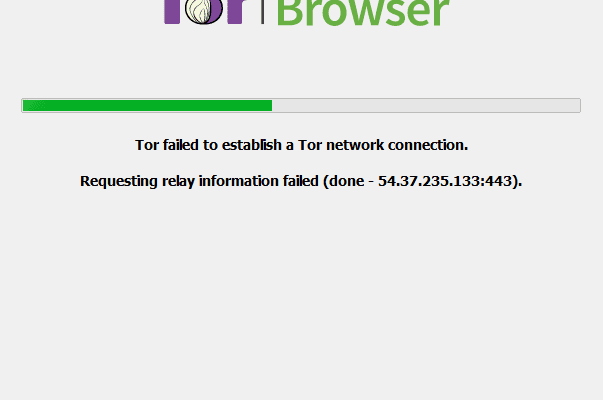
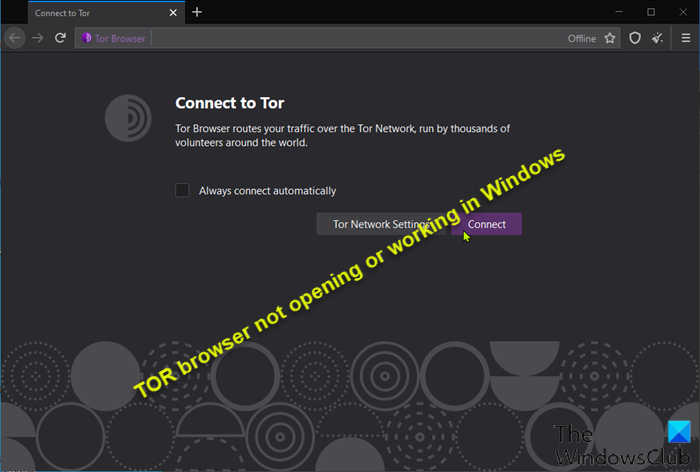
Наиболее вероятными виновниками проблемы являются следующие:
Браузер TOR не открывается или не работает в Windows 11
Если вы столкнулись с проблемой, когда браузер TOR не открывается или не работает в Windows 11/10, вы можете попробовать наши рекомендуемые решения ниже в произвольном порядке и посмотреть, поможет ли это решить проблему.
Давайте посмотрим на описание процесса, связанного с каждым из перечисленных решений.
1. Назначьте разрешение на полный доступ к папке браузера TOR
Вы можете получить следующее сообщение об ошибке после установки TOR и попытки запустить браузер;
Браузер Tor не имеет разрешения на доступ к профилю. Измените разрешения файловой системы и повторите попытку.
В этом случае вы можете решить эту проблему, назначив разрешение «Полный доступ» для папки браузера TOR, а затем перезапустив браузер. По умолчанию TOR устанавливается в следующем месте на вашем локальном диске:
C: \ Program Files \ Tor Browser \ Браузер
Если это не сработало, попробуйте следующее решение.
2. Отключить программное обеспечение безопасности
Программное обеспечение безопасности (особенно от сторонних поставщиков), работающее на вашем ПК с Windows, может неправильно помечать браузер TOR, блокируя его открытие или правильную работу. В этом случае вам нужно будет внести TOR в белый список или отключить программное обеспечение безопасности.
Если у вас установлено стороннее программное обеспечение безопасности, отключение программы во многом зависит от программного обеспечения безопасности — см. Руководство по эксплуатации. Как правило, чтобы отключить антивирусное программное обеспечение, найдите его значок в области уведомлений или на панели задач на панели задач (обычно в правом нижнем углу рабочего стола). Щелкните значок правой кнопкой мыши и выберите вариант отключения или выхода из программы.
3. Проверьте подключение к Интернету
Это решение требует, чтобы вы убедились, что у вас нет проблем с подключением к Интернету на вашем компьютере с Windows 11/10. Вы также можете попробовать перезапустить свое интернет-устройство (модем / маршрутизатор) и посмотреть, поможет ли это.
4. Получить новый IP-адрес
Браузер TOR спроектирован таким образом, чтобы работать совершенно по-другому, назначая новый IP-адрес, отличный от того, который назначен вашему компьютеру вашим интернет-провайдером. Если есть проблема с IP-адресом, вы можете столкнуться с этой проблемой. В этом случае вы можете перейти на сайт проекта TOR по адресу check.torproject.org, чтобы узнать, какой IP-адрес вам назначен в настоящее время. На сайте, чтобы получить новый IP-адрес, просто нажмите на палочку в браузере.
6. Удалить файл parent.lock
Чтобы удалить файл parent.lock на вашем ПК с Windows, сделайте следующее:
C: \ Users \ UserName \ Desktop \ Tor Browser \ Browser \ TorBrowser \ Data \ Browser \ profile.default
7. Удалите и переустановите браузер TOR
Это решение требует, чтобы вы удалили или удалили браузер TOR следующим образом:
Теперь перезагрузите компьютер, а затем загрузите и переустановите последнюю версию браузера на свой компьютер с Windows 11/10.
8. Используйте другой браузер конфиденциальности
9. Свяжитесь с вашим интернет-провайдером
Возможно, ваш интернет-провайдер заблокировал браузер TOR — интернет-провайдеры собирают данные и отслеживают входящий и исходящий трафик вашей системы Windows по разным причинам. а браузер TOR из-за настроек конфиденциальности обычно блокирует этот трафик. В этом случае вы можете связаться с вашим интернет-провайдером, чтобы убедиться, что TOR не заблокирован для вас.
10. Обратитесь в службу поддержки TOR
Если ваш интернет-провайдер не заблокировал TOR, и вы также исчерпали все другие параметры, но проблема не устранена, вы можете найти свой журнал TOR, скопировать и вставить журналы в Блокнот, чтобы вы могли просмотреть и проанализировать результаты журнала самостоятельно или отправьте его в службу поддержки TOR, чтобы помочь в диагностике проблемы и, возможно, предложении исправления.
Чтобы просмотреть журналы TOR, выполните следующие действия.
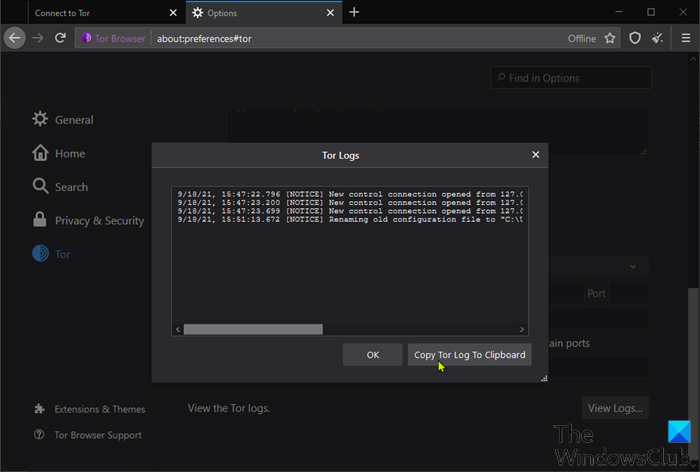
Теперь вы можете проанализировать данные, чтобы выяснить, с какой проблемой работает браузер.
Работает ли браузер TOR в Windows 10?
Да, браузер TOR работает в Windows 11/10. Фактически, самая последняя версия браузера, версия 10.4.6, совместима с даже более ранними версиями Windows. Следует отметить, что процесс настройки практически одинаков для всех операционных систем Windows, поэтому вы все равно можете запускать старые версии браузера в своей системе без каких-либо проблем.
Как исправить неожиданный выход из TOR?
Если вы получаете сообщение об ошибке, в котором говорится, что TOR неожиданно завершился, это, скорее всего, связано с ошибкой, присутствующей в самом браузере TOR, другой программой в вашей системе или неисправным оборудованием. Чтобы быстро решить эту проблему, вы можете перезапустить браузер. Если проблема не исчезнет, вы можете отправить копию журнала TOR в службу поддержки и, надеюсь, решить проблему.
Не работает тор браузер на виндовс 10
Видео: Установка Tor Expert Bundle как службы Windows 2021.
Если вы не знакомы с Tor, вот краткое руководство по загрузке и использованию Tor в Windows 10.
Однако, если вы получаете это сообщение об ошибке во время работы Tor, сегодня мы покажем вам, как это исправить.
Вот как один из пользователей Stack Exchange описал эту проблему:
Когда я запускаю Start Tor Browser.exe, это означает, что канал установлен, но сразу же выдает следующее сообщение об ошибке: Firefox уже работает, но не отвечает. Чтобы открыть новое окно, вы должны сначала закрыть существующий процесс Firefox или перезагрузить систему.
Для получения дополнительной информации о том, как вы можете сделать это, проверьте руководство ниже.
Что делать, если браузер Tor не работает?
1. Завершить процесс Tor в диспетчере задач
2. Попробуйте использовать UR Browser

Браузер будет предупреждать вас о вредоносных загрузках и веб-сайтах, в то же время предотвращая отслеживание ваших действий в Интернете любыми файлами cookie.
Если вам нужен дополнительный уровень безопасности, вы должны знать, что UR Browser также имеет свой собственный встроенный VPN, так что это достойная альтернатива Tor.
Почему UR Browser является одним из самых безопасных браузеров? Проверьте наш углубленный обзор!
3. Удалить файл parent.lock
4. Установите Tor Browser на другой раздел

Как вы можете видеть, шаги по решению Tor Browser уже запущены, но не реагируют на ошибки, довольно просты и легки для выполнения.
Если вам известен другой способ решения проблемы, поделитесь им в разделе комментариев ниже вместе с любыми другими вопросами, которые могут у вас возникнуть.
Быстрое исправление: ошибка обновления windows 10 / 8.1 / 8 ‘80073712’

После установки Windows 10 или 8.1 на вашем компьютере вы можете столкнуться с ошибкой 80073712 при обновлении ОС. Проверьте наше руководство и исправьте его навсегда.
Сбор необходимой информации Windows Installer Ошибка [быстрое исправление]

Если происходит сбор требуемой информации, возникает ошибка установщика Windows, обновите Windows, удалите программное обеспечение в безопасном режиме или используйте инструмент восстановления MSI.
Код Minecraft для Windows 10 уже исправлена ошибка [полное исправление]

Чтобы исправить ошибку, которая говорит о том, что код Minecraft для Windows 10 Edition был погашен, вам необходимо войти в ту же учетную запись, с которой вы совершили покупку.
Что делать если не работает Tor Браузер

Иногда, попытавшись запустить веб-обозреватель, пользователь обнаруживает, что Tor Browser неисправен. Причин этому может быть множество, от неправильного системного времени до необходимости обновления программы. О том, почему не работает Тор Браузер и о способах решить проблему, расскажет Как-установить.рф
Причины, по которым не работает Tor Browser
Если Тор не работает, это происходит по следующим причинам:
Для их устранения поочерёдно проверяют каждую.
Неправильное системное время
Нередко ошибка при установке времени становится причиной, почему не работает Тор Браузер. Чтобы исправить проблему, необходимо:
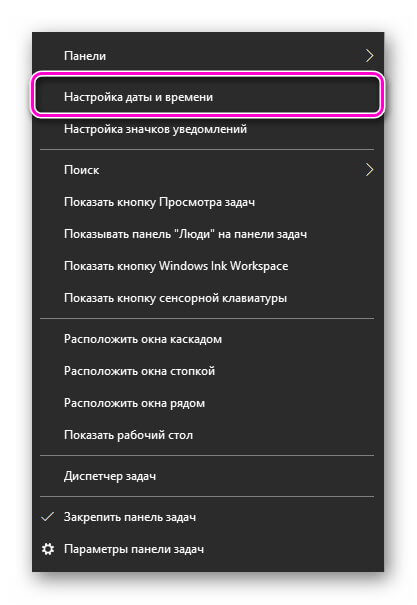
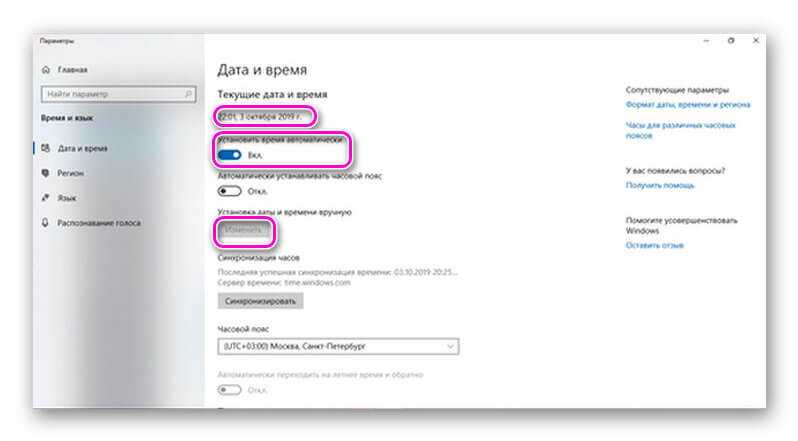
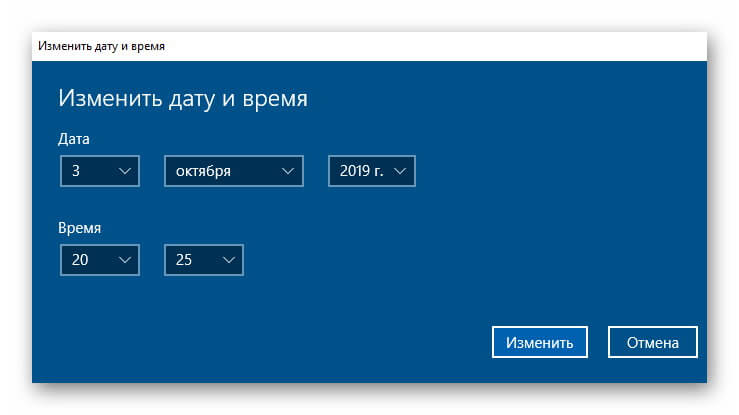
После этих действий технику перезапускают и заново проверяют работу обозревателя.
Сбой в работе
Нередко проблему можно решить, выполнив простую перезагрузку программы. Если произошёл случайный сбой. этого действия будет достаточно, и соединение будет установлено.
Блокировка антивирусом
Антивирусное ПО может препятствовать запуску интернет-обозревателя или установке соединения. Решением проблемы станет временная приостановка его работы.
В Kaspersky Free для этого нужно открыть контекстное меню иконки в трее и нажать «Приостановить защиту», а затем указать необходимый период, в течение которого утилита не будет функционировать.
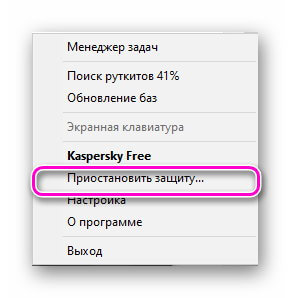
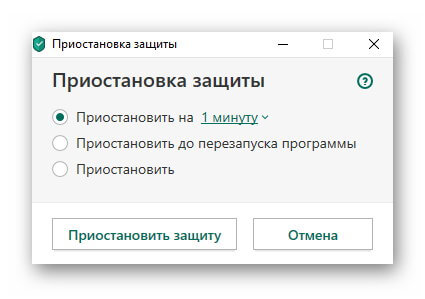
После того, как работа с Tor Browser будет окончена, антивирус включают вручную, если он не запустится самостоятельно.
Устаревшая версия программы
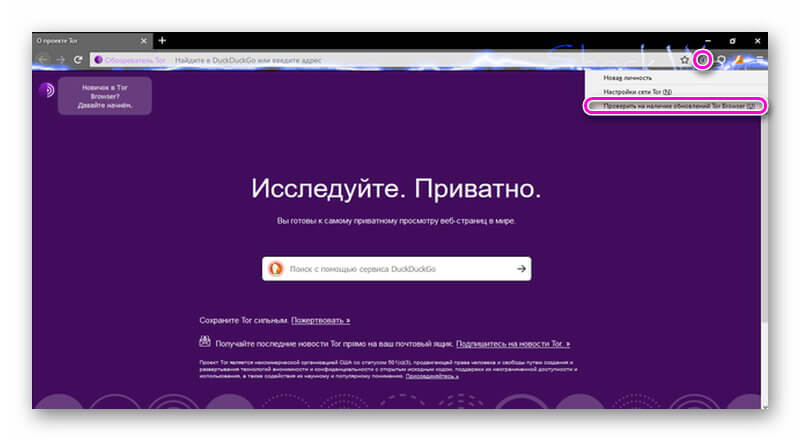
Если программа устарела, она может некорректно функционировать, например, соединение не будет устанавливаться. Решением станет её обновление до актуальной версии. Для этого запускают браузер, а затем в правом верхнем углу нажимают на кнопку с изображением луковицы. В открывшемся выпадающем меню выбирают «Проверить на наличие обновлений Tor Browser». Если они есть, пользователю будет предложено их установить.
Переподключение мостов
Если неполадки решить не удалось, и Тор по-прежнему не может установить соединение, возможно, он был заблокирован, например, на уровне провайдера или государства. В этом случае выполняют переподключение мостов, чтобы обойти ограничение.
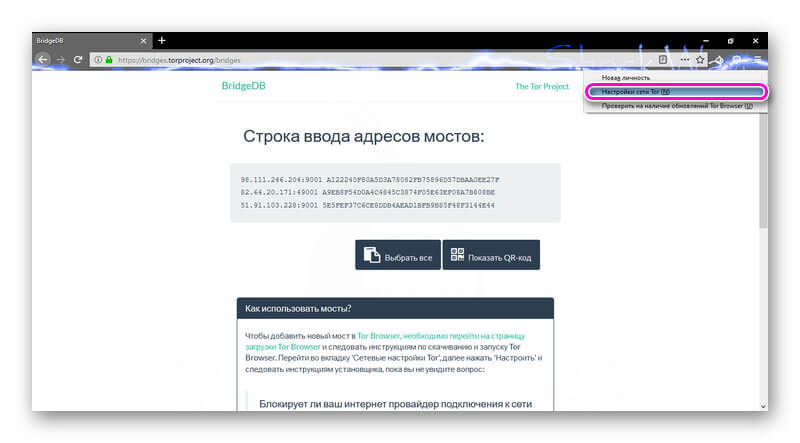
Необходимо открыть веб-обозреватель и в адресную строку вставить ссылку https://bridges.torproject.org/options, а затем нажать Enter.
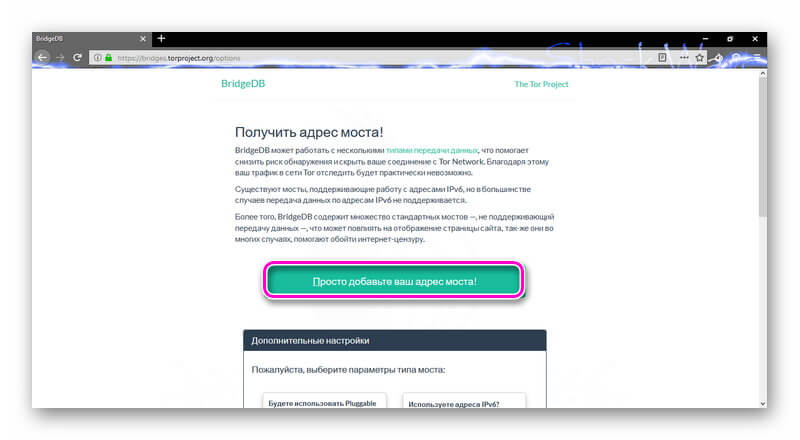
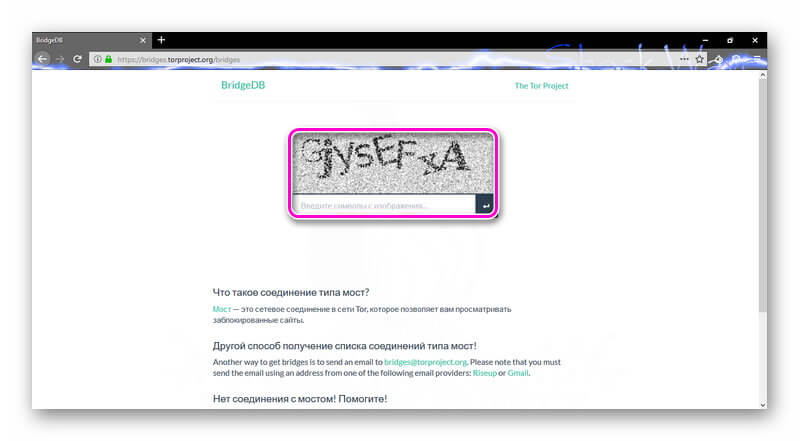
В открывшемся окне нужно нажать «Просто добавьте ваш адрес моста!», а затем ввести капчу. В новом окне скопировать три строки на сером фоне.
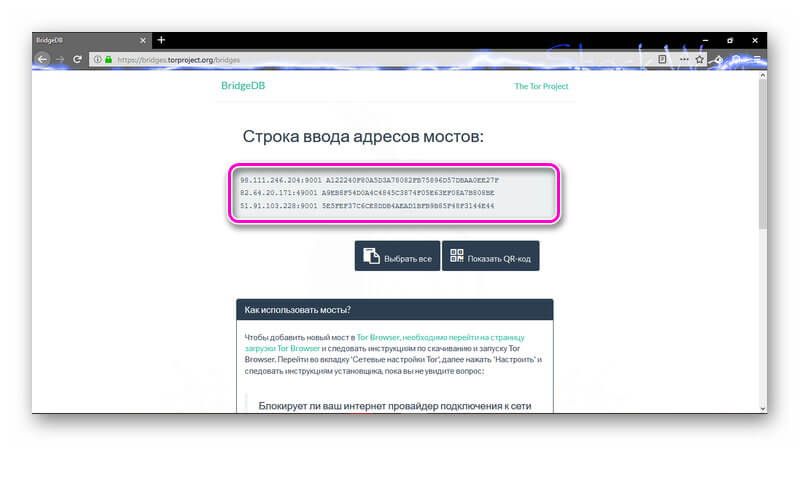
Далее в браузере слева кликают по кнопке с луковицей и выбирают «Настройка сети Тор».
Напротив строки «Тор запрещён в моей строке» ставят метку и отмечают «Указать мост, который я знаю».
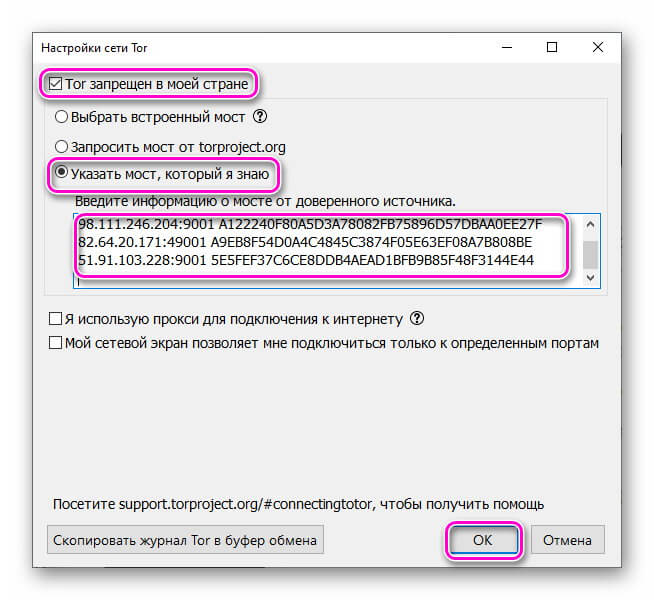
Вводят ключи в появившееся поле. Подтверждают действие и перезапускают браузер.
Заключение
Если не работает Tor Браузер, решением проблемы станет перезапуск программы, обновление, установка верного системного времени, отключение антивируса или переподключение мостов. Если действия не принесли результатов, обозреватель потребуется удалить и установить заново.