
Не работает vcds на windows 10


Не уверен, что правильный раздел для такой темы, но попробую.
Был у меня куплен шнурок и софтина VAG-COM VCDS 12.10 и все прекрасно работало на Win 7.
Но решил я обновить винду до 10 версии.
И теперь 12.10 вообще не видит адаптер, говорит, что не найдено CAN.
Поддержка в магазине, где покупал отвечает очень вяло общими фразами, что все должно работать, но под 10 винду они не тестировали.
Скачал бесплатно с Ross-Tech последнюю версию VCDS 15.7. Она иногда видит CAN адаптер, но очень странно и непредсказуемо.
Камрады, кто в теме, подскажите, куда рыть? Проблема явно софтовая, но как это все переустановить грамотно я не понял. Может реестр как-то почистить или еще что?

Испортил такую вещь. 
Он у тебя обновился, установился оригинальный софт, а так как прошивка не оригинальная, соответственно и работать она будет только с неоригинальным софтом.
Вот такое оригинальное объяснение.
Надо поискать тут лечили 10,6 после обновлений, думаю решение где-то рядом.
Честно говоря, я сейчас вообще не вижу его в списке драйверов.
15.7 уже снес, так как оно тоже работает 1 раз из 10. Буду пытаться 12.10 восстановить

Адаптер не найден. Ошибка при подключении сканера VCDS или Вася.
Данную ошибку версия usb библиотеки 03.01.19 и версия драйвера (могут быть другие даты) обычно можно словить после переустановки самой проги либо Виндовс. В моём случае был Виндовс 7.
Проблема кроится в драйверах сканера (адаптера)!
Выглядит это обычно так:
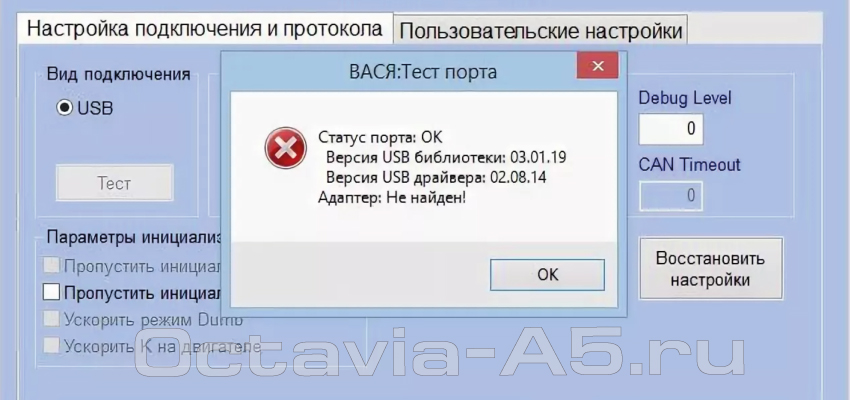
Если дело в антивирусной программе, то её необходимо отключить, либо внести диагностическую прогу в белый список антивирусника.
И так поделюсь собственным способом как я решил проблему подключения сканера Вася 12-ой версии к Windows 7. Антивируса у меня не было, по этому дело выло в защитнике Windows.
Отключение Брандмаузера в Виндовс 7
В правом верхнем углу меняем на мелкие значки, как видно на фото ниже:
И заходим во вкладку: Администрирование:
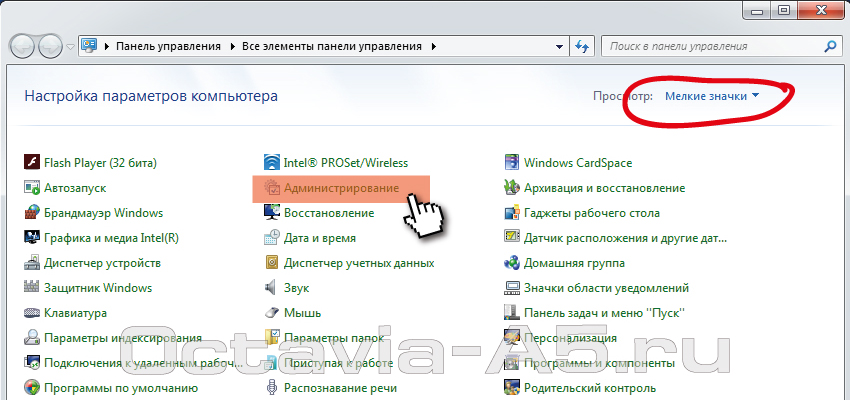
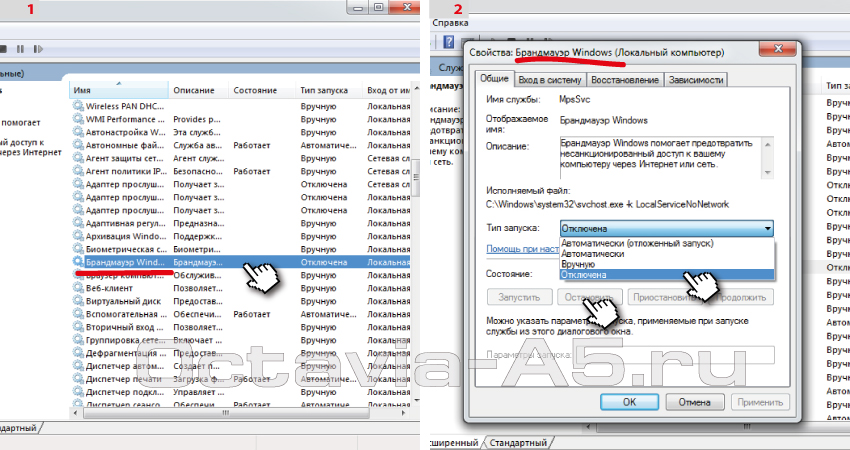
Из списка служб выбираем: Брандмаузер Windows.
Кликаем и в диалоговом окне отключаем его и останавливаем, как видно на фото ниже:
Далее опускаемся вниз списка служб и находим: центр обеспечения безопасности!
И также отключаем его как и брандмаузер.
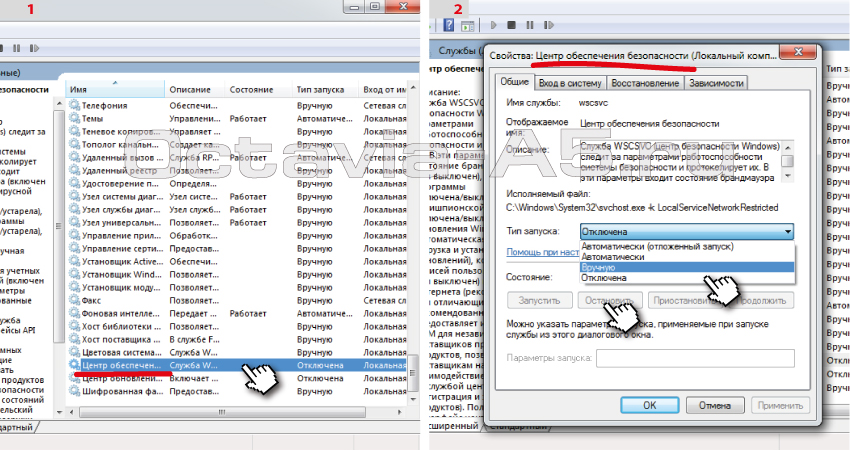
Отключение проверки цифровых подписей
Как вариант можно при перезагрузке компа удерживать клавишу F8, далее в меню выбрать загрузить без проверки цифровой подписи драйверов.
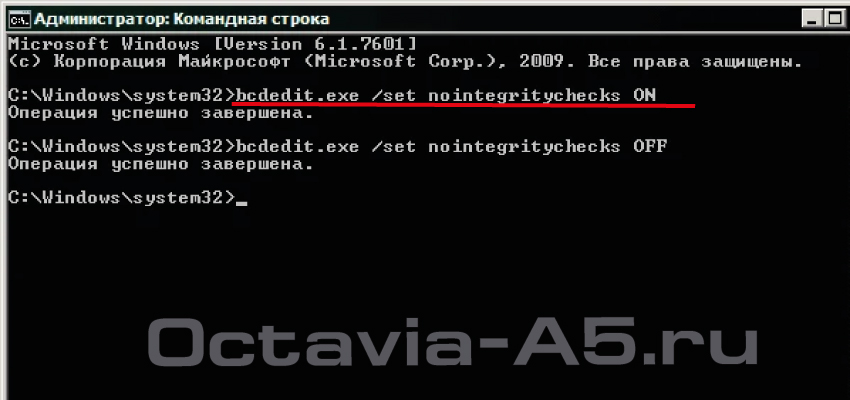
Также это можно сделать через командную строку!
В меню пуск, в поле найти вводим: cmd.exe
В командную строку вставляем команду: bcdedit.exe /set nointegritychecks ON и жмём Enter. Проверка подписи отключена!
Обратно вернуть подпись драйверов: bcdedit.exe /set nointegritychecks OFF как на фото ниже:
Теперь, по желанию можно откатить дату на компьютере. Я откатился на 2015 год.
И устанавливаем заново диагностическую программу.
Устанавливаем драйвера сканера, подключаем его к компьютеру и видим:
Адаптер: найден!
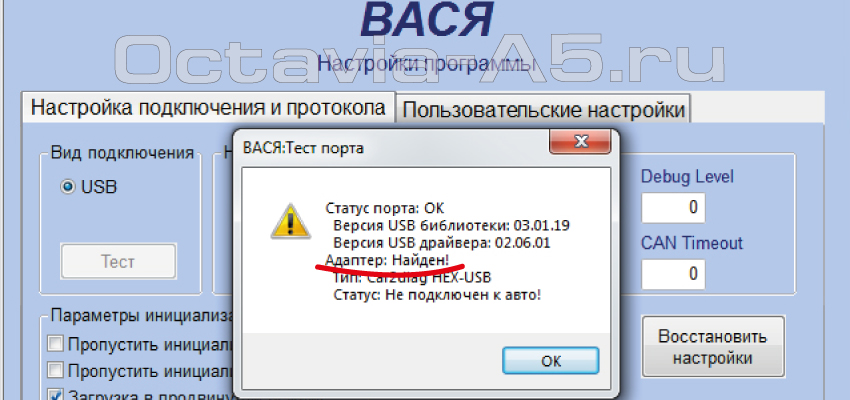
После удачного подключения адаптера к компьютеру можно включить обратно Брандмаузер, вернуть проверку подписи драйверов и вернуть дату.
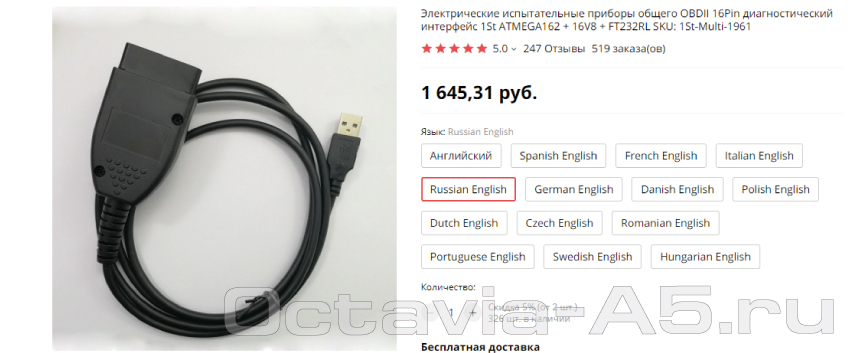
Также данная ошибка подключения адаптера может выскакивать из-за не исправности самого сканера. Если отремонтировать нет возможности, можно подобрать для себя нужный на Али у проверенного продавца последней версии:
Рейтинг статьи: 
Инструкция по установке ВАСЯ диагност
Инструкция по установке Вася Диагност PRO 19.6 (а также с версией прошивки 17.2, 16.9 и старше).
Шаг 1. Важно! Отключить антивирусные программы либо на время установки приостановить работу антивируса, а затем включить в исключение папку с установленным программным обеспечением для «Вася Диагност».
Шаг 2. Запускаем файл vd_17.2_pro_setup, который размещен на диске (наименование файла может отличаться в зависимости от версии ПО). (Данный диск идет в комплекте с адаптером! Адаптер не будет работать с ПО, которое скачано из сети Интернет).
Шаг 3. Нажать «Далее>».

Шаг 4. Нажать «Далее>».

Шаг 5. Нажать «Далее>».

Шаг 6. Нажать «Далее>».

Шаг 7. Нажать «Установить».

Шаг 8. При завершении установки появиться еще одно окно «Мастер установки драйверов». В нем нажать «Далее>».

Шаг 9. Еще одно окно «Установить программное обеспечение для данного устройства». В нем нажать «Установить».

Шаг 10. Нажать «Готово».

Шаг 11. После чего в окне появиться «Установка ВАСЯ диагност успешно завершена» и требуется нажать «Готово».

Шаг 12. Запустить ярлык «Вася диагност 17.2».
Шаг 13. В окне «ВАСЯ: главное меню» нажать «Настройки».
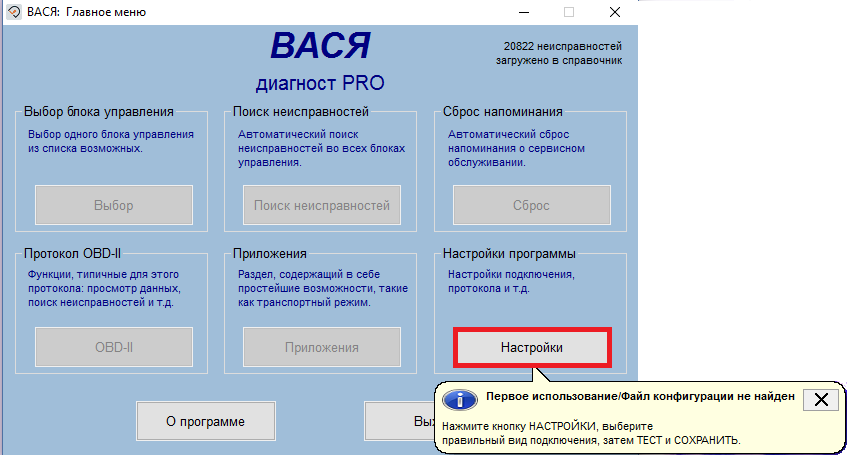
Шаг 14. В окне «ВАСЯ диагност PRO: Настройки программы» нажать «Тест».
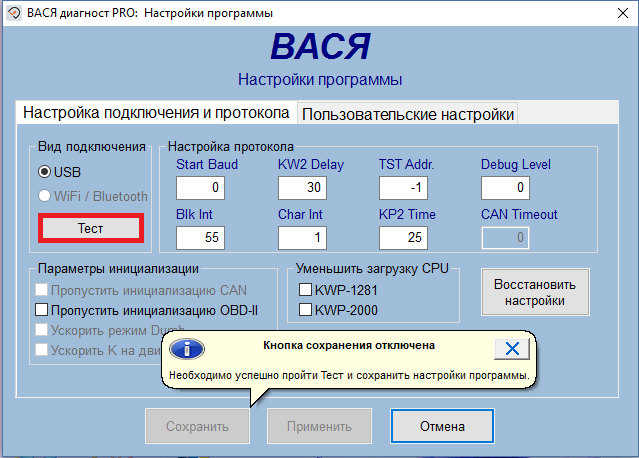
Шаг 15. В мини-окне «ВАСЯ: тест порта» обратить внимание! на строку «Адаптер найден!». Если такая надпись имеется, то нажать «ОК» и далее «Сохранить».

На Шаге 15 производиться привязка Вашего ПК к адаптеру Вася диагност. Если все прошло успешно, то устройство готово к работе! Приятной работы!
Если все же у Вас возникли проблемы! То причины могут быть следующие:
1. Вы все таки не отключили антивирусные программы! Отключаем, удаляем антивирус и программу к «Васе» и заново повторяем все шаги установки.
Загрузка и инсталляция программы на ПК
После приобретения оригинального прибора VCDS необходимо скачать и установить программу на персональный компьютер. Дистрибутив программы можно скачать с нашего сайта из раздела ЗАГРУЗКИ. А можно и прямо с сайта ROSS-TECH по ссылке www.ross-tech.com/vcds и далее в раздел DOWNLOAD. Ниже представлена пошаговая инструкция о том, что необходимо делать дальше.
Шаг 1: Заходим на сайт производителя VCDS в раздел загрузки программ, и под указанием текущей актуальный версии нажимаем кнопку DONWLOAD. Начнется загрузка программы с указанием количества загруженных файлов. Скорость загрузки зависит от скорости Вашего Интернет соединения и как правило занимаем 10-15 минут.

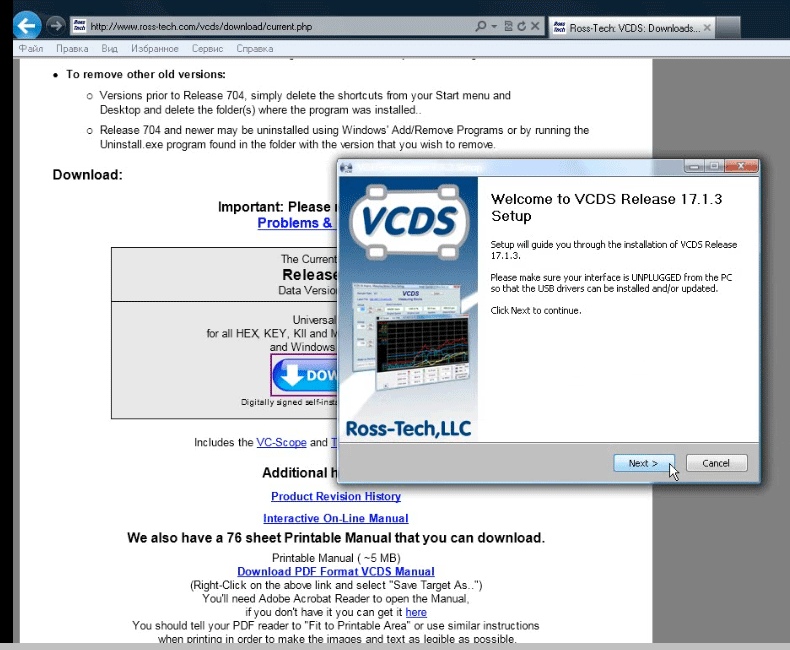
ШАГ 2: Появится всплывающее окно с указанием версии и предлагающее начать загрузку. Тут надо нажать Next.
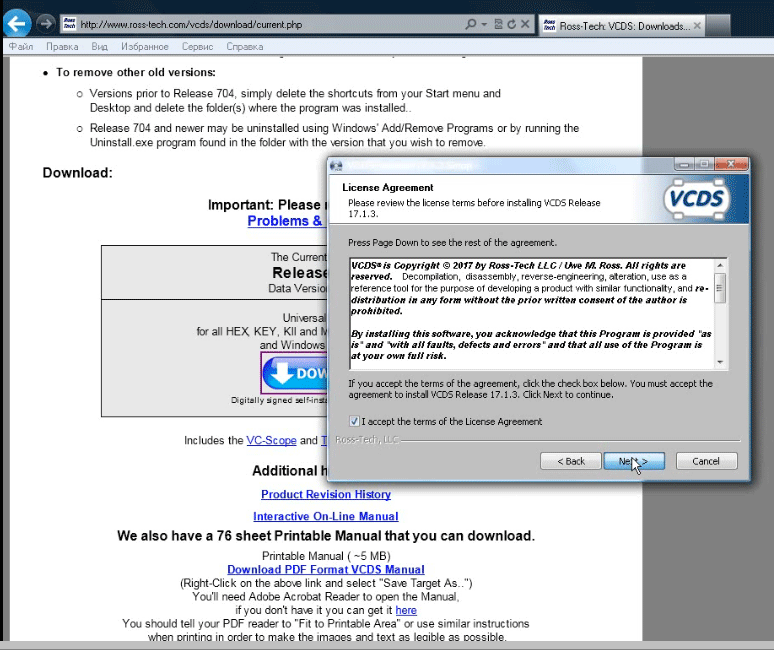
Шаг 3: На компьютере появится Лицензионное Соглашение, которое надо прочитать и, если согласны, подтвердить это, и нажать Next.
Шаг 4: Появится Меню Настроек Установки. тут можно настроить беспроводное соединение по желанию, а можно продолжить с настройками по умолчанию. Инструкция Настроек Установки приведена в предыдущей статье на этом сайте.
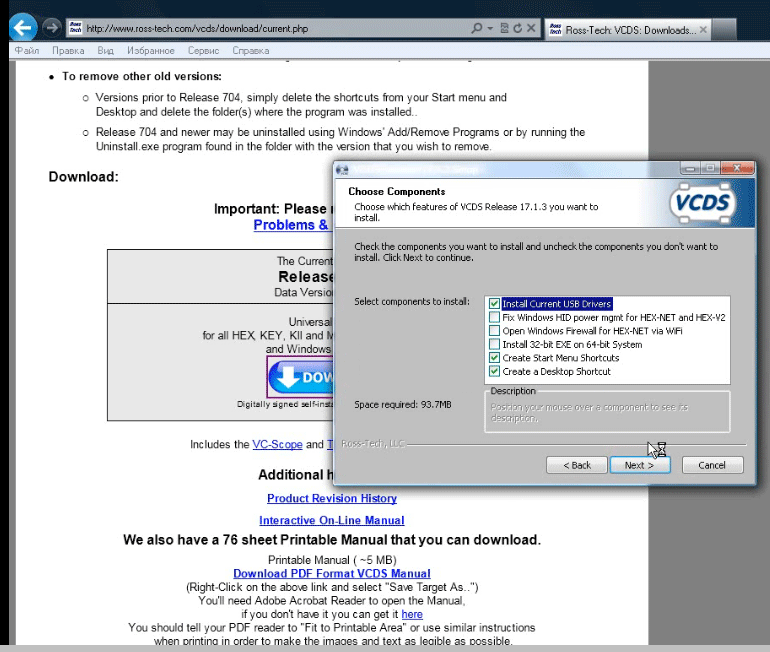
Шаг 5: Появится окно выбора Директории для инсталляции программы VCDS. Подтвердите или выберите другую по желанию.
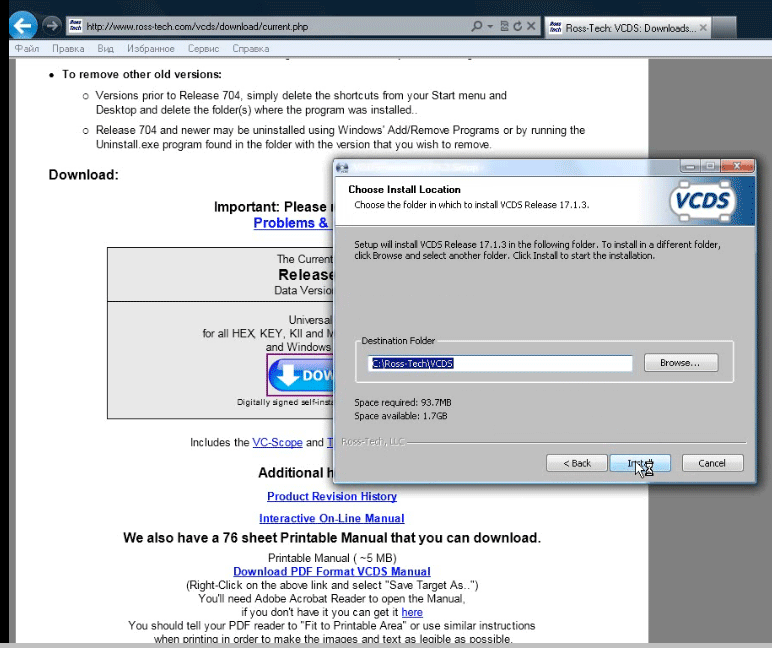
Шаг 6: После этого начнется распаковка программы и установка ее на компьютер в выбранную директорию.
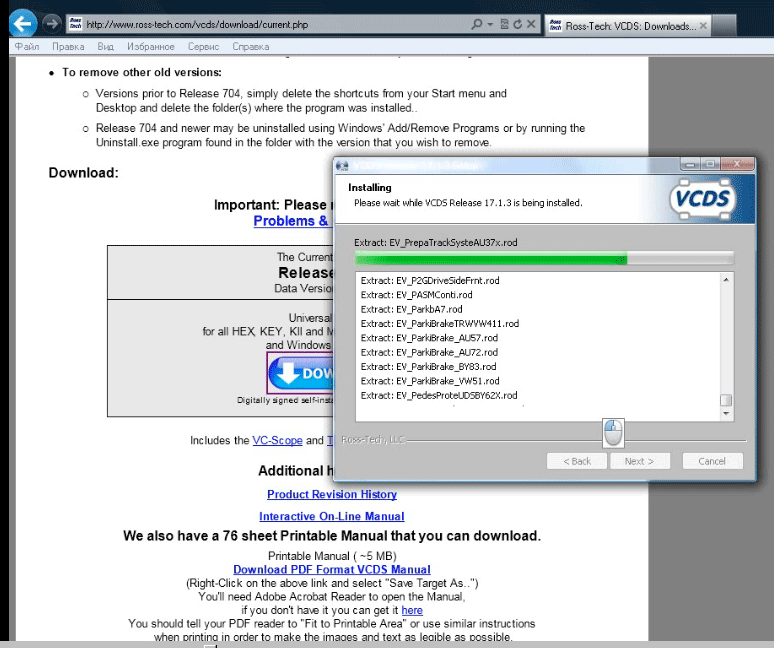
Шаг 7: По окончании распаковки на компьютере появится Мастер установки драйверов для Интерфейса VCDS.
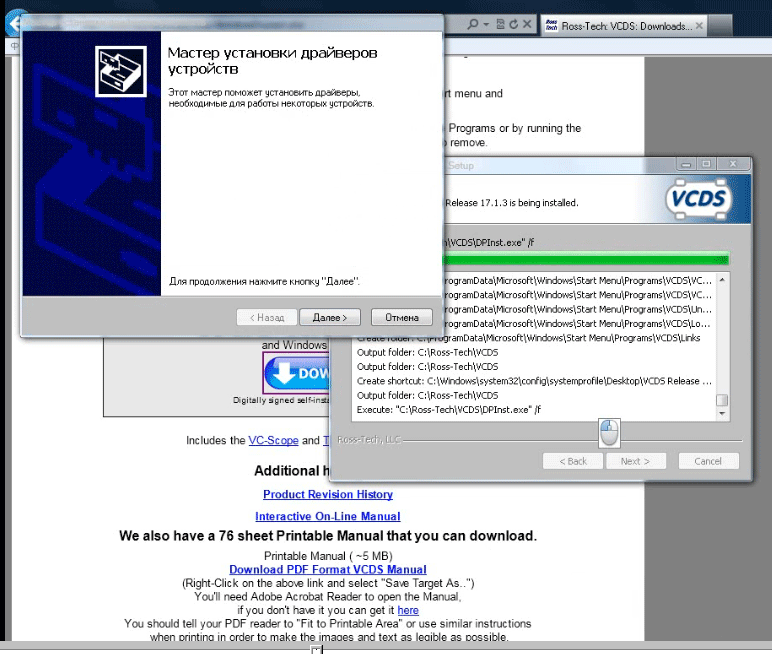
Шаг 8: Начнется распаковка драйверов, которая займет некоторое время.
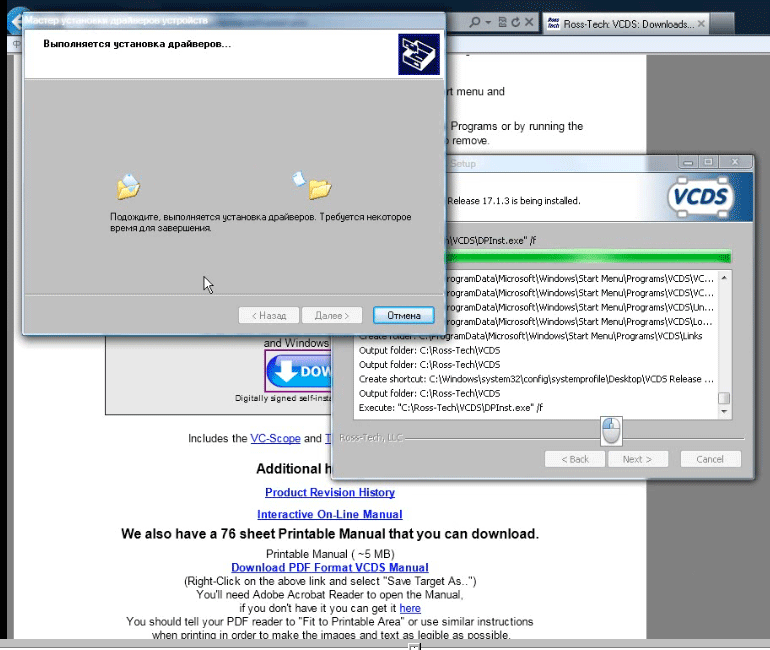
Шаг 9: После загрузки драйверов они будут установлены на компьютер.
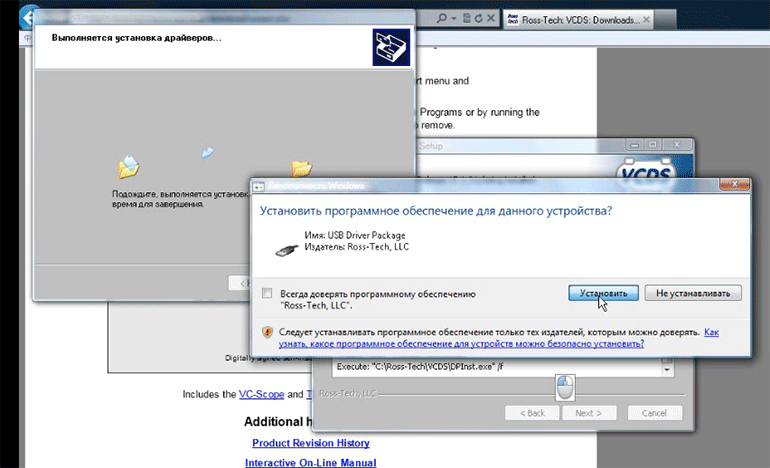
Шаг 10: После завершении появится окно с сообщением об окончании установки драйверов.
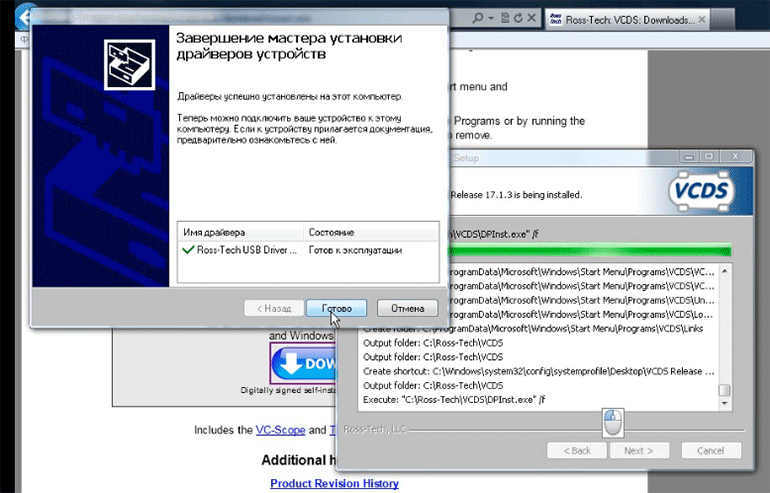
Шаг 11: По окончании полной установки появится финальное окно, сообщающее о том, что версия нормально инсталлировалась на компьютер. если вы хотите сразу запустить ее для регистрации пользователя, отметьте галочкой окошко.
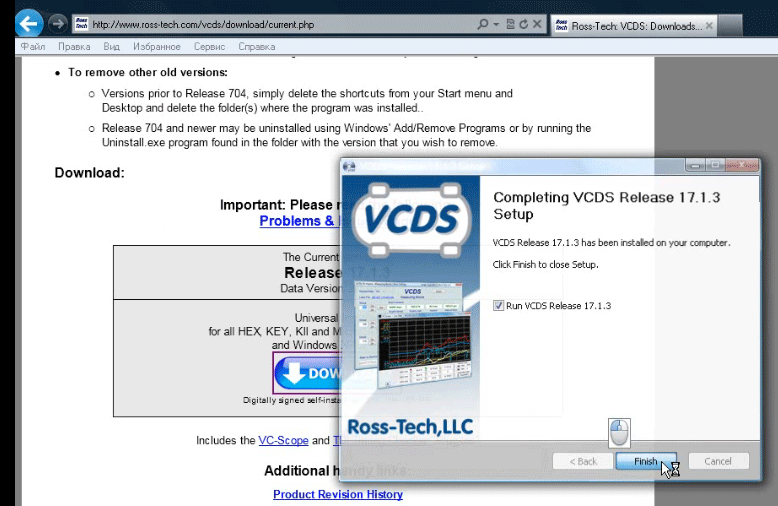
Шаг 12: После этого откроется Главный Экран программы. Теперь ее надо будет зарегистрировать. Какм это делать будет описано в следующей статье.
Тема: Не работает VAG COM не видит адаптеры
Опции темы
Поиск по теме
Давно не подключал машину и тут надо было ошибки почитать.
подключаю как обычно, апрограмма не видт шнур нет связи, взял другой шнурок тож самое.
Драйверы USB обновлены.Ваг ком переустановил активировал кайгейном.
Питание на шнур приходит
В чём дело кто подскажет.
«Мойша всё. «. В смысле сдох шнурок, похоже. Менять надо.
Два шнура с разными драйверами и оба не работают
COM в порядке, именно пишет адаптер не готов.
Программа тож вроде впорядке, может на другой машине попробовать?
Откати попробуй драйвер
Touareg  Регистрация 09.12.2008 Адрес Россия, Калининград Возраст 59 Сообщений 2,756
| Спасибо: |
| Получено: 37 Отправлено: 14 |
Если не видит шнурка, значит КОМ порт не правильно выставлен, не соответствует порт на компе тому что выставлено в VAG-COMе.
В том же VAG-COMе, в установках ком-порта, есть кнопка «Тест» и она должна находить шнурок даже неподключенным к машине. Сам тест, конечно, не пройдет.
А если не видит блока, то тут возможны варианты.
Slog, Тест Ком порта проходит порты выставлены правильно.
Драйвер шнура обновлял
Есть драйвер ваг кома?
Touareg Регистрация 09.12.2008 Адрес Россия, Калининград Возраст 59 Сообщений 2,756
| Спасибо: |
| Получено: 37 Отправлено: 14 |
Шнурок Мастер КИТ, один сам паял, другой готвый покупал.
Это всё настроено как надо. Один на COM1 висит другой на COM4 оба не работают.
В мастеркитовом адаптере в схеме есть ошибка. Я уже не помню какая и где, но есть. У меня они как-то тоже долго не жили.
Touareg Регистрация 09.12.2008 Адрес Россия, Калининград Возраст 59 Сообщений 2,756
| Спасибо: |
| Получено: 37 Отправлено: 14 |
Шнурок Мастер КИТ, один сам паял, другой готвый покупал.
Это всё настроено как надо. Один на COM1 висит другой на COM4 оба не работают.
да. еще попробуй программу теста КОМ-порта из комплекта MonoScan. MonoTest.
Какое-то время ее можно попробовать стянуть у меня