
Почему нет звука в Майнкрафте: причины, что делать?
Иногда может возникнуть проблема, когда во время игры в Майнкрафт не воспроизводится ни единого звука. При этом присутствует звуковое сопровождение в других приложениях.
Звук, пропадающий в Майнкрафте, уже давно не новая проблема, которая часто происходит после обновления игры до последней версии. Беспокоится не о чем, поскольку происходит из-за неправильно установленных опций, которые конфликтуют с настройками игры.
Причины отсутствия звука в Майнкрафт
Звук может исчезнуть по нескольким причинам:
Обновление текстур игры
В первую очередь попробуйте обновить игру и ее текстуры. Как известно, Майнкрафт использует сотни разных текстур и каждая связана с уникальным звуком, который передается при взаимодействии игрока с тем или иным объектом. Если одна из них находится в состоянии ошибки, игра не будет воспроизводить ни единого звука.
Начните с нажатия комбинации клавиш F3 + S, если она не сработает, используйте F3 + T. Эти команды перезагрузят текстуры, модели и прочее содержимое пакета ресурсов. Полная перезагрузка обычно решает проблему, когда какой-либо из модулей находится в состоянии ошибки и не был правильно инициализирован. Наберитесь терпения, поскольку перезагрузка текстур утомительная задача.
Низкий уровень или отключен микшер громкости Майнкрафт
Микшер громкости позволяет регулировать уровень звука, воспроизводимый различными программами. Если проблемы с воспроизведением в других приложениях отсутствуют, проверьте, не отключен ли микшер, отвечающий за аудио в Minecraft.
Щелкните правой кнопкой мыши на значок динамика, расположенный в области уведомлений (в правом нижнем углу рабочего стола) и выберите пункт «Микшер громкости».
Проверьте, есть ли отдельная регулировка для Майнкрафта. Он должен появиться после запуска игры. Если присутствует, увеличьте громкость на максимальное значение.
Когда это сделаете, перезапустите игру и проверьте, возобновился ли звук.
Настройка звука в игре
Есть случаи, когда громкость в настройках Майнкрафт установлена на таком низком уровне, что игра не воспроизводит ни единого звука.
Загрузите Minecraft и перейдите в настройки. Затем кликните на кнопку «Музыка и звуки».
Здесь будут отображены все настройки аудио, включая музыку, блоки, погоду и прочие. Проверьте, что все регулировки установлены на 100%.
После нажмите на Готово, чтобы применить изменения.
Изменение уровня MIP-текстурирования
MIP-текстурирования позволяет снизить качество удаленных текстур в игре, что уменьшает мерцание. Уровни MIP-текстурирования определяют, как игра будет размывать текстуры относительно вашего местоположения на карте. Несмотря на то, что эта опция практически не влияет на картинку, по отзывам пользователей, изменение уровней мгновенно решило проблему со звуком.
Запустите Minecraft и перейдите в Настройки графики (качество). Найдите опцию «Уровни MIP-текстурирования».
Попробуйте установить ползунок на 4, а затем перезагрузите игру. Если это не сработает, установите другой уровень и проверьте еще раз. Таким образом, можно определить MIP, при котором нет проблем со звуковым сопровождением.
Изменения звука на стерео
Проблема может возникнуть, когда в системных настройках аудио установлено объемное звучание. Это похоже не внутриигровую неполадку, поскольку все игры воспроизводят звук вне зависимости от каких-либо настоек операционной системы. Для ее решения нужно переключить конфигурацию на стерео.
Щелкните правой кнопкой мыши на значок динамика, расположенный в области уведомлений, и выберите пункт «Устройства воспроизведения».
На вкладке Воспроизведение отметьте курсором выходные динамики и нажмите на кнопку «Настроить» внизу окна.
В окне «Звуковые каналы» переключите воспроизведение на «Стерео» и нажмите кнопку «Далее». Можете оставить все по умолчанию до завершения настройки. После перезапустите ПК и проверьте, появились ли звуки в Майнкрафт.
Отключение эффектов
Некоторые драйвера используют эффекты для улучшения качества звучания. Если один из них несовместим с игрой, это может привести к проблемам с воспроизведением. Для их отключения, выполните следующие шаги.
Откройте Панель управления командой control из окна Win + R. Переключите просмотр на крупные значки и перейдите в раздел Звук.
На вкладке Воспроизведение кликните правой кнопкой мыши на аудио устройстве и выберите «Свойства».
Перейдите в Дополнительные возможности и отключите все эффекты. Затем на вкладке Дополнительно снимите флажок с опции монопольного режима, которая предоставляет приоритет приложениям. Примените изменения, и закройте окно.
Переустановка аудио драйверов
Если все еще нет звука в Майнкрафте, попробуйте переустановить драйверы звуковой карты. Это основные компоненты, используемые для установки связи между звуковым устройством и ОС. При их повреждении нарушается это взаимодействие, что приводит к неполадкам при воспроизведении.
Разверните вкладку «Звуковые, видео и игровые устройства». Щелкните правой кнопкой мыши на звуковом оборудовании и выберите пункт «Удалить».
Перезагрузите компьютер, чтобы заставить Windows заново инициализировать установку драйверов для аудио модуля.
После перезагрузки проверьте, появился ли звук в игре. Если установлена звуковая карта, загрузите с официального сайта оригинальные драйверы и выполните их установку.
Если продолжаете сталкиваться с проблемой, остается переустановить Майнкрафт, но перед этим создайте резервную копию файлов, в которой сохранены пройденные этапы.
Исправлено: звук не работает в Minecraft —
По сообщениям, некоторые игроки замечают ошибку во время игры в Minecraft, когда они не слышат звук из игры. Они могут слышать звук через Windows и другие приложения, но ничего из игры.
 Майнкрафт
Звук, исчезающий из Minecraft, не является новой проблемой и, как сообщается, возникает в основном, когда игроки обновляют свою игру до последнего патча, доступного разработчикам. Это постоянная проблема, которая часто возникает время от времени. Не о чем беспокоиться, так как обычно это ошибка или небольшая неправильная конфигурация, которая конфликтует с настройками игры.
Что заставляет звук не работать в Minecraft?
Мы рассмотрели эту проблему, проанализировав несколько различных случаев с помощью различных пользовательских отчетов и исправлений, которые были использованы для решения данной проблемы. Основываясь на наших исследованиях и экспериментах, есть несколько виновников, которые, как известно, вызывают эту конкретную проблему. Некоторые из них перечислены ниже:
Замечания: Эта статья нацелена на способы решения проблемы, только когда звук от Minecraft не передается. Если вы не слышите звук из любого приложения на компьютере, рекомендуем вам ознакомиться с нашей статьей Исправление: Windows 10 No Sound
Решение 1. Обновление игры и ее текстур
Первое решение, которое мы собираемся попробовать, — это обновить игру и ее текстуры. Как вы все, наверное, уже знаете, Minecraft использует сотни различных текстур, каждая из которых связана с уникальным звуком и как звук должен передаваться всякий раз, когда игрок взаимодействует с объектом. Если какой-либо из них находится в состоянии ошибки, игра не будет выводить звук.
Вы должны начать, нажав F3 + S на вашей клавиатуре. Если это не работает, нажмите F3 + T. Эти команды перезагружают текстуры, модели, звуки и другое содержимое пакета ресурсов, которые связаны с вашей игрой Minecraft. Полная перезагрузка обычно решает проблему отсутствия звука, когда какой-либо из модулей находится в состоянии ошибки или не был правильно инициализирован.
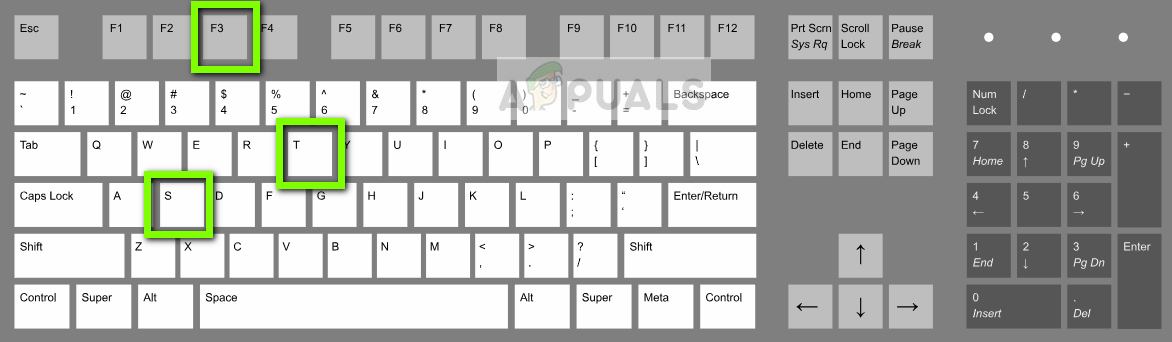 F3 + S или F3 + T
Будьте чрезвычайно терпеливы, когда текстуры повторно применяются, поскольку это утомительная задача. После того, как экран загрузился правильно, проверьте, исправлена ли проблема со звуком.
Решение 2. Проверка, случайно ли был отключен Minecraft
Как и во всех других играх, Minecraft также имеет опцию отдельного микшера громкости в компьютере. Микшер громкости позволяет вам контролировать громкость, выводимую из нескольких различных приложений или программ. Если по какой-либо причине Minecraft будет отключен, вы не сможете слышать ни звука, кроме звука, производимого другими приложениями. В этом решении мы перейдем к вашему микшеру громкости и проверим, действительно ли Minecraft отключен.
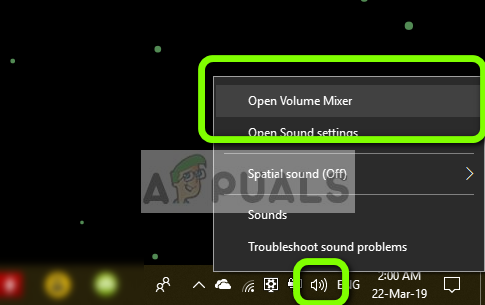 Миксер для открытия объема
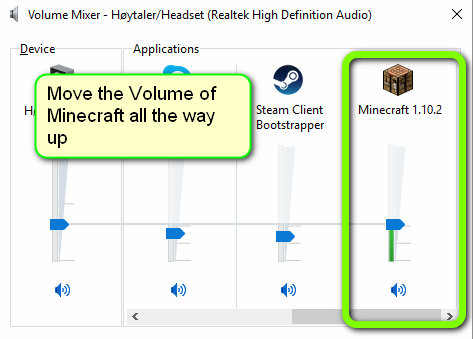 Изменение громкости Minecraft в микшере громкости
Решение 3: Проверка звука в Minecraft
Также есть несколько случаев, когда звук в Minecraft приглушается или понижается до такой степени, что игра вообще не выводит звук. Это очень распространенный сценарий, и бывают случаи, когда управление звуком в игре по умолчанию понижено. В этом решении мы перейдем к настройкам игры и убедимся, что настройки установлены неправильно.
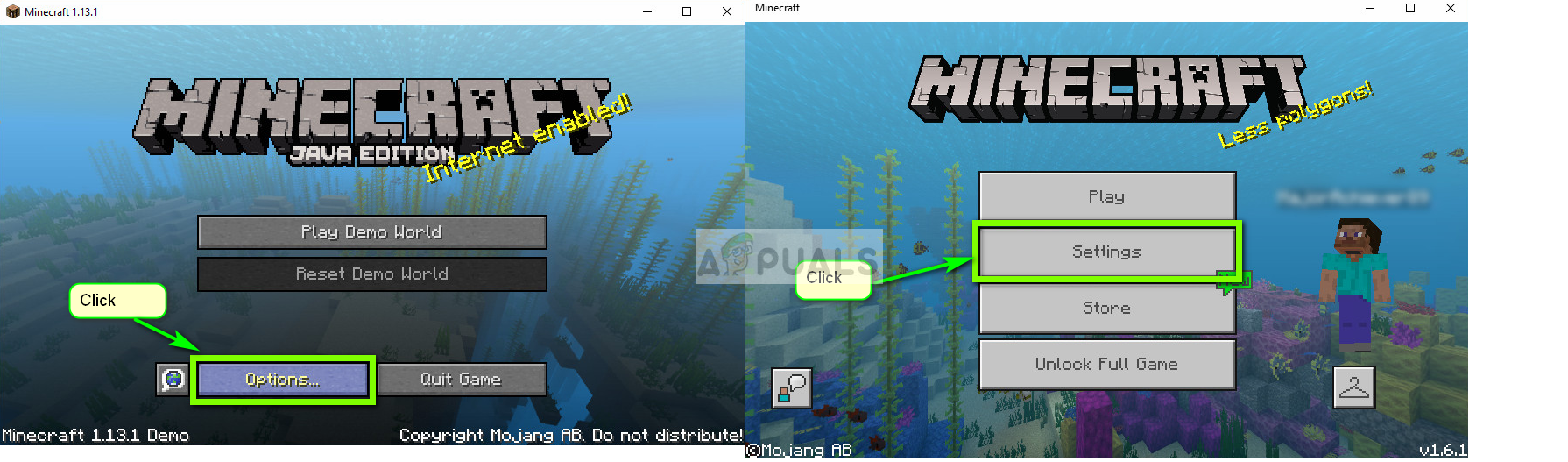 Настройки Minecraft
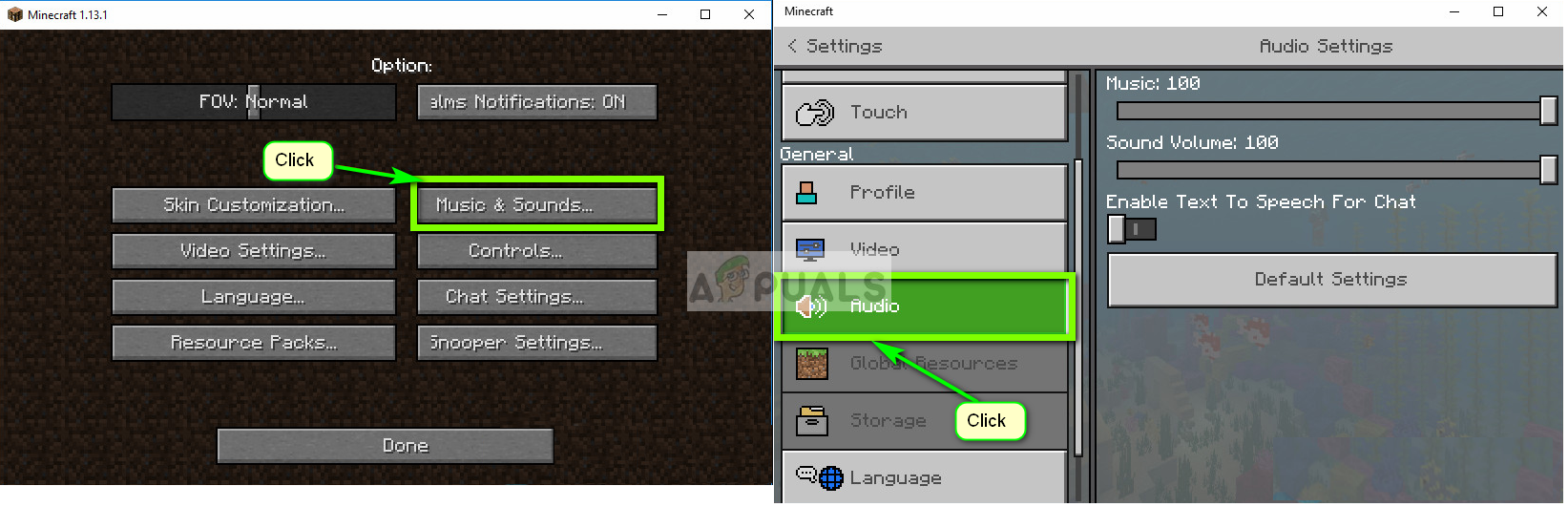 Настройки звука — Minecraft
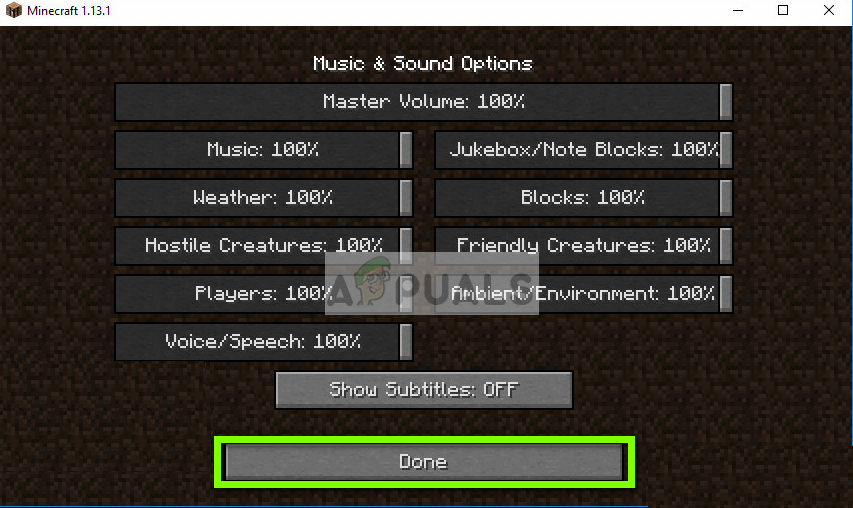 Изменение громкости до 100% в Minecraft
Решение 4. Изменение уровней MipMap
Mipmapping снижает качество удаленных текстур в вашей игре. Это уменьшает мерцание и наложение на самой текстуре. Уровни mipmap определяют, что игра будет размыть текстуры по сравнению с вашим местоположением (где вы находитесь) на карте. Несмотря на то, что эта опция не имеет ничего общего с игрой, есть несколько сообщений, что изменение этой опции решило проблему мгновенно, и звук снова передавался. В этом решении мы перейдем к настройкам игры и изменим уровни mipmap.
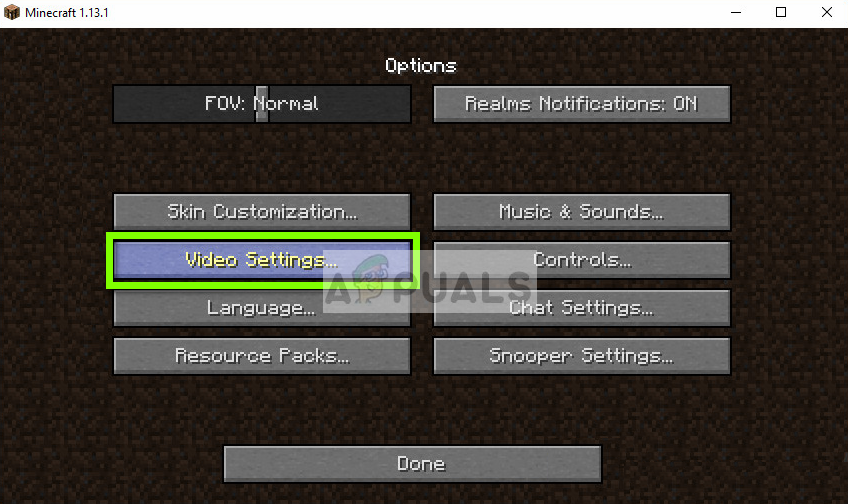 Настройки видео — Minecraft
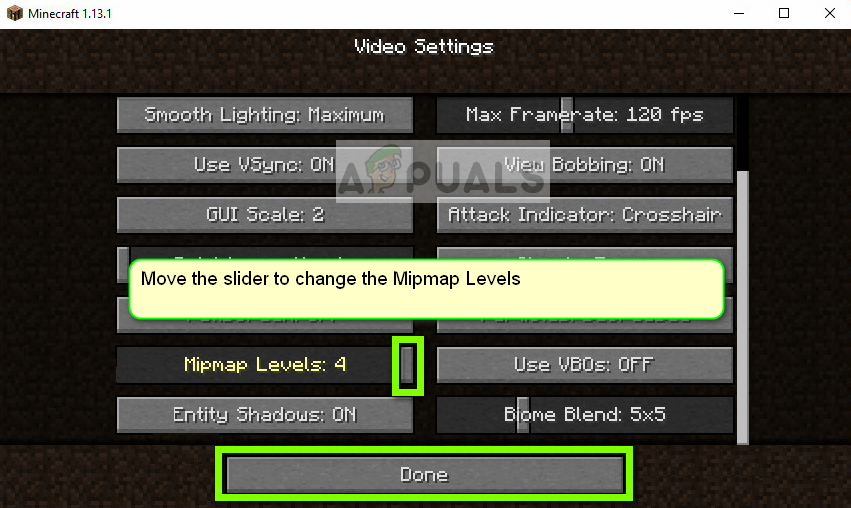 Изменение настроек Mipmap — Minecraft
Решение 5. Изменение звука на стерео
Другой интересный случай, с которым мы столкнулись, был где звук, если установить окружать заставил Minecraft не работать должным образом и не передавать аудио. Это похоже на ошибку внутри игры, потому что все игры имеют возможность передавать звук независимо от выбранной настройки звука. Здесь, в этом решении, мы перейдем к вашим настройкам звука и изменим настройку на Stereo вместо Surround.
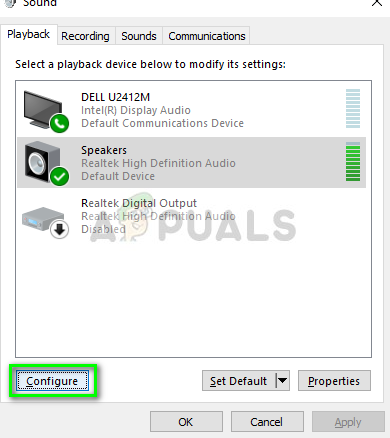 Настройка звука — Minecraft
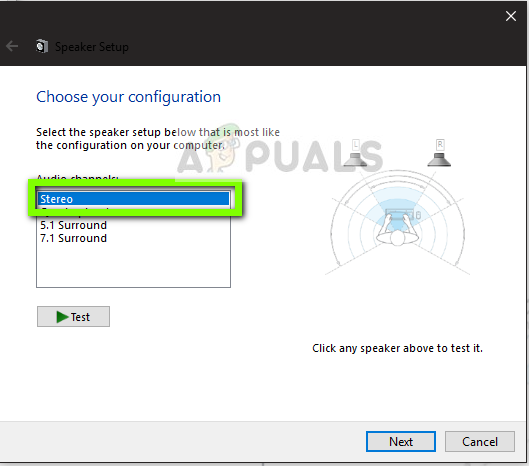 Выбор стерео — параметры звука
Решение 6. Отключение улучшения звука
Некоторые звуковые драйверы используют улучшения в попытке улучшить качество звука. Если эти свойства не совместимы с Minecraft, это может привести к некоторым серьезным проблемам. Мы можем попытаться отключить улучшения звука и проверить, не устранена ли проблема со звуком. Не все звуковые драйверы выполняют эту функцию. Они могут иметь вкладку «Улучшения», переименованную в «звуковой бластер». В этом случае мы можем попытаться отключить все эффекты для аудио.
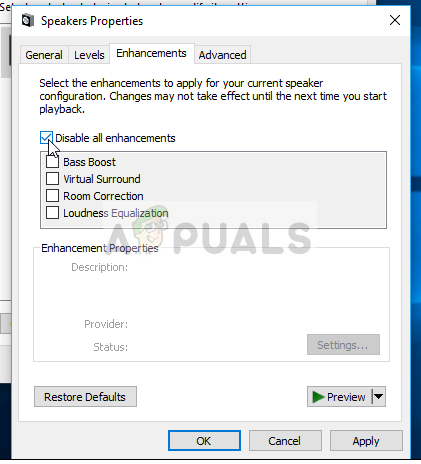 Отключение всех улучшений
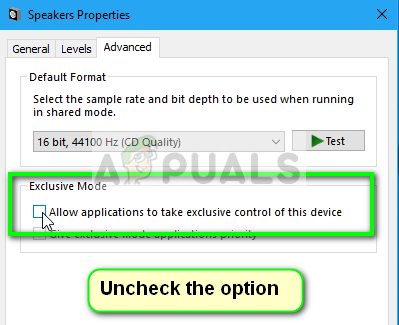 Отключение эксклюзивного режима
Решение 7. Переустановка аудио драйверов
Если все вышеперечисленные методы не работают, мы можем попробовать переустановить ваши аудио драйверы и посмотреть, справятся ли они. Аудио драйверы являются основными компонентами, используемыми при установлении связи между звуковым оборудованием и операционной системой. Если драйверы проблематичны и не работают должным образом, вы либо вообще не будете слышать звук, либо у вас возникнут промежуточные проблемы (например, обсуждаемый). В этом решении мы переустановим ваши аудио драйверы и проверим, будет ли проблема решена.
Во-первых, мы просто попробуем Отключение а также Включение аудио драйверы. Если это не работает, мы попытаемся установить драйверы по умолчанию. Если драйверы по умолчанию не работают, мы обновим драйверы до последней сборки и посмотрим, решит ли это проблему.
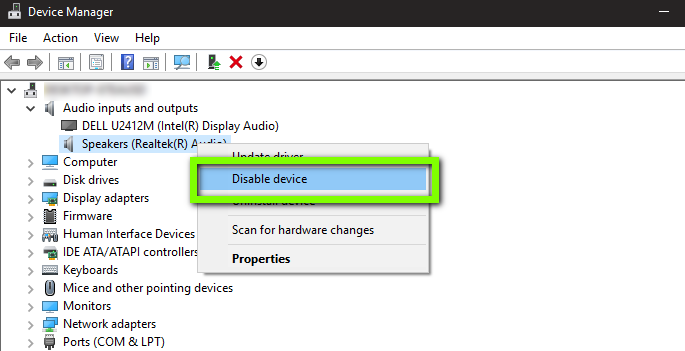 Отключение аудиоустройства
Если простое включение / отключение звукового устройства не работает, мы перейдем к установке звуковых драйверов по умолчанию.
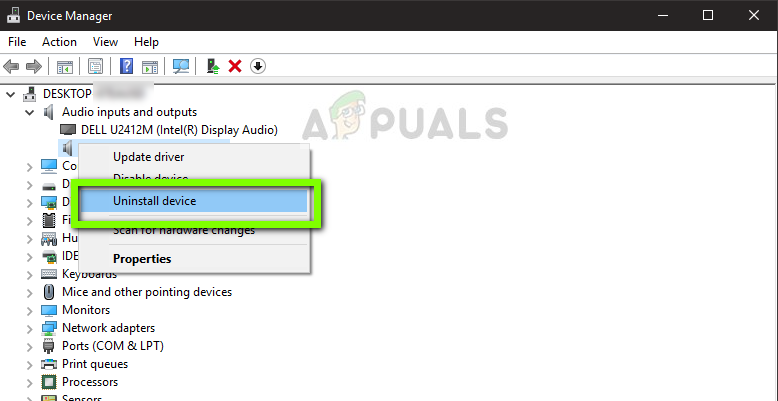 Удаление аудиоустройства
Теперь проверьте, правильно ли вы слышите звук Minecraft. Если вы все еще не можете, щелкните правой кнопкой мыши на звуковом оборудовании и выберите Обновить драйвер. Затем вы можете запросить автоматическое обновление. Вы также можете перейти на веб-сайт производителя, загрузить последние версии звуковых драйверов и соответственно установить их на свой компьютер.
Решение 8. Переустановка Minecraft
Если ни один из вышеперечисленных методов не работает на вашем компьютере, и вы все еще не можете воспроизвести звук из Minecraft, вам следует продолжить и переустановить всю игру. Убедитесь, что вы сохранили свой прогресс и сделаете резервную копию всех файлов, которые могут вам понадобиться в будущем. Кроме того, убедитесь, что вы вошли в систему как администратор на вашем компьютере.
Пропал звук в Minecraft [Решение проблемы]
О том как решить проблему пропажи звука в Minecraft, мы расскажем вам в данной статье. И думаю если вы все сделаете правильно, звук обязательно появиться.
Теперь подробнее о решении проблемы. Как вы знаете проблем может быть много, и для ее решения нужно проверить на исправность каждую из них. В общем давайте приступим к поиску решения.
1. Отсутствие файлов звука в Minecraft
Проверьте папку Sound которая находиться в архиве игры. Возможно вы нечаянно удалили данную папку при установке модификаций или других дополнений. А также сравните со стандартным Майнкрафтом целостность ваших файлов, возможно какой-нибудь из них вы также удалили.
2. Отключен звук в самой ОС
Один из самых распространенных вариантов решения этой проблемы. Так как игроки зачастую случайно или по нужде выключают звук в микшере громкости, и при этом не замечают этого. Также откройте микшер и выставьте максимальный звук в колонке Minecraft (при этом игра должна быть запущена).
3. Неисправность компьютера
Такой вариант тоже откладывать нельзя. Так как зачастую бывают проблемы с аудио входом или звуковой картой. Запустите на компьютере музыку или другой звук. Если музыка играет, то надо искать другую причину.
4. Драйвера на звук и Java
Также проверьте исправность драйверов, и попробуйте обновить их через официальный сайт разработчика. А также поставьте свежую версию Java, должно помочь.
5. Сторонние способы
Попробуйте перезапустить Minecraft, так как выключение звука могло произойти из-за какой-нибудь ошибки.
Попробуйте установить актуальную версию игры, или наоборот более старую.
Как вариант попробуйте использовать лицензионную версию игры.
Думаю я привел весь список возможных проблем, которые достаточно просто решить. Если вы не нашли решение проблемы, или наоборот нашли свое решение проблемы, пишите в комментариях. Мы добавим ваш способ в этот список. Спасибо за внимание. Всем удачи, и хороших приключений в игре!
Как исправить отсутствие звука в Ubuntu и Linux Mint

Нет звука в свежей установке Ubuntu? Видите только фиктивный вывод? Без проблем. Вот несколько методов, с помощью которых вы можете попробовать пофиксить проблему отсутствия звука в Ubuntu и других дистрибутивах Linux
Как это происходит с каждым новым выпуском Ubuntu, вы устанавливаете или обновляете свою ось до свежей версии Ubuntu и сталкиваетесь с рядом проблем. Но всегда есть способ преодолеть эти не большие, но досадные неприятности.
Давайте же пристальнее рассмотрим те шаги, с помощью которых я исправил подобную проблему и как можете исправить ее вы.
Различные способы исправить отсутствие звука в Ubuntu
Причины отсутствия звука в Ubuntu могут быть совершенно разными. И, так как решение зависит от типа проблемы, я предлагаю получить некоторую информацию о вашей системе, особенно об оборудовании, связанным со звуком.
Сначала установите инструмент inxi:
Теперь проверьте информацию о системе, машине и аудио с помощью этой команды:
Вы должны увидеть примерно такую информацию:
Присмотритесь к аудио части вышеприведенного вывода. Он сообщает, что это Intel Sunrise Point-LP HD Audio, и у него есть драйвер Linux snd_hda_intel, и звук обслуживается Alsa. Эта информация может быть полезна на некоторых этапах устранения неполадок со звуком.
Исправление фиктивного вывода в настройках звука
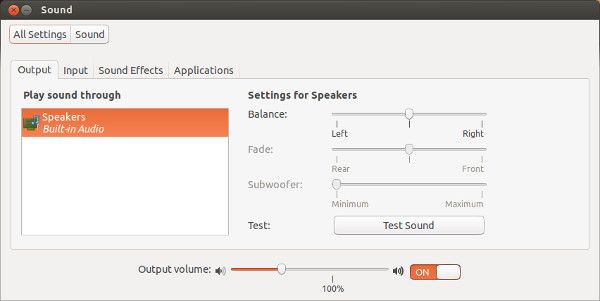
Первый шаг, чисто, что называется, «для отчистки совести», проверьте, не замьючен ли звук. Убедившись в этом, перейдите в Настройки звука:
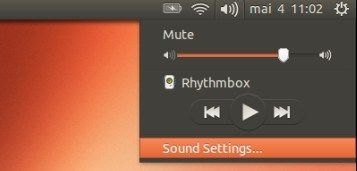
В настройках звука вы обнаружите, что здесь практически ничего нет, кроме фиктивного выхода. Довольно неприятно. Это означает, что ваша звуковая карта даже не распознается. Ба-дум-тс!

Без паники. Единственное решение, которое устранило проблему со звуком на моем Dell Inspiron с процессором Intel, — это принудительная перезагрузка Alsa. Для этого используйте в терминале следующую команду (Ctrl + Alt + T):

Вы можете подумать, что процесс подвис или все еще обрабатывается, но сам процесс занимает всего пару секунд. Вы можете просто закрыть террминал, нажав Ctrl + C.
Теперь вам нужно перезагрузить компьютер. А после: либо воспроизвести музыкальные или видеофайлы, либо заглянуть в настройки системы, что бы выяснить сработал ли этот способ.
Первый альтернативный способ исправить отсутствие звука в Ubuntu
Если прошлый способ не помог вам в устранении проблемы, попробуйте переустановить Alsa и Pulse audio следующим образом.
И снова принудительно перезагрузите Alsa:
Перезагрузитесь и проверьте, вернулся ли звук.
Второй альтернативный способ исправить отсутствие звука в Ubuntu
Перейдите в свой домашнюю директорию, а затем перейдите в скрытый каталог конфигурации. Переименуйте здесь каталог с именем pulse:
Теперь перезагрузите вашу систему. Каталог Pulse будет создан заново, и у вас должен восстановиться звук.
Третий альтернативный метод: попробуйте alsamixer
Откройте терминал и используйте следующую команду, чтобы открыть alsamixer:
Вы должны увидеть такой экран:
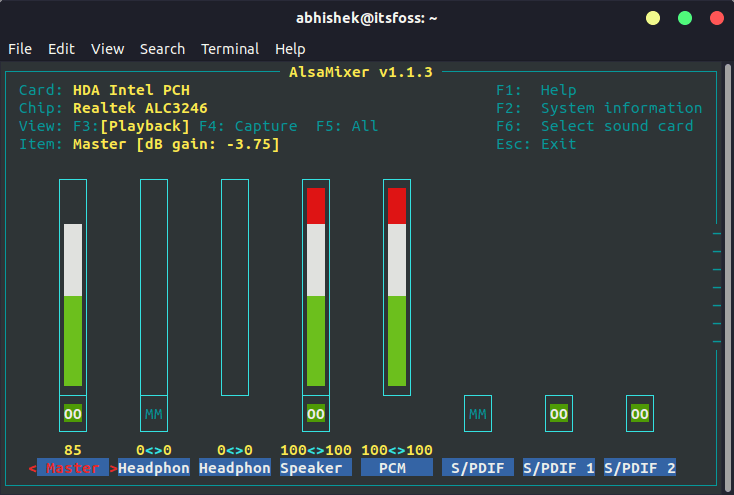
Проверьте, отключены ли здесь динамики или желаемый аудиовыход. MM означает отключение звука, а OO означает включение. Если желаемый аудиовыход (в основном это динамики) или мастер отключен, включите его.
Вы можете закрыть экран alsamixer, нажав клавишу Esc.
Обратите внимание: если команда alsamixer возвращает ошибку, возможно, это связано с тем, что у вас более одной звуковой карты. В этом случае вам нужно указать номер звуковой карты (см. Вывод inxi, который я упоминал в начале) следующим образом:
Четвертый альтернативный способ исправить отсутствие звука в Ubuntu
Диспетчер скорости (speed dispatcher) — это функция, которая позволяет вашей системе преобразовывать текст в речь. Иногда она конфликтует с другими настройками звука. Если вам не нужна эта функция, вы можете попробовать отключить ее, возможно это вернет вам звук.
Откройте терминал и отредактируйте файл диспетчера речи с помощью следующей команды:
Здесь измените RUN = yes на RUN = no. Перезагрузитесь и наслаждайтесь звуком.
Пятый альтернативный метод (специально для Lenovo Carbon X1)
Некоторые из наших читателей отметили, что ни один из вышеперечисленных методов не помог их ноутбуку Lenovo Thinkpad Carbon X1 7-го поколения.
Я изучил проблему и обнаружил следующее. У этой модели есть проблемы с Linux. Хотя в ядре Linux 5.5 и более поздних версиях улучшена поддержка этой модели, но для пользователей Ubuntu 18.04 и Mint 19, в которых используется ядро более ранней версии — 5.3, все еще остаются проблемы.
Проверьте версию ядра Linux, и если она 5.4 или ниже, попробуйте следующий обходной путь, предложенный разработчиками Arch Linux и Ubuntu.
Откройте файл конфигурации alsa (команда может быть другой для Mint, потому что текстовый редактор Gedit не используется в Mint):
Добавьте в конец этого файла следующую строку:
Сохраните и закройте файл и перезагрузите систему. После этих действий звук должен вернуться.
Устранение проблемы со звуком, безусловно, является одним из обязательных действий после установки Ubuntu.
Если один из вышеупомянутых методов сработал для вас, оставьте комментарий ниже, указав метод, который сэкономил вам время. Также приветствуются любые другие предложения и отзывы.
Почему в майнкрафте нет звука: что делать
Расскажем почему нет звука в Майнкрафте…
Иногда, во время игры в Майнкрафт пропадает звук. Обычно данные сбой происходит по нескольким причинам.
Звук отключен в настройках системы
Одна из самых часто встречающихся причин почему в Майнкрафт нет звука. Часто отключив звук в микшере громкости мы забываем включить его обратно. Необходимо запустить игру, открыть звуковой микшер и установить необходимую громкость для Майнкрафт.
Проблемы с железом
К данной категории можно отнести неполадки со звуковой картой, аудио-входом, неисправности колонок. Необходимо попробовать запустить любой mp3-файл, который есть на компьютере. Если звук есть значит проблема в самой игре и нужно искать причину того почему в майнкрафте нет звука.
Отсутствуют звуковые библиотеки
Для восстановления звука в игре необходимо проверить в корневой директории игры содержимое папки Sound. Возможно, она была удалена случайно, возможно — во время обновления. Необходимо восстановить данную папку и перезапустить игру.
Неисправность звуковых драйверов
Необходимо скачать новую версию драйверов для звуковой карты с сайта производителя.
Устаревшая версия java
Необходимо обновить библиотеки java и установить соответствующие файлы.
Установка другой версии игры
Можно попробовать установить Майнкрафт более старой версии. Часто звука нет в нелицензионных версиях Майнкрафт.
Необходимо также перезагрузить компьютер, так как исчезновение звука часто происходит вследствие системных сбоев. Нередко после перезагрузки системы проблема почему в майнкрафте нет звука перестает быть актуальной.