
5 лучших способов исправить подключенные наушники Bluetooth, но без звука в Windows 10
В обычный день вы подключаете свои беспроводные Bluetooth-наушники к компьютеру, чтобы послушать песню. Или, возможно, для участия в видеоконференции или вебинаре. Что будет, если ваш наушники не производят звука несмотря на то, что на вашем компьютере воспроизводится песня или видео? Вместо того, чтобы волноваться, вы захотите исправить это быстро. Чтобы помочь вам в этом, мы собрали возможные решения проблем с аудиовыходом наушников Bluetooth, подключенных или сопряженных с компьютером с Windows 10.
Стоит отметить, что есть определенные наушники Bluetooth, у которых есть специальная кнопка отключения звука. Когда этот параметр включен, звук от аудиоаксессуара не будет. Осмотрите внешний вид рассматриваемых наушников Bluetooth и проверьте, есть ли кнопка отключения звука. Если вы найдете его, выключите его. В противном случае попробуйте увеличить общую громкость вашего компьютера. Для этого используйте специальные клавиши регулировки громкости. Или перейдите в «Настройки»> «Система»> «Звук»> и переместите ползунок «Общая громкость» вправо.
Кроме того, убедитесь, что приложение (например, медиаплеер, приложения для видеозвонков и т. Д.), Передающее аудио / видео, не отключено. Если подключенные наушники по-прежнему не воспроизводят звук, вы можете предпринять другие действия для устранения проблемы.
1. Повторно включите Bluetooth.
Начните с отключения Bluetooth на вашем компьютере и снова включите его. Это поможет восстановить соединение между наушниками и компьютером и, скорее всего, решит проблемы с передачей звука.
Шаг 1: Коснитесь значка в виде заметки в правом нижнем углу экрана компьютера, чтобы запустить Центр действий Windows.
Шаг 2: Затем нажмите значок Bluetooth (синего цвета), чтобы выключить его.
Шаг 3: Подождите около 30 секунд и нажмите тот же значок, чтобы снова включить Bluetooth на вашем ПК.
Или перейдите в «Настройки»> «Устройства»> «Bluetooth и другие устройства» и выключите Bluetooth. Подождите около 30 секунд и снова включите его.
2. Изменить устройство воспроизведения.
Если к вашему ПК подключено несколько аудиоустройств, убедитесь, что соответствующие наушники Bluetooth выбраны в качестве предпочтительного или используемого по умолчанию устройства вывода.
Шаг 1: Запустите меню настроек Windows и выберите Система.
Шаг 2: Перейдите в раздел «Звук» и нажмите раскрывающуюся кнопку «Выбрать устройство вывода».
Шаг 3: Наконец, выберите сопряженные наушники Bluetooth.
3. Обновите драйвер Bluetooth.
Если драйвер Bluetooth, назначенный вашим наушникам Bluetooth, поврежден, устарел или несовместим с вашим ПК, вы можете обновить его или переключиться на стандартный драйвер Bluetooth, который поставляется с вашим компьютером. Вот как.
Шаг 1: Запустите меню быстрого доступа Windows (клавиша Windows + X) и выберите Диспетчер устройств.
Шаг 2: Разверните меню Bluetooth и найдите диск, питающий наушники Bluetooth.
Шаг 4: Нажмите «Найти на моем компьютере драйверы».
Шаг 5: Затем выберите «Разрешить мне выбрать из списка доступных драйверов на моем компьютере».
Шаг 6: Снимите флажок «Показать совместимое оборудование».
В списке появится ряд драйверов с цифровой подписью.
Шаг 7: В разделе «Производитель» (на левой панели) убедитесь, что выбран Microsoft.
В правом разделе выберите из списка стандартных драйверов Bluetooth, предоставленных производителем вашего ПК. Некоторые пользователи Windows могут снова заставить свои наушники Bluetooth работать, обновив драйвер Bluetooth устройства до «Служба аудиошлюза громкой связи».
Шаг 8: Выберите «Handsfree Audio Gateway Service» и нажмите «Далее», чтобы продолжить.
Шаг 9: Нажмите Да в приглашении, чтобы продолжить.
4. Перезапустите службу поддержки Bluetooth.
Служба поддержки Bluetooth контролирует, как ваши устройства Bluetooth подключаются, работают и взаимодействуют с вашим компьютером под управлением Windows. Если наушники Bluetooth не подключаются к вашему компьютеру или не передают звук, может помочь перезапуск службы поддержки Bluetooth.
Шаг 1: Запустите окно «Выполнить» Windows с помощью сочетания клавиш «Windows + R».
Шаг 2: Затем введите services.msc в диалоговом окне и нажмите ОК.
Это запустит меню служб Windows.
Шаг 3: Найдите в списке пункт «Служба поддержки Bluetooth».
Шаг 4: Щелкните его правой кнопкой мыши и выберите «Перезагрузить».
Помимо перезапуска службы, вы также должны убедиться, что служба настроена на автоматический запуск.
Шаг 5: Дважды щелкните «Служба поддержки Bluetooth». В новом окне нажмите кнопку раскрывающегося списка Тип запуска и выберите Автоматически. Щелкните ОК, чтобы сохранить изменения.
5. Запустите средство устранения неполадок со звуком / звуком.
В Windows 10 есть встроенное средство устранения неполадок, предназначенное для диагностики и решения проблем с аудиоустройствами, подключенными к вашему компьютеру. Если ваши Bluetooth-наушники по-прежнему не воспроизводят звук после попытки всех вышеперечисленных решений, попробуйте использовать средство устранения неполадок Windows Audio для диагностики проблемы.
Шаг 1: Запустите меню настроек Windows и выберите Система.
Шаг 2: В категории «Звук» перейдите к разделу «Общая громкость» и нажмите кнопку «Устранение неполадок».
Это запустит средство устранения неполадок Windows Audio.
Шаг 3: Выберите затронутое устройство Bluetooth и нажмите Далее.
Средство устранения неполадок просканирует проблемы, влияющие на производительность наушников, и автоматически исправит их или порекомендует решения.
Восстановить Bluetooth Audio
Ошибочные обновления Windows 10 также имеют историю нарушения вывода аудиоустройств. Поэтому вы должны убедиться, что на вашем устройстве установлена последняя версия ОС Windows 10. И, наконец, вы также должны попробовать использовать наушники Bluetooth с другим устройством. Смартфон или другой компьютер с Windows 10. Если наушники Bluetooth не воспроизводят звук на других устройствах, скорее всего, у вас неисправные / поврежденные наушники.
Следующий:
Испытываете ли вы задержку вывода звука с устройств Bluetooth при просмотре фильмов или играх на ПК с Windows 10? Прочтите следующую статью, чтобы прочитать 6 решений ошибки, которые мы собрали.
Микрофон на Bluetooth наушниках в Windows 10: как настроить, включить, проверить, почему не работает?
Практически все беспроводные наушники имеют встроенный микрофон. Как какие-то классические модели, так и популярные сегодня TWS (раздельные) наушники, спортивные модели и т. д. Даже в Bluetooth колонках обычно есть микрофон и его так же можно использовать на компьютере или ноутбуке. И если при подключении таких наушников к мобильным устройствам проблем с работой микрофона нет, то в той же Windows 10 микрофон может не работать. Не редко его нужно дополнительно включать, настраивать и проверять работу в разных приложениях.
Настройка и проверка микрофон на беспроводных наушниках
Первым делом нужно подключить беспроводные наушники к компьютеру. Скорее всего, у вас они уже подключены. Если нет, смотрите инструкцию: как подключить Bluetooth наушники к компьютеру или ноутбуку на Windows 10. И отдельная инструкция по подключению AirPods.
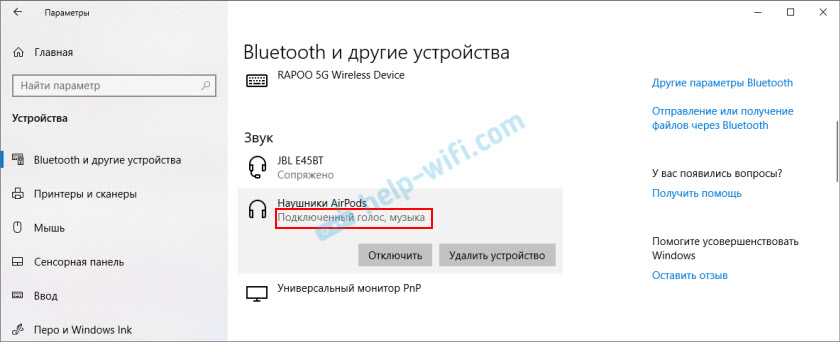
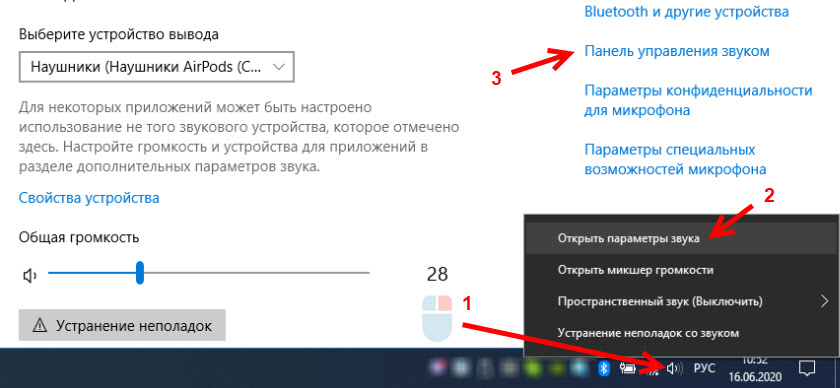
Дальше открываем параметры звука и переходим в «Панель управления звуком».

Чтобы проверить, работает микрофон или нет, нужно начать что-то говорить, или постучать по наушниках, и в этот момент смотреть на шкалу справа. Она должна двигаться.
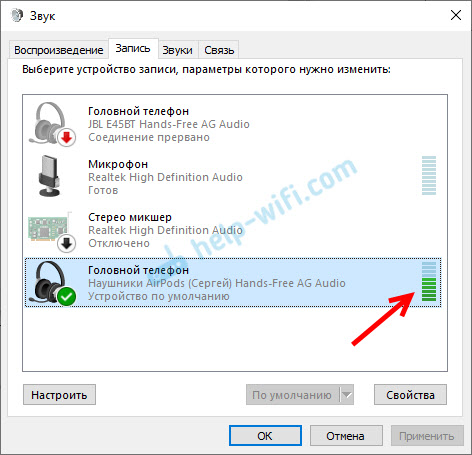
Такую же проверку можно выполнить в настройках практически любого приложения, которое использует микрофон. Например, в Скайпе.

Микрофон, который появился после подключения беспроводных наушников отображается в системе и работает. При разговоре шкала определения уровня громкости микрофона двигается. AirPods 2 в качестве Bluetooth-гарнитуры в Windows 10 работают отлично.
Дальше мы рассмотрим возможные проблемы и их решения.
Почему не работает микрофон на Bluetooth наушниках?
В большинстве случаев проблемы две:
Только «Подключенная музыка» и «Головной телефон» отключен
Выглядит это обычно вот так:

Статус «Отключено», или «Соединение прервано».

Решения:
Если микрофон есть, он включен, но не работает (вас не слышно)
Это та проблема, которая была у меня. В настройках вроде все отлично, но микрофон не реагирует на звук. При проверке шкала не двигается. Причина может быть в том, что он отключен в настройках конфиденциальности.
Bluetooth наушники не воспроизводят звук с ноутбука. Не отображаются в устройствах воспроизведения Windows
Одна из самых частых проблем, с которой сталкиваются в процессе подключения Bluetooth наушников к ноутбуку, или ПК – когда наушники подключились, но не воспроизводят звук. То есть звук с ноутбука (в играх, в браузере, проигрывателе) не идет на беспроводные наушники, а воспроизводится из динамиков ноутбука, или подключенных колонок. При этом, очень часто сами Bluetooth наушники не отображаются в устройствах воспроизведения в Windows 10, 8, 7. Нет возможности выбрать наушник в качестве устройства для вывод звука с компьютера.
Проверяем Bluetooth наушники в устройствах воспроизведения Windows
Значит вы подключили наушники к компьютеру, они подключились, но звука нет. Первым делом нужно открыть панель управления звуком, посмотреть, есть ли там наушники, и используются ли они как устройство для вывода звука по умолчанию.
В Windows 10 заходим в Параметры, в раздел «Система», вкладка «Звук» и справа выбираем «Панель управления звуком». Или просто нажимаем правой кнопкой мыши на иконку звука в трее и выберите «Открыть параметры звука», где перейдите в «Панель управления звуком». В окне «Звук», на вкладке «Воспроизведение» должны быть Блютуз наушники. Нужно нажать на них правой кнопкой мыши и выбрать «Использовать по умолчанию».
Возле наушников появится значок (галочка в зеленом кружечке) и статус «Устройство по умолчанию». После этого звук должен воспроизводится через наушник.
В Windows 7 все примерно так же. Нужно открыть «Устройства воспроизведения» и сделать наушники (Bluetooth Headset) устройством по умолчанию.

Если же в настройках звука в Windows Bluetooth наушников нет вообще, то причины чаще всего две:
Что с драйвером на Bluetooth наушники?
Мы не можем просто скачать и установить драйвер на каике-то конкретные наушники. По той причине, что таких драйверов просто нет. Нет драйвера на AirPods, на какую-то модель наушников от JBL, Sony, Marshall, Sennheiser, Panasonic, Beats, или какие-то китайские TWS наушники и т. д. Отдельных драйверов нет, можете посмотреть на сайте производителя своих наушников.
Если я правильно понимаю, то алгоритм работы с наушниками заложен именно в драйвере Bluetooth адаптера. Поэтому, все что мы можем сделать, это обновить драйвер Bluetooth адаптера. Ну и еще несколько советов:
После обновлений попробуйте повторно подключить свои наушники. Возможно, после этого Windows их определит, и они появляться в списке устройств для воспроизведения звука в настройках Windows.
Что Делать, Если Беспроводные Наушники не Подключаются к Компьютеру или Ноутбуку Windows 10 по Bluetooth?
У каждого пользователя беспроводных блютуз наушников рано или поздно случается проблема, когда ноутбук, компьютер или телефон не видят стерео гарнитуру и не могут к ней подключиться. Чаще всего дело не в самом устройстве, будь то дорогие JBL или бюджетные i9s TWS, а в работе Bluetooth модуля — не функционирует адаптер или слетели драйверы. Разберемся с каждой из этих причин отдельно.
Видео, как правильно подключить беспроводные наушники к Windows 10
Причины, почему беспроводные наушники не подключаются к компьютеру
Итак, перечислим основные возможные причины, по которым ваш компьютер или ноутбук на Widnows не хочет видеть блютуз наушники.
В данной статье я не буду рассматривать те случаи, когда сама гарнитура неисправна. Также современные устройства имеют внушительного объема встроенные в сами наушники или их кейсы аккумуляторы, с которыми их можно использовать автономно много часов подряд. И часто случается, что пользователи забывают такую простую вещь, что необходимо периодически ставить наушники на зарядку.

Если вы включаете наушники кнопками на корпусе и загораются световые индикаторы или из динамиков раздается звуковое оповещение, значит не все так плохо — нужно попытаться что-то сделать, чтобы компьютер их увидел.
Блютуз наушники не подключаются ко второму компьютеру или ноутбуку
Самое первое, на что нужно обратить внимание, если компьютер или ноутбук не видят беспроводных наушников, это текущее подключение гарнитуры по Bluetooth. Дело в том, что большинство недорогих беспроводных моделей умеют работать только с одним устройством и не поддерживают одновременный коннект к нескольким.

Поэтому, если ваш ноут или ПК не видит блютуз наушников, то сначала проверьте, не подключена ли ваша гарнитура к какому-либо другому девайсу — телефону, ноутбуку, компьютеру или телевизору. Если да, то отключите блутуз на этом устройстве или удалите его из системы. Для этого надо зайти в настройки Adnroid или iOS, зайти в Bluetooth и нажать на значок «i» напротив своих наушников.

После чего выбрать «Забыть» и подтвердить удаление

Bluetooth наушники находятся слишком далеко от источника звука
Большинство современных беспроводных наушников работают со стандартом Bluetooth 5.0 (реже 4.2). Его особенность в том, что девайс может находиться на связи только в том случае, если источник звука расположен не далее 10 метров на открытом пространстве. В условиях современной квартиры — это максимум соседняя комната. Возможно, компьютер или ноутбук не видит вашу гарнитуру из-за того, что она находится слишком далеко.
[Решено] Проблема с bluetooth наушниками
Удалил официальные драйвера, на их место установил дрова от BlueSoleil (платные). За час работы не возникло никаких проблем. Кроме того можно узнать уровень сигнала, из-за чего через USB удлинитель переселил адаптер к монитору, чтобы не было никаких препятствий в виде корпуса компьютера или стола, на что он сильно плевался
Итак, главные герои данного поста это JBL E25BT, SVEN PS-420, Vention CDDW0, винда 8 и винда 10
Предыстория:
Взял блютуз наушники для работы за ПК, из-за неудобности полноразмерных и сгорания одного из динамиков в проводных затычках
Сначала работал на 8ке, не было никаких проблем, далее с апгрейдом компа пересел на 10ку и вот тут началось
При сопряжении с телефоном колонка и наушники функционируют нормально
Вопросы:
1) Кто сталкивался с такими же проблемами? Как решили?
2) Почемы у проводных затычек сгорал один из динамиков? Может ли быть проблема в БП?
А что на что поменял и какая система вообще?
Есть вероятность, что автору комментария помог не сам факт замены видеокарты, а обновление драйверов nvidia, в которые входят в том числе драйвера на звук (не знаю точно, что там, но они есть). Попробуйте тоже обновить nvidia драйвера.
Нвидивские дрова вроде только с проводными девайсами взаимодействуют
Ну по логике вещей они нужны только для передачи звука по HDMI который из видеокарты и идет.
Если стационарный компьютер – адаптер Харальда Синего Зуба поменяй, либо драйвер обнови, из-за него тоже может быть проблема.
Если адаптер встроен в материнку – купи/одолжи ЮСБ свисток и через диспетчер устройств отключи (не удали!) встроенный. Если работает нормально – вывод ясен, если нет, то попробуй дрова на оба новые поставить.
Если всё ещё не работает – ну, тут Винда шалит, уже ничего не сделаешь.
Я бы ещё попробовал поставить драйвер с помощью Driver Pack Solutions. Просто на всякий случай, мало ли. Я Ethernet с помощью него восстановил. Правда, разработчики под Яндексом ходят, так что нужно на галочки внимательно смотреть проставленные, чтобы себе от Яндекса чухни не поставить заодно с драйвером.
А так, свисток тоже всё-таки ради чистоты эксперимента попробуй поменять. Может быть, что именно этот БТ-приёмник несовместим с гарнитурами. Я на своём компьютере пользуюсь вот этим свистком от Асуса: https://www.oldi.ru/catalog/element/0240638/
Используй SDI, база драйверов такая же, но без рекламы из всех щелей.
Опробую при случае, спасибо!
На ноуте с вин 10 через встроенный блютуз и на компе с вин 10 через блютуз адаптер все тоже самое, что и у автора.
погуглил, нашел что люди говорят сделать unpair/pair заново и отключить в свойставх устройства handsfree telephony
Видел подобное. Только у меня нет таких вкладок. Сразу удаляю драйвер на микрофон, из-за него звук заикался на 8ке
Если нет каких-то вкладок настроек, то дрова обнови. Я так же с настройкой Ethernet погорел в своё время
Дрова самые свежие 16 года, они и стоят. На 8ке с другим адаптером такие же дрова стояли. У них преемственность из-за одинакового чипа
Ноут на Windows 10, таких проблем нет. Хотя есть другие: по странной причине когда кладу левую руку на стол с ноутом, и если к нему в это время подключены наушники (Jabra Elite 65t), левый отключается. Плюс когда к ноуту подключены два и более Bluetooth-устройства, какое-то из них начинает подтормаживать. Например, при подключении колонки (teXet Blue Rock) и мышки (Razer Atheris), у последней падает DPS, а первая может периодически умолкать без потери соединения. Но я подозреваю, что дело таки в ноуте: планирую заменить сетевой адаптер (не по этой причине, просто нужен Интернет с частотой 5 ГГц), посмотрим, исправит ли это ситуацию.
Просто звук обычно в правом ухе переставал воспроизводиться. Ну и после компа через телефон тоже звук только в одном уже