
Что делать, если не работают горячие клавиши Windows 10

Способ 1: Удаление программ
Наиболее часто описываемый сбой возникает из-за специфического софта, такого как средства для автоматической смены раскладки или менеджеров буфера обмена. Решением проблемы будет его деинсталляция.
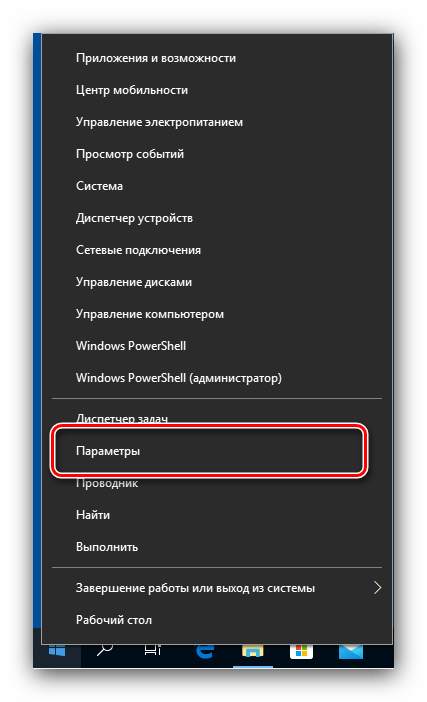

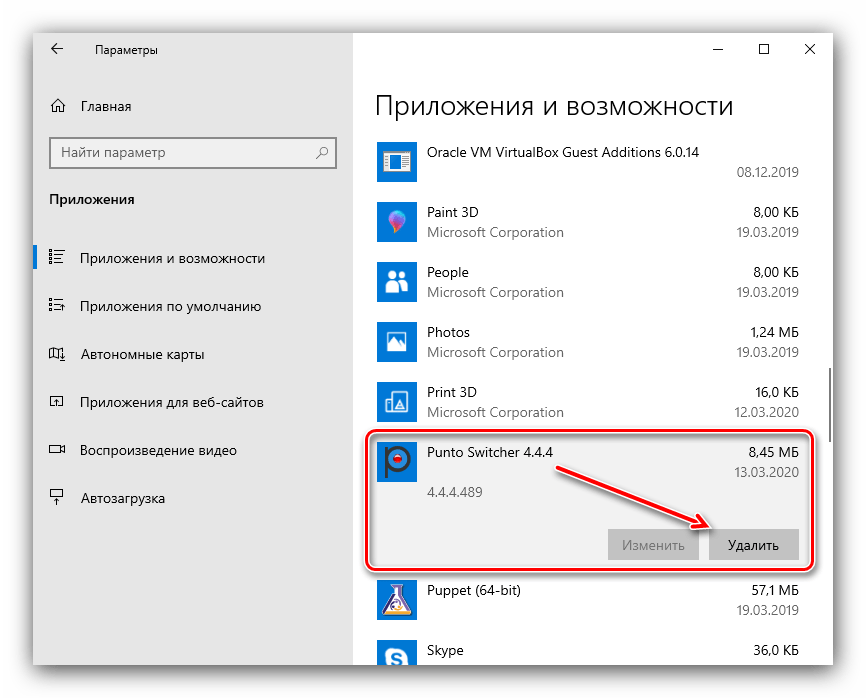
Если приведённый выше метод удаления для вас по каким-то причинам не подходит, воспользуйтесь любым другим, рассмотренным в статье далее.
Способ 2: Отключение залипания клавиш
Иногда хоткеи неработоспособны из-за активной опции залипания. Отключить её можно следующим образом:


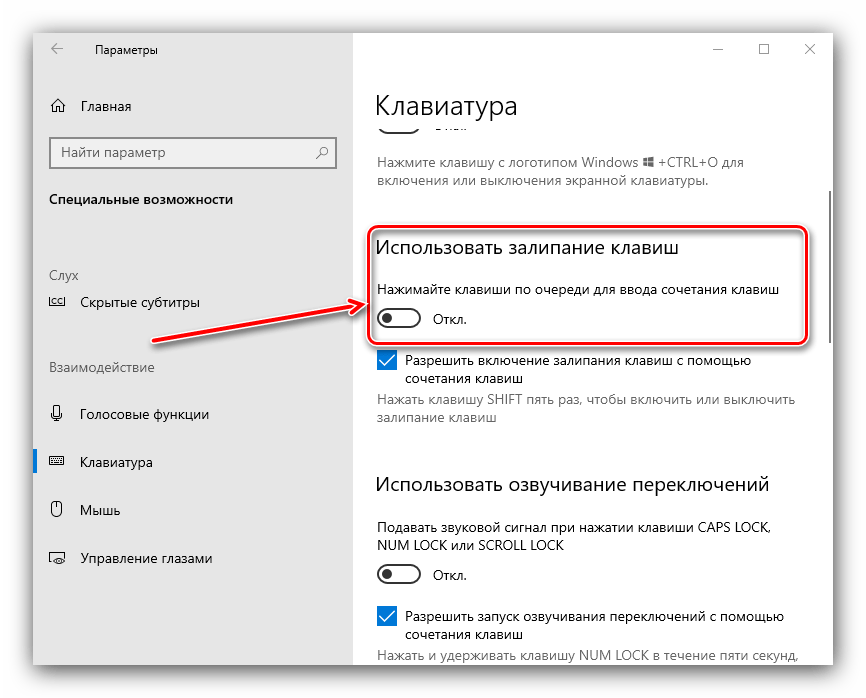
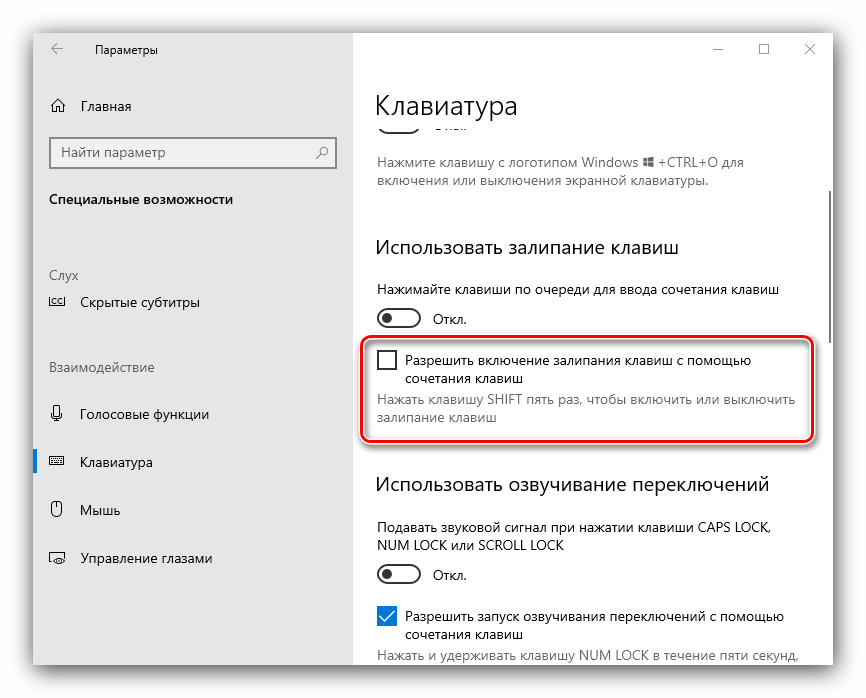
Проверьте работоспособность функции хоткеев – она должна работать без проблем.
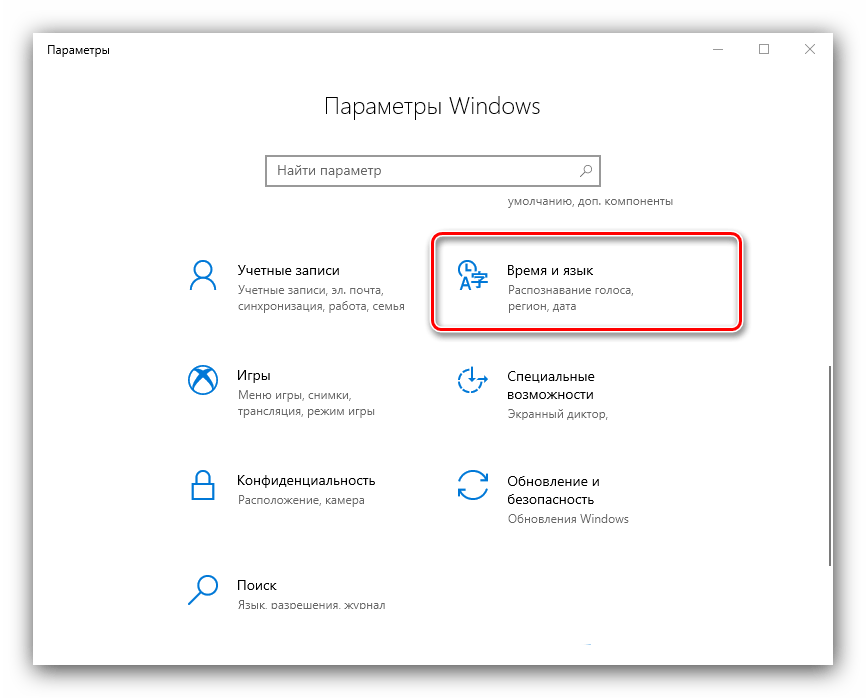
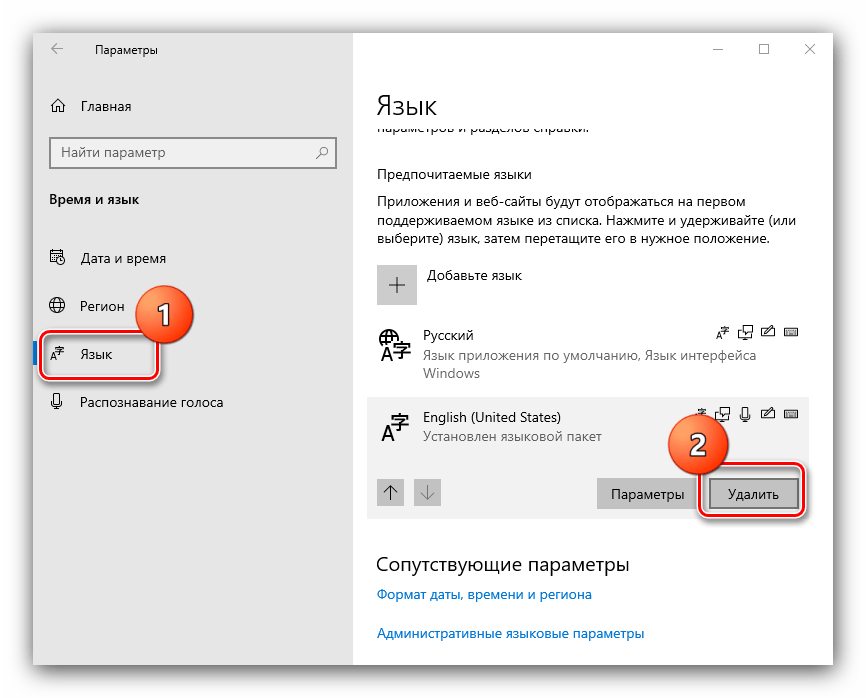
Способ 3: Удаление одного из языков
Также горячие клавиши могут не работать на некоторых из языковых пакетов. Решение проблемы заключается в определении сбойного компонента и его удалении.
Способ 4: Обновление драйверов для тачпада (только ноутбуки)
Пользователи ноутбуков могут столкнуться с рассматриваемым сбоем после обновления служебного софта для тачпада. Проделайте следующёе:

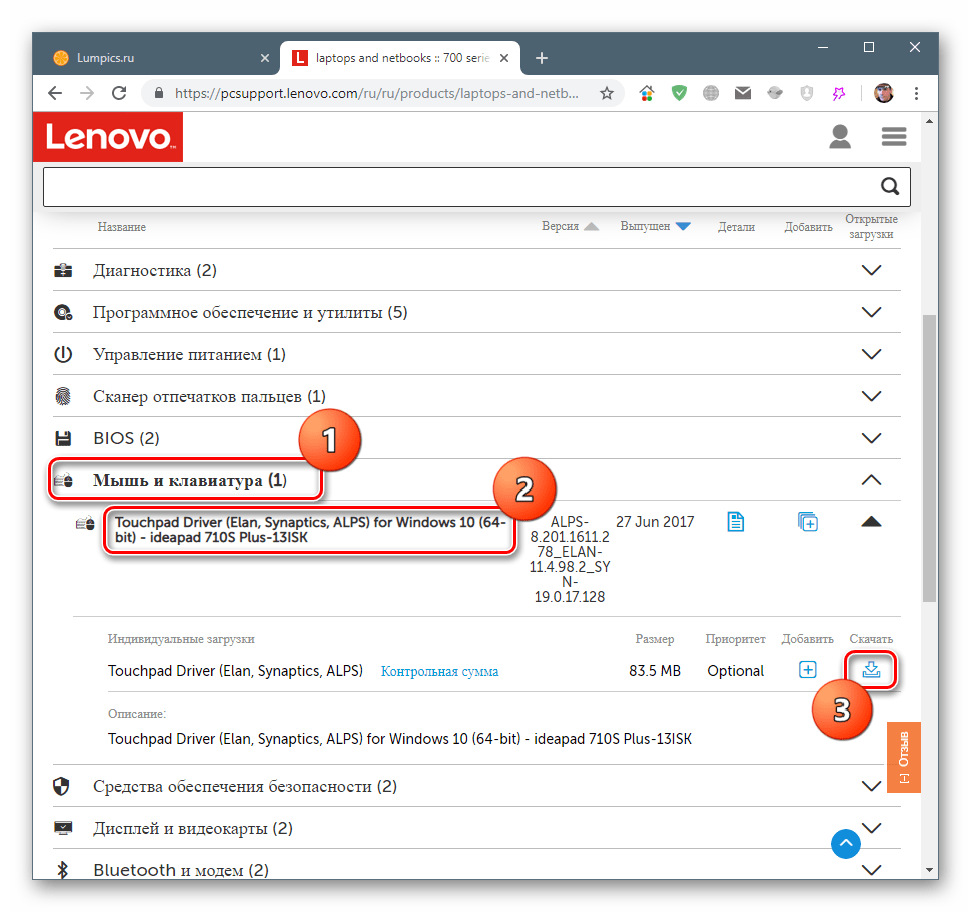
Способ 5: Устранение аппаратных неполадок
Если программные методы решения рассматриваемой проблемы не помогают, логично предположить, что сбой имеет аппаратную природу, на стороне клавиатуры либо самого компьютера. Для определения причины выполните следующее:
Таким образом, мы выяснили, почему в Windows 10 перестают работать горячие клавиши, и предложили вам несколько вариантов решения этой проблемы.
Помимо этой статьи, на сайте еще 12422 инструкций.
Добавьте сайт Lumpics.ru в закладки (CTRL+D) и мы точно еще пригодимся вам.
Отблагодарите автора, поделитесь статьей в социальных сетях.
Не работает Fn и функциональные клавиши F1÷F12 на ноутбуке
 Доброго времени суток!
Ох уж эти современные клавиатуры, с которыми сейчас чего только не делают производители. И проблема с работоспособностью клавиш даже нового устройства — не редкая. 👀
Собственно, сегодняшняя статья будет о работе и настройке функциональных клавиш F1÷F12 и Fn на ноутбуках. Дело в том, что частенько они либо вообще не работают, либо работают не так, как должны.
Причем, многие производители «городят» форму клавиш, их функции, включение/выключение, настройку, как им вздумается (никакой стандартизации).
Меж тем, клавиши Fn, F1, F2, F3 и др. — очень важны, они позволяют быстро прибавить/убавить яркость и звук, включить/выключить сеть Wi-Fi, тачпад и многое другое.
В общем-то, отказываться от них — значит лишать себя нужного функционала, что не есть хорошо.
Причины неработоспособности Fn и F1÷F12
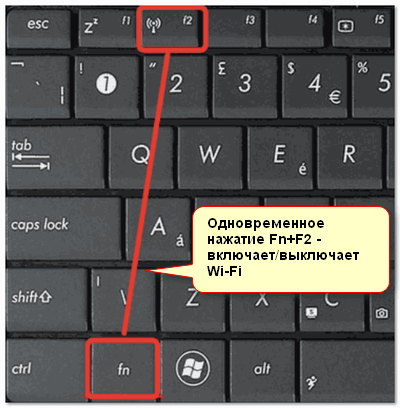
1) А включена ли Fn? Нет ли альтернативной кнопки на клавиатуре?
Некоторые типы клавиатур снабжены дополнительными кнопками F Lock или F Mode. Они позволяют блокировать (отключать) функциональные клавиши. Присмотритесь внимательно — нет ли у вас их?

Клавиша F Lock (чаще всего встречается на классической клавиатуре, а не на ноутбуках)

2) Настройки BIOS (режимы Hotkey Mode и аналоги)

В некоторых ноутбуках (например, Dell Inspiron, Lenovo ThinkPad и др.) в BIOS можно задать режим работы функциональных клавиш (т.е. они могут выступать в классической роли, а могут без нажатия на Fn сразу же выполнять вторую свою функцию: убавлять звук, включать/выключать тачпад и т.д.).
Чаще всего, для входа в BIOS — нужно перезагрузить ноутбук, и при его включении (до загрузки ОС Windows) сразу же нажимать клавиши F2 или Delete (кнопки могут быть отличными, зависит от модели устройства).

3) Отсутствие драйверов и специального ПО от производителя
Когда драйвера ставятся автоматически вместе с Windows, либо используются различные комплекты/паки (например, Driver Pack Solution) — в системе часто не оказывается специального ПО от производителя ноутбука. В следствии чего, некоторые клавиши могут не работать (в том числе и функциональные).
ASUS
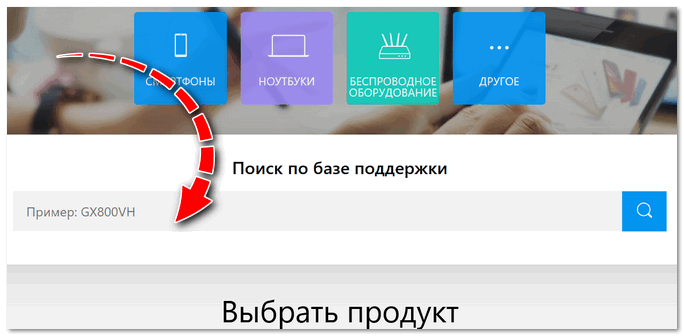
Поиск по базе продукта
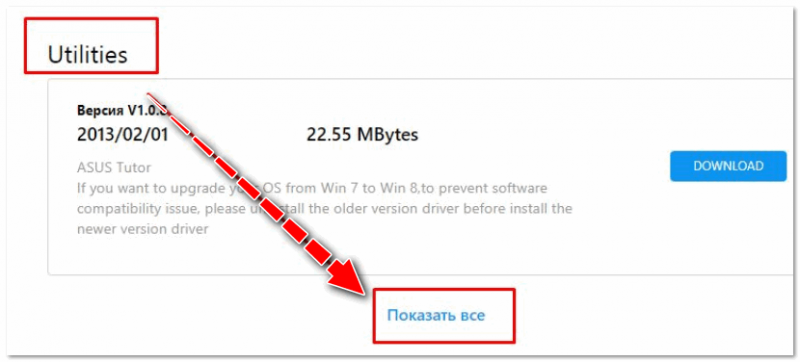
Загружаем необходимые драйвера
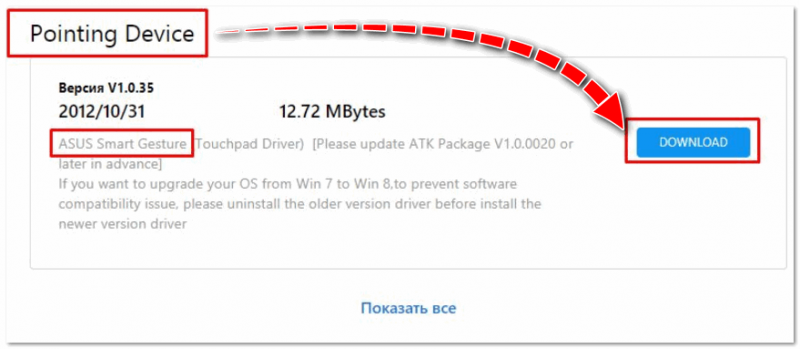
В общем-то, если подводить некий итог : необходимо просто обновить драйвера, скачав их с сайта производителя вашего ноутбука. Причем, сделать это нужно для конкретно той версии Windows, который пользуетесь в настоящий момент.
Если для вашей версии Windows на сайте производителя ноутбука нет драйверов — то это серьезный повод задуматься о переходе на другую версию ОС (вполне возможно, что из-за этого и не работает часть функционала, в том числе и функциональные клавиши).

Возможно кому-то пригодится статья о том, как установить драйвера на ноутбук или ПК (рассмотрены различные варианты).
4) Проблема с самой клавиатурой
Если вы роняли или 👉 заливали жидкостью ноутбук — вполне возможно, что клавиша не работает из-за физической неисправности клавиатуры.
4 способа исправить сочетания клавиш, не работающие в Windows 10
Использование сочетаний клавиш может повысить вашу продуктивность, поскольку нажимать две или три клавиши быстрее, чем искать функцию в списке или меню. Вы можете использовать сочетания клавиш для своих учетных записей электронной почты, папок с файлами, программ редактирования изображений и многого другого.
Если вы не можете использовать преимущества сочетаний клавиш на своем устройстве с Windows 10, мы собрали несколько быстрых исправлений в этом руководстве.
1. Запустите средство устранения неполадок клавиатуры.
Быстрое и простое решение проблемы — использование средства устранения неполадок с клавиатурой Windows 10. Вот как это сделать:
Нажмите «Пуск», затем перейдите в «Настройки»> «Система»> «Обновление и безопасность».
Щелкните Устранение неполадок> Дополнительные средства устранения неполадок.
В разделе «Найти и устранить другие проблемы» выберите «Клавиатура».
Выберите Запустить средство устранения неполадок, чтобы начать сканирование.

2. Включите залипание клавиш
Сочетания клавиш могут не работать, если вы не нажмете комбинации клавиш одновременно. Если у вас возникают трудности с одновременным нажатием нескольких клавиш, вам следует включить залипание клавиш.
Эта функция Windows 10 позволяет вам нажимать сочетания клавиш одну за другой. Вот как это включить:
Нажмите «Пуск», затем перейдите в «Настройки»> «Легкость доступа».
В разделе «Взаимодействие» выберите «Клавиатура».
Включите переключатель ниже «Использовать залипающие клавиши».

Если вы хотите включить или выключить залипание клавиш с помощью сочетания клавиш, установите флажок «Разрешить сочетанию клавиш для запуска залипания клавиш». Это позволит вам включить или выключить его, нажав Shift пять раз.
3. Включите горячие клавиши Windows 10.
Нажмите Windows Key + R, чтобы открыть диалоговое окно «Выполнить», введите в диалоговом окне gpedit.msc, затем нажмите Enter, чтобы получить доступ к редактору локальной групповой политики.
Перейдите в Конфигурация пользователя> Административные шаблоны> Компоненты Windows> Проводник.
Откройте Отключить горячие клавиши Windows.
Выберите «Отключено» или «Не настроено».
Нажмите Применить, чтобы сохранить новые настройки.

4. Проверьте службу устройства с интерфейсом пользователя.
Если у вас возникли трудности с использованием сочетаний клавиш на вашем устройстве с Windows 10, вам следует проверить службу устройства с человеческим интерфейсом. Вот как это сделать:
Нажмите Windows Key + R, чтобы открыть диалоговое окно «Выполнить».
Введите services.msc и нажмите Enter.
Щелкните правой кнопкой мыши Служба устройства с интерфейсом пользователя> Пуск.
Если он уже запущен, нажмите «Перезагрузить».
Снова щелкните его правой кнопкой мыши и выберите «Обновить».

Заставьте свои сочетания клавиш снова работать
Если вы перезагрузили компьютер или ноутбук, подключили USB-клавиатуру через другой порт, а сочетания клавиш по-прежнему не работают, вам нужно попробовать некоторые методы устранения неполадок.
Функциональные клавиши не работают в Windows 10 — как исправить? [Решено]
В форм-факторе ноутбука с ограниченным пространством для клавиш производители часто включают клавишу Fn. Эта клавиша называется функциональной клавишей и используется с другими клавишами как сочетания клавиш для выполнения различных операций оболочки. Через эти клавиши проходят многие важные сочетания клавиш, такие как включение или выключение Wi-Fi, Bluetooth, микрофона и т. Д., А также регулировка громкости и яркости.
На вашем устройстве, если функциональные клавиши не работают в Windows 10, здесь я расскажу, почему вы можете столкнуться с этой ошибкой, и возможные пути ее исправления.
Почему функциональные клавиши не работают?
Поскольку существует много разных производителей клавиатур, может быть много разных причин, по которым вы можете столкнуться с этой ошибкой. Однако большинство из них можно сузить до следующих:
Как решить «Функциональные клавиши не работают в Windows 10»?
Функциональные клавиши Windows 10 не работают Ошибка может быть значительной, если вы привыкли к сочетаниям клавиш и интенсивно их используете для повседневной работы. К счастью, эти ошибки должно быть довольно легко устранить, и здесь я расскажу о различных методах, с помощью которых вы можете решить эту проблему. Если ваша клавиша Windows на клавиатуре тоже не работает, возможно, вы ее отключили, проверьте это в этом посте.
Решение 1. Запустите средство устранения неполадок оборудования Windows.
Чтобы помочь пользователям в случае, если что-то пойдет не так с их устройствами, Microsoft включила средство устранения неполадок, которое помогает диагностировать проблемы с клавиатурой.
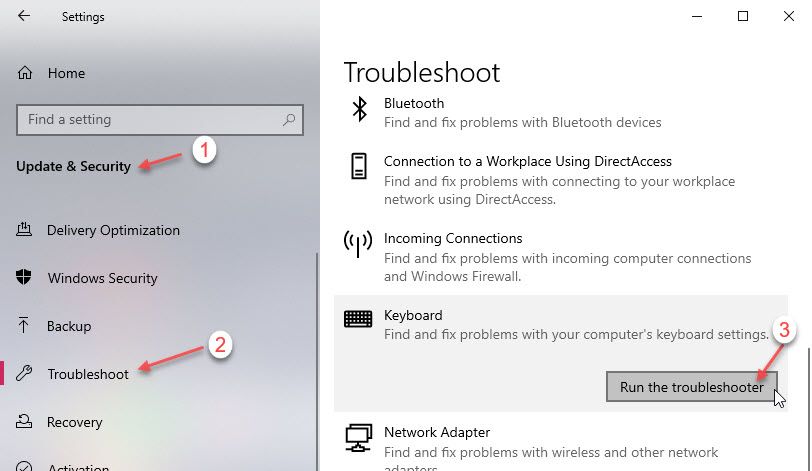
Средство устранения неполадок обнаружит проблемы с вашим оборудованием и предоставит необходимые исправления для исправления ошибки.Клавиша Fn в Windows 10 не работаетНа вашем устройстве.
Решение 2. Обновите драйверы клавиатуры
Драйверы — это файлы конфигурации, которые облегчают связь между оборудованием и операционной системой. Эти файлы очень важны для правильной работы вашего оборудования. Несоответствующие драйверы могут вызвать много ошибок, в том числе функциональные клавиши не работают на вашем оборудовании.
Вы можете обновить драйверы клавиатуры в диспетчере устройств. Для этого
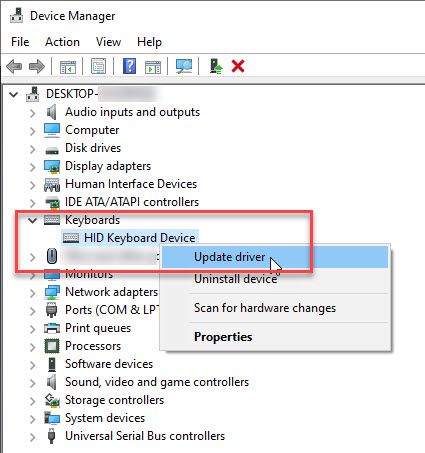
Если вы загрузили драйверы с веб-сайта производителя, вы также можете установить этот драйвер, выбрав Обзор моего компьютера для программного обеспечения драйверов.
После обновления драйверов вы должны увидеть, что ‘Функциональные клавиши Windows 10 не работают’Ошибка устранена для вашего устройства.
Решение 3: Решения для конкретного производителя
У некоторых производителей, таких как Dell и VAIO, есть и другие дополнительные способы устранения неполадок.
В системах Dell есть дополнительная настройка для строки функциональных клавиш, которая может помочь вам изменить настройки:
Хотя центр мобильности обычно доступен для всех пользователей Windows, этот дополнительный параметр предназначен только для пользователей dell.
Пользователи VAIO уже должны знать, что служба событий VAIO обычно перестает работать после каждого обновления. Вы должны вручную включить службу, если вы как-то видите эту ошибку на вашем устройстве.
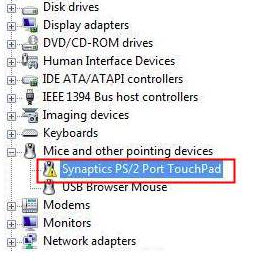
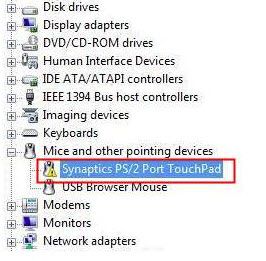
Решение 4. Удалите драйвер указательного устройства Synaptics
Если вы используете внешнее указательное устройство, например трекпад, они могут иногда конфликтовать с драйверами клавиатуры и приводить к неправильной работе функциональных клавиш.
Попробуйте удалить Указывающее устройство Synaptics драйвер из панели управления или диспетчера устройств, а затем попробуйте посмотреть, если ваша ошибка устранена.
Завершение
С этим руководством, теперь вы знаете, как решить функциональные клавиши не работают в Windows 10 ошибка на вашем устройстве. Однако, если это не решит вашу проблему, и вы все равно увидите, что Клавиша Fn в Windows 10 не работает, Вам необходимо доставить ваше устройство в сервисный центр, так как это может вызвать проблемы с оборудованием.
Руководство по исправлению сочетаний клавиш, не работающих в Windows 10
Когда вы привыкнете к сочетаниям клавиш, пути назад уже не будет. Они удобны, экономят время и помогают повысить производительность. Если вы не можете воспользоваться этими преимуществами, потому что сочетания клавиш не работают (или перестали работать) на вашем компьютере с Windows 10, мы собрали несколько полезных решений проблемы в этом руководстве.
Хотя существуют базовые сочетания клавиш Windows, которые работают в рамках всей системы, вы также найдете сочетания клавиш для конкретных приложений, которые различаются от программы к программе. Например, некоторые ярлыки Google Chrome могут не работать в Microsoft Edge. И это нормально. Поэтому, прежде чем приступить к устранению неполадок на компьютере или клавиатуре, убедитесь, что вы используете правильные комбинации клавиш.
Если проблема не исчезнет, попробуйте перезагрузить компьютер (или приложение, которое не реагирует на сочетания клавиш). Переходите к решениям в следующем разделе, если ситуация не изменится, когда ваш компьютер снова включится.
1. Измените конфигурацию залипающих клавиш.
Для выполнения действий с помощью сочетаний клавиш вы можете нажимать комбинации клавиш в унисон или последовательно, то есть по одной клавише за раз. Иногда сочетания клавиш могут не работать на вашем компьютере, если вы не нажимаете комбинации клавиш одновременно. В этом случае вы должны включить залипание клавиш.
Залипание клавиш — это функция Windows 10, которая позволяет нажимать по одной клавише для сочетаний клавиш. Включите залипание клавиш на своем компьютере, если у вас возникли трудности с выполнением действий с помощью сочетаний клавиш.
Шаг 1: Запустите меню настроек Windows и выберите «Легкость доступа».
Шаг 2: Перейдите в раздел «Взаимодействие» в меню слева и выберите «Клавиатура».
Шаг 3: Наконец, включите опцию «Use Stick Keys».
Если эта опция уже была включена на вашем компьютере, сочетания клавиш не работают, выключите ее и попробуйте еще раз. Если включение и отключение залипания клавиш не имеет никакого значения, перейдите к следующему исправлению неполадок ниже.
2. Отключите специальные режимы клавиатуры.
Некоторые механические клавиатуры имеют специальные режимы, отключающие определенные клавиши и сочетания клавиш на вашем компьютере с Windows. Например, игровые клавиатуры временно блокируют клавиши Windows при использовании в игровом режиме. Таким образом, если вы случайно нажмете клавишу Windows во время игры, меню «Пуск» не появится на экране и не прервет ваш игровой процесс.
Если вы не вернете клавиатуру к обычному программированию после использования ее в игровом режиме, заблокированные клавиши останутся непригодными для использования. Это приводит к тому, что некоторые ярлыки не работают. Запустите программное обеспечение клавиатуры и отключите любой специальный режим, который может повлиять на ярлыки системы или приложений.
3. Запустите средство устранения неполадок клавиатуры.
Если сбой сочетания клавиш не устранен, вы можете использовать средство устранения неполадок с клавиатурой Windows для диагностики и устранения проблем с клавиатурой вашего ПК.
Шаг 1: Откройте меню настроек Windows и выберите «Обновление и безопасность».
Шаг 2: Перейдите на вкладку «Устранение неполадок» и нажмите «Клавиатура».
Шаг 3: Затем нажмите кнопку «Запустить средство устранения неполадок».
Подождите, пока средство устранения неполадок завершит диагностику клавиатуры. Если он обнаружит какие-либо проблемы с клавиатурой вашего ПК, средство устранения неполадок попытается решить их или порекомендует решения для устранения неполадок.
Если проблем не обнаружено, перейдите к следующему способу.
4. Перезапустите и обновите службу устройства с интерфейсом пользователя.
Действия, которые вы выполняете на своем ПК с Windows, размещаются в фоновом режиме соответствующими службами. В Windows 10 горячие клавиши / сочетания клавиш поддерживаются службой Human Interface Device (HID).
Вы можете столкнуться с трудностями при использовании сочетаний клавиш на вашем компьютере, если эта служба работает некорректно или перестала работать. Выполните следующие действия, чтобы (повторно) запустить и обновить
Шаг 1: Щелкните правой кнопкой мыши в нижнем левом углу дисплея компьютера и выберите «Выполнить» в меню быстрого доступа.
Шаг 2: Тип services.msc в диалоговом окне «Открыть» и нажмите «ОК».
Шаг 3: Щелкните правой кнопкой мыши «Служба устройства с человеческим интерфейсом» и выберите «Пуск» в контекстном меню.
Если служба уже запущена, выберите «Перезагрузить».
Шаг 4: После этого снова щелкните службу правой кнопкой мыши и на этот раз выберите «Обновить».
5. Повторно включите горячие клавиши Windows.
Шаг 1: Щелкните правой кнопкой мыши в нижнем левом углу дисплея компьютера и выберите «Выполнить» в меню быстрого доступа.
Шаг 2: Тип gpedit.msc в диалоговом окне «Открыть» и нажмите «ОК».
Шаг 3: В левом меню окна «Редактор локальной групповой политики» перейдите по этому пути: Конфигурация пользователя> Административные шаблоны> Компоненты Windows> Проводник.
Дважды щелкните элемент с надписью «Отключить горячие клавиши Windows».
Шаг 4: Убедитесь, что он отключен (или не настроен). Нажмите Применить и ОК, чтобы продолжить.
Если сочетания клавиш по-прежнему не работают должным образом после выполнения описанных выше действий, перезагрузите компьютер и повторите попытку.
Очистите клавиатуру тоже
Вот как вы решаете проблему, когда сочетания клавиш перестают работать на вашем компьютере с Windows 10. Часто грязь попадает в крошечные пространства и щели на клавиатуре вашего ПК. Они могут засорить клавиши и, следовательно, помешать работе некоторых ярлыков. Очистите клавиатуру вашего компьютера и проверьте, восстанавливает ли это нефункциональные ярлыки. Перед очисткой клавиатуры вы можете попробовать обновить ее драйвер. Это может помочь решить проблему.
Следующий:
Если ваша клавиатура Windows 10 работает на другом языке, отличном от американского английского, прочитайте ссылку ниже, чтобы узнать, как изменить ее на предпочитаемый язык / раскладку.