
Процедура установки обновлений Windows нередко требует обязательной перезагрузки компьютера, однако здесь пользователя может поджидать неприятный сюрприз. Через некоторое время на синем экране появляется сообщение «Нам не удалось завершить обновления. Отмена изменений. », причём лицезреть его иногда приходится по несколько часов, так что в конце концов пользователь нередко теряет терпение и перезагружает компьютер принудительно. Но после того как ПК будет включён, пользователь опять попадает на тот же экран, более того, система может оказаться повреждённой и вообще перестать загружаться.
Ошибка «Нам не удалось завершить обновления. Отмена изменений» — что можно сделать
Очистка папки SoftwareDistribution
Очень часто ошибка вызывается повреждением файлов обновления, загружаемых в каталог кэша — папку SoftwareDistribution, расположенную по адресу C:\Windows. Устраняется неполадка удалением или переименованием (что более безопасно) папки SoftwareDistribution. В дальнейшем этот каталог будет автоматически пересоздан соответствующей службой Windows и обновления станут скачиваться уже в него. Но так просто удалить или переименовать каталог SoftwareDistribution Windows вам не позволит, так как он «удерживается» службой обновления, которую вам сначала нужно отключить.
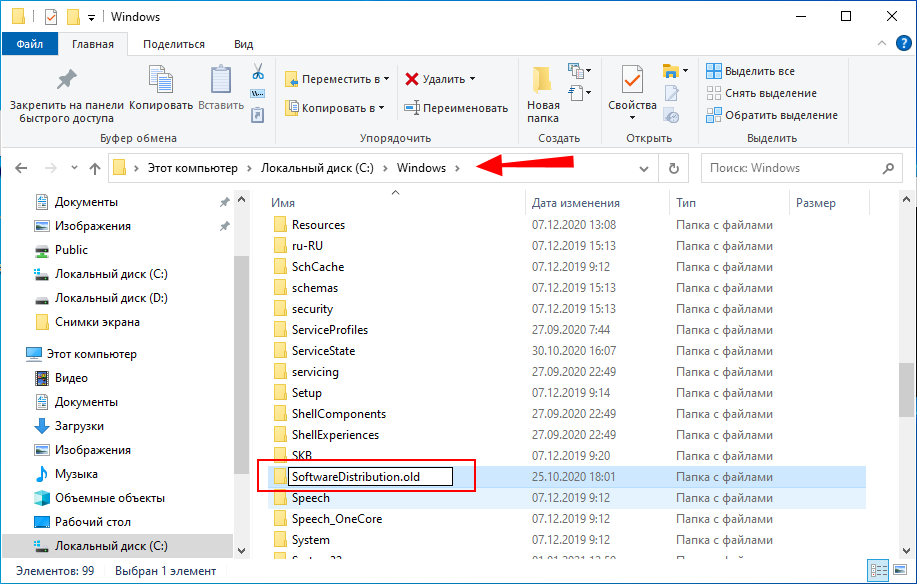
1. Откройте от имени администратора командную строку или PowerShell и выполните команду net stop wuauserv. Только затем перейдите в Проводнике по адресу C:\Windows и переименуйте каталог SoftwareDistribution в SoftwareDistribution.old.
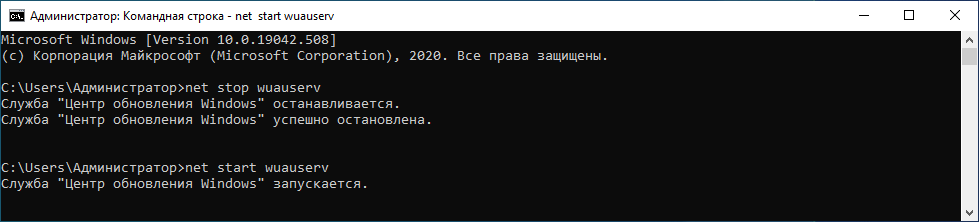
2. После этого вернитесь в консоль и запустите службу Центра обновления командой net start wuauserv.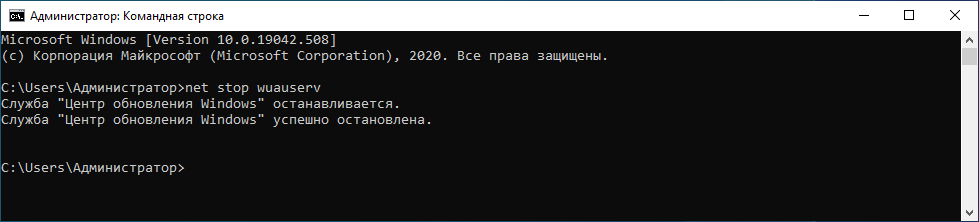
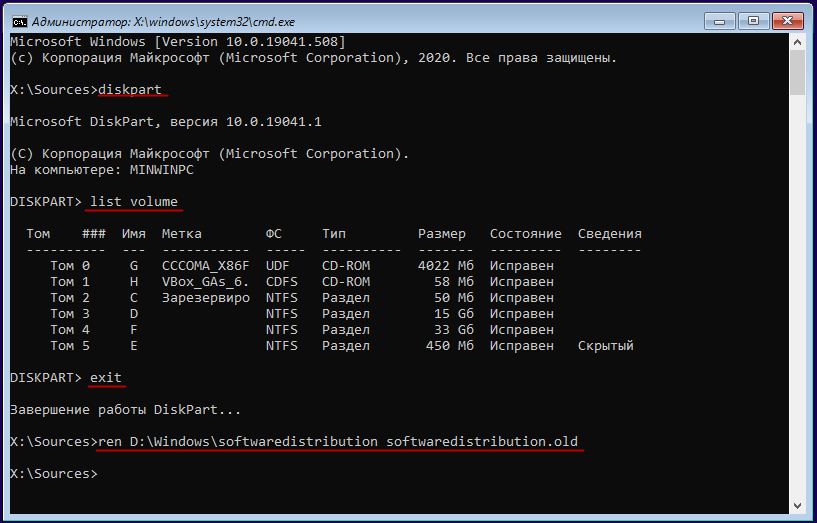
 Если переименовать папку таким способом не удаётся или вы не можете попасть на рабочий стол, загрузитесь с установочного диска Windows и нажмите Shift + F10, чтобы открыть командную строку. Далее вводим и выполняем следующие команды:
1. diskpart — запускает утилиту управления дисками и томами.
2. list volume — выводит список разделов и их букв. Определяем букву системного тома.
3. exit — выходим из diskpart.
4. ren D:\windows\softwaredistribution любое имя — переименовываем папку кэша.
Запуск средств диагностики
К слову, Windows обладает встроенным инструментарием для диагностики Центра обновления. В Windows 10 получить к нему доступ можно из приложения «Параметры», перейдя в раздел Обновление и безопасность → Устранение неполадок. Нажмите там ссылку «Дополнительные средства устранения неполадок» и выберите в следующем окне «Центр обновления Windows». Тут же появится кнопка запуска средства устранения неполадок, нажмите её, после чего начнётся процедура диагностики.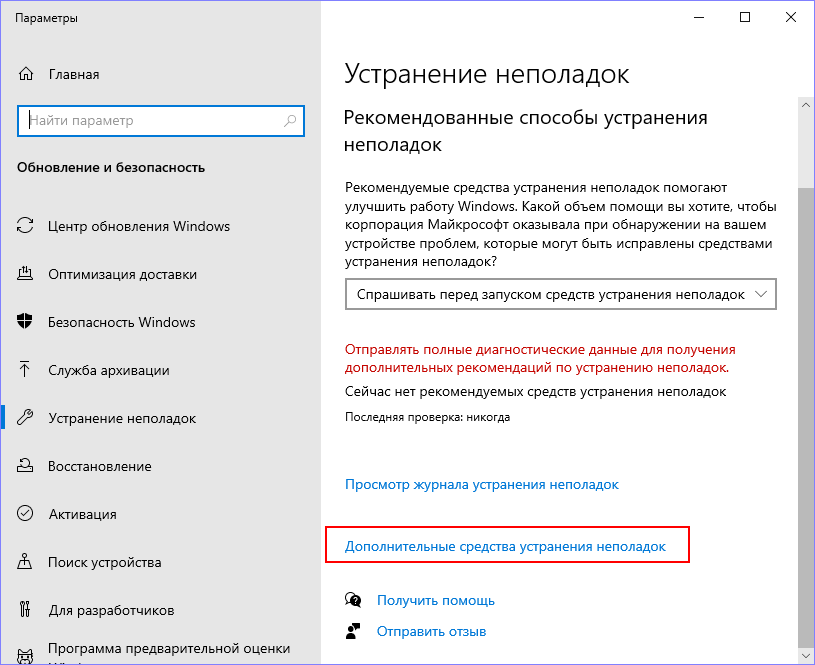
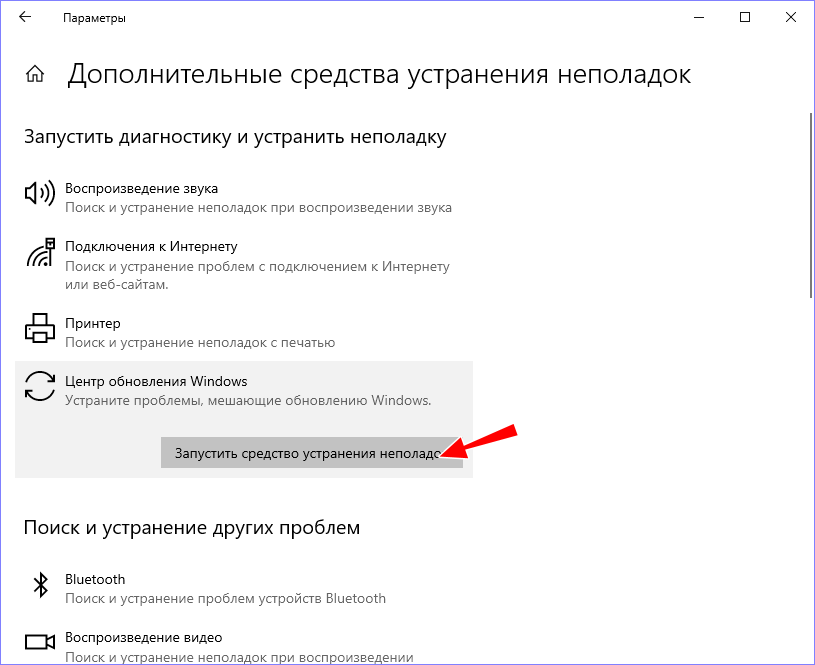
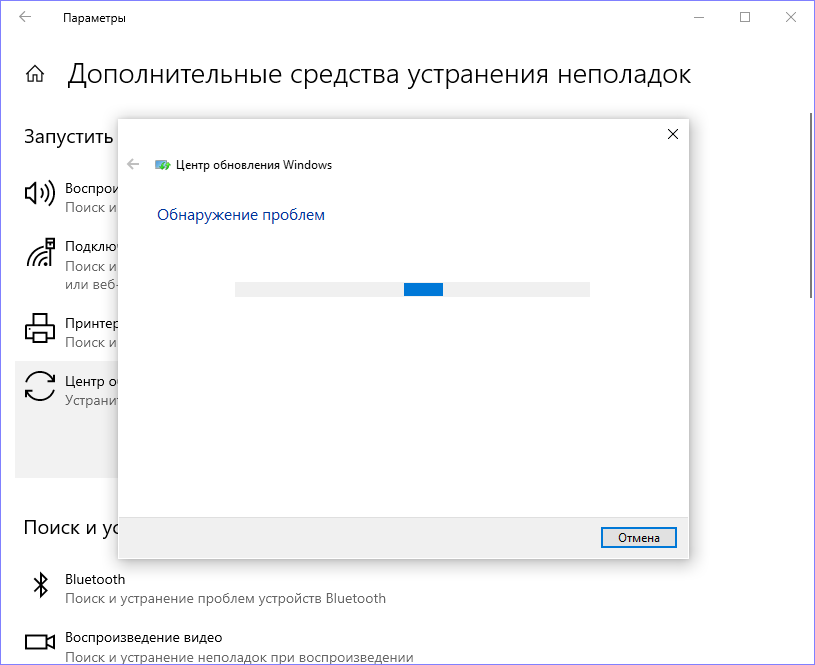 Это если компьютер загружается, если же нет, придётся грузиться с установочного диска. Здесь так же запускаем командную строку и, переименовав папку кэша обновлений, как было показано выше, проследуйте указаниям:
1. Выполните открытой консоли команду bcdedit /set
2. Когда ПК загрузится в безопасном режиме, откройте консоль и выполните сначала команду msdt /id BitsDiagnostic, а затем msdt /id WindowsUpdateDiagnostic.
3. По завершении диагностики, деактивируйте безопасный режим командой bcdedit /deletevalue 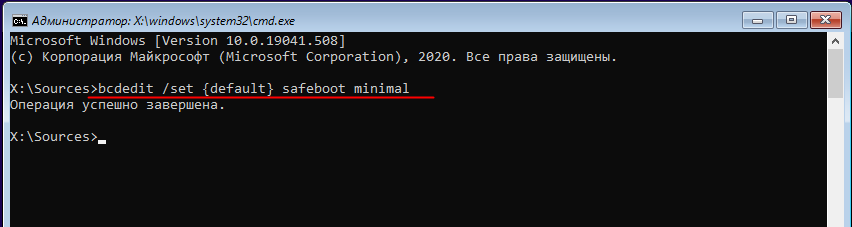

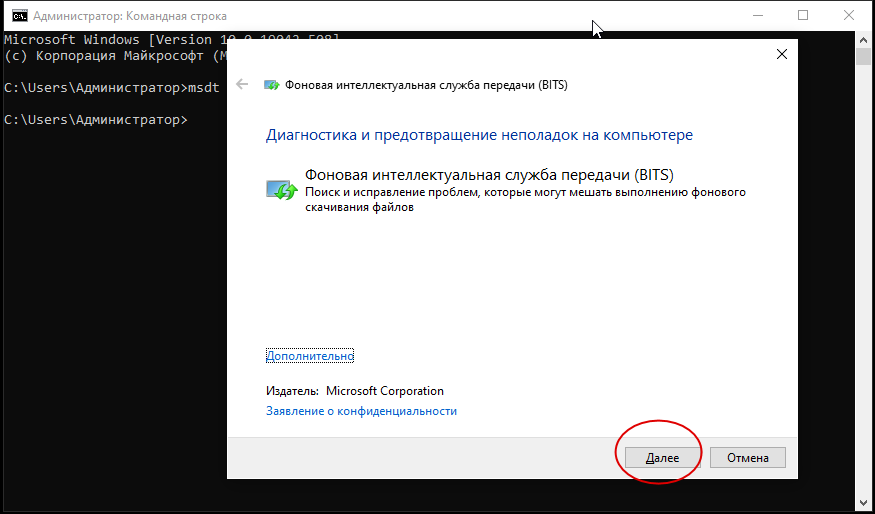
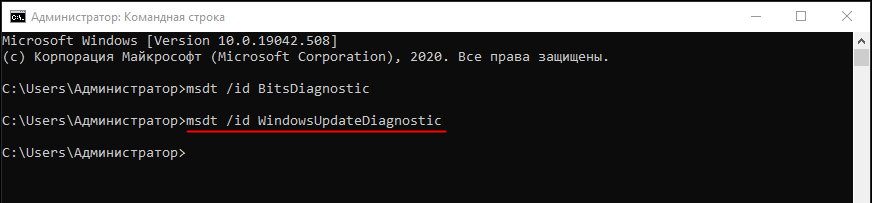
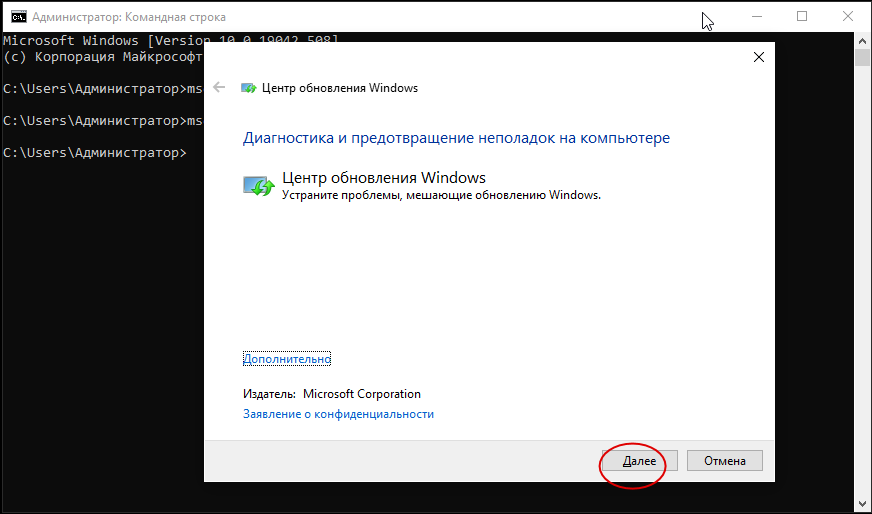
Дубликат профилей пользователя
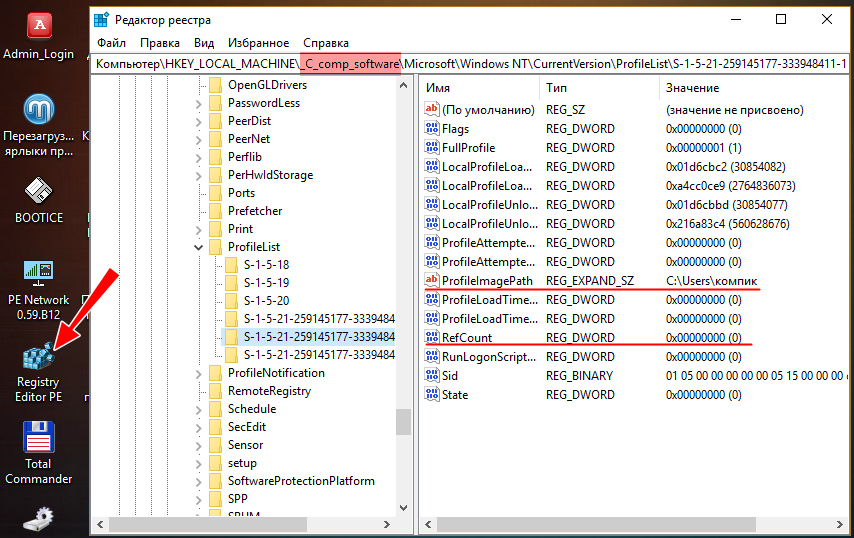
Ещё одной причиной ошибки «Нам не удалось завершить обновления. Отмена изменений. » является дублирования профилей пользователя в реестре. Встречается нечасто. Если ПК загружается, разверните в редакторе regedit ключ HKLM\SOFTWARE\Microsoft\Windows NT\CurrentVersion\ProfileList. В последнем разделе вы найдите несколько подразделов с длинными именами, заглядывайте в каждый из них и смотрите значение параметра ProfileImagePath — путь к вашей папке профиля. Не должно быть двух подразделов с одинаковым ProfileImagePath. Если таких разделов два, один из них нужно удалить. Такой именно? Тот, который имеет параметр RefCount со значением 0.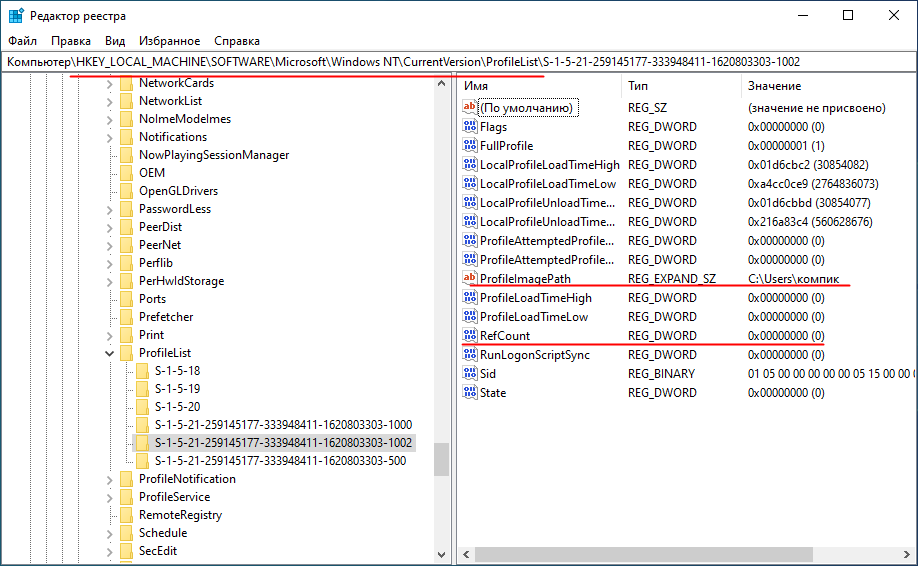 Если Windows не загружается, используем приложение Registry Editor PE, входящее в состав спасательного диска WinPE 10-8 Sergei Strelec. Обратите только внимание, что путь в этом альтернативном редакторе реестра немного отличается: вместо SOFTWARE в пути стоит «точка» выгрузки куста — С_comp_software.
 Это основное, что касается описанной неполадки, все остальные способы вроде проверки целостности системных файлов являются дополнительными. Если ничего не помогло, скорее всего, придётся делать сброс системы к исходному состоянию, загрузившись в среду восстановления. Использовать диск с дистрибутивом в этом случае необязательно, достаточно прервать обычную загрузку ПК два раза, чтобы на третий раз загрузиться в режиме диагностики и попасть в среду WinPE.

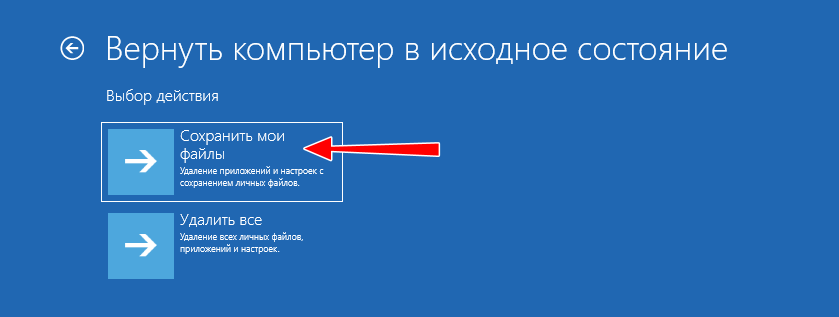
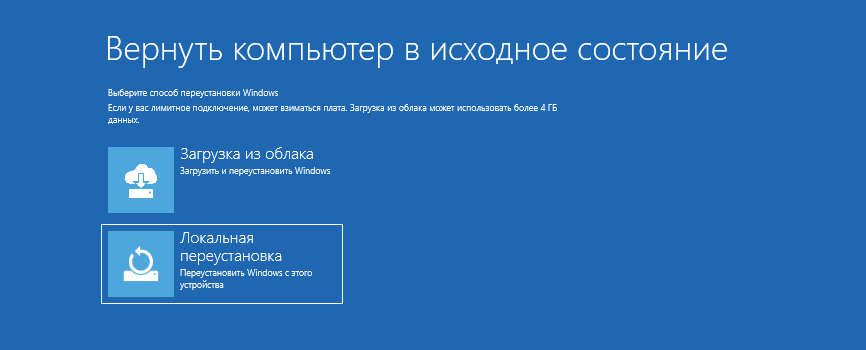 В ней находимо опцию «Вернуть компьютер в исходное состояние» и следуем указаниям пошагового мастера. В итоге Windows будет частично переустановлена с сохранением ваших личных файлов, но установленные программы и локальные настройки вы при этом потеряете.
Windows завис на отмене обновлений
Описание
Windows не загружается или загружается очень долго и пишет «Не удалось настроить обновления Windows Отмена изменений. Не выключайте компьютер.»

Причина
В ходе установки обновлений произошла критическая ошибка, которую система должна исправить. Так как Windows не знает точно, какое обновление привело к проблеме, она делает отмену всех исправлений, которые были установлены последний раз. Если их много, система будет грузиться долго, что и создаст ощущение зависшей загрузки.
Основные причины некорректной установки обновлений — непредвиденное отключение электропитания или внутренняя ошибка кода самого исправления.
Решение
Способ 1. Ожидание и перезагрузка
Ждем, пока система не отменит установленные ранее обновления. Если это не произойдет в течение 12 часов, перезагружаем компьютер кнопкой и снова ждем.
При успешном исходе, вручную устанавливаем обновления (по 1-2 обновлению за раз). Если ожидание и перезагрузка не дали результата, пробуем варианты ниже.
Способ 2. Ручное удаление обновлений
Шаг 1 — заходим в Windows:
Дожидаемся загрузки системы. Это рано или поздно произойдет (иногда, ждать придется до 12 часов).
Если ждать возможности нет:
Шаг 2.1 — если удалось дождаться загрузки системы или запустить ее в безопасном режиме:
В открывшемся окне в разделе Важные обновления выбираем Искать обновления, но решение о загрузке и установке принимается мной:
Теперь открываем службы Windows и отключаем Центр обновления Windows:
Заходим в папку C:\Windows\SoftwareDistribution\Download и удаляем все, что в ней есть.
* чаще всего, системный диск — C, но это не всегда так. Учтите это замечание и замените букву в случае необходимости.
Шаг 2.2 — если запустили восстановление Windows с диска:
Выберите командную строку, как инструмент для восстановления.
Выполните следующие команды:
> ren C:\Windows\SoftwareDistribution\Download C:\Windows\SoftwareDistribution\Download.old
* данная команда переименует папку Download в Download.old, тем самым сделает недоступными скачанные обновления для системы.
> sc config wuauserv start= disabled
* отключаем службу автоматического обновления Windows. Пробел после знака = обязателен.
Шаг 3 — запускаем Windows в нормальном режиме:
После внесенных настроек на шаге 2 перезагружаем компьютер. Может так получиться, что система опять начнет откат обновлений. В таком случае придется дождаться окончания процедуры и перезагрузить компьютер еще раз.
Теперь включаем службу обновлений и вручную устанавливаем исправления Windows. Но не будем устанавливать все пакеты за один раз, так как именно это и приводит к проблемам. Выбираем по несколько обновлений, дожидаемся их инсталляции и перезагружаем компьютер. Так до тех пор, пока все исправления не будут установлены.
Способ 3. Восстановление системы
Запускаем восстановление Windows с установочного диска — среди инструментов выбираем откат из точки восстановления. Пробуем выбрать дату, когда компьютер работал корректно и дождаться восстановления. Если компьютер корректно загрузится, пробуем установить обновления небольшими порциями.
Способ 4. Переустановка системы
Это грубый способ, который стоит применять только на крайний случай. Однако, если не удалось восстановить работу системы, придется прибегнуть к нему.
В чем была проблема?
Если вам удалось решить проблему, поделитесь своим опытом для других. Что помогло:
Не удается настроить обновления windows 7 выполняется отмена изменений
Не удалось настроить обновления Windows 7 выполняется отмена изменений системы

Разберем по порядку. При обновлении сервисов и служб Windows проводится идентификация на лицензию. В случае с пиратской версией проверка не заканчивается удачно и появляется ошибка.
Причиной могут стать и действия пользователя. Видели же сообщения на панели задач об обновлениях или при выключении компьютера? Там еще появляется сообщение о том, что обновление ведется, например, 47%. Немного долговатый процесс, да и ресурсов часто требует. А при выключении компьютера экран не потухает, и ОС информирует вас о том, что не надо пытаться выключить компьютер, не надо дергать шнур из розетки…
Такого плана сбои характеризуются 2-мя основными причинами:
При попытке произвести инсталляцию обновлений ОС оповещает о невозможности настройки этих обновлений и выполнении отмены изменений. ПК выполняет перезагрузку, опять обновляется неудачно, процесс повторяется, опять повторяется, и опять повторяется, злой пользователь дергает вилку шнура из розетки или жмакает по кнопке на системнике для перезагрузки в надежде что-то изменить, так как не выключается компьютер после завершения работы Windows 7. Делать так не стоит, потому что работа не завершилась!
Надо подождать следующей перезагрузки, или можете совершить ее посредством Reset. У ноутбука зажимаете кнопку включения. При загрузке BIOS нажмите F8, чтобы открыть меню по загрузке ОС. В появившемся меню находите вариант запуска Безопасный режим и запускаете систему.
Т.к. большинство служб неактивны в безопасном режиме, то и служба загрузки обновлений прекратит работать. После загрузки ОС жмете на флажок на панели задач. Теперь вам надо открыть графу Мой компьютер .
Выбираете локальный диск ОС, на который была установлена Windows. Если их у вас несколько, а вы понятия не имеете, на каком из них ОС, то пробегитесь по ним (конечно же, что взглядом! локальный диск с ОС помечен флажком ), там должна быть папка, именуемая Windows:
Перед вами откроется окно со длинными и странными названиями папок. Вам нужно будет посмотреть по дате и удалить последние из них, смотрите картинку:
Если же у вас появились затруднения в удалении последних релизов обновлений, то выделите все имеющиеся папки и удалите их. Теперь перезагружайте ОС и пробуйте включить обновления, но, если вы владеете пиратской версией, то обновления надо отключить во избежание повторного столкновения со сбоем.
Само собой, скриншот, где выделены галочки и включены обновления (с зеленым рисунком) показывает, как надо поступить с лицензионной программой. Ну а где все отключено и галочки убраны (соответственно, и рисунок красный ) – вариант для пиратских выпусков ОС.
Еще раз проводите перезагрузку ПК и смотрите на изменения.
Если вам не посчастливилось решить проблему, то есть еще этот вариант, он тоже эффективный и вполне доступный.
Вот, появилось окно по конфигурации системы, теперь переходим к сервису ищем строку по восстановлению системы.
После чего вам следует сделать выбор по точке восстановления, ну а дальше подтвердить её:
Жмете готово. После проделанных изменений тоже переходите к обновлениям, а там уже решаете, делать их автоматически или вообще отказаться. Если что-то забыли, все это указано в 1-м методе, не забывайте также выставлять галочки. Опять же проводите перезагрузку ПК.
Пожалуйста, оставляйте свои комментарии через социальные сети. Расскажите, какой метод помог именно вам. Что хотели бы вы еще увидеть на этом сайте? Не стесняйтесь публиковать свои мысли, так вы поможете другим посетителям и администрации.
Windows завис на отмене обновлений
Windows не загружается или загружается очень долго и пишет «Не удалось настроить обновления Windows Отмена изменений. Не выключайте компьютер.»
В ходе установки обновлений произошла критическая ошибка, которую система должна исправить. Так как Windows не знает точно, какое обновление привело к проблеме, она делает отмену всех исправлений, которые были установлены последний раз. Если их много, система будет грузиться долго, что и создаст ощущение зависшей загрузки.
Основные причины некорректной установки обновлений — непредвиденное отключение электропитания или внутренняя ошибка кода самого исправления.
Шаг 1 — заходим в Windows:
Дожидаемся загрузки системы. Это рано или поздно произойдет (иногда, ждать придется до 12 часов).
Если ждать возможности нет:
Шаг 2.1 — если удалось дождаться загрузки системы или запустить ее в безопасном режиме:
Нажимаем правой кнопкой мыши по Компьютер — Свойства — Центр обновления Windows — Настройка параметров.
В открывшемся окне в разделе Важные обновления выбираем Искать обновления, но решение о загрузке и установке принимается мной:
Теперь открываем службы Windows и отключаем Центр обновления Windows:
Заходим в папку C:WindowsSoftwareDistributionDownload и удаляем все, что в ней есть.
* чаще всего, системный диск — C, но это не всегда так. Учтите это замечание и замените букву в случае необходимости.
Шаг 2.2 — если запустили восстановление Windows с диска:
Выберите командную строку, как инструмент для восстановления.
Выполните следующие команды:
> ren C:WindowsSoftwareDistributionDownload C:WindowsSoftwareDistributionDownload.old
* данная команда переименует папку Download в Download.old, тем самым сделает недоступными скачанные обновления для системы.
> sc config wuauserv start= disabled
* отключаем службу автоматического обновления Windows.
Шаг 3 — запускаем Windows в нормальном режиме:
После внесенных настроек на шаге 2 перезагружаем компьютер. Может так получиться, что система опять начнет откат обновлений. В таком случае придется дождаться окончания процедуры и перезагрузить компьютер еще раз.
Теперь включаем службу обновлений и вручную устанавливаем исправления Windows. Но не будем устанавливать все пакеты за один раз, так как именно это и приводит к проблемам. Выбираем по несколько обновлений, дожидаемся их инсталляции и перезагружаем компьютер. Так до тех пор, пока все исправления не будут установлены.
Не удалось настроить обновления Windows
Периодическое обновление windows – это необходимый процесс, который поддерживает работоспособность и безопасность ОС. От параметров настроек персонального компьютера, обновления могут устанавливаться в автоматическом режиме или же самим пользователем.
Но бывают ситуации, когда при очередной перезагрузке, ПК выдает ошибку и сообщает, что идет отмена всех предыдущих изменений. Рассмотрим, что делать, когда компьютеру не удалось настроить обновление windows, почему это происходит и как это устранить.
Причины ошибки при установке обновлений windows
При очередном включении персонального компьютера, человека может ожидать неприятный «сюрприз». На синем фоне монитора, высвечивается надпись: «не удалось настроить обновление windows и выполняется отмена всех последних изменений».
Владельцы ПК, которые однажды уже сталкивались с этой неприятностью, знают, что отмена изменений может длиться несколько часов. И у пользователей возникает вопрос: что делать и почему это произошло?
Причин появления данной ошибки, достаточно много, но основная – это некорректная установка обновлений. Такая ситуация может возникнуть в следующих случаях:
Наверняка, многие владельцы ПК, при завершении работы windows, замечали предупреждение об установки обновлений и просьбе не выключать компьютер. Однако, из-за отсутствия времени или терпения, пользователи часто пренебрегают этим предупреждением и принудительно отключат ПК от розетки, не дожидаясь окончания установки.
Активные пользователи персональных компьютеров, порой так часто видят подобные предупреждение, что просто перестают придавать этому стоящее значение. В результате получают критическую ошибку windows, которая может принести немало хлопот, вплоть до переустановки ОС. Подобным поведением «грешат» многие и поэтому с этой проблемой могут столкнуться, как продвинутые пользователи, так и новички.
Решение проблемы
Существуют разные способы решения данной проблемы. Однако, все они упираются в восстановление системы до состояния, в котором она находилась до установки изменений, вызвавшие сбой. Добиться этого можно следующими методами:
Какой метод использовать, зависит от умений пользователя и состояния компьютера.
Проводим диагностику неисправностей
Первое что должен сделать владелец ПК – это постараться дождаться окончания «отката» ОС и произвести диагностику. Если ОС загрузилась, то следует выполнить следующий алгоритм действий:
Если активация ОС не происходит, необходимо попробовать запустить ОС в безопасном режиме. Для этого:
После запуска, произведите вышеописанные действия. Этот метод, позволяет справиться с большинством неполадок компьютера. Если метод не помог, необходимо выяснить, почему это происходит и прибегнуть к другим методам. Так же хорошо проверить свой компьютер с помощью антивируса. Примером может служить антивирус Avast.
Дублирующиеся профили пользователя
Еще одной распространенной причиной появления сбоя в windows – это нарушение реестра пользователей. Исправить ситуацию можно следующими методами:
Если с первым вариантом все относительно понятно, то второй более сложный. Итак, если нет возможности сделать восстановление системы, например, нет сохраненных архивов, то установить и настроить обновления в windows 7, а также новых версиях, можно ручным изменением реестра. С этой целью:
Откройте «ProfileList», далее выберите файл у которого самое длинное название и найдите:
Если первый файл имеет окончание – «.bak» или напротив второго файла, стоит значение – «0». То файл «ProfileImagePath» следует удалить. Данный метод не подойдет новичкам, но и продвинутым пользователям перед процедурой редактирования рекомендуется сделать архивацию.
Windows update troubleshooter
Если система запускается, но компьютер постоянно завершает работу отменой изменений или в центре обновления имеется сообщение о том, что, то или иное изменение не вступило в силу. Воспользуйтесь бесплатным средством устранения неисправностей от компании Microsoft – «Windows update troubleshooter».
Для этого следует посетить сайт Microsoft, скачать файл для своей версии операционной системы и установить. После активации утилиты, настройка центра обновления, произойдет автоматически.
Восстановление системы
Для отката Windows до предыдущего состояния, необходимо:
В окне, справа, найти вкладку «сервис», а затем «восстановление системы» и «Ok». Чтобы отменить последние изменения, выберите пункт «отменить восстановление системы» и подтвердите действие кнопкой — «далее».
Если же Вы считаете, что проблема могла появиться гораздо раньше, тогда следует выбрать точку восстановления, которая работала стабильно. При рестарте ОС, могут исчезнуть важные документы, поэтому рекомендуется скопировать ценные файлы на портативные источники хранения информации. Так же существует приложение, котором может восстанавливать удаленные файлы. Данное приложение — SoftPerfect File Recovery.
Очистка кэша обновлений
Отменить последние изменения в ОС, можно ручной очисткой кэш центра обновлений. Для этого необходимо:
В папке «Download» имеется список всех релизов операционной системы. Пользователю необходимо сгруппировать файлы по датам, сделать это можно в верхней части таблицы, нажав на «дата изменения», и удалить самые новые. После чего, перезагрузите компьютер.
Восстановление хранилища компонентов windows
Помимо сбоя настройки обновлений, система может диагностировать и другие проблемы. Например, «хранилище подлежит восстановлению». Чтобы исправить ситуацию, следует сделать следующий алгоритм действий:
Если после этого, появиться сообщение об удачном окончании процесса, который может занять определенное время, то никаких дальнейших действий предпринимать не надо.
Примечание: Чтобы избежать сбоев системы в дальнейшем, рекомендуется изменить параметры центра обновлений. С этой целью, автоматическую установку, которая стоит по умолчанию, нужно изменить на – «искать обновления, но решения об их установки принимаются мной».
В дальнейшем, рекомендуется вручную отмечать пункты небольшими порциями и устанавливать их на ПК, каждый раз перезагружая ОС. Именно из-за большого количества одновременно установленных обновлений, также могут случаться сбои операционной системы.
Не удалось настроить обновления Windows 7, выполняется отмена изменений
Автоматические обновления Windows осуществляются при завершении работы на компьютере. Процесс обновления сопровождается надписью на экране, которая гласит «Не выключайте компьютер. Выполняется обновление». Возможно, терпение у владельца оборудования заканчивается, и в попытке изменить ситуацию, он начинает дергать соединительные шнуры или даже пытаться выключить компьютер, невзирая на запрет. Такие махинации приводят только к тому, что процесс повторяется снова и снова после очередной автоматической перезагрузки, а на экране появляется надпись «Не удалось настроить обновления Windows, идет отмена изменений». Причиной неполадки и постоянной перезагрузки без окончательного результата может стать и пиратская версия Windows на ПК.
Мастер приедет беспалтно
Скидка 30% на все услуги Осеняя акция до
Возврат к моменту последнего обновления
Необходимо подождать очередную перезагрузку компьютера, или нажать клавишу «Reset». В случае работы с ноутбуком – зажать кнопку включения. При загрузке BIOS нажать на клавишу F8. В открывшихся данных загрузки системы выбираем строку «Безопасный режим» и ожидаем. В это время выполняется загрузка системы. Когда появится всем знакомый рабочий стол, отправляемся в меню пуска. Далее выбираем строку «Компьютер» и локальный диск на своем устройстве, который в большинстве случаев означен буквой «C». После этого идем по следующему пути: «С:/windows/SoftwareDistribution/Download/». Это приведет к заключительному этапу – удалению загруженных файлов обновления Microsoft для Windows. В случае если выборочное удаление только последних обновлений вызовет сложности, можно с помощью зажатия клавиш «Ctrl+A» и последующим нажатием на «Del» удалить все существующие файлы. После этого перезагрузите систему и включите ее обновления.
Восстановление резервной копии системы
Метод устранения неполадки за счет восстановления резервного варианта начинается аналогично предыдущему – при перезагрузке компьютера нажимаем клавишу F8. Далее:
После подтверждения уведомления о восстановлении кнопкой «Да», нужно перезагрузить компьютер, обновить систему или вовсе отключить обновления.
Методы устранения неполадки на крайний случай
Если никакие процедуры по устранению проблемы не обвенчались успехом, можно прибегнуть к проверенному способу – переустановке ОС. Выполнить такую процедуру можно либо собственноручно с помощью загрузочных флешки или диска, либо обратиться к специалисту. Такой способ достаточно действенный, но сопровождается потерей данных на компьютере.
Бывают и такие случаи, когда данные на ПК нужно обязательно сохранить. Тогда лучше обратиться в сервисный центр, где опытные сотрудники помогут разрешить проблему с обновлением, переустановить ОС и сохранить необходимые файлы.
Осеняя акция до Скидка 30% на все услуги
«Не удалось настроить обновления Windows. Отмена изменений» Проблема при загрузке Windows 8
Наш постоянный читатель Serg столкнулся с такой проблемой при загрузке Windows 8.
Вы не сталкивались с такой проблемой? Есть идеи, как мне быть? Очень уж не хочется винду переустанавливать.
Итак, в этой статье мы попробуем обобщить опыт, полученный в результате решения проблемы на ноутбуке Serg-а и опыт других счастливчиков, столкнувшийся с подобной проблемой.
Судя по тексту сообщения, по каким то причинам Windows 8 не смогла корректно установить обновления (в случае Serg-а, из-за отключения электропитания). В результате чего при следующей загрузке, «умная» система решает, что ее падение вызвано проблемой в одном из установленных обновлениях и пытается их откатить, но по почему-то не может этого сделать. Как следствие загрузка компьютера с Windows 8 / Windows Server 2012 останавливается на экране с надписью:
На английском ошибка выглядит так:
В некоторых случаях действительно стоит подождать несколько минут/часов, после чего система сама корректно откатит последние обновления. Но нередко случается, что эта надпись появляется при каждой загрузке и как-то убрать ее и нормально зайти в систему становится невозможно.
Вообще, данную проблему Microsoft описала в одной из статей своей базы знаний — http://support.microsoft.com/kb/949358. В статье в качестве возможных методов «лечения» предлагается выполнить такие операции (последовательно, начиная с первой, переходя к следующему решению, если предыдущее не помогло):
1 и 2 способы в дополнительных комментариях, думаю, не нуждаются. Их стоит попробовать в первую очередь.
Windows Update Troubleshooter
Касательно 3 способа – запустить утилиту диагностики обновлений Windows 8 можно только из работающей системы, но так как она не грузится, попробуем выполнить такую проверку в безопасном режиме.
Для этого нужно загрузиться с загрузочного или установочного диска / флешки для Windows 8. Затем нам нужно запустить командную строку. Если используется установочный диск с Windows 8, проще всего это сделать, нажав на экране выбора языка/раскладки системы комбинацию клавиш Shift+F10.
В командной строке выполним
После следующей перезагрузки компьютер должен загрузиться в безопасном режиме.
Запускаем мастер диагностики службы обновлений, выполнив команду:
Затем просто следуйте инструкциям мастера.
После окончания работы мастера отключаем загрузку Windows 8 в безопасном режиме:
Перезагружаем систему и пытаемся загрузится в обычном режиме. Если не помогло, переходим к следующему способу.
Восстановление системы
Если применимо, попытайтесь выполнить восстановление системы, загрузившись с загрузочного/установочного диска и проверить, исчезнет ли проблема.
Если и это не помогло, а переустанавливать / сбрасывать Windows ох как не хочется, попробуйте сначала такие мотодики.
Очистка кэша обновлений
Опять загружаемся в безопасном режиме (описано выше), открываем командную строку и выполняем очистку содержимого папки C:WindowsSoftwareDistributionDownload (именно в эту папку Windows закачивает обновления и отсюда начинает их установку)). Сделать это можно прямо из проводника или такой командой:
Отключаем автоматический старт службы Windows Update:
Проверяем загружается ли Windows 8 в обычном режиме, если да, включаем автостарт службы обновлений и запускаем ее:
Система должна заново закачать обновления и установить их.
Если не помогло, идем дальше
Восстановление хранилища компонентов Windows 8
Попытаемся восстановить хранилище компонентов Windows 8 с помощью DISM. Для этого опять загружаемся в безопасном режиме и в командной строке последовательно выполняем команды:
Отключаем загрузку в Safe Mode и проверяем, грузится ли Windows 8 в обычном режиме.
Если и это не помогло, и надпись «Настройка обновлений Windows. Возврат изменений» не пропадает, вероятно, стоит подумать о сбросе или переустановке системы…