
Ошибка при установке Windows «Не удалось найти лицензионное соглашение»
О причинах ошибки установочного процесса Windows «Не удалось найти лицензионное соглашение» и способах решения проблемы.

При установке Windows могут возникать разного рода проблемы, и одна из них – это появление на определённом установочном этапе сообщения:
Не удалось найти лицензионное соглашение.

И далее процесс, соответственно, завершается неудачей.
Что это за ошибка? Благо, в большинстве случаев она далеко не критическая и очень просто решаемая. В самом сообщении ошибки говорится, что нужно проверить правильность указания источника установки. Однако информация эта изложена как-то некорректно. И может запутать обывателя. Здесь Microsoft, говоря об источнике установки, очевидно, имеет в виду загрузочный носитель с системой. Однако тогда неясно, как отсутствие этапа принятия лицензионных условий может касаться правильности его указания в качестве приоритетного загрузочного устройства. Например, когда пользователь по ошибке запускает компьютер не с нужных DVD или флешки.
Даже если к компьютеру и подключено несколько загрузочных носителей с установочными процессами Windows, каким образом выбор неправильного DVD, флешки или даже сети влияет на отсутствие этапа принятия лицензионных условий на другом, правильном носителе? Безусловно, здесь можно говорить только о проблемах:
Повреждённый дистрибутив
Образы дистрибутива Windows могут быть повреждены. И чаще это касается, естественно, пиратских сборок системы, вышедших, так сказать, из-под пера сборщиков-новичков или сборщиков-экспериментаторов. Экспериментирующих, увы, на нас с вами. В таком случае необходимо просто скачать системный дистрибутив на официальном веб-ресурсе Microsoft и переписать установочный носитель. Для этих целей софтверный гигант специально предусмотрел на своём сайте утилиту MediaCreationTool. С её участием можно всегда скачать свежий дистрибутив Windows 10 и даже (в едином процессе со скачиванием) записать его на флешку.

Проблемы с носителем
Может быть и так, что проблемы на этапе принятия лицензионных условий появляются из-за плохой читаемости отвечающих за этот этап процесса файлов образа. Необходимо убедиться, что с загрузочным устройством всё в порядке. В частности, попробовать другие варианты – взять другую болванку или флешку. Если запасной флешки нет, можно попробовать разобраться с единственной и, например, подвергнуть её низкоуровневому форматированию.
Нюансы с Hyper-V
В случае с виртуальными машинами Hyper-V, для которых настроено задействование динамического изменения объёма оперативной памяти, ошибка на этапе принятия лицензионного соглашения может возникать и при условии, что с установочным ISO-файлом Windows всё в порядке. В таком случае нужно просто перезапустить процесс установки ОС на виртуальную машину, приостановив при этом работу других машин, если они активны.

mirasmit, Оригинальный дистрибутив Windows 7 возьмите для начала. Ну и флэшку тоже заменить желательно на всякий случай. Если ISO-образа с оригинальной Windows 7 нет, то взять можете здесь:
1) http://178.173.19.2:1987/ISO/ (прямые ссылки, но долго качается)
2) https://rutracker.org/forum/viewtopic.php?t=4529698 (торрент, но быстро)
Здравствуйте! Помогите пожалуйста. Я 2 месяц назад распечатал документ. Но я его потерял. В ноутбуке немогу найти его. В архиве принтера можно найти его. Он там сохраняется? Помогите пожалуйста. Это мне надо очень срочно
Нет никаких «архивов принтера». Либо ищите исходный документ, либо смиритесь.
Evgesha, Вероятно, поврежден или отсутствует файл sources\install.wim. На всякий случай возьмите другую флэшку, если есть. Либо отформатируйте эту, но снимите галочку с быстрого форматирования. Тогда процесс форматирования будет очень долгим, но вы хотя бы сможете быть уверены (на 90%) в исправности накопителя.
спасибо.буду пробовать.по результатам отпишусь.
Продолжение следует. Вышеописанную проблему удалось решить: удалила с и системный и нажала далее.Система сама разбила диски и загрузка пошла,но. на этапе распаковки файлов «вылезла» ошибка следующего содержания: Виндовс не удается установить необходимые файлы.Возможно,файл поврежден или отсутствует. Убедитесь, что имеются все файлы,необходимые для установки, и перезапустите установку.Код ошибки: 0х80070570. P/S пробовала две разные винды с двух разных флеш +протестировала память.Помогите,кто чем может:-)
Спасибо)достала память протерла. винда загрузилась,но не запускается. продолжаю распутывать этот клубок)
Evgesha, Переустановите заново.
винда загружается и на этапе завершение после перезагрузки снова стартует по новой с флешки.Какие будут соображения?
Evgesha, Так вы на первое место HDD поставьте в BIOS’е вместо флэшки.

спасибо)винда установилась перезагрузилась и пошла подготовка к использованию, на этом этапе появилось окно Программе установки виндовс не удалось настроить виндовс для работы с оборудованием этого компьютера.(((
Устанавливаете оригинальный образ windows?
ASUS Eee PC ASPI BIOS. AMD C-50 Processor 1000 MHz,Memory 1024 MB (DDR3), WDC WD 3200BPVT-80ZESTO. Может он не тянет виндовс 7 или может нужно ставить домашнюю версию,а не макс или проф.?Сейчас снова буду пробовать установить оригинальный образ!Может, что то посоветуете исходя из вышеописанного.Спасибо.
ссылка стартовая 32 битная не более а какие ошибки выпадают вы их подробно опишите покажите тогда и будет видно в чем проблема.
Evgesha, Да без разницы чем делать флэшку. Rufus просто наиболее быстрым и удобным инструментом является, вот и всё. При желании можно вообще загрузочную флэшку через командную строку сделать, то бишь средствами самой системы. Просто так будет дольше и неудобнее, вот и всё.
1) Зайдите в BIOS > Load Setup Defaults > Save & Exit.
2) DDR3 очень широко распространена. Любой ноутбук, выпущенный за последние лет восемь, оснащается этим типом памяти. Одолжите у кого-нибудь другой модуль памяти и воткните к себе на время.
снова вышла непредвиденная ошибка установки виндовс. попробуйте перезапустить установку. сделала вот так: Все что нужно сделать при появлении сообщения «Программе установки Windows не удалось настроить Windows для работы с оборудованием этого компьютера» или «Не удалось завершить процесс установки. Чтобы установить Windows, перезапустите программу установки» так это не нажимать кнопочку «ОК»
Но нажать сочетание клавиш [Shift+F10] появится черное окошко с командной строкой. В ней надо прописать путь к исполнительному файлику и запустить его. Файлик называется msoobe.exe а полный путь к нему будет выглядеть как: C:\Windows\System32\oobe\msoobe.exe Должно появится окошко с предложением вписать имя учетной записи. Ну а дальше по интуиции.
P.S. Да кстати, все будет работать если ваш комп действительно поддерживает Windows 7, хотя скорее всего так и есть. На роботоспособности компьютера и функциональности ОС мой маленький обман никак не отразился.
и установка завершилась. Просветите,что это такое и действительно ли будет работать?
Windows server 2019. Ошибка: “Не удалось найти лицензионное соглашение..”
Что делать, если при установке Windows появляется ошибка «Не удалось найти лицензионное соглашение» Большинство ошибок, с которыми приходится сталкиваться
Способы решения проблемы
У меня был 1-й вариант, образ с которого я ставил был битый. Перезаписал и всё поставилось без проблем. Если у Вас есть другие варианты решений, хотите оставить комментарий, вопрос или предложение, чтобы другим было легче решить эту проблему — буду только рад! Пишите ниже.
Страницу просмотрели: 17 526
Сброс значений BIOS по умолчанию
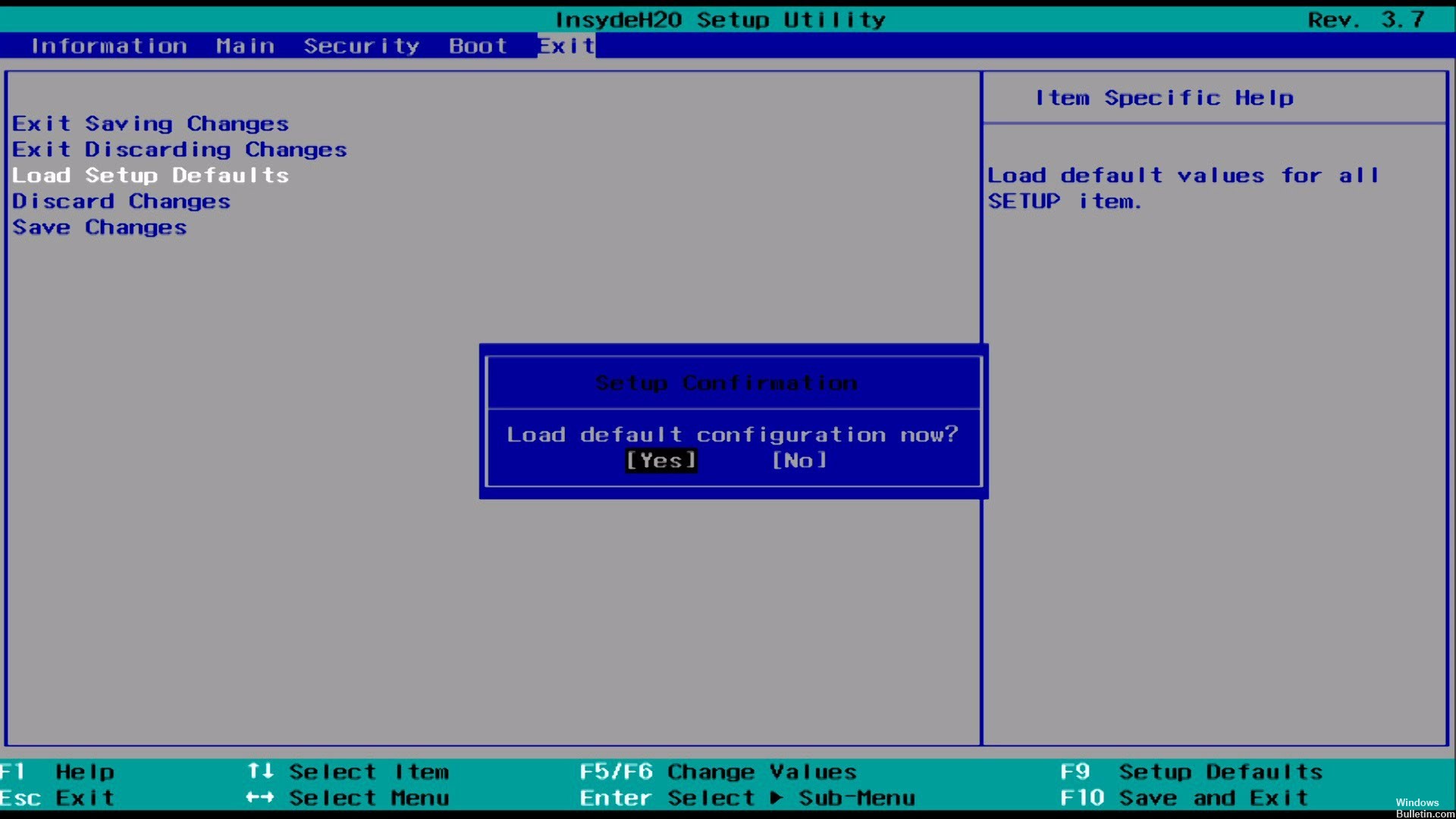
Вы обнаружите, что причиной вашей проблемы является повреждение BIOS. Возможно, сбой питания вызвал его сбой, или вы попытались обновить BIOS и столкнулись с проблемой. Однако, начиная с BIOS и перезагружая его, вы сможете решить эти проблемы и начать все сначала. Вот основная идея.
Сначала включите компьютер и найдите нажатие [X] для входа в BIOS или [X] для кнопки настройки. Обычно это клавиша F2, F12, Delete или аналогичные. Продолжайте нажимать эту клавишу при запуске компьютера для доступа к BIOS или UEFI. Если вы не знали, UEFI – это современный преемник BIOS. Он позволяет использовать мышь для навигации и предлагает гораздо больше возможностей, чем старый BIOS.
Оказавшись внутри, вы можете увидеть клавишу ниже, которая отображает настройки по умолчанию – F9 на многих ПК. Нажмите эту кнопку и подтвердите, нажав Да, чтобы восстановить настройки BIOS по умолчанию. На некоторых машинах это находится на вкладке «Безопасность». Найдите такой вариант, как «Восстановить заводские настройки по умолчанию» или «Сбросить все настройки».
Что делать, если при установке Windows появляется ошибка «Не удалось найти лицензионное соглашение»

Эта редкая ошибка может появляться при установке Windows как на виртуальную машину, так и на «железо».
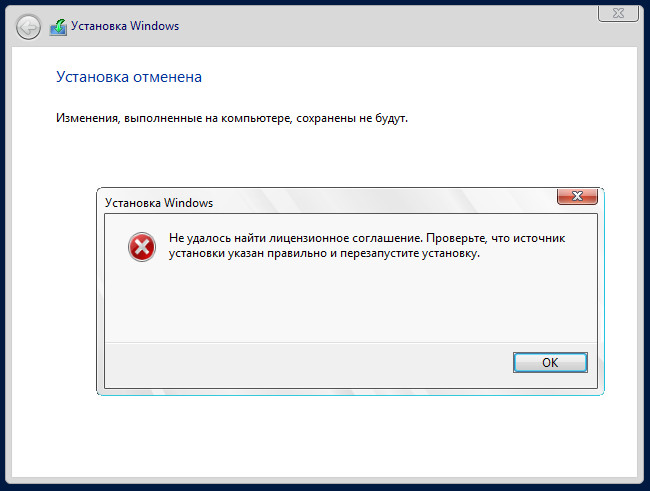
Попытки начать установку заново ни к чему не приводят, ошибка повторяется раз за разом. Причин у столь странной неполадки может быть несколько, в том числе с лицензированием никаким образом не связанных. При установке Windows на гипервизор Hyper-V ошибка может возникать, если виртуальной машине выделено недостаточно оперативной памяти.
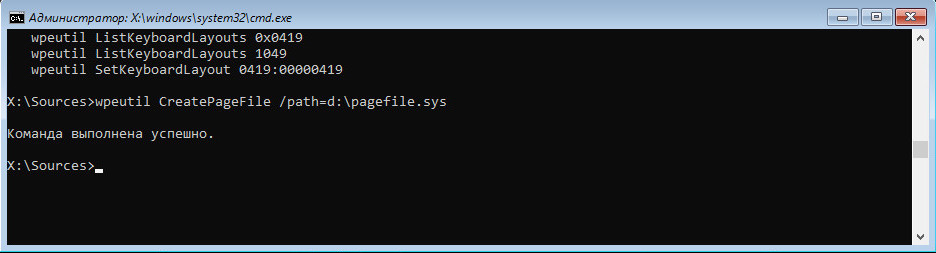
При установке системы на «железо» описанная выше ошибка может возникнуть, если дистрибутив Windows оказался поврежденным. Сверьте контрольные суммы используемого образа, если они совпадают с оригиналом, перезапишите его на носитель, а еще лучше воспользуйтесь другим установочным образом или диском. Если установка производится с оптического носителя, проверьте посадку DVD-диска в приводе, не исключено, что он расположился не совсем правильно, из-за чего лазеру не удалось считать часть данных.
[Channel]
OEM
Используйте другой порт USB.
Второе решение для обхода сообщения «Windows не находит условия лицензии на программное обеспечение Microsoft» во время настройки Windows 10 – это подключить USB-устройство к другому USB-порту, а лучше – к USB-порту v2.0 (если на вашем ПК есть Порт USB v2.0).
Windows 10 Technical Preview Build 10049 уже доступен!

И вновь мы получаем новую сборку на канале обновлений Fast! Компания действительно перешла к схеме более быстрых обновлений. Новая сборка получила номер 10049 и доступна для загрузки из Центра обновления Windows.
Напомним, что предыдущая сборка была под номером 10041, а это значит, что текущий билд получил лишь незначительные изменения и улучшения, ведь прошло всего чуть больше недели. Но, в этой сборке впервые включён новый браузер Spartan!
Данная сборка, как и обычно, не без ошибок. Из известных можно отметить:
Что ж, удачного обновления! А если вы собираетесь подождать образов, то они будут выложены через несколько часов!
Пишите в комментариях свои отзывы о новой сборке. Обсудить её можно как в группе ВКонтакте, так и на нашем форуме.
Windows 10 Build 10049 Pro Russian 64-bit:
Windows 10 Build 10049 Pro Russian 32-bit:
Windows 10 Build 10049 Pro English 64-bit:
Windows 10 Build 10049 Pro English 32-bit:
Внимание! Размер файлов действительно меньше, чем обычно. Это связано с тем, что конвертировали с получением образа не с install.wim, а с install.esd. Именно в этом разница в размере. Установка с данных образов проводится в обычном режиме, что было проверено администраторами портала.
Нашли ошибку? Выделите её и нажмите Ctrl + Enter
Обновление за январь 2021 года:
Теперь мы рекомендуем использовать этот инструмент для вашей ошибки. Кроме того, этот инструмент исправляет распространенные компьютерные ошибки, защищает вас от потери файлов, вредоносных программ, сбоев оборудования и оптимизирует ваш компьютер для максимальной производительности. Вы можете быстро исправить проблемы с вашим ПК и предотвратить появление других программ с этим программным обеспечением:

Запросить новый установочный образ
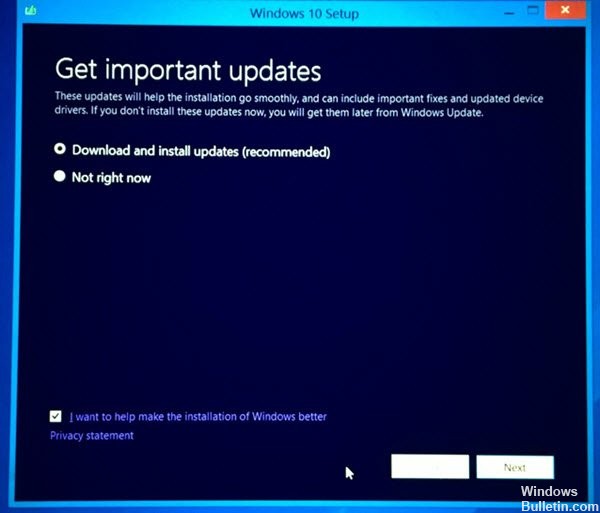
Могут быть проблемы с вашим установочным образом, такие как неправильные или незаконные изменения. Или созданное загрузочное запоминающее устройство может иметь поврежденные сектора или установки.
Вы можете попробовать загрузить новую копию установочного образа Windows 10, используя инструмент создания носителя, или вы можете просто использовать образ ISO отдельно и создать загрузочную флешку.
Отключить динамическое ОЗУ (только для пользователей виртуальных машин)
Если вы пытаетесь установить Windows или Windows Server на виртуальную машину Hyper-V, рекомендуется отключить динамическую память в диспетчере Hyper-V. Многие пользователи решили проблему таким образом, поэтому внимательно следуйте этим шагам.
Вот и все! Дайте мне знать, помогло ли вам это руководство, оставив мне свои комментарии о подходящем для вас методе. Спасибо, что с удовольствием поделились этим руководством, чтобы помочь другим.
РЕКОМЕНДУЕМЫЕ: Нажмите здесь, чтобы устранить ошибки Windows и оптимизировать производительность системы

CCNA, веб-разработчик, ПК для устранения неполадок
Я компьютерный энтузиаст и практикующий ИТ-специалист. У меня за плечами многолетний опыт работы в области компьютерного программирования, устранения неисправностей и ремонта оборудования. Я специализируюсь на веб-разработке и дизайне баз данных. У меня также есть сертификат CCNA для проектирования сетей и устранения неполадок.
Проблемы лицензии Windows
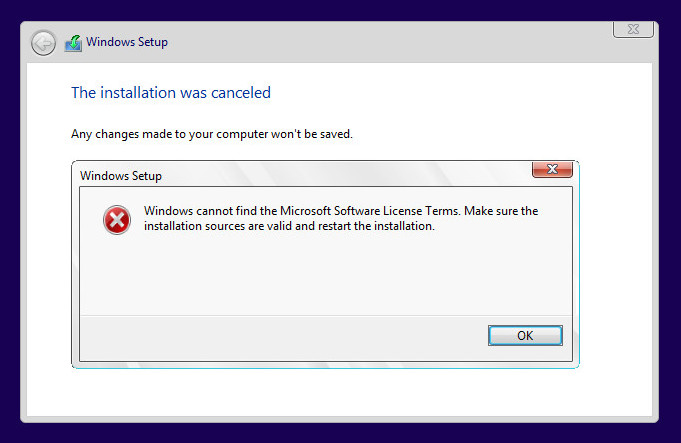
Скачав такой дистрибутив и записав его на носитель, мы на этапе лицензионного соглашения в процессе установки системы обнаружим рассматриваемую в статье ошибку, только в данном случае в англоязычной её формулировке, поскольку дистрибутив системы англоязычный.
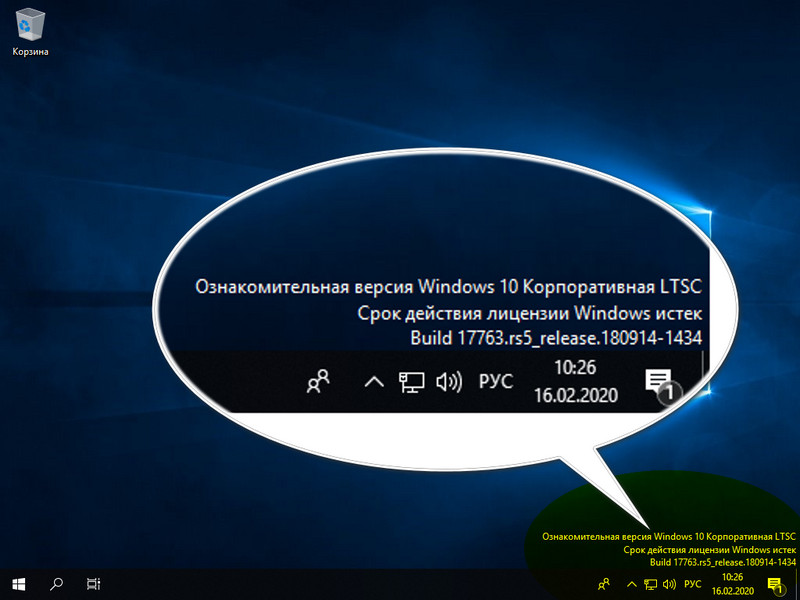
Легальная Windows 10 – как установить не потратив ни копейки и сохранив все данные (не кликбейт)
Друзья, листая Яндекс Дзен наткнулся на один канал, в котором автор призывал людей устанавливать только лицензионное ПО, в частности речь шла об ОС Windows. Лично я согласен с автором, так как только оригинальная система может дать ту безопасность, которую все мы заслуживаем, ведь никому не хочется, чтобы все его пароли и реквизиты от тех или иных платежных систем были украдены.
Однако ни автор, ни многочисленные комментаторы не упомянули вариант с получением лицензионной Windows с легальным ключем абсолютно бесплатно. Для справки, такой вариант приобретения Windows существует еще с 2016 года и я был крайне удивлен, что еще кто-то не в курсе этого способа и продолжает ломать систему при помощи активаторов, самым популярным из которых является, конечно же, KMS Auto Net.
Что делать, если при установке Windows появляется ошибка «Не удалось найти лицензионное соглашение»
Большинство ошибок, с которыми приходится сталкиваться в процессе установки Windows, вполне типичны, но встречаются среди них и совсем уж необычные, могущие поставить в тупик даже опытного пользователя. Вы начинаете установку, но еще до начала копирования файлов процесс внезапно прерывается, и мастер выдает ошибку «Не удалось найти лицензионное соглашение. Проверьте, что источник установки указан правильно и перезапустите установку».
Эта редкая ошибка может появляться при установке Windows как на виртуальную машину, так и на «железо».
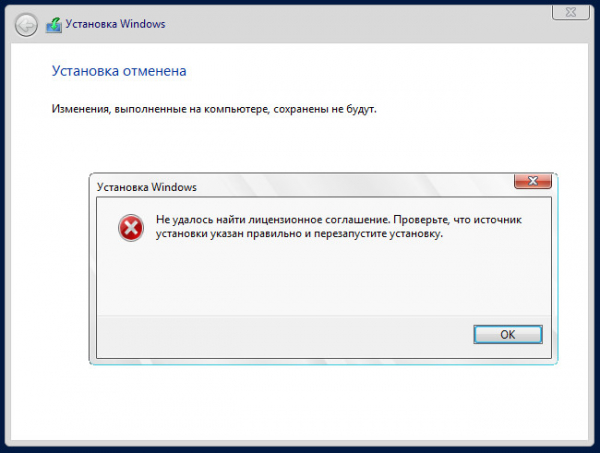
Попытки начать установку заново ни к чему не приводят, ошибка повторяется раз за разом. Причин у столь странной неполадки может быть несколько, в том числе с лицензированием никаким образом не связанных. При установке Windows на гипервизор Hyper-V ошибка может возникать, если виртуальной машине выделено недостаточно оперативной памяти.
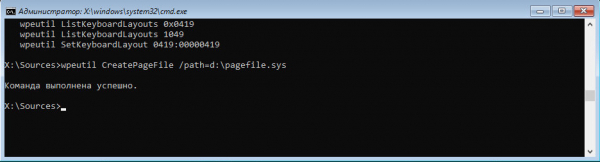
Для нормальной работы Windows 8.1 и 10 на виртуальном или вполне реальном компьютере должно быть как минимум 1 Гб ОЗУ, в противном случае установка завершится вылетом в BSOD либо, что встречается намного реже, ошибкой «Не удалось найти лицензионное соглашение». В качестве альтернативы, если диск уже разбит, непосредственно перед началом установки можно попробовать создать на системном разделе файл подкачки. Для этого в окне мастера установщика нажмите Shift+F10 и выполните команду wpeutil createpagefile /path=D:pf.sys.
При установке системы на «железо» описанная выше ошибка может возникнуть, если дистрибутив Windows оказался поврежденным. Сверьте контрольные суммы используемого образа, если они совпадают с оригиналом, перезапишите его на носитель, а еще лучше воспользуйтесь другим установочным образом или диском. Если установка производится с оптического носителя, проверьте посадку DVD-диска в приводе, не исключено, что он расположился не совсем правильно, из-за чего лазеру не удалось считать часть данных.
Программе установки не удалось найти лицензионное соглашение
При установке Windows 10 в качестве операционной системы на новой виртуальной машине под управлением гипервизора Hyper-V, столкнулся с ситуацией, когда установка Windows с установочного образа прерывается после выбора ОС с ошибкой:
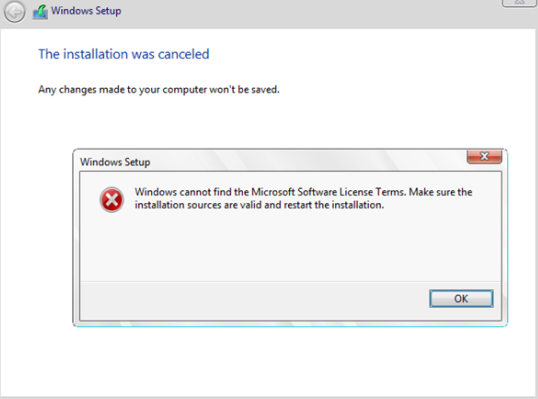
В русской версии Windows ошибка выглядит так:
Установка Windows отменена.
Не удалось найти лицензионное соглашение. Проверьте, что источник установки указан правильно и перезапустите установку.
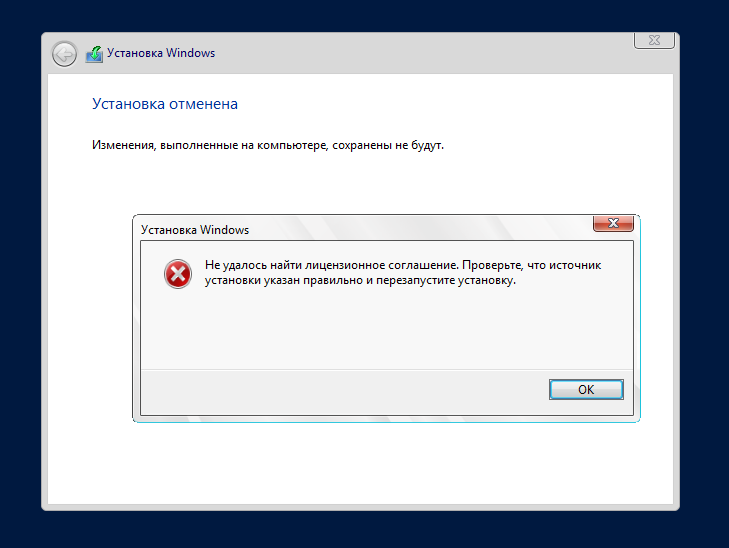
После нажатия ОК, выполняется перезагрузка компьютера и повторный запуска установки Windows, ошибка «Не удалось найти лицензионное соглашение» при этом повторяется и так по кругу.
Данная ошибка, как оказалась, может быть связана с двумя совершенно различными причинами (я сталкивался с обоими вариантами):
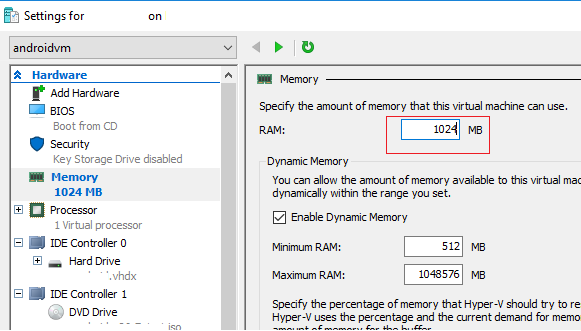
- В том случае, если установка Windows 10 / Windows Server 2016 (и более старых версий ОС) производится внутри виртуальной машины, убедитесь, что вы выделили данной машине достаточно оперативной памяти. В моем случае, на сервере Hyper-V для данной ВМ было выделено всего 512 Мб памяти и включена опция использования динамической памяти (Enable Dynamic memory) с возможной ситуацией Memory overcommitment. Увеличьте размер выделенной ВМ памяти хотя бы до 1024 Мб и перезапустите процесс установки.
Эта редкая ошибка может появляться при установке Windows как на виртуальную машину, так и на «железо».
Попытки начать установку заново ни к чему не приводят, ошибка повторяется раз за разом. Причин у столь странной неполадки может быть несколько, в том числе с лицензированием никаким образом не связанных. При установке Windows на гипервизор Hyper-V ошибка может возникать, если виртуальной машине выделено недостаточно оперативной памяти.
При установке системы на «железо» описанная выше ошибка может возникнуть, если дистрибутив Windows оказался поврежденным. Сверьте контрольные суммы используемого образа, если они совпадают с оригиналом, перезапишите его на носитель, а еще лучше воспользуйтесь другим установочным образом или диском. Если установка производится с оптического носителя, проверьте посадку DVD-диска в приводе, не исключено, что он расположился не совсем правильно, из-за чего лазеру не удалось считать часть данных.
[Channel]
OEM
Что делать, если при установке Windows у Вас выходит ошибка: «Проверьте, что источник установки указан правильно и перезапустите систему»?
1) Возможно у Вас не корректный образ Windows. Можете скачать оригинальный дистрибутив с официального сайта Microsoft, либо с нашего сервера.
2) Вы не правильно записали Windows на флешку: Инструкция как правильно записать Windows на флешку.
3) Ваша флешка, или диск неисправны. Попробуйте совершить первые два пункта и записать дистрибутив на другую флешку.